


在C# .NET库中创建PDF

如何将多页扫描到同一个 PDF 文件中
您可以使用 Adobe Scan 等移动应用程序、Adobe Acrobat Pro 等桌面软件,或者使用 IronPDF 等 C# 库以编程方式将多页扫描到一个 PDF 文件中,从而实现自动化文档处理工作流程。
PDF 文件可在各种设备上无缝使用,本文将探讨将多页扫描到单个 PDF 文件中的多种方法。无论您是将纸质文档数字化以进行存档、从实物材料创建可搜索文档,还是构建自动化扫描工作流程,了解这些方法都能帮助您选择合适的解决方案。 PDF 格式具有出色的压缩能力,并且能够在不同平台上保持文档的完整性,使其成为文档管理系统的理想选择。
如何使用 Adobe Scan 移动应用程序?
我们先来看一个将多页扫描成一个 PDF 文件的移动解决方案。 Adobe Scan 移动应用程序非常适合这项功能。 您可以从安卓手机的Play商店或苹果手机的App Store下载。 您也可以从 Adobe Acrobat 网站下载。这款应用利用智能手机的摄像头拍摄文档,非常适合在不使用传统扫描仪时快速数字化文档。
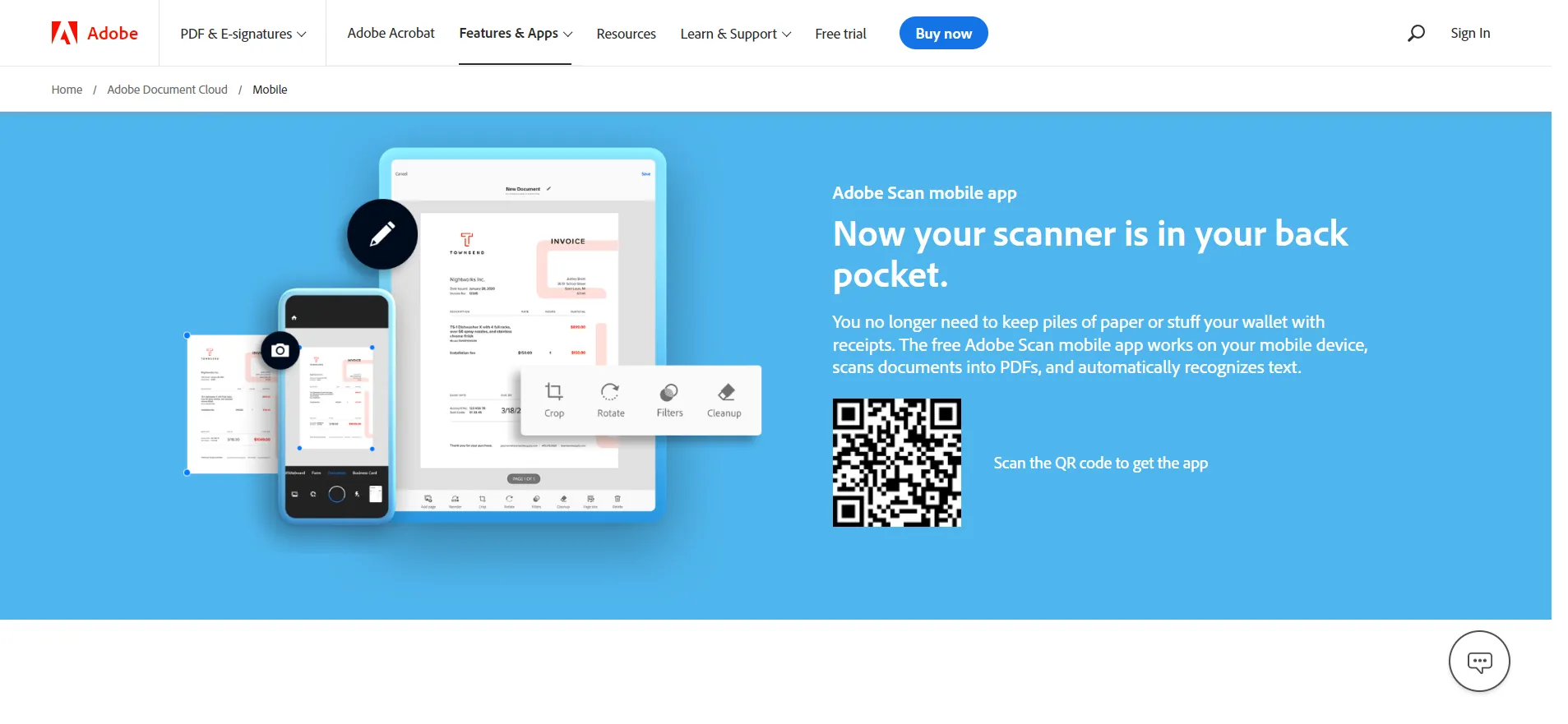 从官方网站下载Adobe Scan应用程序
您可以捕获多页文档、PDF 文件或扫描图像,并将它们合并到一个 PDF 文件中。所有内容都会显示在扫描预览窗口中。 该应用程序使用先进的图像处理技术,自动检测文档边缘,增强文本清晰度,并消除阴影或失真。 您可以将文档上传到云端,方便地从任何设备访问您的文件。它能检测边界和内容区域,然后生成可共享、可编辑的 PDF 文件。扫描过程与IronPDF 处理图像转换的方式类似,可提供清晰专业的转换结果。
Adobe Scan 应用程序包含 OCR(光学字符识别)功能,可将扫描的文本转换为可搜索的内容。 当您需要稍后从 PDF 文档中提取文本或使扫描的文档可供搜索引擎和屏幕阅读器访问时,此功能非常有用。 OCR 技术对于创建符合第 508 条款标准的无障碍 PDF 文件至关重要。 该应用程序还支持国际文档的UTF-8编码,并且可以处理多种语言。
如何使用 Adobe Acrobat 扫描页面?
Adobe Acrobat是一款用于创建、编辑、签名和打印PDF文件的桌面应用程序。 它可以将任何电子文档转换为PDF文件。使用此程序,您可以编辑和注释PDF文件。 您还可以通过 Adobe 的云同步功能在移动设备上访问所有功能。 与移动应用程序相比,桌面版提供了更强大的功能,包括批量处理、表单创建和高级安全选项。
Adobe Acrobat 提供丰富的功能。 它可以合并 PDF 文档、将图像转换为 PDF、创建可填写表单等等。 该软件可以编辑扫描件和JPEG文件。 它还支持数字签名、 PDF压缩和密码保护等高级功能。 您还可以添加水印、管理字体和创建书签,以便更好地导航。
让我们一起来学习如何使用 Adobe Acrobat 扫描多页文件并创建 PDF 文件:
在哪里可以找到创建 PDF 的工具?
在电脑上打开 Adobe Acrobat Pro。界面可能因版本而异,但核心功能在各个版本中保持一致。 该软件支持多种PDF版本,并可导出不同格式。 Adobe Acrobat 遵循国际标准化组织 (ISO) 制定的PDF 规范标准。
转到工具部分。
 在Adobe Acrobat Pro中导航到工具
点击创建选项。 这将打开一个子菜单,其中包含各种 PDF 创建选项,包括从物理文档扫描、从 HTML 文件创建或从其他格式转换。 Adobe Acrobat 还支持RTF 到 PDF 的转换,并且可以通过XSLT 转换处理XML 文件。
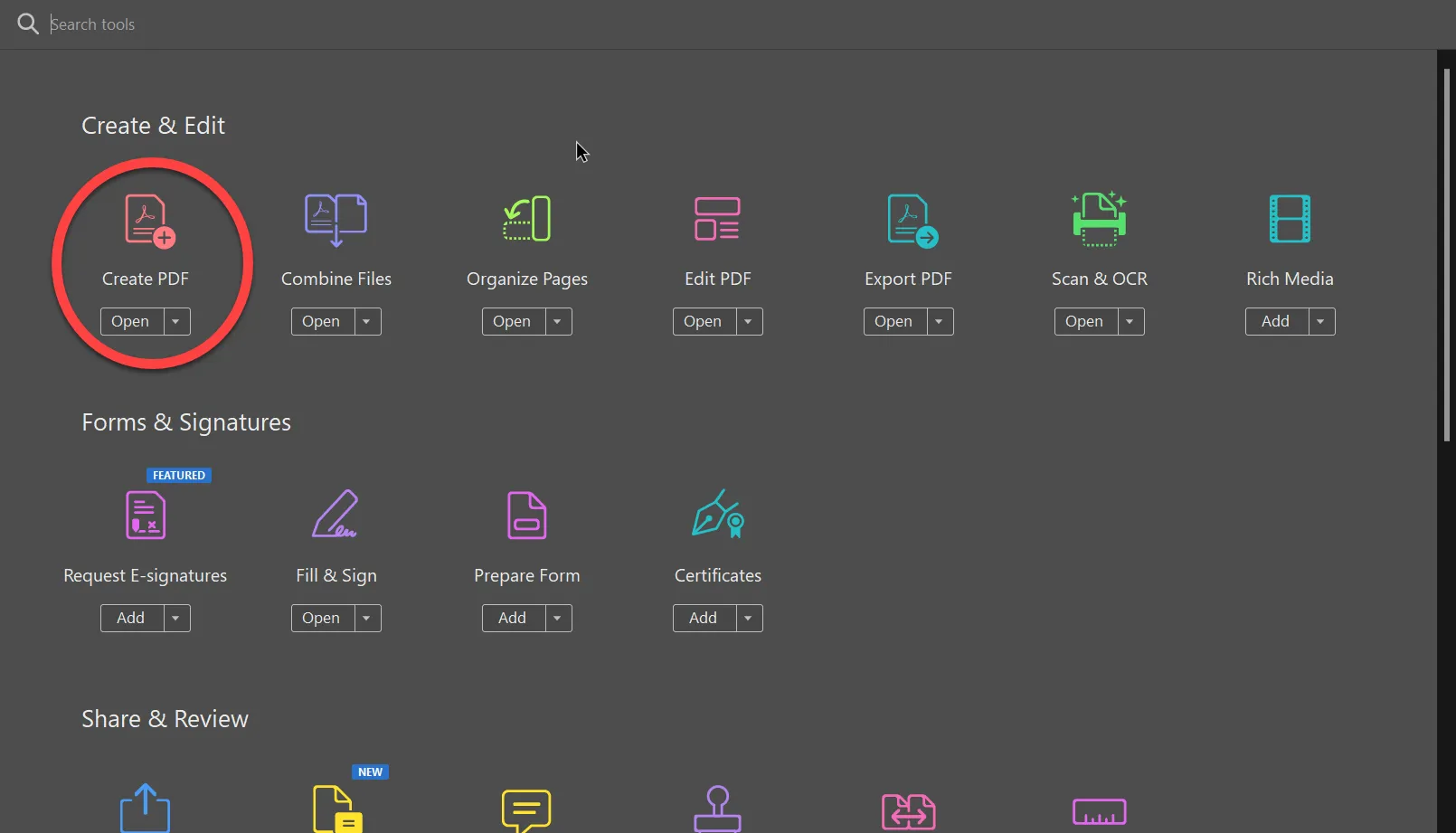 在Adobe Acrobat Pro中的创建PDF功能
我应该选择哪款扫描仪?
点击扫描仪选项开始扫描。 Adobe Acrobat 会自动检测连接到您计算机的扫描仪,无论其连接方式是通过 USB、网络还是无线连接。 该软件支持多种打印机配置,包括网络打印机,并支持不同纸张尺寸。
从下拉列表中选择任意可用的扫描仪。如果未显示任何扫描仪,请确保您的扫描仪已正确连接且驱动程序已更新。 某些扫描仪需要特定的软件或驱动程序才能与 Adobe Acrobat 配合使用。 该软件还支持处理多帧 TIFF 文件及其他图像格式。
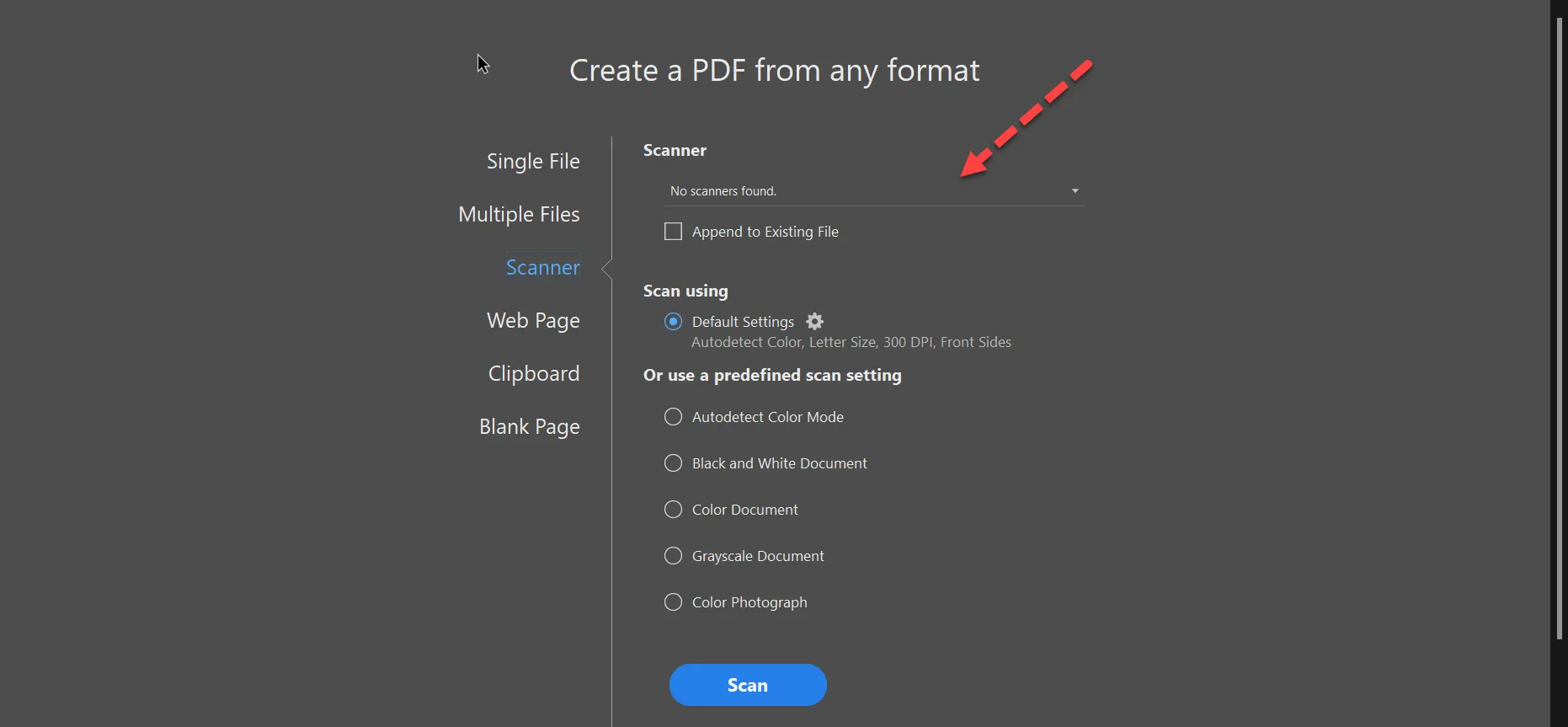 在Adobe Acrobat Pro中选择一个可用的扫描仪
如果您遇到扫描仪检测问题,请检查系统的扫描仪设置或查阅扫描仪的说明文档。 现代多功能一体机可能需要您先选择扫描功能,Adobe Acrobat 才能检测到它们。 如需故障排除,您可能需要检查驱动程序兼容性或系统要求。 某些环境需要特定的运行时依赖项。
扫描前应配置哪些设置?
根据您的需求选择预设的扫描设置。 Adobe Acrobat 提供了多种预设配置,可针对不同的文档类型和使用场景进行优化。 了解渲染选项有助于获得更好的效果:
- 彩色文档:最适合彩色图像或图形,可保持完整的色彩深度
- 黑白文档:适用于纯文本文档,通过灰度处理减小文件大小
- 灰度文档:在保持色调信息的同时减小文件大小
- 照片:采用更高分辨率(600+ DPI)以实现精细的图像还原
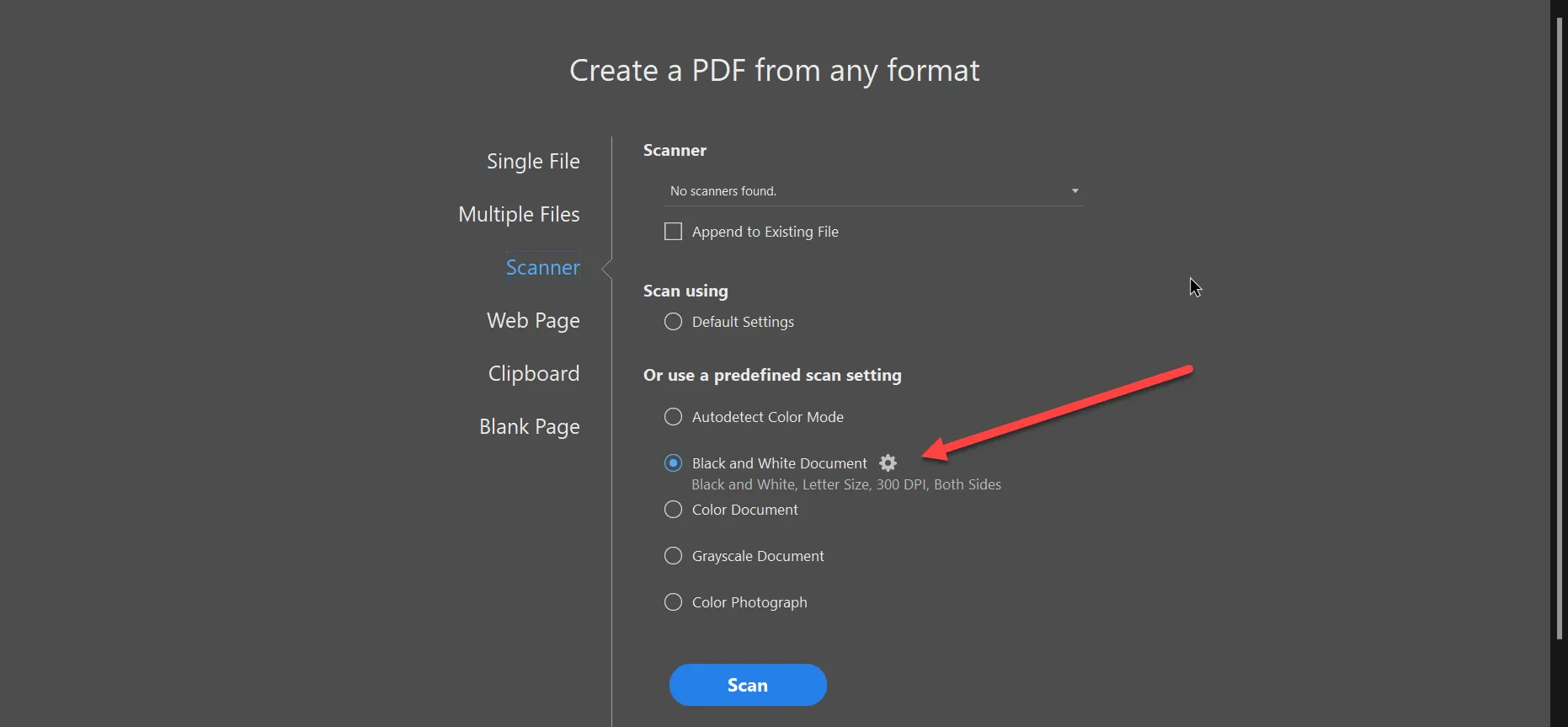 配置您的PDF文件
您可以通过点击齿轮图标自定义高级设置:
- 分辨率 (DPI):DPI 越高,图像质量越好,但文件大小也会相应增大
- 纸张尺寸:选择标准尺寸或自定义尺寸
- 扫描面:单面或双面扫描
- 文件格式:PDF、JPEG 或其他受支持的格式
- 压缩:有效平衡文件大小与质量
点击"扫描"按钮开始。 对于多页文档,Adobe Acrobat 会在每页扫描完成后提示用户是否继续扫描更多页面或结束当前操作。 此工作流程类似于通过编程批量处理 PDF 文件。
完成扫描过程后会发生什么?
按照以下步骤,您将扫描所有页面并将其合并为一个 PDF 文件。扫描完成后,Adobe Acrobat 提供了多种后处理选项,可进一步优化您的文档:
- 增强扫描:自动提升文本清晰度并去除背景
- 识别文本(OCR):使扫描的文本可搜索且可选中
- 整理页面:根据需要添加、删除或重新排列页面
- 旋转页面:纠正扫描方向错误的页面
扫描多页可生成包含更多数据的完整 PDF 文件。 合并后的 PDF 文件可根据不同用途进行优化,无论是用于网络分发、归档存储还是打印。 您还可以添加元数据以优化文档管理、应用安全设置,或创建符合 PDF/A 标准的文件以实现长期保存。
如何使用 IronPDF 通过编程方式将多张图片转换为 PDF?
IronPDF 是一款 C# PDF 库,用于在 Windows、Linux 和 macOS 上创建和编辑 PDF 文件。 由 .NET 开发人员创建,旨在以简化的方式提供 Adobe Acrobat 的功能,并实现与 .NET 应用程序的无缝集成。 IronPDF 是一款易于使用、轻量级的库,其功能既能满足初学者的需求,也能支持专家通过编程进行操作。 该库提供了全面的文档以及针对常见场景的大量示例:
- 支持将图像、文本和图形转换为 PDF
- 编辑包含文本和图形的页面
- 在 PDF/A 和 PDF/UA 格式之间进行转换
- 创建受密码保护或带有水印的文档
- 使用 CSS 和 JavaScript 将 HTML 转换为 PDF
- 通过编程合并和拆分 PDF 文档
- 从现有 PDF 中提取文本和图片
- 添加包含动态内容的页眉和页脚
IronPDF 为开发人员提供了便捷的工具,可在 .NET 应用程序中创建、编辑、加密和签署 PDF 文档。 该库支持 .NET 6+、.NET Framework 4.6.2+ 以及 .NET Standard 2.0+,因此与众多项目兼容。 它可与 ASP.NET Core、Blazor、MAUI 及其他现代框架无缝协作。
IronPDF 完全采用 C# 编写,为 .NET 开发人员提供了编写 PDF 文档的便捷方式。 该库旨在通过简单的 API 调用,实现 PDF 创建、数字签名应用及信息加密功能。 它采用基于 Chrome 的渲染引擎,可在 PDF 中精确再现网页内容。 该引擎支持 JavaScript 执行、CSS3 样式设置和 WebGL 渲染。
如何在我的项目中配置 IronPDF?
IronPDF 帮助开发者以更少的代码行高效编写程序。 让我们来看看如何使用 IronPDF 将多页文档或图片扫描成一个 PDF 文件:
-
使用 NuGet 包管理器安装 https://www.nuget.org/packages/IronPdf
-
复制并运行这段代码。
// Import the necessary IronPdf namespaces using IronPdf; using System.IO; using System.Linq; // Select all JPEG images in a specific 'assets' folder. var ImageFiles = Directory.EnumerateFiles("assets") .Where(f => f.EndsWith(".jpg") || f.EndsWith(".jpeg")); // Converts the images to a PDF and saves the document as "composite.pdf". ImageToPdfConverter.ImageToPdf(ImageFiles).SaveAs("composite.pdf"); -
部署到您的生产环境中进行测试
通过免费试用立即在您的项目中开始使用IronPDF

在此代码中,IronPDF的Directory.EnumerateFiles方法循环遍历'assets'文件夹中的文件以选择JPEG图像。 当您将扫描文档保存为单独的图像文件,并需要将其合并为单个 PDF 文件时,此方法非常有效。 该库支持多种图像格式,包括 PNG、BMP 和 TIFF 文件。
图像转换有哪些高级选项可用?
针对高级应用场景,IronPDF 提供了更多选项,让您能够精细控制 PDF 生成过程:
// Convert images with custom settings
using IronPdf;
using IronPdf.Imaging;
using System.IO;
using System.Linq;

// Configure image to PDF conversion settings
var imageFiles = Directory.GetFiles("scanned-documents", "*.png");
var pdf = ImageToPdfConverter.ImageToPdf(imageFiles);

// Apply PDF/A compliance for archival
pdf.SaveAsPdfA("archived-scans.pdf", PdfAVersions.PdfA3);

// Or add metadata for better organization
pdf.MetaData.Title = "Scanned Documents - " + DateTime.Now.ToString("yyyy-MM-dd");
pdf.MetaData.Author = "Document Scanner Application";
pdf.SaveAs("organized-scans.pdf");
// Convert images with custom settings
using IronPdf;
using IronPdf.Imaging;
using System.IO;
using System.Linq;
// Configure image to PDF conversion settings
var imageFiles = Directory.GetFiles("scanned-documents", "*.png");
var pdf = ImageToPdfConverter.ImageToPdf(imageFiles);
// Apply PDF/A compliance for archival
pdf.SaveAsPdfA("archived-scans.pdf", PdfAVersions.PdfA3);
// Or add metadata for better organization
pdf.MetaData.Title = "Scanned Documents - " + DateTime.Now.ToString("yyyy-MM-dd");
pdf.MetaData.Author = "Document Scanner Application";
pdf.SaveAs("organized-scans.pdf");' Convert images with custom settings
Imports IronPdf
Imports IronPdf.Imaging
Imports System.IO
Imports System.Linq
' Configure image to PDF conversion settings
Dim imageFiles = Directory.GetFiles("scanned-documents", "*.png")
Dim pdf = ImageToPdfConverter.ImageToPdf(imageFiles)
' Apply PDF/A compliance for archival
pdf.SaveAsPdfA("archived-scans.pdf", PdfAVersions.PdfA3)
' Or add metadata for better organization
pdf.MetaData.Title = "Scanned Documents - " & DateTime.Now.ToString("yyyy-MM-dd")
pdf.MetaData.Author = "Document Scanner Application"
pdf.SaveAs("organized-scans.pdf")IronPDF 支持批量处理,可高效处理大量扫描文档。 您可以将其与扫描硬件 API 集成,或将其用于自动化文档管理工作流中。 该库提供内存高效的操作以处理大型文件,并支持并行处理以提升性能。 访问示例页面,了解有关将图像转换为 PDF 的更多详细信息。
针对生产环境,IronPDF 提供了适用于多种平台的部署选项,包括 Docker 容器、Azure Functions、AWS Lambda 以及 Linux 服务器。 该库包含用于调试和监控的日志记录功能。
IronPDF 提供哪些许可选项?
本教程将演示如何使用 IronPDF C# 库轻松扫描图像并将其转换为单个 PDF 文件。 IronPDF for .NET 为需要 PDF API 来在软件中处理文件的 .NET 开发人员提供了有价值的工具。 该库提供全面的文档、代码示例以及每周 5 天、每天 24 小时的技术支持,以帮助开发者快速入门。 API 参考文档提供了所有可用方法和属性的详细信息。
IronPDF对开发免费。 您可以使用其免费试用密钥进行生产环境测试。 试用版包含所有功能且无水印,让您在购买前充分评估该库。 IronPDF 提供满足不同需求的定价方案:
- Lite License:适用于在单个项目上工作的个人开发者
- Professional License:适用于拥有多名开发人员的小型团队
- Unlimited License:适用于拥有无限数量开发人员/项目的较大组织
无论您是个人开发者还是代表大型企业,均可选购相应的套餐。 所有许可证均包含一年的产品更新和支持服务。 该库遵循安全最佳实践,并定期发布更新。
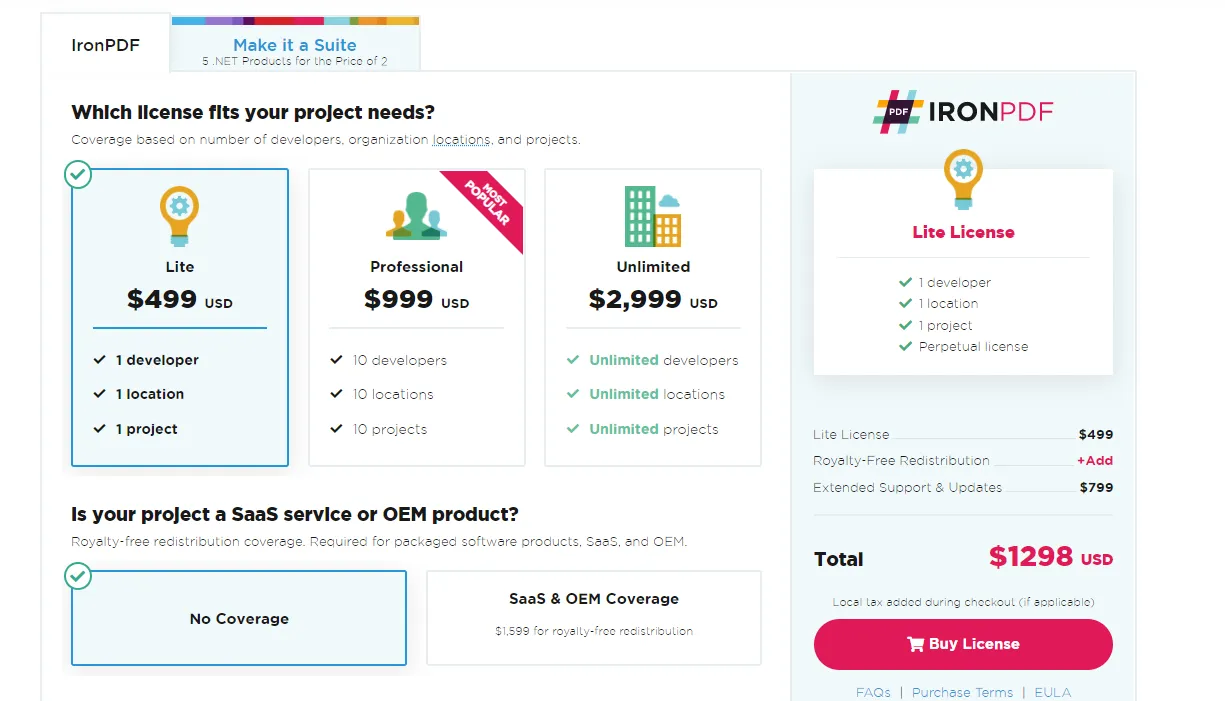 IronPDF定价
Iron Software 目前推出限时优惠活动:只需支付两款软件的价格,即可购买五款卓越的 Iron Software产品。 这包括IronPDF、IronOCR用于文本识别、IronXL用于Excel操作、IronBarcode用于条码生成和IronWebScraper用于数据提取。 请访问 IronPDF 许可信息页面,了解有关许可选项和批量折扣的更多详情。
常见问题解答
如何使用 C# 库将多页扫描到一个 PDF?
您可以使用 IronPDF 的 ImageToPdf 方法将一系列图像转换为单个 PDF。这种方法允许开发人员自动化转换过程,通过遍历图像文件并将它们合并为一致的 PDF 文档。
using IronPDF 进行 PDF 转换在 C# 中有什么好处?
IronPDF 提供强大的 PDF 转换功能,包括与 .NET 应用程序的无缝集成,支持各种 PDF 操作如编辑、加密和签名,以及轻松处理图像到 PDF 的转换。
合并图像后,我可以编辑 PDF 吗?
是的,IronPDF 允许您在合并图像后编辑 PDF。您可以使用 IronPDF 的全面编辑功能添加文本、修改图形并应用数字签名。
using IronPDF 将图像转换为 PDF 的过程是什么?
要使用 IronPDF 将图像转换为 PDF,首先将图像加载到您的应用程序中,然后使用 ImageToPdf 函数创建 PDF。该函数将图像合并为一个文档,之后可以保存或进一步处理。
IronPDF 是否提供开发人员试用版本?
是的,IronPDF 提供一个免费试用版,供开发人员用于测试和开发。这让您可以在购买之前探索其功能和功能。
IronPDF 如何确保 PDF 文档的安全性?
IronPDF 提供多种安全功能,包括加密 PDF 文档和应用数字签名。这些功能有助于保护敏感信息并确保文档的完整性。
using IronPDF 将图像转换为 PDF 时如果遇到问题我该怎么办?
如果在使用 IronPDF 时遇到问题,请查阅文档以获取故障排除技巧,确保您的代码设置与提供的示例一致,并确认所有图像文件在转换前是可访问且格式正确的。
将多页扫描到一个 PDF 文件有哪些好处?
将多页扫描到一个 PDF 文件简化了文件管理,创建了一个易于存储、共享和编辑的统一文件。这种方法减少了混乱,提高了可访问性。
IronPDF 是否支持 .NET 10 将图像合并到单个 PDF 文件中?
是的。IronPDF 支持 .NET 10,提供完全兼容性,无需任何变通方法——包括将多个扫描页面合并到一个 PDF 文件中等图像转 PDF 操作。










 免费开始
免费开始 免费开始
免费开始 预定免费现场演示
















