using IronPdf;

// Disable local disk access or cross-origin requests
Installation.EnableWebSecurity = true;

// Instantiate Renderer
var renderer = new ChromePdfRenderer();

// Create a PDF from a HTML string using C#
var pdf = renderer.RenderHtmlAsPdf("<h1>Hello World</h1>");

// Export to a file or Stream
pdf.SaveAs("output.pdf");

// Advanced Example with HTML Assets
// Load external html assets: Images, CSS and JavaScript.
// An optional BasePath 'C:\site\assets\' is set as the file location to load assets from
var myAdvancedPdf = renderer.RenderHtmlAsPdf("<img src='icons/iron.png'>", @"C:\site\assets\");
myAdvancedPdf.SaveAs("html-with-assets.pdf");
using IronPdf;// Disable local disk access or cross-origin requestsInstallation.EnableWebSecurity = true;// Instantiate Renderervar renderer = new ChromePdfRenderer();// Create a PDF from a HTML string using C#var pdf = renderer.RenderHtmlAsPdf("<h1>Hello World</h1>");// Export to a file or Streampdf.SaveAs("output.pdf");// Advanced Example with HTML Assets// Load external html assets: Images, CSS and JavaScript.// An optional BasePath 'C:\site\assets\' is set as the file location to load assets fromvar myAdvancedPdf = renderer.RenderHtmlAsPdf("<img src='icons/iron.png'>", @"C:\site\assets\");myAdvancedPdf.SaveAs("html-with-assets.pdf");
PM >Install-Package IronPdf
Install-Package IronPdf
IRONPDF KULLANARAK
Birden Fazla Sayfayı Tek Bir PDF Dosyasına Tarama Nasıl Yapılır
Mobil uygulamalar (Adobe Scan gibi), masaüstü yazılımlar (Adobe Acrobat Pro gibi) veya programatik C# kütüphaneleri (IronPDF gibi) kullanarak birden fazla sayfayı tek bir PDF dosyasına tarayabilirsiniz.
PDF dosyaları, cihazlar arasında sorunsuzca çalışır ve bu makale, birden fazla sayfayı tek bir PDF dosyasına taramanın çeşitli yöntemlerini keşfeder. İster belgeleri arşivleme amacıyla dijitalleştiriyor, ister fiziksel materyallerden aranabilir belgeler yaratıyor, ister otomatik tarama iş akışları oluşturuyor olun, bu yaklaşımları anlamak doğru çözümü seçmenize yardımcı olur. PDF formatı, sıkıştırma yetenekleri sunar ve platformlar arasında belge bütünlüğünü korur, böylece belge yönetim sistemleri için idealdir.
Adobe Scan Mobil Uygulamasını Nasıl Kullanırım?
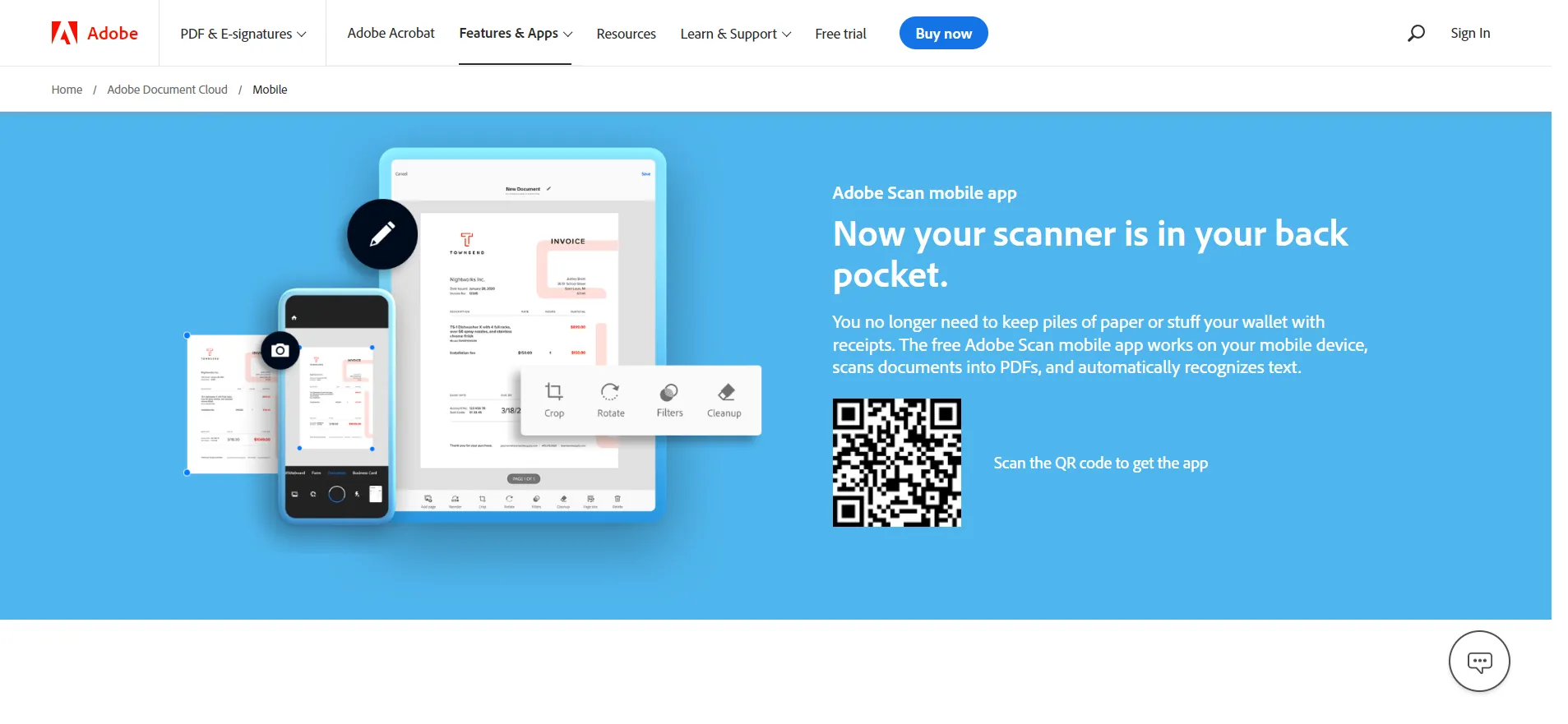
Mobil bir çözümle başlayalım ve birden fazla sayfayı tek bir PDF'ye tarayalım. Adobe Scan mobil uygulaması bu iş için harika çalışıyor. Android telefonlar için Play Store'dan veya iPhone'lar için App Store'dan indirebilirsiniz. Ayrıca Adobe Acrobat web sitesinden de alabilirsiniz. Uygulama, belgeleri yakalamak için akıllı telefonunuzun kamerasını kullanır ve geleneksel tarayıcılardan uzaktayken hızlı bir belge dijitalleştirme için mükemmeldir.
Adobe Scan uygulamasını resmi web sitesinden indirin
Belge, PDF veya taranmış görüntülerin birden fazla sayfasını yakalayabilir ve bunları tek bir PDF dosyasında birleştirebilirsiniz. Her şey tarama önizleme penceresinde görünür. Uygulama, belge kenarlarını otomatik olarak algılayan, metin netliğini artıran ve gölgeleri veya bozulmaları gideren gelişmiş görüntü işleme kullanır. Belgelerinizi buluta yükleyebilirsiniz, böylece dosyalarınıza herhangi bir cihazdan kolayca erişebilirsiniz. Kenarları ve içerik alanlarını algılar, ardından paylaşımlı, düzenlenebilir bir PDF dosyası oluşturur. Tarama süreci, temiz, profesyonel sonuçlar sağlayan, IronPDF'un görüntü dönüşümlerini nasıl gerçekleştirdiğine benzer.
Adobe Scan uygulaması, taranan metni aranabilir içeriğe dönüştüren OCR (Optik Karakter Tanıma) içerir. Bu özellik, daha sonra PDF belgelerinden metin çıkarmanız gerektiğinde veya taranmış belgelerinizi arama motorları ve ekran okuyucular için erişilebilir hale getirmek istediğinizde yardımcı olur. OCR teknolojisi, erişilebilir PDF'ler oluşturmak ve Bölüm 508 standartlarına uymak için gereklidir. Uygulama ayrıca uluslararası belgeler için UTF-8 kodlamasını destekler ve çeşitli dilleri yönetebilir.
Adobe Acrobat Kullanarak Sayfaları Nasıl Tararım?
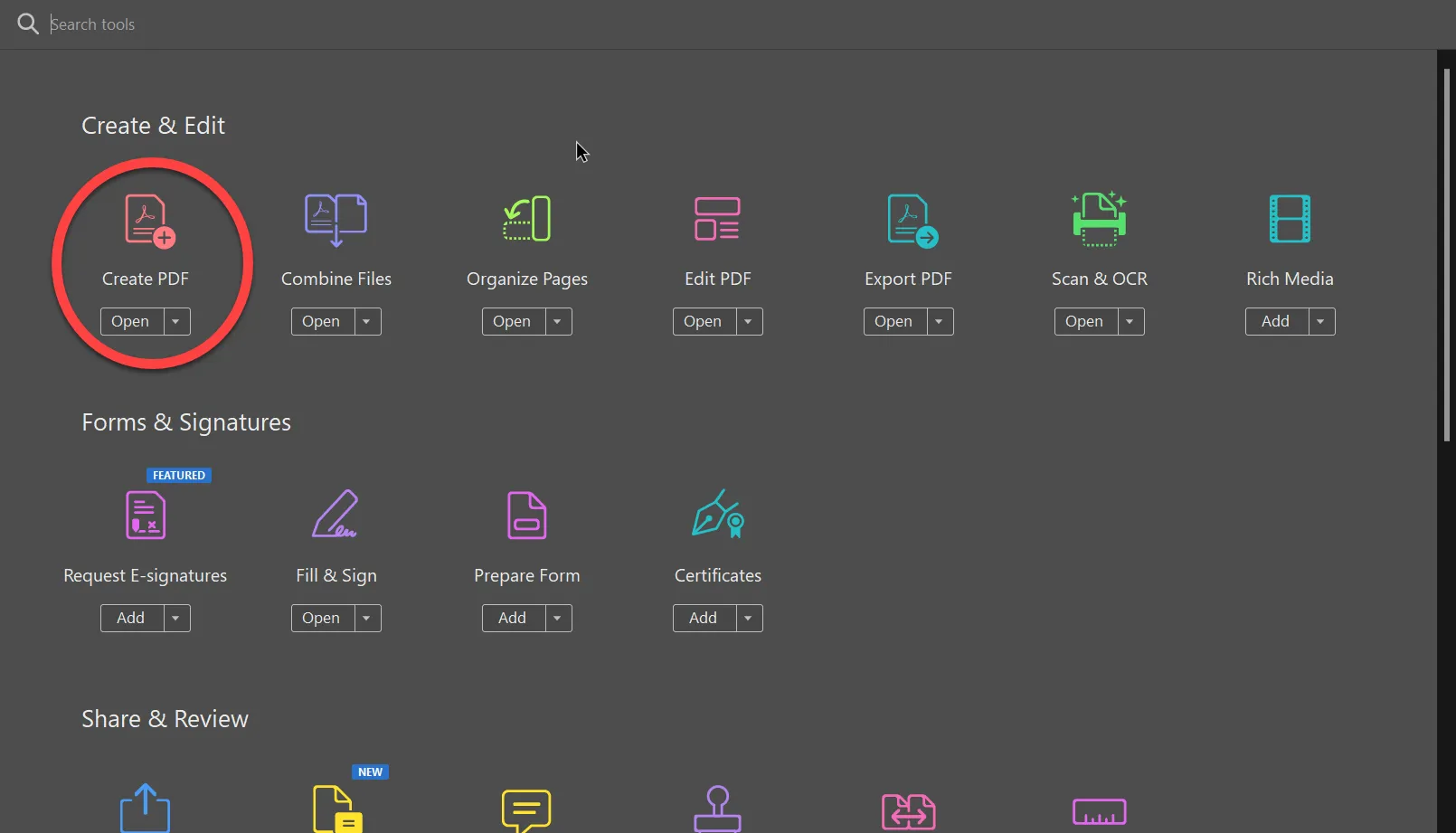
Adobe Acrobat, PDF dosyalarını oluşturma, düzenleme, imzalama ve yazdırma için bir masaüstü uygulamasıdır. Herhangi bir elektronik belgeyi bir PDF dosyasına dönüştürür. Bu program ile PDF'lerinizi düzenleyebilir ve açıklama ekleyebilirsiniz. Adobe'un bulut senkronizasyonu sayesinde tüm işlevlere mobil cihazlarda da erişebilirsiniz. Masaüstü sürüm, mobil uygulamalara kıyasla daha sağlam özellikler sunar, bunlar arasında toplu işleme, form oluşturma ve gelişmiş güvenlik seçenekleri bulunur.
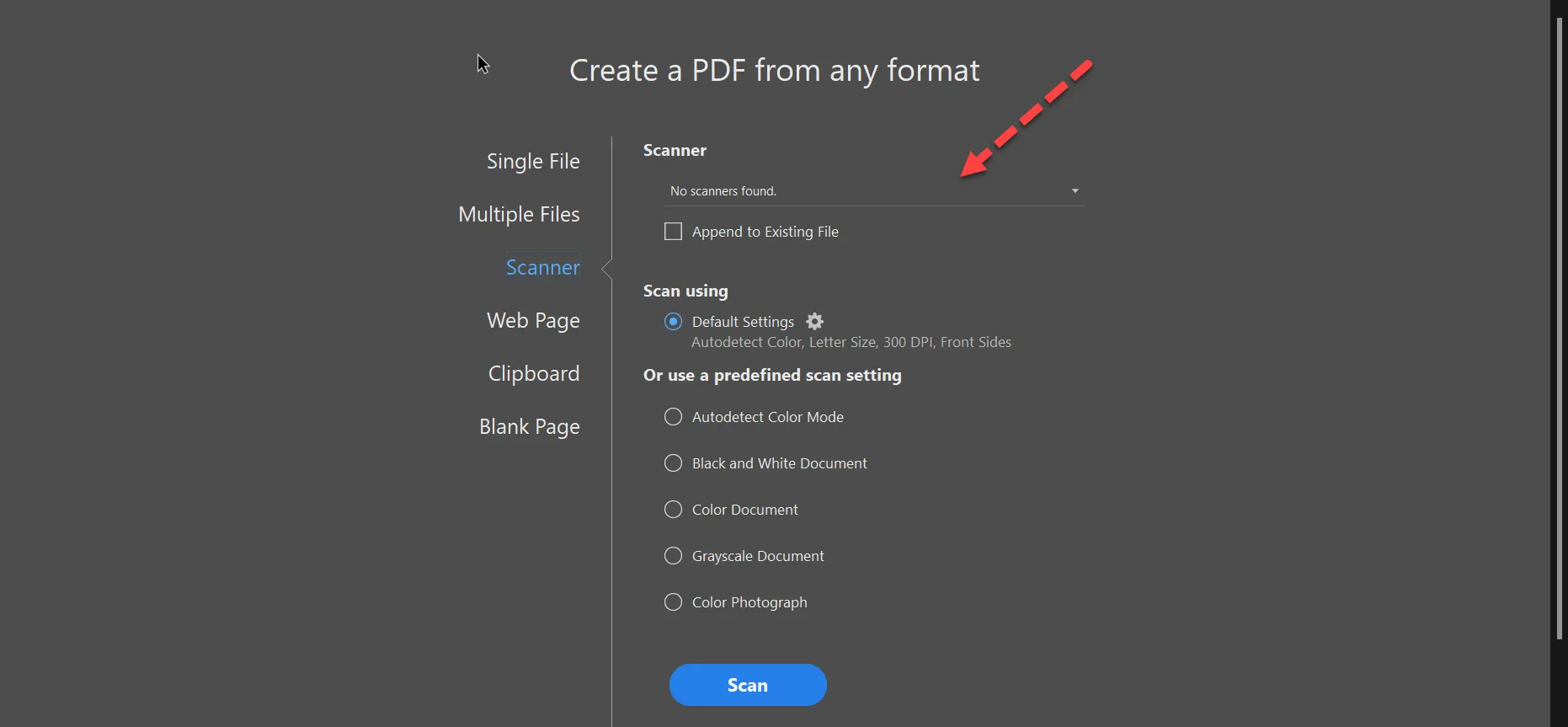
Tarama işlemine başlamak için Tarayıcı seçeneğine tıklayın. Adobe Acrobat, bilgisayarınıza bağlı tarayıcıları otomatik olarak algılar, USB, ağ veya kablosuz bağlantı ile olmasa bile. Yazılım, çeşitli yazdırma yapılandırmaları ile çalışabilir, ağ yazıcılarını ve farklı kağıt boyutlarını destekler.
Açılır listeden mevcut bir tarayıcı seçin. Tarayıcılar görünmüyorsa, tarayıcınızın düzgün bağlı olduğundan ve sürücülerinin güncel olduğundan emin olun. Bazı tarayıcılar, Adobe Acrobat ile çalışmaları için belirli yazılımlar veya sürücüler gerektirir. Yazılım, çok çerçeveli TIFF dosyaları ve diğer görüntü formatlarını da işleyebilir.
Adobe Acrobat Pro'yu kullanarak mevcut bir tarayıcı seçin
Tarayıcı algılama sorunlarınız varsa sisteminizin tarayıcı ayarlarını kontrol edin veya tarayıcınızın belgelerine danışın. Modern çok işlevli yazıcılar, Adobe Acrobat onları algılamadan önce tarama işlevini seçmenizi gerektirebilir. Sorun gidermek için sürücü uyumluluğunu veya sistem gereksinimlerini kontrol etmeniz gerekebilir. Bazı ortamlar belirli çalışma zamanında bağımlılıklar gerektirir.
Tarama Öncesi Hangi Ayarları Yapılandırmalıyım?
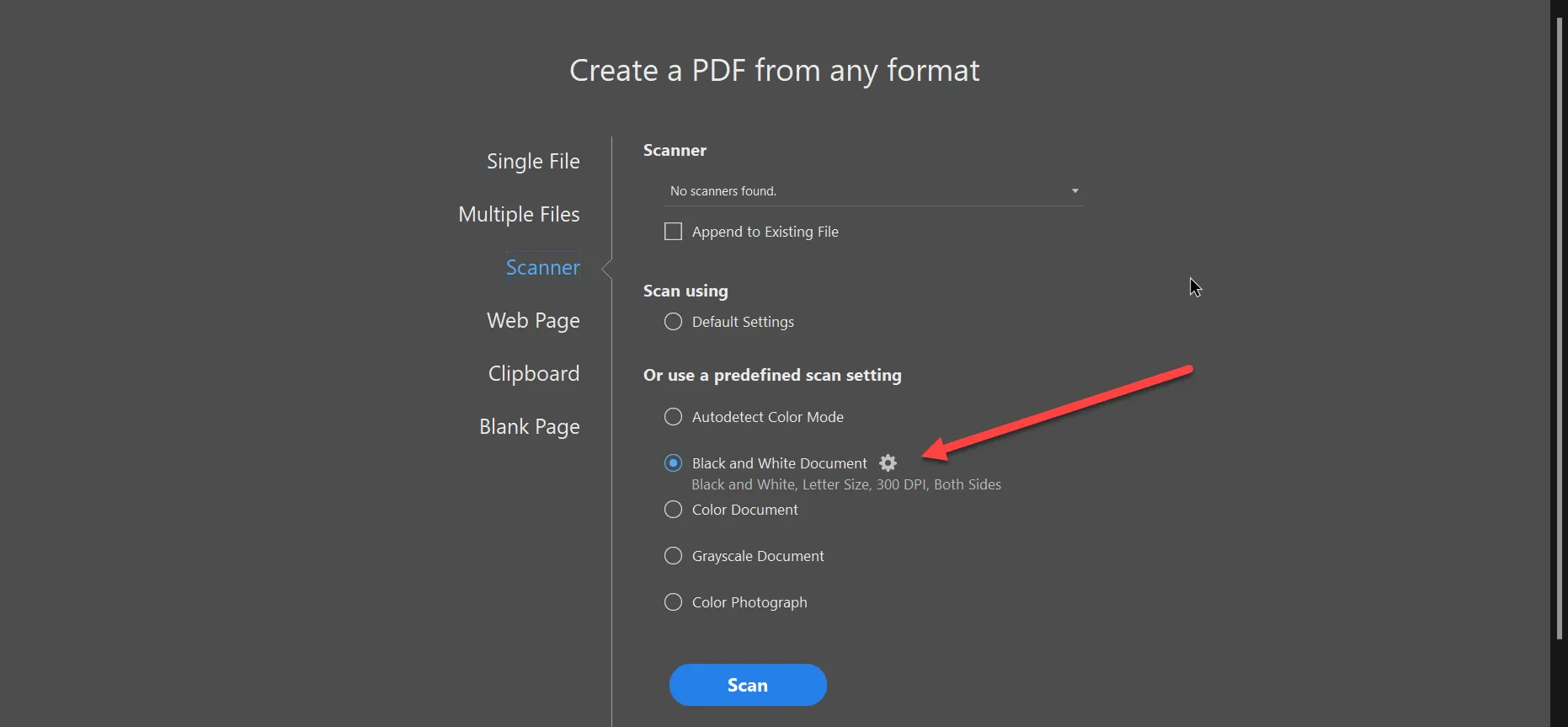
İhtiyaçlarınıza göre önceden tanımlı tarama ayarlarını seçin. Adobe Acrobat, farklı belge türleri ve kullanım durumları için optimize edilmiş birçok ön ayarlı yapılandırma sunar. İşleme seçeneklerini anlamak daha iyi sonuçlar elde etmenize yardımcı olur:
Renkli Belge: Renkli görüntüler veya grafikler için en iyisi, tam renk derinliğini korur
Siyah Beyaz Belge: Yalnızca metin içeren belgeler için ideal, gri tonlu olarak dosya boyutunu küçültür
Gri Tonlama Belgesi: Ton bilgilerini daha küçük dosya boyutlarıyla korur
Fotoğraf: Detaylı görüntü çoğaltma için daha yüksek DPI (600+) kullanır
PDF dosyanızı yapılandırın
Dişli simgesine tıklayarak gelişmiş ayarları özelleştirebilirsiniz:
Çözünürlük (DPI): Daha yüksek DPI daha iyi kalite demektir ama dosya boyutu da büyür
Kağıt Boyutu: Standart boyut veya özel boyutlar
Tarama Tarafları: Tek veya çift taraflı tarama
Dosya Formatı: PDF, JPEG veya diğer desteklenen formatlar
Sıkıştırma: Dosya boyutu ve kaliteyi etkili bir şekilde dengeleyin
Başlamak için Tara düğmesine tıklayın. Birden fazla sayfa için, Adobe Acrobat her sayfadan sonra daha fazla sayfa taramak ya da işlemi tamamlamak isteyip istemediğinizi soracaktır. Bu iş akışı PDF'leri toplu olarak programatik olarak işleme yapma işlemine benzer.
Tarama İşlemi Tamamlandıktan Sonra Ne Olur?
Bu adımları izleyerek tüm sayfaları tarayarak tek bir PDF dosyasına dönüştüreceksiniz. Tarama işlemi sonrasında, Adobe Acrobat belgelerinizi geliştiren birkaç işlem sonrası seçeneği sağlar:
Taramaları Geliştir: Metin netliğini otomatik olarak artırır ve arka planları kaldırır
Metni Tanı (OCR): Taranmış metin aranabilir ve seçilebilir hale gelir
Sayfaları Düzenle: İhtiyacınıza göre sayfa ekleyebilir, silebilir veya yeniden sıralayabilirsiniz
Sayfaları Döndür: Yanlış yönlendirilmiş sayfaları düzeltme
IronPDF ile Programatik Olarak Birden Fazla Görüntüyü PDF'ye Nasıl Dönüştürürüm?
IronPDF, Windows, Linux ve macOS'ta PDF belgeleri oluşturmak ve düzenlemek için bir C# PDF kütüphanesidir. Adobe Acrobat işlevselliğini basitleştirilmiş bir şekilde .NET uygulamalarıyla sorunsuz entegre etmek isteyen .NET geliştiricileri tarafından oluşturulmuştur. IronPDF, hem yeni başlayanları hem de uzmanları programatik olarak destekleyen, kullanımı kolay, hafif bir kütüphane sunar. Kütüphane, yaygın senaryolar için kapsamlı belgeler ve sayısız örnekler içermektedir:
Görüntü, metin ve grafikleri PDF'ye dönüştürmeyi destekler
Metin ve şekillerle sayfaları düzenleyin
PDF/A ve PDF/UA formatları arasında dönüştürme
Şifre ile korunan veya filigranlı belgeler oluşturma
CSS ve JavaScript ile HTML'den PDF oluşturma
PDF belgelerini programatik olarak birleştirin ve bölün
Var olan PDF'lerden metin ve görüntüler çıkarın
Dinamik içerikle başlık ve altbilgi ekleyin
IronPDF, .NET uygulamalarından PDF belgeleri oluşturmak, düzenlemek, şifrelemek ve imzalamak için geliştiricilere kolay araçlar sunar. Kütüphane, .NET 6+, .NET Framework 4.6.2+ ve .NET Standard 2.0+ destekler, böylece birçok proje ile uyumludur. ASP.NET Core, Blazor, MAUI ve diğer modern framework'lerle sorunsuz çalışır.
IronPDF, geliştiricilere daha az kod satırı ile verimli yazma konusunda yardımcı olur. IronPDF kullanarak birden fazla sayfayı veya görüntüyü tek bir PDF'ye taramanın nasıl yapılacağını görelim:
1Install IronPDF with NuGet Package Manager
PM > Install-Package IronPdf
Install-Package IronPdf
2Bu kod parçacığını kopyalayın ve çalıştırın.
// Import the necessary IronPdf namespacesusing IronPdf;using System.IO;using System.Linq;// Select all JPEG images in a specific 'assets' folder.varImageFiles = Directory.EnumerateFiles("assets") .Where(f => f.EndsWith(".jpg") || f.EndsWith(".jpeg"));// Converts the images to a PDF and saves the document as "composite.pdf".ImageToPdfConverter.ImageToPdf(ImageFiles).SaveAs("composite.pdf");
// Import the necessary IronPdf namespaces
using IronPdf;
using System.IO;
using System.Linq;

// Select all JPEG images in a specific 'assets' folder.
var ImageFiles = Directory.EnumerateFiles("assets")
                          .Where(f => f.EndsWith(".jpg") || f.EndsWith(".jpeg"));

// Converts the images to a PDF and saves the document as "composite.pdf".
ImageToPdfConverter.ImageToPdf(ImageFiles).SaveAs("composite.pdf");
' Import the necessary IronPdf namespacesImportsIronPdfImportsSystem.IOImportsSystem.Linq' Select all JPEG images in a specific 'assets' folder.PrivateImageFiles = Directory.EnumerateFiles("assets").Where(Function(f) f.EndsWith(".jpg") OrElse f.EndsWith(".jpeg"))' Converts the images to a PDF and saves the document as "composite.pdf".ImageToPdfConverter.ImageToPdf(ImageFiles).SaveAs("composite.pdf")
' Import the necessary IronPdf namespaces
Imports IronPdf
Imports System.IO
Imports System.Linq

' Select all JPEG images in a specific 'assets' folder.
Private ImageFiles = Directory.EnumerateFiles("assets").Where(Function(f) f.EndsWith(".jpg") OrElse f.EndsWith(".jpeg"))

' Converts the images to a PDF and saves the document as "composite.pdf".
ImageToPdfConverter.ImageToPdf(ImageFiles).SaveAs("composite.pdf")
3Canlı ortamınızda test için dağıtım yapın
Ücretsiz deneme ile bugün projenizde IronPDF kullanmaya başlayın
Bu kodda, IronPDF'in ImageToPdf fonksiyonu, bir dizi görüntüyü PDF dosyasına dönüştürüyor. Directory.EnumerateFiles metodu, 'assets' klasöründeki dosyaların üzerinden geçerek JPEG görüntülerini seçiyor. Bu yöntem, tek bir PDF olarak birleşmeleri için bireysel görüntü dosyaları olarak kaydedilen taranmış belgeleriniz olduğunda iyi çalışır. Kütüphane, PNG, BMP ve TIFF dosyaları dahil olmak üzere çeşitli görüntü formatlarını işleyebilir.
Görüntü Dönüşümü İçin Hangi İleri Düzey Seçenekleri Kullanabilirim?
Gelişmiş senaryolar için IronPDF, PDF oluşturma sürecinde size ince kontrol sağlayan ek seçenekler sunar:
// Convert images with custom settingsusing IronPdf;using IronPdf.Imaging;using System.IO;using System.Linq;// Configure image to PDF conversion settingsvar imageFiles = Directory.GetFiles("scanned-documents", "*.png");var pdf = ImageToPdfConverter.ImageToPdf(imageFiles);// Apply PDF/A compliance for archivalpdf.SaveAsPdfA("archived-scans.pdf", PdfAVersions.PdfA3);// Or add metadata for better organizationpdf.MetaData.Title = "Scanned Documents - " + DateTime.Now.ToString("yyyy-MM-dd");pdf.MetaData.Author = "Document Scanner Application";pdf.SaveAs("organized-scans.pdf");
// Convert images with custom settings
using IronPdf;
using IronPdf.Imaging;
using System.IO;
using System.Linq;

// Configure image to PDF conversion settings
var imageFiles = Directory.GetFiles("scanned-documents", "*.png");
var pdf = ImageToPdfConverter.ImageToPdf(imageFiles);

// Apply PDF/A compliance for archival
pdf.SaveAsPdfA("archived-scans.pdf", PdfAVersions.PdfA3);

// Or add metadata for better organization
pdf.MetaData.Title = "Scanned Documents - " + DateTime.Now.ToString("yyyy-MM-dd");
pdf.MetaData.Author = "Document Scanner Application";
pdf.SaveAs("organized-scans.pdf");
' Convert images with custom settingsImportsIronPdfImportsIronPdf.ImagingImportsSystem.IOImportsSystem.Linq' Configure image to PDF conversion settingsDim imageFiles = Directory.GetFiles("scanned-documents", "*.png")Dim pdf = ImageToPdfConverter.ImageToPdf(imageFiles)' Apply PDF/A compliance for archivalpdf.SaveAsPdfA("archived-scans.pdf", PdfAVersions.PdfA3)' Or add metadata for better organizationpdf.MetaData.Title = "Scanned Documents - " & DateTime.Now.ToString("yyyy-MM-dd")pdf.MetaData.Author = "Document Scanner Application"pdf.SaveAs("organized-scans.pdf")
' Convert images with custom settings
Imports IronPdf
Imports IronPdf.Imaging
Imports System.IO
Imports System.Linq

' Configure image to PDF conversion settings
Dim imageFiles = Directory.GetFiles("scanned-documents", "*.png")
Dim pdf = ImageToPdfConverter.ImageToPdf(imageFiles)

' Apply PDF/A compliance for archival
pdf.SaveAsPdfA("archived-scans.pdf", PdfAVersions.PdfA3)

' Or add metadata for better organization
pdf.MetaData.Title = "Scanned Documents - " & DateTime.Now.ToString("yyyy-MM-dd")
pdf.MetaData.Author = "Document Scanner Application"
pdf.SaveAs("organized-scans.pdf")
IronPDF, taranmış dokümanların büyük hacimlerini verimli bir şekilde işlemek için toplu işlemeyi destekler. Onu tarama donanımı API'leri ile entegre edebilir veya otomatik belge yönetim iş akışlarında kullanabilirsiniz. Kütüphane, büyük dosyaları işlemek için bellek verimli işlemler sunar ve geliştirilmiş performans için paralel işlemeyi destekler. Daha fazla ayrıntı için görüntüleri PDF'ye döndürme örnek sayfasını ziyaret edin.
Bu ders, IronPDF C# kütüphanesini kullanarak resimleri kolayca tarayıp tek bir PDF'ye dönüştürmeyi gösteriyor. IronPDF, yazılımlarındaki dosyaları manipüle etmek için bir PDF API'ye ihtiyaç duyan .NET geliştiricileri için değerli araçlar sunar. Kütüphane, geliştiricilerin hızlı bir şekilde başlamasına yardımcı olmak üzere kapsamlı belgeler, kod örnekleri ve 24/5 teknik destek sunar. API referansı, mevcut tüm yöntemler ve özellikler hakkında detaylı bilgiler sunar.
IronPDF, geliştirme için ücretsizdir. Üretim testleri için ücretsiz deneme anahtarı kullanabilirsiniz. Deneme, satın almadan önce kütüphaneyi tamamen değerlendirme imkanı sağlayarak, tüm özellikleri filigransız içerir. IronPDF, farklı ihtiyaçlar için fiyatlandırma planları sunar:
Tek Geliştirici: Tek projelerde bireysel geliştiriciler için
Profesyonel Lisans: Birden fazla geliştiriciden oluşan küçük takımlar için
Kısıtlama Olmayan Lisans: Sınırsız geliştirici/proje ile büyük organizasyonlar için
İster bireysel geliştirici olun, ister büyük bir şirketi temsil edin, uygun bir paketi satın alabilirsiniz. Tüm lisanslar bir yıllık ürün güncellemeleri ve destek içerir. Kütüphane, en iyi güvenlik uygulamalarını takip ediyor ve düzenli güncellemeler alıyor.
Curtis Chau, Bilgisayar Bilimleri alanında Lisans Derecesine (Carleton Üniversitesi) sahip ve Node.js, TypeScript, JavaScript ve React konularında uzmanlaşmış ön uç geliştirmeyle ilgileniyor. Sezgisel ve estetik açıdan hoş kullanıcı arayüzleri oluşturma tutkunu, Curtis modern çerçevelerle çalışmayı ve iyi yapılandırılmış, görsel olarak çekici kılavuzlar oluşturmayı seviyor.





 Adobe Scan uygulamasını resmi web sitesinden indirin
 Adobe Acrobat Pro'daki araçlara gidin
 Adobe Acrobat Pro'daki PDF oluşturma işlevi
 Adobe Acrobat Pro'yu kullanarak mevcut bir tarayıcı seçin
 PDF dosyanızı yapılandırın








