


C# .NETライブラリでPDFを作成

複数ページをスキャンして1つのPDFファイルにする方法
Adobe Scan などのモバイル アプリ、Adobe Acrobat Pro などのデスクトップ ソフトウェア、またはIronPDFなどの C# ライブラリを使用してプログラム的に複数のページを 1 つの PDF にスキャンし、自動化されたドキュメント処理ワークフローを実現できます。
PDFファイルはデバイス間でシームレスに連携します。この記事では、複数ページを1つのPDFファイルにスキャンする複数の方法を紹介します。紙の文書をデジタル化してアーカイブ化する場合でも、物理的な資料から検索可能な文書を作成する場合でも、自動スキャンワークフローを構築する場合でも、これらのアプローチを理解することで、適切なソリューションを選択するのに役立ちます。 PDF 形式は優れた圧縮機能を備えており、プラットフォーム間でドキュメントの忠実性を維持するため、ドキュメント管理システムに最適です。
Adobe Scan モバイルアプリを使用するにはどうすればよいですか?
複数のページを 1 つの PDF にスキャンするモバイル ソリューションから始めましょう。 Adobe Scan モバイル アプリはこれに最適です。 Android スマートフォンの場合は Play ストアから、iPhone の場合は App Store からダウンロードできます。 Adobe Acrobatのウェブサイトからもダウンロードできます。このアプリはスマートフォンのカメラを使って文書をキャプチャするため、従来のスキャナーが使えない場合でも、素早く文書をデジタル化するのに最適です。
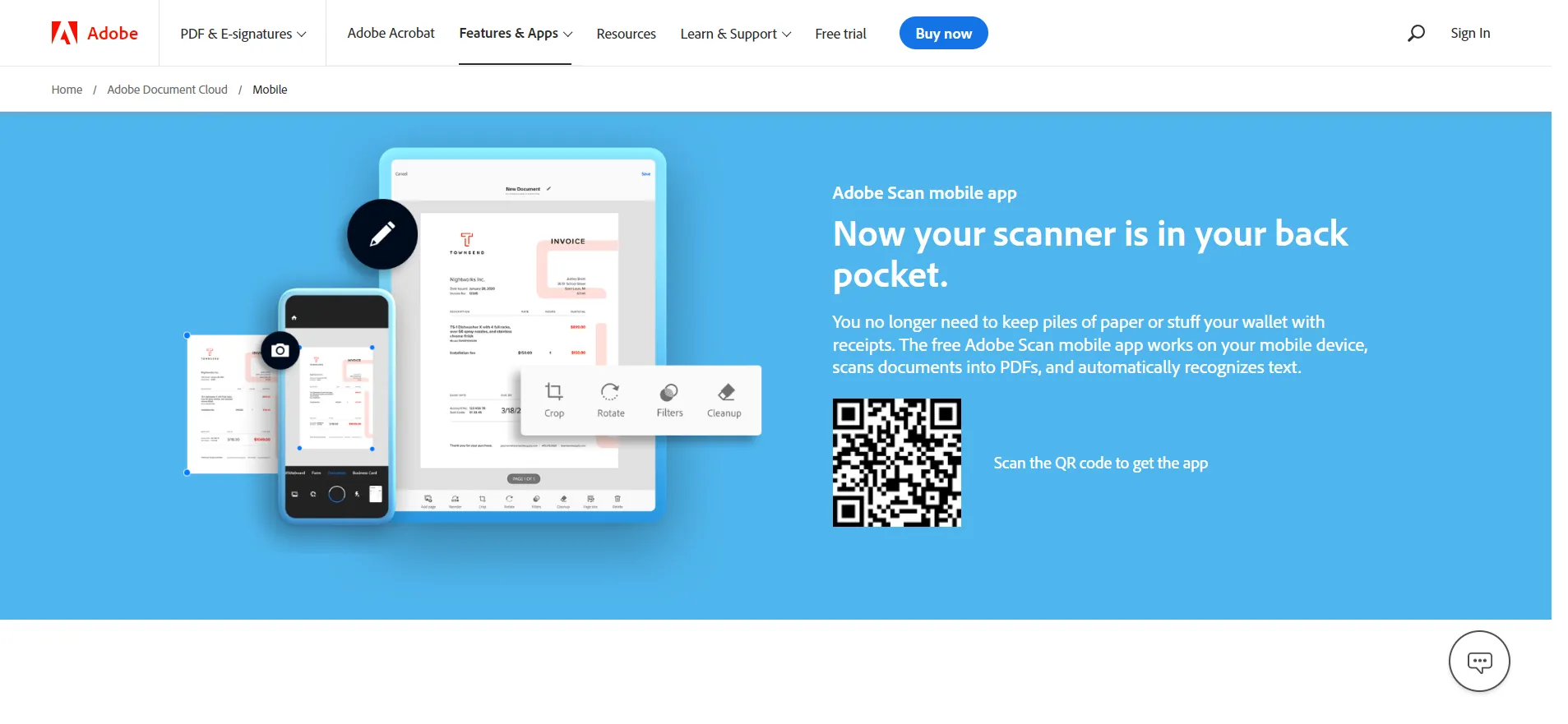 公式ウェブサイトからAdobe Scanアプリをダウンロード
複数ページの文書、PDF、またはスキャン画像をキャプチャし、1つのPDFファイルに結合できます。すべてスキャンプレビューウィンドウに表示されます。 このアプリは高度な画像処理を使用して、ドキュメントの端を自動的に検出し、テキストの明瞭性を高め、影や歪みを除去します。 ドキュメントをクラウドにアップロードすれば、どのデバイスからでも簡単にファイルにアクセスできます。境界線とコンテンツ領域を検出し、共有・編集可能なPDFファイルを作成します。スキャン処理はIronPDFの画像変換処理と似ており、クリーンでプロフェッショナルな仕上がりを実現します。
Adobe Scan アプリには、スキャンしたテキストを検索可能なコンテンツに変換する OCR (光学式文字認識) が含まれています。 この機能は、後でPDF ドキュメントからテキストを抽出したり、スキャンしたドキュメントを検索エンジンやスクリーン リーダーでアクセスできるようにしたりする必要がある場合に役立ちます。 OCR テクノロジは、セクション 508 標準に準拠したアクセス可能な PDFを作成するために不可欠です。 このアプリは、国際的な文書用のUTF-8 エンコードもサポートしており、さまざまな言語を扱うことができます。
Adobe Acrobat を使用してページをスキャンするにはどうすればよいですか?
Adobe Acrobatは、PDFファイルを作成、編集、署名、印刷するためのデスクトップアプリケーションです。 あらゆる電子文書をPDFファイルに変換します。このプログラムを使えば、 PDFを編集したり注釈を付けたりすることができます。 Adobe のクラウド同期を通じて、モバイル デバイス上のすべての機能にアクセスすることもできます。 デスクトップ バージョンは、バッチ処理、フォーム作成、高度なセキュリティ オプションなど、モバイル アプリに比べてより強力な機能を提供します。
Adobe Acrobat は幅広い機能を提供します。 PDF ドキュメントを結合したり、画像を PDF に変換したり、入力可能なフォームを作成したりすることができます。 このソフトウェアはスキャンしたコピーや JPEG ファイルを編集できます。 また、デジタル署名、 PDF 圧縮、パスワード保護などの高度な機能もサポートしています。 透かしを追加したり、フォントを管理したり、ナビゲーションを向上するためにブックマークを作成したりすることもできます。
Adobe Acrobat を使用して複数のページをスキャンして PDF を作成する手順を説明します。
PDF 作成ツールはどこにありますか?
デスクトップでAdobe Acrobat Proを開きます。インターフェースはバージョンによって異なる場合がありますが、コア機能はリリース間で一貫しています。 このソフトウェアはさまざまな PDF バージョンをサポートし、さまざまな形式でエクスポートできます。 Adobe Acrobat は、国際標準化機構 (ISO) によって確立されたPDF 仕様標準に準拠しています。
ツールセクションに移動します。
 Adobe Acrobat Proでツールに移動
作成オプションをクリックします。 これにより、物理ドキュメントからのスキャン、 HTML ファイルからの作成、他の形式からの変換など、さまざまな PDF 作成オプションを含むサブメニューが開きます。 Adobe Acrobat はRTF から PDF への変換もサポートしており、 XSLT 変換を通じてXML ファイルを処理することもできます。
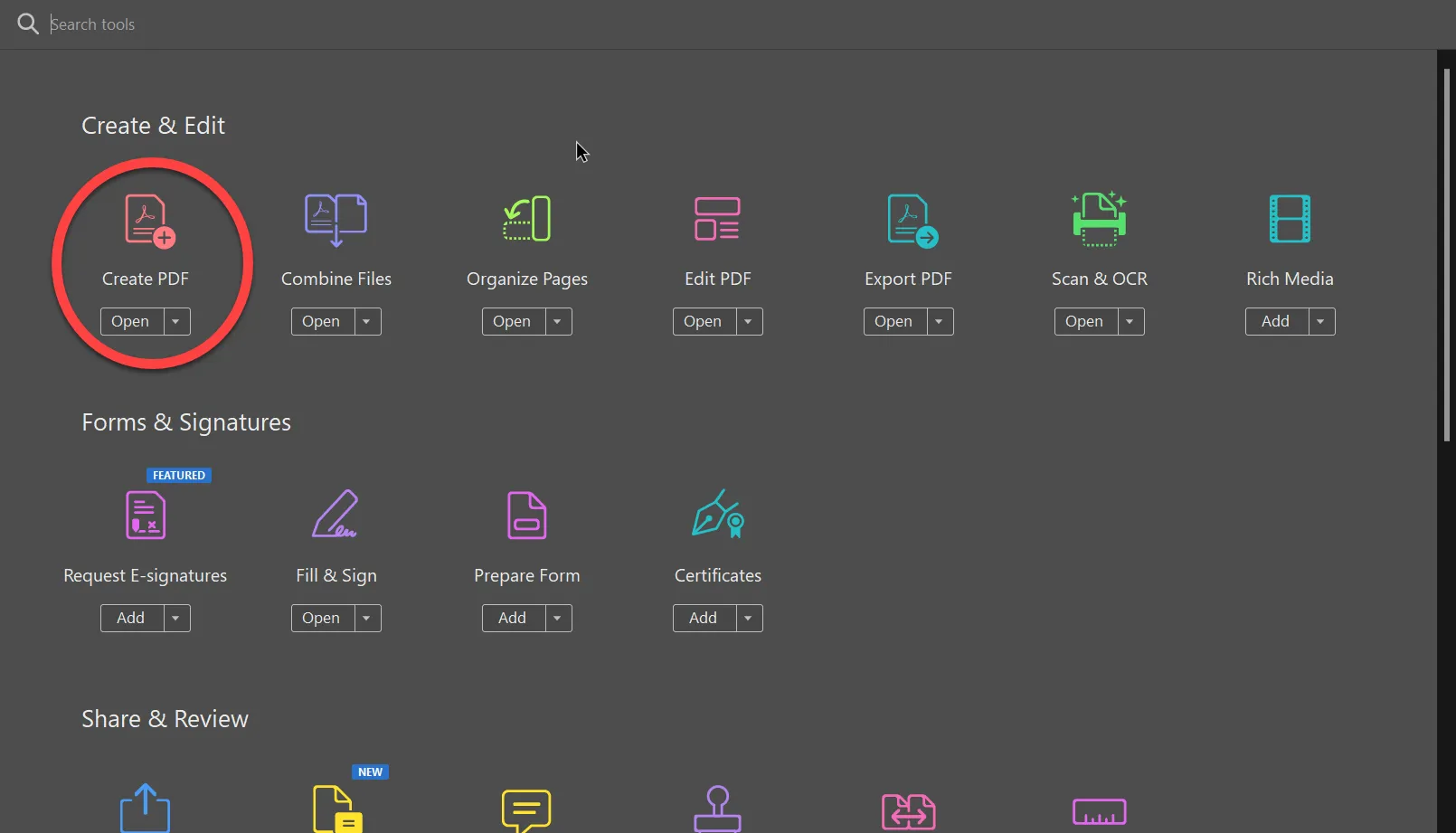 Adobe Acrobat ProのPDF作成機能
どのスキャナーを選択すればよいですか?
スキャンを開始するには、スキャナー オプションをクリックします。 Adobe Acrobat は、USB、ネットワーク、またはワイヤレス接続を介してコンピューターに接続されたスキャナーを自動的に検出します。 このソフトウェアは、ネットワーク プリンタを含むさまざまなプリンタ構成で動作し、さまざまな用紙サイズをサポートします。
ドロップダウンリストから利用可能なスキャナーを選択してください。スキャナーが表示されない場合は、スキャナーが正しく接続され、ドライバーが更新されていることを確認してください。 一部のスキャナーでは、Adobe Acrobat で動作するために特定のソフトウェアまたはドライバーが必要です。 このソフトウェアは、マルチフレーム TIFF ファイルやその他の画像形式も処理できます。
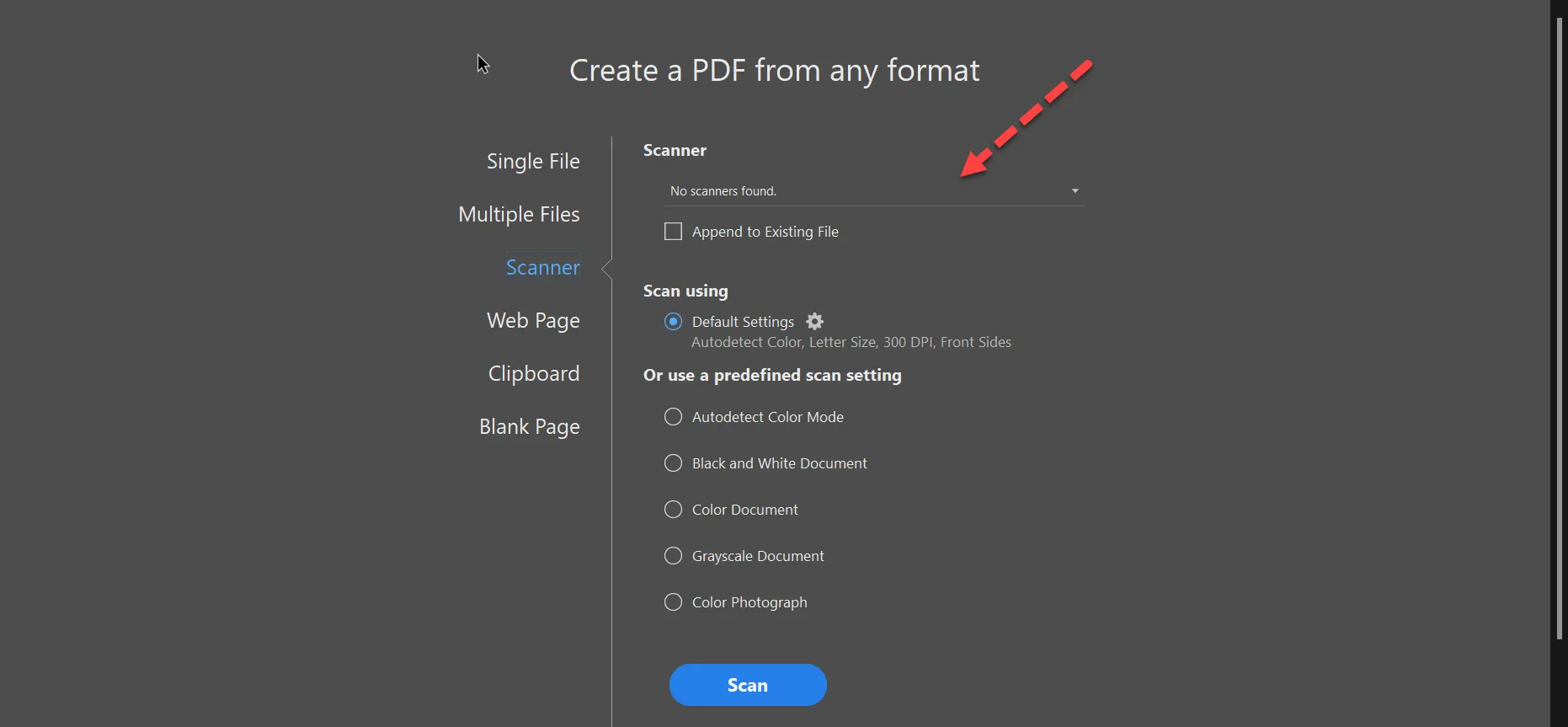 Adobe Acrobat Proで利用可能なスキャナを選択
スキャナーの検出に問題がある場合は、システムのスキャナー設定を確認するか、スキャナーのドキュメントを参照してください。 最新のオールインワン プリンターでは、Adobe Acrobat がプリンターを検出する前にスキャン機能を選択する必要がある場合があります。 トラブルシューティングのために、ドライバーの互換性またはシステム要件を確認する必要がある場合があります。 一部の環境では、特定のランタイム依存関係が必要です。
スキャンする前にどのような設定をすればよいですか?
ニーズに応じて、定義済みのスキャン設定を選択します。 Adobe Acrobat には、さまざまなドキュメント タイプや使用例に合わせて最適化されたいくつかのプリセット設定が用意されています。 レンダリング オプションを理解すると、より良い結果が得られます。
-カラードキュメント: カラー画像やグラフィックに最適で、フルカラー深度を維持します -白黒文書: テキストのみの文書に最適で、グレースケールでファイルサイズを縮小します。 -グレースケールドキュメント: より小さなファイルサイズで色調情報を保持します -写真: 詳細な画像を再現するために、より高いDPI(600以上)を使用します
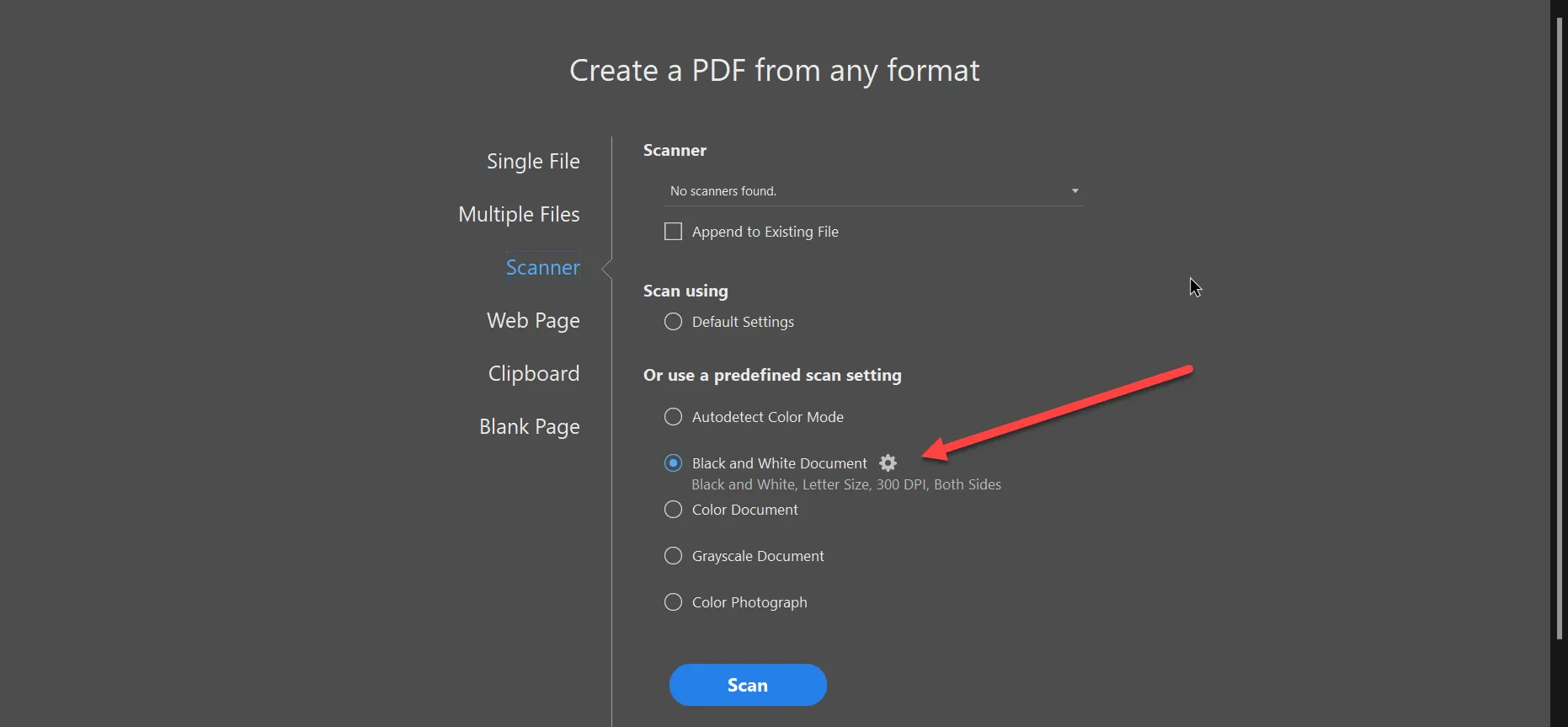 PDFファイルを設定
歯車アイコンをクリックすると、詳細設定をカスタマイズできます。 -解像度(DPI) :DPIが高いほど品質は良くなりますが、ファイルサイズは大きくなります -用紙サイズ: 標準サイズまたはカスタムサイズを選択します -スキャン面:片面または両面スキャン -ファイル形式: PDF、JPEG、またはその他のサポートされている形式 -圧縮: ファイルサイズと品質を効果的にバランスさせます
開始するには、"スキャン"ボタンをクリックします。 複数のページがある場合、Adobe Acrobat は各ページの後に、さらにページをスキャンするか、プロセスを完了するかを確認するメッセージを表示します。 このワークフローは、プログラムによるPDF のバッチ処理に似ています。
スキャンプロセスを完了すると何が起こりますか?
以下の手順に従って、すべてのページをスキャンし、1つのPDFファイルに変換します。スキャン後、Adobe Acrobatには、ドキュメントを強化するためのいくつかの後処理オプションが用意されています。
-スキャンの強化: テキストの鮮明度を自動的に向上させ、背景を削除します -テキスト認識(OCR) :スキャンしたテキストを検索および選択可能にします -ページの整理: 必要に応じてページを追加、削除、または並べ替えます -ページの回転: 間違った向きでスキャンされたページを修正します
複数のページをスキャンすると、より多くのデータを含む包括的な PDF が作成されます。 結合された PDF は、Web 配信、アーカイブ ストレージ、印刷など、さまざまな目的に合わせて最適化できます。 また、ドキュメントをより適切に整理するためにメタデータを追加したり、セキュリティ設定を適用したり、長期保存用にPDF/A 準拠のファイルを作成したりすることもできます。
IronPDFを使用して複数の画像をプログラムで PDF に変換するにはどうすればよいでしょうか?
IronPDF は、Windows、Linux、macOS で PDF を作成および編集するための C# PDF ライブラリです。 Adobe Acrobat の機能を.NETアプリケーションとシームレスに統合するシンプルな方法で実現したいと考えていた.NET開発者によって作成されました。 IronPDF は、初心者と専門家の両方をプログラムでサポートする機能を備えた、使いやすく軽量なライブラリです。 ライブラリは、一般的なシナリオに関する包括的なドキュメントと多数の例を提供します。
- 画像、テキスト、グラフィックをPDFに変換できます
- テキストと図形を使ってページを編集する
- PDF/AとPDF/UA形式間の変換
- パスワード保護または透かし入りの文書を作成する
- CSSとJavaScriptを使用してHTMLからPDFを生成する
- プログラムでPDF文書を結合および分割する
- 既存のPDFからテキストと画像を抽出します
- 動的なコンテンツでヘッダーとフッターを追加する
IronPDF は、開発者に.NETアプリケーションから PDF ドキュメントを作成、編集、暗号化、署名するための簡単なツールを提供します。 このライブラリは、 .NET 6+ 、. .NET Framework 4.6.2+ 、. .NET Standard 2.0+をサポートしており、多くのプロジェクトと互換性があります。 ASP.NET Core 、 Blazor 、 MAUI 、その他の最新フレームワークとシームレスに連携します。
IronPDF は完全に C# で記述されており、 .NET開発者が PDF ドキュメントを簡単に作成できる方法を提供します。 このライブラリの目的は、PDF の作成、デジタル署名の適用、情報の暗号化のためのシンプルな API 呼び出しを提供することです。 Chrome ベースのレンダリング エンジンを使用して、PDF で Web コンテンツを正確に再現します。 このエンジンは、 JavaScript実行、 CSS3 スタイル、 WebGL レンダリングをサポートしています。
プロジェクトでIronPDFを設定するにはどうすればよいですか?
IronPDF は、開発者がより少ないコード行数で効率的に記述するのに役立ちます。 IronPDFを使用して複数のページまたは画像を 1 つの PDF にスキャンする方法を見てみましょう。
-
IronPDF をNuGetパッケージマネージャでインストール
-
このコード スニペットをコピーして実行します。
// Import the necessary IronPdf namespaces using IronPdf; using System.IO; using System.Linq; // Select all JPEG images in a specific 'assets' folder. var ImageFiles = Directory.EnumerateFiles("assets") .Where(f => f.EndsWith(".jpg") || f.EndsWith(".jpeg")); // Converts the images to a PDF and saves the document as "composite.pdf". ImageToPdfConverter.ImageToPdf(ImageFiles).SaveAs("composite.pdf"); -
実際の環境でテストするためにデプロイする
今日プロジェクトで IronPDF を使い始めましょう無料トライアル

このコードでは、IronPDFのDirectory.EnumerateFilesメソッドは"assets"フォルダ内のファイルをループしてJPEG画像を選択します。 この方法は、スキャンしたドキュメントを個別の画像ファイルとして保存し、それを 1 つの PDF に結合する必要がある場合に適しています。 ライブラリは、PNG、BMP、TIFF ファイルなど、さまざまな画像形式を処理します。
画像変換に使用できる詳細オプションは何ですか?
高度なシナリオの場合、 IronPDFPDF 生成プロセスを細かく制御できる追加オプションが提供されます。
// Convert images with custom settings
using IronPdf;
using IronPdf.Imaging;
using System.IO;
using System.Linq;

// Configure image to PDF conversion settings
var imageFiles = Directory.GetFiles("scanned-documents", "*.png");
var pdf = ImageToPdfConverter.ImageToPdf(imageFiles);

// Apply PDF/A compliance for archival
pdf.SaveAsPdfA("archived-scans.pdf", PdfAVersions.PdfA3);

// Or add metadata for better organization
pdf.MetaData.Title = "Scanned Documents - " + DateTime.Now.ToString("yyyy-MM-dd");
pdf.MetaData.Author = "Document Scanner Application";
pdf.SaveAs("organized-scans.pdf");
// Convert images with custom settings
using IronPdf;
using IronPdf.Imaging;
using System.IO;
using System.Linq;
// Configure image to PDF conversion settings
var imageFiles = Directory.GetFiles("scanned-documents", "*.png");
var pdf = ImageToPdfConverter.ImageToPdf(imageFiles);
// Apply PDF/A compliance for archival
pdf.SaveAsPdfA("archived-scans.pdf", PdfAVersions.PdfA3);
// Or add metadata for better organization
pdf.MetaData.Title = "Scanned Documents - " + DateTime.Now.ToString("yyyy-MM-dd");
pdf.MetaData.Author = "Document Scanner Application";
pdf.SaveAs("organized-scans.pdf");' Convert images with custom settings
Imports IronPdf
Imports IronPdf.Imaging
Imports System.IO
Imports System.Linq
' Configure image to PDF conversion settings
Dim imageFiles = Directory.GetFiles("scanned-documents", "*.png")
Dim pdf = ImageToPdfConverter.ImageToPdf(imageFiles)
' Apply PDF/A compliance for archival
pdf.SaveAsPdfA("archived-scans.pdf", PdfAVersions.PdfA3)
' Or add metadata for better organization
pdf.MetaData.Title = "Scanned Documents - " & DateTime.Now.ToString("yyyy-MM-dd")
pdf.MetaData.Author = "Document Scanner Application"
pdf.SaveAs("organized-scans.pdf")IronPDF は、大量のスキャンされたドキュメントを効率的に処理するためのバッチ処理をサポートしています。 スキャン ハードウェア API と統合したり、自動化されたドキュメント管理ワークフローで使用したりできます。 このライブラリは、大きなファイルを処理するためのメモリ効率の高い操作を提供し、パフォーマンスを向上させるための並列処理をサポートします。 画像を PDF に変換する方法の詳細については、サンプル ページをご覧ください。
実稼働環境向けに、 IronPDF はDocker コンテナー、 Azure Functions 、 AWS Lambda 、 Linux サーバーなどのさまざまなプラットフォーム向けのデプロイメント オプションを提供します。 ライブラリには、デバッグと監視のためのログ機能が含まれています。
IronPDFにはどのようなライセンス オプションがありますか?
このチュートリアルでは、 IronPDF C# ライブラリを使用して画像を簡単にスキャンし、単一の PDF に変換する方法を説明します。 IronPDF は、ソフトウェア内のファイルを操作するために PDF API を必要とする.NET開発者にとって貴重なツールを提供します。 ライブラリには、包括的なドキュメント、コード サンプル、 24 時間年中無休のテクニカル サポートが用意されており、開発者がすぐに作業を開始するのに役立ちます。 API リファレンスでは、使用可能なすべてのメソッドとプロパティに関する詳細情報が提供されます。
IronPDFは開発のために無料です。 実稼働テストには無料トライアルキーを使用できます。 試用版には透かしなしのすべての機能が含まれており、購入前にライブラリを完全に評価できます。 IronPDF はさまざまなニーズに合わせた価格プランを提供しています。
- Liteライセンス: 単一プロジェクトの個人開発者向け -プロフェッショナルライセンス: 複数の開発者がいる小規模チーム向け -無制限ライセンス: 開発者/プロジェクト数が無制限の大規模組織向け
個人の開発者であっても、大企業の代表者であっても、適切なパッケージを購入できます。 すべてのライセンスには、1 年間の製品アップデートとサポートが含まれています。 ライブラリはセキュリティのベストプラクティスに従い、定期的に更新されます。
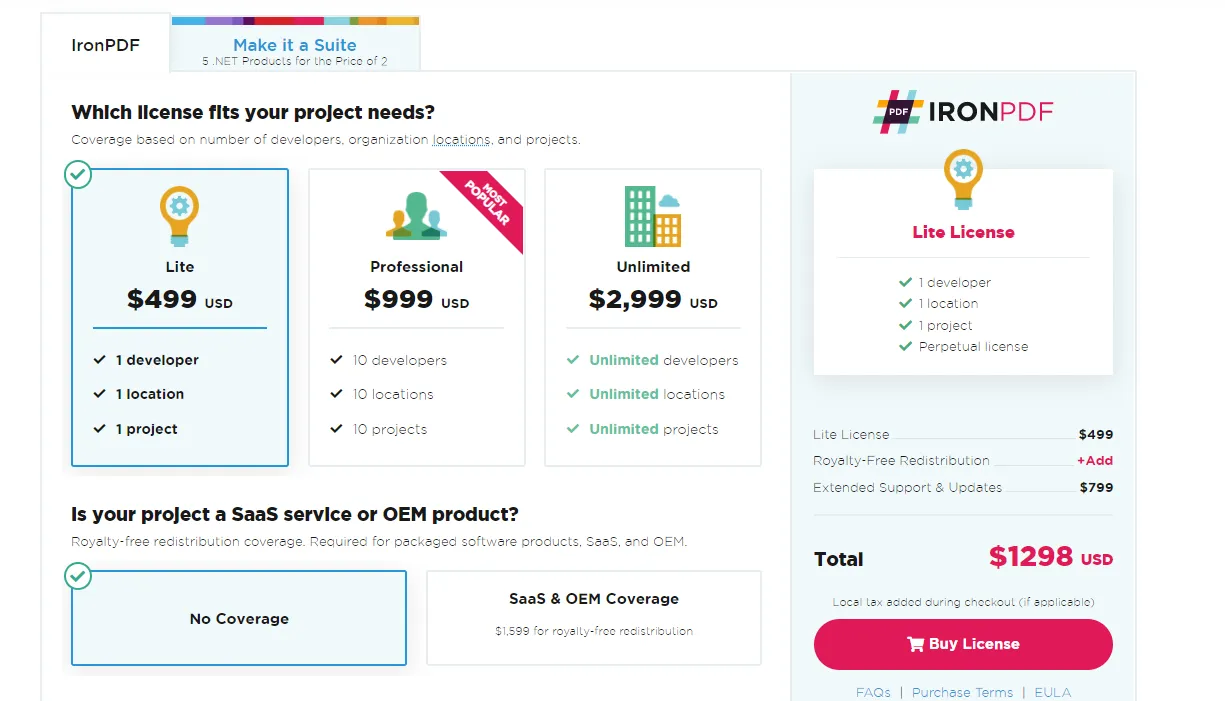 IronPDFの価格
Iron Software現在、素晴らしいソフトウェア製品を 2 つ分の価格で 5 つ購入する機会を提供しています。 これには IronPDF、IronOCRによるテキスト認識、IronXLによるExcel操作、IronBarcodeによるバーコード生成、およびIronWebScraperによるデータ抽出が含まれます。 ライセンス オプションとボリューム ディスカウントの詳細については、 IronPDF のライセンス情報をご覧ください。
よくある質問
C#ライブラリを使用して複数のページを1つのPDFにスキャンする方法は?
IronPDFのImageToPdfメソッドを利用して、一連の画像を単一のPDFに変換できます。このアプローチにより、開発者は画像ファイルを反復処理して一貫したPDFドキュメントにコンパイルできます。
C#でのPDF変換にIronPDFを使用する利点は何ですか?
IronPDFは、.NETアプリケーションへのシームレスな統合、編集、暗号化、および署名などのさまざまなPDF操作のサポート、画像からPDFへの変換を容易に行う機能など、C#でのPDF変換を強化する機能を提供します。
IronPDFを使用して画像をマージした後にPDFを編集できますか?
はい、IronPDFを使用して画像をマージした後にPDFを編集できます。IronPDFの包括的な編集機能を使用して、テキストを追加したり、グラフィックを変更したり、デジタル署名を適用することができます。
C#でIronPDFを使用して画像をPDFに変換するプロセスは何ですか?
まず、アプリケーションに画像をロードし、その後ImageToPdf関数を使用してPDFを作成します。この関数は、画像を単一のドキュメントに結合し、それを保存したり、さらなる処理を行ったりできます。
開発者向けにIronPDFのトライアル版はありますか?
はい、IronPDFは、開発者がテストや開発目的で使用できる無料の試用版を提供しています。これにより、購入を決定する前にその機能を探索することができます。
IronPDFはどのようにPDFドキュメントを保護しますか?
IronPDFは、PDFドキュメントを暗号化したり、デジタル署名を適用したりする機能を提供します。これらの機能により、機密情報を保護し、ドキュメントの完全性を確保します。
IronPDFを使用して画像をPDFに変換中に問題に直面した場合、どうすればよいですか?
IronPDFを使用中に問題が発生した場合は、トラブルシューティングのヒントを確認し、コードの設定が提供された例と一致することを確認し、すべての画像ファイルがアクセス可能で正しくフォーマットされているかを検証してください。
複数のページを1つのPDFファイルにスキャンする利点は何ですか?
複数のページを単一のPDFファイルにスキャンすると、保管、共有、および編集が簡単である統一されたファイルが作成され、ドキュメント管理が簡素化されます。このアプローチは混雑を軽減し、アクセシビリティを向上させます。
IronPDF は、画像を 1 つの PDF に結合するために .NET 10 をサポートしていますか?
はい。IronPDF は .NET 10 をサポートしており、複数のスキャンされたページを 1 つの PDF ファイルに結合するなどの画像から PDF への操作を含め、回避策を必要とせずに完全な互換性を提供します。










 無料で始めましょう
 無料で始めましょう
 無料ライブデモを予約
















