using IronPdf;

// Disable local disk access or cross-origin requests
Installation.EnableWebSecurity = true;

// Instantiate Renderer
var renderer = new ChromePdfRenderer();

// Create a PDF from a HTML string using C#
var pdf = renderer.RenderHtmlAsPdf("<h1>Hello World</h1>");

// Export to a file or Stream
pdf.SaveAs("output.pdf");

// Advanced Example with HTML Assets
// Load external html assets: Images, CSS and JavaScript.
// An optional BasePath 'C:\site\assets\' is set as the file location to load assets from
var myAdvancedPdf = renderer.RenderHtmlAsPdf("<img src='icons/iron.png'>", @"C:\site\assets\");
myAdvancedPdf.SaveAs("html-with-assets.pdf");
using IronPdf;// Disable local disk access or cross-origin requestsInstallation.EnableWebSecurity = true;// Instantiate Renderervar renderer = new ChromePdfRenderer();// Create a PDF from a HTML string using C#var pdf = renderer.RenderHtmlAsPdf("<h1>Hello World</h1>");// Export to a file or Streampdf.SaveAs("output.pdf");// Advanced Example with HTML Assets// Load external html assets: Images, CSS and JavaScript.// An optional BasePath 'C:\site\assets\' is set as the file location to load assets fromvar myAdvancedPdf = renderer.RenderHtmlAsPdf("<img src='icons/iron.png'>", @"C:\site\assets\");myAdvancedPdf.SaveAs("html-with-assets.pdf");
# So scannen Sie mehrere Seiten in eine PDF-Datei
Sie können mehrere Seiten in eine PDF-Datei einscannen, indem Sie mobile Apps wie Adobe Scan, Desktop-Software wie Adobe Acrobat Pro oder programmgesteuert mit C#-Bibliotheken wie IronPDF für automatisierte Dokumentenverarbeitungs-Workflows verwenden.
PDF-Dateien funktionieren nahtlos auf allen Geräten. Dieser Artikel stellt verschiedene Methoden vor, mit denen Sie mehrere Seiten in eine einzige PDF-Datei einscannen können. Ob Sie Papierdokumente für die Archivierung digitalisieren, durchsuchbare Dokumente aus physischen Materialien erstellen oder automatisierte Scan-Workflows entwickeln möchten – das Verständnis dieser Ansätze hilft Ihnen, die passende Lösung zu finden. Das [PDF-Format](https://ironpdf.com/how-to/pdf-versions/) bietet hervorragende [Komprimierungsmöglichkeiten](https://ironpdf.com/how-to/pdf-compression/) und erhält die Dokumentqualität plattformübergreifend aufrecht, wodurch es sich ideal für [Dokumentenmanagementsysteme](https://ironpdf.com/how-to/metadata/) eignet.
## Wie benutze ich die Adobe Scan Mobile App?
Beginnen wir mit einer mobilen Lösung zum Scannen mehrerer Seiten in eine PDF-Datei. Die mobile App Adobe Scan eignet sich hervorragend dafür. Sie können es im Play Store für Android-Handys oder im App Store für iPhones herunterladen. Sie können die App auch von der Adobe Acrobat-Website herunterladen. Sie nutzt die Kamera Ihres Smartphones, um Dokumente zu erfassen und eignet sich daher perfekt für die schnelle [Digitalisierung von Dokumenten,](https://ironpdf.com/how-to/create-new-pdfs/) wenn Sie keinen herkömmlichen Scanner zur Hand haben.
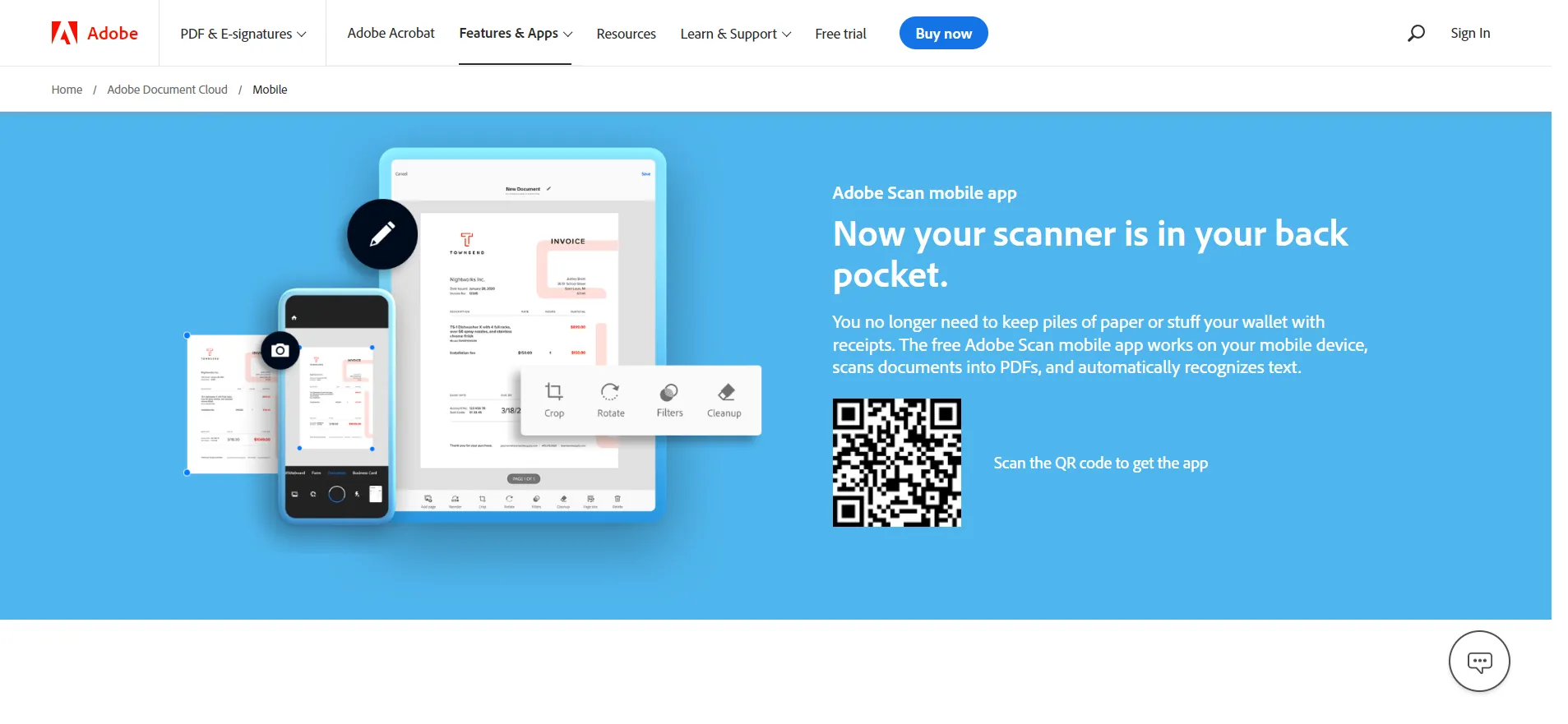
**Laden Sie die Adobe Scan App von der offiziellen Webseite herunter**
Sie können mehrere Seiten von Dokumenten, PDFs oder gescannten Bildern erfassen und zu einer einzigen PDF-Datei zusammenfügen. Alles wird im Scan-Vorschaufenster angezeigt. Die App nutzt fortschrittliche [Bildverarbeitung](https://ironpdf.com/how-to/add-images-to-pdfs/) , um automatisch Dokumentenkanten zu erkennen, die Textklarheit zu verbessern und Schatten oder Verzerrungen zu entfernen. Sie können Dokumente in die Cloud hochladen und so von jedem Gerät aus bequem auf Ihre Dateien zugreifen. Die Software erkennt Ränder und Inhaltsbereiche und erstellt anschließend eine teilbare, bearbeitbare PDF-Datei. Der Scanvorgang ähnelt der [Bildkonvertierung von IronPDF](https://ironpdf.com/examples/image-to-pdf/) und liefert saubere, Professional Ergebnisse.
Die Adobe Scan-App beinhaltet OCR (optische Zeichenerkennung), das gescannten Text in durchsuchbaren Inhalt umwandelt. Diese Funktion ist hilfreich, wenn Sie später [Text aus PDF-Dokumenten extrahieren](https://ironpdf.com/how-to/extract-text-and-images/) oder Ihre gescannten Dokumente für Suchmaschinen und Bildschirmleseprogramme zugänglich machen müssen. OCR-Technologie ist unerlässlich für die Erstellung [barrierefreier PDFs](https://ironpdf.com/how-to/pdfua/) , die den [Standards von Abschnitt 508](https://ironpdf.com/how-to/pdfa/) entsprechen. Die App unterstützt außerdem [die UTF-8-Kodierung](https://ironpdf.com/how-to/utf-8/) für internationale Dokumente und kann [verschiedene Sprachen](https://ironpdf.com/examples/unicode/) verarbeiten.
## Wie scanne ich Seiten mit Adobe Acrobat?
Adobe Acrobat ist eine Desktop-Anwendung zum Erstellen, Bearbeiten, Signieren und Drucken von PDF-Dateien. Es wandelt jedes elektronische Dokument in eine PDF-Datei um. Mit diesem Programm können Sie [Ihre PDFs bearbeiten und mit Anmerkungen versehen](https://ironpdf.com/how-to/annotations/) . Über die Cloud-Synchronisierung von Adobe können Sie auch auf mobilen Geräten auf alle Funktionen zugreifen. Die Desktop-Version bietet im Vergleich zu mobilen Apps robustere Funktionen, darunter [Stapelverarbeitung](https://ironpdf.com/how-to/async/) , [Formularerstellung](https://ironpdf.com/how-to/create-forms/) und [erweiterte Sicherheitsoptionen](https://ironpdf.com/how-to/pdf-permissions-passwords/) .
Adobe Acrobat bietet umfangreiche Funktionen. Es kann [PDF-Dokumente zusammenführen](https://ironpdf.com/how-to/merge-or-split-pdfs/) , Bilder in PDFs konvertieren, ausfüllbare Formulare erstellen und vieles mehr. Die Software kann gescannte Kopien und JPEG-Dateien bearbeiten. Es unterstützt außerdem erweiterte Funktionen wie [digitale Signaturen](https://ironpdf.com/how-to/signing/) , [PDF-Komprimierung](https://ironpdf.com/how-to/pdf-compression/) und [Passwortschutz](https://ironpdf.com/how-to/pdf-permissions-passwords/) . Sie können außerdem [Wasserzeichen hinzufügen](https://ironpdf.com/how-to/custom-watermark/) , [Schriftarten verwalten](https://ironpdf.com/how-to/manage-fonts/) und [Lesezeichen für eine bessere Navigation erstellen](https://ironpdf.com/how-to/bookmarks/) .
Wir zeigen Ihnen Schritt für Schritt, wie Sie mit Adobe Acrobat mehrere Seiten scannen und so eine PDF-Datei erstellen:
### Wo finde ich die Werkzeuge zum Erstellen von PDFs?
Öffnen Sie Adobe Acrobat Pro auf Ihrem Desktop. Die Benutzeroberfläche kann je nach Version variieren, die Kernfunktionalität bleibt jedoch in allen Versionen gleich. Die Software unterstützt [verschiedene PDF-Versionen](https://ironpdf.com/how-to/pdf-versions/) und kann [unterschiedliche Formate exportieren](https://ironpdf.com/how-to/pdf-to-html/) . Adobe Acrobat folgt den von der Internationalen Organisation für Normung (ISO) festgelegten [PDF-Spezifikationsstandards](https://ironpdf.com/how-to/pdfa/) .
Gehen Sie zum Bereich "Werkzeuge".

**Navigieren Sie zu den Werkzeugen im Adobe Acrobat Pro**
Klicken Sie auf die Option Erstellen. Dadurch öffnet sich ein Untermenü mit verschiedenen Optionen zur PDF-Erstellung, darunter das Scannen von physischen Dokumenten, [das Erstellen aus HTML-Dateien](https://ironpdf.com/how-to/html-file-to-pdf/) oder [das Konvertieren aus anderen Formaten](https://ironpdf.com/how-to/docx-to-pdf/) . Adobe Acrobat unterstützt auch [die Konvertierung von RTF in PDF](https://ironpdf.com/how-to/rtf-to-pdf/) und kann [XML-Dateien](https://ironpdf.com/how-to/xml-to-pdf/) mittels [XSLT-Transformationen](https://ironpdf.com/how-to/xml-to-pdf/) verarbeiten.
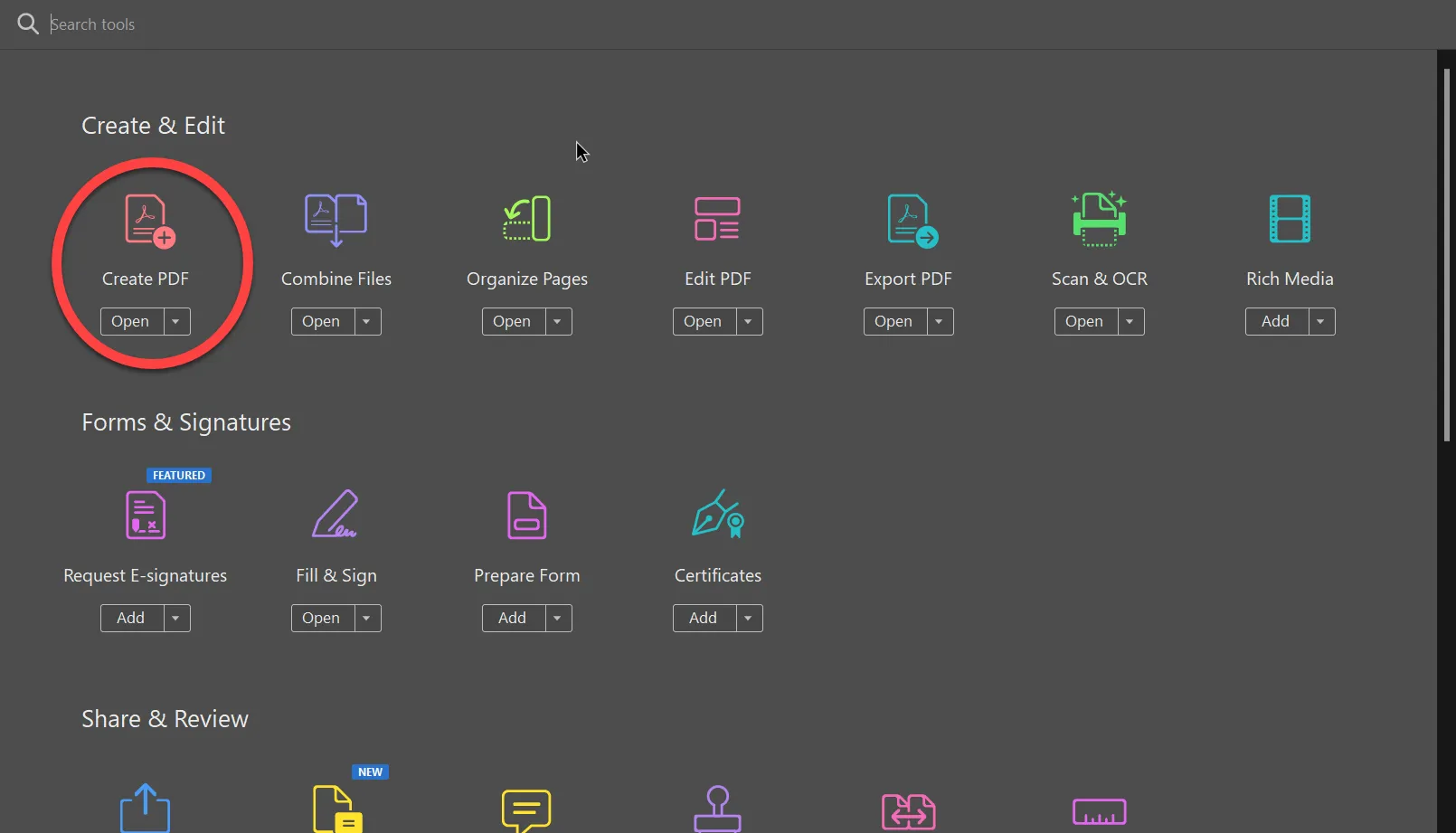
**Erstellen Sie die PDF-Funktion im Adobe Acrobat Pro**
### Welchen Scanner soll ich auswählen?
Klicken Sie auf die Option "Scanner", um den Scanvorgang zu starten. Adobe Acrobat erkennt automatisch Scanner, die mit Ihrem Computer verbunden sind, egal ob über USB, Netzwerk oder drahtlose Verbindung. Die Software ist mit [verschiedenen Druckerkonfigurationen](https://ironpdf.com/how-to/print-pdf/) kompatibel, einschließlich [Netzwerkdruckern](https://ironpdf.com/troubleshooting/print-from-network-printer/) , und unterstützt [unterschiedliche Papierformate](https://ironpdf.com/how-to/custom-paper-size/) .
Wählen Sie einen verfügbaren Scanner aus der Dropdown-Liste aus. Falls keine Scanner angezeigt werden, überprüfen Sie, ob Ihr Scanner ordnungsgemäß angeschlossen ist und über aktuelle Treiber verfügt. Manche Scanner benötigen spezielle Software oder Treiber, um mit Adobe Acrobat zu funktionieren. Die Software kann auch [Mehrbild-TIFF-Dateien](https://ironpdf.com/examples/multi-frame-tiff-to-pdf/) und andere [Bildformate](https://ironpdf.com/how-to/add-images-to-pdfs/) verarbeiten.
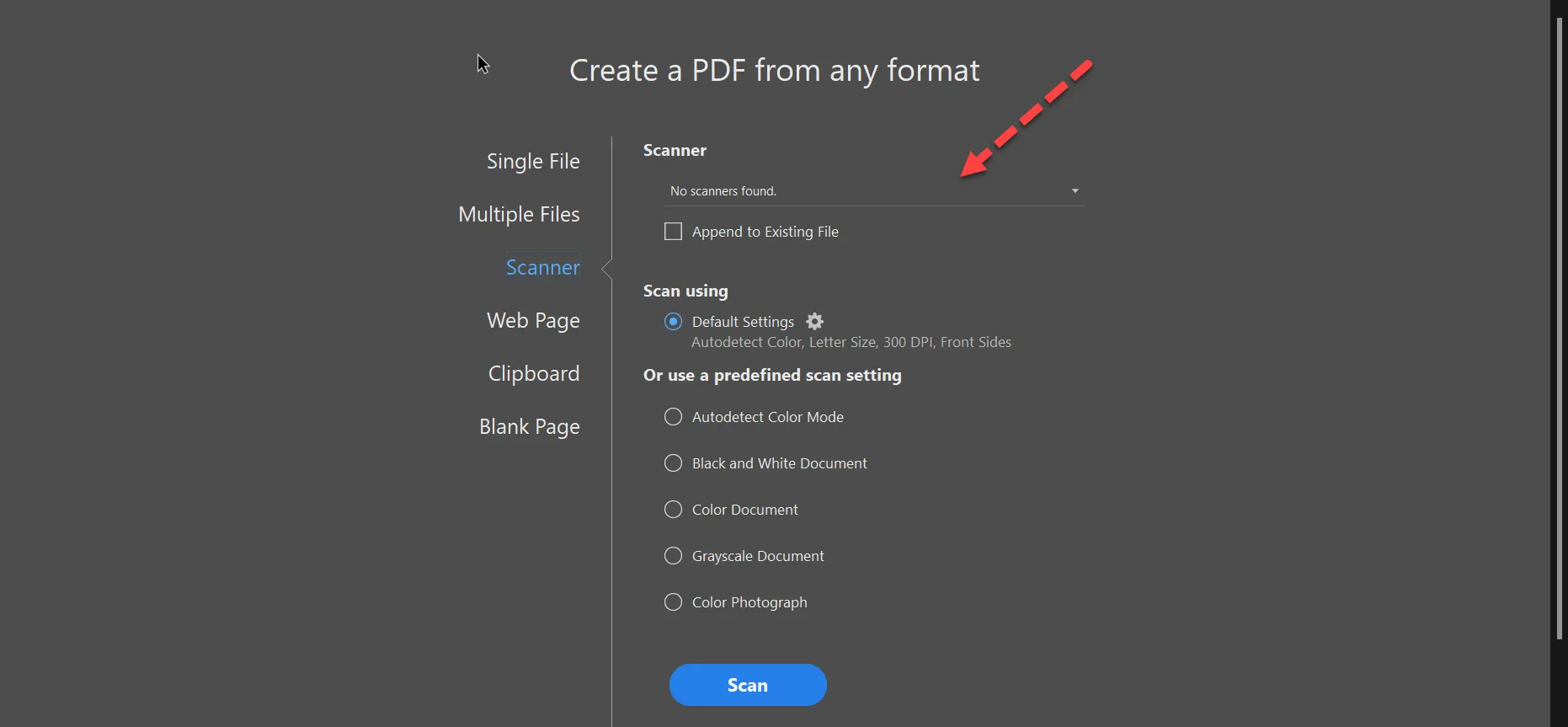
**Wählen Sie einen verfügbaren Scanner im Adobe Acrobat Pro**
Sollten Probleme bei der Scannererkennung auftreten, überprüfen Sie die Scannereinstellungen Ihres Systems oder konsultieren Sie die Dokumentation Ihres Scanners. Bei modernen Multifunktionsdruckern muss unter Umständen die Scanfunktion ausgewählt werden, bevor Adobe Acrobat sie erkennt. Zur Fehlerbehebung müssen Sie möglicherweise [die Treiberkompatibilität](https://ironpdf.com/troubleshooting/ironpdf-and-iis/) oder [die Systemvoraussetzungen](https://ironpdf.com/get-started/windows/) überprüfen. Manche Umgebungen erfordern spezifische [Laufzeitabhängigkeiten](https://ironpdf.com/troubleshooting/error-while-deploying-chrome-dependencies/) .
### Welche Einstellungen sollte ich vor dem Scannen konfigurieren?
Wählen Sie vordefinierte Scaneinstellungen entsprechend Ihren Bedürfnissen aus. Adobe Acrobat bietet verschiedene voreingestellte Konfigurationen, die für unterschiedliche Dokumenttypen und Anwendungsfälle optimiert sind. Das Verständnis [der Rendering-Optionen](https://ironpdf.com/how-to/rendering-options/) trägt zu besseren Ergebnissen bei:
- **Farbdokument** : Ideal für Farbbilder oder Grafiken, erhält die volle Farbtiefe.
- **Schwarzweißdokument** : Ideal für reine Textdokumente, reduziert die Dateigröße durch Graustufen.
- **Graustufendokument** : Bewahrt Tonwertinformationen bei kleineren Dateigrößen
- **Fotografie** : Nutzt eine höhere DPI-Auflösung (600+) für eine detailreiche Bildwiedergabe
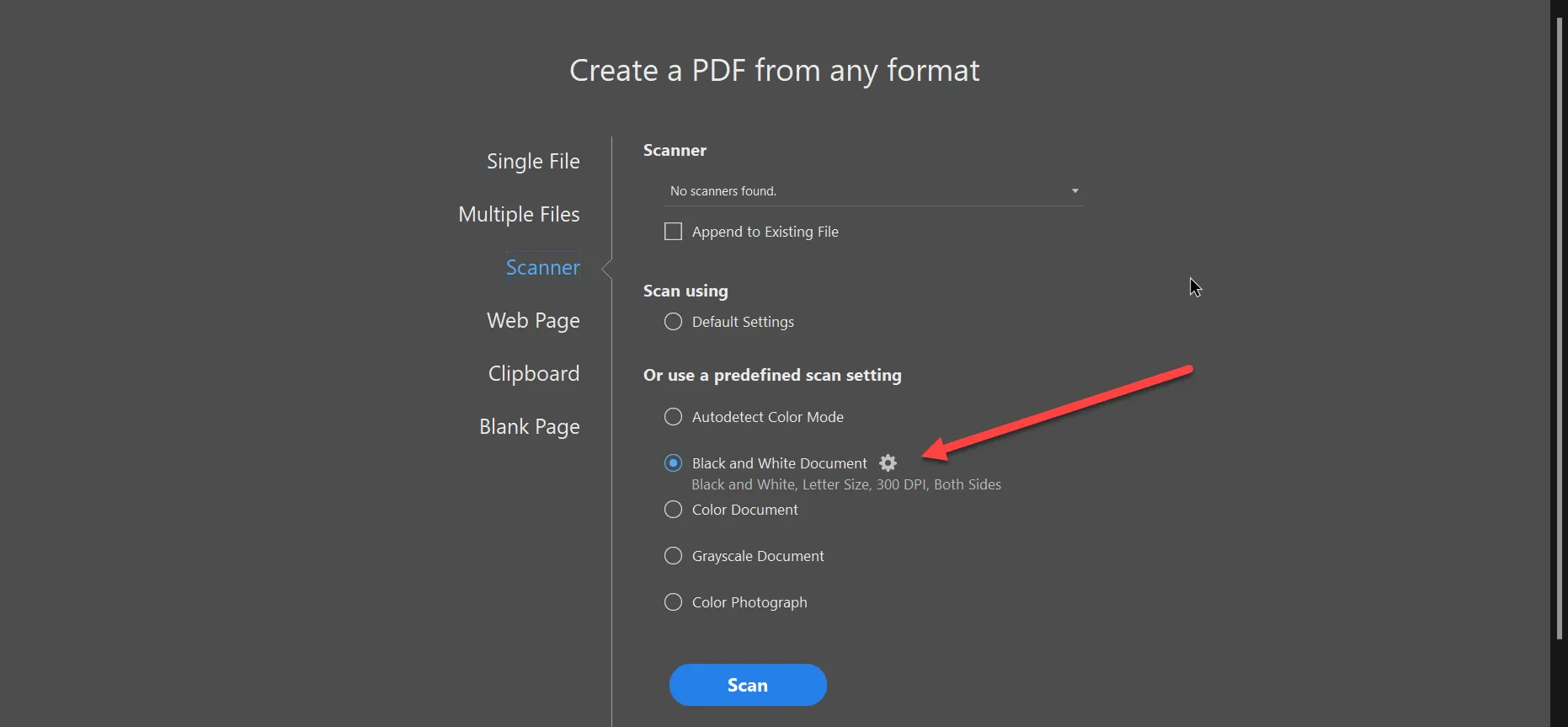
**Konfigurieren Sie Ihre PDF-Datei**
Sie können die erweiterten Einstellungen anpassen, indem Sie auf das Zahnradsymbol klicken:
- **Auflösung (DPI)** : Höhere DPI-Werte bedeuten bessere Qualität, aber größere Dateien
- **Papierformat** : Standardformate oder benutzerdefinierte Abmessungen auswählen
- **Scanseiten** : Einseitiges oder doppelseitiges Scannen
- **Dateiformat** : PDF, JPEG oder andere unterstützte Formate
- **Komprimierung** : Effektives Gleichgewicht zwischen Dateigröße und Qualität
Klicken Sie auf die Schaltfläche "Scannen", um zu beginnen. Bei mehrseitigen Scans fragt Adobe Acrobat nach jeder Seite, ob weitere Seiten gescannt oder der Vorgang abgeschlossen werden soll. Dieser Arbeitsablauf ähnelt der programmgesteuerten [Stapelverarbeitung von PDFs](https://ironpdf.com/how-to/async/) .
### Was geschieht, nachdem ich den Scanvorgang abgeschlossen habe?
Mit diesen Schritten scannen Sie alle Seiten und wandeln sie in eine PDF-Datei um. Nach dem Scannen bietet Adobe Acrobat verschiedene Nachbearbeitungsoptionen, die Ihre Dokumente optimieren:
- **Scans verbessern** : Verbessert automatisch die Textklarheit und entfernt Hintergründe
- **Texterkennung (OCR)** : Macht gescannten Text durchsuchbar und auswählbar
- **Seiten organisieren** : Seiten nach Bedarf hinzufügen, löschen oder neu anordnen.
- **Seiten drehen** : Falsch gescannte Seiten korrigieren
Durch das Scannen mehrerer Seiten entstehen umfassende PDFs mit mehr Daten. Die kombinierte PDF-Datei kann [für verschiedene Zwecke optimiert](https://ironpdf.com/how-to/pdf-compression/) werden, sei es für die Webverteilung, die Archivierung oder den Druck. Sie können außerdem [Metadaten hinzufügen](https://ironpdf.com/how-to/metadata/) , um die Dokumentenorganisation zu verbessern, [Sicherheitseinstellungen anwenden](https://ironpdf.com/examples/security-and-metadata/) oder [PDF/A-konforme Dateien zur Langzeitarchivierung erstellen](https://ironpdf.com/examples/pdfa/) .
## Wie kann ich mit IronPDF mehrere Bilder programmatisch in PDF konvertieren?
[IronPDF](https://ironpdf.com/) ist eine C#-PDF-Bibliothek zum Erstellen und Bearbeiten von PDFs unter Windows, Linux und macOS. Entwickelt von .NET -Entwicklern, die die Funktionalität von Adobe Acrobat auf vereinfachte Weise nutzen wollten, die sich nahtlos in .NET Anwendungen integriert. IronPDF ist eine einfach zu bedienende, schlanke Bibliothek mit Funktionen, die sowohl Anfänger als auch Experten programmatisch unterstützen. Die Bibliothek bietet [eine umfassende Dokumentation](https://ironpdf.com/docs/) und [zahlreiche Beispiele](https://ironpdf.com/examples/using-html-to-create-a-pdf/) für gängige Anwendungsfälle:
* Unterstützt die Konvertierung von Bildern, Texten und Grafiken in PDF
* Seiten mit Text und Formen bearbeiten
* Konvertierung zwischen den Formaten PDF/A und PDF/UA
* Erstellen Sie passwortgeschützte oder mit einem Wasserzeichen versehene Dokumente
* PDFs aus HTML mit CSS und JavaScript generieren
* PDF-Dokumente programmgesteuert zusammenführen und aufteilen
* Text und Bilder aus bestehenden PDFs extrahieren
* Fügen Sie Kopf- und Fußzeilen mit dynamischem Inhalt hinzu
IronPDF bietet Entwicklern benutzerfreundliche Werkzeuge zum Erstellen, Bearbeiten, Verschlüsseln und Signieren von PDF-Dokumenten aus .NET Anwendungen. Die Bibliothek unterstützt [.NET 6+](https://ironpdf.com/get-started/installation-overview/) , [.NET Framework 4.6.2+](https://ironpdf.com/get-started/installation-overview/) und [.NET Standard 2.0+](https://ironpdf.com/get-started/installation-overview/) und ist somit mit vielen Projekten kompatibel. Es funktioniert nahtlos mit[ASP.NET Core](https://ironpdf.com/how-to/cshtml-to-pdf-mvc-core/) , [Blazor](https://ironpdf.com/how-to/blazor-tutorial/) , [MAUI](https://ironpdf.com/how-to/xaml-to-pdf-maui/) und anderen modernen Frameworks.
IronPDF ist vollständig in C# geschrieben und bietet .NET -Entwicklern eine einfache Möglichkeit, PDF-Dokumente zu erstellen. Ziel der Bibliothek ist es, einfache API-Aufrufe zum Erstellen von PDFs, [Anwenden digitaler Signaturen](https://ironpdf.com/how-to/signing/) und [Verschlüsseln von Informationen](https://ironpdf.com/examples/encryption-and-decryption/) bereitzustellen. Es verwendet eine [Chrome-basierte Rendering-Engine](https://ironpdf.com/how-to/pixel-perfect-html-to-pdf/) für die akkurate Wiedergabe von Webinhalten in PDFs. Die Engine unterstützt [JavaScript Ausführung](https://ironpdf.com/how-to/javascript-to-pdf/) , [CSS3-Styling](https://ironpdf.com/how-to/html-to-pdf-responsive-css/) und [WebGL-Rendering](https://ironpdf.com/how-to/render-webgl/) .
### Wie richte ich IronPDF in meinem Projekt ein?
IronPDF hilft Entwicklern dabei, effizienter mit weniger Codezeilen zu schreiben. Schauen wir uns an, wie man mit IronPDF mehrere Seiten oder Bilder in eine PDF-Datei einscannt:
```csharp
:title=Quickstart - Convert Multiple Images to PDF
// Import the necessary IronPdf namespaces
using IronPdf;
using System.IO;
using System.Linq;

// Select all JPEG images in a specific 'assets' folder.
var ImageFiles = Directory.EnumerateFiles("assets")
                          .Where(f => f.EndsWith(".jpg") || f.EndsWith(".jpeg"));

// Converts the images to a PDF and saves the document as "composite.pdf".
ImageToPdfConverter.ImageToPdf(ImageFiles).SaveAs("composite.pdf");
```
In diesem Code konvertiert die `ImageToPdf`-Funktion von IronPDF eine Sammlung von Bildern in eine PDF-Datei. Die `Directory.EnumerateFiles`-Methode durchläuft Dateien im Ordner "assets", um JPEG-Bilder auszuwählen. Diese Vorgehensweise eignet sich gut, wenn Sie gescannte Dokumente als einzelne Bilddateien gespeichert haben, die zu einer einzigen PDF-Datei zusammengeführt werden müssen. Die Bibliothek unterstützt [verschiedene Bildformate,](https://ironpdf.com/how-to/add-images-to-pdfs/) darunter PNG-, BMP- und TIFF-Dateien.
### Welche erweiterten Optionen kann ich für die Bildkonvertierung verwenden?
Für fortgeschrittene Anwendungsfälle bietet IronPDF zusätzliche Optionen, die Ihnen eine präzise Kontrolle über den PDF-Generierungsprozess ermöglichen:
```csharp
// Convert images with custom settings
using IronPdf;
using IronPdf.Imaging;
using System.IO;
using System.Linq;
// Configure image to PDF conversion settings
var imageFiles = Directory.GetFiles("scanned-documents", "*.png");
var pdf = ImageToPdfConverter.ImageToPdf(imageFiles);
// Apply PDF/A compliance for archival
pdf.SaveAsPdfA("archived-scans.pdf", PdfAVersions.PdfA3);
// Or add metadata for better organization
pdf.MetaData.Title = "Scanned Documents - " + DateTime.Now.ToString("yyyy-MM-dd");
pdf.MetaData.Author = "Document Scanner Application";
pdf.SaveAs("organized-scans.pdf");
```
IronPDF unterstützt [die Stapelverarbeitung](https://ironpdf.com/how-to/async/) zur effizienten Bearbeitung großer Mengen gescannter Dokumente. Sie können es in Scan-Hardware-APIs integrieren oder in automatisierten Dokumentenmanagement-Workflows verwenden. Die Bibliothek bietet [speichereffiziente Operationen](https://ironpdf.com/how-to/pdf-memory-stream/) für die Verarbeitung großer Dateien und unterstützt [Parallelverarbeitung](https://ironpdf.com/examples/parallel/) für eine verbesserte Leistung. [Weitere Informationen zur Konvertierung von Bildern in PDF](https://ironpdf.com/examples/image-to-pdf/) finden Sie auf der Beispielseite.
Für Produktionsumgebungen bietet IronPDF [Bereitstellungsoptionen](https://ironpdf.com/get-started/installation-overview/) für verschiedene Plattformen, darunter [Docker-Container](https://ironpdf.com/get-started/ironpdf-docker/) , [Azure Functions](https://ironpdf.com/get-started/azure/) , [AWS Lambda](https://ironpdf.com/get-started/aws/) und [Linux-Server](https://ironpdf.com/get-started/linux/) . Die Bibliothek beinhaltet [Protokollierungsfunktionen](https://ironpdf.com/how-to/custom-logging/) zum Debuggen und Überwachen.
### Welche Lizenzoptionen gibt es für IronPDF?
Dieses Tutorial zeigt, wie man mit der IronPDF C#-Bibliothek Bilder einfach scannt und in eine einzige PDF-Datei umwandelt. IronPDF bietet wertvolle Werkzeuge for .NET Entwickler, die eine PDF-API benötigen, um Dateien in ihrer Software zu bearbeiten. Die Bibliothek bietet [eine umfassende Dokumentation](https://ironpdf.com/docs/) , [Codebeispiele](https://ironpdf.com/examples/using-html-to-create-a-pdf/) und [technischen Support rund um die Uhr an 5 Tagen die Woche,](https://ironsoftware.com/contact-us/support/) um Entwicklern einen schnellen Einstieg zu ermöglichen. Die [API-Referenz](https://ironpdf.com/object-reference/api/) enthält detaillierte Informationen zu allen verfügbaren Methoden und Eigenschaften.
IronPDF ist kostenlos für die Entwicklung. Sie können den [kostenlosen Testschlüssel](https://ironpdf.com/licensing/#trial-license) für Produktionstests verwenden. Die Testversion beinhaltet alle Funktionen ohne Wasserzeichen, sodass Sie die Bibliothek vor dem Kauf umfassend testen können. IronPDF bietet Preispläne für unterschiedliche Bedürfnisse an:
- **Lite Lizenz** : Für einzelne Entwickler an einzelnen Projekten
- **Professional Lizenz** : Für kleine Teams mit mehreren Entwicklern
- **Unbegrenzte Lizenz** : Für größere Organisationen mit unbegrenzter Anzahl an Entwicklern/Projekten
Egal ob Sie ein einzelner Entwickler sind oder ein großes Unternehmen vertreten, Sie können ein passendes Paket erwerben. Alle Lizenzen beinhalten ein Jahr Produktaktualisierungen und Support. Die Bibliothek befolgt [bewährte Sicherheitspraktiken](https://ironpdf.com/troubleshooting/ironpdf-security-cve/) und erhält [regelmäßige Updates](https://ironpdf.com/product-updates/changelog/) .
**IronPDF Preise**
Iron Software bietet aktuell die Möglichkeit, fünf fantastische Softwareprodukte zum Preis von zwei zu erwerben. This includes [IronPDF](https://ironpdf.com/), [IronOCR for text recognition](https://ironsoftware.com/csharp/ocr/), [IronXL for Excel manipulation](https://ironsoftware.com/csharp/excel/), [IronBarcode for barcode generation](https://ironsoftware.com/csharp/barcode/), and [IronWebScraper for data extraction](https://ironsoftware.com/csharp/webscraper/). Weitere Informationen zu Lizenzoptionen und Mengenrabatten finden Sie auf der [IronPDF -Lizenzinformationsseite](https://ironpdf.com/licensing/) .
Sie können mehrere Seiten in eine PDF-Datei einscannen, indem Sie mobile Apps wie Adobe Scan, Desktop-Software wie Adobe Acrobat Pro oder programmgesteuert mit C#-Bibliotheken wie IronPDF für automatisierte Dokumentenverarbeitungs-Workflows verwenden.
PDF-Dateien funktionieren nahtlos auf allen Geräten. Dieser Artikel stellt verschiedene Methoden vor, mit denen Sie mehrere Seiten in eine einzige PDF-Datei einscannen können. Ob Sie Papierdokumente für die Archivierung digitalisieren, durchsuchbare Dokumente aus physischen Materialien erstellen oder automatisierte Scan-Workflows entwickeln möchten – das Verständnis dieser Ansätze hilft Ihnen, die passende Lösung zu finden. Das PDF-Format bietet hervorragende Komprimierungsmöglichkeiten und erhält die Dokumentqualität plattformübergreifend aufrecht, wodurch es sich ideal für Dokumentenmanagementsysteme eignet.
Wie benutze ich die Adobe Scan Mobile App?
Beginnen wir mit einer mobilen Lösung zum Scannen mehrerer Seiten in eine PDF-Datei. Die mobile App Adobe Scan eignet sich hervorragend dafür. Sie können es im Play Store für Android-Handys oder im App Store für iPhones herunterladen. Sie können die App auch von der Adobe Acrobat-Website herunterladen. Sie nutzt die Kamera Ihres Smartphones, um Dokumente zu erfassen und eignet sich daher perfekt für die schnelle Digitalisierung von Dokumenten, wenn Sie keinen herkömmlichen Scanner zur Hand haben.
Laden Sie die Adobe Scan App von der offiziellen Webseite herunter
Sie können mehrere Seiten von Dokumenten, PDFs oder gescannten Bildern erfassen und zu einer einzigen PDF-Datei zusammenfügen. Alles wird im Scan-Vorschaufenster angezeigt. Die App nutzt fortschrittliche Bildverarbeitung , um automatisch Dokumentenkanten zu erkennen, die Textklarheit zu verbessern und Schatten oder Verzerrungen zu entfernen. Sie können Dokumente in die Cloud hochladen und so von jedem Gerät aus bequem auf Ihre Dateien zugreifen. Die Software erkennt Ränder und Inhaltsbereiche und erstellt anschließend eine teilbare, bearbeitbare PDF-Datei. Der Scanvorgang ähnelt der Bildkonvertierung von IronPDF und liefert saubere, Professional Ergebnisse.
Die Adobe Scan-App beinhaltet OCR (optische Zeichenerkennung), das gescannten Text in durchsuchbaren Inhalt umwandelt. Diese Funktion ist hilfreich, wenn Sie später Text aus PDF-Dokumenten extrahieren oder Ihre gescannten Dokumente für Suchmaschinen und Bildschirmleseprogramme zugänglich machen müssen. OCR-Technologie ist unerlässlich für die Erstellung barrierefreier PDFs , die den Standards von Abschnitt 508 entsprechen. Die App unterstützt außerdem die UTF-8-Kodierung für internationale Dokumente und kann verschiedene Sprachen verarbeiten.
Wie scanne ich Seiten mit Adobe Acrobat?
Adobe Acrobat ist eine Desktop-Anwendung zum Erstellen, Bearbeiten, Signieren und Drucken von PDF-Dateien. Es wandelt jedes elektronische Dokument in eine PDF-Datei um. Mit diesem Programm können Sie Ihre PDFs bearbeiten und mit Anmerkungen versehen . Über die Cloud-Synchronisierung von Adobe können Sie auch auf mobilen Geräten auf alle Funktionen zugreifen. Die Desktop-Version bietet im Vergleich zu mobilen Apps robustere Funktionen, darunter Stapelverarbeitung , Formularerstellung und erweiterte Sicherheitsoptionen .
Wir zeigen Ihnen Schritt für Schritt, wie Sie mit Adobe Acrobat mehrere Seiten scannen und so eine PDF-Datei erstellen:
Wo finde ich die Werkzeuge zum Erstellen von PDFs?
Öffnen Sie Adobe Acrobat Pro auf Ihrem Desktop. Die Benutzeroberfläche kann je nach Version variieren, die Kernfunktionalität bleibt jedoch in allen Versionen gleich. Die Software unterstützt verschiedene PDF-Versionen und kann unterschiedliche Formate exportieren . Adobe Acrobat folgt den von der Internationalen Organisation für Normung (ISO) festgelegten PDF-Spezifikationsstandards .
Gehen Sie zum Bereich "Werkzeuge".
Navigieren Sie zu den Werkzeugen im Adobe Acrobat Pro
Erstellen Sie die PDF-Funktion im Adobe Acrobat Pro
Welchen Scanner soll ich auswählen?
Klicken Sie auf die Option "Scanner", um den Scanvorgang zu starten. Adobe Acrobat erkennt automatisch Scanner, die mit Ihrem Computer verbunden sind, egal ob über USB, Netzwerk oder drahtlose Verbindung. Die Software ist mit verschiedenen Druckerkonfigurationen kompatibel, einschließlich Netzwerkdruckern , und unterstützt unterschiedliche Papierformate .
Wählen Sie einen verfügbaren Scanner aus der Dropdown-Liste aus. Falls keine Scanner angezeigt werden, überprüfen Sie, ob Ihr Scanner ordnungsgemäß angeschlossen ist und über aktuelle Treiber verfügt. Manche Scanner benötigen spezielle Software oder Treiber, um mit Adobe Acrobat zu funktionieren. Die Software kann auch Mehrbild-TIFF-Dateien und andere Bildformate verarbeiten.
Wählen Sie einen verfügbaren Scanner im Adobe Acrobat Pro
Sollten Probleme bei der Scannererkennung auftreten, überprüfen Sie die Scannereinstellungen Ihres Systems oder konsultieren Sie die Dokumentation Ihres Scanners. Bei modernen Multifunktionsdruckern muss unter Umständen die Scanfunktion ausgewählt werden, bevor Adobe Acrobat sie erkennt. Zur Fehlerbehebung müssen Sie möglicherweise die Treiberkompatibilität oder die Systemvoraussetzungen überprüfen. Manche Umgebungen erfordern spezifische Laufzeitabhängigkeiten .
Welche Einstellungen sollte ich vor dem Scannen konfigurieren?
Wählen Sie vordefinierte Scaneinstellungen entsprechend Ihren Bedürfnissen aus. Adobe Acrobat bietet verschiedene voreingestellte Konfigurationen, die für unterschiedliche Dokumenttypen und Anwendungsfälle optimiert sind. Das Verständnis der Rendering-Optionen trägt zu besseren Ergebnissen bei:
Farbdokument : Ideal für Farbbilder oder Grafiken, erhält die volle Farbtiefe.
Schwarzweißdokument : Ideal für reine Textdokumente, reduziert die Dateigröße durch Graustufen.
Graustufendokument : Bewahrt Tonwertinformationen bei kleineren Dateigrößen
Fotografie : Nutzt eine höhere DPI-Auflösung (600+) für eine detailreiche Bildwiedergabe
Konfigurieren Sie Ihre PDF-Datei
Sie können die erweiterten Einstellungen anpassen, indem Sie auf das Zahnradsymbol klicken:
Papierformat : Standardformate oder benutzerdefinierte Abmessungen auswählen
Scanseiten : Einseitiges oder doppelseitiges Scannen
Dateiformat : PDF, JPEG oder andere unterstützte Formate
Komprimierung : Effektives Gleichgewicht zwischen Dateigröße und Qualität
Klicken Sie auf die Schaltfläche "Scannen", um zu beginnen. Bei mehrseitigen Scans fragt Adobe Acrobat nach jeder Seite, ob weitere Seiten gescannt oder der Vorgang abgeschlossen werden soll. Dieser Arbeitsablauf ähnelt der programmgesteuerten Stapelverarbeitung von PDFs .
Was geschieht, nachdem ich den Scanvorgang abgeschlossen habe?
Mit diesen Schritten scannen Sie alle Seiten und wandeln sie in eine PDF-Datei um. Nach dem Scannen bietet Adobe Acrobat verschiedene Nachbearbeitungsoptionen, die Ihre Dokumente optimieren:
Scans verbessern : Verbessert automatisch die Textklarheit und entfernt Hintergründe
Texterkennung (OCR) : Macht gescannten Text durchsuchbar und auswählbar
Seiten organisieren : Seiten nach Bedarf hinzufügen, löschen oder neu anordnen.
Wie kann ich mit IronPDF mehrere Bilder programmatisch in PDF konvertieren?
IronPDF ist eine C#-PDF-Bibliothek zum Erstellen und Bearbeiten von PDFs unter Windows, Linux und macOS. Entwickelt von .NET -Entwicklern, die die Funktionalität von Adobe Acrobat auf vereinfachte Weise nutzen wollten, die sich nahtlos in .NET Anwendungen integriert. IronPDF ist eine einfach zu bedienende, schlanke Bibliothek mit Funktionen, die sowohl Anfänger als auch Experten programmatisch unterstützen. Die Bibliothek bietet eine umfassende Dokumentation und zahlreiche Beispiele für gängige Anwendungsfälle:
Unterstützt die Konvertierung von Bildern, Texten und Grafiken in PDF
Seiten mit Text und Formen bearbeiten
Konvertierung zwischen den Formaten PDF/A und PDF/UA
Erstellen Sie passwortgeschützte oder mit einem Wasserzeichen versehene Dokumente
PDFs aus HTML mit CSS und JavaScript generieren
PDF-Dokumente programmgesteuert zusammenführen und aufteilen
Text und Bilder aus bestehenden PDFs extrahieren
Fügen Sie Kopf- und Fußzeilen mit dynamischem Inhalt hinzu
IronPDF bietet Entwicklern benutzerfreundliche Werkzeuge zum Erstellen, Bearbeiten, Verschlüsseln und Signieren von PDF-Dokumenten aus .NET Anwendungen. Die Bibliothek unterstützt .NET 6+ , .NET Framework 4.6.2+ und .NET Standard 2.0+ und ist somit mit vielen Projekten kompatibel. Es funktioniert nahtlos mitASP.NET Core , Blazor , MAUI und anderen modernen Frameworks.
IronPDF hilft Entwicklern dabei, effizienter mit weniger Codezeilen zu schreiben. Schauen wir uns an, wie man mit IronPDF mehrere Seiten oder Bilder in eine PDF-Datei einscannt:
1Install IronPDF with NuGet Package Manager
PM > Install-Package IronPdf
Install-Package IronPdf
2Kopieren Sie diesen Codeausschnitt und führen Sie ihn aus.
// Import the necessary IronPdf namespacesusing IronPdf;using System.IO;using System.Linq;// Select all JPEG images in a specific 'assets' folder.varImageFiles = Directory.EnumerateFiles("assets") .Where(f => f.EndsWith(".jpg") || f.EndsWith(".jpeg"));// Converts the images to a PDF and saves the document as "composite.pdf".ImageToPdfConverter.ImageToPdf(ImageFiles).SaveAs("composite.pdf");
// Import the necessary IronPdf namespaces
using IronPdf;
using System.IO;
using System.Linq;

// Select all JPEG images in a specific 'assets' folder.
var ImageFiles = Directory.EnumerateFiles("assets")
                          .Where(f => f.EndsWith(".jpg") || f.EndsWith(".jpeg"));

// Converts the images to a PDF and saves the document as "composite.pdf".
ImageToPdfConverter.ImageToPdf(ImageFiles).SaveAs("composite.pdf");
' Import the necessary IronPdf namespacesImportsIronPdfImportsSystem.IOImportsSystem.Linq' Select all JPEG images in a specific 'assets' folder.PrivateImageFiles = Directory.EnumerateFiles("assets").Where(Function(f) f.EndsWith(".jpg") OrElse f.EndsWith(".jpeg"))' Converts the images to a PDF and saves the document as "composite.pdf".ImageToPdfConverter.ImageToPdf(ImageFiles).SaveAs("composite.pdf")
' Import the necessary IronPdf namespaces
Imports IronPdf
Imports System.IO
Imports System.Linq

' Select all JPEG images in a specific 'assets' folder.
Private ImageFiles = Directory.EnumerateFiles("assets").Where(Function(f) f.EndsWith(".jpg") OrElse f.EndsWith(".jpeg"))

' Converts the images to a PDF and saves the document as "composite.pdf".
ImageToPdfConverter.ImageToPdf(ImageFiles).SaveAs("composite.pdf")
3Bereitstellen zum Testen in Ihrer Live-Umgebung
Beginnen Sie noch heute, IronPDF in Ihrem Projekt zu verwenden, mit einer kostenlosen Testversion
In diesem Code konvertiert die ImageToPdf-Funktion von IronPDF eine Sammlung von Bildern in eine PDF-Datei. Die Directory.EnumerateFiles-Methode durchläuft Dateien im Ordner "assets", um JPEG-Bilder auszuwählen. Diese Vorgehensweise eignet sich gut, wenn Sie gescannte Dokumente als einzelne Bilddateien gespeichert haben, die zu einer einzigen PDF-Datei zusammengeführt werden müssen. Die Bibliothek unterstützt verschiedene Bildformate, darunter PNG-, BMP- und TIFF-Dateien.
Welche erweiterten Optionen kann ich für die Bildkonvertierung verwenden?
Für fortgeschrittene Anwendungsfälle bietet IronPDF zusätzliche Optionen, die Ihnen eine präzise Kontrolle über den PDF-Generierungsprozess ermöglichen:
// Convert images with custom settingsusing IronPdf;using IronPdf.Imaging;using System.IO;using System.Linq;// Configure image to PDF conversion settingsvar imageFiles = Directory.GetFiles("scanned-documents", "*.png");var pdf = ImageToPdfConverter.ImageToPdf(imageFiles);// Apply PDF/A compliance for archivalpdf.SaveAsPdfA("archived-scans.pdf", PdfAVersions.PdfA3);// Or add metadata for better organizationpdf.MetaData.Title = "Scanned Documents - " + DateTime.Now.ToString("yyyy-MM-dd");pdf.MetaData.Author = "Document Scanner Application";pdf.SaveAs("organized-scans.pdf");
// Convert images with custom settings
using IronPdf;
using IronPdf.Imaging;
using System.IO;
using System.Linq;

// Configure image to PDF conversion settings
var imageFiles = Directory.GetFiles("scanned-documents", "*.png");
var pdf = ImageToPdfConverter.ImageToPdf(imageFiles);

// Apply PDF/A compliance for archival
pdf.SaveAsPdfA("archived-scans.pdf", PdfAVersions.PdfA3);

// Or add metadata for better organization
pdf.MetaData.Title = "Scanned Documents - " + DateTime.Now.ToString("yyyy-MM-dd");
pdf.MetaData.Author = "Document Scanner Application";
pdf.SaveAs("organized-scans.pdf");
' Convert images with custom settingsImportsIronPdfImportsIronPdf.ImagingImportsSystem.IOImportsSystem.Linq' Configure image to PDF conversion settingsDim imageFiles = Directory.GetFiles("scanned-documents", "*.png")Dim pdf = ImageToPdfConverter.ImageToPdf(imageFiles)' Apply PDF/A compliance for archivalpdf.SaveAsPdfA("archived-scans.pdf", PdfAVersions.PdfA3)' Or add metadata for better organizationpdf.MetaData.Title = "Scanned Documents - " & DateTime.Now.ToString("yyyy-MM-dd")pdf.MetaData.Author = "Document Scanner Application"pdf.SaveAs("organized-scans.pdf")
' Convert images with custom settings
Imports IronPdf
Imports IronPdf.Imaging
Imports System.IO
Imports System.Linq

' Configure image to PDF conversion settings
Dim imageFiles = Directory.GetFiles("scanned-documents", "*.png")
Dim pdf = ImageToPdfConverter.ImageToPdf(imageFiles)

' Apply PDF/A compliance for archival
pdf.SaveAsPdfA("archived-scans.pdf", PdfAVersions.PdfA3)

' Or add metadata for better organization
pdf.MetaData.Title = "Scanned Documents - " & DateTime.Now.ToString("yyyy-MM-dd")
pdf.MetaData.Author = "Document Scanner Application"
pdf.SaveAs("organized-scans.pdf")
Dieses Tutorial zeigt, wie man mit der IronPDF C#-Bibliothek Bilder einfach scannt und in eine einzige PDF-Datei umwandelt. IronPDF bietet wertvolle Werkzeuge for .NET Entwickler, die eine PDF-API benötigen, um Dateien in ihrer Software zu bearbeiten. Die Bibliothek bietet eine umfassende Dokumentation , Codebeispiele und technischen Support rund um die Uhr an 5 Tagen die Woche, um Entwicklern einen schnellen Einstieg zu ermöglichen. Die API-Referenz enthält detaillierte Informationen zu allen verfügbaren Methoden und Eigenschaften.
IronPDF ist kostenlos für die Entwicklung. Sie können den kostenlosen Testschlüssel für Produktionstests verwenden. Die Testversion beinhaltet alle Funktionen ohne Wasserzeichen, sodass Sie die Bibliothek vor dem Kauf umfassend testen können. IronPDF bietet Preispläne für unterschiedliche Bedürfnisse an:
Lite Lizenz : Für einzelne Entwickler an einzelnen Projekten
Professional Lizenz : Für kleine Teams mit mehreren Entwicklern
Unbegrenzte Lizenz : Für größere Organisationen mit unbegrenzter Anzahl an Entwicklern/Projekten
Egal ob Sie ein einzelner Entwickler sind oder ein großes Unternehmen vertreten, Sie können ein passendes Paket erwerben. Alle Lizenzen beinhalten ein Jahr Produktaktualisierungen und Support. Die Bibliothek befolgt bewährte Sicherheitspraktiken und erhält regelmäßige Updates .
Curtis Chau hat einen Bachelor-Abschluss in Informatik von der Carleton University und ist spezialisiert auf Frontend-Entwicklung mit Expertise in Node.js, TypeScript, JavaScript und React. Leidenschaftlich widmet er sich der Erstellung intuitiver und ästhetisch ansprechender Benutzerschnittstellen und arbeitet gerne mit modernen Frameworks sowie der Erstellung gut strukturierter, optisch ansprechender Handbücher.





 Laden Sie die Adobe Scan App von der offiziellen Webseite herunter
 Navigieren Sie zu den Werkzeugen im Adobe Acrobat Pro
 Erstellen Sie die PDF-Funktion im Adobe Acrobat Pro
 Wählen Sie einen verfügbaren Scanner im Adobe Acrobat Pro
 Konfigurieren Sie Ihre PDF-Datei


















