using IronPdf;

// Disable local disk access or cross-origin requests
Installation.EnableWebSecurity = true;

// Instantiate Renderer
var renderer = new ChromePdfRenderer();

// Create a PDF from a HTML string using C#
var pdf = renderer.RenderHtmlAsPdf("<h1>Hello World</h1>");

// Export to a file or Stream
pdf.SaveAs("output.pdf");

// Advanced Example with HTML Assets
// Load external html assets: Images, CSS and JavaScript.
// An optional BasePath 'C:\site\assets\' is set as the file location to load assets from
var myAdvancedPdf = renderer.RenderHtmlAsPdf("<img src='icons/iron.png'>", @"C:\site\assets\");
myAdvancedPdf.SaveAs("html-with-assets.pdf");
using IronPdf;// Disable local disk access or cross-origin requestsInstallation.EnableWebSecurity = true;// Instantiate Renderervar renderer = new ChromePdfRenderer();// Create a PDF from a HTML string using C#var pdf = renderer.RenderHtmlAsPdf("<h1>Hello World</h1>");// Export to a file or Streampdf.SaveAs("output.pdf");// Advanced Example with HTML Assets// Load external html assets: Images, CSS and JavaScript.// An optional BasePath 'C:\site\assets\' is set as the file location to load assets fromvar myAdvancedPdf = renderer.RenderHtmlAsPdf("<img src='icons/iron.png'>", @"C:\site\assets\");myAdvancedPdf.SaveAs("html-with-assets.pdf");
PM >Install-Package IronPdf
Install-Package IronPdf
USANDO O IRONPDF
Como digitalizar várias páginas em um único arquivo PDF
Você pode digitalizar várias páginas em um único PDF usando aplicativos móveis como o Adobe Scan, softwares para desktop como o Adobe Acrobat Pro ou programaticamente com bibliotecas C# como o IronPDF para fluxos de trabalho automatizados de processamento de documentos.
Os arquivos PDF funcionam perfeitamente em diversos dispositivos, e este artigo explora vários métodos para digitalizar várias páginas em um único arquivo PDF. Seja para digitalizar documentos em papel para fins de arquivamento, criar documentos pesquisáveis a partir de materiais físicos ou desenvolver fluxos de trabalho de digitalização automatizados, compreender essas abordagens ajuda você a escolher a solução ideal. O formato PDF oferece excelentes capacidades de compressão e mantém a fidelidade do documento em diferentes plataformas, tornando-o ideal para sistemas de gestão documental .
Como faço para usar o aplicativo Adobe Scan Mobile?
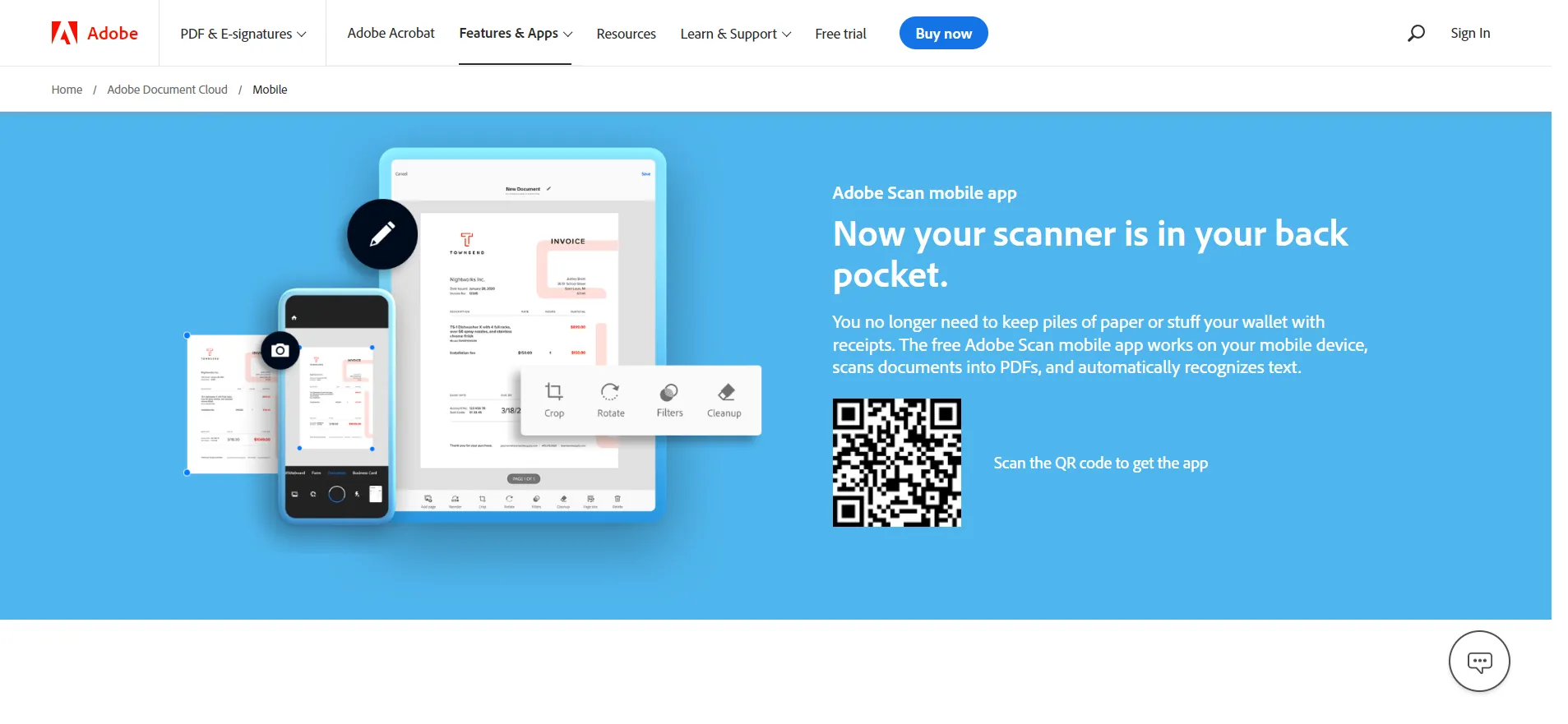
Vamos começar com uma solução móvel para digitalizar várias páginas e convertê-las em um único PDF. O aplicativo móvel Adobe Scan funciona muito bem para isso. Você pode baixá-lo na Play Store para celulares Android ou na App Store para iPhones. Você também pode obtê-lo no site da Adobe Acrobat. O aplicativo utiliza a câmera do seu smartphone para capturar documentos, sendo perfeito para digitalização rápida de documentos quando você estiver longe de scanners tradicionais.
Baixe o aplicativo Adobe Scan no site oficial.
Você pode capturar várias páginas de documentos, PDFs ou imagens digitalizadas e combiná-las em um único arquivo PDF. Tudo aparece na janela de visualização da digitalização. O aplicativo utiliza processamento de imagem avançado para detectar automaticamente as bordas do documento, melhorar a nitidez do texto e remover sombras ou distorções. Você pode enviar documentos para a nuvem, facilitando o acesso aos seus arquivos a partir de qualquer dispositivo. O programa detecta bordas e áreas de conteúdo, criando um arquivo PDF editável e compartilhável. O processo de digitalização é semelhante ao da conversão de imagens feita IronPDF , proporcionando resultados nítidos e profissionais.
O aplicativo Adobe Scan inclui OCR (Reconhecimento Óptico de Caracteres), que converte texto digitalizado em conteúdo pesquisável. Essa funcionalidade é útil quando você precisa extrair texto de documentos PDF posteriormente ou tornar seus documentos digitalizados acessíveis para mecanismos de busca e leitores de tela. A tecnologia OCR é essencial para a criação de PDFs acessíveis que estejam em conformidade com os padrões da Seção 508 . O aplicativo também oferece suporte à codificação UTF-8 para documentos internacionais e pode lidar com vários idiomas .
Como digitalizar páginas usando o Adobe Acrobat?
O Adobe Acrobat é um aplicativo para computador que permite criar, editar, assinar e imprimir arquivos PDF. Ele converte qualquer documento eletrônico em um arquivo PDF. Com este programa, você pode editar e fazer anotações em seus PDFs . Você também pode acessar todos os recursos em dispositivos móveis por meio da sincronização na nuvem da Adobe. A versão para desktop oferece recursos mais robustos em comparação com os aplicativos móveis, incluindo processamento em lote , criação de formulários e opções avançadas de segurança .
Vamos ver como criar um PDF digitalizando várias páginas usando o Adobe Acrobat:
Onde encontro as ferramentas para criar PDFs?
Abra o Adobe Acrobat Pro no seu computador. A interface pode variar conforme a versão, mas a funcionalidade principal permanece a mesma em todas as versões. O software é compatível com várias versões de PDF e pode exportar em diferentes formatos . O Adobe Acrobat segue os padrões de especificação PDF estabelecidos pela Organização Internacional de Normalização (ISO).
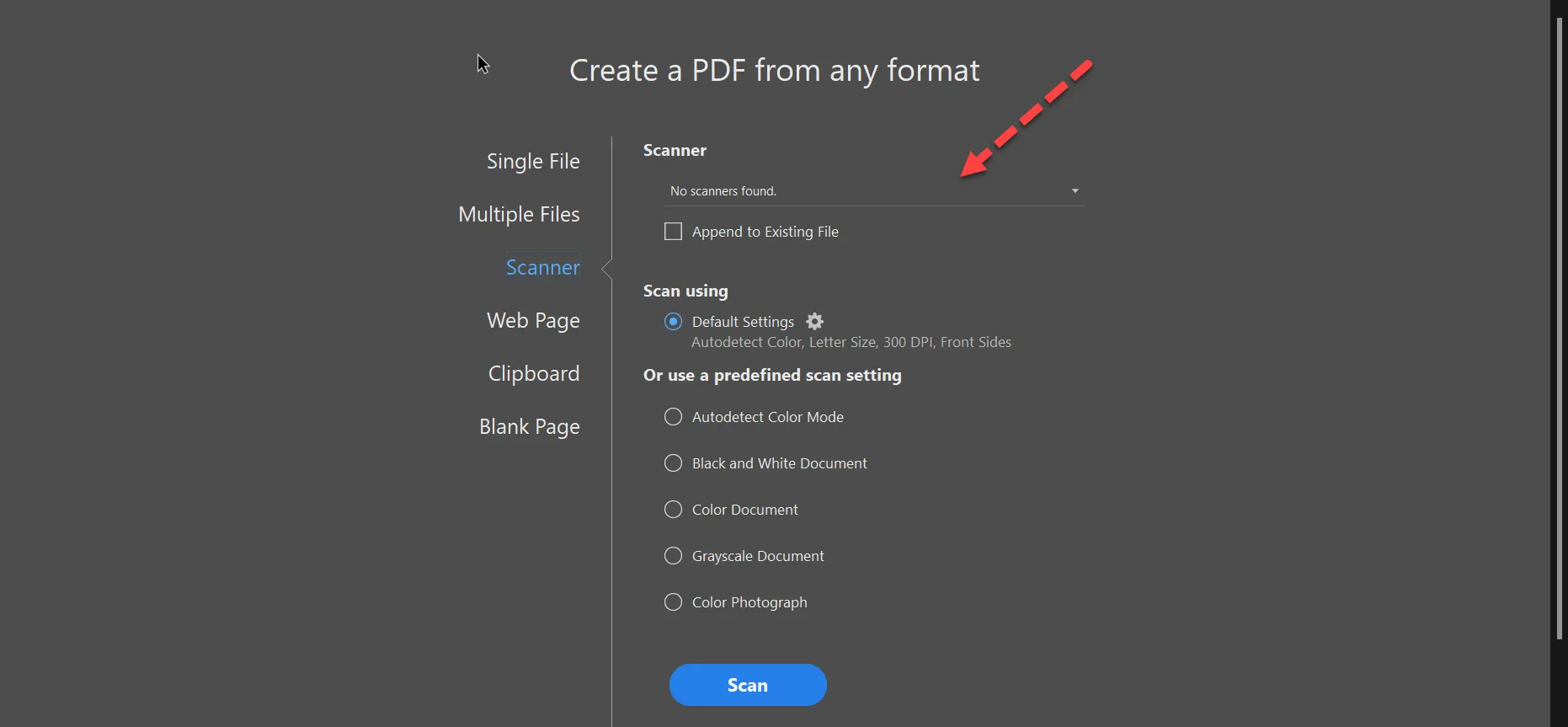
Selecione qualquer scanner disponível na lista suspensa. Se nenhum scanner aparecer, verifique se o seu scanner está conectado corretamente e se os drivers estão atualizados. Alguns scanners exigem software ou drivers específicos para funcionar com o Adobe Acrobat. O software também pode lidar com arquivos TIFF de múltiplos quadros e outros formatos de imagem .
Selecione um scanner disponível no Adobe Acrobat Pro
Se estiver com problemas na detecção do scanner, verifique as configurações do scanner no seu sistema ou consulte a documentação do scanner. As impressoras multifuncionais modernas podem exigir que você selecione a função de digitalização antes que o Adobe Acrobat as detecte. Para solucionar problemas, talvez seja necessário verificar a compatibilidade do driver ou os requisitos do sistema . Alguns ambientes exigem dependências de tempo de execução específicas.
Quais configurações devo definir antes de digitalizar?
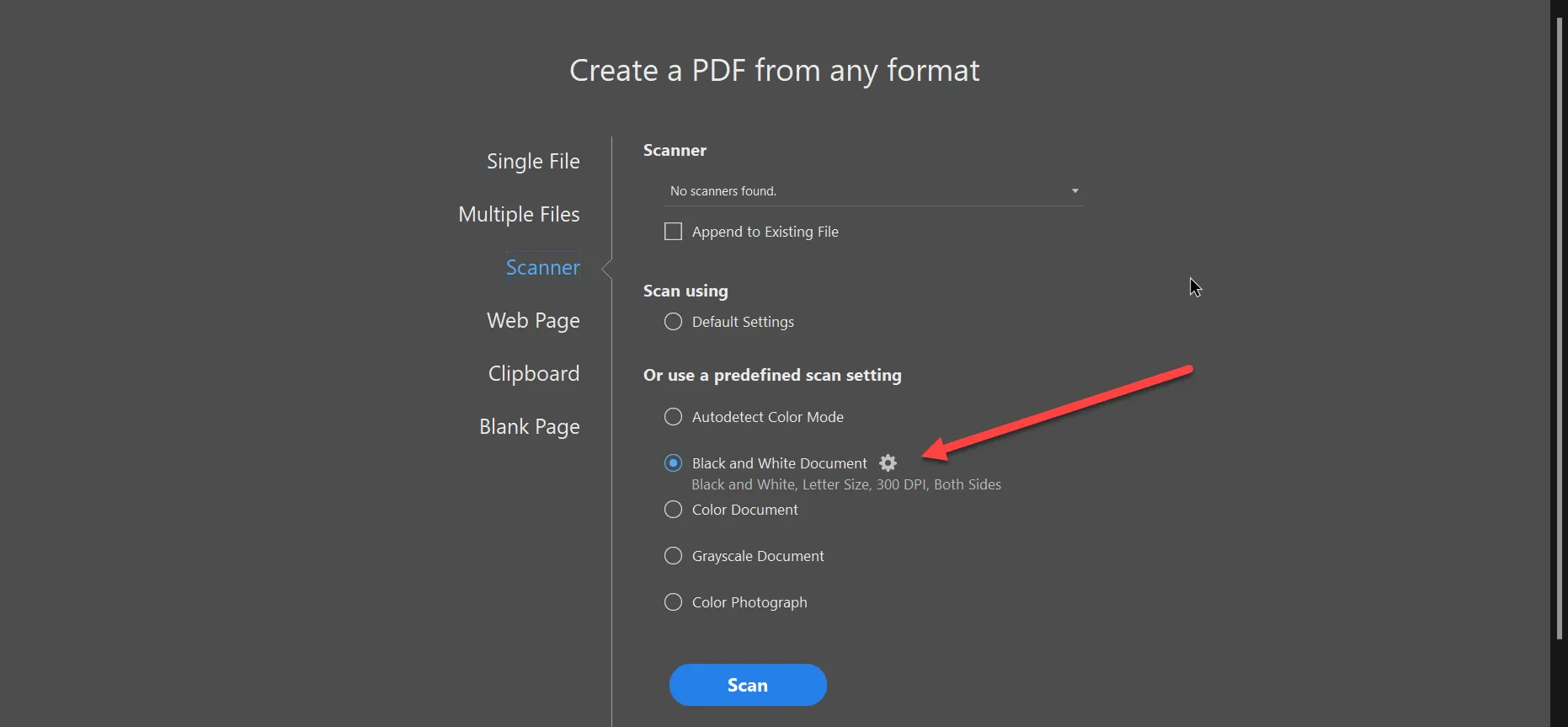
Selecione configurações de digitalização predefinidas com base nas suas necessidades. O Adobe Acrobat oferece diversas configurações predefinidas que otimizam diferentes tipos de documentos e casos de uso. Compreender as opções de renderização ajuda a obter melhores resultados:
Documento colorido : Ideal para imagens ou gráficos coloridos, mantém a profundidade de cor total.
Documento em preto e branco : Ideal para documentos somente de texto, reduz o tamanho do arquivo com escala de cinza.
Documento em tons de cinza : preserva as informações tonais com tamanhos de arquivo menores.
Fotografia : Utiliza alta resolução (600+ DPI) para reprodução detalhada da imagem.
Configure seu arquivo PDF
Você pode personalizar as configurações avançadas clicando no ícone de engrenagem:
Resolução (DPI) : DPI mais alto significa melhor qualidade, mas arquivos maiores.
Tamanho do papel : Escolha tamanhos padrão ou dimensões personalizadas
Lados da digitalização : digitalização de um ou dois lados
Formato do arquivo : PDF, JPEG ou outros formatos suportados
Compressão : Equilibre o tamanho e a qualidade do arquivo de forma eficaz.
Clique no botão Digitalizar para começar. Para várias páginas, o Adobe Acrobat pergunta após cada página se deseja digitalizar mais páginas ou concluir o processo. Esse fluxo de trabalho é semelhante ao processamento em lote de PDFs por meio de programação.
O que acontece depois que eu concluir o processo de digitalização?
Seguindo esses passos, você digitalizará todas as páginas e as converterá em um único arquivo PDF. Após a digitalização, o Adobe Acrobat oferece diversas opções de pós-processamento que aprimoram seus documentos:
Aprimoramento de digitalizações : Melhora automaticamente a nitidez do texto e remove fundos.
Reconhecimento de Texto (OCR) : Torna o texto digitalizado pesquisável e selecionável.
Organizar páginas : Adicione, exclua ou reordene páginas conforme necessário.
Girar páginas : Corrige páginas digitalizadas na orientação errada.
Como posso converter várias imagens em PDF programaticamente com o IronPDF?
IronPDF é uma biblioteca C# para criação e edição de PDFs em Windows, Linux e macOS. Criado por desenvolvedores .NET que desejavam a funcionalidade do Adobe Acrobat de uma forma simplificada e que se integrasse perfeitamente com aplicativos .NET . IronPDF é uma biblioteca leve e fácil de usar, com recursos que atendem tanto iniciantes quanto especialistas em programação. A biblioteca fornece documentação completa e inúmeros exemplos para cenários comuns:
Suporta a conversão de imagens, texto e gráficos para PDF
Edite páginas com texto e formas
Converter entre os formatos PDF/A e PDF/UA
Criar documentos protegidos por senha ou com marca d'água
Gere PDFs a partir de HTML com CSS e JavaScript
Mesclar e dividir documentos PDF programaticamente
Extrair texto e imagens de PDFs existentes
Adicione cabeçalhos e rodapés com conteúdo dinâmico
O IronPDF oferece aos desenvolvedores ferramentas fáceis para criar, editar, criptografar e assinar documentos PDF a partir de aplicativos .NET . A biblioteca é compatível com .NET 6+ , .NET Framework 4.6.2+ e .NET Standard 2.0+ , o que a torna compatível com muitos projetos. Ele funciona perfeitamente comASP.NET Core , Blazor , MAUI e outras estruturas modernas.
O IronPDF ajuda os desenvolvedores a escreverem código de forma eficiente, com menos linhas de código. Vamos ver como digitalizar várias páginas ou imagens em um único PDF usando o IronPDF:
1Install IronPDF with NuGet Package Manager
PM > Install-Package IronPdf
Install-Package IronPdf
2Copie e execute este trecho de código.
// Import the necessary IronPdf namespacesusing IronPdf;using System.IO;using System.Linq;// Select all JPEG images in a specific 'assets' folder.varImageFiles = Directory.EnumerateFiles("assets") .Where(f => f.EndsWith(".jpg") || f.EndsWith(".jpeg"));// Converts the images to a PDF and saves the document as "composite.pdf".ImageToPdfConverter.ImageToPdf(ImageFiles).SaveAs("composite.pdf");
// Import the necessary IronPdf namespaces
using IronPdf;
using System.IO;
using System.Linq;

// Select all JPEG images in a specific 'assets' folder.
var ImageFiles = Directory.EnumerateFiles("assets")
                          .Where(f => f.EndsWith(".jpg") || f.EndsWith(".jpeg"));

// Converts the images to a PDF and saves the document as "composite.pdf".
ImageToPdfConverter.ImageToPdf(ImageFiles).SaveAs("composite.pdf");
' Import the necessary IronPdf namespacesImportsIronPdfImportsSystem.IOImportsSystem.Linq' Select all JPEG images in a specific 'assets' folder.PrivateImageFiles = Directory.EnumerateFiles("assets").Where(Function(f) f.EndsWith(".jpg") OrElse f.EndsWith(".jpeg"))' Converts the images to a PDF and saves the document as "composite.pdf".ImageToPdfConverter.ImageToPdf(ImageFiles).SaveAs("composite.pdf")
' Import the necessary IronPdf namespaces
Imports IronPdf
Imports System.IO
Imports System.Linq

' Select all JPEG images in a specific 'assets' folder.
Private ImageFiles = Directory.EnumerateFiles("assets").Where(Function(f) f.EndsWith(".jpg") OrElse f.EndsWith(".jpeg"))

' Converts the images to a PDF and saves the document as "composite.pdf".
ImageToPdfConverter.ImageToPdf(ImageFiles).SaveAs("composite.pdf")
3Implante para testar em seu ambiente de produção.
Neste código, a função ImageToPdf do IronPDF converte uma coleção de imagens em um arquivo PDF. O método Directory.EnumerateFiles percorre os arquivos na pasta 'assets' para selecionar imagens JPEG. Essa abordagem funciona bem quando você tem documentos digitalizados salvos como arquivos de imagem individuais que precisam ser combinados em um único PDF. A biblioteca é compatível com diversos formatos de imagem, incluindo arquivos PNG, BMP e TIFF.
Quais opções avançadas posso usar para conversão de imagens?
Para cenários avançados, o IronPDF oferece opções adicionais que lhe dão um controle preciso sobre o processo de geração de PDFs:
// Convert images with custom settingsusing IronPdf;using IronPdf.Imaging;using System.IO;using System.Linq;// Configure image to PDF conversion settingsvar imageFiles = Directory.GetFiles("scanned-documents", "*.png");var pdf = ImageToPdfConverter.ImageToPdf(imageFiles);// Apply PDF/A compliance for archivalpdf.SaveAsPdfA("archived-scans.pdf", PdfAVersions.PdfA3);// Or add metadata for better organizationpdf.MetaData.Title = "Scanned Documents - " + DateTime.Now.ToString("yyyy-MM-dd");pdf.MetaData.Author = "Document Scanner Application";pdf.SaveAs("organized-scans.pdf");
// Convert images with custom settings
using IronPdf;
using IronPdf.Imaging;
using System.IO;
using System.Linq;

// Configure image to PDF conversion settings
var imageFiles = Directory.GetFiles("scanned-documents", "*.png");
var pdf = ImageToPdfConverter.ImageToPdf(imageFiles);

// Apply PDF/A compliance for archival
pdf.SaveAsPdfA("archived-scans.pdf", PdfAVersions.PdfA3);

// Or add metadata for better organization
pdf.MetaData.Title = "Scanned Documents - " + DateTime.Now.ToString("yyyy-MM-dd");
pdf.MetaData.Author = "Document Scanner Application";
pdf.SaveAs("organized-scans.pdf");
' Convert images with custom settingsImportsIronPdfImportsIronPdf.ImagingImportsSystem.IOImportsSystem.Linq' Configure image to PDF conversion settingsDim imageFiles = Directory.GetFiles("scanned-documents", "*.png")Dim pdf = ImageToPdfConverter.ImageToPdf(imageFiles)' Apply PDF/A compliance for archivalpdf.SaveAsPdfA("archived-scans.pdf", PdfAVersions.PdfA3)' Or add metadata for better organizationpdf.MetaData.Title = "Scanned Documents - " & DateTime.Now.ToString("yyyy-MM-dd")pdf.MetaData.Author = "Document Scanner Application"pdf.SaveAs("organized-scans.pdf")
' Convert images with custom settings
Imports IronPdf
Imports IronPdf.Imaging
Imports System.IO
Imports System.Linq

' Configure image to PDF conversion settings
Dim imageFiles = Directory.GetFiles("scanned-documents", "*.png")
Dim pdf = ImageToPdfConverter.ImageToPdf(imageFiles)

' Apply PDF/A compliance for archival
pdf.SaveAsPdfA("archived-scans.pdf", PdfAVersions.PdfA3)

' Or add metadata for better organization
pdf.MetaData.Title = "Scanned Documents - " & DateTime.Now.ToString("yyyy-MM-dd")
pdf.MetaData.Author = "Document Scanner Application"
pdf.SaveAs("organized-scans.pdf")
Quais são as opções de licenciamento disponíveis para o IronPDF?
Este tutorial mostra como digitalizar imagens facilmente e convertê-las em um único PDF usando a biblioteca IronPDF C#. O IronPDF fornece ferramentas valiosas para desenvolvedores .NET que precisam de uma API de PDF para manipular arquivos em seus softwares. A biblioteca oferece documentação completa , exemplos de código e suporte técnico 24 horas por dia, 5 dias por semana, para ajudar os desenvolvedores a começar rapidamente. A referência da API fornece informações detalhadas sobre todos os métodos e propriedades disponíveis.
O IronPDF é gratuito para desenvolvimento. Você pode usar a chave de avaliação gratuita para testes de produção. A versão de avaliação inclui todos os recursos sem marcas d'água, permitindo que você avalie completamente a biblioteca antes de comprar. A IronPDF oferece planos de preços para diferentes necessidades:
Licença Lite : Para desenvolvedores individuais em projetos únicos
Licença Profissional : Para pequenas equipes com vários desenvolvedores
Licença ilimitada : Para organizações maiores com número ilimitado de desenvolvedores/projetos.
Seja você um desenvolvedor individual ou represente uma grande empresa, você pode adquirir um pacote adequado às suas necessidades. Todas as licenças incluem um ano de atualizações e suporte do produto. A biblioteca segue as melhores práticas de segurança e recebe atualizações regulares .
Curtis Chau é bacharel em Ciência da Computação (Universidade Carleton) e se especializa em desenvolvimento front-end, com experiência em Node.js, TypeScript, JavaScript e React. Apaixonado por criar interfaces de usuário intuitivas e esteticamente agradáveis, Curtis gosta de trabalhar com frameworks modernos e criar manuais bem estruturados e visualmente atraentes.





 Baixe o aplicativo Adobe Scan no site oficial.
 Navegue até as ferramentas no Adobe Acrobat Pro.
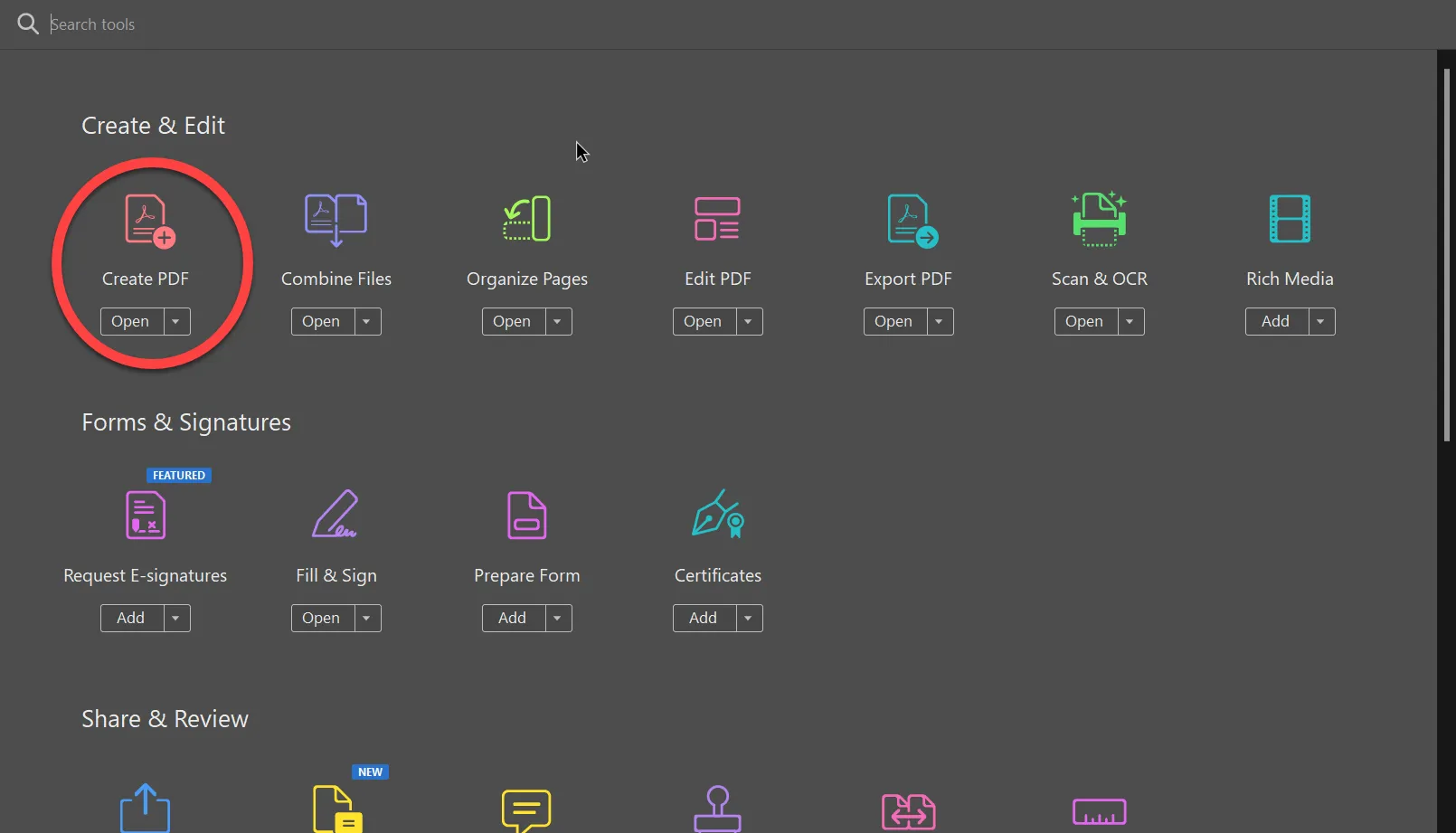 Função Criar PDF no Adobe Acrobat Pro
 Selecione um scanner disponível no Adobe Acrobat Pro
 Configure seu arquivo PDF








