using IronPdf;

// Disable local disk access or cross-origin requests
Installation.EnableWebSecurity = true;

// Instantiate Renderer
var renderer = new ChromePdfRenderer();

// Create a PDF from a HTML string using C#
var pdf = renderer.RenderHtmlAsPdf("<h1>Hello World</h1>");

// Export to a file or Stream
pdf.SaveAs("output.pdf");

// Advanced Example with HTML Assets
// Load external html assets: Images, CSS and JavaScript.
// An optional BasePath 'C:\site\assets\' is set as the file location to load assets from
var myAdvancedPdf = renderer.RenderHtmlAsPdf("<img src='icons/iron.png'>", @"C:\site\assets\");
myAdvancedPdf.SaveAs("html-with-assets.pdf");
using IronPdf;// Disable local disk access or cross-origin requestsInstallation.EnableWebSecurity = true;// Instantiate Renderervar renderer = new ChromePdfRenderer();// Create a PDF from a HTML string using C#var pdf = renderer.RenderHtmlAsPdf("<h1>Hello World</h1>");// Export to a file or Streampdf.SaveAs("output.pdf");// Advanced Example with HTML Assets// Load external html assets: Images, CSS and JavaScript.// An optional BasePath 'C:\site\assets\' is set as the file location to load assets fromvar myAdvancedPdf = renderer.RenderHtmlAsPdf("<img src='icons/iron.png'>", @"C:\site\assets\");myAdvancedPdf.SaveAs("html-with-assets.pdf");
PM >Install-Package IronPdf
Install-Package IronPdf
UTILISATION DE IRONPDF
Comment numériser plusieurs pages en un seul fichier PDF
# Comment numériser plusieurs pages en un seul fichier PDF
Vous pouvez numériser plusieurs pages en un seul PDF à l'aide d'applications mobiles comme Adobe Scan, de logiciels de bureau comme Adobe Acrobat Pro, ou par programmation avec des bibliothèques C# comme IronPDF pour les flux de travail de traitement automatisé des documents.
Les fichiers PDF sont compatibles avec tous les appareils, et cet article présente différentes méthodes pour numériser plusieurs pages et les intégrer dans un seul fichier PDF. Que vous souhaitiez numériser des documents papier pour l'archivage, créer des documents consultables à partir de supports physiques ou mettre en place des flux de travail de numérisation automatisés, la compréhension de ces approches vous aidera à choisir la solution la plus adaptée. Le [format PDF](https://ironpdf.com/how-to/pdf-versions/) offre d'excellentes [capacités de compression](https://ironpdf.com/how-to/pdf-compression/) et maintient la fidélité des documents sur toutes les plateformes, ce qui le rend idéal pour [les systèmes de gestion de documents](https://ironpdf.com/how-to/metadata/) .
## Comment utiliser l'application mobile Adobe Scan ?
Commençons par une solution mobile pour numériser plusieurs pages en un seul PDF. L'application mobile Adobe Scan est parfaite pour cela. Vous pouvez la télécharger depuis le Play Store pour les téléphones Android ou depuis l'App Store pour les iPhones. Vous pouvez également la télécharger sur le site web d'Adobe Acrobat. L'application utilise l'appareil photo de votre smartphone pour numériser les documents, ce qui la rend idéale pour [une numérisation](https://ironpdf.com/how-to/create-new-pdfs/) rapide lorsque vous n'avez pas accès à un scanner traditionnel.
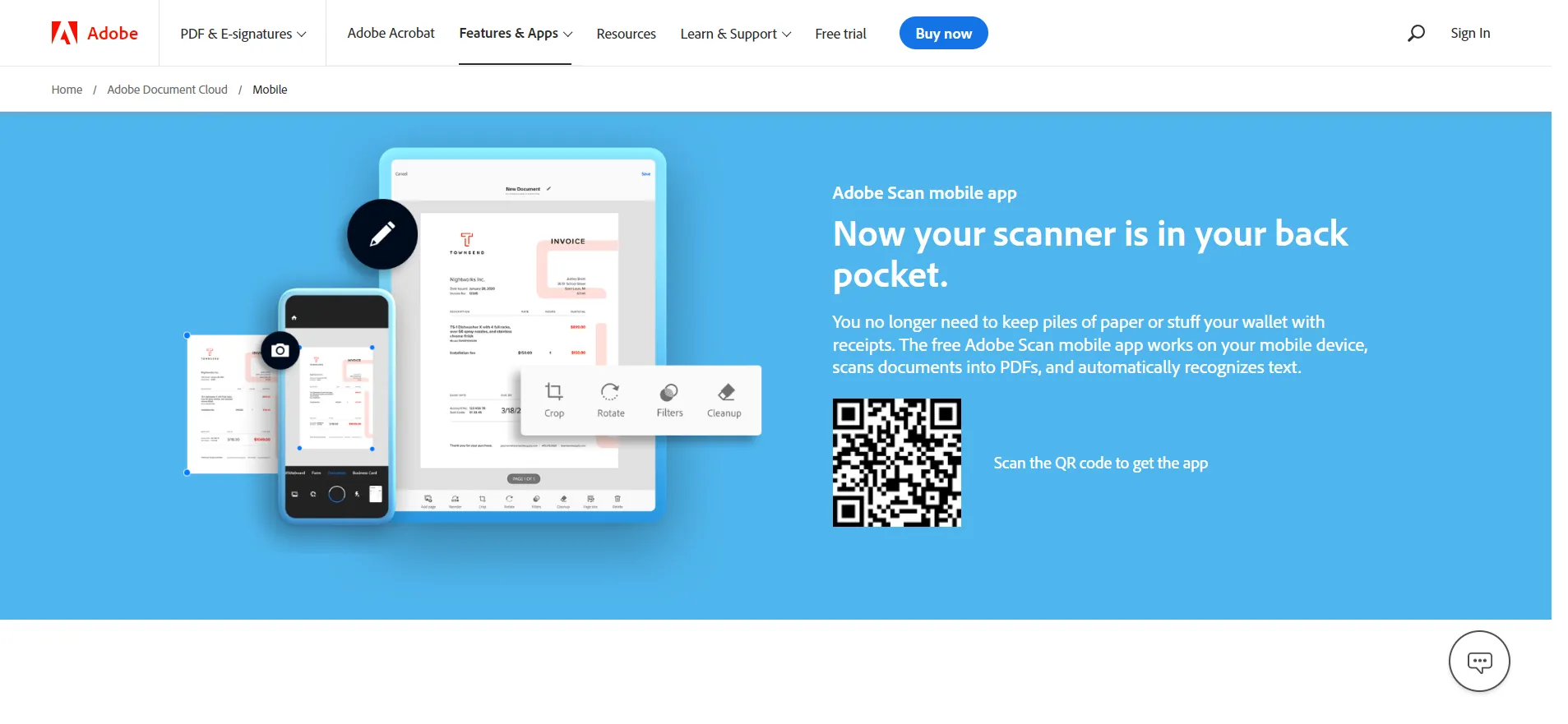
**Téléchargez l'application Adobe Scan depuis le site officiel**
Vous pouvez numériser plusieurs pages de documents, de PDF ou d'images et les combiner en un seul fichier PDF. Tout apparaît dans la fenêtre d'aperçu de la numérisation. L'application utilise [un traitement d'image](https://ironpdf.com/how-to/add-images-to-pdfs/) avancé pour détecter automatiquement les bords des documents, améliorer la netteté du texte et supprimer les ombres ou les distorsions. Vous pouvez télécharger des documents sur le cloud, ce qui facilite l'accès à vos fichiers depuis n'importe quel appareil. Le logiciel détecte les bordures et les zones de contenu, puis crée un fichier PDF modifiable et partageable. Le processus de numérisation est similaire à celui [utilisé par IronPDF pour la conversion d'images](https://ironpdf.com/examples/image-to-pdf/) , offrant des résultats nets et Professional .
L'application Adobe Scan inclut la technologie OCR (reconnaissance optique de caractères), qui convertit le texte numérisé en contenu consultable. Cette fonctionnalité s'avère utile lorsque vous devez [extraire ultérieurement du texte de documents PDF](https://ironpdf.com/how-to/extract-text-and-images/) ou rendre vos documents numérisés accessibles aux moteurs de recherche et aux lecteurs d'écran. La technologie OCR est essentielle pour créer [des PDF accessibles](https://ironpdf.com/how-to/pdfua/) conformes aux [normes de la section 508](https://ironpdf.com/how-to/pdfa/) . L'application prend également en charge [l'encodage UTF-8](https://ironpdf.com/how-to/utf-8/) pour les documents internationaux et peut gérer [différentes langues](https://ironpdf.com/examples/unicode/) .
## Comment numériser des pages avec Adobe Acrobat ?
Adobe Acrobat est une application de bureau pour créer, modifier, signer et imprimer des fichiers PDF. Il convertit tout document électronique en fichier PDF. Ce programme vous permet [de modifier et d'annoter vos PDF](https://ironpdf.com/how-to/annotations/) . Vous pouvez également accéder à toutes les fonctionnalités sur les appareils mobiles grâce à la synchronisation cloud d'Adobe. La version de bureau offre des fonctionnalités plus robustes que les applications mobiles, notamment [le traitement par lots](https://ironpdf.com/how-to/async/) , [la création de formulaires](https://ironpdf.com/how-to/create-forms/) et [des options de sécurité avancées](https://ironpdf.com/how-to/pdf-permissions-passwords/) .
Adobe Acrobat offre de nombreuses fonctionnalités. Il permet [de fusionner des documents PDF](https://ironpdf.com/how-to/merge-or-split-pdfs/) , de convertir des images en PDF, de créer des formulaires à remplir, et bien plus encore. Le logiciel permet de modifier les copies numérisées et les fichiers JPEG. Il prend également en charge des fonctionnalités avancées telles que [les signatures numériques](https://ironpdf.com/how-to/signing/) , [la compression PDF](https://ironpdf.com/how-to/pdf-compression/) et [la protection par mot de passe](https://ironpdf.com/how-to/pdf-permissions-passwords/) . Vous pouvez également [ajouter des filigranes](https://ironpdf.com/how-to/custom-watermark/) , [gérer les polices](https://ironpdf.com/how-to/manage-fonts/) et [créer des signets](https://ironpdf.com/how-to/bookmarks/) pour une meilleure navigation.
Voyons ensemble comment créer un PDF en numérisant plusieurs pages à l'aide d'Adobe Acrobat :
### Où puis-je trouver les outils de création de PDF ?
Ouvrez Adobe Acrobat Pro sur votre ordinateur. L'interface peut varier selon la version, mais les fonctionnalités principales restent les mêmes. Le logiciel prend en charge [différentes versions de PDF](https://ironpdf.com/how-to/pdf-versions/) et peut [exporter différents formats](https://ironpdf.com/how-to/pdf-to-html/) . Adobe Acrobat respecte les [normes de spécification PDF](https://ironpdf.com/how-to/pdfa/) établies par l'Organisation internationale de normalisation (ISO).
Rendez-vous dans la section outils.

**Accédez aux outils dans Adobe Acrobat Pro**
Cliquez sur l'option Créer. Cela ouvre un sous-menu proposant diverses options de création de PDF, notamment la numérisation de documents physiques, [la création à partir de fichiers HTML](https://ironpdf.com/how-to/html-file-to-pdf/) ou [la conversion à partir d'autres formats](https://ironpdf.com/how-to/docx-to-pdf/) . Adobe Acrobat prend également en charge [la conversion RTF vers PDF](https://ironpdf.com/how-to/rtf-to-pdf/) et peut gérer [les fichiers XML](https://ironpdf.com/how-to/xml-to-pdf/) via [des transformations XSLT](https://ironpdf.com/how-to/xml-to-pdf/) .
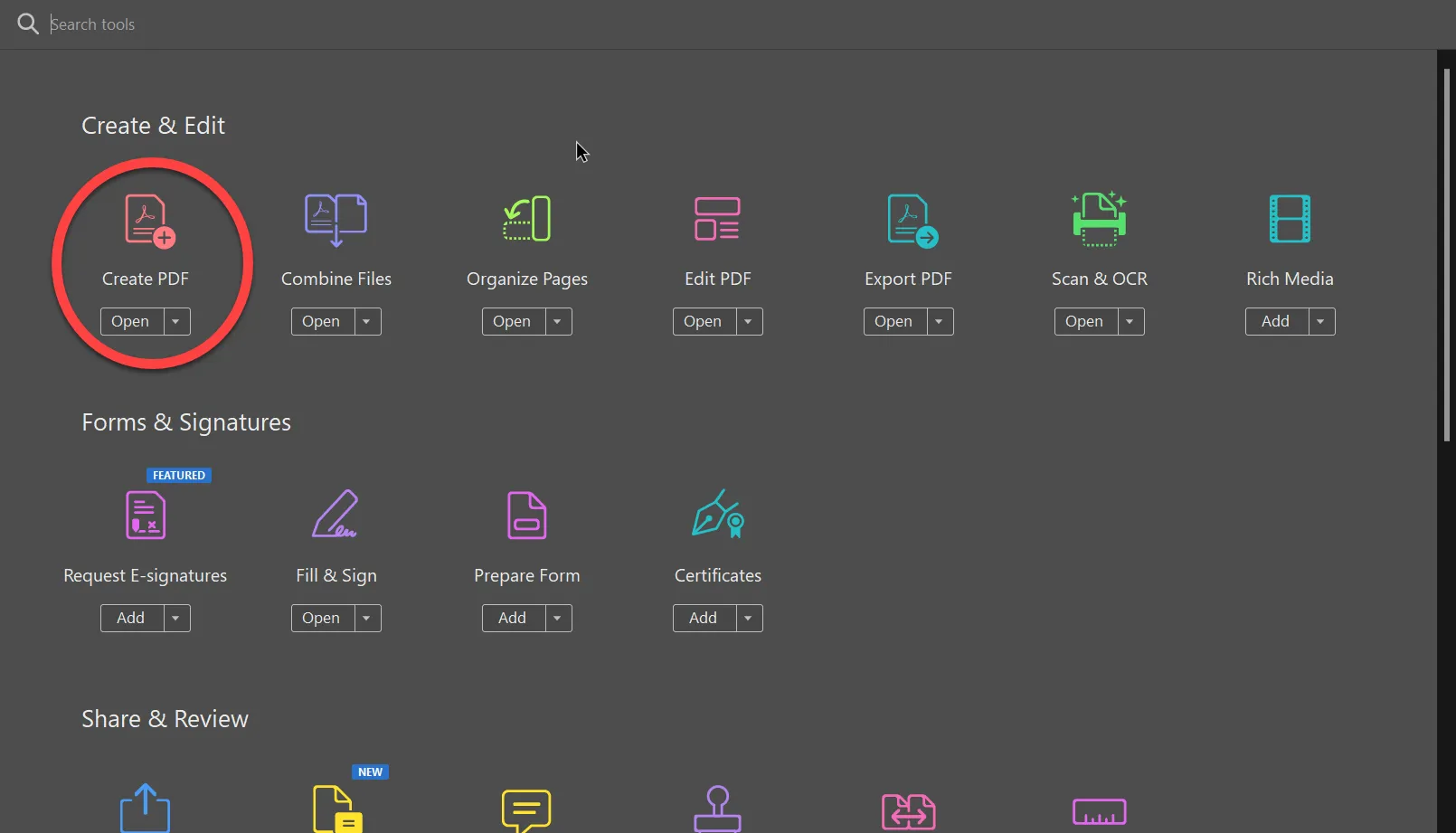
**Fonction Créer un PDF dans Adobe Acrobat Pro**
### Quel scanner choisir ?
Cliquez sur l'option Scanner pour commencer la numérisation. Adobe Acrobat détecte automatiquement les scanners connectés à votre ordinateur, que ce soit par USB, réseau ou connexion sans fil. Le logiciel fonctionne avec [différentes configurations d'imprimantes](https://ironpdf.com/how-to/print-pdf/) , y compris [les imprimantes réseau](https://ironpdf.com/troubleshooting/print-from-network-printer/) , et prend en charge [différents formats de papier](https://ironpdf.com/how-to/custom-paper-size/) .
Sélectionnez un scanner disponible dans la liste déroulante. Si aucun scanner n'apparaît, vérifiez que votre scanner est correctement connecté et que ses pilotes sont à jour. Certains scanners nécessitent des logiciels ou des pilotes spécifiques pour fonctionner avec Adobe Acrobat. Le logiciel peut également gérer [les fichiers TIFF multi-images](https://ironpdf.com/examples/multi-frame-tiff-to-pdf/) et d'autres [formats d'image](https://ironpdf.com/how-to/add-images-to-pdfs/) .
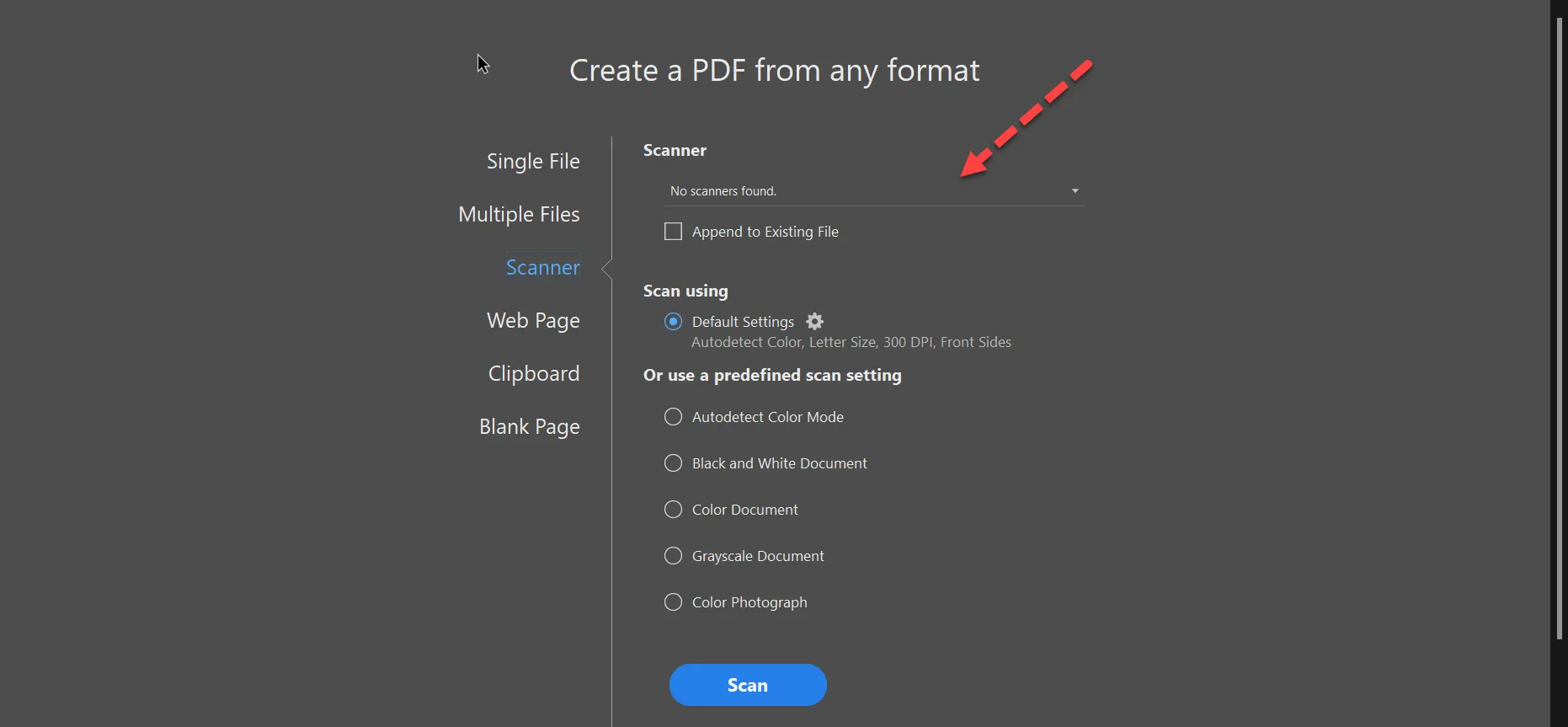
**Sélectionnez un scanner disponible dans Adobe Acrobat Pro**
Si vous rencontrez des problèmes de détection du scanner, vérifiez les paramètres du scanner de votre système ou consultez la documentation de votre scanner. Les imprimantes multifonctions modernes peuvent nécessiter la sélection de la fonction de numérisation avant qu'Adobe Acrobat ne les détecte. Pour le dépannage, vous devrez peut-être vérifier [la compatibilité des pilotes](https://ironpdf.com/troubleshooting/ironpdf-and-iis/) ou [la configuration système requise](https://ironpdf.com/get-started/windows/) . Certains environnements nécessitent [des dépendances d'exécution](https://ironpdf.com/troubleshooting/error-while-deploying-chrome-dependencies/) spécifiques.
### Quels paramètres dois-je configurer avant de numériser ?
Sélectionnez les paramètres de numérisation prédéfinis en fonction de vos besoins. Adobe Acrobat propose plusieurs configurations prédéfinies optimisées pour différents types de documents et cas d'utilisation. Comprendre [les options de rendu](https://ironpdf.com/how-to/rendering-options/) permet d'obtenir de meilleurs résultats :
- **Document couleur** : Idéal pour les images ou graphiques couleur, préserve toute la profondeur des couleurs
**Document en noir et blanc** : idéal pour les documents textuels, réduit la taille du fichier grâce au passage au niveau de gris.
- **Document en niveaux de gris** : Préserve les informations tonales tout en réduisant la taille des fichiers.
- **Photographie** : Utilise une résolution plus élevée (600+ DPI) pour une reproduction d'image détaillée
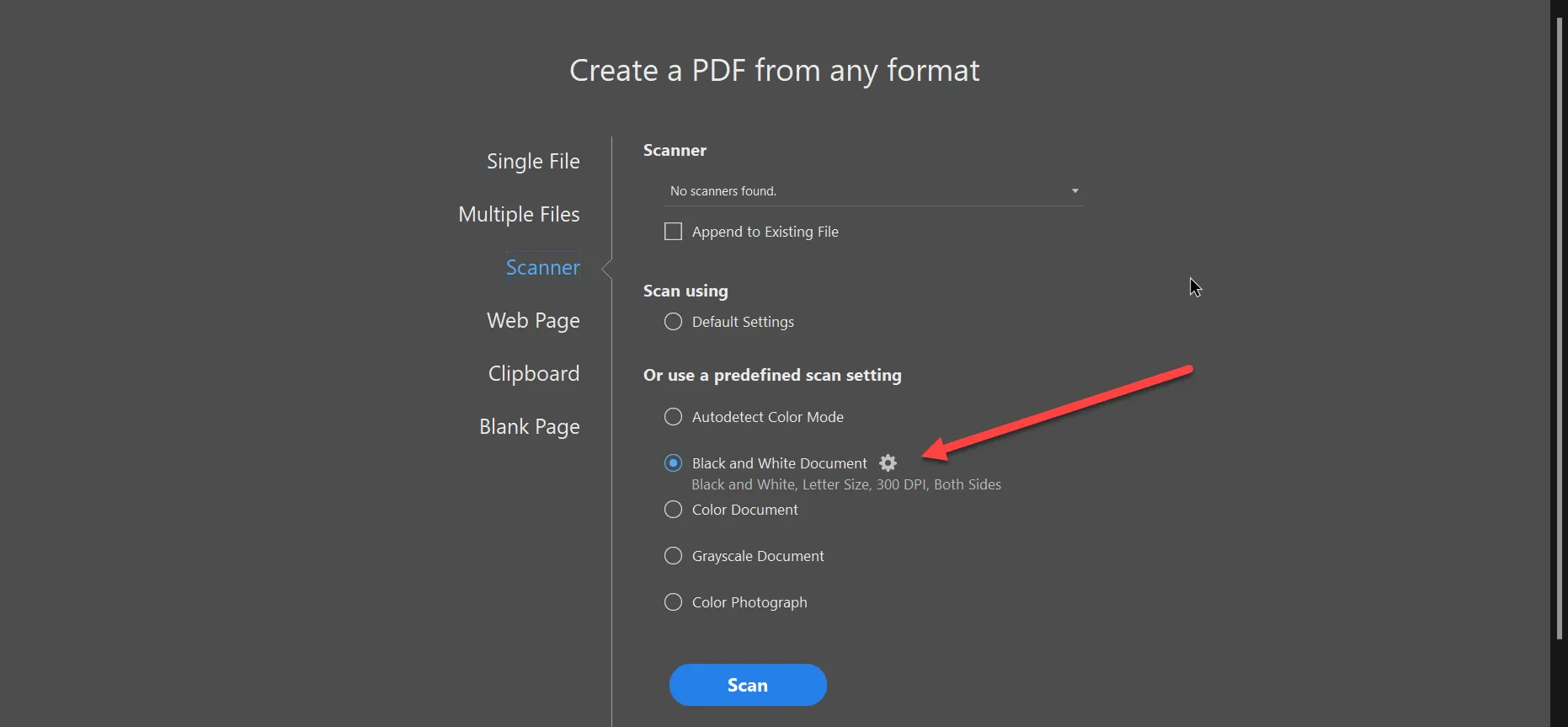
**Configurez votre fichier PDF**
Vous pouvez personnaliser les paramètres avancés en cliquant sur l'icône d'engrenage :
- **Résolution (DPI)** : Une résolution plus élevée signifie une meilleure qualité, mais des fichiers plus volumineux
- **Format du papier** : Choisissez des formats standard ou des dimensions personnalisées
- **Numérisation** recto ou recto verso
- **Format de fichier** : PDF, JPEG ou autres formats pris en charge
- **Compression** : Équilibre efficace entre la taille et la qualité des fichiers
Cliquez sur le bouton Scanner pour commencer. Pour les numérisations de plusieurs pages, Adobe Acrobat demande après chaque page s'il faut numériser d'autres pages ou terminer le processus. Ce flux de travail est similaire au [traitement par lots de fichiers PDF](https://ironpdf.com/how-to/async/) par programmation.
### Que se passe-t-il une fois le processus de numérisation terminé ?
En suivant ces étapes, vous numériserez toutes les pages et les convertirez en un seul fichier PDF. Après la numérisation, Adobe Acrobat propose plusieurs options de post-traitement pour améliorer vos documents :
- **Amélioration des numérisations** : Améliore automatiquement la netteté du texte et supprime les arrière-plans.
- **Reconnaissance optique de caractères (OCR)** : Permet de rechercher et de sélectionner le texte numérisé.
- **Organiser les pages** : Ajouter, supprimer ou réorganiser les pages selon les besoins
- **Rotation des pages** : Corriger les pages numérisées dans la mauvaise orientation
La numérisation de plusieurs pages permet de créer des PDF complets contenant davantage de données. Le PDF combiné peut être [optimisé pour différents usages](https://ironpdf.com/how-to/pdf-compression/) , que ce soit pour la distribution web, l'archivage ou l'impression. Vous pouvez également [ajouter des métadonnées](https://ironpdf.com/how-to/metadata/) pour une meilleure organisation des documents, [appliquer des paramètres de sécurité](https://ironpdf.com/examples/security-and-metadata/) ou [créer des fichiers conformes à la norme PDF/A](https://ironpdf.com/examples/pdfa/) pour une conservation à long terme.
## Comment convertir plusieurs images en PDF par programmation avec IronPDF?
[IronPDF](https://ironpdf.com/) est une bibliothèque PDF en C# permettant de créer et de modifier des fichiers PDF sous Windows, Linux et macOS. Créé par des développeurs .NET qui souhaitaient bénéficier des fonctionnalités d'Adobe Acrobat de manière simplifiée et s'intégrer parfaitement aux applications .NET . IronPDF est une bibliothèque légère et facile à utiliser, dotée de fonctionnalités qui prennent en charge aussi bien les débutants que les experts en programmation. La bibliothèque fournit [une documentation complète](https://ironpdf.com/docs/) et [de nombreux exemples](https://ironpdf.com/examples/using-html-to-create-a-pdf/) pour les scénarios courants :
* Permet de convertir des images, du texte et des graphiques au format PDF
* Modifiez les pages contenant du texte et des formes
* Conversion entre les formats PDF/A et PDF/UA
* Créer des documents protégés par mot de passe ou filigranés
Générer des PDF à partir de HTML avec CSS et JavaScript
Fusionner et diviser des documents PDF par programmation
* Extraire le texte et les images de fichiers PDF existants
* Ajoutez des en-têtes et des pieds de page avec du contenu dynamique
IronPDF offre aux développeurs des outils simples pour créer, modifier, chiffrer et signer des documents PDF à partir d'applications .NET . La bibliothèque prend en charge [.NET 6+](https://ironpdf.com/get-started/installation-overview/) , [.NET Framework 4.6.2+](https://ironpdf.com/get-started/installation-overview/) et [.NET Standard 2.0+](https://ironpdf.com/get-started/installation-overview/) , ce qui la rend compatible avec de nombreux projets. Il fonctionne parfaitement avec[ASP.NET Core](https://ironpdf.com/how-to/cshtml-to-pdf-mvc-core/) , [Blazor](https://ironpdf.com/how-to/blazor-tutorial/) , [MAUI](https://ironpdf.com/how-to/xaml-to-pdf-maui/) et d'autres frameworks modernes.
Entièrement écrit en C#, IronPDF offre aux développeurs .NET un moyen simple de créer des documents PDF. L'objectif de cette bibliothèque est de fournir des appels API simples pour la création de fichiers PDF, [l'application de signatures numériques](https://ironpdf.com/how-to/signing/) et [le chiffrement d'informations](https://ironpdf.com/examples/encryption-and-decryption/) . Il utilise un [moteur de rendu basé sur Chrome](https://ironpdf.com/how-to/pixel-perfect-html-to-pdf/) pour une reproduction précise du contenu web dans les PDF. Le moteur prend en charge [l'exécution JavaScript](https://ironpdf.com/how-to/javascript-to-pdf/) , [le style CSS3](https://ironpdf.com/how-to/html-to-pdf-responsive-css/) et [le rendu WebGL](https://ironpdf.com/how-to/render-webgl/) .
### Comment configurer IronPDF dans mon projet ?
IronPDF aide les développeurs à écrire efficacement avec moins de lignes de code. Voyons comment numériser plusieurs pages ou images en un seul PDF à l'aide IronPDF:
```csharp
:title=Quickstart - Convert Multiple Images to PDF
// Import the necessary IronPdf namespaces
using IronPdf;
using System.IO;
using System.Linq;

// Select all JPEG images in a specific 'assets' folder.
var ImageFiles = Directory.EnumerateFiles("assets")
                          .Where(f => f.EndsWith(".jpg") || f.EndsWith(".jpeg"));

// Converts the images to a PDF and saves the document as "composite.pdf".
ImageToPdfConverter.ImageToPdf(ImageFiles).SaveAs("composite.pdf");
```
Dans ce code, la fonction `ImageToPdf` d'IronPDF convertit une collection d'images en un fichier PDF. La méthode `Directory.EnumerateFiles` parcourt les fichiers dans le dossier "assets" pour sélectionner les images JPEG. Cette approche fonctionne bien lorsque vous avez des documents numérisés enregistrés sous forme de fichiers image individuels nécessitant d'être combinés en un seul PDF. La bibliothèque prend en charge [différents formats d'image,](https://ironpdf.com/how-to/add-images-to-pdfs/) notamment les fichiers PNG, BMP et TIFF.
### Quelles options avancées puis-je utiliser pour la conversion d'images ?
Pour les scénarios avancés, IronPDF offre des options supplémentaires qui vous permettent de contrôler précisément le processus de génération de PDF :
```csharp
// Convert images with custom settings
using IronPdf;
using IronPdf.Imaging;
using System.IO;
using System.Linq;
// Configure image to PDF conversion settings
var imageFiles = Directory.GetFiles("scanned-documents", "*.png");
var pdf = ImageToPdfConverter.ImageToPdf(imageFiles);
// Apply PDF/A compliance for archival
pdf.SaveAsPdfA("archived-scans.pdf", PdfAVersions.PdfA3);
// Or add metadata for better organization
pdf.MetaData.Title = "Scanned Documents - " + DateTime.Now.ToString("yyyy-MM-dd");
pdf.MetaData.Author = "Document Scanner Application";
pdf.SaveAs("organized-scans.pdf");
```
IronPDF prend en charge [le traitement par lots](https://ironpdf.com/how-to/async/) pour gérer efficacement de grands volumes de documents numérisés. Vous pouvez l'intégrer aux API des matériels de numérisation ou l'utiliser dans des flux de travail automatisés de gestion de documents. La bibliothèque offre [des opérations économes en mémoire](https://ironpdf.com/how-to/pdf-memory-stream/) pour le traitement des fichiers volumineux et prend en charge [le traitement parallèle](https://ironpdf.com/examples/parallel/) pour des performances améliorées. Consultez la page d'exemple [pour plus de détails sur la conversion d'images en PDF](https://ironpdf.com/examples/image-to-pdf/) .
Pour les environnements de production, IronPDF propose [des options de déploiement](https://ironpdf.com/get-started/installation-overview/) pour diverses plateformes, notamment [les conteneurs Docker](https://ironpdf.com/get-started/ironpdf-docker/) , [Azure Functions](https://ironpdf.com/get-started/azure/) , [AWS Lambda](https://ironpdf.com/get-started/aws/) et [les serveurs Linux](https://ironpdf.com/get-started/linux/) . La bibliothèque inclut [des fonctionnalités de journalisation](https://ironpdf.com/how-to/custom-logging/) pour le débogage et la surveillance.
### Quelles sont les options de licence disponibles pour IronPDF?
Ce tutoriel montre comment numériser facilement des images et les convertir en un seul fichier PDF à l'aide de la bibliothèque IronPDF C#. IronPDF fournit des outils précieux aux développeurs .NET qui ont besoin d'une API PDF pour manipuler des fichiers dans leurs logiciels. La bibliothèque propose [une documentation complète](https://ironpdf.com/docs/) , [des exemples de code](https://ironpdf.com/examples/using-html-to-create-a-pdf/) et [une assistance technique 24h/24](https://ironsoftware.com/contact-us/support/) et 5j/7 pour aider les développeurs à démarrer rapidement. La [documentation de l'API](https://ironpdf.com/object-reference/api/) fournit des informations détaillées sur toutes les méthodes et propriétés disponibles.
IronPDF est gratuit pour le développement. Vous pouvez utiliser sa [clé d'essai gratuite](https://ironpdf.com/licensing/#trial-license) pour les tests de production. La version d'essai inclut toutes les fonctionnalités sans filigrane, vous permettant d'évaluer pleinement la bibliothèque avant de l'acheter. IronPDF propose des formules tarifaires adaptées à différents besoins :
- **Licence Lite** : Pour les développeurs individuels travaillant sur des projets uniques
- **Licence Professional** : pour les petites équipes composées de plusieurs développeurs
- **Licence illimitée** : Pour les grandes organisations avec un nombre illimité de développeurs/projets
Que vous soyez un développeur indépendant ou que vous représentiez une grande entreprise, vous pouvez acheter un pack adapté. Toutes les licences incluent un an de mises à jour et d'assistance produit. La bibliothèque respecte [les meilleures pratiques en matière de sécurité](https://ironpdf.com/troubleshooting/ironpdf-security-cve/) et reçoit [des mises à jour régulières](https://ironpdf.com/product-updates/changelog/) .
**Tarification IronPDF**
Iron Software offre actuellement la possibilité d'acheter cinq logiciels exceptionnels pour le prix de deux. This includes [IronPDF](https://ironpdf.com/), [IronOCR for text recognition](https://ironsoftware.com/csharp/ocr/), [IronXL for Excel manipulation](https://ironsoftware.com/csharp/excel/), [IronBarcode for barcode generation](https://ironsoftware.com/csharp/barcode/), and [IronWebScraper for data extraction](https://ironsoftware.com/csharp/webscraper/). Consultez les [informations relatives aux licences IronPDF](https://ironpdf.com/licensing/) pour en savoir plus sur les options de licence et les remises sur volume.
Vous pouvez numériser plusieurs pages en un seul PDF à l'aide d'applications mobiles comme Adobe Scan, de logiciels de bureau comme Adobe Acrobat Pro, ou par programmation avec des bibliothèques C# comme IronPDF pour les flux de travail de traitement automatisé des documents.
Les fichiers PDF sont compatibles avec tous les appareils, et cet article présente différentes méthodes pour numériser plusieurs pages et les intégrer dans un seul fichier PDF. Que vous souhaitiez numériser des documents papier pour l'archivage, créer des documents consultables à partir de supports physiques ou mettre en place des flux de travail de numérisation automatisés, la compréhension de ces approches vous aidera à choisir la solution la plus adaptée. Le format PDF offre d'excellentes capacités de compression et maintient la fidélité des documents sur toutes les plateformes, ce qui le rend idéal pour les systèmes de gestion de documents .
Comment utiliser l'application mobile Adobe Scan ?
Commençons par une solution mobile pour numériser plusieurs pages en un seul PDF. L'application mobile Adobe Scan est parfaite pour cela. Vous pouvez la télécharger depuis le Play Store pour les téléphones Android ou depuis l'App Store pour les iPhones. Vous pouvez également la télécharger sur le site web d'Adobe Acrobat. L'application utilise l'appareil photo de votre smartphone pour numériser les documents, ce qui la rend idéale pour une numérisation rapide lorsque vous n'avez pas accès à un scanner traditionnel.
Téléchargez l'application Adobe Scan depuis le site officiel
Vous pouvez numériser plusieurs pages de documents, de PDF ou d'images et les combiner en un seul fichier PDF. Tout apparaît dans la fenêtre d'aperçu de la numérisation. L'application utilise un traitement d'image avancé pour détecter automatiquement les bords des documents, améliorer la netteté du texte et supprimer les ombres ou les distorsions. Vous pouvez télécharger des documents sur le cloud, ce qui facilite l'accès à vos fichiers depuis n'importe quel appareil. Le logiciel détecte les bordures et les zones de contenu, puis crée un fichier PDF modifiable et partageable. Le processus de numérisation est similaire à celui utilisé par IronPDF pour la conversion d'images , offrant des résultats nets et Professional .
L'application Adobe Scan inclut la technologie OCR (reconnaissance optique de caractères), qui convertit le texte numérisé en contenu consultable. Cette fonctionnalité s'avère utile lorsque vous devez extraire ultérieurement du texte de documents PDF ou rendre vos documents numérisés accessibles aux moteurs de recherche et aux lecteurs d'écran. La technologie OCR est essentielle pour créer des PDF accessibles conformes aux normes de la section 508 . L'application prend également en charge l'encodage UTF-8 pour les documents internationaux et peut gérer différentes langues .
Comment numériser des pages avec Adobe Acrobat ?
Adobe Acrobat est une application de bureau pour créer, modifier, signer et imprimer des fichiers PDF. Il convertit tout document électronique en fichier PDF. Ce programme vous permet de modifier et d'annoter vos PDF . Vous pouvez également accéder à toutes les fonctionnalités sur les appareils mobiles grâce à la synchronisation cloud d'Adobe. La version de bureau offre des fonctionnalités plus robustes que les applications mobiles, notamment le traitement par lots , la création de formulaires et des options de sécurité avancées .
Voyons ensemble comment créer un PDF en numérisant plusieurs pages à l'aide d'Adobe Acrobat :
Où puis-je trouver les outils de création de PDF ?
Ouvrez Adobe Acrobat Pro sur votre ordinateur. L'interface peut varier selon la version, mais les fonctionnalités principales restent les mêmes. Le logiciel prend en charge différentes versions de PDF et peut exporter différents formats . Adobe Acrobat respecte les normes de spécification PDF établies par l'Organisation internationale de normalisation (ISO).
Sélectionnez un scanner disponible dans la liste déroulante. Si aucun scanner n'apparaît, vérifiez que votre scanner est correctement connecté et que ses pilotes sont à jour. Certains scanners nécessitent des logiciels ou des pilotes spécifiques pour fonctionner avec Adobe Acrobat. Le logiciel peut également gérer les fichiers TIFF multi-images et d'autres formats d'image .
Sélectionnez un scanner disponible dans Adobe Acrobat Pro
Si vous rencontrez des problèmes de détection du scanner, vérifiez les paramètres du scanner de votre système ou consultez la documentation de votre scanner. Les imprimantes multifonctions modernes peuvent nécessiter la sélection de la fonction de numérisation avant qu'Adobe Acrobat ne les détecte. Pour le dépannage, vous devrez peut-être vérifier la compatibilité des pilotes ou la configuration système requise . Certains environnements nécessitent des dépendances d'exécution spécifiques.
Quels paramètres dois-je configurer avant de numériser ?
Sélectionnez les paramètres de numérisation prédéfinis en fonction de vos besoins. Adobe Acrobat propose plusieurs configurations prédéfinies optimisées pour différents types de documents et cas d'utilisation. Comprendre les options de rendu permet d'obtenir de meilleurs résultats :
Document couleur : Idéal pour les images ou graphiques couleur, préserve toute la profondeur des couleurs
Document en noir et blanc : idéal pour les documents textuels, réduit la taille du fichier grâce au passage au niveau de gris.
Document en niveaux de gris : Préserve les informations tonales tout en réduisant la taille des fichiers.
Photographie : Utilise une résolution plus élevée (600+ DPI) pour une reproduction d'image détaillée
Configurez votre fichier PDF
Vous pouvez personnaliser les paramètres avancés en cliquant sur l'icône d'engrenage :
Résolution (DPI) : Une résolution plus élevée signifie une meilleure qualité, mais des fichiers plus volumineux
Format du papier : Choisissez des formats standard ou des dimensions personnalisées
Numérisation recto ou recto verso
Format de fichier : PDF, JPEG ou autres formats pris en charge
Compression : Équilibre efficace entre la taille et la qualité des fichiers
Cliquez sur le bouton Scanner pour commencer. Pour les numérisations de plusieurs pages, Adobe Acrobat demande après chaque page s'il faut numériser d'autres pages ou terminer le processus. Ce flux de travail est similaire au traitement par lots de fichiers PDF par programmation.
Que se passe-t-il une fois le processus de numérisation terminé ?
En suivant ces étapes, vous numériserez toutes les pages et les convertirez en un seul fichier PDF. Après la numérisation, Adobe Acrobat propose plusieurs options de post-traitement pour améliorer vos documents :
Amélioration des numérisations : Améliore automatiquement la netteté du texte et supprime les arrière-plans.
Reconnaissance optique de caractères (OCR) : Permet de rechercher et de sélectionner le texte numérisé.
Organiser les pages : Ajouter, supprimer ou réorganiser les pages selon les besoins
Rotation des pages : Corriger les pages numérisées dans la mauvaise orientation
Comment convertir plusieurs images en PDF par programmation avec IronPDF?
IronPDF est une bibliothèque PDF en C# permettant de créer et de modifier des fichiers PDF sous Windows, Linux et macOS. Créé par des développeurs .NET qui souhaitaient bénéficier des fonctionnalités d'Adobe Acrobat de manière simplifiée et s'intégrer parfaitement aux applications .NET . IronPDF est une bibliothèque légère et facile à utiliser, dotée de fonctionnalités qui prennent en charge aussi bien les débutants que les experts en programmation. La bibliothèque fournit une documentation complète et de nombreux exemples pour les scénarios courants :
Permet de convertir des images, du texte et des graphiques au format PDF
Modifiez les pages contenant du texte et des formes
Conversion entre les formats PDF/A et PDF/UA
Créer des documents protégés par mot de passe ou filigranés
Générer des PDF à partir de HTML avec CSS et JavaScript
Fusionner et diviser des documents PDF par programmation
Extraire le texte et les images de fichiers PDF existants
Ajoutez des en-têtes et des pieds de page avec du contenu dynamique
IronPDF offre aux développeurs des outils simples pour créer, modifier, chiffrer et signer des documents PDF à partir d'applications .NET . La bibliothèque prend en charge .NET 6+ , .NET Framework 4.6.2+ et .NET Standard 2.0+ , ce qui la rend compatible avec de nombreux projets. Il fonctionne parfaitement avecASP.NET Core , Blazor , MAUI et d'autres frameworks modernes.
IronPDF aide les développeurs à écrire efficacement avec moins de lignes de code. Voyons comment numériser plusieurs pages ou images en un seul PDF à l'aide IronPDF:
1Install IronPDF with NuGet Package Manager
PM > Install-Package IronPdf
Install-Package IronPdf
2Copiez et exécutez cet extrait de code.
// Import the necessary IronPdf namespacesusing IronPdf;using System.IO;using System.Linq;// Select all JPEG images in a specific 'assets' folder.varImageFiles = Directory.EnumerateFiles("assets") .Where(f => f.EndsWith(".jpg") || f.EndsWith(".jpeg"));// Converts the images to a PDF and saves the document as "composite.pdf".ImageToPdfConverter.ImageToPdf(ImageFiles).SaveAs("composite.pdf");
// Import the necessary IronPdf namespaces
using IronPdf;
using System.IO;
using System.Linq;

// Select all JPEG images in a specific 'assets' folder.
var ImageFiles = Directory.EnumerateFiles("assets")
                          .Where(f => f.EndsWith(".jpg") || f.EndsWith(".jpeg"));

// Converts the images to a PDF and saves the document as "composite.pdf".
ImageToPdfConverter.ImageToPdf(ImageFiles).SaveAs("composite.pdf");
' Import the necessary IronPdf namespacesImportsIronPdfImportsSystem.IOImportsSystem.Linq' Select all JPEG images in a specific 'assets' folder.PrivateImageFiles = Directory.EnumerateFiles("assets").Where(Function(f) f.EndsWith(".jpg") OrElse f.EndsWith(".jpeg"))' Converts the images to a PDF and saves the document as "composite.pdf".ImageToPdfConverter.ImageToPdf(ImageFiles).SaveAs("composite.pdf")
' Import the necessary IronPdf namespaces
Imports IronPdf
Imports System.IO
Imports System.Linq

' Select all JPEG images in a specific 'assets' folder.
Private ImageFiles = Directory.EnumerateFiles("assets").Where(Function(f) f.EndsWith(".jpg") OrElse f.EndsWith(".jpeg"))

' Converts the images to a PDF and saves the document as "composite.pdf".
ImageToPdfConverter.ImageToPdf(ImageFiles).SaveAs("composite.pdf")
3Déployez pour tester sur votre environnement de production.
Commencez à utiliser IronPDF dans votre projet dès aujourd'hui avec un essai gratuit
Dans ce code, la fonction ImageToPdf d'IronPDF convertit une collection d'images en un fichier PDF. La méthode Directory.EnumerateFiles parcourt les fichiers dans le dossier "assets" pour sélectionner les images JPEG. Cette approche fonctionne bien lorsque vous avez des documents numérisés enregistrés sous forme de fichiers image individuels nécessitant d'être combinés en un seul PDF. La bibliothèque prend en charge différents formats d'image, notamment les fichiers PNG, BMP et TIFF.
Quelles options avancées puis-je utiliser pour la conversion d'images ?
Pour les scénarios avancés, IronPDF offre des options supplémentaires qui vous permettent de contrôler précisément le processus de génération de PDF :
// Convert images with custom settingsusing IronPdf;using IronPdf.Imaging;using System.IO;using System.Linq;// Configure image to PDF conversion settingsvar imageFiles = Directory.GetFiles("scanned-documents", "*.png");var pdf = ImageToPdfConverter.ImageToPdf(imageFiles);// Apply PDF/A compliance for archivalpdf.SaveAsPdfA("archived-scans.pdf", PdfAVersions.PdfA3);// Or add metadata for better organizationpdf.MetaData.Title = "Scanned Documents - " + DateTime.Now.ToString("yyyy-MM-dd");pdf.MetaData.Author = "Document Scanner Application";pdf.SaveAs("organized-scans.pdf");
// Convert images with custom settings
using IronPdf;
using IronPdf.Imaging;
using System.IO;
using System.Linq;

// Configure image to PDF conversion settings
var imageFiles = Directory.GetFiles("scanned-documents", "*.png");
var pdf = ImageToPdfConverter.ImageToPdf(imageFiles);

// Apply PDF/A compliance for archival
pdf.SaveAsPdfA("archived-scans.pdf", PdfAVersions.PdfA3);

// Or add metadata for better organization
pdf.MetaData.Title = "Scanned Documents - " + DateTime.Now.ToString("yyyy-MM-dd");
pdf.MetaData.Author = "Document Scanner Application";
pdf.SaveAs("organized-scans.pdf");
' Convert images with custom settingsImportsIronPdfImportsIronPdf.ImagingImportsSystem.IOImportsSystem.Linq' Configure image to PDF conversion settingsDim imageFiles = Directory.GetFiles("scanned-documents", "*.png")Dim pdf = ImageToPdfConverter.ImageToPdf(imageFiles)' Apply PDF/A compliance for archivalpdf.SaveAsPdfA("archived-scans.pdf", PdfAVersions.PdfA3)' Or add metadata for better organizationpdf.MetaData.Title = "Scanned Documents - " & DateTime.Now.ToString("yyyy-MM-dd")pdf.MetaData.Author = "Document Scanner Application"pdf.SaveAs("organized-scans.pdf")
' Convert images with custom settings
Imports IronPdf
Imports IronPdf.Imaging
Imports System.IO
Imports System.Linq

' Configure image to PDF conversion settings
Dim imageFiles = Directory.GetFiles("scanned-documents", "*.png")
Dim pdf = ImageToPdfConverter.ImageToPdf(imageFiles)

' Apply PDF/A compliance for archival
pdf.SaveAsPdfA("archived-scans.pdf", PdfAVersions.PdfA3)

' Or add metadata for better organization
pdf.MetaData.Title = "Scanned Documents - " & DateTime.Now.ToString("yyyy-MM-dd")
pdf.MetaData.Author = "Document Scanner Application"
pdf.SaveAs("organized-scans.pdf")
Quelles sont les options de licence disponibles pour IronPDF?
Ce tutoriel montre comment numériser facilement des images et les convertir en un seul fichier PDF à l'aide de la bibliothèque IronPDF C#. IronPDF fournit des outils précieux aux développeurs .NET qui ont besoin d'une API PDF pour manipuler des fichiers dans leurs logiciels. La bibliothèque propose une documentation complète , des exemples de code et une assistance technique 24h/24 et 5j/7 pour aider les développeurs à démarrer rapidement. La documentation de l'API fournit des informations détaillées sur toutes les méthodes et propriétés disponibles.
IronPDF est gratuit pour le développement. Vous pouvez utiliser sa clé d'essai gratuite pour les tests de production. La version d'essai inclut toutes les fonctionnalités sans filigrane, vous permettant d'évaluer pleinement la bibliothèque avant de l'acheter. IronPDF propose des formules tarifaires adaptées à différents besoins :
Licence Lite : Pour les développeurs individuels travaillant sur des projets uniques
Licence Professional : pour les petites équipes composées de plusieurs développeurs
Licence illimitée : Pour les grandes organisations avec un nombre illimité de développeurs/projets
Que vous soyez un développeur indépendant ou que vous représentiez une grande entreprise, vous pouvez acheter un pack adapté. Toutes les licences incluent un an de mises à jour et d'assistance produit. La bibliothèque respecte les meilleures pratiques en matière de sécurité et reçoit des mises à jour régulières .
Curtis Chau détient un baccalauréat en informatique (Université de Carleton) et se spécialise dans le développement front-end avec expertise en Node.js, TypeScript, JavaScript et React. Passionné par la création d'interfaces utilisateur intuitives et esthétiquement plaisantes, Curtis aime travailler avec des frameworks modernes et créer des manuels bien structurés et visuellement attrayants.





 Téléchargez l'application Adobe Scan depuis le site officiel
 Accédez aux outils dans Adobe Acrobat Pro
 Fonction Créer un PDF dans Adobe Acrobat Pro
 Sélectionnez un scanner disponible dans Adobe Acrobat Pro
 Configurez votre fichier PDF


















