using IronPdf;

// Disable local disk access or cross-origin requests
Installation.EnableWebSecurity = true;

// Instantiate Renderer
var renderer = new ChromePdfRenderer();

// Create a PDF from a HTML string using C#
var pdf = renderer.RenderHtmlAsPdf("<h1>Hello World</h1>");

// Export to a file or Stream
pdf.SaveAs("output.pdf");

// Advanced Example with HTML Assets
// Load external html assets: Images, CSS and JavaScript.
// An optional BasePath 'C:\site\assets\' is set as the file location to load assets from
var myAdvancedPdf = renderer.RenderHtmlAsPdf("<img src='icons/iron.png'>", @"C:\site\assets\");
myAdvancedPdf.SaveAs("html-with-assets.pdf");
using IronPdf;// Disable local disk access or cross-origin requestsInstallation.EnableWebSecurity = true;// Instantiate Renderervar renderer = new ChromePdfRenderer();// Create a PDF from a HTML string using C#var pdf = renderer.RenderHtmlAsPdf("<h1>Hello World</h1>");// Export to a file or Streampdf.SaveAs("output.pdf");// Advanced Example with HTML Assets// Load external html assets: Images, CSS and JavaScript.// An optional BasePath 'C:\site\assets\' is set as the file location to load assets fromvar myAdvancedPdf = renderer.RenderHtmlAsPdf("<img src='icons/iron.png'>", @"C:\site\assets\");myAdvancedPdf.SaveAs("html-with-assets.pdf");
Para exibir PDFs em aplicativos Blazor , use o componente visualizador de PDF do IronPDF, que se integra aos aplicativos Blazor Server e oferece renderização de PDF de alto desempenho com recursos como preenchimento de formulários, anotações e suporte para dispositivos móveis - tudo isso sem depender de ferramentas de navegador de terceiros.
## Por que um aplicativo Blazor precisa de um visualizador de PDF dedicado?
Exibir PDFs em aplicações web modernas exige um componente visualizador confiável que vá além das capacidades básicas de um navegador. Para desenvolvedores .NET que criam aplicativos Blazor , [o IronPDF](https://ironpdf.com) oferece uma solução eficaz de visualização de PDF que se integra ao seu [aplicativo Blazor Server](https://ironpdf.com/how-to/blazor-tutorial/) . Isso possibilita a renderização de PDFs de alto desempenho e funcionalidades avançadas sem depender de ferramentas de terceiros do navegador.
O suporte nativo a PDF nos navegadores varia significativamente entre diferentes navegadores e plataformas, resultando em experiências de usuário inconsistentes. Ao implementar um visualizador de PDF personalizado em seu aplicativo Blazor , você obtém controle total sobre a experiência de visualização, garantindo funcionalidade consistente em todas as plataformas. Isso é particularmente importante para aplicações que exigem padrões de conformidade e recursos avançados de segurança.
O framework Blazor -- construído sobre [o ASP.NET Core da Microsoft](https://learn.microsoft.com/en-us/aspnet/core/) -- permite o desenvolvimento baseado em componentes, que se integra naturalmente com bibliotecas de manipulação de PDF. Em vez de incorporar um widget de visualização de terceiros a partir de uma CDN externa, você pode criar um componente personalizado para atender aos requisitos exatos do seu aplicativo.
## Como instalar o IronPDF em um projeto Blazor ?
Antes de implementar seu visualizador de PDF Blazor , instale o IronPDF. Adicione-o ao seu aplicativo Blazor Server por meio do NuGet, usando o Console do Gerenciador de Pacotes ou a CLI do .NET :
```bash
:ProductInstall
```
```bash
:InstallCmd dotnet add package IronPdf
```
Em seguida, crie um novo aplicativo Blazor e certifique-se de ter a versão mais recente do .NET instalada. Armazene arquivos PDF na pasta `wwwroot` para fácil acesso, ou carregue-os de outras fontes, como matrizes de bytes ou URLs. A [visão geral da instalação](https://ironpdf.com/get-started/installation-overview/) fornece orientações detalhadas para vários cenários de implantação.
### Quais são os pré-requisitos necessários?
Para implementar com sucesso um visualizador de PDF em Blazor , certifique-se de ter:
- **.NET 10** instalado em sua máquina de desenvolvimento
- **Visual Studio 2022** ou Visual Studio Code com extensões C#
- **Chave de licença do IronPDF** (disponível através de um [período de teste gratuito](trial-license) )
- **Compreensão básica** da estrutura de componentes do Blazor.
- **Um arquivo PDF de amostra** para teste (coloque-o na pasta `wwwroot`)
Para [implantação no Windows](https://ironpdf.com/get-started/windows/) , certifique-se de ter o ambiente de execução do Visual C++ apropriado. Usuários de Linux devem instalar as dependências necessárias, enquanto desenvolvedores de macOS precisam considerar a compatibilidade entre Intel e Apple Silicon.
### Onde os arquivos PDF devem ser armazenados?
O local de armazenamento de arquivos PDF impacta significativamente o desempenho e a segurança do seu aplicativo. Para aplicações Blazor , considere estas opções:
- **Pasta wwwroot** : Ideal para PDFs estáticos sem informações sensíveis.
- **Armazenamento de Blobs do Azure** : Para aplicações em nuvem que exigem armazenamento flexível.
- **Banco de dados como matrizes de bytes** : Adequado para PDFs menores que exigem controle de acesso.
- **Diretórios de servidor protegidos** : Ideal para documentos confidenciais com requisitos de segurança
- **Fluxos de memória** : Ideal para PDFs gerados dinamicamente usando [HTML para PDF](https://ironpdf.com/how-to/html-string-to-pdf/)
## Como criar um componente visualizador de PDF em Blazor ?
Crie um componente básico de visualização de PDF em Blazor que possa exibir documentos PDF. Crie um novo componente Razor em seu projeto:
```csharp
@page "/pdfviewer"
@rendermode InterativoServer
@using IronPdf
@inject IJSRuntime JSRuntime
@inject Microsoft.AspNetCore.Hosting.IWebHostEnvironment WebHostEnvironment

<h3>PDF Viewer Component</h3>
<div>
    <button @onclick="LoadPdfDocument">Open File</button>
    <div id="pdfContainer">
        @if (!string.IsNullOrEmpty(pdfUrl))
        {
            <iframe src="@pdfUrl" style="width:100%; height:600px;"></iframe>
        }
    </div>
</div>

@code {
    private string pdfUrl = "";
    private byte[] pdfData = Array.Empty<byte>();

    private async Task LoadPdfDocument()
    {
        var pdfDocument = PdfDocument.FromFile("wwwroot/sample.pdf");
        pdfData = pdfDocument.BinaryData;
        var base64 = Convert.ToBase64String(pdfData);
        pdfUrl = $"data:application/pdf;base64,{base64}";
    }
}
```
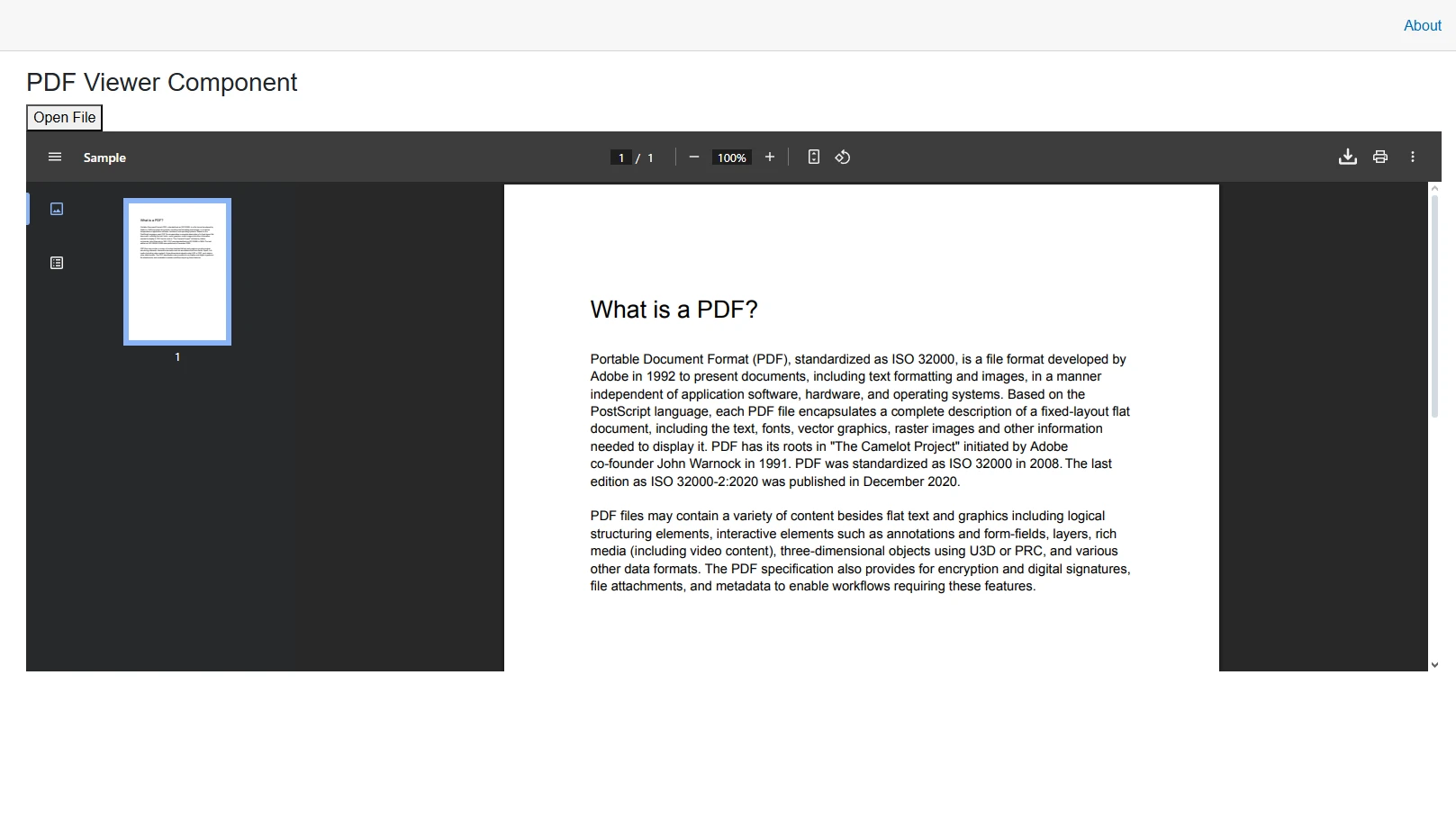
Este código cria um componente visualizador de PDF que carrega um documento PDF e o exibe usando um iframe. O método `LoadPdfDocument` lê um PDF da pasta `wwwroot` e o converte para um URL de dados base64 que o iframe renderiza diretamente. Essa abordagem funciona bem com diversas versões de PDF e suporta a codificação UTF-8 para documentos internacionais.
### Como o componente carrega arquivos PDF?
O componente utiliza os recursos de carregamento de documentos do IronPDF para ler arquivos PDF de forma eficiente. Quando um usuário clica no botão "Abrir arquivo", o método é o seguinte:
1. **Carrega o arquivo PDF** usando `PdfDocument.FromFile`
2. **Extrai dados binários** do documento PDF carregado.
3. **Converte para o formato Base64** para compatibilidade com navegadores.
4. **Cria um URL de dados** que os navegadores podem renderizar diretamente.
Essa abordagem garante a compatibilidade entre diferentes navegadores, mantendo um bom desempenho na exibição de PDFs. O componente é compatível com diversos tamanhos de papel e [orientações de página](https://ironpdf.com/how-to/page-orientation-rotation/) .
### Saída
## Como usar a interoperabilidade JavaScript para melhorar a exibição de PDFs?
Para um melhor controle sobre a exibição do conteúdo do PDF, utilize a interoperabilidade com JavaScript para gerenciar a funcionalidade do visualizador de PDF. Esse padrão carrega um módulo JavaScript de forma assíncrona e delega a renderização às APIs nativas de blob/URL do navegador - uma técnica muito adequada ao [ciclo de vida de componentes](https://learn.microsoft.com/en-us/aspnet/core/blazor/components/lifecycle) do Blazor:
```csharp
@page "/pdf-jsinterop"
@rendermode InterativoServer
@using IronPdf
@inject IJSRuntime JSRuntime
@inject Microsoft.AspNetCore.Hosting.IWebHostEnvironment WebHostEnvironment
@implements IAsyncDisposable
<h3>IronPDF JavaScript Interop Viewer</h3>
<p>Displays PDF using JavaScript Blob/ObjectURL capabilities.</p>
@if (!string.IsNullOrEmpty(ErrorMessage))
{
<div class="alert alert-danger">Error: @ErrorMessage</div>
}
<div id="@documentId" style="border: 1px solid #ccc; width: 100%; min-height: 600px;">
Loading PDF...
</div>
@code {
private string documentId = Guid.NewGuid().ToString();
private string ErrorMessage = string.Empty;
private bool pdfLoaded = false;
private IJSObjectReference? jsModule;
protected override async Task OnAfterRenderAsync(bool firstRender)
{
if (firstRender && !pdfLoaded)
{
try
{
jsModule = await JSRuntime.InvokeAsync<IJSObjectReference>(
"import", "./pdfViewerInterop.js");
await LoadPdfWithJavaScript();
pdfLoaded = true;
}
catch (Exception ex)
{
ErrorMessage = $"Failed to load JS module: {ex.Message}";
}
finally
{
StateHasChanged();
}
}
}
private async Task LoadPdfWithJavaScript()
{
if (jsModule is null) return;
var pdfPath = Path.Combine(WebHostEnvironment.WebRootPath, "sample.pdf");
if (!File.Exists(pdfPath))
{
ErrorMessage = $"File not found: {pdfPath}";
return;
}
var pdf = PdfDocument.FromFile(pdfPath);
await jsModule.InvokeVoidAsync("displayPdf", documentId, pdf.BinaryData);
}
public async ValueTask DisposeAsync()
{
if (jsModule is not null)
await jsModule.DisposeAsync();
}
}
```
Adicione a função JavaScript correspondente ao seu arquivo `wwwroot/pdfViewerInterop.js`. Note que este arquivo usa JavaScript (não C#), salvo como um módulo `.js`:
```csharp
export function displayPdf(elementId, data) {
const blob = new Blob([new Uint8Array(data)], { type: 'application/pdf' });
const url = URL.createObjectURL(blob);
const container = document.getElementById(elementId);
if (!container) return;
container.innerHTML = '';
const iframe = document.createElement('iframe');
iframe.src = url;
iframe.style.width = '100%';
iframe.style.height = '600px';
iframe.style.border = 'none';
container.appendChild(iframe);
}
```
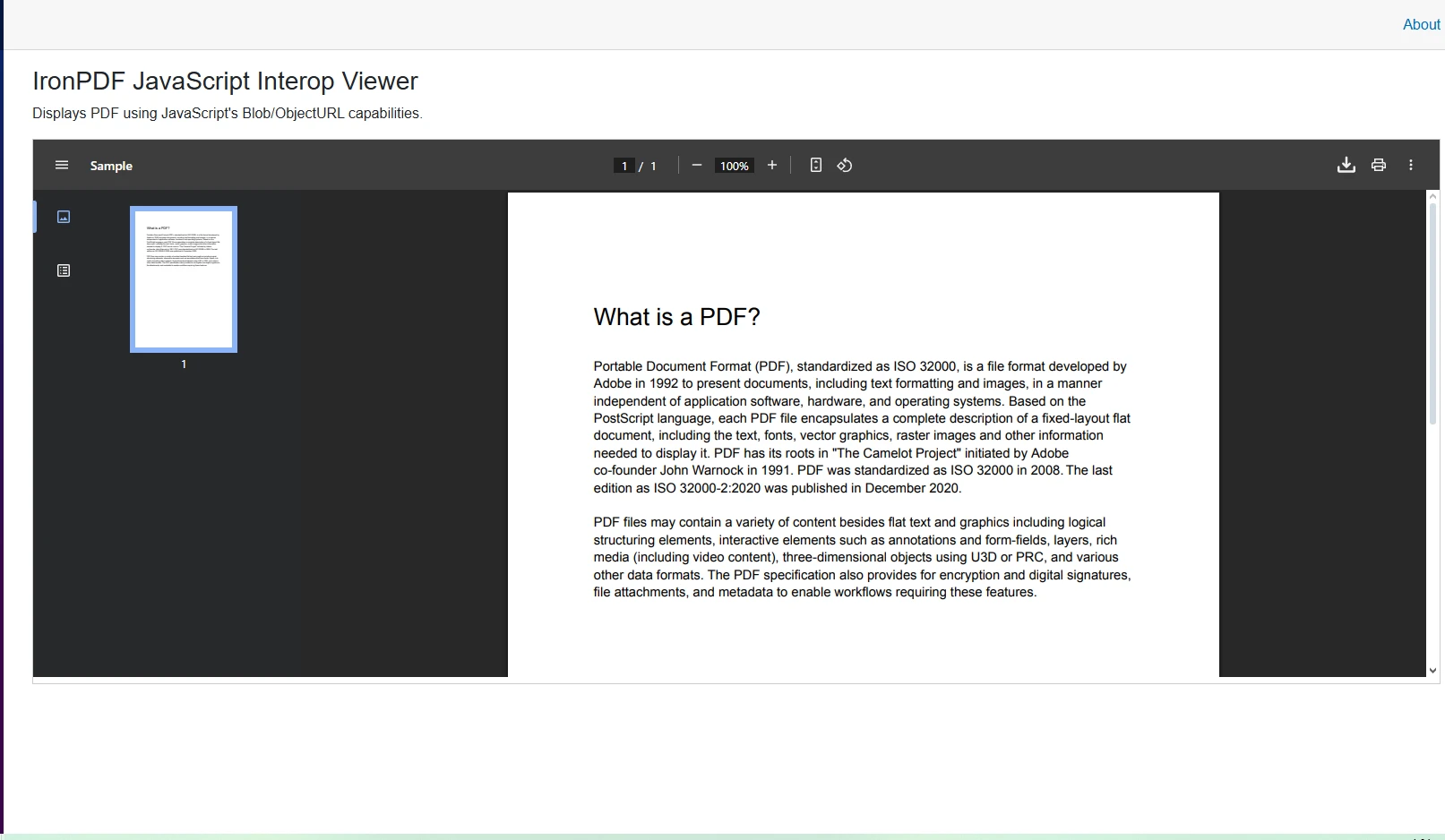
Esta função JavaScript cria um blob a partir dos dados do PDF, gera um URL de objeto e anexa um iframe ao contêiner. A técnica suporta [renderização em JavaScript](https://ironpdf.com/how-to/javascript-to-pdf/) e atrasos de renderização personalizados para documentos complexos.
### Saída
## Como carregar PDFs de múltiplas fontes?
Seu visualizador de PDF Blazor pode recuperar e exibir documentos PDF de diversas fontes. O exemplo abaixo mostra o carregamento a partir de uma URL e de conteúdo HTML:
```csharp
private async Task LoadFromUrl(string url)
{
using var client = new HttpClient();
client.Timeout = TimeSpan.FromSeconds(30);
var response = await client.GetAsync(url);
response.EnsureSuccessStatusCode();
var stream = await response.Content.ReadAsStreamAsync();
var pdfDocument = new PdfDocument(stream);
await DisplayPdfContent(pdfDocument);
}
private async Task LoadFromHtmlContent()
{
var renderer = new ChromePdfRenderer();
var htmlContent = "<h1>Generated PDF</h1><p>Dynamic content from Blazor.</p>";
var pdfDocument = renderer.RenderHtmlAsPdf(htmlContent);
await DisplayPdfContent(pdfDocument);
}
private Task DisplayPdfContent(PdfDocument document)
{
var data = document.BinaryData;
pdfUrl = $"data:application/pdf;base64,{Convert.ToBase64String(data)}";
return Task.CompletedTask;
}
```
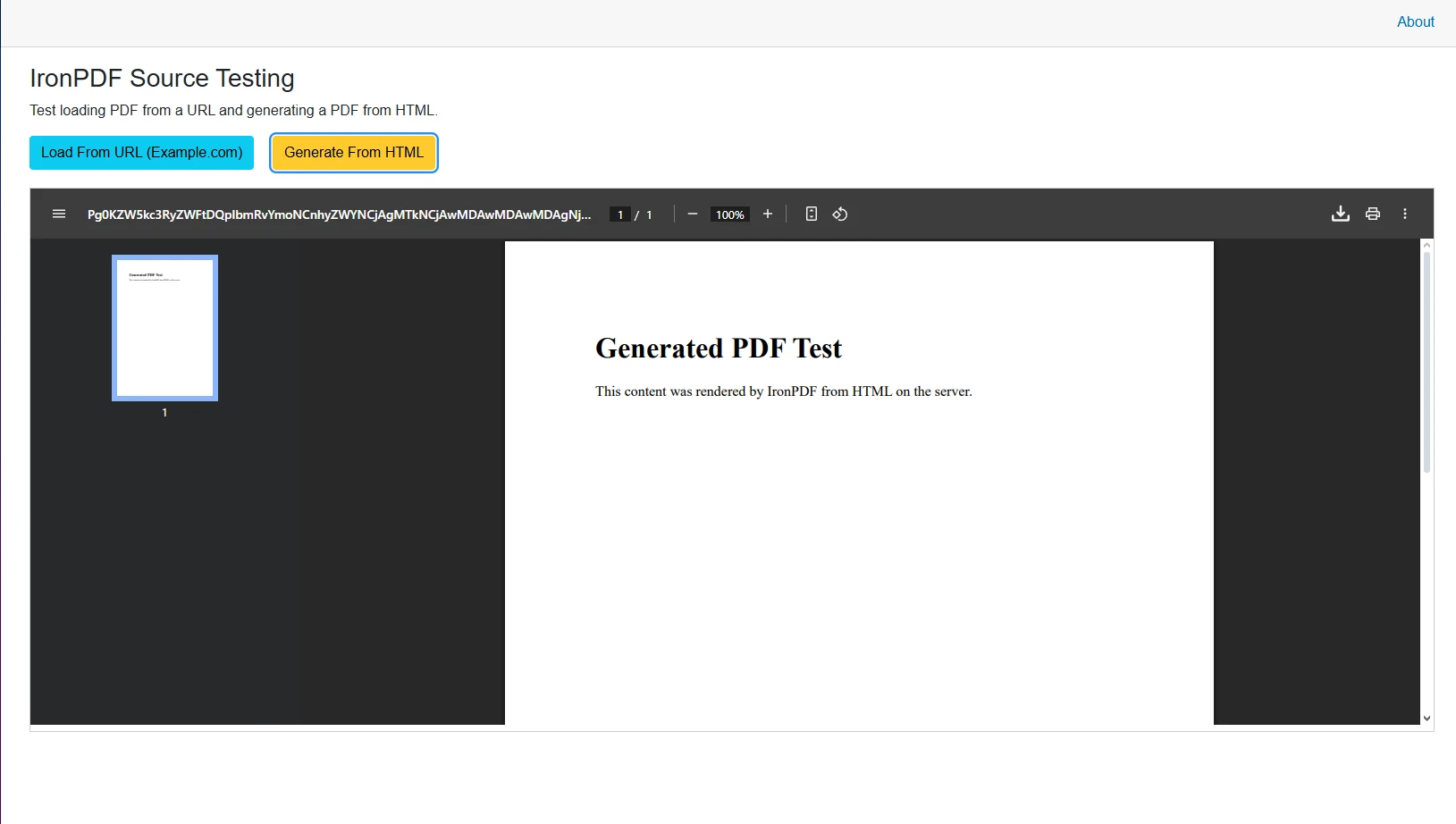
O método `LoadFromUrl` recupera documentos PDF de locais remotos, enquanto `LoadFromHtmlContent` mostra como [converter HTML em PDF](https://ironpdf.com/how-to/html-string-to-pdf/) instantaneamente. O mecanismo de renderização do Chrome garante uma conversão precisa de HTML. Outras opções de origem incluem o Armazenamento de Blobs do Azure, [fluxos de memória do banco de dados](https://ironpdf.com/how-to/pdf-memory-stream/) e [documentos DOCX](https://ironpdf.com/how-to/docx-to-pdf/) .
### Qual método de origem é o mais adequado para o seu caso de uso?
<table class="content__data-table" data-content-table>
<caption>Métodos de origem PDF para aplicações Blazor</caption>
<thead>
<tr>
<th>Tipo de fonte</th>
<th>Ideal para</th>
<th>Desempenho</th>
<th>Segurança</th>
</tr>
</thead>
<tbody>
<tr>
<td>Arquivos locais</td>
<td>Conteúdo estático</td>
<td>Excelente</td>
<td>Baixo</td>
</tr>
<tr>
<td>URLs</td>
<td>Documentos externos</td>
<td>Bom</td>
<td>Médio</td>
</tr>
<tr>
<td>Conversão de HTML</td>
<td>Relatórios dinâmicos</td>
<td>Variável</td>
<td>Alto</td>
</tr>
<tr>
<td>Armazenamento de Blobs</td>
<td>Aplicativos empresariais</td>
<td>Excelente</td>
<td>Alto</td>
</tr>
<tr>
<td>Fluxos de memória</td>
<td>PDFs temporários</td>
<td>Excelente</td>
<td>Alto</td>
</tr>
</tbody>
</table>
### Saída usando conteúdo HTML
## Como adicionar recursos interativos a um visualizador de PDF?
Amplie o visualizador de PDF com funcionalidades de navegação de página, rotação, impressão e download:
```csharp
@code {
private int currentPage = 1;
private int totalPages;
private byte[] pdfData = Array.Empty<byte>();
private string pdfUrl = "";
private string rotationClass = "";
private string documentId = Guid.NewGuid().ToString();
private async Task NavigateToPage(int page)
{
currentPage = page;
await JSRuntime.InvokeVoidAsync("navigateTo", page);
}
private void RotateCounterclockwise()
{
rotationClass = "rotate-270";
}
private async Task PrintPdf()
{
await JSRuntime.InvokeVoidAsync("printDocument", documentId);
}
private async Task DownloadPdf()
{
await JSRuntime.InvokeVoidAsync("downloadFile", pdfData, "document.pdf");
}
}
```
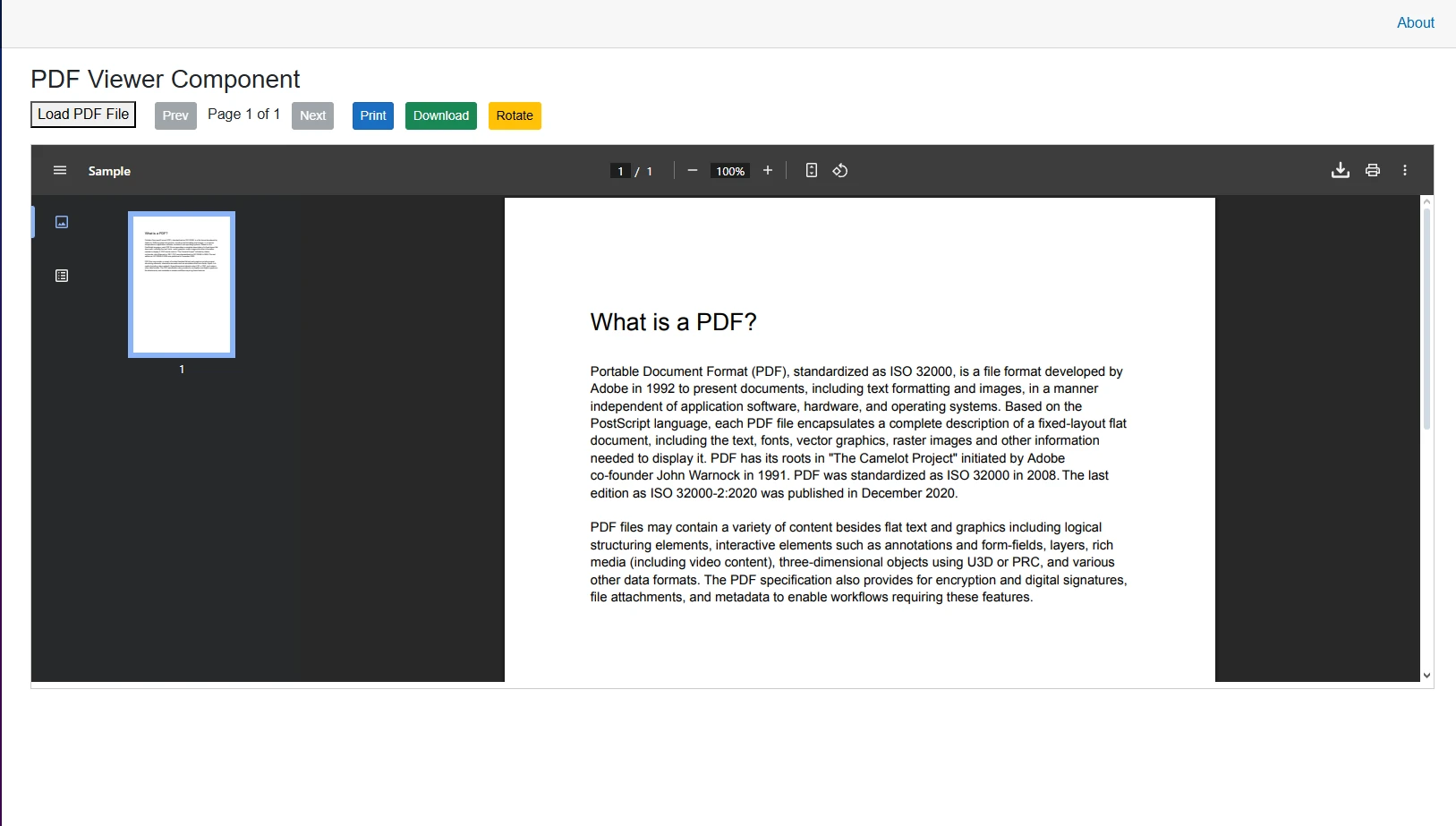
Este código adiciona funcionalidades de navegação de página, [rotação](https://ironpdf.com/how-to/page-orientation-rotation/) , [impressão](https://ironpdf.com/how-to/print-pdf/) e [download](https://ironpdf.com/how-to/export-save-pdf-csharp/) . Considere adicionar números de página e marcadores para documentos com muita navegação. Funcionalidades avançadas podem incluir [extração de texto](https://ironpdf.com/how-to/csharp-parse-pdf/) e conversão de PDF para HTML.
### Saída
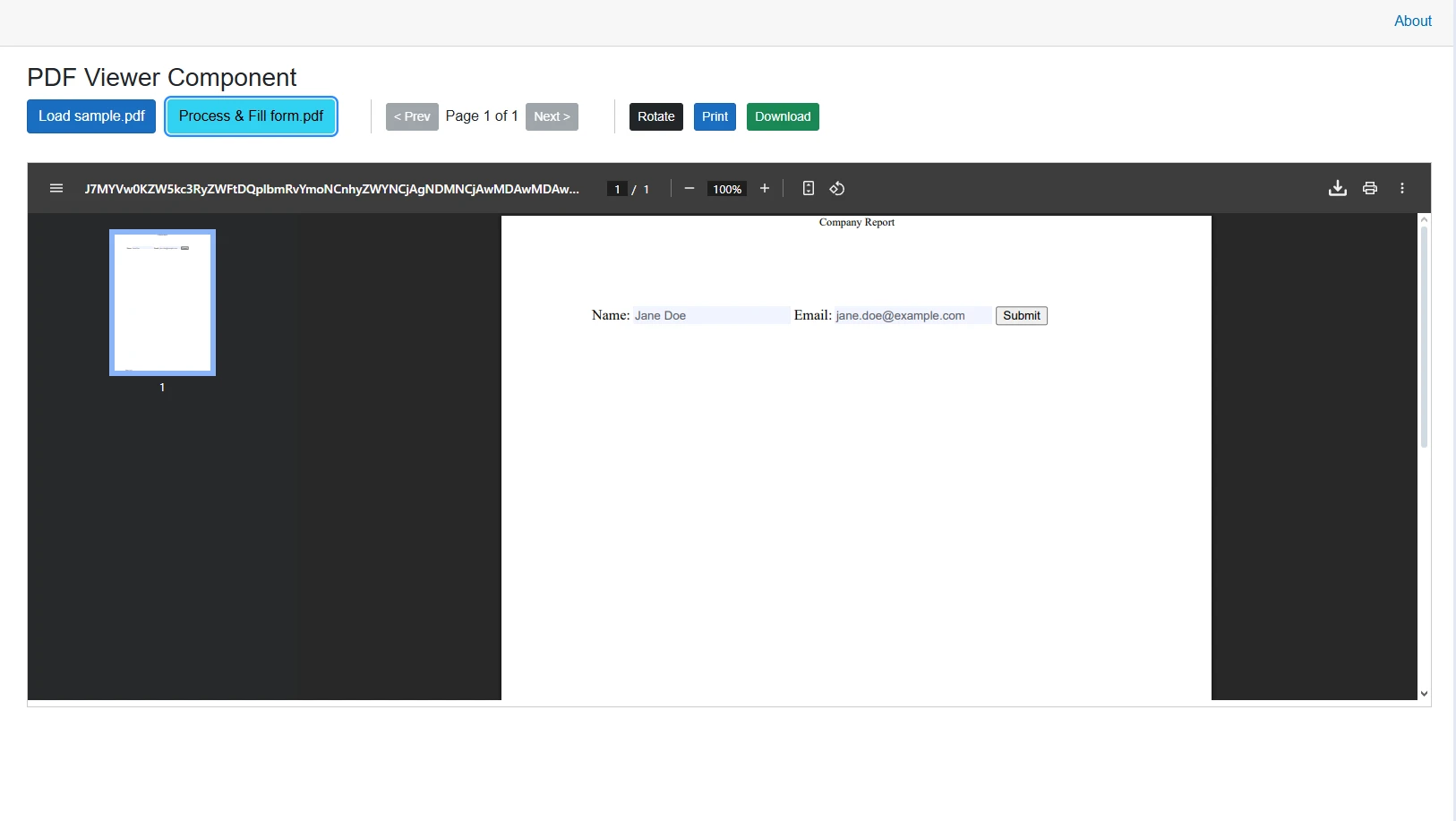
## Como você lida com formulários e anotações em PDF?
Para documentos PDF com [campos de formulário](https://ironpdf.com/how-to/create-forms/) e [anotações](https://ironpdf.com/how-to/annotations/) , o IronPDF oferece suporte robusto para leitura e gravação programática de valores de campos:
```csharp
private async Task ProcessFormFields()
{
var pdfDocument = PdfDocument.FromFile("form.pdf");
foreach (var field in pdfDocument.Form.Fields)
{
if (field.Type == PdfFormFieldType.Text)
{
field.Value = "User Input";
}
}
await DisplayPdfContent(pdfDocument);
}
private async Task SaveFormData()
{
var pdfWithFormData = PdfDocument.FromFile("filled-form.pdf");
var formData = pdfWithFormData.Form.Fields
.ToDictionary(f => f.Name, f => f.Value);
var json = System.Text.Json.JsonSerializer.Serialize(formData);
await File.WriteAllTextAsync("form-data.json", json);
pdfWithFormData.Form.Flatten();
pdfWithFormData.SaveAs("form-submission.pdf");
}
```
Isso possibilita [o preenchimento de formulários](https://ironpdf.com/how-to/edit-forms/) dentro do visualizador de PDF do Blazor , permitindo que os usuários interajam com os campos do formulário diretamente no navegador. O código percorre os campos do formulário e define os valores programaticamente, o que é ideal para aplicações que exigem preenchimento prévio dinâmico. O IronPDF também suporta assinaturas digitais e anotações de texto.
Os tipos de campos suportados incluem entradas de texto, caixas de seleção, botões de opção, listas suspensas, campos de assinatura digital, áreas de texto com várias linhas e seletores de data.
### Quando usar o preenchimento programático em vez do preenchimento interativo de formulários?
<table class="content__data-table" data-content-table>
<caption>Comparação de abordagens para preenchimento de formulários</caption>
<thead>
<tr>
<th>Abordagem</th>
<th>Usar quando</th>
<th>Benefícios</th>
</tr>
</thead>
<tbody>
<tr>
<td>Programático</td>
<td>Preenchimento prévio de dados conhecidos</td>
<td>Mais rápido, consistente e automatizado.</td>
</tr>
<tr>
<td>Interativo</td>
<td>Entrada de dados do usuário necessária</td>
<td>Validação flexível e imediata</td>
</tr>
<tr>
<td>Híbrido</td>
<td>Dados parciais disponíveis</td>
<td>O melhor dos dois mundos</td>
</tr>
</tbody>
</table>
Considere compactar os formulários após o envio para evitar adulteração. Utilize [a sanitização de PDFs](https://ironpdf.com/how-to/sanitize-pdf/) para segurança.
### Saída
## Como otimizar o desempenho de PDFs grandes?
Para garantir um bom desempenho na exibição de PDFs, especialmente para arquivos grandes, utilize carregamento em partes e gerenciamento de memória:
```csharp
private async Task LoadLargePdf()
{
const int chunkSize = 1024 * 1024; // 1MB chunks
var pdfPath = "largefile.pdf";
using var fileStream = File.OpenRead(pdfPath);
var buffer = new byte[chunkSize];
var chunks = new List<byte[]>();
int bytesRead;
while ((bytesRead = await fileStream.ReadAsync(buffer)) > 0)
{
var chunk = new byte[bytesRead];
Array.Copy(buffer, chunk, bytesRead);
chunks.Add(chunk);
}
await ProcessPdfChunks(chunks);
}
```
Essa abordagem carrega arquivos PDF grandes em partes, evitando problemas de memória e garantindo um desempenho estável mesmo com documentos volumosos. É particularmente útil ao lidar com arquivos PDF em dispositivos móveis ou sistemas com recursos limitados. Consulte [o guia de desempenho do IronPDF](https://ironpdf.com/troubleshooting/ironpdf-performance-assistance/) para opções adicionais de ajuste.
Estratégias adicionais de otimização incluem [linearização](https://ironpdf.com/how-to/linearize-pdf/) para visualização rápida na web, [compressão](https://ironpdf.com/how-to/pdf-compression/) para reduzir o tamanho dos arquivos e [processamento assíncrono](https://ironpdf.com/how-to/async/) para lidar com vários PDFs simultaneamente. De acordo com [as melhores práticas da PDF Association](https://pdfa.org/) , PDFs linearizados (otimizados para a web) podem reduzir o tempo de carregamento inicial em 30 a 60% para documentos grandes.
### Qual o tamanho de arquivo que requer carregamento em partes?
<table class="content__data-table" data-content-table>
<caption>Guia de Estratégia de Carregamento de Tamanho de Arquivo PDF</caption>
<thead>
<tr>
<th>Tamanho do arquivo</th>
<th>Estratégia de carregamento</th>
<th>Impacto na memória</th>
</tr>
</thead>
<tbody>
<tr>
<td>Menos de 5 MB</td>
<td>Carregamento direto</td>
<td>Mínimo</td>
</tr>
<tr>
<td>5 a 20 MB</td>
<td>Fragmentação opcional</td>
<td>Moderado</td>
</tr>
<tr>
<td>20 a 50 MB</td>
<td>Divisão recomendada</td>
<td>Significativo</td>
</tr>
<tr>
<td>Mais de 50 MB</td>
<td>Divisão em partes necessária</td>
<td>Crítico</td>
</tr>
</tbody>
</table>
[A renderização no servidor](https://ironpdf.com/how-to/razor-to-pdf-blazor-server/) torna-se vantajosa ao processar PDFs maiores que 100 MB, implementar anotações complexas ou suportar múltiplos usuários simultâneos.
## Como proteger um visualizador de PDF Blazor para arquivos protegidos por senha?
Ao trabalhar com [arquivos PDF protegidos por senha](https://ironpdf.com/how-to/pdf-permissions-passwords/), passe a senha diretamente para `PdfDocument.FromFile` e configure os cabeçalhos de segurança HTTP apropriados:
```csharp
private async Task LoadSecurePdf(string password)
{
var pdfDocument = PdfDocument.FromFile("secure.pdf", password);
var headers = new Dictionary<string, string>
{
{ "X-Frame-Options", "SAMEORIGIN" },
{ "Content-Segurança-Policy", "default-src 'self'" },
{ "X-Content-Type-Options", "nosniff" },
{ "Referrer-Policy", "no-referrer" }
};
await DisplayPdfContent(pdfDocument);
}
```
Este código demonstra o carregamento [de documentos PDF protegidos por senha](https://ironpdf.com/tutorials/csharp-pdf-security-complete-tutorial/) , mantendo a segurança através da configuração adequada do cabeçalho. Considere assinaturas digitais para uma autenticação aprimorada. Implemente [a higienização de PDFs](https://ironpdf.com/how-to/sanitize-pdf/) para remover conteúdo potencialmente malicioso e ocultar informações confidenciais.
Ao lidar com senhas, nunca as armazene em texto simples ou em código do lado do cliente. Utilize métodos de entrada seguros com validação adequada, implemente tempos limite de sessão para documentos confidenciais e apague as senhas da memória após o uso. [As diretrizes de segurança do ASP.NET Core](https://learn.microsoft.com/en-us/aspnet/core/security/) da Microsoft recomendam sempre validar e higienizar quaisquer credenciais fornecidas pelo usuário antes de passá-las para APIs subsequentes.
### Decriptação do lado do cliente versus decriptação do lado do servidor
<table class="content__data-table" data-content-table>
<caption>Comparação de segurança das abordagens de descriptografia de PDF</caption>
<thead>
<tr>
<th>Tipo de descriptografia</th>
<th>Caso de uso</th>
<th>Nível de segurança</th>
</tr>
</thead>
<tbody>
<tr>
<td>Lado do cliente</td>
<td>Documentos públicos</td>
<td>Baixo</td>
</tr>
<tr>
<td>Lado do servidor</td>
<td>Dados sensíveis</td>
<td>Alto</td>
</tr>
<tr>
<td>Híbrido</td>
<td>Conteúdo misto</td>
<td>Médio</td>
</tr>
</tbody>
</table>
Para máxima segurança, sempre realize a descriptografia no servidor e transmita o conteúdo descriptografado para o cliente de forma segura. Implementar [a conformidade com o formato PDF/A](https://ironpdf.com/how-to/pdfa/) para atender às necessidades de arquivamento a longo prazo.
## Quais são os principais pontos a serem considerados ao exibir PDFs em Blazor?
Implementar um visualizador de PDF em Blazor com IronPDF oferece aos desenvolvedores uma solução completa para exibir PDFs em aplicações web. Desde a visualização básica até recursos avançados como preenchimento de formulários e anotações, [o componente de visualização de PDF](https://ironpdf.com/how-to/pdf-viewing/) do IronPDF oferece a funcionalidade necessária para aplicações profissionais.
Os exemplos apresentados demonstram como criar um visualizador de PDF Blazor confiável que lida com diversas fontes de PDF, oferece recursos interativos e mantém um bom desempenho. Seja para criar um visualizador de documentos simples ou um sistema complexo de gerenciamento de documentos, a integração do IronPDF com [aplicativos Blazor Server](https://ironpdf.com/how-to/blazor-tutorial/) facilita a implementação de recursos profissionais de visualização de PDFs.
Os principais benefícios incluem:
- **Compatibilidade multiplataforma** com renderização consistente em todos os navegadores
- **[Recursos avançados de segurança](https://ironpdf.com/tutorials/csharp-pdf-security-complete-tutorial/)** para documentos confidenciais
- **Otimização de desempenho** para arquivos grandes por meio de carregamento assíncrono e em partes.
- Funcionalidades **completas para preenchimento de formulários,** incluindo assinaturas digitais
- **Integração perfeita** com aplicações .NET existentes
O IronPDF é compatível com Azure, AWS, Docker e ambientes Windows tradicionais. Pronto para construir seu próprio visualizador? Comece com um [teste gratuito do IronPDF](trial-license) e consulte a [documentação completa](https://ironpdf.com/docs/) e [os exemplos de código](https://ironpdf.com/examples/using-html-to-create-a-pdf/) para criar experiências eficazes de visualização de PDFs em seus aplicativos Blazor .
Para exibir PDFs em aplicativos Blazor , use o componente visualizador de PDF do IronPDF, que se integra aos aplicativos Blazor Server e oferece renderização de PDF de alto desempenho com recursos como preenchimento de formulários, anotações e suporte para dispositivos móveis - tudo isso sem depender de ferramentas de navegador de terceiros.
Por que um aplicativo Blazor precisa de um visualizador de PDF dedicado?
Exibir PDFs em aplicações web modernas exige um componente visualizador confiável que vá além das capacidades básicas de um navegador. Para desenvolvedores .NET que criam aplicativos Blazor , o IronPDF oferece uma solução eficaz de visualização de PDF que se integra ao seu aplicativo Blazor Server . Isso possibilita a renderização de PDFs de alto desempenho e funcionalidades avançadas sem depender de ferramentas de terceiros do navegador.
O suporte nativo a PDF nos navegadores varia significativamente entre diferentes navegadores e plataformas, resultando em experiências de usuário inconsistentes. Ao implementar um visualizador de PDF personalizado em seu aplicativo Blazor , você obtém controle total sobre a experiência de visualização, garantindo funcionalidade consistente em todas as plataformas. Isso é particularmente importante para aplicações que exigem padrões de conformidade e recursos avançados de segurança.
O framework Blazor -- construído sobre o ASP.NET Core da Microsoft -- permite o desenvolvimento baseado em componentes, que se integra naturalmente com bibliotecas de manipulação de PDF. Em vez de incorporar um widget de visualização de terceiros a partir de uma CDN externa, você pode criar um componente personalizado para atender aos requisitos exatos do seu aplicativo.
Como instalar o IronPDF em um projeto Blazor ?
Antes de implementar seu visualizador de PDF Blazor , instale o IronPDF. Adicione-o ao seu aplicativo Blazor Server por meio do NuGet, usando o Console do Gerenciador de Pacotes ou a CLI do .NET :
PM > Install-Package IronPdf
Install-Package IronPdf
> dotnet add package IronPdf
dotnet add package IronPdf
Em seguida, crie um novo aplicativo Blazor e certifique-se de ter a versão mais recente do .NET instalada. Armazene arquivos PDF na pasta wwwroot para fácil acesso, ou carregue-os de outras fontes, como matrizes de bytes ou URLs. A visão geral da instalação fornece orientações detalhadas para vários cenários de implantação.
Quais são os pré-requisitos necessários?
Para implementar com sucesso um visualizador de PDF em Blazor , certifique-se de ter:
.NET 10 instalado em sua máquina de desenvolvimento
Visual Studio 2022 ou Visual Studio Code com extensões C#
Compreensão básica da estrutura de componentes do Blazor.
Um arquivo PDF de amostra para teste (coloque-o na pasta wwwroot)
Para implantação no Windows , certifique-se de ter o ambiente de execução do Visual C++ apropriado. Usuários de Linux devem instalar as dependências necessárias, enquanto desenvolvedores de macOS precisam considerar a compatibilidade entre Intel e Apple Silicon.
Onde os arquivos PDF devem ser armazenados?
O local de armazenamento de arquivos PDF impacta significativamente o desempenho e a segurança do seu aplicativo. Para aplicações Blazor , considere estas opções:
Pasta wwwroot : Ideal para PDFs estáticos sem informações sensíveis.
Armazenamento de Blobs do Azure : Para aplicações em nuvem que exigem armazenamento flexível.
Banco de dados como matrizes de bytes : Adequado para PDFs menores que exigem controle de acesso.
Diretórios de servidor protegidos : Ideal para documentos confidenciais com requisitos de segurança
Fluxos de memória : Ideal para PDFs gerados dinamicamente usando HTML para PDF
Como criar um componente visualizador de PDF em Blazor ?
Crie um componente básico de visualização de PDF em Blazor que possa exibir documentos PDF. Crie um novo componente Razor em seu projeto:
ImportsIronPdfImportsMicrosoft.AspNetCore.HostingImportsMicrosoft.AspNetCore.ComponentsImportsMicrosoft.JSInterop@page "/pdfviewer"@rendermode InteractiveServer<h3>PDFViewerComponent</h3><div> <button @onclick="LoadPdfDocument">OpenFile</button> <div id="pdfContainer"> @IfNotString.IsNullOrEmpty(pdfUrl) Then <iframe src="@pdfUrl" style="width:100%; height:600px;"></iframe> End If </div></div>@codePrivate pdfUrl AsString = ""Private pdfData AsByte() = Array.Empty(OfByte)()PrivateAsync Function LoadPdfDocument() AsTask Dim pdfDocument = PdfDocument.FromFile("wwwroot/sample.pdf") pdfData = pdfDocument.BinaryData Dim base64 = Convert.ToBase64String(pdfData) pdfUrl = $"data:application/pdf;base64,{base64}"End Function
Imports IronPdf
Imports Microsoft.AspNetCore.Hosting
Imports Microsoft.AspNetCore.Components
Imports Microsoft.JSInterop

@page "/pdfviewer"
@rendermode InteractiveServer

<h3>PDF Viewer Component</h3>
<div>
    <button @onclick="LoadPdfDocument">Open File</button>
    <div id="pdfContainer">
        @If Not String.IsNullOrEmpty(pdfUrl) Then
            <iframe src="@pdfUrl" style="width:100%; height:600px;"></iframe>
        End If
    </div>
</div>

@code
Private pdfUrl As String = ""
Private pdfData As Byte() = Array.Empty(Of Byte)()

Private Async Function LoadPdfDocument() As Task
    Dim pdfDocument = PdfDocument.FromFile("wwwroot/sample.pdf")
    pdfData = pdfDocument.BinaryData
    Dim base64 = Convert.ToBase64String(pdfData)
    pdfUrl = $"data:application/pdf;base64,{base64}"
End Function
Este código cria um componente visualizador de PDF que carrega um documento PDF e o exibe usando um iframe. O método LoadPdfDocument lê um PDF da pasta wwwroot e o converte para um URL de dados base64 que o iframe renderiza diretamente. Essa abordagem funciona bem com diversas versões de PDF e suporta a codificação UTF-8 para documentos internacionais.
Como o componente carrega arquivos PDF?
O componente utiliza os recursos de carregamento de documentos do IronPDF para ler arquivos PDF de forma eficiente. Quando um usuário clica no botão "Abrir arquivo", o método é o seguinte:
Carrega o arquivo PDF usando PdfDocument.FromFile
Extrai dados binários do documento PDF carregado.
Converte para o formato Base64 para compatibilidade com navegadores.
Cria um URL de dados que os navegadores podem renderizar diretamente.
Essa abordagem garante a compatibilidade entre diferentes navegadores, mantendo um bom desempenho na exibição de PDFs. O componente é compatível com diversos tamanhos de papel e orientações de página .
Saída
Como usar a interoperabilidade JavaScript para melhorar a exibição de PDFs?
Para um melhor controle sobre a exibição do conteúdo do PDF, utilize a interoperabilidade com JavaScript para gerenciar a funcionalidade do visualizador de PDF. Esse padrão carrega um módulo JavaScript de forma assíncrona e delega a renderização às APIs nativas de blob/URL do navegador - uma técnica muito adequada ao ciclo de vida de componentes do Blazor:
@page "/pdf-jsinterop"@rendermode InterativoServer@using IronPdf@inject IJSRuntimeJSRuntime@inject Microsoft.AspNetCore.Hosting.IWebHostEnvironmentWebHostEnvironment@implements IAsyncDisposable<h3>IronPDFJavaScriptInteropViewer</h3><p>DisplaysPDFusing JavaScript Blob/ObjectURL capabilities.</p>@if (!string.IsNullOrEmpty(ErrorMessage)){ <div class="alert alert-danger">Error: @ErrorMessage</div>}<div id="@documentId" style="border: 1px solid #ccc; width: 100%; min-height: 600px;">LoadingPDF...</div>@code { private string documentId = Guid.NewGuid().ToString(); private stringErrorMessage = string.Empty; private bool pdfLoaded = false; private IJSObjectReference? jsModule; protected override async TaskOnAfterRenderAsync(bool firstRender) { if (firstRender && !pdfLoaded) { try { jsModule = awaitJSRuntime.InvokeAsync<IJSObjectReference>( "import", "./pdfViewerInterop.js"); awaitLoadPdfWithJavaScript(); pdfLoaded = true; } catch (Exception ex) {ErrorMessage = $"Failed to load JS module: {ex.Message}"; } finally {StateHasChanged(); } } } private async TaskLoadPdfWithJavaScript() { if (jsModule is null) return; var pdfPath = Path.Combine(WebHostEnvironment.WebRootPath, "sample.pdf"); if (!File.Exists(pdfPath)) {ErrorMessage = $"File not found: {pdfPath}"; return; } var pdf = PdfDocument.FromFile(pdfPath); await jsModule.InvokeVoidAsync("displayPdf", documentId, pdf.BinaryData); } public async ValueTaskDisposeAsync() { if (jsModule is not null) await jsModule.DisposeAsync(); }}
ImportsSystemImportsSystem.IOImportsSystem.Threading.TasksImportsIronPdfImportsMicrosoft.AspNetCore.ComponentsImportsMicrosoft.AspNetCore.Components.WebImportsMicrosoft.JSInterop@page "/pdf-jsinterop"@rendermode InterativoServer@inject IJSRuntimeJSRuntime@inject Microsoft.AspNetCore.Hosting.IWebHostEnvironmentWebHostEnvironment@implements IAsyncDisposable<h3>IronPDFJavaScriptInteropViewer</h3><p>DisplaysPDF using JavaScriptBlob/ObjectURL capabilities.</p>@ifNotString.IsNullOrEmpty(ErrorMessage) Then <div class="alert alert-danger">Error: @ErrorMessage</div>End If<div id="@documentId" style="border: 1px solid #ccc; width: 100%; min-height: 600px;">LoadingPDF...</div>@code { Private documentId AsString = Guid.NewGuid().ToString() PrivateErrorMessageAsString = String.Empty Private pdfLoaded AsBoolean = False Private jsModule AsIJSObjectReferenceProtectedOverridesAsync Function OnAfterRenderAsync(firstRender AsBoolean) AsTask If firstRender AndAlsoNot pdfLoaded ThenTry jsModule = AwaitJSRuntime.InvokeAsync(OfIJSObjectReference)( "import", "./pdfViewerInterop.js")AwaitLoadPdfWithJavaScript() pdfLoaded = TrueCatch ex AsExceptionErrorMessage = $"Failed to load JS module: {ex.Message}"FinallyStateHasChanged()EndTry End If End Function PrivateAsync Function LoadPdfWithJavaScript() AsTask If jsModule Is Nothing Then Return Dim pdfPath = Path.Combine(WebHostEnvironment.WebRootPath, "sample.pdf") IfNotFile.Exists(pdfPath) ThenErrorMessage = $"File not found: {pdfPath}" Return End If Dim pdf = PdfDocument.FromFile(pdfPath)Await jsModule.InvokeVoidAsync("displayPdf", documentId, pdf.BinaryData) End Function PublicAsync Function DisposeAsync() AsValueTaskImplementsIAsyncDisposable.DisposeAsync If jsModule IsNot Nothing ThenAwait jsModule.DisposeAsync() End If End Function}
Imports System
Imports System.IO
Imports System.Threading.Tasks
Imports IronPdf
Imports Microsoft.AspNetCore.Components
Imports Microsoft.AspNetCore.Components.Web
Imports Microsoft.JSInterop

@page "/pdf-jsinterop"
@rendermode InterativoServer
@inject IJSRuntime JSRuntime
@inject Microsoft.AspNetCore.Hosting.IWebHostEnvironment WebHostEnvironment
@implements IAsyncDisposable

<h3>IronPDF JavaScript Interop Viewer</h3>
<p>Displays PDF using JavaScript Blob/ObjectURL capabilities.</p>

@if Not String.IsNullOrEmpty(ErrorMessage) Then
    <div class="alert alert-danger">Error: @ErrorMessage</div>
End If

<div id="@documentId" style="border: 1px solid #ccc; width: 100%; min-height: 600px;">
    Loading PDF...
</div>

@code {
    Private documentId As String = Guid.NewGuid().ToString()
    Private ErrorMessage As String = String.Empty
    Private pdfLoaded As Boolean = False
    Private jsModule As IJSObjectReference

    Protected Overrides Async Function OnAfterRenderAsync(firstRender As Boolean) As Task
        If firstRender AndAlso Not pdfLoaded Then
            Try
                jsModule = Await JSRuntime.InvokeAsync(Of IJSObjectReference)(
                    "import", "./pdfViewerInterop.js")
                Await LoadPdfWithJavaScript()
                pdfLoaded = True
            Catch ex As Exception
                ErrorMessage = $"Failed to load JS module: {ex.Message}"
            Finally
                StateHasChanged()
            End Try
        End If
    End Function

    Private Async Function LoadPdfWithJavaScript() As Task
        If jsModule Is Nothing Then Return
        Dim pdfPath = Path.Combine(WebHostEnvironment.WebRootPath, "sample.pdf")
        If Not File.Exists(pdfPath) Then
            ErrorMessage = $"File not found: {pdfPath}"
            Return
        End If
        Dim pdf = PdfDocument.FromFile(pdfPath)
        Await jsModule.InvokeVoidAsync("displayPdf", documentId, pdf.BinaryData)
    End Function

    Public Async Function DisposeAsync() As ValueTask Implements IAsyncDisposable.DisposeAsync
        If jsModule IsNot Nothing Then
            Await jsModule.DisposeAsync()
        End If
    End Function
}
Adicione a função JavaScript correspondente ao seu arquivo wwwroot/pdfViewerInterop.js. Note que este arquivo usa JavaScript (não C#), salvo como um módulo .js:
The provided code is JavaScript, not C#. Therefore, it cannot be directly converted toVB.NET, as VB.NET is a server-side language and JavaScript is a client-side language. If you have C# code that you need converted toVB.NET, please provide that code for conversion.
The provided code is JavaScript, not C#. Therefore, it cannot be directly converted to VB.NET, as VB.NET is a server-side language and JavaScript is a client-side language. If you have C# code that you need converted to VB.NET, please provide that code for conversion.
Esta função JavaScript cria um blob a partir dos dados do PDF, gera um URL de objeto e anexa um iframe ao contêiner. A técnica suporta renderização em JavaScript e atrasos de renderização personalizados para documentos complexos.
Saída
Como carregar PDFs de múltiplas fontes?
Seu visualizador de PDF Blazor pode recuperar e exibir documentos PDF de diversas fontes. O exemplo abaixo mostra o carregamento a partir de uma URL e de conteúdo HTML:
private async TaskLoadFromUrl(string url){ using var client = new HttpClient(); client.Timeout = TimeSpan.FromSeconds(30); var response = await client.GetAsync(url); response.EnsureSuccessStatusCode(); var stream = await response.Content.ReadAsStreamAsync(); var pdfDocument = new PdfDocument(stream); awaitDisplayPdfContent(pdfDocument);}private async TaskLoadFromHtmlContent(){ var renderer = new ChromePdfRenderer(); var htmlContent = "<h1>Generated PDF</h1><p>Dynamic content from Blazor.</p>"; var pdfDocument = renderer.RenderHtmlAsPdf(htmlContent); awaitDisplayPdfContent(pdfDocument);}private TaskDisplayPdfContent(PdfDocument document){ var data = document.BinaryData; pdfUrl = $"data:application/pdf;base64,{Convert.ToBase64String(data)}"; returnTask.CompletedTask;}
private async Task LoadFromUrl(string url)
{
    using var client = new HttpClient();
    client.Timeout = TimeSpan.FromSeconds(30);
    var response = await client.GetAsync(url);
    response.EnsureSuccessStatusCode();
    var stream = await response.Content.ReadAsStreamAsync();
    var pdfDocument = new PdfDocument(stream);
    await DisplayPdfContent(pdfDocument);
}

private async Task LoadFromHtmlContent()
{
    var renderer = new ChromePdfRenderer();
    var htmlContent = "<h1>Generated PDF</h1><p>Dynamic content from Blazor.</p>";
    var pdfDocument = renderer.RenderHtmlAsPdf(htmlContent);
    await DisplayPdfContent(pdfDocument);
}

private Task DisplayPdfContent(PdfDocument document)
{
    var data = document.BinaryData;
    pdfUrl = $"data:application/pdf;base64,{Convert.ToBase64String(data)}";
    return Task.CompletedTask;
}
ImportsSystemImportsSystem.Net.HttpImportsSystem.Threading.TasksPrivateAsync Function LoadFromUrl(url AsString) AsTaskUsing client As New HttpClient() client.Timeout = TimeSpan.FromSeconds(30) Dim response = Await client.GetAsync(url) response.EnsureSuccessStatusCode() Dim stream = Awaitresponse.Content.ReadAsStreamAsync() Dim pdfDocument As New PdfDocument(stream)AwaitDisplayPdfContent(pdfDocument)EndUsingEnd FunctionPrivateAsync Function LoadFromHtmlContent() AsTask Dim renderer As New ChromePdfRenderer() Dim htmlContent AsString = "<h1>Generated PDF</h1><p>Dynamic content from Blazor.</p>" Dim pdfDocument = renderer.RenderHtmlAsPdf(htmlContent)AwaitDisplayPdfContent(pdfDocument)End FunctionPrivate Function DisplayPdfContent(document AsPdfDocument) AsTask Dim data = document.BinaryData pdfUrl = $"data:application/pdf;base64,{Convert.ToBase64String(data)}" ReturnTask.CompletedTaskEnd Function
Imports System
Imports System.Net.Http
Imports System.Threading.Tasks

Private Async Function LoadFromUrl(url As String) As Task
    Using client As New HttpClient()
        client.Timeout = TimeSpan.FromSeconds(30)
        Dim response = Await client.GetAsync(url)
        response.EnsureSuccessStatusCode()
        Dim stream = Await response.Content.ReadAsStreamAsync()
        Dim pdfDocument As New PdfDocument(stream)
        Await DisplayPdfContent(pdfDocument)
    End Using
End Function

Private Async Function LoadFromHtmlContent() As Task
    Dim renderer As New ChromePdfRenderer()
    Dim htmlContent As String = "<h1>Generated PDF</h1><p>Dynamic content from Blazor.</p>"
    Dim pdfDocument = renderer.RenderHtmlAsPdf(htmlContent)
    Await DisplayPdfContent(pdfDocument)
End Function

Private Function DisplayPdfContent(document As PdfDocument) As Task
    Dim data = document.BinaryData
    pdfUrl = $"data:application/pdf;base64,{Convert.ToBase64String(data)}"
    Return Task.CompletedTask
End Function
O método LoadFromUrl recupera documentos PDF de locais remotos, enquanto LoadFromHtmlContent mostra como converter HTML em PDF instantaneamente. O mecanismo de renderização do Chrome garante uma conversão precisa de HTML. Outras opções de origem incluem o Armazenamento de Blobs do Azure, fluxos de memória do banco de dados e documentos DOCX .
Qual método de origem é o mais adequado para o seu caso de uso?
Métodos de origem PDF para aplicações Blazor
Tipo de fonte
Ideal para
Desempenho
Segurança
Arquivos locais
Conteúdo estático
Excelente
Baixo
URLs
Documentos externos
Bom
Médio
Conversão de HTML
Relatórios dinâmicos
Variável
Alto
Armazenamento de Blobs
Aplicativos empresariais
Excelente
Alto
Fluxos de memória
PDFs temporários
Excelente
Alto
Saída usando conteúdo HTML
Como adicionar recursos interativos a um visualizador de PDF?
Amplie o visualizador de PDF com funcionalidades de navegação de página, rotação, impressão e download:
ImportsSystemPublic Class CodeBehind Private currentPage AsInteger = 1 Private totalPages AsInteger Private pdfData AsByte() = Array.Empty(OfByte)() Private pdfUrl AsString = "" Private rotationClass AsString = "" Private documentId AsString = Guid.NewGuid().ToString() PrivateAsync Function NavigateToPage(page AsInteger) AsTask currentPage = pageAwaitJSRuntime.InvokeVoidAsync("navigateTo", page) End Function Private Sub RotateCounterclockwise() rotationClass = "rotate-270" End Sub PrivateAsync Function PrintPdf() AsTaskAwaitJSRuntime.InvokeVoidAsync("printDocument", documentId) End Function PrivateAsync Function DownloadPdf() AsTaskAwaitJSRuntime.InvokeVoidAsync("downloadFile", pdfData, "document.pdf") End FunctionEnd Class
Imports System

Public Class CodeBehind
    Private currentPage As Integer = 1
    Private totalPages As Integer
    Private pdfData As Byte() = Array.Empty(Of Byte)()
    Private pdfUrl As String = ""
    Private rotationClass As String = ""
    Private documentId As String = Guid.NewGuid().ToString()

    Private Async Function NavigateToPage(page As Integer) As Task
        currentPage = page
        Await JSRuntime.InvokeVoidAsync("navigateTo", page)
    End Function

    Private Sub RotateCounterclockwise()
        rotationClass = "rotate-270"
    End Sub

    Private Async Function PrintPdf() As Task
        Await JSRuntime.InvokeVoidAsync("printDocument", documentId)
    End Function

    Private Async Function DownloadPdf() As Task
        Await JSRuntime.InvokeVoidAsync("downloadFile", pdfData, "document.pdf")
    End Function
End Class
Este código adiciona funcionalidades de navegação de página, rotação , impressão e download . Considere adicionar números de página e marcadores para documentos com muita navegação. Funcionalidades avançadas podem incluir extração de texto e conversão de PDF para HTML.
Saída
Como você lida com formulários e anotações em PDF?
Para documentos PDF com campos de formulário e anotações , o IronPDF oferece suporte robusto para leitura e gravação programática de valores de campos:
private async TaskProcessFormFields(){ var pdfDocument = PdfDocument.FromFile("form.pdf"); foreach (var field in pdfDocument.Form.Fields) { if (field.Type == PdfFormFieldType.Text) { field.Value = "User Input"; } } awaitDisplayPdfContent(pdfDocument);}private async TaskSaveFormData(){ var pdfWithFormData = PdfDocument.FromFile("filled-form.pdf"); var formData = pdfWithFormData.Form.Fields .ToDictionary(f => f.Name, f => f.Value); var json = System.Text.Json.JsonSerializer.Serialize(formData); awaitFile.WriteAllTextAsync("form-data.json", json); pdfWithFormData.Form.Flatten(); pdfWithFormData.SaveAs("form-submission.pdf");}
private async Task ProcessFormFields()
{
    var pdfDocument = PdfDocument.FromFile("form.pdf");

    foreach (var field in pdfDocument.Form.Fields)
    {
        if (field.Type == PdfFormFieldType.Text)
        {
            field.Value = "User Input";
        }
    }

    await DisplayPdfContent(pdfDocument);
}

private async Task SaveFormData()
{
    var pdfWithFormData = PdfDocument.FromFile("filled-form.pdf");
    var formData = pdfWithFormData.Form.Fields
        .ToDictionary(f => f.Name, f => f.Value);

    var json = System.Text.Json.JsonSerializer.Serialize(formData);
    await File.WriteAllTextAsync("form-data.json", json);

    pdfWithFormData.Form.Flatten();
    pdfWithFormData.SaveAs("form-submission.pdf");
}
ImportsSystem.IOImportsSystem.Threading.TasksImportsSystem.Text.JsonPrivateAsync Function ProcessFormFields() AsTask Dim pdfDocument = PdfDocument.FromFile("form.pdf") For Each field In pdfDocument.Form.Fields If field.Type = PdfFormFieldType.TextThen field.Value = "User Input" End If NextAwaitDisplayPdfContent(pdfDocument)End FunctionPrivateAsync Function SaveFormData() AsTask Dim pdfWithFormData = PdfDocument.FromFile("filled-form.pdf") Dim formData = pdfWithFormData.Form.Fields.ToDictionary(Function(f) f.Name, Function(f) f.Value) Dim json = JsonSerializer.Serialize(formData)AwaitFile.WriteAllTextAsync("form-data.json", json) pdfWithFormData.Form.Flatten() pdfWithFormData.SaveAs("form-submission.pdf")End Function
Imports System.IO
Imports System.Threading.Tasks
Imports System.Text.Json

Private Async Function ProcessFormFields() As Task
    Dim pdfDocument = PdfDocument.FromFile("form.pdf")

    For Each field In pdfDocument.Form.Fields
        If field.Type = PdfFormFieldType.Text Then
            field.Value = "User Input"
        End If
    Next

    Await DisplayPdfContent(pdfDocument)
End Function

Private Async Function SaveFormData() As Task
    Dim pdfWithFormData = PdfDocument.FromFile("filled-form.pdf")
    Dim formData = pdfWithFormData.Form.Fields.ToDictionary(Function(f) f.Name, Function(f) f.Value)

    Dim json = JsonSerializer.Serialize(formData)
    Await File.WriteAllTextAsync("form-data.json", json)

    pdfWithFormData.Form.Flatten()
    pdfWithFormData.SaveAs("form-submission.pdf")
End Function
Isso possibilita o preenchimento de formulários dentro do visualizador de PDF do Blazor , permitindo que os usuários interajam com os campos do formulário diretamente no navegador. O código percorre os campos do formulário e define os valores programaticamente, o que é ideal para aplicações que exigem preenchimento prévio dinâmico. O IronPDF também suporta assinaturas digitais e anotações de texto.
Os tipos de campos suportados incluem entradas de texto, caixas de seleção, botões de opção, listas suspensas, campos de assinatura digital, áreas de texto com várias linhas e seletores de data.
Quando usar o preenchimento programático em vez do preenchimento interativo de formulários?
Comparação de abordagens para preenchimento de formulários
Abordagem
Usar quando
Benefícios
Programático
Preenchimento prévio de dados conhecidos
Mais rápido, consistente e automatizado.
Interativo
Entrada de dados do usuário necessária
Validação flexível e imediata
Híbrido
Dados parciais disponíveis
O melhor dos dois mundos
Considere compactar os formulários após o envio para evitar adulteração. Utilize a sanitização de PDFs para segurança.
Saída
Como otimizar o desempenho de PDFs grandes?
Para garantir um bom desempenho na exibição de PDFs, especialmente para arquivos grandes, utilize carregamento em partes e gerenciamento de memória:
private async TaskLoadLargePdf(){ const int chunkSize = 1024 * 1024; // 1MB chunks var pdfPath = "largefile.pdf"; using var fileStream = File.OpenRead(pdfPath); var buffer = new byte[chunkSize]; var chunks = new List<byte[]>(); int bytesRead; while ((bytesRead = await fileStream.ReadAsync(buffer)) > 0) { var chunk = new byte[bytesRead];Array.Copy(buffer, chunk, bytesRead); chunks.Add(chunk); } awaitProcessPdfChunks(chunks);}
private async Task LoadLargePdf()
{
    const int chunkSize = 1024 * 1024; // 1MB chunks
    var pdfPath = "largefile.pdf";

    using var fileStream = File.OpenRead(pdfPath);
    var buffer = new byte[chunkSize];
    var chunks = new List<byte[]>();
    int bytesRead;

    while ((bytesRead = await fileStream.ReadAsync(buffer)) > 0)
    {
        var chunk = new byte[bytesRead];
        Array.Copy(buffer, chunk, bytesRead);
        chunks.Add(chunk);
    }

    await ProcessPdfChunks(chunks);
}
ImportsSystem.IOImportsSystem.Threading.TasksPrivateAsync Function LoadLargePdf() AsTask Const chunkSize AsInteger = 1024 * 1024 ' 1MB chunks Dim pdfPath AsString = "largefile.pdf"Using fileStream AsFileStream = File.OpenRead(pdfPath) Dim buffer(chunkSize - 1) AsByte Dim chunks As New List(OfByte())() Dim bytesRead AsInteger Do bytesRead = Await fileStream.ReadAsync(buffer, 0, buffer.Length) If bytesRead > 0 Then Dim chunk(bytesRead - 1) AsByteArray.Copy(buffer, chunk, bytesRead) chunks.Add(chunk) End If Loop While bytesRead > 0EndUsingAwaitProcessPdfChunks(chunks)End Function
Imports System.IO
Imports System.Threading.Tasks

Private Async Function LoadLargePdf() As Task
    Const chunkSize As Integer = 1024 * 1024 ' 1MB chunks
    Dim pdfPath As String = "largefile.pdf"

    Using fileStream As FileStream = File.OpenRead(pdfPath)
        Dim buffer(chunkSize - 1) As Byte
        Dim chunks As New List(Of Byte())()
        Dim bytesRead As Integer

        Do
            bytesRead = Await fileStream.ReadAsync(buffer, 0, buffer.Length)
            If bytesRead > 0 Then
                Dim chunk(bytesRead - 1) As Byte
                Array.Copy(buffer, chunk, bytesRead)
                chunks.Add(chunk)
            End If
        Loop While bytesRead > 0
    End Using

    Await ProcessPdfChunks(chunks)
End Function
Essa abordagem carrega arquivos PDF grandes em partes, evitando problemas de memória e garantindo um desempenho estável mesmo com documentos volumosos. É particularmente útil ao lidar com arquivos PDF em dispositivos móveis ou sistemas com recursos limitados. Consulte o guia de desempenho do IronPDF para opções adicionais de ajuste.
Estratégias adicionais de otimização incluem linearização para visualização rápida na web, compressão para reduzir o tamanho dos arquivos e processamento assíncrono para lidar com vários PDFs simultaneamente. De acordo com as melhores práticas da PDF Association , PDFs linearizados (otimizados para a web) podem reduzir o tempo de carregamento inicial em 30 a 60% para documentos grandes.
Qual o tamanho de arquivo que requer carregamento em partes?
Guia de Estratégia de Carregamento de Tamanho de Arquivo PDF
Tamanho do arquivo
Estratégia de carregamento
Impacto na memória
Menos de 5 MB
Carregamento direto
Mínimo
5 a 20 MB
Fragmentação opcional
Moderado
20 a 50 MB
Divisão recomendada
Significativo
Mais de 50 MB
Divisão em partes necessária
Crítico
A renderização no servidor torna-se vantajosa ao processar PDFs maiores que 100 MB, implementar anotações complexas ou suportar múltiplos usuários simultâneos.
Como proteger um visualizador de PDF Blazor para arquivos protegidos por senha?
Ao trabalhar com arquivos PDF protegidos por senha, passe a senha diretamente para PdfDocument.FromFile e configure os cabeçalhos de segurança HTTP apropriados:
ImportsSystem.Collections.GenericImportsSystem.Threading.TasksPrivateAsync Function LoadSecurePdf(password AsString) AsTask Dim pdfDocument = PdfDocument.FromFile("secure.pdf", password) Dim headers As New Dictionary(OfString, String) From { {"X-Frame-Options", "SAMEORIGIN"}, {"Content-Segurança-Policy", "default-src 'self'"}, {"X-Content-Type-Options", "nosniff"}, {"Referrer-Policy", "no-referrer"} }AwaitDisplayPdfContent(pdfDocument)End Function
Imports System.Collections.Generic
Imports System.Threading.Tasks

Private Async Function LoadSecurePdf(password As String) As Task
    Dim pdfDocument = PdfDocument.FromFile("secure.pdf", password)

    Dim headers As New Dictionary(Of String, String) From {
        {"X-Frame-Options", "SAMEORIGIN"},
        {"Content-Segurança-Policy", "default-src 'self'"},
        {"X-Content-Type-Options", "nosniff"},
        {"Referrer-Policy", "no-referrer"}
    }

    Await DisplayPdfContent(pdfDocument)
End Function
Este código demonstra o carregamento de documentos PDF protegidos por senha , mantendo a segurança através da configuração adequada do cabeçalho. Considere assinaturas digitais para uma autenticação aprimorada. Implemente a higienização de PDFs para remover conteúdo potencialmente malicioso e ocultar informações confidenciais.
Ao lidar com senhas, nunca as armazene em texto simples ou em código do lado do cliente. Utilize métodos de entrada seguros com validação adequada, implemente tempos limite de sessão para documentos confidenciais e apague as senhas da memória após o uso. As diretrizes de segurança do ASP.NET Core da Microsoft recomendam sempre validar e higienizar quaisquer credenciais fornecidas pelo usuário antes de passá-las para APIs subsequentes.
Decriptação do lado do cliente versus decriptação do lado do servidor
Comparação de segurança das abordagens de descriptografia de PDF
Tipo de descriptografia
Caso de uso
Nível de segurança
Lado do cliente
Documentos públicos
Baixo
Lado do servidor
Dados sensíveis
Alto
Híbrido
Conteúdo misto
Médio
Para máxima segurança, sempre realize a descriptografia no servidor e transmita o conteúdo descriptografado para o cliente de forma segura. Implementar a conformidade com o formato PDF/A para atender às necessidades de arquivamento a longo prazo.
Quais são os principais pontos a serem considerados ao exibir PDFs em Blazor?
Implementar um visualizador de PDF em Blazor com IronPDF oferece aos desenvolvedores uma solução completa para exibir PDFs em aplicações web. Desde a visualização básica até recursos avançados como preenchimento de formulários e anotações, o componente de visualização de PDF do IronPDF oferece a funcionalidade necessária para aplicações profissionais.
Os exemplos apresentados demonstram como criar um visualizador de PDF Blazor confiável que lida com diversas fontes de PDF, oferece recursos interativos e mantém um bom desempenho. Seja para criar um visualizador de documentos simples ou um sistema complexo de gerenciamento de documentos, a integração do IronPDF com aplicativos Blazor Server facilita a implementação de recursos profissionais de visualização de PDFs.
Os principais benefícios incluem:
Compatibilidade multiplataforma com renderização consistente em todos os navegadores
Otimização de desempenho para arquivos grandes por meio de carregamento assíncrono e em partes.
Funcionalidades completas para preenchimento de formulários, incluindo assinaturas digitais
Integração perfeita com aplicações .NET existentes
O IronPDF é compatível com Azure, AWS, Docker e ambientes Windows tradicionais. Pronto para construir seu próprio visualizador? Comece com um teste gratuito do IronPDF e consulte a documentação completa e os exemplos de código para criar experiências eficazes de visualização de PDFs em seus aplicativos Blazor .
Curtis Chau é bacharel em Ciência da Computação (Universidade Carleton) e se especializa em desenvolvimento front-end, com experiência em Node.js, TypeScript, JavaScript e React. Apaixonado por criar interfaces de usuário intuitivas e esteticamente agradáveis, Curtis gosta de trabalhar com frameworks modernos e criar manuais bem estruturados e visualmente atraentes.


















