Mühendislik yöneticileri, C# PDF kütüphanelerini değerlendirirken, IronPDF geliştirici süresini azaltarak ve tam özellikler sunarak en iyi yatırım getirisini sunar. Buna karşılık, PDFSharp gibi açık kaynak seçenekleri, düşük başlangıç maliyetleri ile temel programlama ihtiyaçları için uygundur.
Modern .NET uygulamalarında PDF belgeleriyle çalışmak giderek daha önemli hale gelmektedir. Faturalar oluşturuyor, raporları dönüştürüyor veya web uygulamalarına formlar entegre ediyor olsanız da, güvenilir C# PDF kütüphanelerine ihtiyacınız vardır. Çok sayıda seçenek mevcutken, projeniz için en iyi PDF kütüphanesi hangisi?
This article examines IronPDF alongside popular choices like iText, PDFSharp, Aspose, Syncfusion, QuestPDF, and more. Her bir .NET PDF kütüphanesinin PDF oluşturma, HTML'den PDF'ye dönüşüm, düzenleme gibi anahtar özellikleri nasıl ele aldığını öğreneceksiniz. Kapsamlı karşılaştırma, lisanslama, performans ve kullanım kolaylığı konularını ele alarak doğru kararı vermenize yardımcı olur.
Neden Bir C# PDF Kütüphanesine İhtiyacınız Var?
Belirli ürünleri incelemeden önce, PDF dosyaları için neden C# kütüphanelerine ihtiyacınız olduğunu düşünün:
PDF kütüphaneniz kullanımı kolay, minimum kod gerektiren ve yüksek kaliteli render sağlayan olmalıdır. Bulut dağıtımı için Azure dağıtımı ve AWS Lambda entegrasyonu hakkındaki kılavuzları keşfedin.
Ekibiniz İçin Hangi PDF Kütüphane Özellikleri Daha Önemli?
Bu tablo, HTML/JS desteği, düzenleme yetenekleri ve lisanslama konusunda doğru aracı belirlemenize yardımcı olan her kütüphanenin temel güçlerinin hızlı bir anlık görüntüsünü sağlar. Aşağıdaki bölümler, her kütüphanenin HTML'den PDF'ye dönüştürme veya genel PDF oluşturmaya yönelik temel işlemleri nasıl ele aldığını incelemektedir.
IronPDF Nedir ve Ne Zaman Kullanmalısınız?
IronPDF, PDF işlemlerini basit ama etkili hale getirmek için tasarlanmış modern bir ticari .NET PDF kütüphanesidir. El ile çizim ya da düşük seviyeli API'lar gerektiren kütüphanelerin aksine, IronPDF gerçek dünya kullanım senaryolarına odaklanır: HTML'den PDF'ye dönüşüm, PDF'leri düzenleme ve raporlar oluşturma gibi minimal kodla. Uygulama, özellikle içeriğin HTML'de bulunduğu web uygulamalarında sizin için karmaşıklığı yönetir. IronPDF, Windows, .NET Framework, .NET Core ve Docker gibi konteynır platformlarında çalışır, böylece hem yerel hem de bulut dağıtımları için çeşitli ortamları destekler.
Ekibiniz Neden IronPDF'i Seçmeli?
IronPDF Karmaşık Web İçeriğini Nasıl Yönetir?
IronPDF'nin, karmaşık CSS veya JavaScript içeren HTML içeriğe yönelik işleme yöntemini göstermek için, aşağıdaki URL dönüşüm örneğini değerlendirin:
using IronPdf;

class Program
{
    static void Main()
    {
        // Initialize the Chrome PDF renderer
        var renderer = new ChromePdfRenderer();

        // Configure rendering options for optimal output
        renderer.RenderingOptions.CssMediaType = IronPdf.Rendering.PdfCssMediaType.Print;
        renderer.RenderingOptions.EnableJavaScript = true;
        renderer.RenderingOptions.WaitFor.JavaScript(3000); // Wait 3 seconds for JS execution

        // Set page size and margins
        renderer.RenderingOptions.PaperSize = IronPdf.Rendering.PdfPaperSize.A4;
        renderer.RenderingOptions.MarginTop = 10; // millimeters
        renderer.RenderingOptions.MarginBottom = 10;
        renderer.RenderingOptions.MarginLeft = 10;
        renderer.RenderingOptions.MarginRight = 10;

        // Convert URL to PDF
        var pdf = renderer.RenderUrlAsPdf("___PROTECTED_URL_170___");

        // Save the PDF document
        pdf.SaveAs("output.pdf");

        // Optional: Add metadata
        pdf.MetaData.Title = "Wikipedia Main Page";
        pdf.MetaData.Author = "IronPDF Example";
        pdf.MetaData.Subject = "URL to PDF Conversion";
    }
}
using IronPdf;

class Program
{
    static void Main()
    {
        // Initialize the Chrome PDF renderer
        var renderer = new ChromePdfRenderer();

        // Configure rendering options for optimal output
        renderer.RenderingOptions.CssMediaType = IronPdf.Rendering.PdfCssMediaType.Print;
        renderer.RenderingOptions.EnableJavaScript = true;
        renderer.RenderingOptions.WaitFor.JavaScript(3000); // Wait 3 seconds for JS execution

        // Set page size and margins
        renderer.RenderingOptions.PaperSize = IronPdf.Rendering.PdfPaperSize.A4;
        renderer.RenderingOptions.MarginTop = 10; // millimeters
        renderer.RenderingOptions.MarginBottom = 10;
        renderer.RenderingOptions.MarginLeft = 10;
        renderer.RenderingOptions.MarginRight = 10;

        // Convert URL to PDF
        var pdf = renderer.RenderUrlAsPdf("___PROTECTED_URL_170___");

        // Save the PDF document
        pdf.SaveAs("output.pdf");

        // Optional: Add metadata
        pdf.MetaData.Title = "Wikipedia Main Page";
        pdf.MetaData.Author = "IronPDF Example";
        pdf.MetaData.Subject = "URL to PDF Conversion";
    }
}
Imports IronPdf
Module Program
Sub Main()
' Initialize the Chrome PDF renderer
Dim renderer As New ChromePdfRenderer()
' Configure rendering options for optimal output
renderer.RenderingOptions.CssMediaType = IronPdf.Rendering.PdfCssMediaType.Print
renderer.RenderingOptions.EnableJavaScript = True
renderer.RenderingOptions.WaitFor.JavaScript(3000) ' Wait 3 seconds for JS execution
' Set page size and margins
renderer.RenderingOptions.PaperSize = IronPdf.Rendering.PdfPaperSize.A4
renderer.RenderingOptions.MarginTop = 10 ' millimeters
renderer.RenderingOptions.MarginBottom = 10
renderer.RenderingOptions.MarginLeft = 10
renderer.RenderingOptions.MarginRight = 10
' Convert URL to PDF
Dim pdf = renderer.RenderUrlAsPdf("___PROTECTED_URL_170___")
' Save the PDF document
pdf.SaveAs("output.pdf")
' Optional: Add metadata
pdf.MetaData.Title = "Wikipedia Main Page"
pdf.MetaData.Author = "IronPDF Example"
pdf.MetaData.Subject = "URL to PDF Conversion"
End Sub
End Module
Imports IronPdf

Module Program
    Sub Main()
        ' Initialize the Chrome PDF renderer
        Dim renderer As New ChromePdfRenderer()

        ' Configure rendering options for optimal output
        renderer.RenderingOptions.CssMediaType = IronPdf.Rendering.PdfCssMediaType.Print
        renderer.RenderingOptions.EnableJavaScript = True
        renderer.RenderingOptions.WaitFor.JavaScript(3000) ' Wait 3 seconds for JS execution

        ' Set page size and margins
        renderer.RenderingOptions.PaperSize = IronPdf.Rendering.PdfPaperSize.A4
        renderer.RenderingOptions.MarginTop = 10 ' millimeters
        renderer.RenderingOptions.MarginBottom = 10
        renderer.RenderingOptions.MarginLeft = 10
        renderer.RenderingOptions.MarginRight = 10

        ' Convert URL to PDF
        Dim pdf = renderer.RenderUrlAsPdf("___PROTECTED_URL_170___")

        ' Save the PDF document
        pdf.SaveAs("output.pdf")

        ' Optional: Add metadata
        pdf.MetaData.Title = "Wikipedia Main Page"
        pdf.MetaData.Author = "IronPDF Example"
        pdf.MetaData.Subject = "URL to PDF Conversion"
    End Sub
End Module
Ne Tür Sonuçlar Bekleyebilirsiniz?
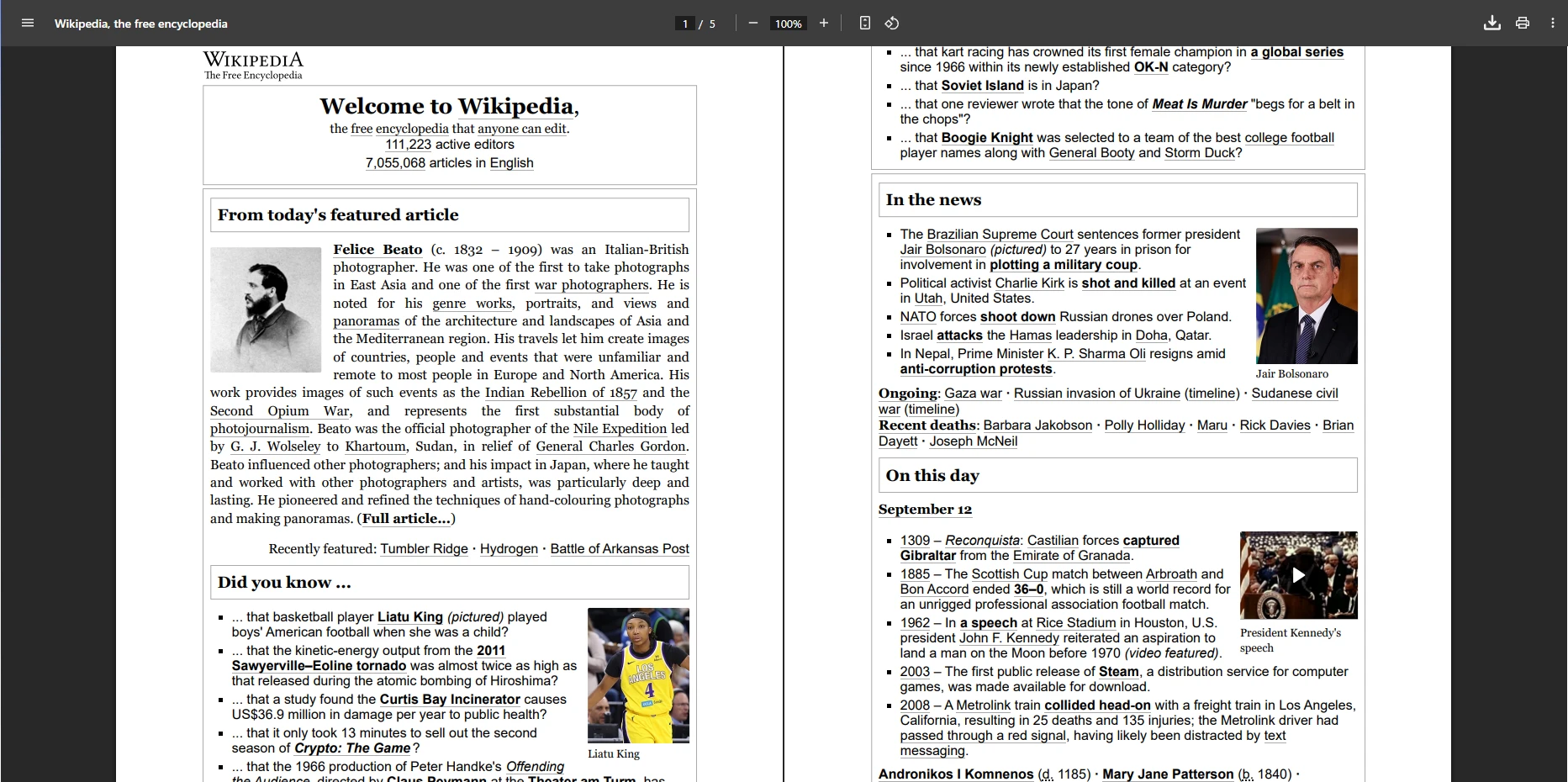
Minimum kodla, IronPDF, kompleks CSS düzenlerini ve dinamik JavaScript içeriğini render ederken yüksek sadakatli PDF'ler üretir. Kütüphane'nin Chrome renderleme motoru, modern tarayıcılar ile eşleşen piksel mükemmeliğinde çıktıyı garanti eder. Uygulamanız bu özelliği hemen çerezler, HTTP başlıkları veya kimlik doğrulama işlemleri için kullanabilir.
Karar: IronPDF, kolay kullanımlı, yüksek performanslı PDF üretimi için mükemmel HTML/CSS/JS render yetenekleri ve profesyonel destek ile en iyi seçimdir. Demoları keşfedin ve geniş yeteneklerine tanık olun.
PDF Kütüphaneleri Bootstrap ve Modern CSS Çerçevelerini Nasıl Yönetir?
Bootstrap ve modern CSS framework'lerini kullanan uygulamalar için bir C# PDF kütüphanesi seçerken, framework uyumluluğu tasarımlarınızın doğru dönüştürülüp dönüştürülmediğini veya değişiklik gerektirip gerektirmediğini belirler. Bu yaklaşım, duyarlı tasarım kalıplarını kullanan ekipler için belirgin faydalar sunar.
Bootstrap için Neden Chromium Tabanlı Render Etme Önemlidir?
IronPDF'in Chromium motoru, tam destek sağlar:
- Bootstrap 5: Tam flexbox düzenleri, CSS Grid, yardımcı sınıflar, tüm bileşenler
- Bootstrap 4: Tam kart sistemleri, navigasyon, flex özellikleri, duyarlı tasarım
- Tailwind CSS: Tüm yardımcı sınıflar ile tarayıcıya uygun render
- Temel: Tam grid sistemi ve bileşen desteği
- Modern CSS3: Flexbox, CSS Grid, özel özellikler, animasyonlar, geçişler
Gerçek dünya doğrulaması: IronPDF, Bootstrap ana sayfası ve resmi örneklerini piksel mükemmelliğinde render eder. Kütüphane, Google Fonts, SVG grafikler ve özel yazı tipleri dahil karmaşıklığı sizin için yönetir.
Ne Tür Bootstrap Sınırlamaları Beklemelisiniz?
iText: Sınırlı flexbox desteği (v7.1.15'de eklendi), CSS Grid yok, Bootstrap 3 sınırlamaları, modern bileşenler için geçici çözümler gerekir.
PDFSharp & MigraDoc: Yerel HTML renderı yok—sadece manuel PDF yapımı, Bootstrap desteği yok.
Aspose.PDF: Özel motor ile ~%90 CSS3 desteği, kısmi flexbox, Bootstrap bileşenleri için kapsamlı testler gerektirir.
Syncfusion PDF: WebKit tabanlı motor ile flexbox/CSS Grid yok, maksimum Bootstrap 3, güvenlik sorunları (son güncelleme 2016).
QuestPDF: HTML/CSS renderı yok, Bootstrap desteği yok, manuel yerleşim için akıcı API.
Geliştirme etkisi: Chromium olmayan kütüphaneler, paralel 'PDF güvenli' yerleşimler gerektirir, bu da geliştirme süresini önemli ölçüde artırır ve tasarım tutarlılığını azaltır.
iText Nedir ve Ne Zaman Kullanmalısınız?
iText, PDF oluşturma, düzenleme ve güvenliğini sağlamak için güvenilir, kurumsal düzeyde bir C# PDF kütüphanesidir. Uygulama, PDF/A, dijital imzalar, redaksiyon ve finansal, hukuki ve kurumsal uygulamalar için uyumluluk ağırlıklı iş akışlarını ele alır. İText HTML'den PDF'ye dönüşümü desteklerken, dinamik içerik için ön işleme gerektiren yerel JavaScript yürütmesini gerçekleştirmez. 7.1.15 versiyonu, sınırlı flexbox desteği eklemiş olsa da birçok CSS3 özelliği hala desteklenmemektedir. iText vs IronPDF karşılaştırmamıza bakın .
iText'i Kurumsal Uygulamalar İçin Uygun Kılan Nedir?
iText URL'leri PDF'ye Nasıl Dönüştürür?
using iText.Html2pdf;
using System.Net.Http;
using System.IO;
using System.Threading.Tasks;

class Program
{
    static async Task Main()
    {
        var url = "___PROTECTED_URL_171___";

        // Create HTTP client with browser-like settings
        using var client = new HttpClient();

        // Add user agent to avoid 403 Forbidden responses
        client.DefaultRequestHeaders.Add("User-Agent",
            "Mozilla/5.0 (Windows NT 10.0; Win64; x64) AppleWebKit/537.36 " +
            "(KHTML, like Gecko) Chrome/137.0.0.0 Safari/537.36");

        // Add timeout for reliability
        client.Timeout = TimeSpan.FromSeconds(30);

        // Fetch HTML content
        string htmlContent = await client.GetStringAsync(url);

        // Configure conversion properties
        var converterProperties = new ConverterProperties();
        converterProperties.SetBaseUri(url); // Important for resolving relative URLs

        // Create PDF from HTML
        using var fileStream = new FileStream("itext7-output.pdf", FileMode.Create);
        HtmlConverter.ConvertToPdf(htmlContent, fileStream, converterProperties);

        Console.WriteLine("PDF created successfully!");
    }
}
using iText.Html2pdf;
using System.Net.Http;
using System.IO;
using System.Threading.Tasks;

class Program
{
    static async Task Main()
    {
        var url = "___PROTECTED_URL_171___";

        // Create HTTP client with browser-like settings
        using var client = new HttpClient();

        // Add user agent to avoid 403 Forbidden responses
        client.DefaultRequestHeaders.Add("User-Agent",
            "Mozilla/5.0 (Windows NT 10.0; Win64; x64) AppleWebKit/537.36 " +
            "(KHTML, like Gecko) Chrome/137.0.0.0 Safari/537.36");

        // Add timeout for reliability
        client.Timeout = TimeSpan.FromSeconds(30);

        // Fetch HTML content
        string htmlContent = await client.GetStringAsync(url);

        // Configure conversion properties
        var converterProperties = new ConverterProperties();
        converterProperties.SetBaseUri(url); // Important for resolving relative URLs

        // Create PDF from HTML
        using var fileStream = new FileStream("itext7-output.pdf", FileMode.Create);
        HtmlConverter.ConvertToPdf(htmlContent, fileStream, converterProperties);

        Console.WriteLine("PDF created successfully!");
    }
}
Imports iText.Html2pdf
Imports System.Net.Http
Imports System.IO
Imports System.Threading.Tasks
Module Program
Async Function Main() As Task
Dim url = "___PROTECTED_URL_171___"
' Create HTTP client with browser-like settings
Using client As New HttpClient()
' Add user agent to avoid 403 Forbidden responses
client.DefaultRequestHeaders.Add("User-Agent",
"Mozilla/5.0 (Windows NT 10.0; Win64; x64) AppleWebKit/537.36 " &
"(KHTML, like Gecko) Chrome/137.0.0.0 Safari/537.36")
' Add timeout for reliability
client.Timeout = TimeSpan.FromSeconds(30)
' Fetch HTML content
Dim htmlContent As String = Await client.GetStringAsync(url)
' Configure conversion properties
Dim converterProperties As New ConverterProperties()
converterProperties.SetBaseUri(url) ' Important for resolving relative URLs
' Create PDF from HTML
Using fileStream As New FileStream("itext7-output.pdf", FileMode.Create)
HtmlConverter.ConvertToPdf(htmlContent, fileStream, converterProperties)
End Using
Console.WriteLine("PDF created successfully!")
End Using
End Function
End Module
Imports iText.Html2pdf
Imports System.Net.Http
Imports System.IO
Imports System.Threading.Tasks

Module Program
    Async Function Main() As Task
        Dim url = "___PROTECTED_URL_171___"

        ' Create HTTP client with browser-like settings
        Using client As New HttpClient()

            ' Add user agent to avoid 403 Forbidden responses
            client.DefaultRequestHeaders.Add("User-Agent",
                "Mozilla/5.0 (Windows NT 10.0; Win64; x64) AppleWebKit/537.36 " &
                "(KHTML, like Gecko) Chrome/137.0.0.0 Safari/537.36")

            ' Add timeout for reliability
            client.Timeout = TimeSpan.FromSeconds(30)

            ' Fetch HTML content
            Dim htmlContent As String = Await client.GetStringAsync(url)

            ' Configure conversion properties
            Dim converterProperties As New ConverterProperties()
            converterProperties.SetBaseUri(url) ' Important for resolving relative URLs

            ' Create PDF from HTML
            Using fileStream As New FileStream("itext7-output.pdf", FileMode.Create)
                HtmlConverter.ConvertToPdf(htmlContent, fileStream, converterProperties)
            End Using

            Console.WriteLine("PDF created successfully!")
        End Using
    End Function
End Module
iText'in HTML Renderleme Sınırlamaları Nelerdir?
Bu kod, HTML içeriğini alın ve PDF'ye dönüştür. Sonuç, sayfa düzenini korur, metin, görüntüler ve CSS stilleri—ancak dinamik JavaScript içeriği render edilmez. JavaScript ağırlıklı sayfalar için, IronPDF'nin JavaScript renderlemesi'ni düşünün veya özel render gecikmeleri uygulayın.
Karar: iText, güçlü uyumluluk desteği ile kurumsal PDF oluşturma ve düzenleme konularında üstünlük sağlar ve statik HTML'den PDF'ye dönüşümde başarılıdır. JavaScript veya ileri düzey CSS için IronPDF veya wkhtmltopdf'i değerlendirin.
PDFSharp ve MigraDoc Nedir ve Ne Zaman Kullanmalısınız?
PDFSharp ve MigraDoc, programatik PDF oluşturma için ücretsiz, açık kaynak C# PDF kütüphaneleridir. PDFSharp düşük seviye PDF üretimiyle ilgilenirken, MigraDoc tablolar, paragraflar ve çok sayfalı belgeler için yüksek seviye düzen API'leri sağlar. Bu kütüphaneler, HTML'den PDF'ye dönüştürme sağlamazlar, bu nedenle belge yapısı üzerinde tam kontrol gerektiğinde ideal olur. Programatik çizim için, çizgi ve dikdörtgen çizmeyi ve metin ve bit eşlem çizmeyi içeren kılavuzlara bakın.
Basit PDF Oluşturma İçin Neden PDFSharp Seçmelisiniz?
-
Ücretsiz ve açık kaynak (MIT lisansı).
-
Programatik olarak metin, resimler ve tablolar ile PDF'ler oluşturun.
-
MigraDoc ile çok sayfalı düzenleri destekler.
-
Hafif ve entegrasyonu kolay.
-
Çizim ve konumlandırma üzerinde tam kontrol.
-
Works on .NET Framework and .NET Core.
PDFSharp ile Programatik Olarak PDF'ler Nasıl Oluşturulur?
using PdfSharp.Drawing;
using PdfSharp.Fonts;
using PdfSharp.Pdf;
using static System.Net.Mime.MediaTypeNames;

class Program
{
    static void Main()
    {
        // Configure font resolver for cross-platform compatibility
        GlobalFontSettings.UseWindowsFontsUnderWindows = true;

        // Create a new PDF document
        var document = new PdfDocument();
        document.Info.Title = "PDFSharp Example";
        document.Info.Author = "Your Team";
        document.Info.Subject = "Demonstrating PDFSharp capabilities";

        // Add a page to the document
        var page = document.AddPage();
        page.Size = PdfSharp.PageSize.A4;
        page.Orientation = PdfSharp.PageOrientation.Portrait;

        // Create graphics object for drawing
        var gfx = XGraphics.FromPdfPage(page);

        // Draw text at specific coordinates
        var font = new XFont("Verdana", 20, XFontStyleEx.Regular);
        gfx.DrawString("Hello from PDFSharp!", font, XBrushes.Black,
            new XPoint(50, 100));

        // Add more content - a rectangle
        var pen = new XPen(XColors.Navy, 2);
        gfx.DrawRectangle(pen, XBrushes.LightBlue, 50, 150, 200, 100);

        // Add text inside rectangle
        var smallFont = new XFont("Arial", 12, XFontStyleEx.Regular);
        gfx.DrawString("Custom drawing example", smallFont, XBrushes.DarkBlue,
            new XPoint(60, 200));

        // Save the document
        document.Save("pdfsharp-example.pdf");

        Console.WriteLine("PDF created with PDFSharp!");
    }
}
using PdfSharp.Drawing;
using PdfSharp.Fonts;
using PdfSharp.Pdf;
using static System.Net.Mime.MediaTypeNames;

class Program
{
    static void Main()
    {
        // Configure font resolver for cross-platform compatibility
        GlobalFontSettings.UseWindowsFontsUnderWindows = true;

        // Create a new PDF document
        var document = new PdfDocument();
        document.Info.Title = "PDFSharp Example";
        document.Info.Author = "Your Team";
        document.Info.Subject = "Demonstrating PDFSharp capabilities";

        // Add a page to the document
        var page = document.AddPage();
        page.Size = PdfSharp.PageSize.A4;
        page.Orientation = PdfSharp.PageOrientation.Portrait;

        // Create graphics object for drawing
        var gfx = XGraphics.FromPdfPage(page);

        // Draw text at specific coordinates
        var font = new XFont("Verdana", 20, XFontStyleEx.Regular);
        gfx.DrawString("Hello from PDFSharp!", font, XBrushes.Black,
            new XPoint(50, 100));

        // Add more content - a rectangle
        var pen = new XPen(XColors.Navy, 2);
        gfx.DrawRectangle(pen, XBrushes.LightBlue, 50, 150, 200, 100);

        // Add text inside rectangle
        var smallFont = new XFont("Arial", 12, XFontStyleEx.Regular);
        gfx.DrawString("Custom drawing example", smallFont, XBrushes.DarkBlue,
            new XPoint(60, 200));

        // Save the document
        document.Save("pdfsharp-example.pdf");

        Console.WriteLine("PDF created with PDFSharp!");
    }
}
Imports PdfSharp.Drawing
Imports PdfSharp.Fonts
Imports PdfSharp.Pdf
Imports System.Net.Mime.MediaTypeNames
Module Program
Sub Main()
' Configure font resolver for cross-platform compatibility
GlobalFontSettings.UseWindowsFontsUnderWindows = True
' Create a new PDF document
Dim document As New PdfDocument()
document.Info.Title = "PDFSharp Example"
document.Info.Author = "Your Team"
document.Info.Subject = "Demonstrating PDFSharp capabilities"
' Add a page to the document
Dim page = document.AddPage()
page.Size = PdfSharp.PageSize.A4
page.Orientation = PdfSharp.PageOrientation.Portrait
' Create graphics object for drawing
Dim gfx = XGraphics.FromPdfPage(page)
' Draw text at specific coordinates
Dim font = New XFont("Verdana", 20, XFontStyleEx.Regular)
gfx.DrawString("Hello from PDFSharp!", font, XBrushes.Black, New XPoint(50, 100))
' Add more content - a rectangle
Dim pen = New XPen(XColors.Navy, 2)
gfx.DrawRectangle(pen, XBrushes.LightBlue, 50, 150, 200, 100)
' Add text inside rectangle
Dim smallFont = New XFont("Arial", 12, XFontStyleEx.Regular)
gfx.DrawString("Custom drawing example", smallFont, XBrushes.DarkBlue, New XPoint(60, 200))
' Save the document
document.Save("pdfsharp-example.pdf")
Console.WriteLine("PDF created with PDFSharp!")
End Sub
End Module
Imports PdfSharp.Drawing
Imports PdfSharp.Fonts
Imports PdfSharp.Pdf
Imports System.Net.Mime.MediaTypeNames

Module Program
    Sub Main()
        ' Configure font resolver for cross-platform compatibility
        GlobalFontSettings.UseWindowsFontsUnderWindows = True

        ' Create a new PDF document
        Dim document As New PdfDocument()
        document.Info.Title = "PDFSharp Example"
        document.Info.Author = "Your Team"
        document.Info.Subject = "Demonstrating PDFSharp capabilities"

        ' Add a page to the document
        Dim page = document.AddPage()
        page.Size = PdfSharp.PageSize.A4
        page.Orientation = PdfSharp.PageOrientation.Portrait

        ' Create graphics object for drawing
        Dim gfx = XGraphics.FromPdfPage(page)

        ' Draw text at specific coordinates
        Dim font = New XFont("Verdana", 20, XFontStyleEx.Regular)
        gfx.DrawString("Hello from PDFSharp!", font, XBrushes.Black, New XPoint(50, 100))

        ' Add more content - a rectangle
        Dim pen = New XPen(XColors.Navy, 2)
        gfx.DrawRectangle(pen, XBrushes.LightBlue, 50, 150, 200, 100)

        ' Add text inside rectangle
        Dim smallFont = New XFont("Arial", 12, XFontStyleEx.Regular)
        gfx.DrawString("Custom drawing example", smallFont, XBrushes.DarkBlue, New XPoint(60, 200))

        ' Save the document
        document.Save("pdfsharp-example.pdf")

        Console.WriteLine("PDF created with PDFSharp!")
    End Sub
End Module
PDFSharp Ne Zaman Doğru Seçimdir?
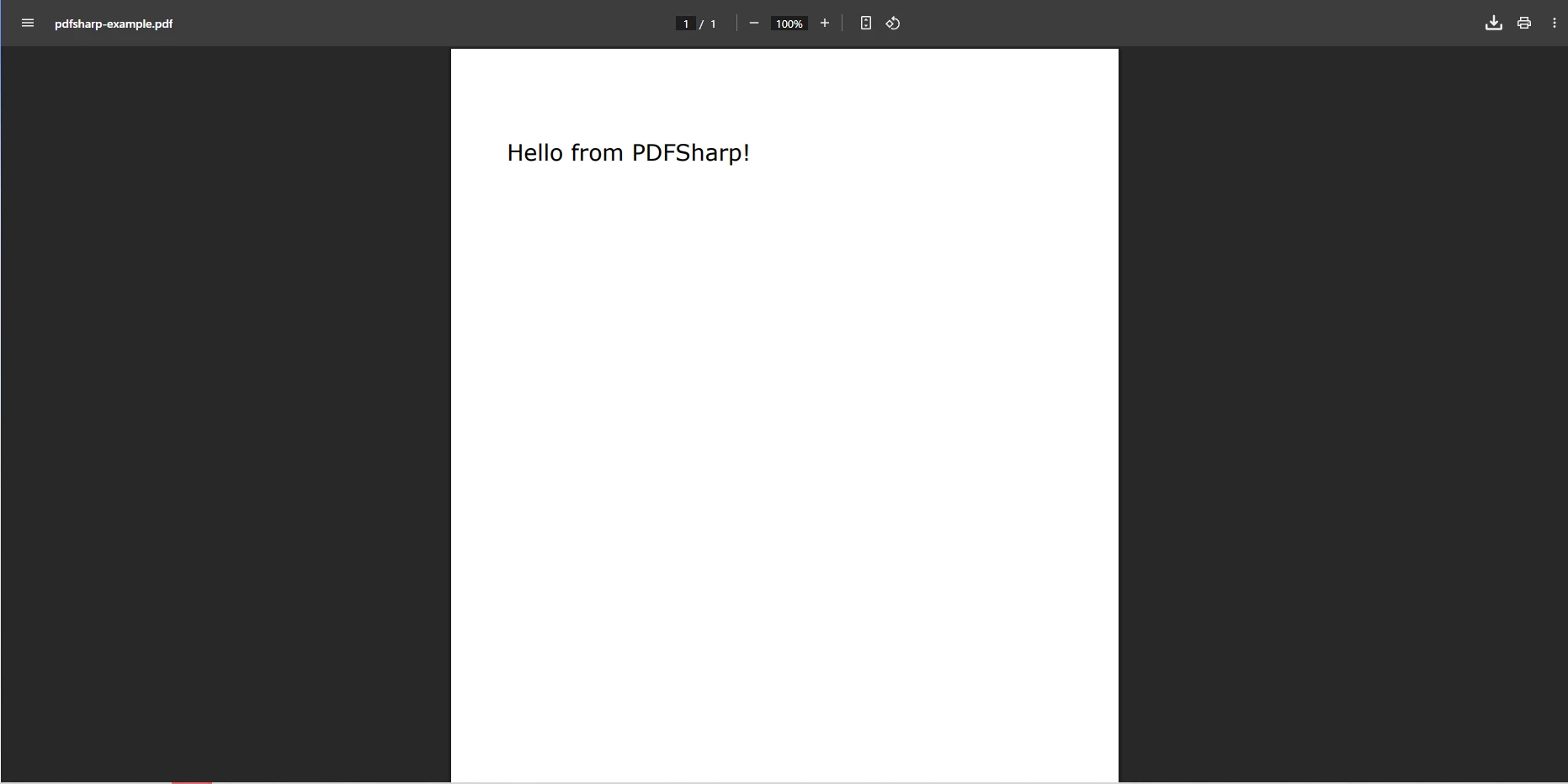
Bu kod programatik olarak PDF'ler üretir, metin ekler ve düzeni manuel olarak yönetir. İncelemeler, faturalar, formlar veya sertifikalar gibi HTML girişi olmadan özelleştirilmiş belgeler için açık avantajlar sağlar. Benzer programatik kontrol ile daha fazla özellik için, yeni PDF'ler oluşturma bakın.
Karar: PDFSharp ve MigraDoc temel PDF oluşturma için idealdir—ücretsizdir ve bütünleştrimek kolaydır, ancak HTML dönüştürme ve gelişmiş düzenleme eksiktir. HTML iş akışları için IronPDF'in HTML'den PDF'ye dönüştürme yeteneklerini düşünün.
Aspose.PDF, PDF'leri oluşturmak, düzenlemek, dönüştürmek ve güvenli hale getirmek için kapsamlı araçlar sunan ticari bir .NET PDF kütüphanesidir. Hafif kütüphanelerin aksine, Aspose.PDF, Word, Excel, HTML ve XML dahil dosya dönüşümlerini destekleyerek, kurumsal uygulamalara odaklanır. Uygulamanız, bu özelliği belge otomasyonu, rapor üretimi ve büyük ölçekli uygulamalarda ileri düzey PDF manipülasyonları için hemen kullanabilir. Aspose vs IronPDF karşılaştırmamızı görün.
Aspose.PDF Hangi Enterprise Özelliklerini Sağlar?
-
Programlı olarak PDF'ler oluşturun ve düzenleyin.
-
Convert HTML, Word, Excel, and XML to PDF.
-
Add or remove text, images, tables, and pages.
-
Güvenlik özelliklerini uygulayın: şifreleme, dijital imzalar, filigranlar.
-
Asenkron destek ile yüksek performanslı üretim.
-
Support for .NET Framework, .NET Core, and .NET 6+.
Aspose.PDF URL'den PDF'ye Dönüştürmeyi Nasıl Yapıyor?
using Aspose.Pdf;
using System;
using System.IO;
using System.Net;

class Program
{
    static void Main()
    {
        string url = "___PROTECTED_URL_172___";

        // Optional: provide credentials for protected resources
        NetworkCredential credentials = null;
        // Example for authenticated resources:
        // credentials = new NetworkCredential("username", "password");

        // Configure HTML load options
        var options = new HtmlLoadOptions(url)
        {
            // Enable external resources loading
            ExternalResourcesCredentials = credentials,

            // Set page info
            PageInfo = new PageInfo
            {
                Width = PageSize.A4.Width,
                Height = PageSize.A4.Height,
                Margin = new MarginInfo(20, 20, 20, 20) // left, bottom, right, top
            },

            // Enable JavaScript execution (limited support)
            IsEmbedFonts = true,
            IsRenderToSinglePage = false
        };

        try
        {
            // Fetch HTML content as stream and load into Document
            using (var document = new Document(GetContentFromUrlAsStream(url, credentials), options))
            {
                // Add metadata
                document.Info.Title = "Wikipedia Main Page";
                document.Info.Author = "Aspose.PDF Example";
                document.Info.Subject = "URL to PDF Conversion";
                document.Info.Keywords = "PDF, Aspose, Wikipedia";

                // Improve the PDF
                document.OptimizeResources();

                // Save PDF with specific save options
                var saveOptions = new PdfSaveOptions
                {
                    DefaultFontName = "Arial", // Fallback font
                    EmbedStandardFonts = true
                };

                document.Save("aspose-output.pdf", saveOptions);
            }

            Console.WriteLine("PDF successfully created!");
        }
        catch (Exception ex)
        {
            Console.WriteLine($"Error: {ex.Message}");
        }
    }

    private static Stream GetContentFromUrlAsStream(string url, ICredentials credentials = null)
    {
        using var handler = new System.Net.Http.HttpClientHandler { Credentials = credentials };
        using var httpClient = new System.Net.Http.HttpClient(handler);

        // Set a browser-like User-Agent to avoid 403 errors
        httpClient.DefaultRequestHeaders.Add("User-Agent",
            "Mozilla/5.0 (Windows NT 10.0; Win64; x64) AppleWebKit/537.36 " +
            "(KHTML, like Gecko) Chrome/137.0.0.0 Safari/537.36");

        // Set timeout
        httpClient.Timeout = TimeSpan.FromSeconds(30);

        return httpClient.GetStreamAsync(url).GetAwaiter().GetResult();
    }
}
using Aspose.Pdf;
using System;
using System.IO;
using System.Net;

class Program
{
    static void Main()
    {
        string url = "___PROTECTED_URL_172___";

        // Optional: provide credentials for protected resources
        NetworkCredential credentials = null;
        // Example for authenticated resources:
        // credentials = new NetworkCredential("username", "password");

        // Configure HTML load options
        var options = new HtmlLoadOptions(url)
        {
            // Enable external resources loading
            ExternalResourcesCredentials = credentials,

            // Set page info
            PageInfo = new PageInfo
            {
                Width = PageSize.A4.Width,
                Height = PageSize.A4.Height,
                Margin = new MarginInfo(20, 20, 20, 20) // left, bottom, right, top
            },

            // Enable JavaScript execution (limited support)
            IsEmbedFonts = true,
            IsRenderToSinglePage = false
        };

        try
        {
            // Fetch HTML content as stream and load into Document
            using (var document = new Document(GetContentFromUrlAsStream(url, credentials), options))
            {
                // Add metadata
                document.Info.Title = "Wikipedia Main Page";
                document.Info.Author = "Aspose.PDF Example";
                document.Info.Subject = "URL to PDF Conversion";
                document.Info.Keywords = "PDF, Aspose, Wikipedia";

                // Improve the PDF
                document.OptimizeResources();

                // Save PDF with specific save options
                var saveOptions = new PdfSaveOptions
                {
                    DefaultFontName = "Arial", // Fallback font
                    EmbedStandardFonts = true
                };

                document.Save("aspose-output.pdf", saveOptions);
            }

            Console.WriteLine("PDF successfully created!");
        }
        catch (Exception ex)
        {
            Console.WriteLine($"Error: {ex.Message}");
        }
    }

    private static Stream GetContentFromUrlAsStream(string url, ICredentials credentials = null)
    {
        using var handler = new System.Net.Http.HttpClientHandler { Credentials = credentials };
        using var httpClient = new System.Net.Http.HttpClient(handler);

        // Set a browser-like User-Agent to avoid 403 errors
        httpClient.DefaultRequestHeaders.Add("User-Agent",
            "Mozilla/5.0 (Windows NT 10.0; Win64; x64) AppleWebKit/537.36 " +
            "(KHTML, like Gecko) Chrome/137.0.0.0 Safari/537.36");

        // Set timeout
        httpClient.Timeout = TimeSpan.FromSeconds(30);

        return httpClient.GetStreamAsync(url).GetAwaiter().GetResult();
    }
}
Imports Aspose.Pdf
Imports System
Imports System.IO
Imports System.Net
Module Program
Sub Main()
Dim url As String = "___PROTECTED_URL_172___"
' Optional: provide credentials for protected resources
Dim credentials As NetworkCredential = Nothing
' Example for authenticated resources:
' credentials = New NetworkCredential("username", "password")
' Configure HTML load options
Dim options = New HtmlLoadOptions(url) With {
.ExternalResourcesCredentials = credentials,
.PageInfo = New PageInfo With {
.Width = PageSize.A4.Width,
.Height = PageSize.A4.Height,
.Margin = New MarginInfo(20, 20, 20, 20) ' left, bottom, right, top
},
.IsEmbedFonts = True,
.IsRenderToSinglePage = False
}
Try
' Fetch HTML content as stream and load into Document
Using document = New Document(GetContentFromUrlAsStream(url, credentials), options)
' Add metadata
document.Info.Title = "Wikipedia Main Page"
document.Info.Author = "Aspose.PDF Example"
document.Info.Subject = "URL to PDF Conversion"
document.Info.Keywords = "PDF, Aspose, Wikipedia"
' Improve the PDF
document.OptimizeResources()
' Save PDF with specific save options
Dim saveOptions = New PdfSaveOptions With {
.DefaultFontName = "Arial", ' Fallback font
.EmbedStandardFonts = True
}
document.Save("aspose-output.pdf", saveOptions)
End Using
Console.WriteLine("PDF successfully created!")
Catch ex As Exception
Console.WriteLine($"Error: {ex.Message}")
End Try
End Sub
Private Function GetContentFromUrlAsStream(url As String, Optional credentials As ICredentials = Nothing) As Stream
Using handler = New System.Net.Http.HttpClientHandler With {.Credentials = credentials}
Using httpClient = New System.Net.Http.HttpClient(handler)
' Set a browser-like User-Agent to avoid 403 errors
httpClient.DefaultRequestHeaders.Add("User-Agent",
"Mozilla/5.0 (Windows NT 10.0; Win64; x64) AppleWebKit/537.36 " &
"(KHTML, like Gecko) Chrome/137.0.0.0 Safari/537.36")
' Set timeout
httpClient.Timeout = TimeSpan.FromSeconds(30)
Return httpClient.GetStreamAsync(url).GetAwaiter().GetResult()
End Using
End Using
End Function
End Module
Imports Aspose.Pdf
Imports System
Imports System.IO
Imports System.Net

Module Program
    Sub Main()
        Dim url As String = "___PROTECTED_URL_172___"

        ' Optional: provide credentials for protected resources
        Dim credentials As NetworkCredential = Nothing
        ' Example for authenticated resources:
        ' credentials = New NetworkCredential("username", "password")

        ' Configure HTML load options
        Dim options = New HtmlLoadOptions(url) With {
            .ExternalResourcesCredentials = credentials,
            .PageInfo = New PageInfo With {
                .Width = PageSize.A4.Width,
                .Height = PageSize.A4.Height,
                .Margin = New MarginInfo(20, 20, 20, 20) ' left, bottom, right, top
            },
            .IsEmbedFonts = True,
            .IsRenderToSinglePage = False
        }

        Try
            ' Fetch HTML content as stream and load into Document
            Using document = New Document(GetContentFromUrlAsStream(url, credentials), options)
                ' Add metadata
                document.Info.Title = "Wikipedia Main Page"
                document.Info.Author = "Aspose.PDF Example"
                document.Info.Subject = "URL to PDF Conversion"
                document.Info.Keywords = "PDF, Aspose, Wikipedia"

                ' Improve the PDF
                document.OptimizeResources()

                ' Save PDF with specific save options
                Dim saveOptions = New PdfSaveOptions With {
                    .DefaultFontName = "Arial", ' Fallback font
                    .EmbedStandardFonts = True
                }

                document.Save("aspose-output.pdf", saveOptions)
            End Using

            Console.WriteLine("PDF successfully created!")
        Catch ex As Exception
            Console.WriteLine($"Error: {ex.Message}")
        End Try
    End Sub

    Private Function GetContentFromUrlAsStream(url As String, Optional credentials As ICredentials = Nothing) As Stream
        Using handler = New System.Net.Http.HttpClientHandler With {.Credentials = credentials}
            Using httpClient = New System.Net.Http.HttpClient(handler)
                ' Set a browser-like User-Agent to avoid 403 errors
                httpClient.DefaultRequestHeaders.Add("User-Agent",
                    "Mozilla/5.0 (Windows NT 10.0; Win64; x64) AppleWebKit/537.36 " &
                    "(KHTML, like Gecko) Chrome/137.0.0.0 Safari/537.36")

                ' Set timeout
                httpClient.Timeout = TimeSpan.FromSeconds(30)

                Return httpClient.GetStreamAsync(url).GetAwaiter().GetResult()
            End Using
        End Using
    End Function
End Module
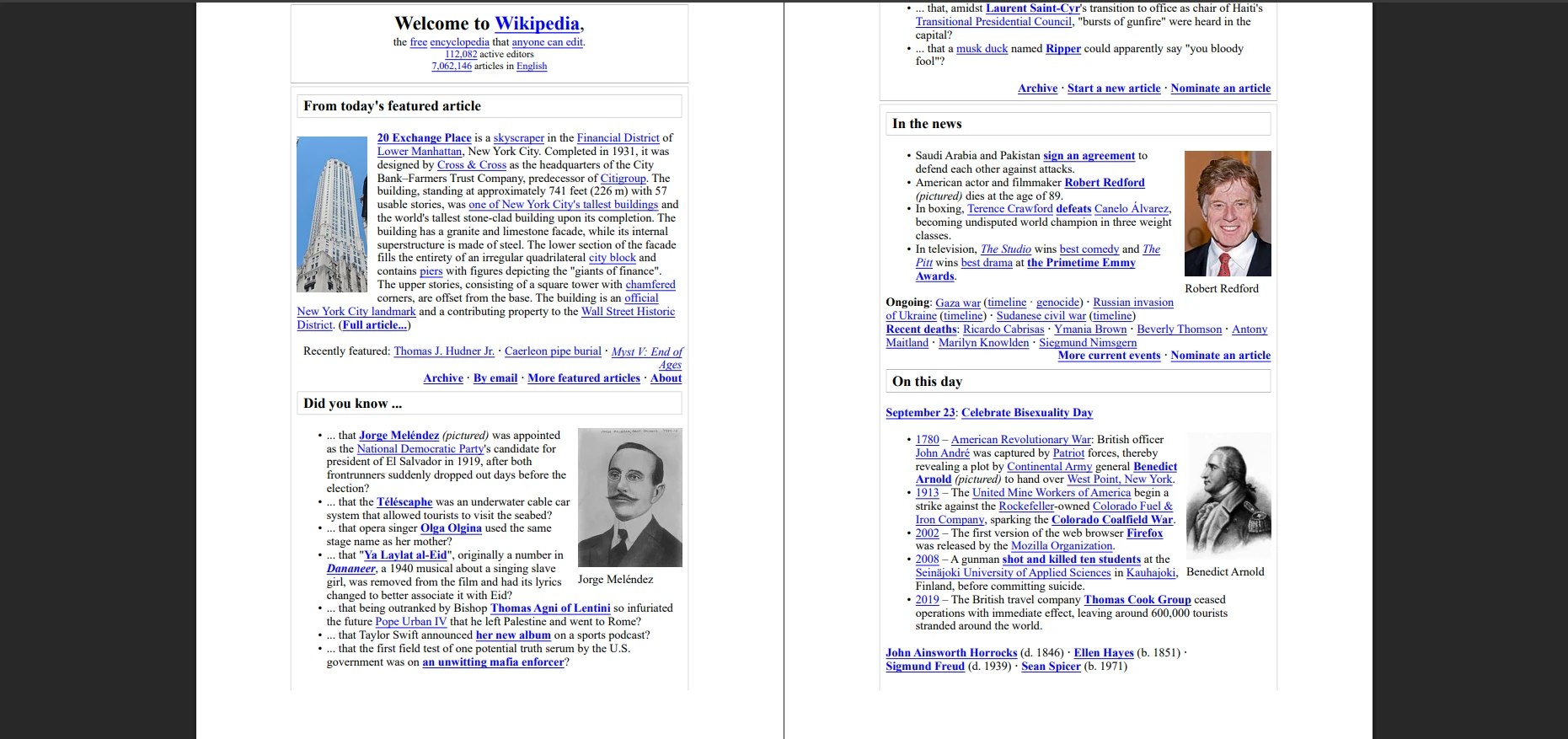
Bu kod, bir tarayıcı benzeri Kullanıcı Aracısı kullanarak HTML içeriğini indirmek, 403 hatalarını engellemek için HTML'i doğrudan Aspose.PDF Belgesi'ne HtmlLoadOptions ile akıtmak ve sonra PDF olarak kaydetmek için kullanılır. Sonuç, sayfa düzenini, metinleri, görselleri ve CSS stillerini temel HTTP kimlik doğrulama desteğiyle korur. Dinamik JavaScript içeriği çalışmaz. Daha iyi JavaScript desteği için, IronPDF'in JavaScript render'ını keşfedin.
Karar: Aspose.PDF ileri düzey özellikler, çok formatlı dönüşüm ve güçlü güvenlik gerektiren kurumsal uygulamalar için mükemmeldir. Küçük projeler için ticari ve potansiyel olarak karmaşık olmasına rağmen, büyük belge iş akışları için rakipsizdir.
Syncfusion PDF Nedir ve Ne Zaman Kullanmalısınız?
Syncfusion PDF, Syncfusion paketinin bir parçasıdır ve zengin özelliklere sahip bir .NET PDF kütüphanesi sunar, web ve masaüstü uygulamaları için. Kütüphane, HTML'den PDF'ye dönüşüm dahil, PDF oluşturma, düzenleme ve dönüştürme karmaşıklığını sizin için yönetir ve raporlama ve panolar için diğer Syncfusion bileşenleriyle sorunsuz bir şekilde bütünleşir. Syncfusion bileşenlerini kullanan ekipler, sıkı entegrasyonun avantajlarından yararlanır. Syncfusion vs IronPDF karşılaştırmamızı görün.
Entegre Çözümler İçin Neden Syncfusion'u Düşünmelisiniz?
Syncfusion URL'leri PDF'ye Nasıl Dönüştürür?
using Syncfusion.HtmlConverter;
using Syncfusion.Pdf;

class Program
{
    static void Main()
    {
        // Initialize the HTML to PDF converter
        HtmlToPdfConverter converter = new HtmlToPdfConverter();

        // Configure WebKit settings for better rendering
        WebKitConverterSettings settings = new WebKitConverterSettings();

        // Set WebKit path (required for deployment)
        settings.WebKitPath = @"C:\QtBinariesPath";

        // Configure page settings
        settings.PdfPageSize = PdfPageSize.A4;
        settings.Orientation = PdfPageOrientation.Portrait;
        settings.Margin = new PdfMargins() { All = 20 };

        // Enable JavaScript execution
        settings.EnableJavaScript = true;
        settings.JavaScriptDelay = 3000; // Wait 3 seconds for JS

        // Set viewport size for responsive design
        settings.ViewPortSize = new System.Drawing.Size(1024, 0);

        // Add custom headers if needed
        settings.HttpRequestHeaders.Add("User-Agent",
            "Mozilla/5.0 (Windows NT 10.0; Win64; x64) AppleWebKit/537.36");

        converter.ConverterSettings = settings;

        // Convert URL to PDF
        PdfDocument document = converter.Convert("___PROTECTED_URL_173___");

        // Add document info
        document.DocumentInformation.Title = "Wikipedia Main Page";
        document.DocumentInformation.Author = "Syncfusion Example";
        document.DocumentInformation.Subject = "URL to PDF Conversion";

        // Save the PDF
        document.Save("syncfusion-output.pdf");
        document.Close(true); // true = dispose resources

        Console.WriteLine("PDF created successfully!");
    }
}
using Syncfusion.HtmlConverter;
using Syncfusion.Pdf;

class Program
{
    static void Main()
    {
        // Initialize the HTML to PDF converter
        HtmlToPdfConverter converter = new HtmlToPdfConverter();

        // Configure WebKit settings for better rendering
        WebKitConverterSettings settings = new WebKitConverterSettings();

        // Set WebKit path (required for deployment)
        settings.WebKitPath = @"C:\QtBinariesPath";

        // Configure page settings
        settings.PdfPageSize = PdfPageSize.A4;
        settings.Orientation = PdfPageOrientation.Portrait;
        settings.Margin = new PdfMargins() { All = 20 };

        // Enable JavaScript execution
        settings.EnableJavaScript = true;
        settings.JavaScriptDelay = 3000; // Wait 3 seconds for JS

        // Set viewport size for responsive design
        settings.ViewPortSize = new System.Drawing.Size(1024, 0);

        // Add custom headers if needed
        settings.HttpRequestHeaders.Add("User-Agent",
            "Mozilla/5.0 (Windows NT 10.0; Win64; x64) AppleWebKit/537.36");

        converter.ConverterSettings = settings;

        // Convert URL to PDF
        PdfDocument document = converter.Convert("___PROTECTED_URL_173___");

        // Add document info
        document.DocumentInformation.Title = "Wikipedia Main Page";
        document.DocumentInformation.Author = "Syncfusion Example";
        document.DocumentInformation.Subject = "URL to PDF Conversion";

        // Save the PDF
        document.Save("syncfusion-output.pdf");
        document.Close(true); // true = dispose resources

        Console.WriteLine("PDF created successfully!");
    }
}
Imports Syncfusion.HtmlConverter
Imports Syncfusion.Pdf
Module Program
Sub Main()
' Initialize the HTML to PDF converter
Dim converter As New HtmlToPdfConverter()
' Configure WebKit settings for better rendering
Dim settings As New WebKitConverterSettings()
' Set WebKit path (required for deployment)
settings.WebKitPath = "C:\QtBinariesPath"
' Configure page settings
settings.PdfPageSize = PdfPageSize.A4
settings.Orientation = PdfPageOrientation.Portrait
settings.Margin = New PdfMargins() With {.All = 20}
' Enable JavaScript execution
settings.EnableJavaScript = True
settings.JavaScriptDelay = 3000 ' Wait 3 seconds for JS
' Set viewport size for responsive design
settings.ViewPortSize = New System.Drawing.Size(1024, 0)
' Add custom headers if needed
settings.HttpRequestHeaders.Add("User-Agent",
"Mozilla/5.0 (Windows NT 10.0; Win64; x64) AppleWebKit/537.36")
converter.ConverterSettings = settings
' Convert URL to PDF
Dim document As PdfDocument = converter.Convert("___PROTECTED_URL_173___")
' Add document info
document.DocumentInformation.Title = "Wikipedia Main Page"
document.DocumentInformation.Author = "Syncfusion Example"
document.DocumentInformation.Subject = "URL to PDF Conversion"
' Save the PDF
document.Save("syncfusion-output.pdf")
document.Close(True) ' true = dispose resources
Console.WriteLine("PDF created successfully!")
End Sub
End Module
Imports Syncfusion.HtmlConverter
Imports Syncfusion.Pdf

Module Program
    Sub Main()
        ' Initialize the HTML to PDF converter
        Dim converter As New HtmlToPdfConverter()

        ' Configure WebKit settings for better rendering
        Dim settings As New WebKitConverterSettings()

        ' Set WebKit path (required for deployment)
        settings.WebKitPath = "C:\QtBinariesPath"

        ' Configure page settings
        settings.PdfPageSize = PdfPageSize.A4
        settings.Orientation = PdfPageOrientation.Portrait
        settings.Margin = New PdfMargins() With {.All = 20}

        ' Enable JavaScript execution
        settings.EnableJavaScript = True
        settings.JavaScriptDelay = 3000 ' Wait 3 seconds for JS

        ' Set viewport size for responsive design
        settings.ViewPortSize = New System.Drawing.Size(1024, 0)

        ' Add custom headers if needed
        settings.HttpRequestHeaders.Add("User-Agent",
            "Mozilla/5.0 (Windows NT 10.0; Win64; x64) AppleWebKit/537.36")

        converter.ConverterSettings = settings

        ' Convert URL to PDF
        Dim document As PdfDocument = converter.Convert("___PROTECTED_URL_173___")

        ' Add document info
        document.DocumentInformation.Title = "Wikipedia Main Page"
        document.DocumentInformation.Author = "Syncfusion Example"
        document.DocumentInformation.Subject = "URL to PDF Conversion"

        ' Save the PDF
        document.Save("syncfusion-output.pdf")
        document.Close(True) ' true = dispose resources

        Console.WriteLine("PDF created successfully!")
    End Sub
End Module
Syncfusion'un Raporlama Güçlü Yönleri Nelerdir?
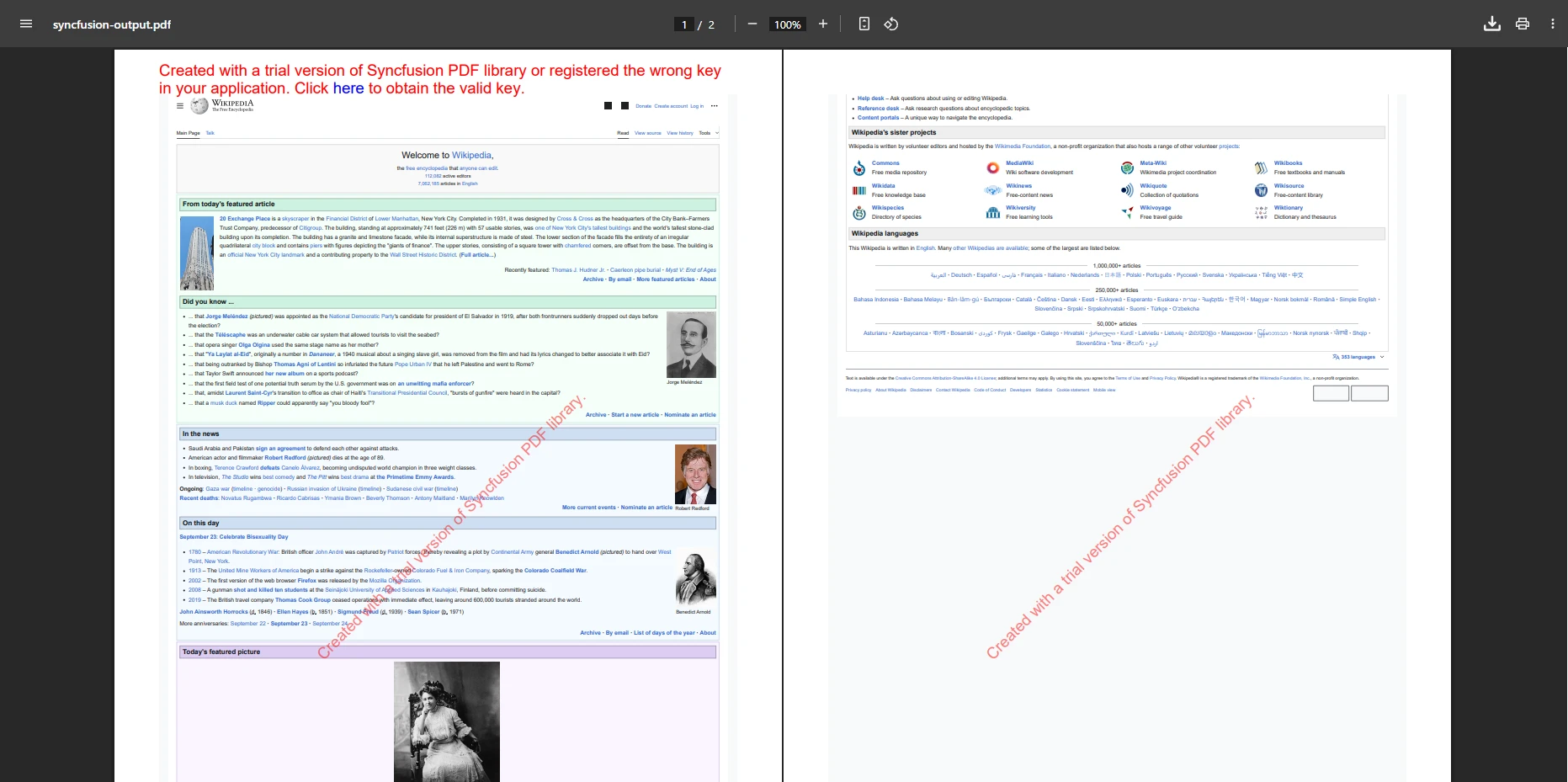
Bu örnek, düzeni, resimleri ve formatlamayı koruyarak URL'leri PDF'lere dönüştürür. Syncfusion PDF, güvenilir HTML'den PDF'ye dönüştürme gerektiren raporlama senaryolarında mükemmeldir. Kütüphane, profesyonel belgeler için başlıklar ve altlıklar, sayfa numaraları ve yer içimlerini destekler.
Karar: Syncfusion PDF, Syncfusion bileşenleri kullanan, profesyonel HTML'den PDF'ye dönüştürme ihtiyacı duyan veya geniş özelliklere sahip kurumsal PDF oluşturma isteyen ekipler için mükemmeldir. Alternatifler için detaylı karşılaştırmamızı keşfedin.
QuestPDF Nedir ve Ne Zaman Kullanmalısınız?
QuestPDF, programlı PDF oluşturma odaklı açık kaynaklı C# kütüphanesidir, deklaratif bir API kullanarak. HTML'den PDF'ye dönüştürücülerden farklı olarak QuestPDF, PDF'leri tamamen kod içinde oluşturur ve düzen, metin, resimler ve tablolar üzerinde hassas kontrol sağlar. Uygulamanız bu özelliği hemen otomatik raporlar, faturalar ve dinamik olarak oluşturulan yapılandırılmış belgeler için kullanabilir. QuestPDF vs IronPDF karşılaştırmamızı görün.
QuestPDF'yi Neden Programlı Kontrol İçin Tercih Etmelisiniz?
QuestPDF'nin Akıcı API'si ile PDF'ler Nasıl Oluşturulur?
using QuestPDF.Fluent;
using QuestPDF.Helpers;
using QuestPDF.Infrastructure;
using QuestPDF.Previewer;

class Program
{
    static void Main()
    {
        // Configure license (Community, Professional, or Enterprise)
        QuestPDF.Settings.License = LicenseType.Community;

        // Create document with fluent API
        Document.Create(container =>
        {
            container.Page(page =>
            {
                // Page settings
                page.Size(PageSizes.A4);
                page.Margin(2, Unit.Centimetre);
                page.PageColor(Colors.White);
                page.DefaultTextStyle(x => x.FontSize(12).FontFamily(Fonts.Arial));

                // Header section
                page.Header()
                    .Height(100)
                    .Background(Colors.Grey.Lighten3)
                    .AlignCenter()
                    .AlignMiddle()
                    .Text("QuestPDF Example Document")
                    .FontSize(20)
                    .Bold()
                    .FontColor(Colors.Blue.Darken2);

                // Content section
                page.Content()
                    .PaddingVertical(1, Unit.Centimetre)
                    .Column(column =>
                    {
                        column.Spacing(20);

                        // Add title
                        column.Item().Text("Hello from QuestPDF!")
                            .FontSize(16)
                            .SemiBold()
                            .FontColor(Colors.Blue.Medium);

                        // Add paragraph
                        column.Item().Text(text =>
                        {
                            text.Span("This is an example of programmatic PDF generation using ");
                            text.Span("QuestPDF").Bold();
                            text.Span(". You have complete control over layout and styling.");
                        });

                        // Add table
                        column.Item().Table(table =>
                        {
                            table.ColumnsDefinition(columns =>
                            {
                                columns.RelativeColumn();
                                columns.RelativeColumn();
                            });

                            // Table header
                            table.Header(header =>
                            {
                                header.Cell().Background(Colors.Grey.Medium)
                                    .Padding(5).Text("Feature").Bold();
                                header.Cell().Background(Colors.Grey.Medium)
                                    .Padding(5).Text("Description").Bold();
                            });

                            // Table rows
                            table.Cell().Border(1).Padding(5).Text("Fluent API");
                            table.Cell().Border(1).Padding(5)
                                .Text("Build documents using method chaining");

                            table.Cell().Border(1).Padding(5).Text("Layout Control");
                            table.Cell().Border(1).Padding(5)
                                .Text("Precise control over element positioning");
                        });
                    });

                // Footer section
                page.Footer()
                    .Height(50)
                    .AlignCenter()
                    .Text(text =>
                    {
                        text.Span("Page ");
                        text.CurrentPageNumber();
                        text.Span(" of ");
                        text.TotalPages();
                    });
            });
        })
        .GeneratePdf("questpdf-output.pdf");

        Console.WriteLine("PDF created with QuestPDF!");
    }
}
using QuestPDF.Fluent;
using QuestPDF.Helpers;
using QuestPDF.Infrastructure;
using QuestPDF.Previewer;

class Program
{
    static void Main()
    {
        // Configure license (Community, Professional, or Enterprise)
        QuestPDF.Settings.License = LicenseType.Community;

        // Create document with fluent API
        Document.Create(container =>
        {
            container.Page(page =>
            {
                // Page settings
                page.Size(PageSizes.A4);
                page.Margin(2, Unit.Centimetre);
                page.PageColor(Colors.White);
                page.DefaultTextStyle(x => x.FontSize(12).FontFamily(Fonts.Arial));

                // Header section
                page.Header()
                    .Height(100)
                    .Background(Colors.Grey.Lighten3)
                    .AlignCenter()
                    .AlignMiddle()
                    .Text("QuestPDF Example Document")
                    .FontSize(20)
                    .Bold()
                    .FontColor(Colors.Blue.Darken2);

                // Content section
                page.Content()
                    .PaddingVertical(1, Unit.Centimetre)
                    .Column(column =>
                    {
                        column.Spacing(20);

                        // Add title
                        column.Item().Text("Hello from QuestPDF!")
                            .FontSize(16)
                            .SemiBold()
                            .FontColor(Colors.Blue.Medium);

                        // Add paragraph
                        column.Item().Text(text =>
                        {
                            text.Span("This is an example of programmatic PDF generation using ");
                            text.Span("QuestPDF").Bold();
                            text.Span(". You have complete control over layout and styling.");
                        });

                        // Add table
                        column.Item().Table(table =>
                        {
                            table.ColumnsDefinition(columns =>
                            {
                                columns.RelativeColumn();
                                columns.RelativeColumn();
                            });

                            // Table header
                            table.Header(header =>
                            {
                                header.Cell().Background(Colors.Grey.Medium)
                                    .Padding(5).Text("Feature").Bold();
                                header.Cell().Background(Colors.Grey.Medium)
                                    .Padding(5).Text("Description").Bold();
                            });

                            // Table rows
                            table.Cell().Border(1).Padding(5).Text("Fluent API");
                            table.Cell().Border(1).Padding(5)
                                .Text("Build documents using method chaining");

                            table.Cell().Border(1).Padding(5).Text("Layout Control");
                            table.Cell().Border(1).Padding(5)
                                .Text("Precise control over element positioning");
                        });
                    });

                // Footer section
                page.Footer()
                    .Height(50)
                    .AlignCenter()
                    .Text(text =>
                    {
                        text.Span("Page ");
                        text.CurrentPageNumber();
                        text.Span(" of ");
                        text.TotalPages();
                    });
            });
        })
        .GeneratePdf("questpdf-output.pdf");

        Console.WriteLine("PDF created with QuestPDF!");
    }
}
Imports QuestPDF.Fluent
Imports QuestPDF.Helpers
Imports QuestPDF.Infrastructure
Imports QuestPDF.Previewer
Module Program
Sub Main()
' Configure license (Community, Professional, or Enterprise)
QuestPDF.Settings.License = LicenseType.Community
' Create document with fluent API
Document.Create(Sub(container)
container.Page(Sub(page)
' Page settings
page.Size(PageSizes.A4)
page.Margin(2, Unit.Centimetre)
page.PageColor(Colors.White)
page.DefaultTextStyle(Function(x) x.FontSize(12).FontFamily(Fonts.Arial))
' Header section
page.Header() _
.Height(100) _
.Background(Colors.Grey.Lighten3) _
.AlignCenter() _
.AlignMiddle() _
.Text("QuestPDF Example Document") _
.FontSize(20) _
.Bold() _
.FontColor(Colors.Blue.Darken2)
' Content section
page.Content() _
.PaddingVertical(1, Unit.Centimetre) _
.Column(Sub(column)
column.Spacing(20)
' Add title
column.Item().Text("Hello from QuestPDF!") _
.FontSize(16) _
.SemiBold() _
.FontColor(Colors.Blue.Medium)
' Add paragraph
column.Item().Text(Sub(text)
text.Span("This is an example of programmatic PDF generation using ")
text.Span("QuestPDF").Bold()
text.Span(". You have complete control over layout and styling.")
End Sub)
' Add table
column.Item().Table(Sub(table)
table.ColumnsDefinition(Sub(columns)
columns.RelativeColumn()
columns.RelativeColumn()
End Sub)
' Table header
table.Header(Sub(header)
header.Cell().Background(Colors.Grey.Medium) _
.Padding(5).Text("Feature").Bold()
header.Cell().Background(Colors.Grey.Medium) _
.Padding(5).Text("Description").Bold()
End Sub)
' Table rows
table.Cell().Border(1).Padding(5).Text("Fluent API")
table.Cell().Border(1).Padding(5) _
.Text("Build documents using method chaining")
table.Cell().Border(1).Padding(5).Text("Layout Control")
table.Cell().Border(1).Padding(5) _
.Text("Precise control over element positioning")
End Sub)
End Sub)
' Footer section
page.Footer() _
.Height(50) _
.AlignCenter() _
.Text(Sub(text)
text.Span("Page ")
text.CurrentPageNumber()
text.Span(" of ")
text.TotalPages()
End Sub)
End Sub)
End Sub) _
.GeneratePdf("questpdf-output.pdf")
Console.WriteLine("PDF created with QuestPDF!")
End Sub
End Module
Imports QuestPDF.Fluent
Imports QuestPDF.Helpers
Imports QuestPDF.Infrastructure
Imports QuestPDF.Previewer

Module Program
    Sub Main()
        ' Configure license (Community, Professional, or Enterprise)
        QuestPDF.Settings.License = LicenseType.Community

        ' Create document with fluent API
        Document.Create(Sub(container)
            container.Page(Sub(page)
                ' Page settings
                page.Size(PageSizes.A4)
                page.Margin(2, Unit.Centimetre)
                page.PageColor(Colors.White)
                page.DefaultTextStyle(Function(x) x.FontSize(12).FontFamily(Fonts.Arial))

                ' Header section
                page.Header() _
                    .Height(100) _
                    .Background(Colors.Grey.Lighten3) _
                    .AlignCenter() _
                    .AlignMiddle() _
                    .Text("QuestPDF Example Document") _
                    .FontSize(20) _
                    .Bold() _
                    .FontColor(Colors.Blue.Darken2)

                ' Content section
                page.Content() _
                    .PaddingVertical(1, Unit.Centimetre) _
                    .Column(Sub(column)
                        column.Spacing(20)

                        ' Add title
                        column.Item().Text("Hello from QuestPDF!") _
                            .FontSize(16) _
                            .SemiBold() _
                            .FontColor(Colors.Blue.Medium)

                        ' Add paragraph
                        column.Item().Text(Sub(text)
                            text.Span("This is an example of programmatic PDF generation using ")
                            text.Span("QuestPDF").Bold()
                            text.Span(". You have complete control over layout and styling.")
                        End Sub)

                        ' Add table
                        column.Item().Table(Sub(table)
                            table.ColumnsDefinition(Sub(columns)
                                columns.RelativeColumn()
                                columns.RelativeColumn()
                            End Sub)

                            ' Table header
                            table.Header(Sub(header)
                                header.Cell().Background(Colors.Grey.Medium) _
                                    .Padding(5).Text("Feature").Bold()
                                header.Cell().Background(Colors.Grey.Medium) _
                                    .Padding(5).Text("Description").Bold()
                            End Sub)

                            ' Table rows
                            table.Cell().Border(1).Padding(5).Text("Fluent API")
                            table.Cell().Border(1).Padding(5) _
                                .Text("Build documents using method chaining")

                            table.Cell().Border(1).Padding(5).Text("Layout Control")
                            table.Cell().Border(1).Padding(5) _
                                .Text("Precise control over element positioning")
                        End Sub)
                    End Sub)

                ' Footer section
                page.Footer() _
                    .Height(50) _
                    .AlignCenter() _
                    .Text(Sub(text)
                        text.Span("Page ")
                        text.CurrentPageNumber()
                        text.Span(" of ")
                        text.TotalPages()
                    End Sub)
            End Sub)
        End Sub) _
        .GeneratePdf("questpdf-output.pdf")

        Console.WriteLine("PDF created with QuestPDF!")
    End Sub
End Module
QuestPDF Ne Zaman Mükemmeldir?
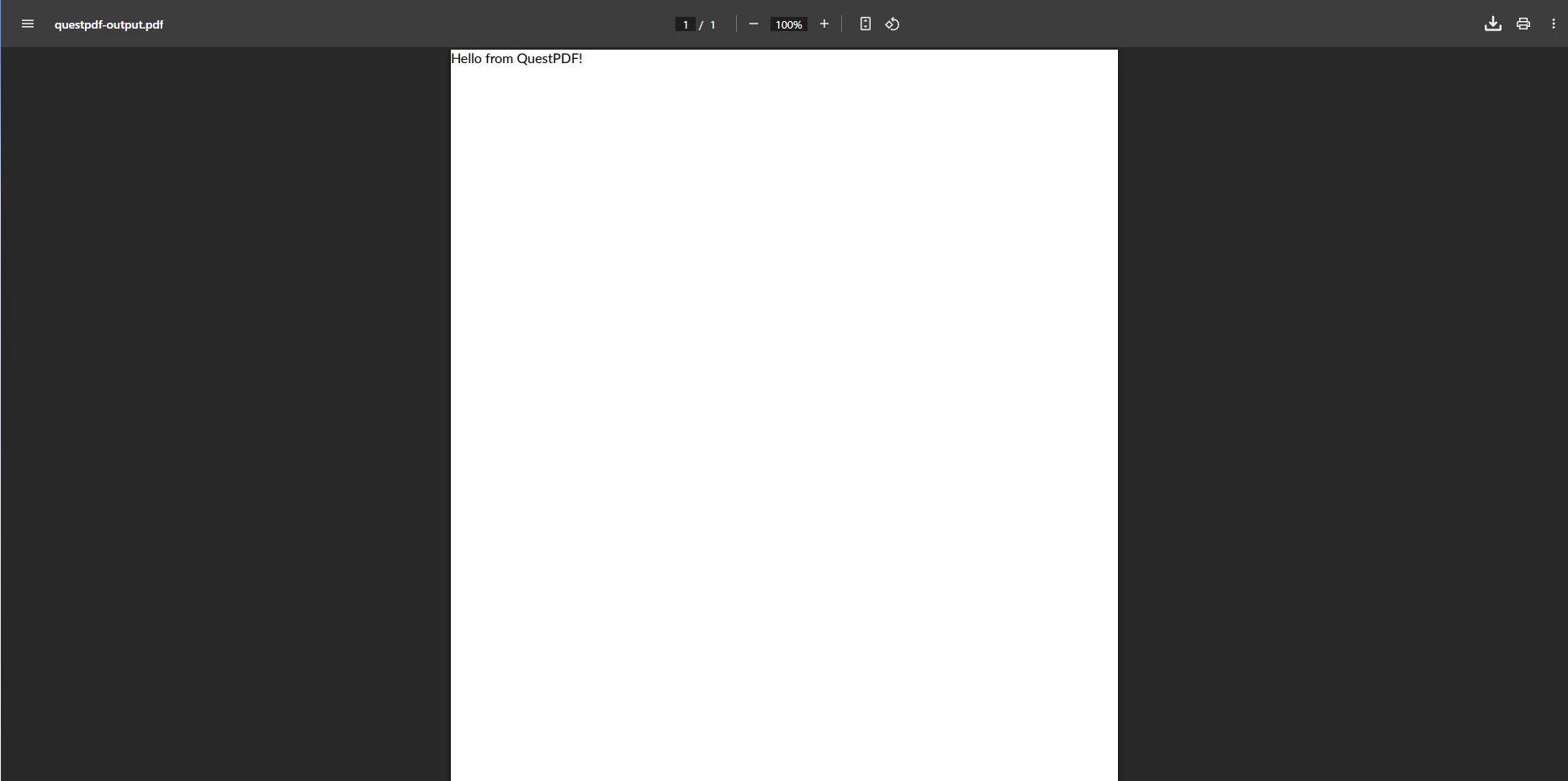
Bu, HTML girdisi olmadan içerik ve düzen üzerinde tam kontrol ile programlı PDF oluşturmayı gösterir. QuestPDF, kesin konumlama gerektiren faturalar, formlar ve yapılandırılmış raporlar oluşturmada mükemmeldir. HTML desteği ile benzer kontrol gerektiren ekipler için IronPDF'ın programlı özelliklerini keşfedin.
Karar: QuestPDF, PDF içeriği üzerinde tam programatik kontrol ihtiyacı olan geliştiriciler için mükemmeldir. HTML dönüştürme eksikliği olsa da, raporlama ve otomasyon için yapılandırılmış, dinamik olarak oluşturulan PDF'lerde mükemmeldir.
Hangi C# PDF Kütüphanesini Seçmelisiniz?
Doğru C# PDF kütüphanesini seçmek, proje gereksinimlerinize ve içerik türünüze bağlıdır. Karmaşık CSS veya JavaScript içeren dinamik web içeriği için, IronPDF, yüksek doğrulukta render ve basit API'ler ile en güvenilir çözümü sunar. PDF/A uyumluluğu, dijital imzalar veya çok formatlı dönüşüm gerektiren kurumsal ortamlar için, iText ve Aspose.PDF, geniş özellikler, güvenlik ve destek sunar.
PDFSharp/MigraDoc ve QuestPDF gibi açık kaynaklı kütüphaneler, belge düzeni ve içeriği üzerinde programatik kontrolü tercih eden geliştiriciler için mükemmeldir, HTML olmadan yapılandırılmış raporlar, faturalar veya biletler üretmek için idealdir. Syncfusion PDF, raporlama ve panolar için özellik açısından zengin bir ortam sunar, wkhtmltopdf ise yüksek CSS doğruluğu ile statik web sayfalarını PDF'ye dönüştürme konusunda mükemmeldir.
Kurumsal Hazırlığı Nasıl Değerlendirirsiniz?
Kurumsal hazırlığı değerlendirirken şu faktörleri göz önünde bulundurun:
Destek & SLA'lar: IronPDF, 24/5 teknik destek ve garanti edilen yanıt süreleri sunar. iText ve Aspose gibi ticari kütüphaneler, kurumsal destek paketleri sağlar. Açık kaynak seçenekleri, topluluk desteğine güvenir. Yardım almak için mühendislik destek kılavuzlarına ve destek en iyi uygulamalarına bakın.
Güvenlik ve Uyumluluk: IronPDF, PDF/A, PDF/UA, şifreleme ve dijital imzaları destekler. Kütüphane, düzenli güvenlik denetimlerinden geçer ve SOC 2 uyumluluğu sağlar. Kurumsal imzalama için HSM entegrasyonuna bakın.
Performans ve Ölçeklenebilirlik: IronPDF'in Chrome motoru, asenkron işlemler ve çoklu iş parçacığı yönetimini verimli bir şekilde yapar. Yüksek hacimli senaryolar için, performans optimizasyonu stratejileri ve paralel işlem düşünün.
Sahip Olma Toplam Maliyeti: Açık kaynak seçeneklerinin lisanslama ücretleri yoktur, ancak geliştirici süresi, bakım ve destek maliyetlerini dikkate alın. IronPDF'in lisanslaması, güncellemeler ve destek içerir, uzun vadeli maliyetleri azaltır. Devam eden projeler için uzantıları keşfedin.## Neden Bugün IronPDF'i Denemelisiniz?
.NET uygulamalarınızda PDF oluşturma, düzenleme ve HTML'den PDF'ye dönüştürmeyi basitleştirmeye hazır mısınız? Kullanıcı dostu API'si, yüksek kaliteli işleme ve profesyonel desteği ile hızlıca başlayabilir ve hemen sonuç alabilirsiniz. Gelişimi hızlandırmak için tam dökümantasyonumuzu, kod örneklerini ve API referansını inceleyin. Son güncellemeler ve önemli iyileştirmeler için değişim günlüğümüze ve dönüm noktalarına göz atın.
Bugün ücretsiz denemenizi başlatın ve modern .NET PDF uygulamaları geliştiren geliştiriciler için neden IronPDF'in tercih edildiğini keşfedin. Dağıtıma hazır ekipler için, lisanslama seçeneklerimize şeffaf fiyatlandırma ve esnek dağıtım için bakın; Windows, Linux, Docker, macOS ve Azure ve AWS gibi bulut platformları üzerinde. Ek PDF güvenlik özellikleri için IronWord Belgeleri ve IronSecureDoc Belgeleri hakkında daha fazla bilgi edinin.
iText, PDFSharp, Aspose, Syncfusion ve QuestPDF, sahiplerinin tescilli ticari markalarıdır. Bu site, iText, PDFSharp, Aspose, Syncfusion veya QuestPDF ile bağlantılı değil, onaylanmamış veya sponsor edilmemiştir. Tüm ürün adları, logolar ve markalar kendi sahiplerine aittir. Karşılaştırmalar, yalnızca bilgilendirme amaçlıdır ve yazı sırasında halka açık bilgilerle alakalı olarak yansıtılmaktadır.























