Für Entwicklungsleiter, die C# PDF-Bibliotheken evaluieren, bietet IronPDF die beste Rendite, da es die Entwicklungszeit verkürzt und einen vollständigen Funktionsumfang bietet. Im Gegensatz dazu eignen sich Open-Source-Optionen wie PDFSharp für grundlegende Programmieraufgaben bei geringeren Anfangskosten.
Die Arbeit mit PDF-Dokumenten in modernen .NET Anwendungen gewinnt zunehmend an Bedeutung. Egal ob Sie Rechnungen erstellen, Berichte konvertieren oder Formulare in Webanwendungen integrieren, Sie benötigen zuverlässige C# PDF-Bibliotheken. Welche der zahlreichen verfügbaren PDF-Bibliotheken ist die beste für Ihr Projekt?
This article examines IronPDF alongside popular choices like iText, PDFSharp, Aspose, Syncfusion, QuestPDF, and more. Sie erfahren, wie jede .NET PDF-Bibliothek mit PDF-Generierung, HTML-zu-PDF-Konvertierung, Bearbeitung und anderen wichtigen Funktionen umgeht. Der Vergleich umfasst Lizenzierung , Leistung und Benutzerfreundlichkeit, um Ihnen bei der richtigen Entscheidung zu helfen.
Warum benötigen Sie eine C# PDF-Bibliothek?
Bevor Sie sich mit einzelnen Produkten befassen, überlegen Sie, warum Sie C#-Bibliotheken für PDF-Dateien benötigen:
Ihre PDF-Bibliothek sollte einfach zu bedienen sein, minimalen Code erfordern und eine hohe Darstellungsqualität bieten. Für Cloud-Einsätze erkunden Sie Leitfäden zu Azure-Bereitstellung und AWS Lambda-Integration.
Welche PDF-Bibliotheksfunktionen sind für Ihr Team am wichtigsten?
Diese Tabelle bietet einen schnellen Überblick über die Kernstärken jeder Bibliothek und hilft Ihnen, das richtige Werkzeug anhand der HTML/JS-Unterstützung, der Bearbeitungsmöglichkeiten und der Lizenzierung zu identifizieren. In den folgenden Abschnitten wird untersucht, wie die einzelnen Bibliotheken grundlegende Aufgaben wie die Konvertierung von HTML in PDF oder die allgemeine PDF-Erstellung handhaben.
Was ist IronPDF und wann sollte man es verwenden?
IronPDF ist eine moderne kommerzielle .NET PDF-Bibliothek, die darauf ausgelegt ist, die Arbeit mit PDFs einfach und effektiv zu gestalten. Im Gegensatz zu Bibliotheken, die manuelles Zeichnen oder Low-Level-APIs erfordern, konzentriert sich IronPDF auf reale Anwendungsfälle: HTML-zu-PDF-Konvertierung, Bearbeiten von PDFs sowie Berichte erstellen mit minimalem Code. Die Implementierung übernimmt die Komplexität für Sie, insbesondere bei Webanwendungen, deren Inhalte in HTML vorliegen. IronPDF läuft unter Windows, .NET Framework, .NET Core und containerisierten Plattformen wie Docker und ist daher vielseitig für lokale und Cloud-Bereitstellungen geeignet.
Warum sollte sich Ihr Team für IronPDF entscheiden?
Wie geht IronPDF mit komplexen Webinhalten um?
Um die Handhabung von HTML-Inhalten mit komplexem CSS oder JavaScript durch IronPDF zu demonstrieren, betrachten Sie das folgende Beispiel zur URL-Konvertierung:
using IronPdf;

class Program
{
    static void Main()
    {
        // Initialize the Chrome PDF renderer
        var renderer = new ChromePdfRenderer();

        // Configure rendering options for optimal output
        renderer.RenderingOptions.CssMediaType = IronPdf.Rendering.PdfCssMediaType.Print;
        renderer.RenderingOptions.EnableJavaScript = true;
        renderer.RenderingOptions.WaitFor.JavaScript(3000); // Wait 3 seconds for JS execution

        // Set page size and margins
        renderer.RenderingOptions.PaperSize = IronPdf.Rendering.PdfPaperSize.A4;
        renderer.RenderingOptions.MarginTop = 10; // millimeters
        renderer.RenderingOptions.MarginBottom = 10;
        renderer.RenderingOptions.MarginLeft = 10;
        renderer.RenderingOptions.MarginRight = 10;

        // Convert URL to PDF
        var pdf = renderer.RenderUrlAsPdf("___PROTECTED_URL_170___");

        // Save the PDF document
        pdf.SaveAs("output.pdf");

        // Optional: Add metadata
        pdf.MetaData.Title = "Wikipedia Main Page";
        pdf.MetaData.Author = "IronPDF Example";
        pdf.MetaData.Subject = "URL to PDF Conversion";
    }
}
using IronPdf;

class Program
{
    static void Main()
    {
        // Initialize the Chrome PDF renderer
        var renderer = new ChromePdfRenderer();

        // Configure rendering options for optimal output
        renderer.RenderingOptions.CssMediaType = IronPdf.Rendering.PdfCssMediaType.Print;
        renderer.RenderingOptions.EnableJavaScript = true;
        renderer.RenderingOptions.WaitFor.JavaScript(3000); // Wait 3 seconds for JS execution

        // Set page size and margins
        renderer.RenderingOptions.PaperSize = IronPdf.Rendering.PdfPaperSize.A4;
        renderer.RenderingOptions.MarginTop = 10; // millimeters
        renderer.RenderingOptions.MarginBottom = 10;
        renderer.RenderingOptions.MarginLeft = 10;
        renderer.RenderingOptions.MarginRight = 10;

        // Convert URL to PDF
        var pdf = renderer.RenderUrlAsPdf("___PROTECTED_URL_170___");

        // Save the PDF document
        pdf.SaveAs("output.pdf");

        // Optional: Add metadata
        pdf.MetaData.Title = "Wikipedia Main Page";
        pdf.MetaData.Author = "IronPDF Example";
        pdf.MetaData.Subject = "URL to PDF Conversion";
    }
}
Imports IronPdf
Module Program
Sub Main()
' Initialize the Chrome PDF renderer
Dim renderer As New ChromePdfRenderer()
' Configure rendering options for optimal output
renderer.RenderingOptions.CssMediaType = IronPdf.Rendering.PdfCssMediaType.Print
renderer.RenderingOptions.EnableJavaScript = True
renderer.RenderingOptions.WaitFor.JavaScript(3000) ' Wait 3 seconds for JS execution
' Set page size and margins
renderer.RenderingOptions.PaperSize = IronPdf.Rendering.PdfPaperSize.A4
renderer.RenderingOptions.MarginTop = 10 ' millimeters
renderer.RenderingOptions.MarginBottom = 10
renderer.RenderingOptions.MarginLeft = 10
renderer.RenderingOptions.MarginRight = 10
' Convert URL to PDF
Dim pdf = renderer.RenderUrlAsPdf("___PROTECTED_URL_170___")
' Save the PDF document
pdf.SaveAs("output.pdf")
' Optional: Add metadata
pdf.MetaData.Title = "Wikipedia Main Page"
pdf.MetaData.Author = "IronPDF Example"
pdf.MetaData.Subject = "URL to PDF Conversion"
End Sub
End Module
Imports IronPdf

Module Program
    Sub Main()
        ' Initialize the Chrome PDF renderer
        Dim renderer As New ChromePdfRenderer()

        ' Configure rendering options for optimal output
        renderer.RenderingOptions.CssMediaType = IronPdf.Rendering.PdfCssMediaType.Print
        renderer.RenderingOptions.EnableJavaScript = True
        renderer.RenderingOptions.WaitFor.JavaScript(3000) ' Wait 3 seconds for JS execution

        ' Set page size and margins
        renderer.RenderingOptions.PaperSize = IronPdf.Rendering.PdfPaperSize.A4
        renderer.RenderingOptions.MarginTop = 10 ' millimeters
        renderer.RenderingOptions.MarginBottom = 10
        renderer.RenderingOptions.MarginLeft = 10
        renderer.RenderingOptions.MarginRight = 10

        ' Convert URL to PDF
        Dim pdf = renderer.RenderUrlAsPdf("___PROTECTED_URL_170___")

        ' Save the PDF document
        pdf.SaveAs("output.pdf")

        ' Optional: Add metadata
        pdf.MetaData.Title = "Wikipedia Main Page"
        pdf.MetaData.Author = "IronPDF Example"
        pdf.MetaData.Subject = "URL to PDF Conversion"
    End Sub
End Module
Welche Ergebnisse können Sie erwarten?
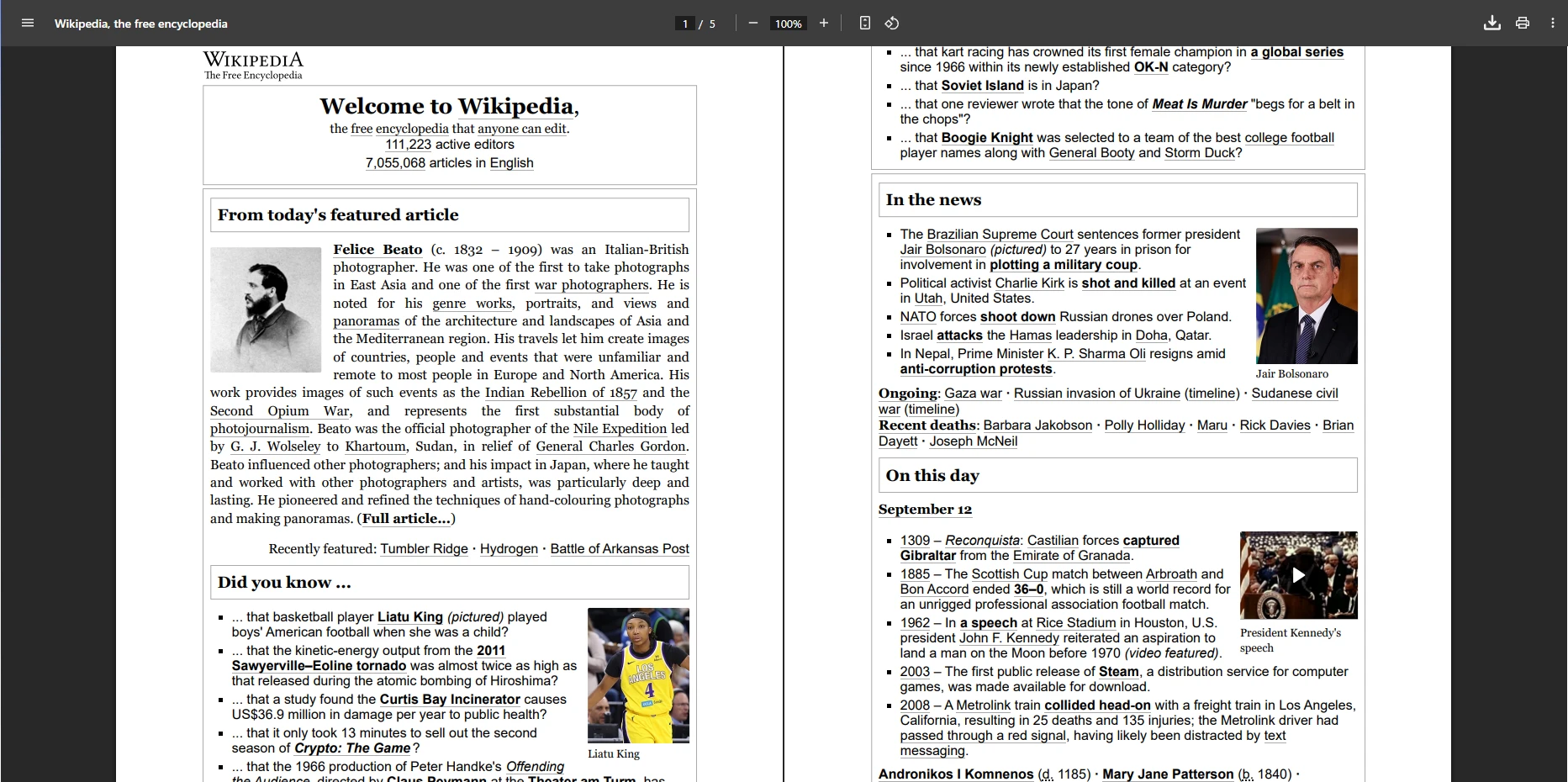
Mit minimalem Codeaufwand erzeugt IronPDF hochauflösende PDFs, die komplexe CSS-Layouts und dynamische JavaScript Inhalte wiedergeben. Die Chrome-Rendering-Engine der Bibliothek sorgt für pixeltreue Ausgaben, die modernen Browsern entsprechen. Ihre Anwendung kann diese Funktion sofort für die Handhabung von Cookies, HTTP-Headern oder Authentifizierung verwenden.
Fazit: IronPDF ist die beste Wahl für die benutzerfreundliche und leistungsstarke PDF-Erstellung mit exzellentem HTML/CSS/JS-Rendering und Professional Support. Sehen Sie sich die Demos an, um es in Aktion zu erleben.
Wie gehen PDF-Bibliotheken mit Bootstrap und modernen CSS-Frameworks um?
Bei der Auswahl einer PDF-Bibliothek für C#-Anwendungen, die Bootstrap und moderne CSS-Frameworks verwenden, bestimmt die Framework-Kompatibilität, ob Ihre Entwürfe genau konvertiert werden oder Änderungen erforderlich sind. Dieser Ansatz bietet klare Vorteile für Teams, die Responsive-Design-Muster verwenden.
Warum ist Chromium-basiertes Rendering für Bootstrap wichtig?
Die Chromium-Engine von IronPDF bietet vollständige Unterstützung für:
- Bootstrap 5: Vollständige Flexbox-Layouts, CSS Grid, Utility-Klassen, alle Komponenten
- Bootstrap 4: Vollständiges Kartensystem, Navigation, Flexbox-Funktionen, responsives Design
- Tailwind CSS: Alle Utility-Klassen mit browsergenauer Darstellung
- Fundament: Vollständiges Grid-System und Komponentenunterstützung
- Modernes CSS3: Flexbox, CSS Grid, benutzerdefinierte Eigenschaften, Animationen, Übergänge
Praxistest: IronPDF rendert die Bootstrap-Homepage und offizielle Beispiele pixelgenau. Die Bibliothek verwaltet die Komplexität für Sie, einschließlich Google Fonts, SVG-Grafiken und benutzerdefinierten Schriftarten.
Welche Einschränkungen von Bootstrap sind zu erwarten?
iText: Begrenzte Flexbox-Unterstützung (hinzugefügt in v7.1.15), kein CSS-Grid, Bootstrap-3-Einschränkungen, erfordert Umgehungen für moderne Komponenten.
PDFSharp & MigraDoc: Keine native HTML-Darstellung – nur manuelle PDF-Erstellung, keine Bootstrap-Unterstützung.
Aspose.PDF: Eigene Engine mit ca. 90% CSS3-Unterstützung, teilweisem Flexbox, erfordert umfangreiche Tests für Bootstrap-Komponenten.
Syncfusion PDF: WebKit-basierte Engine ohne Flexbox/CSS Grid, maximal Bootstrap 3, Sicherheitslücken (zuletzt aktualisiert 2016).
QuestPDF: Flüssige API für manuelles Layout – kein HTML/CSS-Rendering, keine Bootstrap-Unterstützung.
Auswirkungen auf die Entwicklung: Bibliotheken ohne Chromium-Unterstützung erfordern parallele, "PDF-sichere" Layouts, was die Entwicklungszeit erheblich verlängert und die Designkonsistenz verringert.
Was ist iText und wann sollten Sie es verwenden?
iText ist eine zuverlässige, unternehmensbereite C# PDF-Bibliothek zur Generierung, Bearbeitung und Sicherung von PDFs. Die Implementierung behandelt PDF/A, digitale Signaturen, Schwärzung und compliance-lastige Workflows für Finanz-, Rechts- und Unternehmensanwendungen. Während iText HTML-zu-PDF-Konvertierung behandelt, führt es JavaScript nicht nativ aus, was eine Vorverarbeitung für dynamische Inhalte erfordert. Version 7.1.15 bietet eingeschränkte Flexbox-Unterstützung, viele CSS3-Funktionen werden jedoch weiterhin nicht unterstützt. Sehen Sie sich unseren iText vs IronPDF-Vergleich an.
Wodurch zeichnet sich iText für Unternehmensanwendungen aus?
-
- HTML zu PDF-Konvertierung (statisches HTML und CSS nur).
Wie konvertiert iText URLs in PDFs?
using iText.Html2pdf;
using System.Net.Http;
using System.IO;
using System.Threading.Tasks;

class Program
{
    static async Task Main()
    {
        var url = "___PROTECTED_URL_171___";

        // Create HTTP client with browser-like settings
        using var client = new HttpClient();

        // Add user agent to avoid 403 Forbidden responses
        client.DefaultRequestHeaders.Add("User-Agent",
            "Mozilla/5.0 (Windows NT 10.0; Win64; x64) AppleWebKit/537.36 " +
            "(KHTML, like Gecko) Chrome/137.0.0.0 Safari/537.36");

        // Add timeout for reliability
        client.Timeout = TimeSpan.FromSeconds(30);

        // Fetch HTML content
        string htmlContent = await client.GetStringAsync(url);

        // Configure conversion properties
        var converterProperties = new ConverterProperties();
        converterProperties.SetBaseUri(url); // Important for resolving relative URLs

        // Create PDF from HTML
        using var fileStream = new FileStream("itext7-output.pdf", FileMode.Create);
        HtmlConverter.ConvertToPdf(htmlContent, fileStream, converterProperties);

        Console.WriteLine("PDF created successfully!");
    }
}
using iText.Html2pdf;
using System.Net.Http;
using System.IO;
using System.Threading.Tasks;

class Program
{
    static async Task Main()
    {
        var url = "___PROTECTED_URL_171___";

        // Create HTTP client with browser-like settings
        using var client = new HttpClient();

        // Add user agent to avoid 403 Forbidden responses
        client.DefaultRequestHeaders.Add("User-Agent",
            "Mozilla/5.0 (Windows NT 10.0; Win64; x64) AppleWebKit/537.36 " +
            "(KHTML, like Gecko) Chrome/137.0.0.0 Safari/537.36");

        // Add timeout for reliability
        client.Timeout = TimeSpan.FromSeconds(30);

        // Fetch HTML content
        string htmlContent = await client.GetStringAsync(url);

        // Configure conversion properties
        var converterProperties = new ConverterProperties();
        converterProperties.SetBaseUri(url); // Important for resolving relative URLs

        // Create PDF from HTML
        using var fileStream = new FileStream("itext7-output.pdf", FileMode.Create);
        HtmlConverter.ConvertToPdf(htmlContent, fileStream, converterProperties);

        Console.WriteLine("PDF created successfully!");
    }
}
Imports iText.Html2pdf
Imports System.Net.Http
Imports System.IO
Imports System.Threading.Tasks
Module Program
Async Function Main() As Task
Dim url = "___PROTECTED_URL_171___"
' Create HTTP client with browser-like settings
Using client As New HttpClient()
' Add user agent to avoid 403 Forbidden responses
client.DefaultRequestHeaders.Add("User-Agent",
"Mozilla/5.0 (Windows NT 10.0; Win64; x64) AppleWebKit/537.36 " &
"(KHTML, like Gecko) Chrome/137.0.0.0 Safari/537.36")
' Add timeout for reliability
client.Timeout = TimeSpan.FromSeconds(30)
' Fetch HTML content
Dim htmlContent As String = Await client.GetStringAsync(url)
' Configure conversion properties
Dim converterProperties As New ConverterProperties()
converterProperties.SetBaseUri(url) ' Important for resolving relative URLs
' Create PDF from HTML
Using fileStream As New FileStream("itext7-output.pdf", FileMode.Create)
HtmlConverter.ConvertToPdf(htmlContent, fileStream, converterProperties)
End Using
Console.WriteLine("PDF created successfully!")
End Using
End Function
End Module
Imports iText.Html2pdf
Imports System.Net.Http
Imports System.IO
Imports System.Threading.Tasks

Module Program
    Async Function Main() As Task
        Dim url = "___PROTECTED_URL_171___"

        ' Create HTTP client with browser-like settings
        Using client As New HttpClient()

            ' Add user agent to avoid 403 Forbidden responses
            client.DefaultRequestHeaders.Add("User-Agent",
                "Mozilla/5.0 (Windows NT 10.0; Win64; x64) AppleWebKit/537.36 " &
                "(KHTML, like Gecko) Chrome/137.0.0.0 Safari/537.36")

            ' Add timeout for reliability
            client.Timeout = TimeSpan.FromSeconds(30)

            ' Fetch HTML content
            Dim htmlContent As String = Await client.GetStringAsync(url)

            ' Configure conversion properties
            Dim converterProperties As New ConverterProperties()
            converterProperties.SetBaseUri(url) ' Important for resolving relative URLs

            ' Create PDF from HTML
            Using fileStream As New FileStream("itext7-output.pdf", FileMode.Create)
                HtmlConverter.ConvertToPdf(htmlContent, fileStream, converterProperties)
            End Using

            Console.WriteLine("PDF created successfully!")
        End Using
    End Function
End Module
Was sind die Einschränkungen des HTML-Renderings von iText?
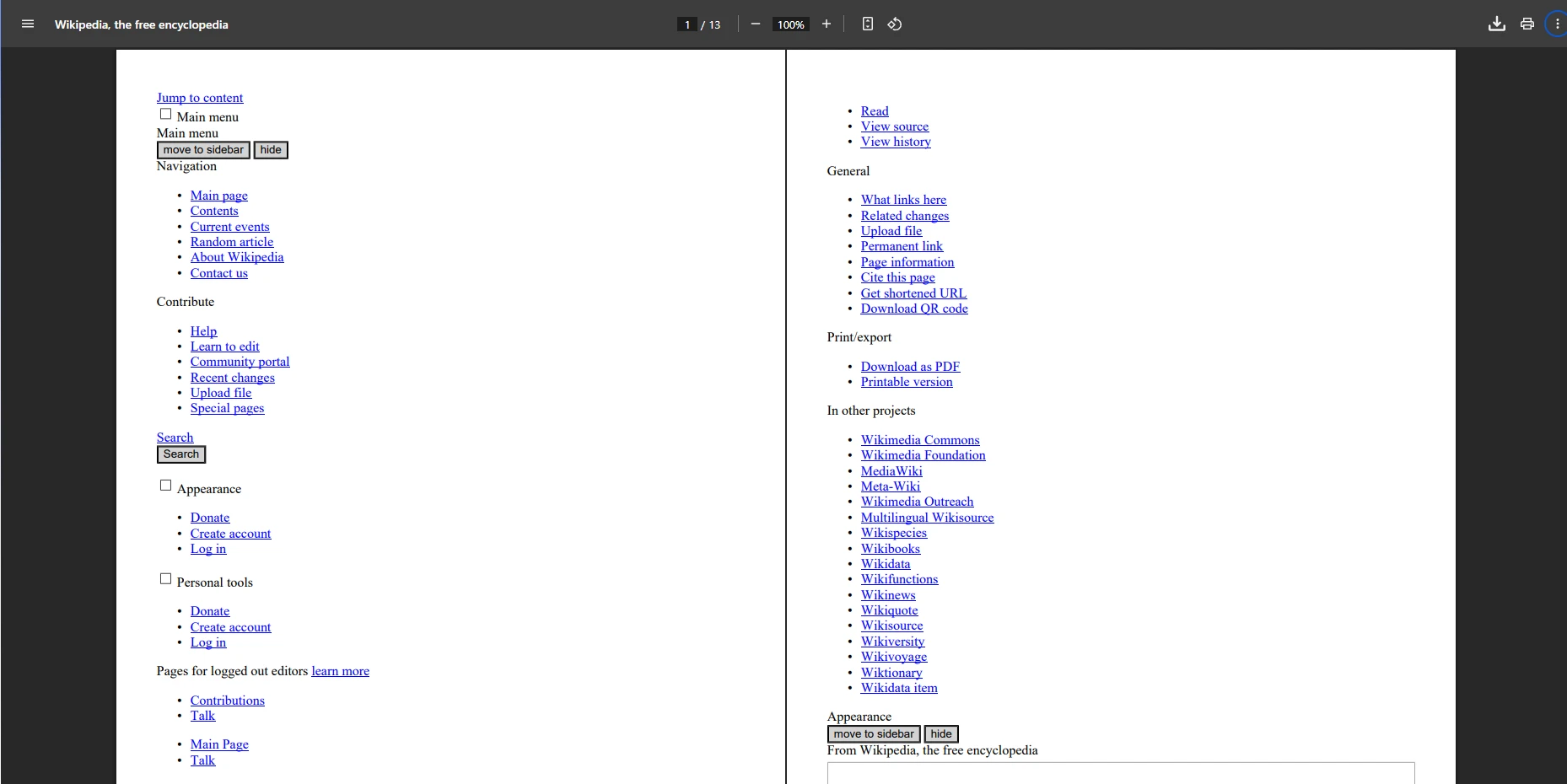
Dieser Code ruft HTML-Inhalte ab und konvertiert sie in PDF. Das Ergebnis erhält das Seitenlayout, den Text, die Bilder und die CSS-Stile, dynamische JavaScript Inhalte werden jedoch nicht gerendert. Für seitenstarke JavaScript-Seiten sollten Sie die JavaScript-Rendering von IronPDF oder implementieren Sie benutzerdefinierte Render-Verzögerungen.
Urteil: iText glänzt bei der Erstellung und Bearbeitung von Unternehmens-PDFs mit starker Compliance-Unterstützung und statischer HTML-zu-PDF-Konvertierung. Für JavaScript oder fortgeschrittenes CSS sollten Sie IronPDF oder wkhtmltopdf in Betracht ziehen.
Was sind PDFSharp & MigraDoc und wann sollten Sie sie verwenden?
PDFSharp und MigraDoc sind kostenlose, quelloffene C# PDF-Bibliotheken zur programmgesteuerten PDF-Erstellung. PDFSharp übernimmt die niedere PDF-Erstellung, während MigraDoc hochrangige Layout-APIs für Tabellen, Absätze und mehrseitige Dokumente bietet. Diese Bibliotheken bieten keine HTML-zu-PDF-Konvertierung und sind daher ideal, wenn Sie die volle Kontrolle über die Dokumentstruktur im Code benötigen. Für programmatisches Zeichnen siehe Leitsätze zu Zeichnen von Linien und Rechtecken und Zeichnen von Text und Bitmaps.
Warum PDFSharp für die einfache PDF-Erstellung wählen?
-
- Kostenlos und Open Source (MIT-Lizenz).
-
Erstellen Sie programmgesteuert PDFs mit Text, Bildern und Tabellen.
-
Unterstützung für mehrseitige Layouts mit MigraDoc.
-
Leichtgewicht und einfach zu integrieren.
-
Volle Kontrolle über Zeichnung und Positionierung.
-
Works on .NET Framework and .NET Core.
Wie erstellt man mit PDFSharp programmgesteuert PDFs?
using PdfSharp.Drawing;
using PdfSharp.Fonts;
using PdfSharp.Pdf;
using static System.Net.Mime.MediaTypeNames;

class Program
{
    static void Main()
    {
        // Configure font resolver for cross-platform compatibility
        GlobalFontSettings.UseWindowsFontsUnderWindows = true;

        // Create a new PDF document
        var document = new PdfDocument();
        document.Info.Title = "PDFSharp Example";
        document.Info.Author = "Your Team";
        document.Info.Subject = "Demonstrating PDFSharp capabilities";

        // Add a page to the document
        var page = document.AddPage();
        page.Size = PdfSharp.PageSize.A4;
        page.Orientation = PdfSharp.PageOrientation.Portrait;

        // Create graphics object for drawing
        var gfx = XGraphics.FromPdfPage(page);

        // Draw text at specific coordinates
        var font = new XFont("Verdana", 20, XFontStyleEx.Regular);
        gfx.DrawString("Hello from PDFSharp!", font, XBrushes.Black,
            new XPoint(50, 100));

        // Add more content - a rectangle
        var pen = new XPen(XColors.Navy, 2);
        gfx.DrawRectangle(pen, XBrushes.LightBlue, 50, 150, 200, 100);

        // Add text inside rectangle
        var smallFont = new XFont("Arial", 12, XFontStyleEx.Regular);
        gfx.DrawString("Custom drawing example", smallFont, XBrushes.DarkBlue,
            new XPoint(60, 200));

        // Save the document
        document.Save("pdfsharp-example.pdf");

        Console.WriteLine("PDF created with PDFSharp!");
    }
}
using PdfSharp.Drawing;
using PdfSharp.Fonts;
using PdfSharp.Pdf;
using static System.Net.Mime.MediaTypeNames;

class Program
{
    static void Main()
    {
        // Configure font resolver for cross-platform compatibility
        GlobalFontSettings.UseWindowsFontsUnderWindows = true;

        // Create a new PDF document
        var document = new PdfDocument();
        document.Info.Title = "PDFSharp Example";
        document.Info.Author = "Your Team";
        document.Info.Subject = "Demonstrating PDFSharp capabilities";

        // Add a page to the document
        var page = document.AddPage();
        page.Size = PdfSharp.PageSize.A4;
        page.Orientation = PdfSharp.PageOrientation.Portrait;

        // Create graphics object for drawing
        var gfx = XGraphics.FromPdfPage(page);

        // Draw text at specific coordinates
        var font = new XFont("Verdana", 20, XFontStyleEx.Regular);
        gfx.DrawString("Hello from PDFSharp!", font, XBrushes.Black,
            new XPoint(50, 100));

        // Add more content - a rectangle
        var pen = new XPen(XColors.Navy, 2);
        gfx.DrawRectangle(pen, XBrushes.LightBlue, 50, 150, 200, 100);

        // Add text inside rectangle
        var smallFont = new XFont("Arial", 12, XFontStyleEx.Regular);
        gfx.DrawString("Custom drawing example", smallFont, XBrushes.DarkBlue,
            new XPoint(60, 200));

        // Save the document
        document.Save("pdfsharp-example.pdf");

        Console.WriteLine("PDF created with PDFSharp!");
    }
}
Imports PdfSharp.Drawing
Imports PdfSharp.Fonts
Imports PdfSharp.Pdf
Imports System.Net.Mime.MediaTypeNames
Module Program
Sub Main()
' Configure font resolver for cross-platform compatibility
GlobalFontSettings.UseWindowsFontsUnderWindows = True
' Create a new PDF document
Dim document As New PdfDocument()
document.Info.Title = "PDFSharp Example"
document.Info.Author = "Your Team"
document.Info.Subject = "Demonstrating PDFSharp capabilities"
' Add a page to the document
Dim page = document.AddPage()
page.Size = PdfSharp.PageSize.A4
page.Orientation = PdfSharp.PageOrientation.Portrait
' Create graphics object for drawing
Dim gfx = XGraphics.FromPdfPage(page)
' Draw text at specific coordinates
Dim font = New XFont("Verdana", 20, XFontStyleEx.Regular)
gfx.DrawString("Hello from PDFSharp!", font, XBrushes.Black, New XPoint(50, 100))
' Add more content - a rectangle
Dim pen = New XPen(XColors.Navy, 2)
gfx.DrawRectangle(pen, XBrushes.LightBlue, 50, 150, 200, 100)
' Add text inside rectangle
Dim smallFont = New XFont("Arial", 12, XFontStyleEx.Regular)
gfx.DrawString("Custom drawing example", smallFont, XBrushes.DarkBlue, New XPoint(60, 200))
' Save the document
document.Save("pdfsharp-example.pdf")
Console.WriteLine("PDF created with PDFSharp!")
End Sub
End Module
Imports PdfSharp.Drawing
Imports PdfSharp.Fonts
Imports PdfSharp.Pdf
Imports System.Net.Mime.MediaTypeNames

Module Program
    Sub Main()
        ' Configure font resolver for cross-platform compatibility
        GlobalFontSettings.UseWindowsFontsUnderWindows = True

        ' Create a new PDF document
        Dim document As New PdfDocument()
        document.Info.Title = "PDFSharp Example"
        document.Info.Author = "Your Team"
        document.Info.Subject = "Demonstrating PDFSharp capabilities"

        ' Add a page to the document
        Dim page = document.AddPage()
        page.Size = PdfSharp.PageSize.A4
        page.Orientation = PdfSharp.PageOrientation.Portrait

        ' Create graphics object for drawing
        Dim gfx = XGraphics.FromPdfPage(page)

        ' Draw text at specific coordinates
        Dim font = New XFont("Verdana", 20, XFontStyleEx.Regular)
        gfx.DrawString("Hello from PDFSharp!", font, XBrushes.Black, New XPoint(50, 100))

        ' Add more content - a rectangle
        Dim pen = New XPen(XColors.Navy, 2)
        gfx.DrawRectangle(pen, XBrushes.LightBlue, 50, 150, 200, 100)

        ' Add text inside rectangle
        Dim smallFont = New XFont("Arial", 12, XFontStyleEx.Regular)
        gfx.DrawString("Custom drawing example", smallFont, XBrushes.DarkBlue, New XPoint(60, 200))

        ' Save the document
        document.Save("pdfsharp-example.pdf")

        Console.WriteLine("PDF created with PDFSharp!")
    End Sub
End Module
Wann ist PDFSharp die richtige Wahl?
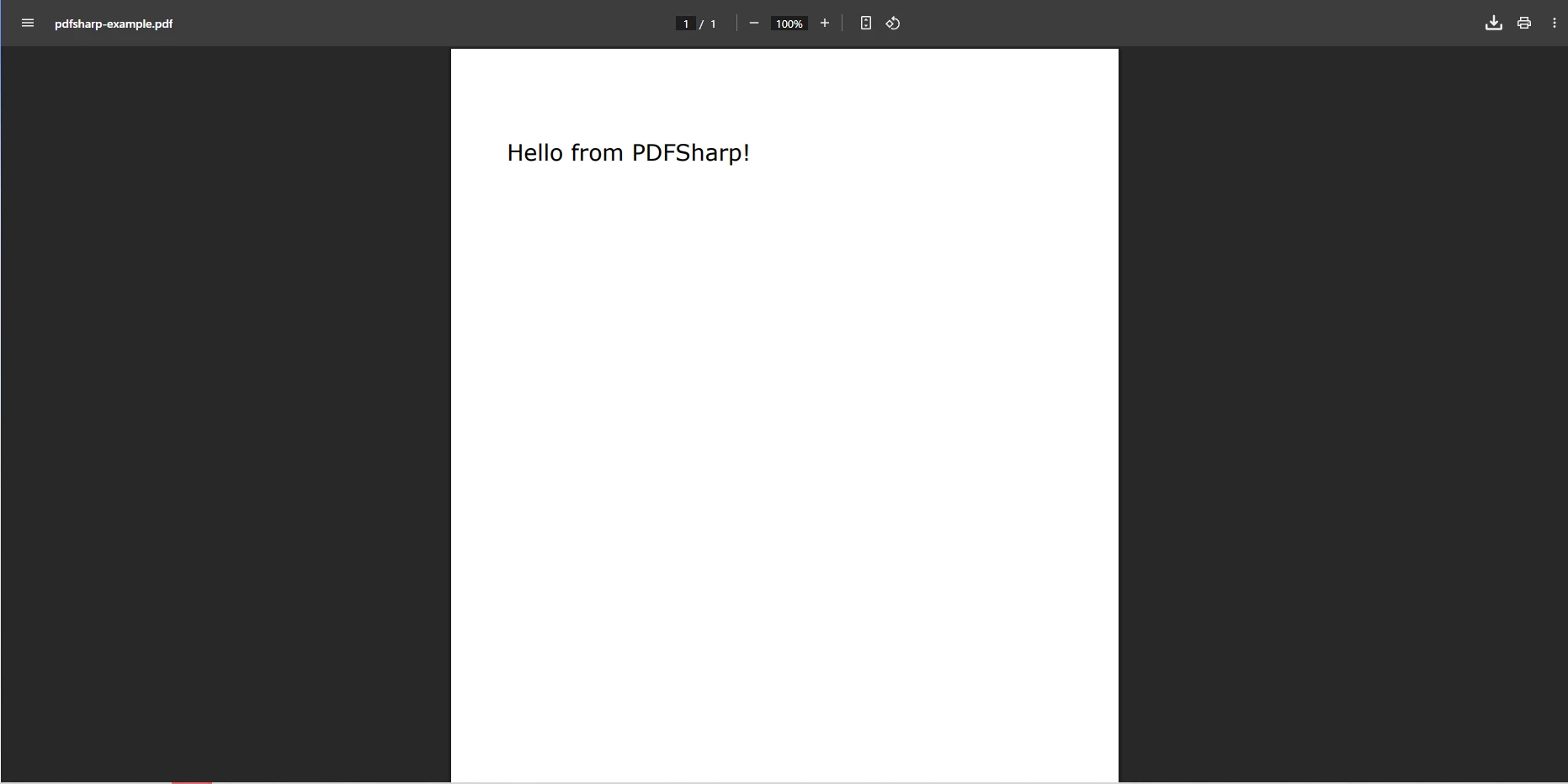
Dieser Code generiert PDFs programmatisch, fügt Text hinzu und kümmert sich um das Layout. Die Implementierung bietet klare Vorteile für angepasste Dokumente ohne HTML-Input wie Rechnungen, Formulare oder Zertifikate. Für ähnliche programmatische Kontrolle mit mehr Funktionen siehe erstellen neuer PDFs.
Urteil: PDFSharp & MigraDoc sind ideal für die grundlegende PDF-Erstellung - kostenlos und einfach zu integrieren, aber es fehlt an HTML-Konvertierung und erweiterten Bearbeitungsfunktionen. Für HTML-Workflows sollten Sie die HTML-zu-PDF-Funktionen von IronPDF in Betracht ziehen. ## Was ist Aspose.PDF und wann sollten Sie es verwenden?
Aspose.PDF ist eine kommerzielle .NET PDF-Bibliothek, die umfassende Werkzeuge zum Erstellen, Bearbeiten, Konvertieren und Sichern von PDFs bietet. Im Gegensatz zu leichten Bibliotheken konzentriert sich Aspose.PDF auf Unternehmensanwendungen, die Dateikonvertierungen einschließlich Word, Excel, HTML und XML unterstützen. Ihre Anwendung kann diese Funktion sofort für Dokumentautomatisierung, Berichtsgenerierung und erweiterte PDF-Manipulation in groß angelegten Anwendungen nutzen. See our Aspose vs IronPDF comparison.
Welche Enterprise Funktionen bietet Aspose.PDF?
-
PDFs programmatisch erstellen und bearbeiten .
-
Convert HTML, Word, Excel, and XML to PDF.
-
Add or remove text, images, tables, and pages.
-
Apply security features: encryption, digital signatures, watermarks.
-
Hochleistungs-Generierung mit Async-Unterstützung.
-
Support for .NET Framework, .NET Core, and .NET 6+.
Wie funktioniert die URL-zu-PDF-Konvertierung in Aspose.PDF?
using Aspose.Pdf;
using System;
using System.IO;
using System.Net;

class Program
{
    static void Main()
    {
        string url = "___PROTECTED_URL_172___";

        // Optional: provide credentials for protected resources
        NetworkCredential credentials = null;
        // Example for authenticated resources:
        // credentials = new NetworkCredential("username", "password");

        // Configure HTML load options
        var options = new HtmlLoadOptions(url)
        {
            // Enable external resources loading
            ExternalResourcesCredentials = credentials,

            // Set page info
            PageInfo = new PageInfo
            {
                Width = PageSize.A4.Width,
                Height = PageSize.A4.Height,
                Margin = new MarginInfo(20, 20, 20, 20) // left, bottom, right, top
            },

            // Enable JavaScript execution (limited support)
            IsEmbedFonts = true,
            IsRenderToSinglePage = false
        };

        try
        {
            // Fetch HTML content as stream and load into Document
            using (var document = new Document(GetContentFromUrlAsStream(url, credentials), options))
            {
                // Add metadata
                document.Info.Title = "Wikipedia Main Page";
                document.Info.Author = "Aspose.PDF Example";
                document.Info.Subject = "URL to PDF Conversion";
                document.Info.Keywords = "PDF, Aspose, Wikipedia";

                // Improve the PDF
                document.OptimizeResources();

                // Save PDF with specific save options
                var saveOptions = new PdfSaveOptions
                {
                    DefaultFontName = "Arial", // Fallback font
                    EmbedStandardFonts = true
                };

                document.Save("aspose-output.pdf", saveOptions);
            }

            Console.WriteLine("PDF successfully created!");
        }
        catch (Exception ex)
        {
            Console.WriteLine($"Error: {ex.Message}");
        }
    }

    private static Stream GetContentFromUrlAsStream(string url, ICredentials credentials = null)
    {
        using var handler = new System.Net.Http.HttpClientHandler { Credentials = credentials };
        using var httpClient = new System.Net.Http.HttpClient(handler);

        // Set a browser-like User-Agent to avoid 403 errors
        httpClient.DefaultRequestHeaders.Add("User-Agent",
            "Mozilla/5.0 (Windows NT 10.0; Win64; x64) AppleWebKit/537.36 " +
            "(KHTML, like Gecko) Chrome/137.0.0.0 Safari/537.36");

        // Set timeout
        httpClient.Timeout = TimeSpan.FromSeconds(30);

        return httpClient.GetStreamAsync(url).GetAwaiter().GetResult();
    }
}
using Aspose.Pdf;
using System;
using System.IO;
using System.Net;

class Program
{
    static void Main()
    {
        string url = "___PROTECTED_URL_172___";

        // Optional: provide credentials for protected resources
        NetworkCredential credentials = null;
        // Example for authenticated resources:
        // credentials = new NetworkCredential("username", "password");

        // Configure HTML load options
        var options = new HtmlLoadOptions(url)
        {
            // Enable external resources loading
            ExternalResourcesCredentials = credentials,

            // Set page info
            PageInfo = new PageInfo
            {
                Width = PageSize.A4.Width,
                Height = PageSize.A4.Height,
                Margin = new MarginInfo(20, 20, 20, 20) // left, bottom, right, top
            },

            // Enable JavaScript execution (limited support)
            IsEmbedFonts = true,
            IsRenderToSinglePage = false
        };

        try
        {
            // Fetch HTML content as stream and load into Document
            using (var document = new Document(GetContentFromUrlAsStream(url, credentials), options))
            {
                // Add metadata
                document.Info.Title = "Wikipedia Main Page";
                document.Info.Author = "Aspose.PDF Example";
                document.Info.Subject = "URL to PDF Conversion";
                document.Info.Keywords = "PDF, Aspose, Wikipedia";

                // Improve the PDF
                document.OptimizeResources();

                // Save PDF with specific save options
                var saveOptions = new PdfSaveOptions
                {
                    DefaultFontName = "Arial", // Fallback font
                    EmbedStandardFonts = true
                };

                document.Save("aspose-output.pdf", saveOptions);
            }

            Console.WriteLine("PDF successfully created!");
        }
        catch (Exception ex)
        {
            Console.WriteLine($"Error: {ex.Message}");
        }
    }

    private static Stream GetContentFromUrlAsStream(string url, ICredentials credentials = null)
    {
        using var handler = new System.Net.Http.HttpClientHandler { Credentials = credentials };
        using var httpClient = new System.Net.Http.HttpClient(handler);

        // Set a browser-like User-Agent to avoid 403 errors
        httpClient.DefaultRequestHeaders.Add("User-Agent",
            "Mozilla/5.0 (Windows NT 10.0; Win64; x64) AppleWebKit/537.36 " +
            "(KHTML, like Gecko) Chrome/137.0.0.0 Safari/537.36");

        // Set timeout
        httpClient.Timeout = TimeSpan.FromSeconds(30);

        return httpClient.GetStreamAsync(url).GetAwaiter().GetResult();
    }
}
Imports Aspose.Pdf
Imports System
Imports System.IO
Imports System.Net
Module Program
Sub Main()
Dim url As String = "___PROTECTED_URL_172___"
' Optional: provide credentials for protected resources
Dim credentials As NetworkCredential = Nothing
' Example for authenticated resources:
' credentials = New NetworkCredential("username", "password")
' Configure HTML load options
Dim options = New HtmlLoadOptions(url) With {
.ExternalResourcesCredentials = credentials,
.PageInfo = New PageInfo With {
.Width = PageSize.A4.Width,
.Height = PageSize.A4.Height,
.Margin = New MarginInfo(20, 20, 20, 20) ' left, bottom, right, top
},
.IsEmbedFonts = True,
.IsRenderToSinglePage = False
}
Try
' Fetch HTML content as stream and load into Document
Using document = New Document(GetContentFromUrlAsStream(url, credentials), options)
' Add metadata
document.Info.Title = "Wikipedia Main Page"
document.Info.Author = "Aspose.PDF Example"
document.Info.Subject = "URL to PDF Conversion"
document.Info.Keywords = "PDF, Aspose, Wikipedia"
' Improve the PDF
document.OptimizeResources()
' Save PDF with specific save options
Dim saveOptions = New PdfSaveOptions With {
.DefaultFontName = "Arial", ' Fallback font
.EmbedStandardFonts = True
}
document.Save("aspose-output.pdf", saveOptions)
End Using
Console.WriteLine("PDF successfully created!")
Catch ex As Exception
Console.WriteLine($"Error: {ex.Message}")
End Try
End Sub
Private Function GetContentFromUrlAsStream(url As String, Optional credentials As ICredentials = Nothing) As Stream
Using handler = New System.Net.Http.HttpClientHandler With {.Credentials = credentials}
Using httpClient = New System.Net.Http.HttpClient(handler)
' Set a browser-like User-Agent to avoid 403 errors
httpClient.DefaultRequestHeaders.Add("User-Agent",
"Mozilla/5.0 (Windows NT 10.0; Win64; x64) AppleWebKit/537.36 " &
"(KHTML, like Gecko) Chrome/137.0.0.0 Safari/537.36")
' Set timeout
httpClient.Timeout = TimeSpan.FromSeconds(30)
Return httpClient.GetStreamAsync(url).GetAwaiter().GetResult()
End Using
End Using
End Function
End Module
Imports Aspose.Pdf
Imports System
Imports System.IO
Imports System.Net

Module Program
    Sub Main()
        Dim url As String = "___PROTECTED_URL_172___"

        ' Optional: provide credentials for protected resources
        Dim credentials As NetworkCredential = Nothing
        ' Example for authenticated resources:
        ' credentials = New NetworkCredential("username", "password")

        ' Configure HTML load options
        Dim options = New HtmlLoadOptions(url) With {
            .ExternalResourcesCredentials = credentials,
            .PageInfo = New PageInfo With {
                .Width = PageSize.A4.Width,
                .Height = PageSize.A4.Height,
                .Margin = New MarginInfo(20, 20, 20, 20) ' left, bottom, right, top
            },
            .IsEmbedFonts = True,
            .IsRenderToSinglePage = False
        }

        Try
            ' Fetch HTML content as stream and load into Document
            Using document = New Document(GetContentFromUrlAsStream(url, credentials), options)
                ' Add metadata
                document.Info.Title = "Wikipedia Main Page"
                document.Info.Author = "Aspose.PDF Example"
                document.Info.Subject = "URL to PDF Conversion"
                document.Info.Keywords = "PDF, Aspose, Wikipedia"

                ' Improve the PDF
                document.OptimizeResources()

                ' Save PDF with specific save options
                Dim saveOptions = New PdfSaveOptions With {
                    .DefaultFontName = "Arial", ' Fallback font
                    .EmbedStandardFonts = True
                }

                document.Save("aspose-output.pdf", saveOptions)
            End Using

            Console.WriteLine("PDF successfully created!")
        Catch ex As Exception
            Console.WriteLine($"Error: {ex.Message}")
        End Try
    End Sub

    Private Function GetContentFromUrlAsStream(url As String, Optional credentials As ICredentials = Nothing) As Stream
        Using handler = New System.Net.Http.HttpClientHandler With {.Credentials = credentials}
            Using httpClient = New System.Net.Http.HttpClient(handler)
                ' Set a browser-like User-Agent to avoid 403 errors
                httpClient.DefaultRequestHeaders.Add("User-Agent",
                    "Mozilla/5.0 (Windows NT 10.0; Win64; x64) AppleWebKit/537.36 " &
                    "(KHTML, like Gecko) Chrome/137.0.0.0 Safari/537.36")

                ' Set timeout
                httpClient.Timeout = TimeSpan.FromSeconds(30)

                Return httpClient.GetStreamAsync(url).GetAwaiter().GetResult()
            End Using
        End Using
    End Function
End Module
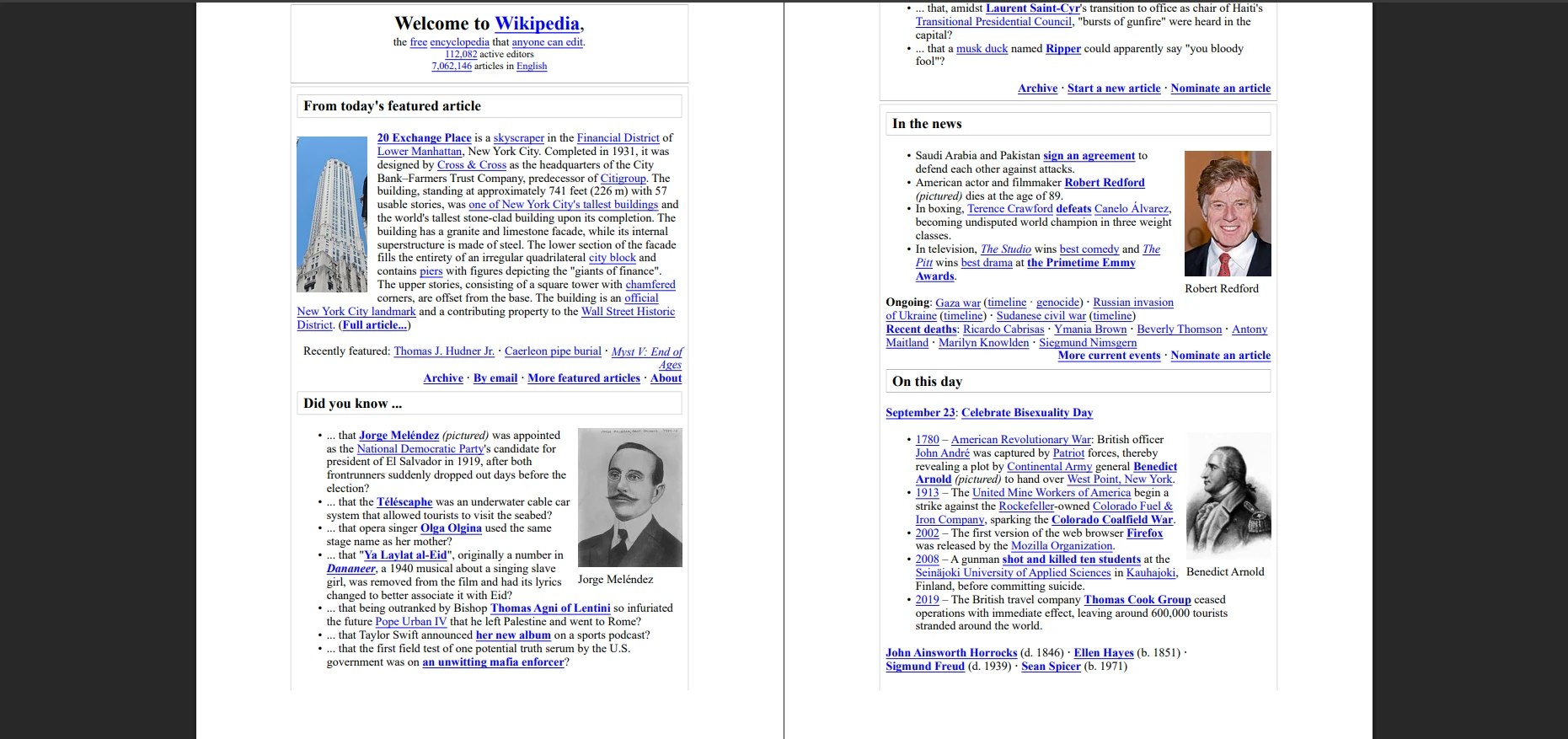
Dieser Code ruft HTML-Inhalte mit einem browserähnlichen User-Agent ab, um 403-Fehler zu vermeiden, streamt HTML direkt in das Aspose.PDF-Dokument mit HtmlLoadOptions und speichert es dann als PDF. Das Ergebnis erhält Seitenlayout, Text, Bilder und CSS-Stile mit grundlegender HTTP-Authentifizierungsunterstützung. Dynamische JavaScript Inhalte werden nicht ausgeführt. Für bessere JavaScript-Unterstützung erkunden Sie IronPDFs JavaScript-Rendering.
Urteil: Aspose.PDF glänzt bei Unternehmensanwendungen, die erweiterte Funktionen, Mehrformat-Konvertierung und hohe Sicherheit erfordern. Obwohl es für kleinere Projekte kommerziell und unter Umständen komplex sein kann, ist es für große Dokumentenworkflows unübertroffen.
Was ist Syncfusion PDF und wann sollte man es verwenden?
Syncfusion PDF ist Teil der Syncfusion Suite und bietet eine funktionsreiche .NET PDF-Bibliothek für Web- und Desktop-Anwendungen. Die Bibliothek übernimmt die Komplexität für Sie beim Erstellen, Bearbeiten und Konvertieren von PDFs, einschließlich der HTML-zu-PDF-Konvertierung, und integriert sich nahtlos mit anderen Syncfusion-Komponenten für Berichte und Dashboards. Teams, die Syncfusion Komponenten nutzen, profitieren von einer engen Integration. See our Syncfusion vs IronPDF comparison.
Warum sollten Sie Syncfusion für integrierte Lösungen in Betracht ziehen?
Wie konvertiert Syncfusion URLs in PDF?
using Syncfusion.HtmlConverter;
using Syncfusion.Pdf;

class Program
{
    static void Main()
    {
        // Initialize the HTML to PDF converter
        HtmlToPdfConverter converter = new HtmlToPdfConverter();

        // Configure WebKit settings for better rendering
        WebKitConverterSettings settings = new WebKitConverterSettings();

        // Set WebKit path (required for deployment)
        settings.WebKitPath = @"C:\QtBinariesPath";

        // Configure page settings
        settings.PdfPageSize = PdfPageSize.A4;
        settings.Orientation = PdfPageOrientation.Portrait;
        settings.Margin = new PdfMargins() { All = 20 };

        // Enable JavaScript execution
        settings.EnableJavaScript = true;
        settings.JavaScriptDelay = 3000; // Wait 3 seconds for JS

        // Set viewport size for responsive design
        settings.ViewPortSize = new System.Drawing.Size(1024, 0);

        // Add custom headers if needed
        settings.HttpRequestHeaders.Add("User-Agent",
            "Mozilla/5.0 (Windows NT 10.0; Win64; x64) AppleWebKit/537.36");

        converter.ConverterSettings = settings;

        // Convert URL to PDF
        PdfDocument document = converter.Convert("___PROTECTED_URL_173___");

        // Add document info
        document.DocumentInformation.Title = "Wikipedia Main Page";
        document.DocumentInformation.Author = "Syncfusion Example";
        document.DocumentInformation.Subject = "URL to PDF Conversion";

        // Save the PDF
        document.Save("syncfusion-output.pdf");
        document.Close(true); // true = dispose resources

        Console.WriteLine("PDF created successfully!");
    }
}
using Syncfusion.HtmlConverter;
using Syncfusion.Pdf;

class Program
{
    static void Main()
    {
        // Initialize the HTML to PDF converter
        HtmlToPdfConverter converter = new HtmlToPdfConverter();

        // Configure WebKit settings for better rendering
        WebKitConverterSettings settings = new WebKitConverterSettings();

        // Set WebKit path (required for deployment)
        settings.WebKitPath = @"C:\QtBinariesPath";

        // Configure page settings
        settings.PdfPageSize = PdfPageSize.A4;
        settings.Orientation = PdfPageOrientation.Portrait;
        settings.Margin = new PdfMargins() { All = 20 };

        // Enable JavaScript execution
        settings.EnableJavaScript = true;
        settings.JavaScriptDelay = 3000; // Wait 3 seconds for JS

        // Set viewport size for responsive design
        settings.ViewPortSize = new System.Drawing.Size(1024, 0);

        // Add custom headers if needed
        settings.HttpRequestHeaders.Add("User-Agent",
            "Mozilla/5.0 (Windows NT 10.0; Win64; x64) AppleWebKit/537.36");

        converter.ConverterSettings = settings;

        // Convert URL to PDF
        PdfDocument document = converter.Convert("___PROTECTED_URL_173___");

        // Add document info
        document.DocumentInformation.Title = "Wikipedia Main Page";
        document.DocumentInformation.Author = "Syncfusion Example";
        document.DocumentInformation.Subject = "URL to PDF Conversion";

        // Save the PDF
        document.Save("syncfusion-output.pdf");
        document.Close(true); // true = dispose resources

        Console.WriteLine("PDF created successfully!");
    }
}
Imports Syncfusion.HtmlConverter
Imports Syncfusion.Pdf
Module Program
Sub Main()
' Initialize the HTML to PDF converter
Dim converter As New HtmlToPdfConverter()
' Configure WebKit settings for better rendering
Dim settings As New WebKitConverterSettings()
' Set WebKit path (required for deployment)
settings.WebKitPath = "C:\QtBinariesPath"
' Configure page settings
settings.PdfPageSize = PdfPageSize.A4
settings.Orientation = PdfPageOrientation.Portrait
settings.Margin = New PdfMargins() With {.All = 20}
' Enable JavaScript execution
settings.EnableJavaScript = True
settings.JavaScriptDelay = 3000 ' Wait 3 seconds for JS
' Set viewport size for responsive design
settings.ViewPortSize = New System.Drawing.Size(1024, 0)
' Add custom headers if needed
settings.HttpRequestHeaders.Add("User-Agent",
"Mozilla/5.0 (Windows NT 10.0; Win64; x64) AppleWebKit/537.36")
converter.ConverterSettings = settings
' Convert URL to PDF
Dim document As PdfDocument = converter.Convert("___PROTECTED_URL_173___")
' Add document info
document.DocumentInformation.Title = "Wikipedia Main Page"
document.DocumentInformation.Author = "Syncfusion Example"
document.DocumentInformation.Subject = "URL to PDF Conversion"
' Save the PDF
document.Save("syncfusion-output.pdf")
document.Close(True) ' true = dispose resources
Console.WriteLine("PDF created successfully!")
End Sub
End Module
Imports Syncfusion.HtmlConverter
Imports Syncfusion.Pdf

Module Program
    Sub Main()
        ' Initialize the HTML to PDF converter
        Dim converter As New HtmlToPdfConverter()

        ' Configure WebKit settings for better rendering
        Dim settings As New WebKitConverterSettings()

        ' Set WebKit path (required for deployment)
        settings.WebKitPath = "C:\QtBinariesPath"

        ' Configure page settings
        settings.PdfPageSize = PdfPageSize.A4
        settings.Orientation = PdfPageOrientation.Portrait
        settings.Margin = New PdfMargins() With {.All = 20}

        ' Enable JavaScript execution
        settings.EnableJavaScript = True
        settings.JavaScriptDelay = 3000 ' Wait 3 seconds for JS

        ' Set viewport size for responsive design
        settings.ViewPortSize = New System.Drawing.Size(1024, 0)

        ' Add custom headers if needed
        settings.HttpRequestHeaders.Add("User-Agent",
            "Mozilla/5.0 (Windows NT 10.0; Win64; x64) AppleWebKit/537.36")

        converter.ConverterSettings = settings

        ' Convert URL to PDF
        Dim document As PdfDocument = converter.Convert("___PROTECTED_URL_173___")

        ' Add document info
        document.DocumentInformation.Title = "Wikipedia Main Page"
        document.DocumentInformation.Author = "Syncfusion Example"
        document.DocumentInformation.Subject = "URL to PDF Conversion"

        ' Save the PDF
        document.Save("syncfusion-output.pdf")
        document.Close(True) ' true = dispose resources

        Console.WriteLine("PDF created successfully!")
    End Sub
End Module
Was sind die Stärken von Syncfusion im Bereich Reporting?
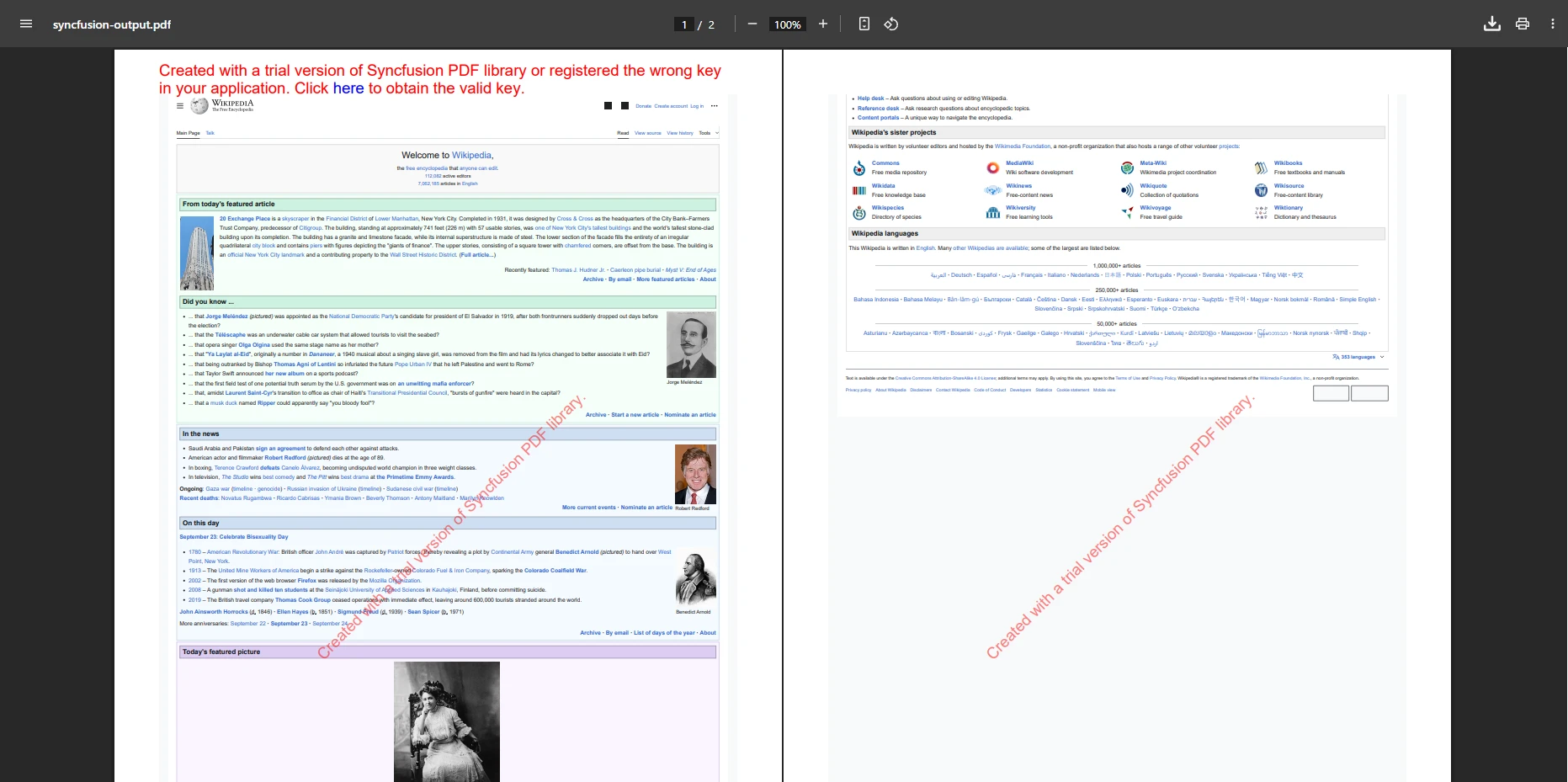
Dieses Beispiel wandelt URLs in PDFs um und erhält dabei Layout, Bilder und Formatierung. Syncfusion PDF eignet sich hervorragend für Berichtsszenarien, die eine zuverlässige HTML-zu-PDF-Konvertierung erfordern. Die Bibliothek unterstützt Kopf- und Fußzeilen, Seitennummern und Lesezeichen für professionelle Dokumente.
Fazit: Syncfusion PDF eignet sich hervorragend für Teams, die Syncfusion Komponenten verwenden, eine Professional HTML-zu-PDF-Wiedergabe benötigen oder eine Enterprise PDF-Generierung mit umfangreichen Funktionen wünschen. Für Alternativen sehen Sie unseren detaillierten Vergleich an.
Was ist QuestPDF und wann sollte man es verwenden?
QuestPDF ist eine Open-Source-C#-Bibliothek, die sich auf die programmatische PDF-Generierung mittels einer deklarativen API konzentriert. Im Gegensatz zu HTML-zu-PDF-Konvertern erstellt QuestPDF PDFs vollständig im Code und bietet so eine präzise Kontrolle über Layout, Text, Bilder und Tabellen. Ihre Anwendung kann diese Funktion sofort für automatisierte Berichte, Rechnungen und strukturierte Dokumente nutzen, die dynamisch generiert werden. Sehen Sie sich unseren QuestPDF vs IronPDF-Vergleich an.
Warum QuestPDF für die programmatische Steuerung wählen?
Wie erstellt man PDFs mit der Fluent API von QuestPDF?
using QuestPDF.Fluent;
using QuestPDF.Helpers;
using QuestPDF.Infrastructure;
using QuestPDF.Previewer;

class Program
{
    static void Main()
    {
        // Configure license (Community, Professional, or Enterprise)
        QuestPDF.Settings.License = LicenseType.Community;

        // Create document with fluent API
        Document.Create(container =>
        {
            container.Page(page =>
            {
                // Page settings
                page.Size(PageSizes.A4);
                page.Margin(2, Unit.Centimetre);
                page.PageColor(Colors.White);
                page.DefaultTextStyle(x => x.FontSize(12).FontFamily(Fonts.Arial));

                // Header section
                page.Header()
                    .Height(100)
                    .Background(Colors.Grey.Lighten3)
                    .AlignCenter()
                    .AlignMiddle()
                    .Text("QuestPDF Example Document")
                    .FontSize(20)
                    .Bold()
                    .FontColor(Colors.Blue.Darken2);

                // Content section
                page.Content()
                    .PaddingVertical(1, Unit.Centimetre)
                    .Column(column =>
                    {
                        column.Spacing(20);

                        // Add title
                        column.Item().Text("Hello from QuestPDF!")
                            .FontSize(16)
                            .SemiBold()
                            .FontColor(Colors.Blue.Medium);

                        // Add paragraph
                        column.Item().Text(text =>
                        {
                            text.Span("This is an example of programmatic PDF generation using ");
                            text.Span("QuestPDF").Bold();
                            text.Span(". You have complete control over layout and styling.");
                        });

                        // Add table
                        column.Item().Table(table =>
                        {
                            table.ColumnsDefinition(columns =>
                            {
                                columns.RelativeColumn();
                                columns.RelativeColumn();
                            });

                            // Table header
                            table.Header(header =>
                            {
                                header.Cell().Background(Colors.Grey.Medium)
                                    .Padding(5).Text("Feature").Bold();
                                header.Cell().Background(Colors.Grey.Medium)
                                    .Padding(5).Text("Description").Bold();
                            });

                            // Table rows
                            table.Cell().Border(1).Padding(5).Text("Fluent API");
                            table.Cell().Border(1).Padding(5)
                                .Text("Build documents using method chaining");

                            table.Cell().Border(1).Padding(5).Text("Layout Control");
                            table.Cell().Border(1).Padding(5)
                                .Text("Precise control over element positioning");
                        });
                    });

                // Footer section
                page.Footer()
                    .Height(50)
                    .AlignCenter()
                    .Text(text =>
                    {
                        text.Span("Page ");
                        text.CurrentPageNumber();
                        text.Span(" of ");
                        text.TotalPages();
                    });
            });
        })
        .GeneratePdf("questpdf-output.pdf");

        Console.WriteLine("PDF created with QuestPDF!");
    }
}
using QuestPDF.Fluent;
using QuestPDF.Helpers;
using QuestPDF.Infrastructure;
using QuestPDF.Previewer;

class Program
{
    static void Main()
    {
        // Configure license (Community, Professional, or Enterprise)
        QuestPDF.Settings.License = LicenseType.Community;

        // Create document with fluent API
        Document.Create(container =>
        {
            container.Page(page =>
            {
                // Page settings
                page.Size(PageSizes.A4);
                page.Margin(2, Unit.Centimetre);
                page.PageColor(Colors.White);
                page.DefaultTextStyle(x => x.FontSize(12).FontFamily(Fonts.Arial));

                // Header section
                page.Header()
                    .Height(100)
                    .Background(Colors.Grey.Lighten3)
                    .AlignCenter()
                    .AlignMiddle()
                    .Text("QuestPDF Example Document")
                    .FontSize(20)
                    .Bold()
                    .FontColor(Colors.Blue.Darken2);

                // Content section
                page.Content()
                    .PaddingVertical(1, Unit.Centimetre)
                    .Column(column =>
                    {
                        column.Spacing(20);

                        // Add title
                        column.Item().Text("Hello from QuestPDF!")
                            .FontSize(16)
                            .SemiBold()
                            .FontColor(Colors.Blue.Medium);

                        // Add paragraph
                        column.Item().Text(text =>
                        {
                            text.Span("This is an example of programmatic PDF generation using ");
                            text.Span("QuestPDF").Bold();
                            text.Span(". You have complete control over layout and styling.");
                        });

                        // Add table
                        column.Item().Table(table =>
                        {
                            table.ColumnsDefinition(columns =>
                            {
                                columns.RelativeColumn();
                                columns.RelativeColumn();
                            });

                            // Table header
                            table.Header(header =>
                            {
                                header.Cell().Background(Colors.Grey.Medium)
                                    .Padding(5).Text("Feature").Bold();
                                header.Cell().Background(Colors.Grey.Medium)
                                    .Padding(5).Text("Description").Bold();
                            });

                            // Table rows
                            table.Cell().Border(1).Padding(5).Text("Fluent API");
                            table.Cell().Border(1).Padding(5)
                                .Text("Build documents using method chaining");

                            table.Cell().Border(1).Padding(5).Text("Layout Control");
                            table.Cell().Border(1).Padding(5)
                                .Text("Precise control over element positioning");
                        });
                    });

                // Footer section
                page.Footer()
                    .Height(50)
                    .AlignCenter()
                    .Text(text =>
                    {
                        text.Span("Page ");
                        text.CurrentPageNumber();
                        text.Span(" of ");
                        text.TotalPages();
                    });
            });
        })
        .GeneratePdf("questpdf-output.pdf");

        Console.WriteLine("PDF created with QuestPDF!");
    }
}
Imports QuestPDF.Fluent
Imports QuestPDF.Helpers
Imports QuestPDF.Infrastructure
Imports QuestPDF.Previewer
Module Program
Sub Main()
' Configure license (Community, Professional, or Enterprise)
QuestPDF.Settings.License = LicenseType.Community
' Create document with fluent API
Document.Create(Sub(container)
container.Page(Sub(page)
' Page settings
page.Size(PageSizes.A4)
page.Margin(2, Unit.Centimetre)
page.PageColor(Colors.White)
page.DefaultTextStyle(Function(x) x.FontSize(12).FontFamily(Fonts.Arial))
' Header section
page.Header() _
.Height(100) _
.Background(Colors.Grey.Lighten3) _
.AlignCenter() _
.AlignMiddle() _
.Text("QuestPDF Example Document") _
.FontSize(20) _
.Bold() _
.FontColor(Colors.Blue.Darken2)
' Content section
page.Content() _
.PaddingVertical(1, Unit.Centimetre) _
.Column(Sub(column)
column.Spacing(20)
' Add title
column.Item().Text("Hello from QuestPDF!") _
.FontSize(16) _
.SemiBold() _
.FontColor(Colors.Blue.Medium)
' Add paragraph
column.Item().Text(Sub(text)
text.Span("This is an example of programmatic PDF generation using ")
text.Span("QuestPDF").Bold()
text.Span(". You have complete control over layout and styling.")
End Sub)
' Add table
column.Item().Table(Sub(table)
table.ColumnsDefinition(Sub(columns)
columns.RelativeColumn()
columns.RelativeColumn()
End Sub)
' Table header
table.Header(Sub(header)
header.Cell().Background(Colors.Grey.Medium) _
.Padding(5).Text("Feature").Bold()
header.Cell().Background(Colors.Grey.Medium) _
.Padding(5).Text("Description").Bold()
End Sub)
' Table rows
table.Cell().Border(1).Padding(5).Text("Fluent API")
table.Cell().Border(1).Padding(5) _
.Text("Build documents using method chaining")
table.Cell().Border(1).Padding(5).Text("Layout Control")
table.Cell().Border(1).Padding(5) _
.Text("Precise control over element positioning")
End Sub)
End Sub)
' Footer section
page.Footer() _
.Height(50) _
.AlignCenter() _
.Text(Sub(text)
text.Span("Page ")
text.CurrentPageNumber()
text.Span(" of ")
text.TotalPages()
End Sub)
End Sub)
End Sub) _
.GeneratePdf("questpdf-output.pdf")
Console.WriteLine("PDF created with QuestPDF!")
End Sub
End Module
Imports QuestPDF.Fluent
Imports QuestPDF.Helpers
Imports QuestPDF.Infrastructure
Imports QuestPDF.Previewer

Module Program
    Sub Main()
        ' Configure license (Community, Professional, or Enterprise)
        QuestPDF.Settings.License = LicenseType.Community

        ' Create document with fluent API
        Document.Create(Sub(container)
            container.Page(Sub(page)
                ' Page settings
                page.Size(PageSizes.A4)
                page.Margin(2, Unit.Centimetre)
                page.PageColor(Colors.White)
                page.DefaultTextStyle(Function(x) x.FontSize(12).FontFamily(Fonts.Arial))

                ' Header section
                page.Header() _
                    .Height(100) _
                    .Background(Colors.Grey.Lighten3) _
                    .AlignCenter() _
                    .AlignMiddle() _
                    .Text("QuestPDF Example Document") _
                    .FontSize(20) _
                    .Bold() _
                    .FontColor(Colors.Blue.Darken2)

                ' Content section
                page.Content() _
                    .PaddingVertical(1, Unit.Centimetre) _
                    .Column(Sub(column)
                        column.Spacing(20)

                        ' Add title
                        column.Item().Text("Hello from QuestPDF!") _
                            .FontSize(16) _
                            .SemiBold() _
                            .FontColor(Colors.Blue.Medium)

                        ' Add paragraph
                        column.Item().Text(Sub(text)
                            text.Span("This is an example of programmatic PDF generation using ")
                            text.Span("QuestPDF").Bold()
                            text.Span(". You have complete control over layout and styling.")
                        End Sub)

                        ' Add table
                        column.Item().Table(Sub(table)
                            table.ColumnsDefinition(Sub(columns)
                                columns.RelativeColumn()
                                columns.RelativeColumn()
                            End Sub)

                            ' Table header
                            table.Header(Sub(header)
                                header.Cell().Background(Colors.Grey.Medium) _
                                    .Padding(5).Text("Feature").Bold()
                                header.Cell().Background(Colors.Grey.Medium) _
                                    .Padding(5).Text("Description").Bold()
                            End Sub)

                            ' Table rows
                            table.Cell().Border(1).Padding(5).Text("Fluent API")
                            table.Cell().Border(1).Padding(5) _
                                .Text("Build documents using method chaining")

                            table.Cell().Border(1).Padding(5).Text("Layout Control")
                            table.Cell().Border(1).Padding(5) _
                                .Text("Precise control over element positioning")
                        End Sub)
                    End Sub)

                ' Footer section
                page.Footer() _
                    .Height(50) _
                    .AlignCenter() _
                    .Text(Sub(text)
                        text.Span("Page ")
                        text.CurrentPageNumber()
                        text.Span(" of ")
                        text.TotalPages()
                    End Sub)
            End Sub)
        End Sub) _
        .GeneratePdf("questpdf-output.pdf")

        Console.WriteLine("PDF created with QuestPDF!")
    End Sub
End Module
Wann erzielt QuestPDF hervorragende Ergebnisse?
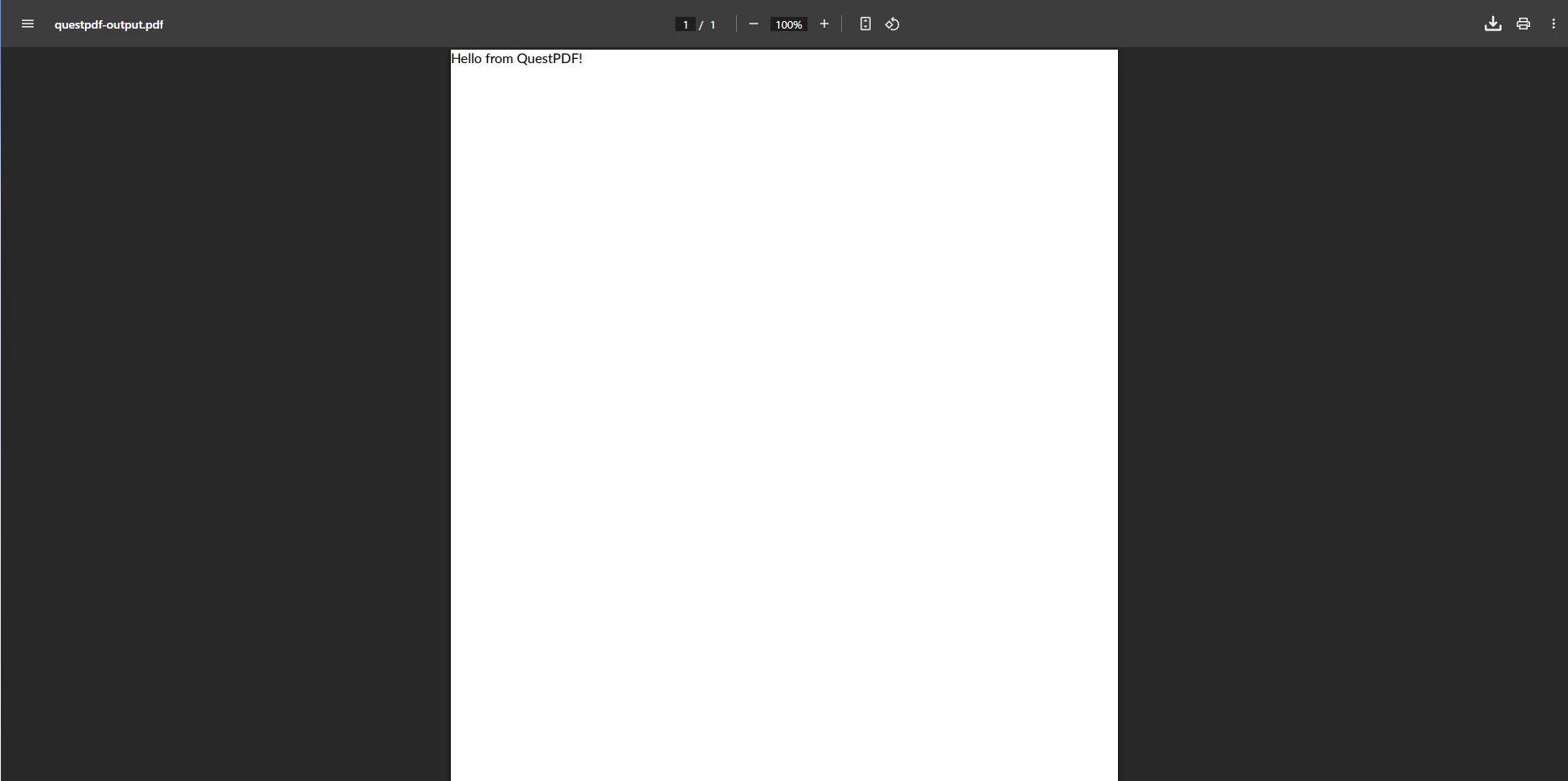
Dies demonstriert die programmgesteuerte PDF-Erstellung mit voller Kontrolle über Inhalt und Layout ohne HTML-Eingabe. QuestPDF eignet sich hervorragend für die Erstellung von Rechnungen, Formularen und strukturierten Berichten, die eine präzise Positionierung erfordern. Für Teams, die eine ähnliche Steuerung mit HTML-Unterstützung benötigen, empfiehlt sich ein Blick auf die programmatischen Funktionen von IronPDF .
Fazit: QuestPDF ist perfekt für Entwickler, die die volle programmatische Kontrolle über PDF-Inhalte benötigen. Obwohl es keine HTML-Konvertierung bietet, eignet es sich hervorragend für strukturierte, dynamisch generierte PDFs für Berichterstellung und Automatisierung.
Welche C#-PDF-Bibliothek sollten Sie wählen?
Die Auswahl der richtigen C# PDF-Bibliothek hängt von den Anforderungen Ihres Projekts und dem Inhaltstyp ab. Für dynamische Webinhalte mit komplexem CSS oder JavaScript bietet IronPDF die zuverlässigste Lösung mit hochqualitativem Rendering und einfachen APIs. Für Unternehmensumgebungen, die PDF/A-Konformität, digitale Signaturen oder Mehrformatkonvertierungen erfordern, bieten iText und Aspose.PDF umfangreiche Funktionen, Sicherheit und Support.
Open-Source-Bibliotheken wie PDFSharp/MigraDoc und QuestPDF sind hervorragend für Entwickler geeignet, die die programmatische Kontrolle über Layout und Inhalt eines Dokuments bevorzugen, ideal für die Erstellung strukturierter Berichte, Rechnungen oder Tickets ohne HTML. Syncfusion PDF bietet eine funktionsreiche Umgebung für Berichte und Dashboards, während wkhtmltopdf sich durch die Konvertierung statischer Webseiten in PDFs mit hoher CSS-Genauigkeit auszeichnet.
Wie beurteilt man die Bereitschaft eines Enterprise ?
Bei der Bewertung der Bereitschaft von Enterprise sollten folgende Faktoren berücksichtigt werden:
Support & SLAs : IronPDF bietet technischen Support rund um die Uhr an 5 Tagen die Woche mit garantierten Reaktionszeiten. Kommerzielle Bibliotheken wie iText und Aspose bieten Enterprise-Support-Pakete. Open-Source-Lösungen sind auf die Unterstützung der Community angewiesen. Weitere Unterstützung finden Sie in den Richtlinien für technischen Support und in den Best Practices für Support .
Security & Compliance: IronPDF supports PDF/A, PDF/UA, encryption, and digital signatures. Die Bibliothek unterzieht sich regelmäßigen Sicherheitsaudits und bietet SOC-2-Konformität. Für Enterprise Signing siehe HSM-Integration .
Performance & Scalability: IronPDF's Chrome engine handles async operations and multithreading efficiently. Für Szenarien mit hohem Volumen sollten Sie Leistungsoptimierungs-Strategien und parallele Verarbeitung in Betracht ziehen.
Gesamtbetriebskosten : Bei Open-Source-Optionen fallen zwar keine Lizenzgebühren an, jedoch sollten Sie den Zeitaufwand der Entwickler sowie die Kosten für Wartung und Support berücksichtigen. Die Lizenzierung von IronPDF beinhaltet Updates und Support, wodurch die langfristigen Kosten reduziert werden. Entdecken Sie Erweiterungen für laufende Projekte. ## Warum sollten Sie IronPDF noch heute ausprobieren?
Sind Sie bereit, die PDF-Erstellung, -Bearbeitung und HTML-zu-PDF-Konvertierung in Ihren .NET Anwendungen zu vereinfachen? Dank der benutzerfreundlichen API, der hochwertigen Darstellung und des Professional Supports können Sie schnell loslegen und sofort Ergebnisse sehen. Entdecken Sie unsere vollständige Dokumentation , Codebeispiele und API-Referenz , um die Entwicklung zu beschleunigen. In unserem Änderungsprotokoll finden Sie die neuesten Updates und Meilensteine für wichtige Verbesserungen.
Starten Sie noch heute Ihre kostenlose Testphase und entdecken Sie, warum IronPDF die bevorzugte Wahl für Entwickler ist, die moderne .NET PDF-Anwendungen erstellen. For teams ready to deploy, explore our licensing options with transparent pricing and flexible deployment across Windows, Linux, Docker, macOS, and cloud platforms like Azure and AWS. Erfahren Sie mehr über IronWord-Dokumentation und Ironsecuredoc-Dokumentation für zusätzliche PDF-Sicherheitsfunktionen.
iText, PDFSharp, Aspose, Syncfusion und QuestPDF sind eingetragene Marken der jeweiligen Eigentümer. Diese Seite ist nicht mit iText, PDFSharp, Aspose, Syncfusion oder QuestPDF verbunden, wird nicht von ihnen unterstützt oder gesponsert. Alle Produktnamen, Logos und Marken sind Eigentum ihrer jeweiligen Eigentümer. Vergleiche dienen nur zu Informationszwecken und spiegeln öffentlich zugängliche Informationen zum Zeitpunkt des Schreibens wider.













