using IronPdf;

// Disable local disk access or cross-origin requests
Installation.EnableWebSecurity = true;

// Instantiate Renderer
var renderer = new ChromePdfRenderer();

// Create a PDF from a HTML string using C#
var pdf = renderer.RenderHtmlAsPdf("<h1>Hello World</h1>");

// Export to a file or Stream
pdf.SaveAs("output.pdf");

// Advanced Example with HTML Assets
// Load external html assets: Images, CSS and JavaScript.
// An optional BasePath 'C:\site\assets\' is set as the file location to load assets from
var myAdvancedPdf = renderer.RenderHtmlAsPdf("<img src='icons/iron.png'>", @"C:\site\assets\");
myAdvancedPdf.SaveAs("html-with-assets.pdf");
using IronPdf;// Disable local disk access or cross-origin requestsInstallation.EnableWebSecurity = true;// Instantiate Renderervar renderer = new ChromePdfRenderer();// Create a PDF from a HTML string using C#var pdf = renderer.RenderHtmlAsPdf("<h1>Hello World</h1>");// Export to a file or Streampdf.SaveAs("output.pdf");// Advanced Example with HTML Assets// Load external html assets: Images, CSS and JavaScript.// An optional BasePath 'C:\site\assets\' is set as the file location to load assets fromvar myAdvancedPdf = renderer.RenderHtmlAsPdf("<img src='icons/iron.png'>", @"C:\site\assets\");myAdvancedPdf.SaveAs("html-with-assets.pdf");
PM >Install-Package IronPdf
Install-Package IronPdf
PDF-WERKZEUGE
IronPDF vs XFINIUM.PDF: HTML zu PDF-Bibliotheksvergleich for .NET
IronPDF zeichnet sich durch seine hervorragende HTML-zu-PDF-Konvertierung mit vollständiger CSS- und JavaScript Unterstützung auf Basis der Chromium-Engine aus. Im Gegensatz dazu ist XFINIUM.PDF auf die PDF-Manipulation auf niedriger Ebene ohne natives HTML-Rendering spezialisiert, wodurch IronPDF die bessere Wahl für die moderne webbasierte PDF-Erstellung in .NET Anwendungen darstellt.
Moderne Technologien bieten Entwicklern intelligentere Lösungen, wobei die Automatisierung die Softwareentwicklungsprozesse vorantreibt. Die Arbeit mit [C#-PDF-Dateien](https://ironpdf.com/how-to/create-new-pdfs/) stellt Entwickler seit langem vor eine Herausforderung. Bei [der Erstellung von Inhalten für PDF-Dateien](https://ironpdf.com/how-to/create-new-pdfs/) müssen mehrere Faktoren berücksichtigt werden, und dies gilt umso mehr für [die Konvertierung von Inhalten aus verschiedenen Formaten in PDF](https://ironpdf.com/tutorials/html-to-pdf/) . Diesen Herausforderungen wird heute durch Bibliotheken begegnet, die beim Lesen, Schreiben, Erstellen und Konvertieren von PDFs aus verschiedenen Formaten helfen.
Dieser Artikel vergleicht zwei beliebte PDF-Bibliotheken für [.NET](https://ironpdf.com/get-started/installation-overview/) und [.NET Core](https://ironpdf.com/get-started/quickstart/) Entwickler:
- Die [IronPDF Bibliothek](https://ironpdf.com/docs/)
- Die XFINIUM.PDF-Bibliothek
Sowohl IronPDF als auch XFINIUM.PDF bieten Methoden zum [Erstellen](https://ironpdf.com/features/create/) , [Bearbeiten](https://ironpdf.com/features/edit/) und [Drucken von PDFs](https://ironpdf.com/how-to/print-pdf/) in .NET und .NET Core. Sie können eine fundierte Entscheidung treffen, indem Sie den folgenden Vergleich der beiden Bibliotheken und ihrer jeweiligen Funktionen zur [PDF-Konvertierung](https://ironpdf.com/features/convert/) und -Bearbeitung prüfen.
Zunächst wollen wir uns ansehen, was die beiden Bibliotheken bieten, und anschließend den Vergleich anstellen.
## Welche Funktionen bietet die XFINIUM.PDF-Bibliothek?
Die XFINIUM.PDF-Bibliothek ist ein plattformübergreifendes Werkzeug zur PDF-Entwicklung, das sich sowohl an Anfänger als auch an fortgeschrittene PDF-Entwickler richtet. Es ermöglicht Ihnen, [Berichte zu erstellen](https://ironpdf.com/how-to/csharp-pdf-reports/) , [PDF-Formulare auszufüllen](https://ironpdf.com/how-to/edit-forms/) , PDF-Portfolios zu erstellen, [sensible Daten aus PDF-Berichten zu schwärzen](https://ironpdf.com/how-to/redact-text/) oder [PDF-Berichte in mehrseitige TIFF-Bilder zu konvertieren](https://ironpdf.com/how-to/rasterize-pdf-to-images/) .
XFINIUM.PDF ist in zwei Editionen erhältlich: der Generator Edition, die die PDF-Erstellung und -Bearbeitung umfasst, und der Viewer Edition, die zusätzlich [das Rendern](https://ironpdf.com/how-to/rendering-options/) und [Betrachten von PDFs](https://ironpdf.com/how-to/pdf-viewing/) ermöglicht.
XFINIUM.PDF ist vollständig in C# als vollständig verwalteter Code geschrieben. Es wird pro Entwickler lizenziert und ist lizenzgebührenfrei vertreibbar, sodass Sie Ihr Programm ohne zusätzliche Kosten verbreiten können.
## Was ist der Unterschied zwischen der Generator- und der Viewer-Edition?
Die Generator-Edition ist ein Teil der Viewer-Edition. Es bietet PDF-Funktionalität zum Erstellen und Bearbeiten von PDFs, während die Viewer Edition zusätzlich [PDF-Rendering-Funktionen](https://ironpdf.com/how-to/ironpdf-2021-chrome-rendering-engine-eap/) bietet. Die Viewer Edition kann [PDF-Seiten in RAW-, BMP-, GIF-, JPG-, PNG- und TIFF-Bilder konvertieren](https://ironpdf.com/how-to/rasterize-pdf-to-images/) .
### XFINIUM.PDF Spezifikation
Hauptmerkmale sind:
#### Sicherheit
- [Benutzer- und Besitzerpasswörter](https://ironpdf.com/how-to/pdf-permissions-passwords/)
– Dokumentzugriffsrechte
– 40-Bit- und 128-Bit-RC4-Verschlüsselung
- [128-Bit- und 256-Bit-AES-Verschlüsselung](https://ironpdf.com/examples/encryption-and-decryption/)
- [Inhaltsredaktion](https://ironpdf.com/how-to/redact-text/)
- Deaktivieren von Textkopieren/-einfügen.
#### Digitale Unterschriften
- [Genehmigung und Zertifizierung mit X509-Zertifikaten](https://ironpdf.com/how-to/signing/)
- [CMS- und PAdES-Signaturen](https://ironpdf.com/troubleshooting/digital-signatures/) mit SHA256/384/512
– Signaturzeitstempel
- OCSP- und CRL-Informationen in Signaturen
– Dokumentensicherheits-Speicher
– Dokumentzeitstempel
- LTV-fähige digitale Signaturen
- Signaturen in ASN.1-Objekte dekodieren
- Zertifikate aus Signaturen extrahieren
- [Signierte PDF-Kopien speichern](https://ironpdf.com/how-to/revision-history/)
#### BarCode
- Eingebaute Vektor-Barcode-Engine
– Eindimensionale Barcodes:
- Codabar, Code 11, Code 25, Code 39/93/128
- Pharmazeutischer Code: Code 32, Pharmacode, PZN
– Zweidimensionale Barcodes:
- `DataMatrix`, QR, PDF417, Micro PDF417
Für erweiterte Barcode-Funktionalität ziehen Sie [IronBarcode Dokumentation](https://ironsoftware.com/csharp/barcode/) in Betracht, die vollständige Barcode-Erzeugungs- und Lese-Funktionen bietet.
#### Inhaltsextraktion
- [Text mit Positionsinformationen extrahieren](https://ironpdf.com/how-to/extract-text-and-images/)
- Text als Wörter mit Positionen extrahieren
- Extraktion aus benutzerdefinierten Regionen
- [Bilder mit Metadaten extrahieren](https://ironpdf.com/examples/reading-pdf-text/)
#### COS-API auf niedriger Ebene
– COS-Objekte hinzufügen, bearbeiten und entfernen
- Unterstützte Datentypen: Zeichenketten, Zahlen, Namen, Boolesche Werte, Nullwerte, Arrays, Wörterbücher, Datenströme
#### PDF-Rendering (nur Viewer Edition)
- [Seiten als Bilder rendern](https://ironpdf.com/examples/rasterize-a-pdf-to-images/) : RAW, BMP, GIF, JPG, PNG, TIFF
- ARGB-, RGBA-, BGRA-, RGB-, BGR- und Graustufen-Layouts
- [PDF in mehrseitiges TIFF](https://ironpdf.com/examples/multi-frame-tiff-to-pdf/) mit CCITT G4
## Was sind die Hauptmerkmale von IronPDF?
Die [IronPDF .NET PDF-Bibliothek](https://ironpdf.com/features/) vereinfacht die PDF-Entwicklung für C#-Programmierer. Mit diesem Tool können Sie auf einfache Weise eine PDF-Kernbibliothek für .NET erstellen.
IronPDF [konvertiert HTML-Seiten](https://ironpdf.com/how-to/html-string-to-pdf/) mithilfe der [.NET Chromium-Engine](https://ironpdf.com/how-to/pixel-perfect-html-to-pdf/) in PDF-Dateien. Mit [HTML to PDF](https://ironpdf.com/tutorials/html-to-pdf/) benötigen Sie keine komplizierten APIs, um PDFs zu positionieren oder zu gestalten. Es werden gängige Webdokumente unterstützt, darunter [HTML, ASPX, JS, CSS und Bilder](https://ironpdf.com/how-to/javascript-to-pdf/) .
Sie können [HTML5, CSS, JavaScript und Bilder](https://ironpdf.com/how-to/html-to-pdf-responsive-css/) verwenden, um eine .NET PDF-Bibliothek zu entwickeln. PDFs können bearbeitet, gestempelt und mit [Kopf- und Fußzeilen](https://ironpdf.com/how-to/headers-and-footers/) angereichert werden. Die Bibliothek verwaltet [das Lesen von PDF-Texten](https://ironpdf.com/how-to/csharp-parse-pdf/) und [das Extrahieren von Grafiken](https://ironpdf.com/how-to/extract-text-and-images/) effizient.
[Laden Sie IronPDF herunter](https://ironpdf.com/packages/IronPdf.zip) und beginnen Sie noch heute damit, es in Ihren .NET-Projekten zu verwenden.
### Hervorstechende Merkmale der IronPDF C# Bibliothek
Hauptmerkmale sind:
#### PDFs erstellen (HTML zu PDF)
- Unterstützung für [HTML4/5, CSS und JavaScript](https://ironpdf.com/examples/javascript-html-to-pdf/)
- URLs mit [Netzwerkzugangsdaten](https://ironpdf.com/how-to/logins/) , [User-Agents](https://ironpdf.com/how-to/http-request-header/) , [Proxys](https://ironpdf.com/troubleshooting/kerberos/) , [Cookies](https://ironpdf.com/how-to/cookies/) und HTTP-Headern laden
#### Vorhandene PDF-Dokumente bearbeiten
- [Formularfelder lesen und ausfüllen](https://ironpdf.com/how-to/create-forms/)
- [Grafiken und Text extrahieren](https://ironpdf.com/examples/reading-pdf-text/)
- [Seiten mit neuem HTML-Inhalt aktualisieren](https://ironpdf.com/examples/stamping-new-content/)
- [Logische oder HTML-Kopf-/Fußzeilen hinzufügen](https://ironpdf.com/examples/html-headers-and-footers/)
#### PDF-Dokumente bearbeiten
- [Vorhandene PDFs laden und analysieren](https://ironpdf.com/how-to/access-pdf-dom-object/)
- [Dokumente zusammenführen und aufteilen](https://ironpdf.com/how-to/merge-or-split-pdfs/)
- [Überschriften](https://ironpdf.com/examples/adding-headers-and-footers-advanced/) , [Anmerkungen](https://ironpdf.com/how-to/annotations/) , [Lesezeichen](https://ironpdf.com/how-to/bookmarks/) , [Wasserzeichen](https://ironpdf.com/how-to/custom-watermark/) , [Text](https://ironpdf.com/how-to/stamp-text-image/) [und Bilder](https://ironpdf.com/how-to/add-images-to-pdfs/) hinzufügen
#### Verschiedene Dateiformate konvertieren
- [ASPX WebForms](https://ironpdf.com/how-to/aspx-to-pdf/) – Konvertierung mit drei Codezeilen
- [HTML-Dateien in PDF konvertieren](https://ironpdf.com/how-to/html-file-to-pdf/)
- [Benutzerdefinierte Basis-URLs](https://ironpdf.com/how-to/base-urls/) für den Zugriff auf Assets
- [Virtueller Viewport](https://ironpdf.com/how-to/viewport-zoom/) für responsives Design
- Unterstützung für gängige Dateikodierungen ( [UTF-8](https://ironpdf.com/how-to/utf-8/) als Standard)
#### Drucken und Speichern
- [Speichern/Laden von Dateien, Binärdaten, MemoryStreams](https://ironpdf.com/how-to/pdf-memory-stream/)
- [CSS-Medientypen](https://ironpdf.com/how-to/html-to-pdf-responsive-css/) für den Druck
- [PDFs ohne Adobe Acrobat drucken](https://ironpdf.com/examples/paper-printing-pdfs/)
- [API-Protokolle zum Debuggen exportieren](https://ironpdf.com/how-to/custom-logging/)
IronPDF unterstützt alle gängigen Betriebssysteme und Frameworks:
- [.NET Core 2.1, 3.0, 3.1, .NET 6 & 5](https://ironpdf.com/get-started/quickstart/)
- [.NET Standard 2.0-Konformität](https://ironpdf.com/get-started/installation-overview/)
- [Azure](https://ironpdf.com/get-started/azure/)
- [AWS](https://ironpdf.com/get-started/aws/)
- [Docker](https://ironpdf.com/get-started/ironpdf-docker/)
- [Linux](https://ironpdf.com/get-started/linux/)
- [Windows](https://ironpdf.com/get-started/windows/)
## Wie installiere ich die IronPDF C# Bibliothek?
Sie können IronPDF auf vier Arten herunterladen und installieren:
1. Verwenden von Visual Studio
2. Entwickler-Eingabeaufforderung
3. Laden Sie das [NuGet Paket](https://ironpdf.com/get-started/advanced-installation-nuget/) direkt herunter.
4. Laden Sie die IronPDF .DLL-Bibliothek herunter
### Verwendung von Visual Studio
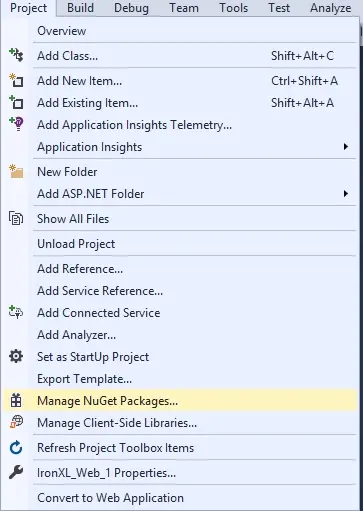
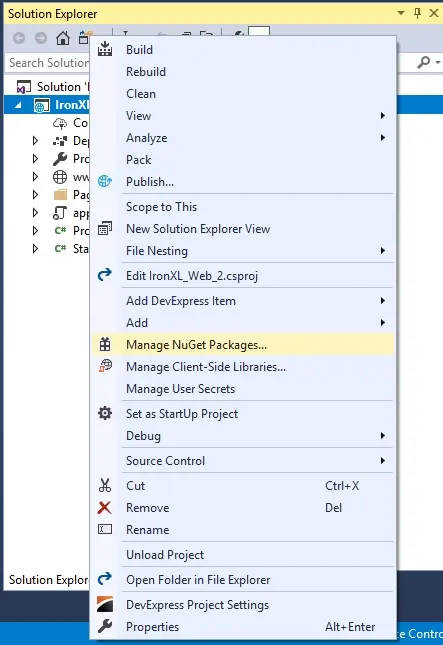
Visual Studio stellt den NuGet Paketmanager zur Verfügung, um Pakete in Ihren Projekten zu installieren. Sie können darauf über das Projektmenü oder per Rechtsklick auf Ihr Projekt im Projektmappen-Explorer zugreifen.
<div class="content-img-align-center">
<img src="/static-assets/pdf/blog/xfinium-pdf-html-to-pdf-alternatives/xfinium-pdf-html-to-pdf-alternatives-1.webp" alt="Visual Studio Project menu showing various options including 'Manage NuGet Packages' highlighted for package management." class="img-responsive add-shadow" />
<p class="`content__image`-caption"><strong>Abbildung 1</strong>. Zugriff auf den NuGet-Paketmanager über das Projektmenü in Visual Studio </p>
</div>
<div class="content-img-align-center">
<img src="/static-assets/pdf/blog/xfinium-pdf-html-to-pdf-alternatives/xfinium-pdf-html-to-pdf-alternatives-2.webp" alt="Visual Studio Solution Explorer context menu showing the Manage NuGet Packages option highlighted in yellow" class="img-responsive add-shadow" />
<p class="`content__image`-caption"><strong>Abbildung 2</strong>. Zugriff auf den NuGet-Paketmanager über das Kontextmenü in Visual Studio </p>
</div>
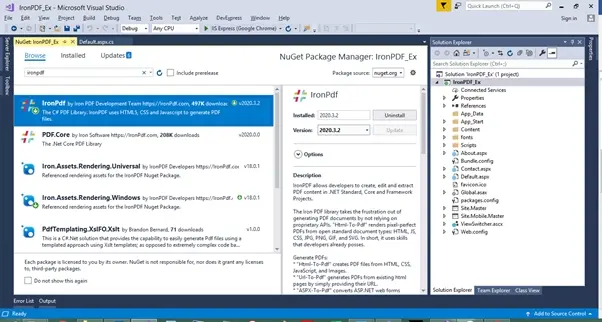
Nach der Auswahl suchen Sie nach dem IronPDF -Paket und installieren es.
<div class="content-img-align-center">
<img src="/static-assets/pdf/blog/xfinium-pdf-html-to-pdf-alternatives/xfinium-pdf-html-to-pdf-alternatives-3.webp" alt="Visual Studio interface showing NuGet Package Manager with IronPDF library search results and installation options" class="img-responsive add-shadow" />
<p class="`content__image`-caption"><strong>Abbildung 3</strong>. Installieren der IronPDF-Bibliothek mit dem NuGet-Paketmanager in Visual Studio</p>
</div>
### Verwendung der Eingabeaufforderung für Entwickler
Installieren Sie das **IronPDF NuGet Paket** über die Entwickler-Eingabeaufforderung:
- Öffnen Sie die **Entwickler-Eingabeaufforderung**
- Geben Sie den folgenden Befehl ein:
```shell
:ProductInstall
```
- Drücken Sie die Eingabetaste
Das Paket wird heruntergeladen und installiert.
- Laden Sie Ihr Visual Studio-Projekt neu.
### Das NuGet-Paket direkt herunterladen
Laden Sie IronPDF direkt von NuGet herunter und installieren Sie es:
- Go to the [IronPDF NuGet Page](https://www.nuget.org/packages/IronPdf/)
- Wählen Sie Paket herunterladen
- Doppelklicken Sie auf das heruntergeladene Paket
Das Paket installiert
- Laden Sie Ihr Visual Studio-Projekt neu.
### Installieren Sie IronPDF durch Herunterladen der Bibliothek
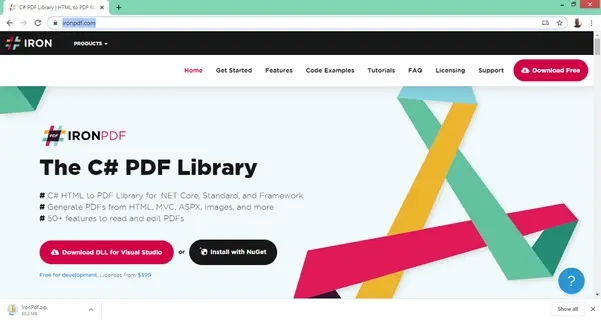
Laden Sie die IronPDF .DLL-Datei direkt von der [IronPDF Downloadseite](https://ironpdf.com/packages/IronPdf.Package.pdfsharp.comparison.zip) herunter.
<div class="content-img-align-center">
<img src="/static-assets/pdf/blog/xfinium-pdf-html-to-pdf-alternatives/xfinium-pdf-html-to-pdf-alternatives-4.webp" alt="IronPDF website homepage showing the C# PDF Library with download options for DLL and NuGet installation" class="img-responsive add-shadow" />
<p class="`content__image`-caption"><strong>Abbildung 4</strong>. Herunterladen der IronPDF Library DLL von der IronPDF-Website</p>
</div>
Referenzieren Sie die Bibliothek in Ihrem Projekt:
- Klicken Sie im Projektmappen-Explorer mit der rechten Maustaste auf die Projektmappe.
– Wählen Sie Verweise
- Suchen Sie nach der IronPDF.dll-Bibliothek
– OK klicken
IronPDF ist jetzt einsatzbereit. Installieren wir als Nächstes XFINIUM.PDF.
## Wie installiere ich XFINIUM.PDF?
Installieren Sie Xfinium PDF in .NET Core als CakePHP-Add-In oder -Tool:
```bash
# Install Xfinium.Pdf.NetCore as a Cake Addin
#addin nuget:?package=Xfinium.Pdf.NetCore&version=10.2.0
```
```bash
# Install Xfinium.Pdf.NetCore as a Cake Tool
#tool nuget:?package=Xfinium.Pdf.NetCore&version=10.2.0
```
Nun vergleichen wir IronPDF und XFINIUM.PDF.
## Wie erstelle ich ein einfaches PDF-Dokument in .NET Core?
Softwareentwickler müssen wissen, wie man mit C# [dynamisch PDF-Dateien erstellt](https://ironpdf.com/how-to/create-new-pdfs/) . Möglicherweise benötigen Sie die PDF-Erstellung für [die Generierung von Berichten aus Benutzereingaben](https://ironpdf.com/how-to/csharp-pdf-reports/) , das Speichern von Benutzertexten als PDF, [das Extrahieren von HTML-Informationen und deren Konvertierung in PDF](https://ironpdf.com/how-to/html-string-to-pdf/) und vieles mehr.
Beide Bibliotheken können [HTML-Webseiten in PDF konvertieren](https://ironpdf.com/tutorials/html-to-pdf/) . Lassen Sie uns die Vorgehensweise jeder Bibliothek genauer betrachten.
### Verwendung von IronPDF
IronPDF bietet verschiedene Methoden zum Erstellen von PDF-Dateien.
#### Bestehende URL zu PDF
IronPDF vereinfacht die [Konvertierung von HTML- in PDF-Dokumente anhand bestehender URLs](https://ironpdf.com/how-to/url-to-pdf/) . [JavaScript](https://ironpdf.com/how-to/javascript-to-pdf/) , [Bilder](https://ironpdf.com/how-to/add-images-to-pdfs/) , Formulare und CSS werden vollständig unterstützt.
Die Implementierung übernimmt das URL-Rendering automatisch:
```csharp
// Create an instance of the ChromePdfRenderer
IronPdf.ChromePdfRenderer Renderer = new IronPdf.ChromePdfRenderer();

// Configure rendering options for better performance
Renderer.RenderingOptions.WaitFor.RenderDelay = 500; // Wait for JavaScript to load
Renderer.RenderingOptions.CssMediaType = IronPdf.Rendering.PdfCssMediaType.Print;

// Render a URL to PDF
using var Pdf = Renderer.RenderUrlAsPdf("___PROTECTED_URL_134___");

// Save the PDF with metadata
Pdf.MetaData.Author = "IronPDF";
Pdf.MetaData.Title = "Website to PDF Conversion";
Pdf.SaveAs("url.pdf");
```
#### HTML-Eingabestring zu PDF
Betrachten Sie das folgende Codebeispiel zum [Rendern einer PDF-Seite aus einem HTML-String](https://ironpdf.com/examples/using-html-to-create-a-pdf/) . Sie können HTML allein verwenden oder es mit CSS, Bildern und JavaScript kombinieren:
```csharp
// Create an instance of the ChromePdfRenderer
var Renderer = new IronPdf.ChromePdfRenderer();
// Configure rendering options
Renderer.RenderingOptions.MarginTop = 50; // millimeters
Renderer.RenderingOptions.MarginBottom = 50;
Renderer.RenderingOptions.CssMediaType = IronPdf.Rendering.PdfCssMediaType.Print;
// Render a simple HTML string to PDF
using var PDF = Renderer.RenderHtmlAsPdf("<h1>Html with CSS and Images</h1>");
// Add document properties
PDF.MetaData.Author = "Development Team";
PDF.MetaData.Keywords = "HTML, PDF, C#";
PDF.MetaData.ModifiedDate = DateTime.Now;
// Save the PDF
PDF.SaveAs("pixel-perfect.pdf");
// Load external HTML assets: images, CSS, and javascript
// An optional BasePath 'C:\site\assets\' is set as the file location to load assets from
using var AdvancedPDF = Renderer.RenderHtmlAsPdf("<img src='icons/iron.png'>", @"C:\site\assets\");
// Apply security settings
AdvancedPDF.Password = "pass123";
AdvancedPDF.SecuritySettings.AllowUserPrinting = IronPdf.Security.PdfPrintSecurity.FullPrintRights;
// Save the advanced PDF with external assets
AdvancedPDF.SaveAs("html-with-assets.pdf");
```
Fortgeschrittene Techniken zur HTML-zu-PDF-Konvertierung finden Sie im [HTML-zu-PDF-Tutorial](https://ironpdf.com/tutorials/html-to-pdf/) .
### Verwendung von XFINIUM.PDF
Das Erstellen eines leeren PDF-Dokuments mit XFINIUM.PDF erfordert drei Schritte: Dokument erstellen, Seite erstellen und speichern:
```csharp
// Create a new PDF document
PdfFixedDocument document = new PdfFixedDocument();
// Add a page to the document
PdfPage page = document.Pages.Add();
// Save the document as a PDF file
document.Save("empty.pdf");
```
Das Hinzufügen von Textinhalten erfordert drei zusätzliche Zeilen: das Erstellen einer Schriftart, das Erstellen eines Pinsels für die Farbe und das Zeichnen des Textes:
```csharp
// Create a new PDF document
PdfFixedDocument document = new PdfFixedDocument();
PdfPage page = document.Pages.Add();
// Create a standard font with Helvetica face and 24 point size
PdfStandardFont helvetica = new PdfStandardFont(PdfStandardFontFace.Helvetica, 24);
// Create a solid RGB red brush.
PdfBrush brush = new PdfBrush(PdfRgbColor.Red);
// Draw the text on the page.
page.Graphics.DrawString("Hello World", helvetica, brush, 100, 100);
// Save the document as a PDF file
document.Save("helloworld.pdf");
```
Das Objektmodell ähnelt stark dem PDF-Standard. Dieser Ansatz bietet klare Vorteile für die Erstellung komplexer Abstraktionen wie [Flussdiagramme](https://ironpdf.com/how-to/manage-fonts/) . ## So erstellen Sie ausfüllbare PDF-Dateien
### Verwendung von XFINIUM.PDF
Mit XFINIUM.PDF können Sie [neue PDF-Formulare erstellen](https://ironpdf.com/how-to/create-forms/) und [bestehende PDF-Formulare ausfüllen](https://ironpdf.com/how-to/edit-forms/) .
Jedem PDF-Formularfeldtyp ist eine entsprechende Klasse zugeordnet:
- `PdfTextBoxField` – Textfeldfelder
- `PdfCheckBoxField` – Kontrollkästchen
- `PdfRadioButtonField` – Optionsschaltflächengruppen
- `PdfComboboxField` – Kombinationsfelder
- `PdfListboxField` – Listenfelder
- `PdfPushbuttonField` – Druckknöpfe
- [PdfSignatureField – Signaturfelder](https://ironpdf.com/how-to/signing/)
Um ein Formularfeld zu erstellen, geben Sie den Feldnamen und die Seitenposition an. Nachdem Sie das Feldobjekt erstellt haben, fügen Sie es der Seite hinzu und legen Sie seine Attribute fest:
```csharp
// Create a text box field named "firstname"
PdfTextBoxField firstNameTextBox = new PdfTextBoxField("firstname");
// Add the field to a PDF page
pdfpage.Fields.Add(firstNameTextBox);
// Set the position of the field on the PDF page
firstNameTextBox.Widgets[0].VisualRectangle = new PdfVisualRectangle(150, 45, 200, 20);
```
Um vorhandene PDF-Formulare auszufüllen, laden Sie diese in ein `PdfFixedDocument`-Objekt. Die Felder des Dokuments werden automatisch ausgefüllt. Sie können Felder anhand ihres Index oder Namens finden und sie durch Festlegen von Werteigenschaften füllen:
```csharp
// Load an existing PDF document with forms
PdfFixedDocument document = new PdfFixedDocument("form.pdf");
// Fill form fields with values
(document.Form.Fields["firstname"] as PdfTextBoxField).Text = "John";
(document.Form.Fields["lastname"] as PdfTextBoxField).Value = "Doe";
(document.Form.Fields["sex"].Widgets[0] as PdfRadioButtonWidget).Checked = true;
(document.Form.Fields["firstcar"] as PdfComboBoxField).SelectedIndex = 0;
(document.Form.Fields["secondcar"] as PdfListBoxField).SelectedIndex = 1;
(document.Form.Fields["agree"] as PdfCheckBoxField).Checked = true;
// Save the filled form as a new PDF file
document.Save("form_filled.pdf");
```
### Verwendung von IronPDF
So [erstellen Sie ausfüllbare PDFs](https://ironpdf.com/examples/form-data/) mit IronPDF:
```csharp
// PM> Install-Package IronPdf
using IronPdf;
using IronPdf.Rendering;
// Step 1. Creating a PDF with editable forms from HTML using form and input tags
var FormHtml = @"
<html>
<head>
<style>
body { font-family: Arial, sans-serif; margin: 40px; }
h2 { color: #333; }
form { background: #f4f4f4; padding: 20px; border-radius: 8px; }
input[type='text'] {
width: 100%;
padding: 8px;
margin: 10px 0;
border: 1px solid #ddd;
border-radius: 4px;
}
input[type='checkbox'] { margin-right: 10px; }
select { width: 100%; padding: 8px; margin: 10px 0; }
</style>
</head>
<body>
<h2>Editable PDF Form</h2>
<form>
First name:<br> <input type='text' name='firstname' value=''> <br>
Last name:<br> <input type='text' name='lastname' value=''>
<br><br>
Email:<br> <input type='text' name='email' value=''>
<br><br>
Subscribe to newsletter: <input type='checkbox' name='newsletter' value='yes'>
<br><br>
Country:
<select name='country'>
<option value='usa'>United States</option>
<option value='uk'>United Kingdom</option>
<option value='canada'>Canada</option>
</select>
</form>
</body>
</html>";
// Create a PDF renderer with form creation enabled
IronPdf.ChromePdfRenderer Renderer = new IronPdf.ChromePdfRenderer();
Renderer.RenderingOptions.CreatePdfFormsFromHtml = true;
Renderer.RenderingOptions.CssMediaType = PdfCssMediaType.Print;
Renderer.RenderingOptions.MarginTop = 20;
Renderer.RenderingOptions.MarginBottom = 20;
// Render the HTML as a PDF and save it
var pdfDocument = Renderer.RenderHtmlAsPdf(FormHtml);
pdfDocument.SaveAs("BasicForm.pdf");
// Step 2. Reading and Writing PDF form values.
var FormDocument = PdfDocument.FromFile("BasicForm.pdf");
// Get form field collection
var form = FormDocument.Form;
// Set and Read the value of the "firstname" field
var FirstNameField = form.FindFormField("firstname");
FirstNameField.Value = "Minnie";
Console.WriteLine("FirstNameField value: {0}", FirstNameField.Value);
// Set and Read the value of the "lastname" field
var LastNameField = form.FindFormField("lastname");
LastNameField.Value = "Mouse";
Console.WriteLine("LastNameField value: {0}", LastNameField.Value);
// Set email field
var EmailField = form.FindFormField("email");
EmailField.Value = "minnie.mouse@example.com";
// Set checkbox
var NewsletterField = form.FindFormField("newsletter");
NewsletterField.Value = "yes";
// Set dropdown selection
var CountryField = form.FindFormField("country");
CountryField.Value = "usa";
// Save the form with filled values
FormDocument.SaveAs("FilledForm.pdf");
// Step 3. Flattening the form (making it non-editable)
FormDocument.Form.Flatten();
FormDocument.SaveAs("FlattenedForm.pdf");
```
Sie beginnen mit dem Erstellen eines Formulars mit HTML-Formatierungs-Tags. Die Bibliothek kümmert sich um die Komplexität beim Speichern als PDF. Das Lesen und Schreiben von Formularwerten erfolgt mithilfe der Funktion [FindFormField](https://ironpdf.com/examples/form-data/) . Ihre Anwendung kann diese Funktion sofort nutzen, um Formulare programmatisch auszufüllen.
Für erweiterte Formularverarbeitung, einschließlich [digitaler Signaturen](https://ironpdf.com/tutorials/csharp-pdf-security-complete-tutorial/) , siehe das [Tutorial "PDF-Formulare erstellen"](https://ironpdf.com/how-to/create-forms/) .
## So signieren Sie PDF-Dateien digital
Fernarbeit erfordert eine effiziente Dokumentenverarbeitung. [Das Ausfüllen und Unterschreiben von Formularen](https://ironpdf.com/how-to/edit-forms/) , das Versenden von Dateien und die Bearbeitung von Dokumenten gehören zum täglichen Geschäftsbetrieb. [Das Signieren von PDF-Dokumenten](https://ironpdf.com/how-to/signing/) , Portfolios und Formularen ersetzt Papierdokumente. [Digitale Signaturen](https://ironpdf.com/examples/digitally-sign-a-pdf/) ermöglichen es Unternehmen, Verträge zu unterzeichnen und PDF-Formulare online zu teilen.
### Verwendung von XFINIUM.PDF
Ein Signaturfeld wendet digitale Signaturen in PDF-Dateien an (`PdfSignatureField`-Klasse). Obwohl das Unterschriftenfeld nur auf einer Seite erscheint, wird mit der digitalen Signatur das gesamte Dokument signiert.
Der Signaturprozess verwendet ein `PdfDigitalSignature`-Objekt, um das Signaturattribut festzulegen. Die Signatur wird beim Speichern des Dokuments auf Basis des Binärlayouts der PDF-Datei erstellt.
`PdfDigitalSignature` bietet die Grundlage für alle XFINIUM-Signaturen:
- `PdfCmsDigitalSignature` – CMS-Standard-Signatur (erbt von `PdfDigitalSignature`)
- `PdfPadesDigitalSignature` – PADES-Standard-Signatur (erbt von `PdfCmsDigitalSignature`)
- `PdfInteractiveCmsDigitalSignature` – CMS signature using [hardware smartcard](https://ironpdf.com/how-to/signing-pdf-with-hsm/)
- `PdfInteractivePadesDigitalSignature` – PADES mit Unterstützung für Hardware-Smartcards
- `PdfDocumentTimeStamp` – Dokumentenebenen-Zeitstempel (erbt von `PdfDigitalSignature`)
### Verwendung von IronPDF
Entwickler fragen häufig nach Möglichkeiten, mit IronPDF und C# programmatisch [Signaturen zu PDFs hinzuzufügen](https://ironpdf.com/how-to/signing/) . Dies kann bedeuten:
- Hinzufügen grafischer Signaturbilder aus Dateien
- [Kryptografische Signatur](https://ironpdf.com/tutorials/csharp-pdf-security-complete-tutorial/) zur Verhinderung von Manipulationen
- Hinzufügen von handschriftlichen Signatursymbolen mit kryptografischer Signatur
Der erste Ansatz besteht darin [, eine Signatur-PNG-Datei auf bestehende PDF-Seiten aufzudrucken](https://ironpdf.com/how-to/stamp-text-image/) . Verwenden Sie es für Unterschriften oder Firmenstempel:
```csharp
// Open an existing PDF document or create a new one
var Pdf = PdfDocument.FromFile(@"C:\Path\To\ASPX to PDF.pdf");
// Define an HTML stamp with a signature image
var SignatureStamp = new HtmlStamp()
{
Html = "<img src='signature.png' />",
Width = 150,
Height = 50,
Bottom = 300,
Left = 85,
ZIndex = HtmlStamp.StampLayer.OnTopOfExistingPDFContent
};
// Advanced stamp with styling
var StyledSignatureStamp = new HtmlStamp()
{
Html = @"<div style='border: 2px solid #000; padding: 10px; background: rgba(255,255,255,0.9);'>
<img src='signature.png' style='width: 120px;' />
<p style='margin: 5px 0 0 0; font-size: 10px;'>Digitally Signed</p>
<p style='margin: 0; font-size: 8px;'>{date}</p>
</div>",
Width = 150,
Height = 100,
Bottom = 50,
Right = 50,
ZIndex = HtmlStamp.StampLayer.OnTopOfExistingPDFContent
};
// Stamp the signature on the first page of the PDF
Pdf.StampHTML(SignatureStamp, 1);
// Or apply to all pages
Pdf.StampHTML(StyledSignatureStamp);
// Save the stamped PDF
Pdf.SaveAs(@"C:\Path\To\Stamped_PDF.pdf");
```
[PDFs kryptografisch mit .pfx- und .p12-X509Certificate2-Zertifikaten in einer Zeile signieren](https://ironpdf.com/how-to/signing/) :
```csharp
// 123456 below represents the signature password
new IronPdf.PdfSignature("CertificateFile.p12", "123456").SignPdfFile("ASPX to PDF.pdf");
// Or with more control
var signature = new IronPdf.PdfSignature("CertificateFile.p12", "123456")
{
SigningContact = "john@example.com",
SigningLocation = "New York, USA",
SigningReason = "Contract Agreement"
};
// Load the PDF
var pdf = PdfDocument.FromFile("contract.pdf");
// Sign and save
pdf.SignPdfWithDigitalSignature(signature);
pdf.SaveAs("signed-contract.pdf");
```
Dieses fortgeschrittene Beispiel kombiniert die digitale Signatur von .pfx / .p12 X509Certificate2 mit handschriftlichen Signaturen:
```csharp
// Create a digital signature using a certificate file
var Signature = new IronPdf.PdfSignature("Iron.pfx", "123456");
// Render a PDF document to be signed
var Renderer = new ChromePdfRenderer();
Renderer.RenderingOptions.MarginBottom = 0;
Renderer.RenderingOptions.MarginTop = 0;
Renderer.RenderingOptions.EnableJavaScript = true;
Renderer.RenderingOptions.CssMediaType = IronPdf.Rendering.PdfCssMediaType.Print;
// Create PDF with security features
string html = @"<h1>Contract Agreement</h1>
<p>This document is digitally signed and encrypted.</p>
<p>Agreement Date: " + DateTime.Now.ToString("yyyy-MM-dd") + @"</p>";
PdfDocument doc = Renderer.RenderHtmlAsPdf(html);
// Configure optional signing options and a handwritten signature graphic
Signature.SigningContact = "support@ironsoftware.com";
Signature.SigningLocation = "Chicago, USA";
Signature.SigningReason = "To show how to sign a PDF";
// Load a handwritten signature image
Signature.LoadSignatureImageFromFile("handwriting.png");
// Advanced security: Set permissions
doc.SecuritySettings.AllowUserPrinting = IronPdf.Security.PdfPrintSecurity.NoPrint;
doc.SecuritySettings.AllowUserEdits = IronPdf.Security.PdfEditSecurity.NoEdit;
doc.SecuritySettings.AllowUserCopyPasteContent = false;
// Sign the PDF document with the digital signature
doc.SignPdfWithDigitalSignature(Signature);
// Add password protection
doc.Password = "userpassword";
doc.OwnerPassword = "ownerpassword";
// Save the signed PDF document
doc.SaveAs("Signed_ASPX_to_PDF.pdf");
```
Für vollständige Sicherheitsimplementierungen erkunden Sie [die IronSecureDoc Dokumentation](https://ironsoftware.com/enterprise/securedoc/) für erweiterte Dokumentenschutzfunktionen.## Wie geht jede Bibliothek mit modernen CSS-Frameworks und Bootstrap um?
Moderne Webanwendungen setzen häufig auf CSS-Frameworks wie Bootstrap für eine schnelle UI-Entwicklung und responsives Design. PDF-Generierungswerkzeuge müssen diese Rahmenlayouts präzise beibehalten, um eine Professional Dokumentqualität zu gewährleisten.
### IronPDF: Vollständige Unterstützung des Bootstrap Frameworks
Die Chromium-Rendering-Engine von IronPDF unterstützt moderne CSS-Frameworks vollständig:
- **Bootstrap 5:** Vollständiges Flexbox- und CSS-Grid-Rendering mit allen responsiven Komponenten
- **Bootstrap 4:** Vollständige Kartensysteme, Navigationsleisten und Hilfsklassen
- **Tailwind CSS:** Alle Utility-First-Klassen und responsive Varianten
- **Foundation und andere Frameworks:** Volle CSS3-Unterstützung bedeutet, dass alle modernen Frameworks korrekt funktionieren.
- **Fortgeschrittenes CSS:** Flexbox, CSS Grid, benutzerdefinierte Eigenschaften, Animationen und Transformationen
Validierung in der Praxis: Die Bootstrap-Homepage und die Templates werden mit browsergenauer Wiedergabetreue konvertiert.
**Code-Beispiel: Veranstaltungsplan mit Bootstrap-Karten**
```csharp
using IronPdf;
var renderer = new ChromePdfRenderer();
// Configure rendering for optimal Bootstrap output
renderer.RenderingOptions.CssMediaType = IronPdf.Rendering.PdfCssMediaType.Print;
renderer.RenderingOptions.EnableJavaScript = true;
renderer.RenderingOptions.RenderDelay = 500; // Allow JS to fully load
renderer.RenderingOptions.ViewPortWidth = 1280; // Desktop viewport
renderer.RenderingOptions.MarginTop = 10;
renderer.RenderingOptions.MarginBottom = 10;
renderer.RenderingOptions.MarginLeft = 10;
renderer.RenderingOptions.MarginRight = 10;
string bootstrapSchedule = @"
<!DOCTYPE html>
<html>
<head>
<link href='___PROTECTED_URL_135___ rel='stylesheet'>
<style>
@media print {
.pagebreak { page-break-after: always; }
}
</style>
</head>
<body>
<div class='container my-5'>
<h1 class='text-center mb-5'>Tech Conference 2025 - Schedule</h1>
<div class='row g-4'>
<div class='col-md-6'>
<div class='card border-primary'>
<div class='card-header bg-primary text-white d-flex justify-content-between align-items-center'>
<h5 class='mb-0'>Keynote Session</h5>
<span class='badge bg-light text-primary'>9:00 AM</span>
</div>
<div class='card-body'>
<h6 class='card-subtitle mb-2 text-muted'>Main Auditorium</h6>
<p class='card-text'><strong>The Future of AI in Software Development</strong></p>
<p class='card-text'>Join us for an exploration of how artificial intelligence is transforming the software development environment.</p>
<div class='d-flex align-items-center'>
<img src='___PROTECTED_URL_136___ class='rounded-circle me-2' alt='Speaker'>
<div>
<div class='fw-bold'>Dr. Sarah Chen</div>
<small class='text-muted'>AI Research Lead</small>
</div>
</div>
</div>
</div>
</div>
<div class='col-md-6'>
<div class='card border-success'>
<div class='card-header bg-success text-white d-flex justify-content-between align-items-center'>
<h5 class='mb-0'>Workshop</h5>
<span class='badge bg-light text-success'>10:30 AM</span>
</div>
<div class='card-body'>
<h6 class='card-subtitle mb-2 text-muted'>Workshop Room A</h6>
<p class='card-text'><strong>Hands-On: Cloud-Native Architecture</strong></p>
<p class='card-text'>Learn practical techniques for building flexible, cloud-native applications with modern frameworks.</p>
<div class='d-flex align-items-center'>
<img src='___PROTECTED_URL_137___ class='rounded-circle me-2' alt='Speaker'>
<div>
<div class='fw-bold'>Michael Rodriguez</div>
<small class='text-muted'>Cloud Architect</small>
</div>
</div>
</div>
</div>
</div>
<div class='col-md-6'>
<div class='card border-warning'>
<div class='card-header bg-warning text-dark d-flex justify-content-between align-items-center'>
<h5 class='mb-0'>Panel Discussion</h5>
<span class='badge bg-dark'>2:00 PM</span>
</div>
<div class='card-body'>
<h6 class='card-subtitle mb-2 text-muted'>Main Auditorium</h6>
<p class='card-text'><strong>Security in Modern Web Applications</strong></p>
<p class='card-text'>Industry experts discuss current security challenges and best practices for protecting user data.</p>
<small class='text-muted'>Featuring 4 industry experts</small>
</div>
</div>
</div>
<div class='col-md-6'>
<div class='card border-info'>
<div class='card-header bg-info text-white d-flex justify-content-between align-items-center'>
<h5 class='mb-0'>Technical Talk</h5>
<span class='badge bg-light text-info'>3:30 PM</span>
</div>
<div class='card-body'>
<h6 class='card-subtitle mb-2 text-muted'>Room B</h6>
<p class='card-text'><strong>Performance Optimization Strategies</strong></p>
<p class='card-text'>Deep dive into advanced techniques for improve application performance and reducing latency.</p>
<div class='d-flex align-items-center'>
<img src='___PROTECTED_URL_138___ class='rounded-circle me-2' alt='Speaker'>
<div>
<div class='fw-bold'>Alex Kim</div>
<small class='text-muted'>Performance Engineer</small>
</div>
</div>
</div>
</div>
</div>
</div>
<div class='pagebreak'></div>
<h2 class='mt-5'>Additional Sessions</h2>
<div class='table-responsive'>
<table class='table table-striped'>
<thead>
<tr>
<th>Time</th>
<th>Session</th>
<th>Speaker</th>
<th>Location</th>
</tr>
</thead>
<tbody>
<tr>
<td>11:45 AM</td>
<td>Lightning Talks</td>
<td>Various</td>
<td>Room C</td>
</tr>
<tr>
<td>1:00 PM</td>
<td>Networking Lunch</td>
<td>-</td>
<td>Cafeteria</td>
</tr>
</tbody>
</table>
</div>
</div>
</body>
</html>";
// Generate the PDF
var pdf = renderer.RenderHtmlAsPdf(bootstrapSchedule);
// Add metadata
pdf.MetaData.Author = "Tech Conference Team";
pdf.MetaData.Title = "Conference Schedule 2025";
pdf.MetaData.Subject = "Event Schedule";
// Save the PDF
pdf.SaveAs("conference-schedule.pdf");
// Example: Generate responsive invoice with Bootstrap
string bootstrapInvoice = @"
<!DOCTYPE html>
<html>
<head>
<link href='___PROTECTED_URL_139___ rel='stylesheet'>
<link href='___PROTECTED_URL_140___ rel='stylesheet'>
</head>
<body>
<div class='container mt-5'>
<div class='row'>
<div class='col-12'>
<div class='card'>
<div class='card-body'>
<div class='row mb-4'>
<div class='col-sm-6'>
<h2 class='text-primary'><i class='fas fa-file-invoice'></i> INVOICE</h2>
<p class='mb-1'><strong>Invoice #:</strong> INV-2025-001</p>
<p class='mb-1'><strong>Date:</strong> " + DateTime.Now.ToString("MMMM dd, yyyy") + @"</p>
</div>
<div class='col-sm-6 text-sm-end'>
<h4>Your Company Name</h4>
<p class='mb-1'>123 Business St</p>
<p class='mb-1'>City, State 12345</p>
<p>contact@company.com</p>
</div>
</div>
<hr>
<div class='row mb-4'>
<div class='col-sm-6'>
<h5>Bill To:</h5>
<p class='mb-1'><strong>Client Company</strong></p>
<p class='mb-1'>456 Client Ave</p>
<p>City, State 67890</p>
</div>
</div>
<div class='table-responsive'>
<table class='table table-bordered'>
<thead class='table-primary'>
<tr>
<th>Description</th>
<th class='text-center'>Quantity</th>
<th class='text-end'>Price</th>
<th class='text-end'>Total</th>
</tr>
</thead>
<tbody>
<tr>
<td>Web Development Services</td>
<td class='text-center'>40</td>
<td class='text-end'>$150.00</td>
<td class='text-end'>$6,000.00</td>
</tr>
<tr>
<td>UI/UX Design</td>
<td class='text-center'>20</td>
<td class='text-end'>$125.00</td>
<td class='text-end'>$2,500.00</td>
</tr>
</tbody>
<tfoot>
<tr>
<td colspan='3' class='text-end'><strong>Subtotal:</strong></td>
<td class='text-end'><strong>$8,500.00</strong></td>
</tr>
<tr>
<td colspan='3' class='text-end'>Tax (10%):</td>
<td class='text-end'>$850.00</td>
</tr>
<tr class='table-primary'>
<td colspan='3' class='text-end'><strong>Total Due:</strong></td>
<td class='text-end'><strong>$9,350.00</strong></td>
</tr>
</tfoot>
</table>
</div>
<div class='alert alert-info mt-4'>
<i class='fas fa-info-circle'></i> Payment is due within 30 days. Thank you for your business!
</div>
</div>
</div>
</div>
</div>
</div>
</body>
</html>";
var invoicePdf = renderer.RenderHtmlAsPdf(bootstrapInvoice);
invoicePdf.SaveAs("bootstrap-invoice.pdf");
```
**Ergebnis:** Ein Professional Konferenzplan mit Bootstraps Kartenraster, Flexbox-Ausrichtung, Badge-Komponenten und responsivem Layout – alles präzise im PDF dargestellt.
### XFINIUM.PDF: Eingeschränkte HTML- und Framework-Unterstützung
XFINIUM.PDF konzentriert sich auf die PDF-Erstellung und -Bearbeitung und nicht auf die HTML-zu-PDF-Konvertierung. Die Bibliothek hat erhebliche Einschränkungen für Bootstrap und moderne CSS-Frameworks:
- **Keine native HTML-Darstellung:** XFINIUM.PDF enthält keine integrierte HTML-zu-PDF-Konvertierungs-Engine.
- **Nur grundlegende HTML-Unterstützung:** Beschränkt auf einfache HTML-Strukturen ohne erweitertes CSS
- **Keine Bootstrap-Unterstützung:** Moderne Bootstrap-Frameworks (4/5) mit Flexbox und CSS Grid werden nicht unterstützt.
- **Umgehungslösungen erforderlich:** Entwickler müssen Low-Level-PDF-APIs verwenden, um Layouts manuell nachzubilden.
- **Erforderliche externe Tools:** Möglicherweise ist die Integration externer HTML-Rendering-Engines erforderlich.
**Auswirkungen auf die Entwicklung:** Anwendungen, die Bootstrap oder moderne CSS-Frameworks verwenden, können ihre Benutzeroberfläche nicht direkt mit XFINIUM.PDF in PDF konvertieren. Entwickler müssen entweder:
1. Layouts mit den Low-Level-Drawing-APIs von XFINIUM.PDF neu erstellen (erheblicher Entwicklungsaufwand)
2. Externe HTML-Wiedergabe-Tools integrieren (zusätzliche Komplexität und Abhängigkeiten)
3. Separate PDF-Layout-Code parallel zur Web-UI pflegen (Wartungsaufwand)
Bei Projekten, die eine HTML-zu-PDF-Konvertierung mit modernen Frameworks erfordern, erfordern die Einschränkungen von XFINIUM.PDF einen erheblichen zusätzlichen Entwicklungsaufwand.
Vollständige Unterstützung für Bootstrap und moderne CSS-Frameworks finden Sie im Bootstrap & Flexbox CSS Guide.
## Welche Preis- und Lizenzoptionen gibt es?
### XFINIUM.PDF Preise und Lizenzierung
Jedes Paket ist in zwei Editionen erhältlich: der Generator Edition für die PDF-Erstellung/-Bearbeitung und der Viewer Edition, die alle Generator-Funktionen Plus das Rendern und Anzeigen von PDFs enthält.
- Jeder Entwickler benötigt eine Lizenz.
- Lizenzgebührenfreie Verteilung an unbegrenzt viele Desktop-PCs/Server.
- Das Support-Abonnement beinhaltet ein Jahr Updates/Support.
Die Preise liegen zwischen 290,00 $ und 872,00 $ pro Jahr.
### IronPDF Preise und Lizenzierung
IronPDF ist für die Entwicklung kostenlos und kann jederzeit für die kommerzielle Nutzung lizenziert werden. Zu den Optionen gehören Lizenzen für Einzelprojekte, einzelne Entwickler, Agenturen, multinationale Unternehmen und den Weitervertrieb von SaaS-/OEM-Lösungen. Alle Lizenzen beinhalten eine 30-Tage-Geld-zurück-Garantie, ein Jahr Support/Upgrades, Gültigkeit für Entwicklung/Staging/Produktion und eine unbefristete Lizenz (einmaliger Kauf). Das Lite-Paket beginnt bei `$liteLicense` ohne wiederkehrende Ausgaben.
## Welche PDF-Bibliothek soll ich wählen?
Die IronPDF Bibliothek vereinfacht die PDF-Erstellung ohne proprietäre APIs. "HTML-zu-PDF" konvertiert offene Standarddokumente wie HTML, JS, CSS, JPG, PNG, GIF und SVG in pixelgenaue PDFs. Es baut auf vorhandenen Entwicklerkenntnissen auf. Sie können Dokumente herunterladen, per E-Mail versenden oder in der Cloud speichern und so Rechnungen, Angebote, Berichte, Verträge und andere Dokumente erstellen. Es funktioniert mit ASP.NET, ASP.NET Core, Web-Formen, MVC, .NET Framework und .NET Core Web-APIs.
XFINIUM.PDF bietet Funktionen für Anfänger und fortgeschrittene PDF-Entwickler. Egal ob Sie Berichte erstellen, PDF-Formulare ausfüllen, Portfolios zusammenstellen, Informationen schwärzen oder PDFs in mehrseitige TIFFs konvertieren müssen, es bietet Ihnen die notwendigen Werkzeuge. Das grundlegende Objektmodell orientiert sich an den PDF-Spezifikationen. Der Code lässt sich ohne Änderungen auf allen Plattformen kompilieren.
XFINIUM.PDF-Lizenzen sind ab 290 US-Dollar (Generator) bzw. 387 US-Dollar (Viewer) erhältlich. IronPDF beginnt bei `$liteLicense`. IronPDF bietet sowohl Einzel- als auch Mehrbenutzerlizenzen an, während XFINIUM.PDF Lizenzen pro Entwickler erfordert. Die professionelle Lizenz von IronPDF (`$liteLicense`) unterstützt unbegrenzt viele Benutzer.
IronPDF benötigt für die PDF-Manipulation weniger Codezeilen als XFINIUM.PDF, wodurch der Programmieraufwand reduziert wird.
Iron Software bietet seine komplette Suite mit nur zwei Klicks an. Zum Preis von zwei Bibliotheken erhalten Sie aktuell alle fünf Bibliotheken inklusive kontinuierlichem Support.
[[i:(XFINIUM.PDF ist ein eingetragenes Warenzeichen seines jeweiligen Besitzers. Diese Seite ist nicht mit XFINIUM.PDF verbunden, wird nicht von XFINIUM.PDF unterst\u00fctzt oder gesponsert. Alle Produktnamen, Logos und Marken sind Eigentum ihrer jeweiligen Eigentümer. Vergleiche dienen nur zu Informationszwecken und spiegeln öffentlich zugängliche Informationen zum Zeitpunkt des Schreibens wider.)]]
IronPDF zeichnet sich durch seine hervorragende HTML-zu-PDF-Konvertierung mit vollständiger CSS- und JavaScript Unterstützung auf Basis der Chromium-Engine aus. Im Gegensatz dazu ist XFINIUM.PDF auf die PDF-Manipulation auf niedriger Ebene ohne natives HTML-Rendering spezialisiert, wodurch IronPDF die bessere Wahl für die moderne webbasierte PDF-Erstellung in .NET Anwendungen darstellt.
Moderne Technologien bieten Entwicklern intelligentere Lösungen, wobei die Automatisierung die Softwareentwicklungsprozesse vorantreibt. Die Arbeit mit C#-PDF-Dateien stellt Entwickler seit langem vor eine Herausforderung. Bei der Erstellung von Inhalten für PDF-Dateien müssen mehrere Faktoren berücksichtigt werden, und dies gilt umso mehr für die Konvertierung von Inhalten aus verschiedenen Formaten in PDF . Diesen Herausforderungen wird heute durch Bibliotheken begegnet, die beim Lesen, Schreiben, Erstellen und Konvertieren von PDFs aus verschiedenen Formaten helfen.
Dieser Artikel vergleicht zwei beliebte PDF-Bibliotheken für .NET und .NET Core Entwickler:
Sowohl IronPDF als auch XFINIUM.PDF bieten Methoden zum Erstellen , Bearbeiten und Drucken von PDFs in .NET und .NET Core. Sie können eine fundierte Entscheidung treffen, indem Sie den folgenden Vergleich der beiden Bibliotheken und ihrer jeweiligen Funktionen zur PDF-Konvertierung und -Bearbeitung prüfen.
Zunächst wollen wir uns ansehen, was die beiden Bibliotheken bieten, und anschließend den Vergleich anstellen.
Welche Funktionen bietet die XFINIUM.PDF-Bibliothek?
XFINIUM.PDF ist in zwei Editionen erhältlich: der Generator Edition, die die PDF-Erstellung und -Bearbeitung umfasst, und der Viewer Edition, die zusätzlich das Rendern und Betrachten von PDFs ermöglicht.
XFINIUM.PDF ist vollständig in C# als vollständig verwalteter Code geschrieben. Es wird pro Entwickler lizenziert und ist lizenzgebührenfrei vertreibbar, sodass Sie Ihr Programm ohne zusätzliche Kosten verbreiten können.
Was ist der Unterschied zwischen der Generator- und der Viewer-Edition?
Für erweiterte Barcode-Funktionalität ziehen Sie IronBarcode Dokumentation in Betracht, die vollständige Barcode-Erzeugungs- und Lese-Funktionen bietet.
Die IronPDF .NET PDF-Bibliothek vereinfacht die PDF-Entwicklung für C#-Programmierer. Mit diesem Tool können Sie auf einfache Weise eine PDF-Kernbibliothek für .NET erstellen.
Visual Studio stellt den NuGet Paketmanager zur Verfügung, um Pakete in Ihren Projekten zu installieren. Sie können darauf über das Projektmenü oder per Rechtsklick auf Ihr Projekt im Projektmappen-Explorer zugreifen.
Abbildung 1. Zugriff auf den NuGet-Paketmanager über das Projektmenü in Visual Studio
Abbildung 2. Zugriff auf den NuGet-Paketmanager über das Kontextmenü in Visual Studio
Nach der Auswahl suchen Sie nach dem IronPDF -Paket und installieren es.
Abbildung 3. Installieren der IronPDF-Bibliothek mit dem NuGet-Paketmanager in Visual Studio
Verwendung der Eingabeaufforderung für Entwickler
Installieren Sie das IronPDF NuGet Paket über die Entwickler-Eingabeaufforderung:
Öffnen Sie die Entwickler-Eingabeaufforderung
Geben Sie den folgenden Befehl ein:
PM > Install-Package IronPdf
Install-Package IronPdf
Drücken Sie die Eingabetaste
Das Paket wird heruntergeladen und installiert.
Laden Sie Ihr Visual Studio-Projekt neu.
Das NuGet-Paket direkt herunterladen
Laden Sie IronPDF direkt von NuGet herunter und installieren Sie es:
Die Implementierung übernimmt das URL-Rendering automatisch:
// Create an instance of the ChromePdfRendererIronPdf.ChromePdfRendererRenderer = new IronPdf.ChromePdfRenderer();// Configure rendering options for better performanceRenderer.RenderingOptions.WaitFor.RenderDelay = 500; // Wait for JavaScript to loadRenderer.RenderingOptions.CssMediaType = IronPdf.Rendering.PdfCssMediaType.Print;// Render a URL to PDFusing varPdf = Renderer.RenderUrlAsPdf("___PROTECTED_URL_134___");// Save the PDF with metadataPdf.MetaData.Author = "IronPDF";Pdf.MetaData.Title = "Website to PDF Conversion";Pdf.SaveAs("url.pdf");
// Create an instance of the ChromePdfRenderer
IronPdf.ChromePdfRenderer Renderer = new IronPdf.ChromePdfRenderer();

// Configure rendering options for better performance
Renderer.RenderingOptions.WaitFor.RenderDelay = 500; // Wait for JavaScript to load
Renderer.RenderingOptions.CssMediaType = IronPdf.Rendering.PdfCssMediaType.Print;

// Render a URL to PDF
using var Pdf = Renderer.RenderUrlAsPdf("___PROTECTED_URL_134___");

// Save the PDF with metadata
Pdf.MetaData.Author = "IronPDF";
Pdf.MetaData.Title = "Website to PDF Conversion";
Pdf.SaveAs("url.pdf");
' Create an instance of the ChromePdfRendererDimRendererAs New IronPdf.ChromePdfRenderer()' Configure rendering options for better performanceRenderer.RenderingOptions.WaitFor.RenderDelay = 500 ' Wait for JavaScript to loadRenderer.RenderingOptions.CssMediaType = IronPdf.Rendering.PdfCssMediaType.Print' Render a URL to PDFUsingPdf = Renderer.RenderUrlAsPdf("___PROTECTED_URL_134___") ' Save the PDF with metadataPdf.MetaData.Author = "IronPDF"Pdf.MetaData.Title = "Website to PDF Conversion"Pdf.SaveAs("url.pdf")EndUsing
' Create an instance of the ChromePdfRenderer
Dim Renderer As New IronPdf.ChromePdfRenderer()

' Configure rendering options for better performance
Renderer.RenderingOptions.WaitFor.RenderDelay = 500 ' Wait for JavaScript to load
Renderer.RenderingOptions.CssMediaType = IronPdf.Rendering.PdfCssMediaType.Print

' Render a URL to PDF
Using Pdf = Renderer.RenderUrlAsPdf("___PROTECTED_URL_134___")
    ' Save the PDF with metadata
    Pdf.MetaData.Author = "IronPDF"
    Pdf.MetaData.Title = "Website to PDF Conversion"
    Pdf.SaveAs("url.pdf")
End Using
// Create an instance of the ChromePdfRenderervarRenderer = new IronPdf.ChromePdfRenderer();// Configure rendering optionsRenderer.RenderingOptions.MarginTop = 50; // millimetersRenderer.RenderingOptions.MarginBottom = 50;Renderer.RenderingOptions.CssMediaType = IronPdf.Rendering.PdfCssMediaType.Print;// Render a simple HTML string to PDFusing varPDF = Renderer.RenderHtmlAsPdf("<h1>Html with CSS and Images</h1>");// Add document propertiesPDF.MetaData.Author = "Development Team";PDF.MetaData.Keywords = "HTML, PDF, C#";PDF.MetaData.ModifiedDate = DateTime.Now;// Save the PDFPDF.SaveAs("pixel-perfect.pdf");// Load external HTML assets: images, CSS, and javascript// An optional BasePath 'C:\site\assets\' is set as the file location to load assets from using varAdvancedPDF = Renderer.RenderHtmlAsPdf("<img src='icons/iron.png'>", @"C:\site\assets\");// Apply security settingsAdvancedPDF.Password = "pass123";AdvancedPDF.SecuritySettings.AllowUserPrinting = IronPdf.Security.PdfPrintSecurity.FullPrintRights;// Save the advanced PDF with external assetsAdvancedPDF.SaveAs("html-with-assets.pdf");
// Create an instance of the ChromePdfRenderer
var Renderer = new IronPdf.ChromePdfRenderer();

// Configure rendering options
Renderer.RenderingOptions.MarginTop = 50; // millimeters
Renderer.RenderingOptions.MarginBottom = 50;
Renderer.RenderingOptions.CssMediaType = IronPdf.Rendering.PdfCssMediaType.Print;

// Render a simple HTML string to PDF
using var PDF = Renderer.RenderHtmlAsPdf("<h1>Html with CSS and Images</h1>");

// Add document properties
PDF.MetaData.Author = "Development Team";
PDF.MetaData.Keywords = "HTML, PDF, C#";
PDF.MetaData.ModifiedDate = DateTime.Now;

// Save the PDF
PDF.SaveAs("pixel-perfect.pdf");

// Load external HTML assets: images, CSS, and javascript
// An optional BasePath 'C:\site\assets\' is set as the file location to load assets from
using var AdvancedPDF = Renderer.RenderHtmlAsPdf("<img src='icons/iron.png'>", @"C:\site\assets\");

// Apply security settings
AdvancedPDF.Password = "pass123";
AdvancedPDF.SecuritySettings.AllowUserPrinting = IronPdf.Security.PdfPrintSecurity.FullPrintRights;

// Save the advanced PDF with external assets
AdvancedPDF.SaveAs("html-with-assets.pdf");
' Create an instance of the ChromePdfRendererDimRendererAs New IronPdf.ChromePdfRenderer()' Configure rendering optionsRenderer.RenderingOptions.MarginTop = 50 ' millimetersRenderer.RenderingOptions.MarginBottom = 50Renderer.RenderingOptions.CssMediaType = IronPdf.Rendering.PdfCssMediaType.Print' Render a simple HTML string to PDFUsingPDF = Renderer.RenderHtmlAsPdf("<h1>Html with CSS and Images</h1>") ' Add document propertiesPDF.MetaData.Author = "Development Team"PDF.MetaData.Keywords = "HTML, PDF, C#"PDF.MetaData.ModifiedDate = DateTime.Now ' Save the PDFPDF.SaveAs("pixel-perfect.pdf")EndUsing' Load external HTML assets: images, CSS, and javascript' An optional BasePath 'C:\site\assets\' is set as the file location to load assets from UsingAdvancedPDF = Renderer.RenderHtmlAsPdf("<img src='icons/iron.png'>", "C:\site\assets\") ' Apply security settingsAdvancedPDF.Password = "pass123"AdvancedPDF.SecuritySettings.AllowUserPrinting = IronPdf.Security.PdfPrintSecurity.FullPrintRights ' Save the advanced PDF with external assetsAdvancedPDF.SaveAs("html-with-assets.pdf")EndUsing
' Create an instance of the ChromePdfRenderer
Dim Renderer As New IronPdf.ChromePdfRenderer()

' Configure rendering options
Renderer.RenderingOptions.MarginTop = 50 ' millimeters
Renderer.RenderingOptions.MarginBottom = 50
Renderer.RenderingOptions.CssMediaType = IronPdf.Rendering.PdfCssMediaType.Print

' Render a simple HTML string to PDF
Using PDF = Renderer.RenderHtmlAsPdf("<h1>Html with CSS and Images</h1>")
    ' Add document properties
    PDF.MetaData.Author = "Development Team"
    PDF.MetaData.Keywords = "HTML, PDF, C#"
    PDF.MetaData.ModifiedDate = DateTime.Now

    ' Save the PDF
    PDF.SaveAs("pixel-perfect.pdf")
End Using

' Load external HTML assets: images, CSS, and javascript
' An optional BasePath 'C:\site\assets\' is set as the file location to load assets from
Using AdvancedPDF = Renderer.RenderHtmlAsPdf("<img src='icons/iron.png'>", "C:\site\assets\")
    ' Apply security settings
    AdvancedPDF.Password = "pass123"
    AdvancedPDF.SecuritySettings.AllowUserPrinting = IronPdf.Security.PdfPrintSecurity.FullPrintRights

    ' Save the advanced PDF with external assets
    AdvancedPDF.SaveAs("html-with-assets.pdf")
End Using
Fortgeschrittene Techniken zur HTML-zu-PDF-Konvertierung finden Sie im HTML-zu-PDF-Tutorial .
Verwendung von XFINIUM.PDF
Das Erstellen eines leeren PDF-Dokuments mit XFINIUM.PDF erfordert drei Schritte: Dokument erstellen, Seite erstellen und speichern:
// Create a new PDF documentPdfFixedDocument document = new PdfFixedDocument();// Add a page to the documentPdfPage page = document.Pages.Add();// Save the document as a PDF filedocument.Save("empty.pdf");
// Create a new PDF document
PdfFixedDocument document = new PdfFixedDocument();

// Add a page to the document
PdfPage page = document.Pages.Add();

// Save the document as a PDF file
document.Save("empty.pdf");
' Create a new PDF documentDim document As New PdfFixedDocument()' Add a page to the documentDim page AsPdfPage = document.Pages.Add()' Save the document as a PDF filedocument.Save("empty.pdf")
' Create a new PDF document
Dim document As New PdfFixedDocument()

' Add a page to the document
Dim page As PdfPage = document.Pages.Add()

' Save the document as a PDF file
document.Save("empty.pdf")
Das Hinzufügen von Textinhalten erfordert drei zusätzliche Zeilen: das Erstellen einer Schriftart, das Erstellen eines Pinsels für die Farbe und das Zeichnen des Textes:
// Create a new PDF documentPdfFixedDocument document = new PdfFixedDocument();PdfPage page = document.Pages.Add();// Create a standard font with Helvetica face and 24 point sizePdfStandardFont helvetica = new PdfStandardFont(PdfStandardFontFace.Helvetica, 24);// Create a solid RGB red brush.PdfBrush brush = new PdfBrush(PdfRgbColor.Red);// Draw the text on the page.page.Graphics.DrawString("Hello World", helvetica, brush, 100, 100);// Save the document as a PDF filedocument.Save("helloworld.pdf");
// Create a new PDF document
PdfFixedDocument document = new PdfFixedDocument();
PdfPage page = document.Pages.Add();

// Create a standard font with Helvetica face and 24 point size
PdfStandardFont helvetica = new PdfStandardFont(PdfStandardFontFace.Helvetica, 24);

// Create a solid RGB red brush.
PdfBrush brush = new PdfBrush(PdfRgbColor.Red);

// Draw the text on the page.
page.Graphics.DrawString("Hello World", helvetica, brush, 100, 100);

// Save the document as a PDF file
document.Save("helloworld.pdf");
' Create a new PDF documentDim document As New PdfFixedDocument()Dim page AsPdfPage = document.Pages.Add()' Create a standard font with Helvetica face and 24 point sizeDim helvetica As New PdfStandardFont(PdfStandardFontFace.Helvetica, 24)' Create a solid RGB red brush.Dim brush As New PdfBrush(PdfRgbColor.Red)' Draw the text on the page.page.Graphics.DrawString("Hello World", helvetica, brush, 100, 100)' Save the document as a PDF filedocument.Save("helloworld.pdf")
' Create a new PDF document
Dim document As New PdfFixedDocument()
Dim page As PdfPage = document.Pages.Add()

' Create a standard font with Helvetica face and 24 point size
Dim helvetica As New PdfStandardFont(PdfStandardFontFace.Helvetica, 24)

' Create a solid RGB red brush.
Dim brush As New PdfBrush(PdfRgbColor.Red)

' Draw the text on the page.
page.Graphics.DrawString("Hello World", helvetica, brush, 100, 100)

' Save the document as a PDF file
document.Save("helloworld.pdf")
Das Objektmodell ähnelt stark dem PDF-Standard. Dieser Ansatz bietet klare Vorteile für die Erstellung komplexer Abstraktionen wie Flussdiagramme . ## So erstellen Sie ausfüllbare PDF-Dateien
Um ein Formularfeld zu erstellen, geben Sie den Feldnamen und die Seitenposition an. Nachdem Sie das Feldobjekt erstellt haben, fügen Sie es der Seite hinzu und legen Sie seine Attribute fest:
// Create a text box field named "firstname"PdfTextBoxField firstNameTextBox = new PdfTextBoxField("firstname");// Add the field to a PDF pagepdfpage.Fields.Add(firstNameTextBox);// Set the position of the field on the PDF pagefirstNameTextBox.Widgets[0].VisualRectangle = new PdfVisualRectangle(150, 45, 200, 20);
// Create a text box field named "firstname"
PdfTextBoxField firstNameTextBox = new PdfTextBoxField("firstname");

// Add the field to a PDF page
pdfpage.Fields.Add(firstNameTextBox);

// Set the position of the field on the PDF page
firstNameTextBox.Widgets[0].VisualRectangle = new PdfVisualRectangle(150, 45, 200, 20);
' Create a text box field named "firstname"Dim firstNameTextBox As New PdfTextBoxField("firstname")' Add the field to a PDF pagepdfpage.Fields.Add(firstNameTextBox)' Set the position of the field on the PDF pagefirstNameTextBox.Widgets(0).VisualRectangle = New PdfVisualRectangle(150, 45, 200, 20)
' Create a text box field named "firstname"
Dim firstNameTextBox As New PdfTextBoxField("firstname")

' Add the field to a PDF page
pdfpage.Fields.Add(firstNameTextBox)

' Set the position of the field on the PDF page
firstNameTextBox.Widgets(0).VisualRectangle = New PdfVisualRectangle(150, 45, 200, 20)
Um vorhandene PDF-Formulare auszufüllen, laden Sie diese in ein PdfFixedDocument-Objekt. Die Felder des Dokuments werden automatisch ausgefüllt. Sie können Felder anhand ihres Index oder Namens finden und sie durch Festlegen von Werteigenschaften füllen:
// Load an existing PDF document with formsPdfFixedDocument document = new PdfFixedDocument("form.pdf");// Fill form fields with values(document.Form.Fields["firstname"] as PdfTextBoxField).Text = "John";(document.Form.Fields["lastname"] as PdfTextBoxField).Value = "Doe";(document.Form.Fields["sex"].Widgets[0] as PdfRadioButtonWidget).Checked = true;(document.Form.Fields["firstcar"] as PdfComboBoxField).SelectedIndex = 0;(document.Form.Fields["secondcar"] as PdfListBoxField).SelectedIndex = 1;(document.Form.Fields["agree"] as PdfCheckBoxField).Checked = true;// Save the filled form as a new PDF filedocument.Save("form_filled.pdf");
// Load an existing PDF document with forms
PdfFixedDocument document = new PdfFixedDocument("form.pdf");

// Fill form fields with values
(document.Form.Fields["firstname"] as PdfTextBoxField).Text = "John";
(document.Form.Fields["lastname"] as PdfTextBoxField).Value = "Doe";
(document.Form.Fields["sex"].Widgets[0] as PdfRadioButtonWidget).Checked = true;
(document.Form.Fields["firstcar"] as PdfComboBoxField).SelectedIndex = 0;
(document.Form.Fields["secondcar"] as PdfListBoxField).SelectedIndex = 1;
(document.Form.Fields["agree"] as PdfCheckBoxField).Checked = true;

// Save the filled form as a new PDF file
document.Save("form_filled.pdf");
' Load an existing PDF document with formsDim document As New PdfFixedDocument("form.pdf")' Fill form fields with valuesTryCast(document.Form.Fields("firstname"), PdfTextBoxField).Text = "John"TryCast(document.Form.Fields("lastname"), PdfTextBoxField).Value = "Doe"TryCast(document.Form.Fields("sex").Widgets(0), PdfRadioButtonWidget).Checked = TrueTryCast(document.Form.Fields("firstcar"), PdfComboBoxField).SelectedIndex = 0TryCast(document.Form.Fields("secondcar"), PdfListBoxField).SelectedIndex = 1TryCast(document.Form.Fields("agree"), PdfCheckBoxField).Checked = True' Save the filled form as a new PDF filedocument.Save("form_filled.pdf")
' Load an existing PDF document with forms
Dim document As New PdfFixedDocument("form.pdf")

' Fill form fields with values
TryCast(document.Form.Fields("firstname"), PdfTextBoxField).Text = "John"
TryCast(document.Form.Fields("lastname"), PdfTextBoxField).Value = "Doe"
TryCast(document.Form.Fields("sex").Widgets(0), PdfRadioButtonWidget).Checked = True
TryCast(document.Form.Fields("firstcar"), PdfComboBoxField).SelectedIndex = 0
TryCast(document.Form.Fields("secondcar"), PdfListBoxField).SelectedIndex = 1
TryCast(document.Form.Fields("agree"), PdfCheckBoxField).Checked = True

' Save the filled form as a new PDF file
document.Save("form_filled.pdf")
// PM> Install-Package IronPdfusing IronPdf;using IronPdf.Rendering;// Step 1. Creating a PDF with editable forms from HTML using form and input tagsvarFormHtml = @"<html> <head> <style> body { font-family: Arial, sans-serif; margin: 40px; } h2 { color: #333; } form { background: #f4f4f4; padding: 20px; border-radius: 8px; } input[type='text'] { width: 100%; padding: 8px; margin: 10px 0; border: 1px solid #ddd; border-radius: 4px; } input[type='checkbox'] { margin-right: 10px; } select { width: 100%; padding: 8px; margin: 10px 0; } </style> </head> <body> <h2>Editable PDF Form</h2> <form> First name:<br> <input type='text' name='firstname' value=''> <br> Last name:<br> <input type='text' name='lastname' value=''> <br><br> Email:<br> <input type='text' name='email' value=''> <br><br> Subscribe to newsletter: <input type='checkbox' name='newsletter' value='yes'> <br><br> Country: <select name='country'> <option value='usa'>United States</option> <option value='uk'>United Kingdom</option> <option value='canada'>Canada</option> </select> </form> </body></html>";// Create a PDF renderer with form creation enabledIronPdf.ChromePdfRendererRenderer = new IronPdf.ChromePdfRenderer();Renderer.RenderingOptions.CreatePdfFormsFromHtml = true;Renderer.RenderingOptions.CssMediaType = PdfCssMediaType.Print;Renderer.RenderingOptions.MarginTop = 20;Renderer.RenderingOptions.MarginBottom = 20;// Render the HTML as a PDF and save itvar pdfDocument = Renderer.RenderHtmlAsPdf(FormHtml);pdfDocument.SaveAs("BasicForm.pdf");// Step 2. Reading and Writing PDF form values.varFormDocument = PdfDocument.FromFile("BasicForm.pdf");// Get form field collectionvar form = FormDocument.Form;// Set and Read the value of the "firstname" fieldvarFirstNameField = form.FindFormField("firstname");FirstNameField.Value = "Minnie";Console.WriteLine("FirstNameField value: {0}", FirstNameField.Value);// Set and Read the value of the "lastname" fieldvarLastNameField = form.FindFormField("lastname");LastNameField.Value = "Mouse";Console.WriteLine("LastNameField value: {0}", LastNameField.Value);// Set email fieldvarEmailField = form.FindFormField("email");EmailField.Value = "minnie.mouse@example.com";// Set checkboxvarNewsletterField = form.FindFormField("newsletter");NewsletterField.Value = "yes";// Set dropdown selectionvarCountryField = form.FindFormField("country");CountryField.Value = "usa";// Save the form with filled valuesFormDocument.SaveAs("FilledForm.pdf");// Step 3. Flattening the form (making it non-editable)FormDocument.Form.Flatten();FormDocument.SaveAs("FlattenedForm.pdf");
// PM> Install-Package IronPdf
using IronPdf;
using IronPdf.Rendering;

// Step 1. Creating a PDF with editable forms from HTML using form and input tags
var FormHtml = @"
<html>
    <head>
        <style>
            body { font-family: Arial, sans-serif; margin: 40px; }
            h2 { color: #333; }
            form { background: #f4f4f4; padding: 20px; border-radius: 8px; }
            input[type='text'] {
                width: 100%;
                padding: 8px;
                margin: 10px 0;
                border: 1px solid #ddd;
                border-radius: 4px;
            }
            input[type='checkbox'] { margin-right: 10px; }
            select { width: 100%; padding: 8px; margin: 10px 0; }
        </style>
    </head>
    <body>
        <h2>Editable PDF Form</h2>
        <form>
          First name:<br> <input type='text' name='firstname' value=''> <br>
          Last name:<br> <input type='text' name='lastname' value=''>
          <br><br>
          Email:<br> <input type='text' name='email' value=''>
          <br><br>
          Subscribe to newsletter: <input type='checkbox' name='newsletter' value='yes'>
          <br><br>
          Country:
          <select name='country'>
              <option value='usa'>United States</option>
              <option value='uk'>United Kingdom</option>
              <option value='canada'>Canada</option>
          </select>
        </form>
    </body>
</html>";

// Create a PDF renderer with form creation enabled
IronPdf.ChromePdfRenderer Renderer = new IronPdf.ChromePdfRenderer();
Renderer.RenderingOptions.CreatePdfFormsFromHtml = true;
Renderer.RenderingOptions.CssMediaType = PdfCssMediaType.Print;
Renderer.RenderingOptions.MarginTop = 20;
Renderer.RenderingOptions.MarginBottom = 20;

// Render the HTML as a PDF and save it
var pdfDocument = Renderer.RenderHtmlAsPdf(FormHtml);
pdfDocument.SaveAs("BasicForm.pdf");

// Step 2. Reading and Writing PDF form values.
var FormDocument = PdfDocument.FromFile("BasicForm.pdf");

// Get form field collection
var form = FormDocument.Form;

// Set and Read the value of the "firstname" field
var FirstNameField = form.FindFormField("firstname");
FirstNameField.Value = "Minnie";
Console.WriteLine("FirstNameField value: {0}", FirstNameField.Value);

// Set and Read the value of the "lastname" field
var LastNameField = form.FindFormField("lastname");
LastNameField.Value = "Mouse";
Console.WriteLine("LastNameField value: {0}", LastNameField.Value);

// Set email field
var EmailField = form.FindFormField("email");
EmailField.Value = "minnie.mouse@example.com";

// Set checkbox
var NewsletterField = form.FindFormField("newsletter");
NewsletterField.Value = "yes";

// Set dropdown selection
var CountryField = form.FindFormField("country");
CountryField.Value = "usa";

// Save the form with filled values
FormDocument.SaveAs("FilledForm.pdf");

// Step 3. Flattening the form (making it non-editable)
FormDocument.Form.Flatten();
FormDocument.SaveAs("FlattenedForm.pdf");
' PM> Install-Package IronPdfImportsIronPdfImportsIronPdf.Rendering' Step 1. Creating a PDF with editable forms from HTML using form and input tagsDimFormHtmlAsString = "<html> <head> <style> body { font-family: Arial, sans-serif; margin: 40px; } h2 { color: #333; } form { background: #f4f4f4; padding: 20px; border-radius: 8px; } input[type='text'] { width: 100%; padding: 8px; margin: 10px 0; border: 1px solid #ddd; border-radius: 4px; } input[type='checkbox'] { margin-right: 10px; } select { width: 100%; padding: 8px; margin: 10px 0; } </style> </head> <body> <h2>Editable PDF Form</h2> <form> First name:<br> <input type='text' name='firstname' value=''> <br> Last name:<br> <input type='text' name='lastname' value=''> <br><br> Email:<br> <input type='text' name='email' value=''> <br><br> Subscribe to newsletter: <input type='checkbox' name='newsletter' value='yes'> <br><br> Country: <select name='country'> <option value='usa'>United States</option> <option value='uk'>United Kingdom</option> <option value='canada'>Canada</option> </select> </form> </body></html>"' Create a PDF renderer with form creation enabledDimRendererAs New IronPdf.ChromePdfRenderer()Renderer.RenderingOptions.CreatePdfFormsFromHtml = TrueRenderer.RenderingOptions.CssMediaType = PdfCssMediaType.PrintRenderer.RenderingOptions.MarginTop = 20Renderer.RenderingOptions.MarginBottom = 20' Render the HTML as a PDF and save itDim pdfDocument = Renderer.RenderHtmlAsPdf(FormHtml)pdfDocument.SaveAs("BasicForm.pdf")' Step 2. Reading and Writing PDF form values.DimFormDocument = PdfDocument.FromFile("BasicForm.pdf")' Get form field collectionDim form = FormDocument.Form' Set and Read the value of the "firstname" fieldDimFirstNameField = form.FindFormField("firstname")FirstNameField.Value = "Minnie"Console.WriteLine("FirstNameField value: {0}", FirstNameField.Value)' Set and Read the value of the "lastname" fieldDimLastNameField = form.FindFormField("lastname")LastNameField.Value = "Mouse"Console.WriteLine("LastNameField value: {0}", LastNameField.Value)' Set email fieldDimEmailField = form.FindFormField("email")EmailField.Value = "minnie.mouse@example.com"' Set checkboxDimNewsletterField = form.FindFormField("newsletter")NewsletterField.Value = "yes"' Set dropdown selectionDimCountryField = form.FindFormField("country")CountryField.Value = "usa"' Save the form with filled valuesFormDocument.SaveAs("FilledForm.pdf")' Step 3. Flattening the form (making it non-editable)FormDocument.Form.Flatten()FormDocument.SaveAs("FlattenedForm.pdf")
' PM> Install-Package IronPdf
Imports IronPdf
Imports IronPdf.Rendering

' Step 1. Creating a PDF with editable forms from HTML using form and input tags
Dim FormHtml As String = "
<html>
    <head>
        <style>
            body { font-family: Arial, sans-serif; margin: 40px; }
            h2 { color: #333; }
            form { background: #f4f4f4; padding: 20px; border-radius: 8px; }
            input[type='text'] {
                width: 100%;
                padding: 8px;
                margin: 10px 0;
                border: 1px solid #ddd;
                border-radius: 4px;
            }
            input[type='checkbox'] { margin-right: 10px; }
            select { width: 100%; padding: 8px; margin: 10px 0; }
        </style>
    </head>
    <body>
        <h2>Editable PDF Form</h2>
        <form>
          First name:<br> <input type='text' name='firstname' value=''> <br>
          Last name:<br> <input type='text' name='lastname' value=''>
          <br><br>
          Email:<br> <input type='text' name='email' value=''>
          <br><br>
          Subscribe to newsletter: <input type='checkbox' name='newsletter' value='yes'>
          <br><br>
          Country:
          <select name='country'>
              <option value='usa'>United States</option>
              <option value='uk'>United Kingdom</option>
              <option value='canada'>Canada</option>
          </select>
        </form>
    </body>
</html>"

' Create a PDF renderer with form creation enabled
Dim Renderer As New IronPdf.ChromePdfRenderer()
Renderer.RenderingOptions.CreatePdfFormsFromHtml = True
Renderer.RenderingOptions.CssMediaType = PdfCssMediaType.Print
Renderer.RenderingOptions.MarginTop = 20
Renderer.RenderingOptions.MarginBottom = 20

' Render the HTML as a PDF and save it
Dim pdfDocument = Renderer.RenderHtmlAsPdf(FormHtml)
pdfDocument.SaveAs("BasicForm.pdf")

' Step 2. Reading and Writing PDF form values.
Dim FormDocument = PdfDocument.FromFile("BasicForm.pdf")

' Get form field collection
Dim form = FormDocument.Form

' Set and Read the value of the "firstname" field
Dim FirstNameField = form.FindFormField("firstname")
FirstNameField.Value = "Minnie"
Console.WriteLine("FirstNameField value: {0}", FirstNameField.Value)

' Set and Read the value of the "lastname" field
Dim LastNameField = form.FindFormField("lastname")
LastNameField.Value = "Mouse"
Console.WriteLine("LastNameField value: {0}", LastNameField.Value)

' Set email field
Dim EmailField = form.FindFormField("email")
EmailField.Value = "minnie.mouse@example.com"

' Set checkbox
Dim NewsletterField = form.FindFormField("newsletter")
NewsletterField.Value = "yes"

' Set dropdown selection
Dim CountryField = form.FindFormField("country")
CountryField.Value = "usa"

' Save the form with filled values
FormDocument.SaveAs("FilledForm.pdf")

' Step 3. Flattening the form (making it non-editable)
FormDocument.Form.Flatten()
FormDocument.SaveAs("FlattenedForm.pdf")
Sie beginnen mit dem Erstellen eines Formulars mit HTML-Formatierungs-Tags. Die Bibliothek kümmert sich um die Komplexität beim Speichern als PDF. Das Lesen und Schreiben von Formularwerten erfolgt mithilfe der Funktion FindFormField . Ihre Anwendung kann diese Funktion sofort nutzen, um Formulare programmatisch auszufüllen.
Fernarbeit erfordert eine effiziente Dokumentenverarbeitung. Das Ausfüllen und Unterschreiben von Formularen , das Versenden von Dateien und die Bearbeitung von Dokumenten gehören zum täglichen Geschäftsbetrieb. Das Signieren von PDF-Dokumenten , Portfolios und Formularen ersetzt Papierdokumente. Digitale Signaturen ermöglichen es Unternehmen, Verträge zu unterzeichnen und PDF-Formulare online zu teilen.
Verwendung von XFINIUM.PDF
Ein Signaturfeld wendet digitale Signaturen in PDF-Dateien an (PdfSignatureField-Klasse). Obwohl das Unterschriftenfeld nur auf einer Seite erscheint, wird mit der digitalen Signatur das gesamte Dokument signiert.
Der Signaturprozess verwendet ein PdfDigitalSignature-Objekt, um das Signaturattribut festzulegen. Die Signatur wird beim Speichern des Dokuments auf Basis des Binärlayouts der PDF-Datei erstellt.
PdfDigitalSignature bietet die Grundlage für alle XFINIUM-Signaturen:
PdfCmsDigitalSignature – CMS-Standard-Signatur (erbt von PdfDigitalSignature)
PdfPadesDigitalSignature – PADES-Standard-Signatur (erbt von PdfCmsDigitalSignature)
PdfInteractiveCmsDigitalSignature – CMS signature using hardware smartcard
PdfInteractivePadesDigitalSignature – PADES mit Unterstützung für Hardware-Smartcards
PdfDocumentTimeStamp – Dokumentenebenen-Zeitstempel (erbt von PdfDigitalSignature)
Verwendung von IronPDF
Entwickler fragen häufig nach Möglichkeiten, mit IronPDF und C# programmatisch Signaturen zu PDFs hinzuzufügen . Dies kann bedeuten:
// Open an existing PDF document or create a new onevarPdf = PdfDocument.FromFile(@"C:\Path\To\ASPX to PDF.pdf");// Define an HTML stamp with a signature imagevarSignatureStamp = new HtmlStamp(){Html = "<img src='signature.png' />",Width = 150,Height = 50,Bottom = 300,Left = 85,ZIndex = HtmlStamp.StampLayer.OnTopOfExistingPDFContent};// Advanced stamp with stylingvarStyledSignatureStamp = new HtmlStamp(){Html = @"<div style='border: 2px solid #000; padding: 10px; background: rgba(255,255,255,0.9);'> <img src='signature.png' style='width: 120px;' /> <p style='margin: 5px 0 0 0; font-size: 10px;'>Digitally Signed</p> <p style='margin: 0; font-size: 8px;'>{date}</p> </div>",Width = 150,Height = 100,Bottom = 50,Right = 50,ZIndex = HtmlStamp.StampLayer.OnTopOfExistingPDFContent};// Stamp the signature on the first page of the PDFPdf.StampHTML(SignatureStamp, 1);// Or apply to all pagesPdf.StampHTML(StyledSignatureStamp);// Save the stamped PDFPdf.SaveAs(@"C:\Path\To\Stamped_PDF.pdf");
// Open an existing PDF document or create a new one
var Pdf = PdfDocument.FromFile(@"C:\Path\To\ASPX to PDF.pdf");

// Define an HTML stamp with a signature image
var SignatureStamp = new HtmlStamp()
{
    Html = "<img src='signature.png' />",
    Width = 150,
    Height = 50,
    Bottom = 300,
    Left = 85,
    ZIndex = HtmlStamp.StampLayer.OnTopOfExistingPDFContent
};

// Advanced stamp with styling
var StyledSignatureStamp = new HtmlStamp()
{
    Html = @"<div style='border: 2px solid #000; padding: 10px; background: rgba(255,255,255,0.9);'>
                <img src='signature.png' style='width: 120px;' />
                <p style='margin: 5px 0 0 0; font-size: 10px;'>Digitally Signed</p>
                <p style='margin: 0; font-size: 8px;'>{date}</p>
             </div>",
    Width = 150,
    Height = 100,
    Bottom = 50,
    Right = 50,
    ZIndex = HtmlStamp.StampLayer.OnTopOfExistingPDFContent
};

// Stamp the signature on the first page of the PDF
Pdf.StampHTML(SignatureStamp, 1);

// Or apply to all pages
Pdf.StampHTML(StyledSignatureStamp);

// Save the stamped PDF
Pdf.SaveAs(@"C:\Path\To\Stamped_PDF.pdf");
' Open an existing PDF document or create a new oneDimPdf = PdfDocument.FromFile("C:\Path\To\ASPX to PDF.pdf")' Define an HTML stamp with a signature imageDimSignatureStamp = New HtmlStamp() With { .Html = "<img src='signature.png' />", .Width = 150, .Height = 50, .Bottom = 300, .Left = 85, .ZIndex = HtmlStamp.StampLayer.OnTopOfExistingPDFContent}' Advanced stamp with stylingDimStyledSignatureStamp = New HtmlStamp() With { .Html = "<div style='border: 2px solid #000; padding: 10px; background: rgba(255,255,255,0.9);'>" & _ "<img src='signature.png' style='width: 120px;' />" & _ "<p style='margin: 5px 0 0 0; font-size: 10px;'>Digitally Signed</p>" & _ "<p style='margin: 0; font-size: 8px;'>{date}</p>" & _ "</div>", .Width = 150, .Height = 100, .Bottom = 50, .Right = 50, .ZIndex = HtmlStamp.StampLayer.OnTopOfExistingPDFContent}' Stamp the signature on the first page of the PDFPdf.StampHTML(SignatureStamp, 1)' Or apply to all pagesPdf.StampHTML(StyledSignatureStamp)' Save the stamped PDFPdf.SaveAs("C:\Path\To\Stamped_PDF.pdf")
' Open an existing PDF document or create a new one
Dim Pdf = PdfDocument.FromFile("C:\Path\To\ASPX to PDF.pdf")

' Define an HTML stamp with a signature image
Dim SignatureStamp = New HtmlStamp() With {
    .Html = "<img src='signature.png' />",
    .Width = 150,
    .Height = 50,
    .Bottom = 300,
    .Left = 85,
    .ZIndex = HtmlStamp.StampLayer.OnTopOfExistingPDFContent
}

' Advanced stamp with styling
Dim StyledSignatureStamp = New HtmlStamp() With {
    .Html = "<div style='border: 2px solid #000; padding: 10px; background: rgba(255,255,255,0.9);'>" & _
            "<img src='signature.png' style='width: 120px;' />" & _
            "<p style='margin: 5px 0 0 0; font-size: 10px;'>Digitally Signed</p>" & _
            "<p style='margin: 0; font-size: 8px;'>{date}</p>" & _
            "</div>",
    .Width = 150,
    .Height = 100,
    .Bottom = 50,
    .Right = 50,
    .ZIndex = HtmlStamp.StampLayer.OnTopOfExistingPDFContent
}

' Stamp the signature on the first page of the PDF
Pdf.StampHTML(SignatureStamp, 1)

' Or apply to all pages
Pdf.StampHTML(StyledSignatureStamp)

' Save the stamped PDF
Pdf.SaveAs("C:\Path\To\Stamped_PDF.pdf")
// 123456 below represents the signature passwordnewIronPdf.PdfSignature("CertificateFile.p12", "123456").SignPdfFile("ASPX to PDF.pdf");// Or with more controlvar signature = new IronPdf.PdfSignature("CertificateFile.p12", "123456"){SigningContact = "john@example.com",SigningLocation = "New York, USA",SigningReason = "Contract Agreement"};// Load the PDFvar pdf = PdfDocument.FromFile("contract.pdf");// Sign and savepdf.SignPdfWithDigitalSignature(signature);pdf.SaveAs("signed-contract.pdf");
// 123456 below represents the signature password
new IronPdf.PdfSignature("CertificateFile.p12", "123456").SignPdfFile("ASPX to PDF.pdf");

// Or with more control
var signature = new IronPdf.PdfSignature("CertificateFile.p12", "123456")
{
    SigningContact = "john@example.com",
    SigningLocation = "New York, USA",
    SigningReason = "Contract Agreement"
};

// Load the PDF
var pdf = PdfDocument.FromFile("contract.pdf");

// Sign and save
pdf.SignPdfWithDigitalSignature(signature);
pdf.SaveAs("signed-contract.pdf");
' 123456 below represents the signature passwordNew IronPdf.PdfSignature("CertificateFile.p12", "123456").SignPdfFile("ASPX to PDF.pdf")' Or with more controlDim signature = New IronPdf.PdfSignature("CertificateFile.p12", "123456") With { .SigningContact = "john@example.com", .SigningLocation = "New York, USA", .SigningReason = "Contract Agreement"}' Load the PDFDim pdf = PdfDocument.FromFile("contract.pdf")' Sign and savepdf.SignPdfWithDigitalSignature(signature)pdf.SaveAs("signed-contract.pdf")
' 123456 below represents the signature password
New IronPdf.PdfSignature("CertificateFile.p12", "123456").SignPdfFile("ASPX to PDF.pdf")

' Or with more control
Dim signature = New IronPdf.PdfSignature("CertificateFile.p12", "123456") With {
    .SigningContact = "john@example.com",
    .SigningLocation = "New York, USA",
    .SigningReason = "Contract Agreement"
}

' Load the PDF
Dim pdf = PdfDocument.FromFile("contract.pdf")

' Sign and save
pdf.SignPdfWithDigitalSignature(signature)
pdf.SaveAs("signed-contract.pdf")
Dieses fortgeschrittene Beispiel kombiniert die digitale Signatur von .pfx / .p12 X509Certificate2 mit handschriftlichen Signaturen:
// Create a digital signature using a certificate filevarSignature = new IronPdf.PdfSignature("Iron.pfx", "123456");// Render a PDF document to be signedvarRenderer = new ChromePdfRenderer();Renderer.RenderingOptions.MarginBottom = 0;Renderer.RenderingOptions.MarginTop = 0;Renderer.RenderingOptions.EnableJavaScript = true;Renderer.RenderingOptions.CssMediaType = IronPdf.Rendering.PdfCssMediaType.Print;// Create PDF with security featuresstring html = @"<h1>Contract Agreement</h1> <p>This document is digitally signed and encrypted.</p> <p>Agreement Date: " + DateTime.Now.ToString("yyyy-MM-dd") + @"</p>";PdfDocument doc = Renderer.RenderHtmlAsPdf(html);// Configure optional signing options and a handwritten signature graphicSignature.SigningContact = "support@ironsoftware.com";Signature.SigningLocation = "Chicago, USA";Signature.SigningReason = "To show how to sign a PDF";// Load a handwritten signature imageSignature.LoadSignatureImageFromFile("handwriting.png");// Advanced security: Set permissionsdoc.SecuritySettings.AllowUserPrinting = IronPdf.Security.PdfPrintSecurity.NoPrint;doc.SecuritySettings.AllowUserEdits = IronPdf.Security.PdfEditSecurity.NoEdit;doc.SecuritySettings.AllowUserCopyPasteContent = false;// Sign the PDF document with the digital signaturedoc.SignPdfWithDigitalSignature(Signature);// Add password protectiondoc.Password = "userpassword";doc.OwnerPassword = "ownerpassword";// Save the signed PDF documentdoc.SaveAs("Signed_ASPX_to_PDF.pdf");
// Create a digital signature using a certificate file
var Signature = new IronPdf.PdfSignature("Iron.pfx", "123456");

// Render a PDF document to be signed
var Renderer = new ChromePdfRenderer();
Renderer.RenderingOptions.MarginBottom = 0;
Renderer.RenderingOptions.MarginTop = 0;
Renderer.RenderingOptions.EnableJavaScript = true;
Renderer.RenderingOptions.CssMediaType = IronPdf.Rendering.PdfCssMediaType.Print;

// Create PDF with security features
string html = @"<h1>Contract Agreement</h1>
                <p>This document is digitally signed and encrypted.</p>
                <p>Agreement Date: " + DateTime.Now.ToString("yyyy-MM-dd") + @"</p>";

PdfDocument doc = Renderer.RenderHtmlAsPdf(html);

// Configure optional signing options and a handwritten signature graphic
Signature.SigningContact = "support@ironsoftware.com";
Signature.SigningLocation = "Chicago, USA";
Signature.SigningReason = "To show how to sign a PDF";

// Load a handwritten signature image
Signature.LoadSignatureImageFromFile("handwriting.png");

// Advanced security: Set permissions
doc.SecuritySettings.AllowUserPrinting = IronPdf.Security.PdfPrintSecurity.NoPrint;
doc.SecuritySettings.AllowUserEdits = IronPdf.Security.PdfEditSecurity.NoEdit;
doc.SecuritySettings.AllowUserCopyPasteContent = false;

// Sign the PDF document with the digital signature
doc.SignPdfWithDigitalSignature(Signature);

// Add password protection
doc.Password = "userpassword";
doc.OwnerPassword = "ownerpassword";

// Save the signed PDF document
doc.SaveAs("Signed_ASPX_to_PDF.pdf");
' Create a digital signature using a certificate fileDimSignature = New IronPdf.PdfSignature("Iron.pfx", "123456")' Render a PDF document to be signedDimRenderer = New ChromePdfRenderer()Renderer.RenderingOptions.MarginBottom = 0Renderer.RenderingOptions.MarginTop = 0Renderer.RenderingOptions.EnableJavaScript = TrueRenderer.RenderingOptions.CssMediaType = IronPdf.Rendering.PdfCssMediaType.Print' Create PDF with security featuresDim html AsString = "<h1>Contract Agreement</h1> <p>This document is digitally signed and encrypted.</p> <p>Agreement Date: " & DateTime.Now.ToString("yyyy-MM-dd") & "</p>"Dim doc AsPdfDocument = Renderer.RenderHtmlAsPdf(html)' Configure optional signing options and a handwritten signature graphicSignature.SigningContact = "support@ironsoftware.com"Signature.SigningLocation = "Chicago, USA"Signature.SigningReason = "To show how to sign a PDF"' Load a handwritten signature imageSignature.LoadSignatureImageFromFile("handwriting.png")' Advanced security: Set permissionsdoc.SecuritySettings.AllowUserPrinting = IronPdf.Security.PdfPrintSecurity.NoPrintdoc.SecuritySettings.AllowUserEdits = IronPdf.Security.PdfEditSecurity.NoEditdoc.SecuritySettings.AllowUserCopyPasteContent = False' Sign the PDF document with the digital signaturedoc.SignPdfWithDigitalSignature(Signature)' Add password protectiondoc.Password = "userpassword"doc.OwnerPassword = "ownerpassword"' Save the signed PDF documentdoc.SaveAs("Signed_ASPX_to_PDF.pdf")
' Create a digital signature using a certificate file
Dim Signature = New IronPdf.PdfSignature("Iron.pfx", "123456")

' Render a PDF document to be signed
Dim Renderer = New ChromePdfRenderer()
Renderer.RenderingOptions.MarginBottom = 0
Renderer.RenderingOptions.MarginTop = 0
Renderer.RenderingOptions.EnableJavaScript = True
Renderer.RenderingOptions.CssMediaType = IronPdf.Rendering.PdfCssMediaType.Print

' Create PDF with security features
Dim html As String = "<h1>Contract Agreement</h1>
                      <p>This document is digitally signed and encrypted.</p>
                      <p>Agreement Date: " & DateTime.Now.ToString("yyyy-MM-dd") & "</p>"

Dim doc As PdfDocument = Renderer.RenderHtmlAsPdf(html)

' Configure optional signing options and a handwritten signature graphic
Signature.SigningContact = "support@ironsoftware.com"
Signature.SigningLocation = "Chicago, USA"
Signature.SigningReason = "To show how to sign a PDF"

' Load a handwritten signature image
Signature.LoadSignatureImageFromFile("handwriting.png")

' Advanced security: Set permissions
doc.SecuritySettings.AllowUserPrinting = IronPdf.Security.PdfPrintSecurity.NoPrint
doc.SecuritySettings.AllowUserEdits = IronPdf.Security.PdfEditSecurity.NoEdit
doc.SecuritySettings.AllowUserCopyPasteContent = False

' Sign the PDF document with the digital signature
doc.SignPdfWithDigitalSignature(Signature)

' Add password protection
doc.Password = "userpassword"
doc.OwnerPassword = "ownerpassword"

' Save the signed PDF document
doc.SaveAs("Signed_ASPX_to_PDF.pdf")
Für vollständige Sicherheitsimplementierungen erkunden Sie die IronSecureDoc Dokumentation für erweiterte Dokumentenschutzfunktionen.## Wie geht jede Bibliothek mit modernen CSS-Frameworks und Bootstrap um?
Moderne Webanwendungen setzen häufig auf CSS-Frameworks wie Bootstrap für eine schnelle UI-Entwicklung und responsives Design. PDF-Generierungswerkzeuge müssen diese Rahmenlayouts präzise beibehalten, um eine Professional Dokumentqualität zu gewährleisten.
IronPDF: Vollständige Unterstützung des Bootstrap Frameworks
Die Chromium-Rendering-Engine von IronPDF unterstützt moderne CSS-Frameworks vollständig:
Bootstrap 5: Vollständiges Flexbox- und CSS-Grid-Rendering mit allen responsiven Komponenten
Bootstrap 4: Vollständige Kartensysteme, Navigationsleisten und Hilfsklassen
Tailwind CSS: Alle Utility-First-Klassen und responsive Varianten
Foundation und andere Frameworks: Volle CSS3-Unterstützung bedeutet, dass alle modernen Frameworks korrekt funktionieren.
Fortgeschrittenes CSS: Flexbox, CSS Grid, benutzerdefinierte Eigenschaften, Animationen und Transformationen
Validierung in der Praxis: Die Bootstrap-Homepage und die Templates werden mit browsergenauer Wiedergabetreue konvertiert.
Code-Beispiel: Veranstaltungsplan mit Bootstrap-Karten
Ergebnis: Ein Professional Konferenzplan mit Bootstraps Kartenraster, Flexbox-Ausrichtung, Badge-Komponenten und responsivem Layout – alles präzise im PDF dargestellt.
XFINIUM.PDF: Eingeschränkte HTML- und Framework-Unterstützung
XFINIUM.PDF konzentriert sich auf die PDF-Erstellung und -Bearbeitung und nicht auf die HTML-zu-PDF-Konvertierung. Die Bibliothek hat erhebliche Einschränkungen für Bootstrap und moderne CSS-Frameworks:
Keine native HTML-Darstellung: XFINIUM.PDF enthält keine integrierte HTML-zu-PDF-Konvertierungs-Engine.
Nur grundlegende HTML-Unterstützung: Beschränkt auf einfache HTML-Strukturen ohne erweitertes CSS
Keine Bootstrap-Unterstützung: Moderne Bootstrap-Frameworks (4/5) mit Flexbox und CSS Grid werden nicht unterstützt.
Umgehungslösungen erforderlich: Entwickler müssen Low-Level-PDF-APIs verwenden, um Layouts manuell nachzubilden.
Erforderliche externe Tools: Möglicherweise ist die Integration externer HTML-Rendering-Engines erforderlich.
Auswirkungen auf die Entwicklung: Anwendungen, die Bootstrap oder moderne CSS-Frameworks verwenden, können ihre Benutzeroberfläche nicht direkt mit XFINIUM.PDF in PDF konvertieren. Entwickler müssen entweder:
Layouts mit den Low-Level-Drawing-APIs von XFINIUM.PDF neu erstellen (erheblicher Entwicklungsaufwand)
Externe HTML-Wiedergabe-Tools integrieren (zusätzliche Komplexität und Abhängigkeiten)
Separate PDF-Layout-Code parallel zur Web-UI pflegen (Wartungsaufwand)
Bei Projekten, die eine HTML-zu-PDF-Konvertierung mit modernen Frameworks erfordern, erfordern die Einschränkungen von XFINIUM.PDF einen erheblichen zusätzlichen Entwicklungsaufwand.
Vollständige Unterstützung für Bootstrap und moderne CSS-Frameworks finden Sie im Bootstrap & Flexbox CSS Guide.
Welche Preis- und Lizenzoptionen gibt es?
XFINIUM.PDF Preise und Lizenzierung
Jedes Paket ist in zwei Editionen erhältlich: der Generator Edition für die PDF-Erstellung/-Bearbeitung und der Viewer Edition, die alle Generator-Funktionen Plus das Rendern und Anzeigen von PDFs enthält.
Jeder Entwickler benötigt eine Lizenz.
Lizenzgebührenfreie Verteilung an unbegrenzt viele Desktop-PCs/Server.
Das Support-Abonnement beinhaltet ein Jahr Updates/Support.
Die Preise liegen zwischen 290,00 $ und 872,00 $ pro Jahr.
IronPDF Preise und Lizenzierung
IronPDF ist für die Entwicklung kostenlos und kann jederzeit für die kommerzielle Nutzung lizenziert werden. Zu den Optionen gehören Lizenzen für Einzelprojekte, einzelne Entwickler, Agenturen, multinationale Unternehmen und den Weitervertrieb von SaaS-/OEM-Lösungen. Alle Lizenzen beinhalten eine 30-Tage-Geld-zurück-Garantie, ein Jahr Support/Upgrades, Gültigkeit für Entwicklung/Staging/Produktion und eine unbefristete Lizenz (einmaliger Kauf). Das Lite-Paket beginnt bei $999 ohne wiederkehrende Ausgaben.
Welche PDF-Bibliothek soll ich wählen?
Die IronPDF Bibliothek vereinfacht die PDF-Erstellung ohne proprietäre APIs. "HTML-zu-PDF" konvertiert offene Standarddokumente wie HTML, JS, CSS, JPG, PNG, GIF und SVG in pixelgenaue PDFs. Es baut auf vorhandenen Entwicklerkenntnissen auf. Sie können Dokumente herunterladen, per E-Mail versenden oder in der Cloud speichern und so Rechnungen, Angebote, Berichte, Verträge und andere Dokumente erstellen. Es funktioniert mit ASP.NET, ASP.NET Core, Web-Formen, MVC, .NET Framework und .NET Core Web-APIs.
XFINIUM.PDF bietet Funktionen für Anfänger und fortgeschrittene PDF-Entwickler. Egal ob Sie Berichte erstellen, PDF-Formulare ausfüllen, Portfolios zusammenstellen, Informationen schwärzen oder PDFs in mehrseitige TIFFs konvertieren müssen, es bietet Ihnen die notwendigen Werkzeuge. Das grundlegende Objektmodell orientiert sich an den PDF-Spezifikationen. Der Code lässt sich ohne Änderungen auf allen Plattformen kompilieren.
XFINIUM.PDF-Lizenzen sind ab 290 US-Dollar (Generator) bzw. 387 US-Dollar (Viewer) erhältlich. IronPDF beginnt bei $999. IronPDF bietet sowohl Einzel- als auch Mehrbenutzerlizenzen an, während XFINIUM.PDF Lizenzen pro Entwickler erfordert. Die professionelle Lizenz von IronPDF ($999) unterstützt unbegrenzt viele Benutzer.
IronPDF benötigt für die PDF-Manipulation weniger Codezeilen als XFINIUM.PDF, wodurch der Programmieraufwand reduziert wird.
Iron Software bietet seine komplette Suite mit nur zwei Klicks an. Zum Preis von zwei Bibliotheken erhalten Sie aktuell alle fünf Bibliotheken inklusive kontinuierlichem Support.
Hinweis:: XFINIUM.PDF ist ein eingetragenes Warenzeichen seines jeweiligen Besitzers. Diese Seite ist nicht mit XFINIUM.PDF verbunden, wird nicht von XFINIUM.PDF unterst\u00fctzt oder gesponsert. Alle Produktnamen, Logos und Marken sind Eigentum ihrer jeweiligen Eigentümer. Vergleiche dienen nur zu Informationszwecken und spiegeln öffentlich zugängliche Informationen zum Zeitpunkt des Schreibens wider.
Curtis Chau hat einen Bachelor-Abschluss in Informatik von der Carleton University und ist spezialisiert auf Frontend-Entwicklung mit Expertise in Node.js, TypeScript, JavaScript und React. Leidenschaftlich widmet er sich der Erstellung intuitiver und ästhetisch ansprechender Benutzerschnittstellen und arbeitet gerne mit modernen Frameworks sowie der Erstellung gut strukturierter, optisch ansprechender Handbücher.