using IronPdf;

// Disable local disk access or cross-origin requests
Installation.EnableWebSecurity = true;

// Instantiate Renderer
var renderer = new ChromePdfRenderer();

// Create a PDF from a HTML string using C#
var pdf = renderer.RenderHtmlAsPdf("<h1>Hello World</h1>");

// Export to a file or Stream
pdf.SaveAs("output.pdf");

// Advanced Example with HTML Assets
// Load external html assets: Images, CSS and JavaScript.
// An optional BasePath 'C:\site\assets\' is set as the file location to load assets from
var myAdvancedPdf = renderer.RenderHtmlAsPdf("<img src='icons/iron.png'>", @"C:\site\assets\");
myAdvancedPdf.SaveAs("html-with-assets.pdf");
using IronPdf;// Disable local disk access or cross-origin requestsInstallation.EnableWebSecurity = true;// Instantiate Renderervar renderer = new ChromePdfRenderer();// Create a PDF from a HTML string using C#var pdf = renderer.RenderHtmlAsPdf("<h1>Hello World</h1>");// Export to a file or Streampdf.SaveAs("output.pdf");// Advanced Example with HTML Assets// Load external html assets: Images, CSS and JavaScript.// An optional BasePath 'C:\site\assets\' is set as the file location to load assets fromvar myAdvancedPdf = renderer.RenderHtmlAsPdf("<img src='icons/iron.png'>", @"C:\site\assets\");myAdvancedPdf.SaveAs("html-with-assets.pdf");
IronPDF ermöglicht es C#-Entwicklern, HTML mithilfe einer Chrome-basierten Rendering-Engine in PDF zu konvertieren und unterstützt dabei CSS, JavaScript und die dynamische Inhaltsgenerierung mit nur wenigen Codezeilen für .NET 10-Anwendungen.
Die Konvertierung von HTML in PDF in C# ist eine häufige Anforderung für .NET Entwickler, die Enterprise erstellen. Egal ob Sie PDF-Dateien aus Webinhalten , HTML-Dokumenten oder HTML-Zeichenketten generieren, die Fähigkeit, HTML in Professional PDFs umzuwandeln, ist unerlässlich für die Erstellung von Berichten , Rechnungen und anderen druckbaren Dokumenten.
Die IronPDF Bibliothek ist ein leistungsstarker HTML-zu-PDF-Konverter, der für .NET Framework Anwendungen und moderne .NET 10-Projekte entwickelt wurde. Es ermöglicht Ihnen, HTML, CSS-Stile und sogar JavaScript Rendering auf einfache Weise in hochwertige PDF-Dokumente umzuwandeln – und das alles mit nur wenigen Zeilen C#-Code. Die Bibliothek nutzt eine Chrome-Rendering-Engine , die eine pixelgenaue Konvertierung gewährleistet.
Warum sollte ich IronPDF für die HTML-zu-PDF-Konvertierung verwenden?
Im Gegensatz zu älteren PDF-Bibliotheken, die das manuelle Zeichnen von Elementen erforderten, rendert IronPDF HTML-Inhalte mithilfe einer vollständigen Chromium-Engine. Das bedeutet, dass Ihre HTML-Datei, CSS- Dateien und Bilddateien genau so verarbeitet werden, wie es ein Browser tun würde, wobei Layout, Schriftarten und HTML-Elemente präzise erhalten bleiben. Es ist ideal für:
IronPDF fungiert als vollständige Konverterbibliothek zur Erstellung von PDF-Dokumenten und bietet .NET -Entwicklern sowohl Einfachheit als auch leistungsstarke Kontrolle über die PDF-Generierung. Die Bibliothek unterstützt die UTF-8-Kodierung für internationale Sprachen und bietet umfassende Rendering-Optionen zur individuellen Anpassung.
Wie installiere ich IronPDF in einem .NET 10-Projekt?
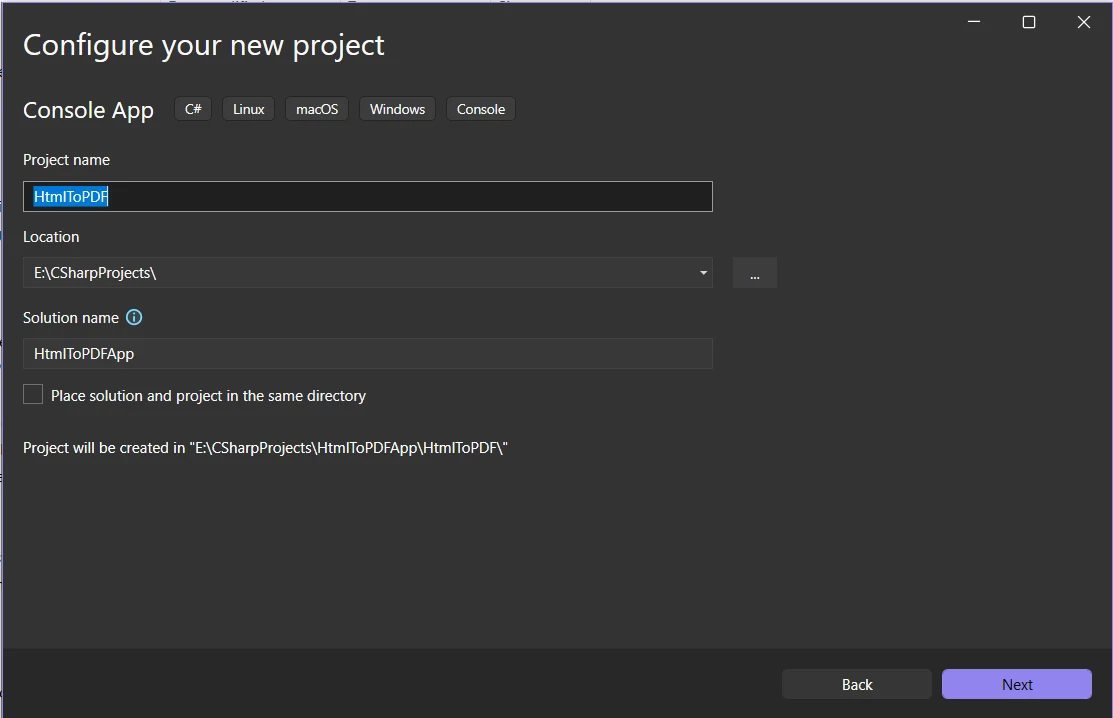
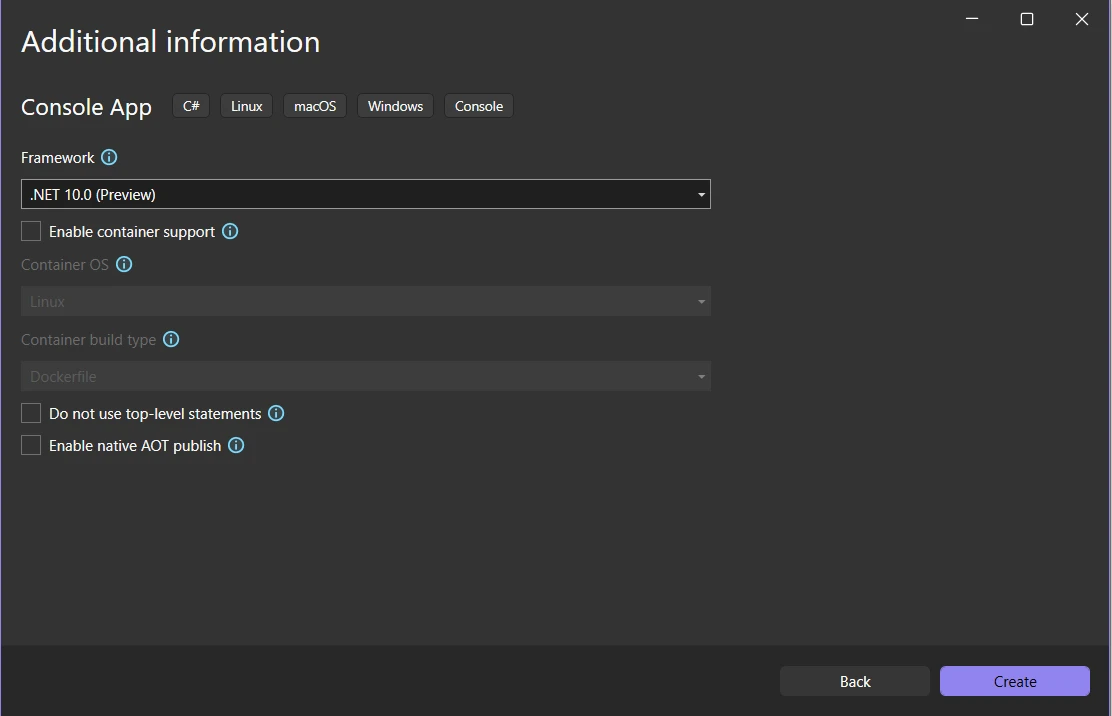
Aktuell befindet sich .NET 10 noch in der Vorschauphase , ist aber vollständig mit IronPDF kompatibel. Die Bibliothek gewährleistet Kompatibilität über verschiedene Plattformen hinweg, darunter Windows , Linux und macOS .
Wir werden es hier verwenden, um zu demonstrieren, wie die HTML-zu-PDF-Konvertierung nahtlos mit den neuesten .NET Funktionen und der Chrome-basierten Rendering-Engine von IronPDF zusammenarbeitet.
Jetzt installieren wir IronPDF!
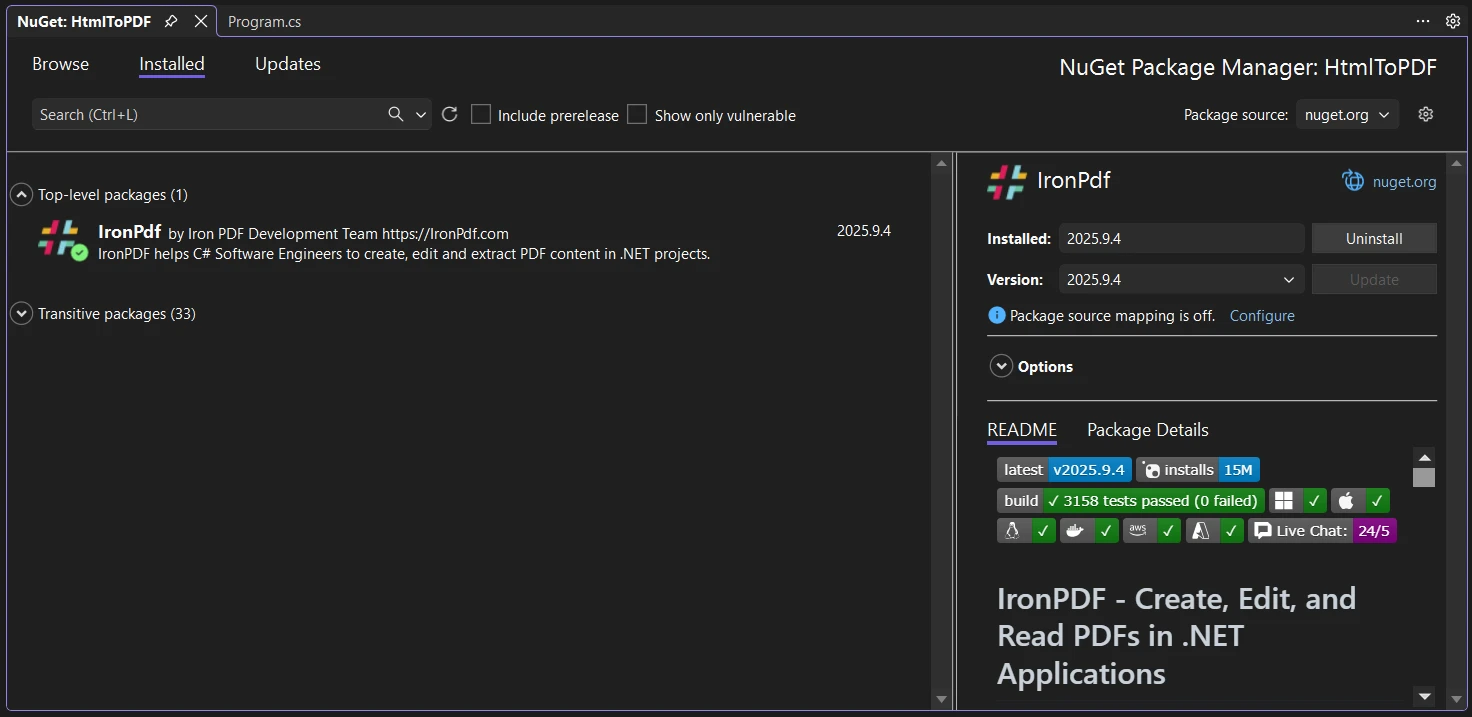
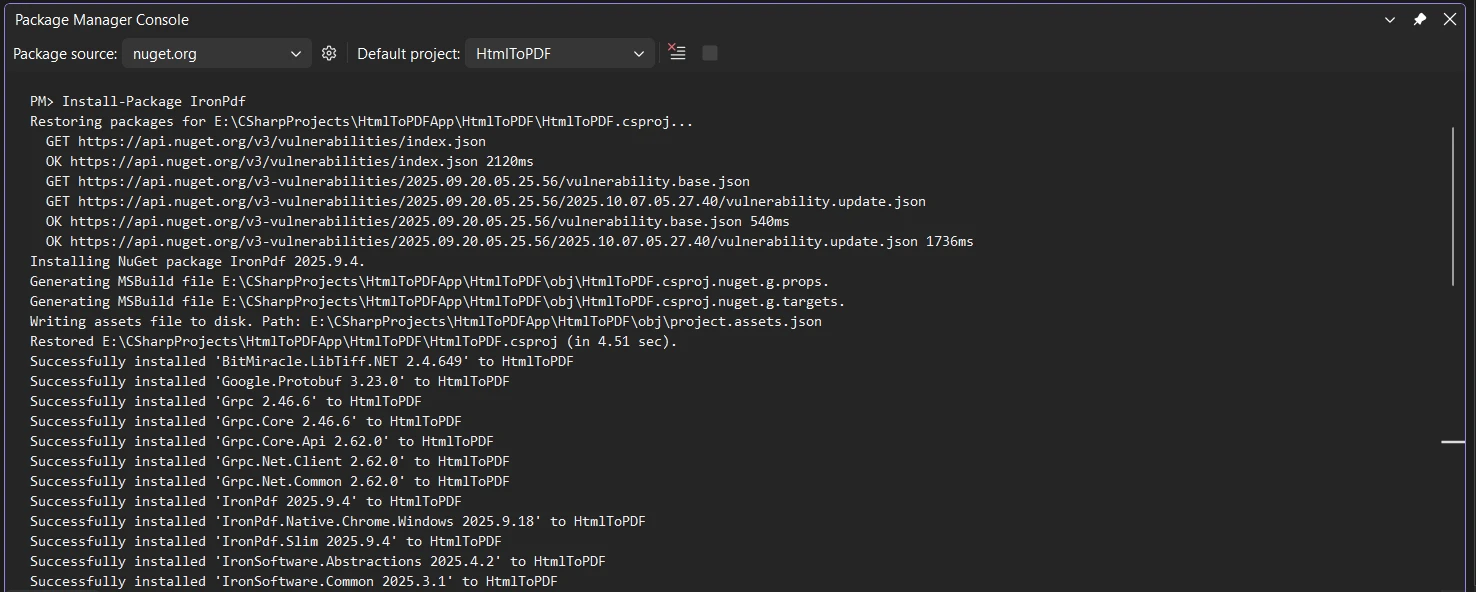
Sie können IronPDF direkt aus dem NuGet-Paket-Manager für Lösungen installieren.
Es gibt auch andere Installationsmöglichkeiten. Öffnen Sie in Ihrem Projektmappen-Explorer das Terminal oder die Befehlszeilenschnittstelle (CLI) und führen Sie aus:
> dotnet add package IronPdf
dotnet add package IronPdf
oder verwenden Sie die NuGet Paket-Manager-Konsole:
PM > Install-Package IronPdf
Install-Package IronPdf
Jetzt können Sie mit dem Programmieren beginnen. Für eine korrekte Konfiguration stellen Sie sicher, dass Sie Ihren Lizenzschlüssel angewendet haben, wenn Sie die kommerzielle Version verwenden.
Wie führe ich eine einfache HTML-zu-PDF-Konvertierung durch?
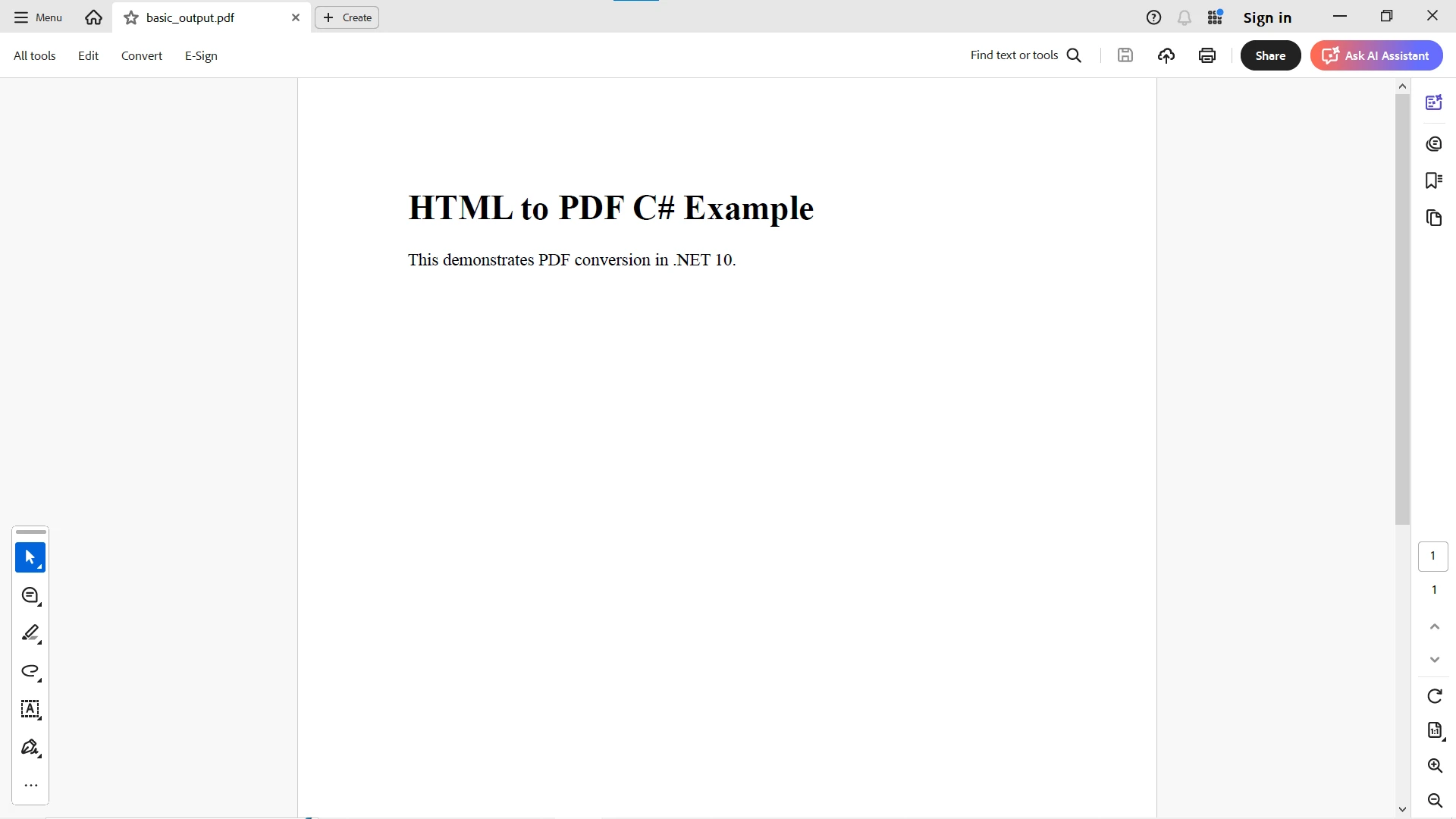
Beginnen wir mit einem C# -Beispiel zur Konvertierung von HTML- in PDF-Inhalte. Dieser einfache Ansatz eignet sich gut für einfache Dokumente und demonstriert die Kern-API.
using IronPdf;class Program{ public static voidMain() { var renderer = new ChromePdfRenderer(); string html = "<html><body><h1>HTML to PDF C# Example</h1><p>This demonstrates PDF conversion in .NET 10.</p></body></html>"; PdfDocument pdf = renderer.RenderHtmlAsPdf(html); pdf.SaveAs("basic_output.pdf"); }}
using IronPdf;

class Program
{
    public static void Main()
    {
        var renderer = new ChromePdfRenderer();

        string html = "<html><body><h1>HTML to PDF C# Example</h1><p>This demonstrates PDF conversion in .NET 10.</p></body></html>";

        PdfDocument pdf = renderer.RenderHtmlAsPdf(html);
        pdf.SaveAs("basic_output.pdf");
    }
}
ImportsIronPdfClass Program PublicShared Sub Main() Dim renderer As New ChromePdfRenderer() Dim html AsString = "<html><body><h1>HTML to PDF C# Example</h1><p>This demonstrates PDF conversion in .NET 10.</p></body></html>" Dim pdf AsPdfDocument = renderer.RenderHtmlAsPdf(html) pdf.SaveAs("basic_output.pdf") End SubEnd Class
Imports IronPdf

Class Program
    Public Shared Sub Main()
        Dim renderer As New ChromePdfRenderer()

        Dim html As String = "<html><body><h1>HTML to PDF C# Example</h1><p>This demonstrates PDF conversion in .NET 10.</p></body></html>"

        Dim pdf As PdfDocument = renderer.RenderHtmlAsPdf(html)
        pdf.SaveAs("basic_output.pdf")
    End Sub
End Class
Erläuterung:
ChromePdfRenderer ist die Hauptkonverterklasse, die Chromium verwendet.
Mit nur wenigen Zeilen Code haben wir einen funktionierenden HTML-zu-PDF-Konverter mit C# entwickelt.
Wie konvertiere ich HTML-Dateien und URLs in PDF?
Wann sollte ich lokale HTML-Dateien konvertieren?
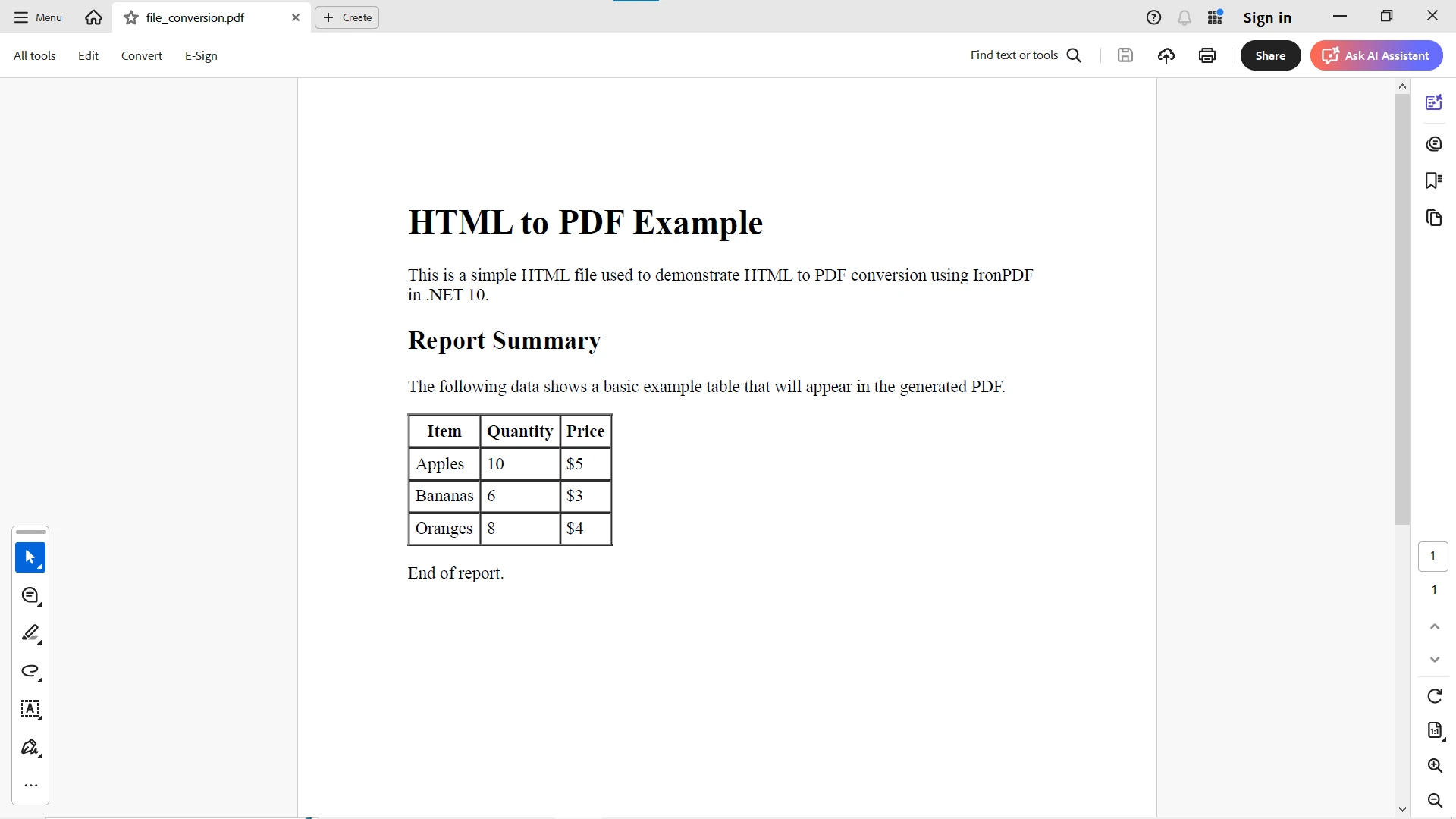
Sie können HTML-Dateien von der Festplatte konvertieren, einschließlich verknüpfter Ressourcen wie CSS oder Bilder. Dies ist nützlich beim Arbeiten mit Vorlagen oder beim Verwalten von Schriftarten und Basis-URLs :
var renderer = new ChromePdfRenderer();PdfDocument pdf = renderer.RenderHtmlFileAsPdf("template.html");pdf.SaveAs("file_conversion.pdf");
var renderer = new ChromePdfRenderer();
PdfDocument pdf = renderer.RenderHtmlFileAsPdf("template.html");
pdf.SaveAs("file_conversion.pdf");
Dim renderer As New ChromePdfRenderer()Dim pdf AsPdfDocument = renderer.RenderHtmlFileAsPdf("template.html")pdf.SaveAs("file_conversion.pdf")
Dim renderer As New ChromePdfRenderer()
Dim pdf As PdfDocument = renderer.RenderHtmlFileAsPdf("template.html")
pdf.SaveAs("file_conversion.pdf")
Diese Methode liest Ihre lokale HTML-Datei und lädt automatisch externe Ressourcen. Für komplexe Szenarien können Sie HTML-ZIP-Dateien konvertieren , die alle Assets enthalten.
Wann sollte ich Webseiten per URL konvertieren?
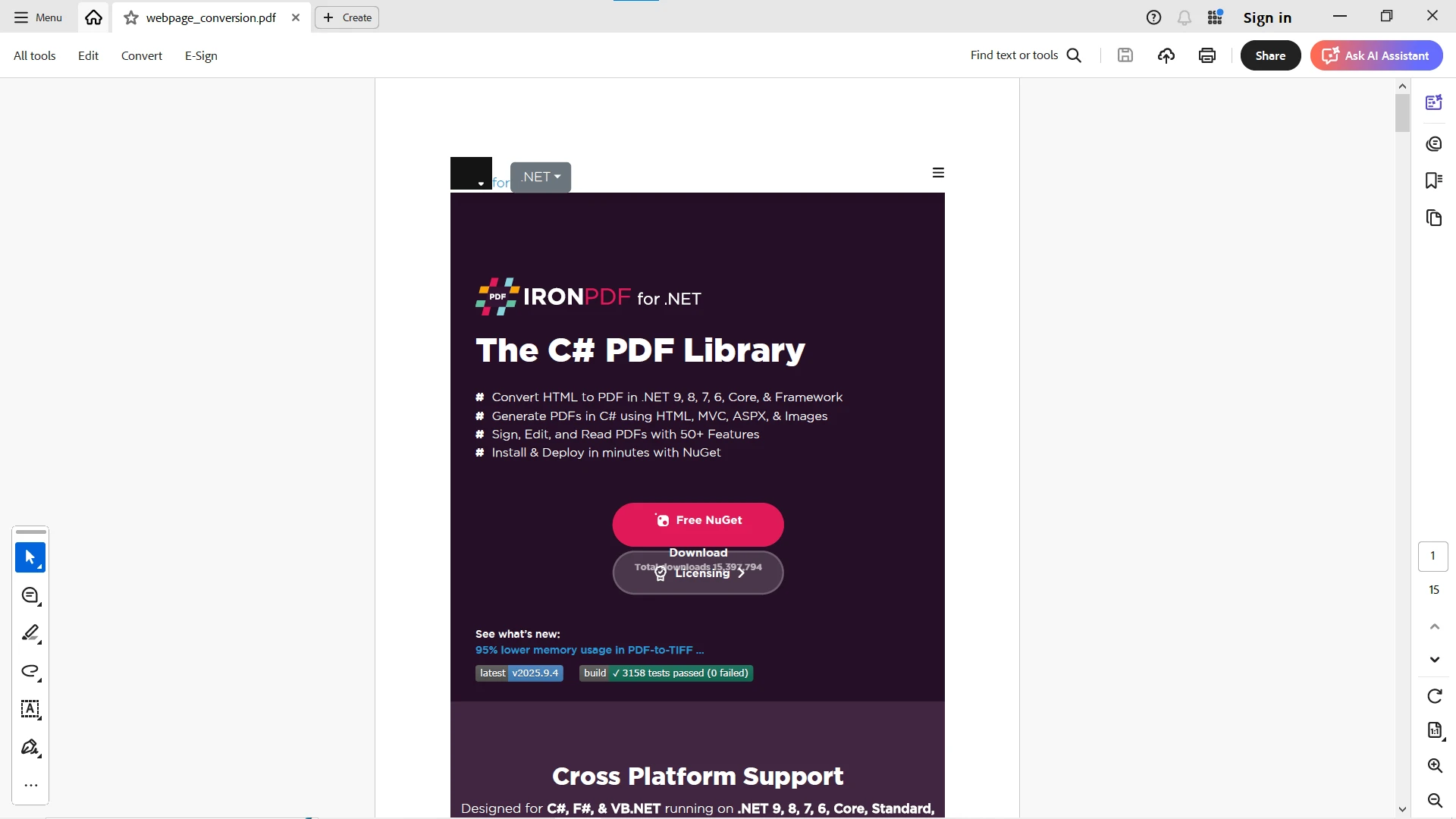
Wenn Ihre Eingabe eine Webseite oder eine bestehende URL ist, wird diese direkt gerendert. Dieser Ansatz erfasst Live-Webinhalte, Dashboards oder verarbeitet Cookies und HTTP-Anfrageheader :
var renderer = new ChromePdfRenderer();PdfDocument pdf = renderer.RenderUrlAsPdf("___PROTECTED_URL_96___");pdf.SaveAs("webpage_conversion.pdf");
var renderer = new ChromePdfRenderer();
PdfDocument pdf = renderer.RenderUrlAsPdf("___PROTECTED_URL_96___");
pdf.SaveAs("webpage_conversion.pdf");
Dim renderer As New ChromePdfRenderer()Dim pdf AsPdfDocument = renderer.RenderUrlAsPdf("___PROTECTED_URL_96___")pdf.SaveAs("webpage_conversion.pdf")
Dim renderer As New ChromePdfRenderer()
Dim pdf As PdfDocument = renderer.RenderUrlAsPdf("___PROTECTED_URL_96___")
pdf.SaveAs("webpage_conversion.pdf")
Der Code führt eine URL-zu-PDF-Konvertierung durch und rendert das HTML-Dokument mit voller JavaScript und CSS-Unterstützung. Für authentifizierte Seiten sollten Sie TLS-Website-Logins konfigurieren.
Wie konvertiere ich HTML-Inhalte mit Styling und JavaScript?
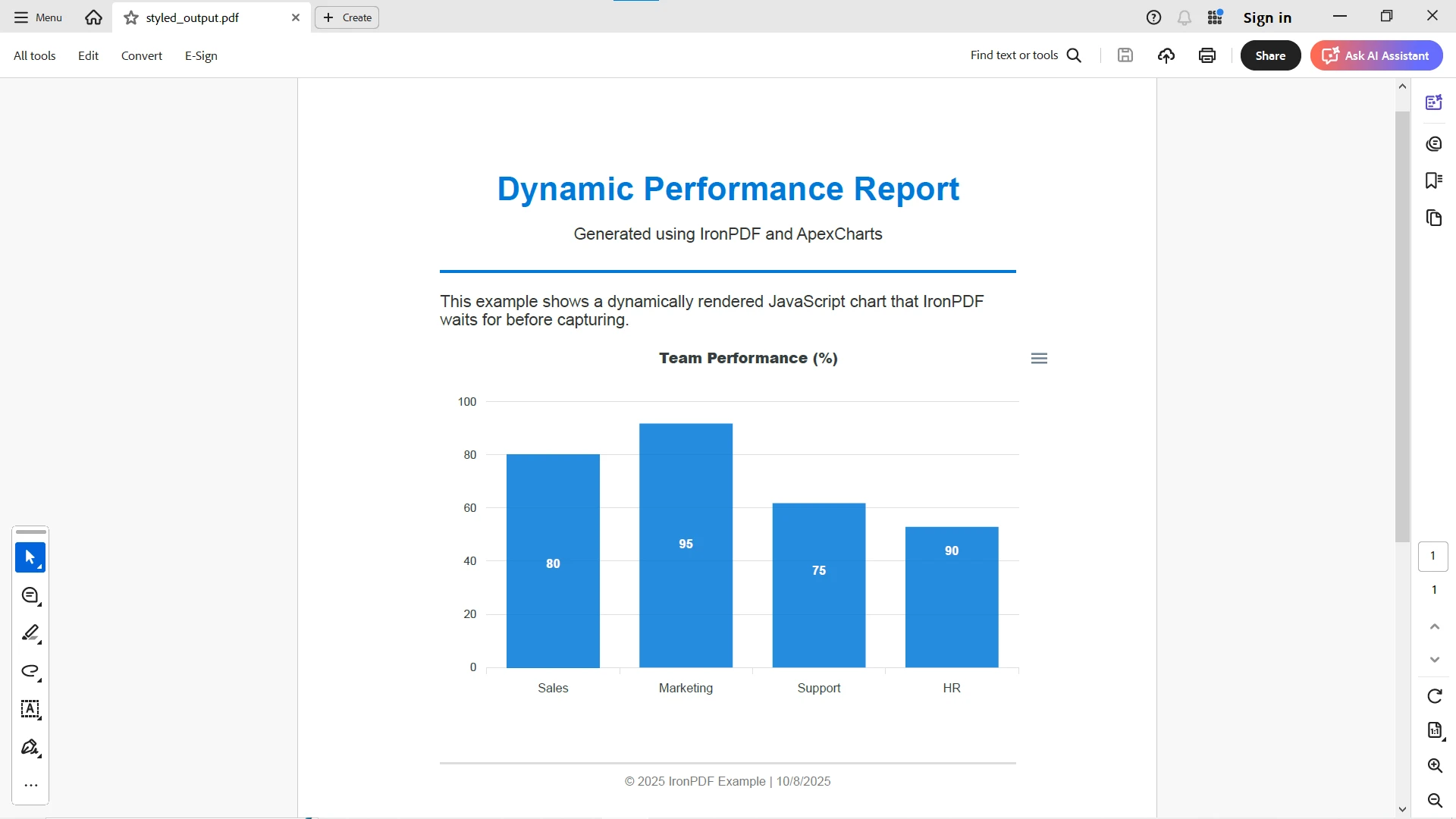
Viele Webseiten verwenden dynamische Elemente, CSS-Stile und JavaScript Rendering ( Diagramme , Dashboards). IronPDF unterstützt dies vollständig über seine WaitFor-API :
var renderer = new ChromePdfRenderer();renderer.RenderingOptions.EnableJavaScript = true;renderer.RenderingOptions.WaitFor.RenderDelay(2000); // wait for dynamic JSrenderer.RenderingOptions.MarginTop = 20;renderer.RenderingOptions.PaperSize = IronPdf.Rendering.PdfPaperSize.A4;// Custom paper size is also availablerenderer.RenderingOptions.SetCustomPaperSize(210, 297); // A4 in mmPdfDocument pdf = renderer.RenderHtmlFileAsPdf("Reports/sales.html");pdf.SaveAs("styled_output.pdf");
var renderer = new ChromePdfRenderer();

renderer.RenderingOptions.EnableJavaScript = true;
renderer.RenderingOptions.WaitFor.RenderDelay(2000); // wait for dynamic JS
renderer.RenderingOptions.MarginTop = 20;
renderer.RenderingOptions.PaperSize = IronPdf.Rendering.PdfPaperSize.A4;

// Custom paper size is also available
renderer.RenderingOptions.SetCustomPaperSize(210, 297); // A4 in mm

PdfDocument pdf = renderer.RenderHtmlFileAsPdf("Reports/sales.html");
pdf.SaveAs("styled_output.pdf");
Dim renderer As New ChromePdfRenderer()renderer.RenderingOptions.EnableJavaScript = Truerenderer.RenderingOptions.WaitFor.RenderDelay(2000) ' wait for dynamic JSrenderer.RenderingOptions.MarginTop = 20renderer.RenderingOptions.PaperSize = IronPdf.Rendering.PdfPaperSize.A4' Custom paper size is also availablerenderer.RenderingOptions.SetCustomPaperSize(210, 297) ' A4 in mmDim pdf AsPdfDocument = renderer.RenderHtmlFileAsPdf("Reports/sales.html")pdf.SaveAs("styled_output.pdf")
Dim renderer As New ChromePdfRenderer()

renderer.RenderingOptions.EnableJavaScript = True
renderer.RenderingOptions.WaitFor.RenderDelay(2000) ' wait for dynamic JS
renderer.RenderingOptions.MarginTop = 20
renderer.RenderingOptions.PaperSize = IronPdf.Rendering.PdfPaperSize.A4

' Custom paper size is also available
renderer.RenderingOptions.SetCustomPaperSize(210, 297) ' A4 in mm

Dim pdf As PdfDocument = renderer.RenderHtmlFileAsPdf("Reports/sales.html")
pdf.SaveAs("styled_output.pdf")
Dadurch wird sichergestellt, dass IronPDF mit dem Rendern wartet, bis dynamische Inhalte geladen sind, was zu einer präzisen visuellen Ausgabe führt. Sie können auch WebGL-Websites rendern und komplexe Webfonts verarbeiten.
Wie füge ich Kopf- und Fußzeilen sowie Seitenzahlen hinzu?
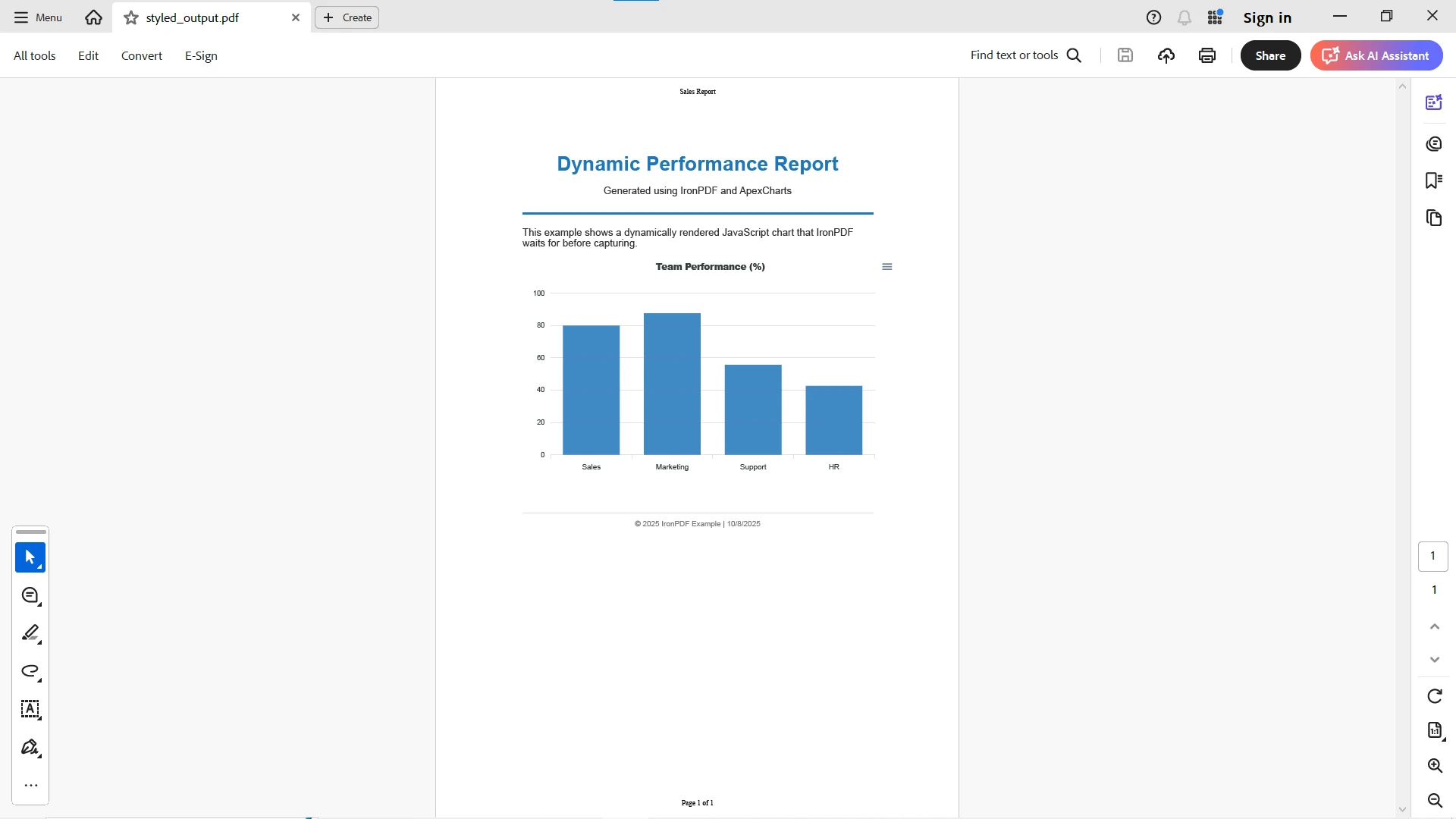
Fügen Sie Ihren PDFs ganz einfach Professional Kopf- und Fußzeilen hinzu. IronPDF unterstützt sowohl Textkopfzeilen als auch Rich-HTML-Kopfzeilen mit Seitenzahlen :
renderer.RenderingOptions.FirstPageNumber = 1renderer.RenderingOptions.HtmlHeader = New HtmlHeaderFooter() With { .HtmlFragment = "<div style='text-align:center; font-size:14px; margin-top:20px;'>Sales Report</div>", .Height = 30, .Spacing = 5}renderer.RenderingOptions.HtmlFooter = New HtmlHeaderFooter() With { .HtmlFragment = "<div style='text-align:center; font-size:14px; margin-bottom:20px;'>Page {page} of {total-pages}</div>", .Height = 30, .Spacing = 5}
renderer.RenderingOptions.FirstPageNumber = 1
renderer.RenderingOptions.HtmlHeader = New HtmlHeaderFooter() With {
    .HtmlFragment = "<div style='text-align:center; font-size:14px; margin-top:20px;'>Sales Report</div>",
    .Height = 30,
    .Spacing = 5
}

renderer.RenderingOptions.HtmlFooter = New HtmlHeaderFooter() With {
    .HtmlFragment = "<div style='text-align:center; font-size:14px; margin-bottom:20px;'>Page {page} of {total-pages}</div>",
    .Height = 30,
    .Spacing = 5
}
IronPDF behandelt diese als HTML-Elemente, sodass Sie sie mit CSS gestalten und benutzerdefinierte Daten wie Datumsangaben oder Firmennamen einfügen können. Für einfachere Anforderungen verwenden Sie Textkopf- und -fußzeilen .
Wie generiere ich PDFs aus mehreren HTML-Snippets?
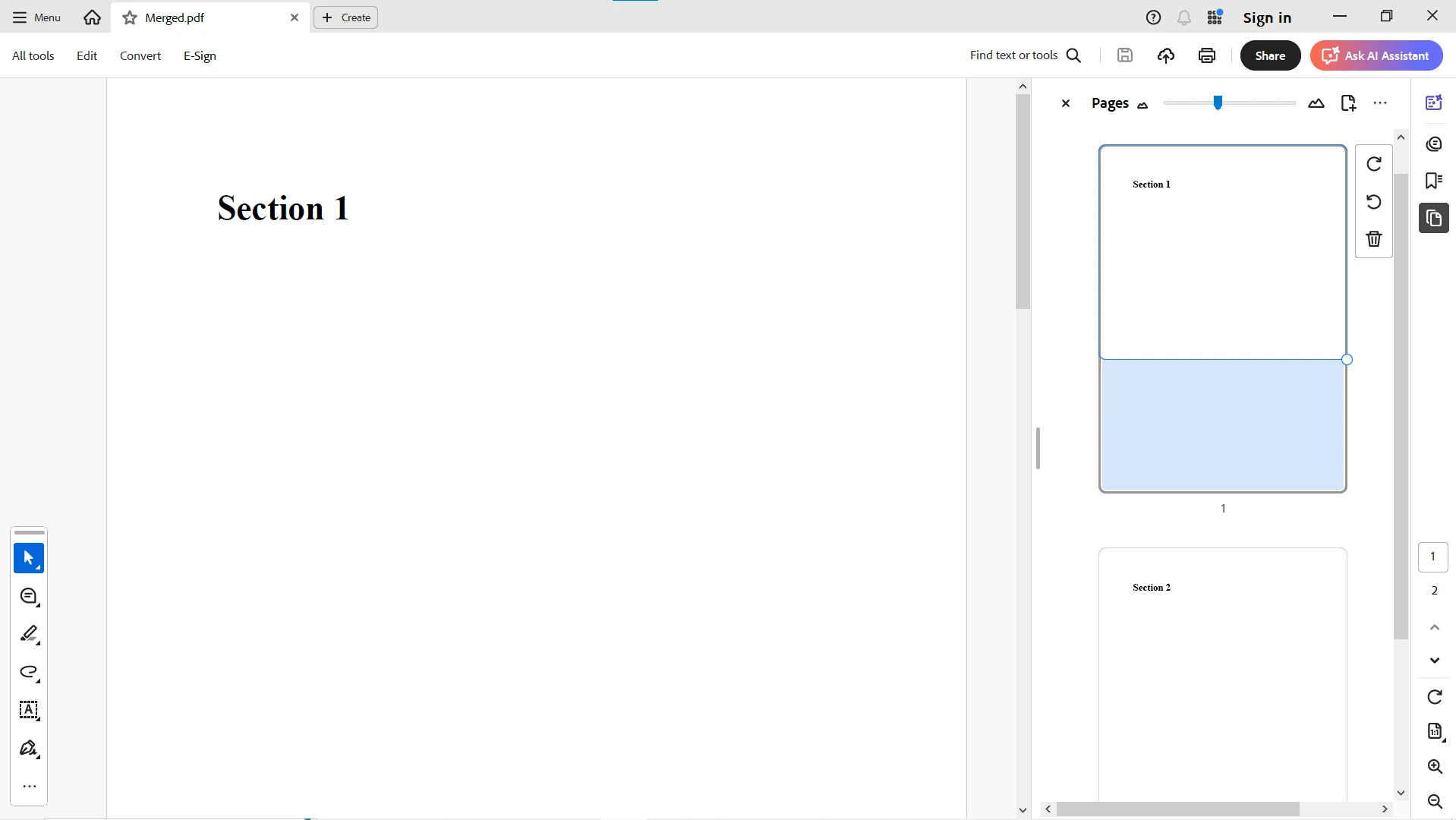
Um PDFs durch die Kombination von HTML-Snippets zu erzeugen, können Sie diese zusammenführen . Dadurch werden mehrteilige Berichte erstellt oder Inhalte aus verschiedenen Quellen kombiniert:
var renderer = new ChromePdfRenderer();PdfDocument part1 = renderer.RenderHtmlAsPdf("<h1>Section 1</h1><p>First section content</p>");PdfDocument part2 = renderer.RenderHtmlAsPdf("<h1>Section 2</h1><p>Second section content</p>");var merged = PdfDocument.Merge(part1, part2);merged.SaveAs("Merged.pdf");// Alternative approach: copy specific pagesvar combinedDoc = new PdfDocument();combinedDoc.CopyPage(part1, 0); // Copy first pagecombinedDoc.CopyPage(part2, 0); // Copy first pagecombinedDoc.SaveAs("Combined.pdf");
var renderer = new ChromePdfRenderer();

PdfDocument part1 = renderer.RenderHtmlAsPdf("<h1>Section 1</h1><p>First section content</p>");
PdfDocument part2 = renderer.RenderHtmlAsPdf("<h1>Section 2</h1><p>Second section content</p>");

var merged = PdfDocument.Merge(part1, part2);
merged.SaveAs("Merged.pdf");

// Alternative approach: copy specific pages
var combinedDoc = new PdfDocument();
combinedDoc.CopyPage(part1, 0); // Copy first page
combinedDoc.CopyPage(part2, 0); // Copy first page
combinedDoc.SaveAs("Combined.pdf");
Dim renderer = New ChromePdfRenderer()Dim part1 AsPdfDocument = renderer.RenderHtmlAsPdf("<h1>Section 1</h1><p>First section content</p>")Dim part2 AsPdfDocument = renderer.RenderHtmlAsPdf("<h1>Section 2</h1><p>Second section content</p>")Dim merged = PdfDocument.Merge(part1, part2)merged.SaveAs("Merged.pdf")' Alternative approach: copy specific pagesDim combinedDoc = New PdfDocument()combinedDoc.CopyPage(part1, 0) ' Copy first pagecombinedDoc.CopyPage(part2, 0) ' Copy first pagecombinedDoc.SaveAs("Combined.pdf")
Dim renderer = New ChromePdfRenderer()

Dim part1 As PdfDocument = renderer.RenderHtmlAsPdf("<h1>Section 1</h1><p>First section content</p>")
Dim part2 As PdfDocument = renderer.RenderHtmlAsPdf("<h1>Section 2</h1><p>Second section content</p>")

Dim merged = PdfDocument.Merge(part1, part2)
merged.SaveAs("Merged.pdf")

' Alternative approach: copy specific pages
Dim combinedDoc = New PdfDocument()
combinedDoc.CopyPage(part1, 0) ' Copy first page
combinedDoc.CopyPage(part2, 0) ' Copy first page
combinedDoc.SaveAs("Combined.pdf")
Dies ist hilfreich beim Erstellen mehrteiliger Berichte aus verschiedenen HTML-Fragmenten. Sie können auch Lesezeichen hinzufügen , um die Navigation zu verbessern.
Wie konvertiere ich HTML in Web-APIs in PDF?
In ASP.NET Web API können PDFs generiert und zurückgegeben werden, ohne sie auf der Festplatte zu speichern. Hierfür wird MemoryStream verwendet. Dieses Muster eignet sich ideal für Blazor Anwendungen und RESTful-Dienste:
[HttpGet("download")]public IActionResultGetPdf(){ var renderer = new ChromePdfRenderer(); string html = "<h1>Web Report</h1><p>Generated dynamically.</p>"; var pdf = renderer.RenderHtmlAsPdf(html); var bytes = pdf.BinaryData; // Optional: Add metadata pdf.MetaData.Author = "API Service"; pdf.MetaData.CreationDate = DateTime.Now; returnFile(bytes, "application/pdf", "report.pdf");}
[HttpGet("download")]
public IActionResult GetPdf()
{
    var renderer = new ChromePdfRenderer();
    string html = "<h1>Web Report</h1><p>Generated dynamically.</p>";

    var pdf = renderer.RenderHtmlAsPdf(html);
    var bytes = pdf.BinaryData;

    // Optional: Add metadata
    pdf.MetaData.Author = "API Service";
    pdf.MetaData.CreationDate = DateTime.Now;

    return File(bytes, "application/pdf", "report.pdf");
}
<HttpGet("download")>Public Function GetPdf() AsIActionResult Dim renderer = New ChromePdfRenderer() Dim html AsString = "<h1>Web Report</h1><p>Generated dynamically.</p>" Dim pdf = renderer.RenderHtmlAsPdf(html) Dim bytes = pdf.BinaryData ' Optional: Add metadata pdf.MetaData.Author = "API Service" pdf.MetaData.CreationDate = DateTime.Now ReturnFile(bytes, "application/pdf", "report.pdf")End Function
<HttpGet("download")>
Public Function GetPdf() As IActionResult
    Dim renderer = New ChromePdfRenderer()
    Dim html As String = "<h1>Web Report</h1><p>Generated dynamically.</p>"

    Dim pdf = renderer.RenderHtmlAsPdf(html)
    Dim bytes = pdf.BinaryData

    ' Optional: Add metadata
    pdf.MetaData.Author = "API Service"
    pdf.MetaData.CreationDate = DateTime.Now

    Return File(bytes, "application/pdf", "report.pdf")
End Function
Dieses Muster eignet sich hervorragend für die serverseitige PDF-Generierung in .NET 10 Webanwendungen. Sie können CSHTML-Ansichten in MVC-Anwendungen integrieren.
Wie kann ich die HTML-Rendering-Optionen anpassen?
Mit umfassenden Rendering-Optionen können Sie steuern, wie HTML-Elemente und Ressourcen dargestellt werden:
renderer.RenderingOptions.BaseUrl = "___PROTECTED_URL_97___";renderer.RenderingOptions.CustomHeaders.Add("Authorization", "Bearer token");renderer.RenderingOptions.WaitFor.NavigationTimeout = 10000;renderer.RenderingOptions.EnableJavaScript = true;// Configure paper and marginsrenderer.RenderingOptions.PaperOrientation = PdfPaperOrientation.Landscape;renderer.RenderingOptions.MarginBottom = 25;renderer.RenderingOptions.MarginTop = 25;renderer.RenderingOptions.MarginLeft = 20;renderer.RenderingOptions.MarginRight = 20;// Set viewport for responsive designrenderer.RenderingOptions.ViewPortWidth = 1920;renderer.RenderingOptions.ViewPortHeight = 1080;
Dies ist hilfreich beim Rendern von Seiten mit externen Ressourcen oder beim Web-Scraping mit anschließender PDF-Konvertierung. Zur Optimierung des Druckvorgangs konfigurieren Sie CSS-Medientypen und benutzerdefinierte Papierformate .
Wie erstelle ich Befehlszeilentools für die PDF-Konvertierung?
Entwicklung von Kommandozeilen-Tools zur Stapelkonvertierung von HTML in PDF, nützlich für Automatisierung und CI/CD-Pipelines:
using IronPdf;using System;class Program{ public static voidMain(string[] args) { if (args.Length < 2) {Console.WriteLine("Usage: pdfconvert input.html output.pdf"); return; } string inputFile = args[0]; string outputPath = args[1]; var renderer = new ChromePdfRenderer(); // Configure compression for smaller files renderer.RenderingOptions.CompressImages = true; PdfDocument pdf = renderer.RenderHtmlFileAsPdf(inputFile); pdf.SaveAs(outputPath);Console.WriteLine("PDF generated successfully!"); }}
using IronPdf;
using System;

class Program
{
    public static void Main(string[] args)
    {
        if (args.Length < 2)
        {
            Console.WriteLine("Usage: pdfconvert input.html output.pdf");
            return;
        }

        string inputFile = args[0];
        string outputPath = args[1];

        var renderer = new ChromePdfRenderer();

        // Configure compression for smaller files
        renderer.RenderingOptions.CompressImages = true;

        PdfDocument pdf = renderer.RenderHtmlFileAsPdf(inputFile);
        pdf.SaveAs(outputPath);

        Console.WriteLine("PDF generated successfully!");
    }
}
ImportsIronPdfImportsSystemModuleProgram Sub Main(args AsString()) If args.Length < 2 ThenConsole.WriteLine("Usage: pdfconvert input.html output.pdf") Return End If Dim inputFile AsString = args(0) Dim outputPath AsString = args(1) Dim renderer As New ChromePdfRenderer() ' Configure compression for smaller files renderer.RenderingOptions.CompressImages = True Dim pdf AsPdfDocument = renderer.RenderHtmlFileAsPdf(inputFile) pdf.SaveAs(outputPath)Console.WriteLine("PDF generated successfully!") End SubEndModule
Imports IronPdf
Imports System

Module Program
    Sub Main(args As String())
        If args.Length < 2 Then
            Console.WriteLine("Usage: pdfconvert input.html output.pdf")
            Return
        End If

        Dim inputFile As String = args(0)
        Dim outputPath As String = args(1)

        Dim renderer As New ChromePdfRenderer()

        ' Configure compression for smaller files
        renderer.RenderingOptions.CompressImages = True

        Dim pdf As PdfDocument = renderer.RenderHtmlFileAsPdf(inputFile)
        pdf.SaveAs(outputPath)

        Console.WriteLine("PDF generated successfully!")
    End Sub
End Module
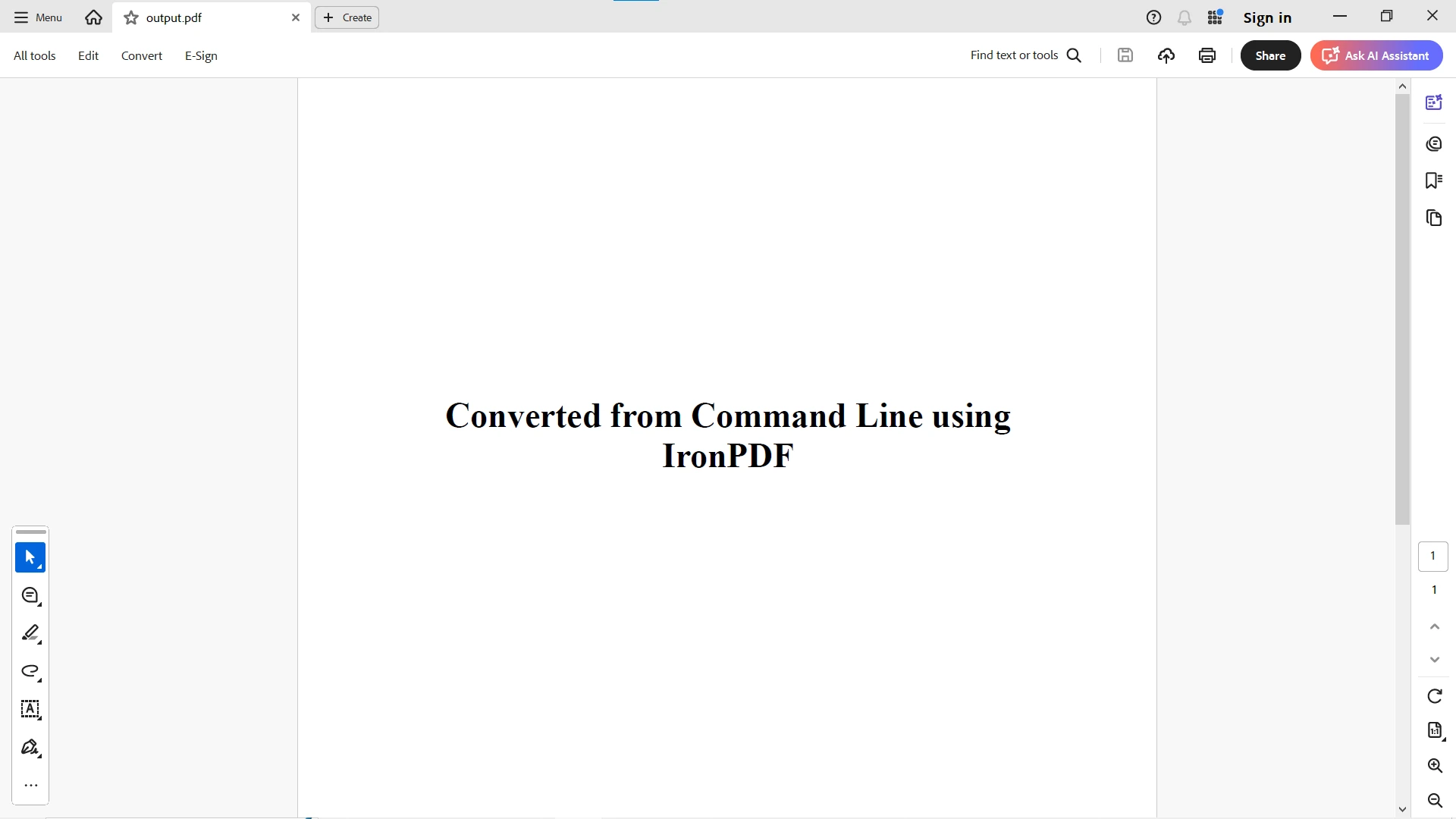
Führen Sie es aus der Befehlszeilenschnittstelle (CLI) aus:
dotnet run "input.html" "output.pdf"
dotnet run "input.html" "output.pdf"
Text
Sie haben einen einfachen Kommandozeilen-PDF-Konverter für .NET Entwickler erstellt. Für den Produktiveinsatz sollten Sie benutzerdefinierte Protokollierung und Fehlerbehandlung hinzufügen.
Wie verwende ich asynchrone Muster zur PDF-Generierung?
Nutzen Sie asynchrone Muster für moderne .NET 10-Anwendungen. Dieser Ansatz ist für die Multithread-Generierung in Hochleistungsszenarien unerlässlich:
public static async TaskMain(){ var renderer = new ChromePdfRenderer(); string url = "___PROTECTED_URL_98___"; // Async rendering with cancellation token support using var cts = new CancellationTokenSource(TimeSpan.FromMinutes(2)); PdfDocument pdf = await renderer.RenderUrlAsPdfAsync(url, cts.Token); pdf.SaveAs("async_output.pdf"); // For parallel processing of multiple documents var urls = new[] { "___PROTECTED_URL_99___", "___PROTECTED_URL_100___", "___PROTECTED_URL_101___" }; var tasks = urls.Select(u => renderer.RenderUrlAsPdfAsync(u)).ToArray(); var pdfs = awaitTask.WhenAll(tasks); // Merge all PDFs var combined = PdfDocument.Merge(pdfs); combined.SaveAs("batch_output.pdf");}
public static async Task Main()
{
    var renderer = new ChromePdfRenderer();
    string url = "___PROTECTED_URL_98___";

    // Async rendering with cancellation token support
    using var cts = new CancellationTokenSource(TimeSpan.FromMinutes(2));

    PdfDocument pdf = await renderer.RenderUrlAsPdfAsync(url, cts.Token);
    pdf.SaveAs("async_output.pdf");

    // For parallel processing of multiple documents
    var urls = new[] { "___PROTECTED_URL_99___", "___PROTECTED_URL_100___", "___PROTECTED_URL_101___" };
    var tasks = urls.Select(u => renderer.RenderUrlAsPdfAsync(u)).ToArray();
    var pdfs = await Task.WhenAll(tasks);

    // Merge all PDFs
    var combined = PdfDocument.Merge(pdfs);
    combined.SaveAs("batch_output.pdf");
}
PublicSharedAsync Function Main() AsTask Dim renderer = New ChromePdfRenderer() Dim url AsString = "___PROTECTED_URL_98___" ' Async rendering with cancellation token supportUsing cts = New CancellationTokenSource(TimeSpan.FromMinutes(2)) Dim pdf AsPdfDocument = Await renderer.RenderUrlAsPdfAsync(url, cts.Token) pdf.SaveAs("async_output.pdf")EndUsing ' For parallel processing of multiple documents Dim urls = New String() {"___PROTECTED_URL_99___", "___PROTECTED_URL_100___", "___PROTECTED_URL_101___"} Dim tasks = urls.Select(Function(u) renderer.RenderUrlAsPdfAsync(u)).ToArray() Dim pdfs = AwaitTask.WhenAll(tasks) ' Merge all PDFs Dim combined = PdfDocument.Merge(pdfs) combined.SaveAs("batch_output.pdf")End Function
Public Shared Async Function Main() As Task
    Dim renderer = New ChromePdfRenderer()
    Dim url As String = "___PROTECTED_URL_98___"

    ' Async rendering with cancellation token support
    Using cts = New CancellationTokenSource(TimeSpan.FromMinutes(2))

        Dim pdf As PdfDocument = Await renderer.RenderUrlAsPdfAsync(url, cts.Token)
        pdf.SaveAs("async_output.pdf")

    End Using

    ' For parallel processing of multiple documents
    Dim urls = New String() {"___PROTECTED_URL_99___", "___PROTECTED_URL_100___", "___PROTECTED_URL_101___"}
    Dim tasks = urls.Select(Function(u) renderer.RenderUrlAsPdfAsync(u)).ToArray()

    Dim pdfs = Await Task.WhenAll(tasks)

    ' Merge all PDFs
    Dim combined = PdfDocument.Merge(pdfs)
    combined.SaveAs("batch_output.pdf")
End Function
Dies eignet sich hervorragend für skalierbare Systeme oder Cloud-APIs, die große Mengen an PDF-Dateien generieren. Für eine bessere Performance sollten Sie die parallele PDF-Generierung in Betracht ziehen.
Was sind die besten Vorgehensweisen für die Erstellung großer PDF-Dateien?
Wiederverwendung von ChromePdfRenderer-Instanzen zur Reduzierung des Overheads
Temporäre Dateien auf schnellem SSD-Speicher speichern oder Speicherströme verwenden.
Verwenden Sie asynchrone Aufgaben mit korrekter Unterstützung für Abbruchtoken.
Mit IronPDF und .NET 10 ist die Konvertierung von HTML-Inhalten in Professional PDFs unkompliziert – egal ob Sie mit HTML-Strings, lokalen Dateien oder URLs arbeiten. Die Chrome-basierte Rendering-Engine der Bibliothek gewährleistet eine perfekte Übereinstimmung mit modernen Webstandards wie CSS3 und JavaScript.
Von einfachen Code-Schnipseln bis hin zur Erstellung großer Datensätze bietet IronPDF einen kompletten HTML-zu-PDF-Konverter mit Unterstützung for JavaScript, CSS, benutzerdefinierte Header und verknüpfte Ressourcen. Die umfassende API deckt alles ab, von einfachen Konvertierungen bis hin zu komplexen Enterprise wie digitalen Signaturen und PDF-Organisation .
Mit nur wenigen Codezeilen können Sie PDFs generieren, die Berichtserstellung automatisieren oder einen PDF-Konverter direkt in Ihre .NET Anwendungen einbetten. Die umfangreiche Dokumentation und die Codebeispiele der Bibliothek erleichtern den Einstieg.
Beginnen Sie noch heute mit dem Experimentieren mit HTML-zu-PDF-Projekten mithilfe der kostenlosen Testversion von IronPDF . Jetzt herunterladen und erleben, wie mühelos Sie aus Ihren HTML-Inhalten hochwertige PDFs erstellen können. Für detaillierte Vergleiche mit Alternativen sehen Sie sich an, wie IronPDF im Vergleich zu iText , Aspose und anderen PDF-Bibliotheken abschneidet.
Curtis Chau hat einen Bachelor-Abschluss in Informatik von der Carleton University und ist spezialisiert auf Frontend-Entwicklung mit Expertise in Node.js, TypeScript, JavaScript und React. Leidenschaftlich widmet er sich der Erstellung intuitiver und ästhetisch ansprechender Benutzerschnittstellen und arbeitet gerne mit modernen Frameworks sowie der Erstellung gut strukturierter, optisch ansprechender Handbücher.