using IronPdf;

// Disable local disk access or cross-origin requests
Installation.EnableWebSecurity = true;

// Instantiate Renderer
var renderer = new ChromePdfRenderer();

// Create a PDF from a HTML string using C#
var pdf = renderer.RenderHtmlAsPdf("<h1>Hello World</h1>");

// Export to a file or Stream
pdf.SaveAs("output.pdf");

// Advanced Example with HTML Assets
// Load external html assets: Images, CSS and JavaScript.
// An optional BasePath 'C:\site\assets\' is set as the file location to load assets from
var myAdvancedPdf = renderer.RenderHtmlAsPdf("<img src='icons/iron.png'>", @"C:\site\assets\");
myAdvancedPdf.SaveAs("html-with-assets.pdf");
using IronPdf;// Disable local disk access or cross-origin requestsInstallation.EnableWebSecurity = true;// Instantiate Renderervar renderer = new ChromePdfRenderer();// Create a PDF from a HTML string using C#var pdf = renderer.RenderHtmlAsPdf("<h1>Hello World</h1>");// Export to a file or Streampdf.SaveAs("output.pdf");// Advanced Example with HTML Assets// Load external html assets: Images, CSS and JavaScript.// An optional BasePath 'C:\site\assets\' is set as the file location to load assets fromvar myAdvancedPdf = renderer.RenderHtmlAsPdf("<img src='icons/iron.png'>", @"C:\site\assets\");myAdvancedPdf.SaveAs("html-with-assets.pdf");
PM >Install-Package IronPdf
Install-Package IronPdf
USANDO O IRONPDF
Comparação de 7 bibliotecas para geração de PDF em C# (ferramentas gratuitas e pagas)
Por que vale a pena aprender a converter HTML para PDF?
Converter conteúdo HTML em documentos PDF em ambientes de nuvem pode ser surpreendentemente desafiador. Se você já tentou implantar um gerador de PDF no Azure Functions, provavelmente se deparou com erros misteriosos relacionados ao GDI+ ou às limitações do ambiente de teste (sandbox). A boa notícia? Com o IronPDF e a configuração correta, você pode converter qualquer conteúdo HTML em arquivos PDF com qualidade de imagem perfeita .
Por que a conversão de HTML para PDF é um desafio no Azure?
Antes de abordarmos a conversão de PDF , vamos entender por que essa tarefa representa um desafio para os desenvolvedores no Azure. Os serviços de aplicativos e sem servidor do Azure são executados em um ambiente de segurança isolado (sandbox) que restringe as operações das quais as bibliotecas de PDF tradicionais dependem:
Acesso GDI+ limitado: as chamadas gráficas do Windows são bloqueadas nos níveis inferiores.
Hoje vamos nos concentrar na abordagem de contêiner, que fornece um ambiente isolado com configuração mínima e compatibilidade aprimorada com o mecanismo de renderização do IronPDF . Para ambientes especializados como o Azure Government Cloud ou o Azure China, os mesmos princípios se aplicam — basta ajustar os pontos de extremidade de implantação de acordo.
Por que o IronPDF se destaca na conversão de HTML para PDF no Azure?
using IronPdf;using Microsoft.Azure.Functions.Worker;using Microsoft.Azure.Functions.Worker.Http;using Microsoft.Extensions.Logging;public class HtmlToPdfFunction{private readonly ILogger _logger;publicHtmlToPdfFunction(ILoggerFactory loggerFactory){ _logger = loggerFactory.CreateLogger<HtmlToPdfFunction>(); // Configure IronPDF for AzureConfigureIronPdf();}private voidConfigureIronPdf(){ // Set your license key (get a trial key from ___PROTECTED_URL_132___IronPdf.License.LicenseKey = "YOUR-LICENSE-KEY"; // Essential Azure configurationsIronPdf.Installation.LinuxAndDockerDependenciesAutoConfig = true;IronPdf.Installation.ChromeGpuMode = IronPdf.Engines.Chrome.ChromeGpuModes.Disabled;IronPdf.Installation.CustomDeploymentDirectory = "/tmp"; // Optional: Enable logging for troubleshootingIronPdf.Logging.Logger.LoggingMode = IronPdf.Logging.Logger.LoggingModes.All;}}
using IronPdf;
using Microsoft.Azure.Functions.Worker;
using Microsoft.Azure.Functions.Worker.Http;
using Microsoft.Extensions.Logging;
public class HtmlToPdfFunction
{
private readonly ILogger _logger;
public HtmlToPdfFunction(ILoggerFactory loggerFactory)
{
    _logger = loggerFactory.CreateLogger<HtmlToPdfFunction>();
    // Configure IronPDF for Azure
        ConfigureIronPdf();
}
private void ConfigureIronPdf()
{
    // Set your license key (get a trial key from ___PROTECTED_URL_132___
        IronPdf.License.LicenseKey = "YOUR-LICENSE-KEY";
    // Essential Azure configurations
        IronPdf.Installation.LinuxAndDockerDependenciesAutoConfig = true;
        IronPdf.Installation.ChromeGpuMode = IronPdf.Engines.Chrome.ChromeGpuModes.Disabled;
        IronPdf.Installation.CustomDeploymentDirectory = "/tmp";
    // Optional: Enable logging for troubleshooting
        IronPdf.Logging.Logger.LoggingMode = IronPdf.Logging.Logger.LoggingModes.All;
}
}
ImportsIronPdfImportsMicrosoft.Azure.Functions.WorkerImportsMicrosoft.Azure.Functions.Worker.HttpImportsMicrosoft.Extensions.LoggingPublic Class HtmlToPdfFunction PrivateReadOnly _logger AsILogger Public Sub New(loggerFactory AsILoggerFactory) _logger = loggerFactory.CreateLogger(OfHtmlToPdfFunction)() ' Configure IronPDF for AzureConfigureIronPdf() End Sub Private Sub ConfigureIronPdf() ' Set your license key (get a trial key from ___PROTECTED_URL_132___)IronPdf.License.LicenseKey = "YOUR-LICENSE-KEY" ' Essential Azure configurationsIronPdf.Installation.LinuxAndDockerDependenciesAutoConfig = TrueIronPdf.Installation.ChromeGpuMode = IronPdf.Engines.Chrome.ChromeGpuModes.DisabledIronPdf.Installation.CustomDeploymentDirectory = "/tmp" ' Optional: Enable logging for troubleshootingIronPdf.Logging.Logger.LoggingMode = IronPdf.Logging.Logger.LoggingModes.All End SubEnd Class
Imports IronPdf
Imports Microsoft.Azure.Functions.Worker
Imports Microsoft.Azure.Functions.Worker.Http
Imports Microsoft.Extensions.Logging

Public Class HtmlToPdfFunction
    Private ReadOnly _logger As ILogger

    Public Sub New(loggerFactory As ILoggerFactory)
        _logger = loggerFactory.CreateLogger(Of HtmlToPdfFunction)()
        ' Configure IronPDF for Azure
        ConfigureIronPdf()
    End Sub

    Private Sub ConfigureIronPdf()
        ' Set your license key (get a trial key from ___PROTECTED_URL_132___)
        IronPdf.License.LicenseKey = "YOUR-LICENSE-KEY"
        ' Essential Azure configurations
        IronPdf.Installation.LinuxAndDockerDependenciesAutoConfig = True
        IronPdf.Installation.ChromeGpuMode = IronPdf.Engines.Chrome.ChromeGpuModes.Disabled
        IronPdf.Installation.CustomDeploymentDirectory = "/tmp"
        ' Optional: Enable logging for troubleshooting
        IronPdf.Logging.Logger.LoggingMode = IronPdf.Logging.Logger.LoggingModes.All
    End Sub
End Class
[Function("ConvertUrlToPdf")]public async Task<HttpResponseData> ConvertUrlToPdf( [HttpTrigger(AuthorizationLevel.Function, "post")] HttpRequestData req,FunctionContext executionContext){var requestBody = await req.ReadAsStringAsync();var urlRequest = JsonSerializer.Deserialize<UrlRequest>(requestBody);try{ var renderer = new ChromePdfRenderer(); // Configure for web page rendering renderer.RenderingOptions.PaperSize = IronPdf.Rendering.PdfPaperSize.A4; renderer.RenderingOptions.PrintHtmlBackgrounds = true; renderer.RenderingOptions.CreatePdfFormsFromHtml = true; // Enable JavaScript execution (important for dynamic content) renderer.RenderingOptions.EnableJavaScript = true; renderer.RenderingOptions.RenderDelay = 1000; // Wait for JS to execute // Convert URL to PDF var pdf = renderer.RenderUrlAsPdf(urlRequest.Url); var response = req.CreateResponse(HttpStatusCode.OK); response.Headers.Add("Content-Type", "application/pdf"); await response.Body.WriteAsync(pdf.BinaryData); return response;}catch (Exception ex){ _logger.LogError(ex, "Error converting URL to PDF"); throw;}}public class UrlRequest{public stringUrl { get; set; }}
[Function("ConvertUrlToPdf")]
public async Task<HttpResponseData> ConvertUrlToPdf(
    [HttpTrigger(AuthorizationLevel.Function, "post")] HttpRequestData req,
FunctionContext executionContext)
{
var requestBody = await req.ReadAsStringAsync();
var urlRequest = JsonSerializer.Deserialize<UrlRequest>(requestBody);
try
{
    var renderer = new ChromePdfRenderer();
    // Configure for web page rendering
        renderer.RenderingOptions.PaperSize = IronPdf.Rendering.PdfPaperSize.A4;
        renderer.RenderingOptions.PrintHtmlBackgrounds = true;
        renderer.RenderingOptions.CreatePdfFormsFromHtml = true;
    // Enable JavaScript execution (important for dynamic content)
        renderer.RenderingOptions.EnableJavaScript = true;
        renderer.RenderingOptions.RenderDelay = 1000; // Wait for JS to execute
    // Convert URL to PDF
    var pdf = renderer.RenderUrlAsPdf(urlRequest.Url);
    var response = req.CreateResponse(HttpStatusCode.OK);
        response.Headers.Add("Content-Type", "application/pdf");
    await response.Body.WriteAsync(pdf.BinaryData);
    return response;
}
catch (Exception ex)
{
        _logger.LogError(ex, "Error converting URL to PDF");
    throw;
}
}
public class UrlRequest
{
public string Url { get; set; }
}
ImportsSystemImportsSystem.NetImportsSystem.Text.JsonImportsSystem.Threading.TasksImportsIronPdfImportsMicrosoft.Azure.Functions.WorkerImportsMicrosoft.Azure.Functions.Worker.HttpImportsMicrosoft.Extensions.Logging<Function("ConvertUrlToPdf")>Public Class ConvertUrlToPdfFunction PrivateReadOnly _logger AsILogger Public Sub New(loggerFactory AsILoggerFactory) _logger = loggerFactory.CreateLogger(OfConvertUrlToPdfFunction)() End Sub PublicAsync Function ConvertUrlToPdf( <HttpTrigger(AuthorizationLevel.Function, "post")> req AsHttpRequestData, executionContext AsFunctionContext) AsTask(OfHttpResponseData) Dim requestBody AsString = Await req.ReadAsStringAsync() Dim urlRequest AsUrlRequest = JsonSerializer.Deserialize(OfUrlRequest)(requestBody)Try Dim renderer As New ChromePdfRenderer() ' Configure for web page rendering renderer.RenderingOptions.PaperSize = IronPdf.Rendering.PdfPaperSize.A4 renderer.RenderingOptions.PrintHtmlBackgrounds = True renderer.RenderingOptions.CreatePdfFormsFromHtml = True ' Enable JavaScript execution (important for dynamic content) renderer.RenderingOptions.EnableJavaScript = True renderer.RenderingOptions.RenderDelay = 1000 ' Wait for JS to execute ' Convert URL to PDF Dim pdf = renderer.RenderUrlAsPdf(urlRequest.Url) Dim response = req.CreateResponse(HttpStatusCode.OK) response.Headers.Add("Content-Type", "application/pdf")Awaitresponse.Body.WriteAsync(pdf.BinaryData) Return responseCatch ex AsException _logger.LogError(ex, "Error converting URL to PDF")ThrowEndTry End FunctionEnd ClassPublic Class UrlRequest Public Property UrlAsStringEnd Class
Imports System
Imports System.Net
Imports System.Text.Json
Imports System.Threading.Tasks
Imports IronPdf
Imports Microsoft.Azure.Functions.Worker
Imports Microsoft.Azure.Functions.Worker.Http
Imports Microsoft.Extensions.Logging

<Function("ConvertUrlToPdf")>
Public Class ConvertUrlToPdfFunction
    Private ReadOnly _logger As ILogger

    Public Sub New(loggerFactory As ILoggerFactory)
        _logger = loggerFactory.CreateLogger(Of ConvertUrlToPdfFunction)()
    End Sub

    Public Async Function ConvertUrlToPdf(
        <HttpTrigger(AuthorizationLevel.Function, "post")> req As HttpRequestData,
        executionContext As FunctionContext) As Task(Of HttpResponseData)

        Dim requestBody As String = Await req.ReadAsStringAsync()
        Dim urlRequest As UrlRequest = JsonSerializer.Deserialize(Of UrlRequest)(requestBody)

        Try
            Dim renderer As New ChromePdfRenderer()
            ' Configure for web page rendering
            renderer.RenderingOptions.PaperSize = IronPdf.Rendering.PdfPaperSize.A4
            renderer.RenderingOptions.PrintHtmlBackgrounds = True
            renderer.RenderingOptions.CreatePdfFormsFromHtml = True
            ' Enable JavaScript execution (important for dynamic content)
            renderer.RenderingOptions.EnableJavaScript = True
            renderer.RenderingOptions.RenderDelay = 1000 ' Wait for JS to execute
            ' Convert URL to PDF
            Dim pdf = renderer.RenderUrlAsPdf(urlRequest.Url)
            Dim response = req.CreateResponse(HttpStatusCode.OK)
            response.Headers.Add("Content-Type", "application/pdf")
            Await response.Body.WriteAsync(pdf.BinaryData)
            Return response
        Catch ex As Exception
            _logger.LogError(ex, "Error converting URL to PDF")
            Throw
        End Try
    End Function
End Class

Public Class UrlRequest
    Public Property Url As String
End Class
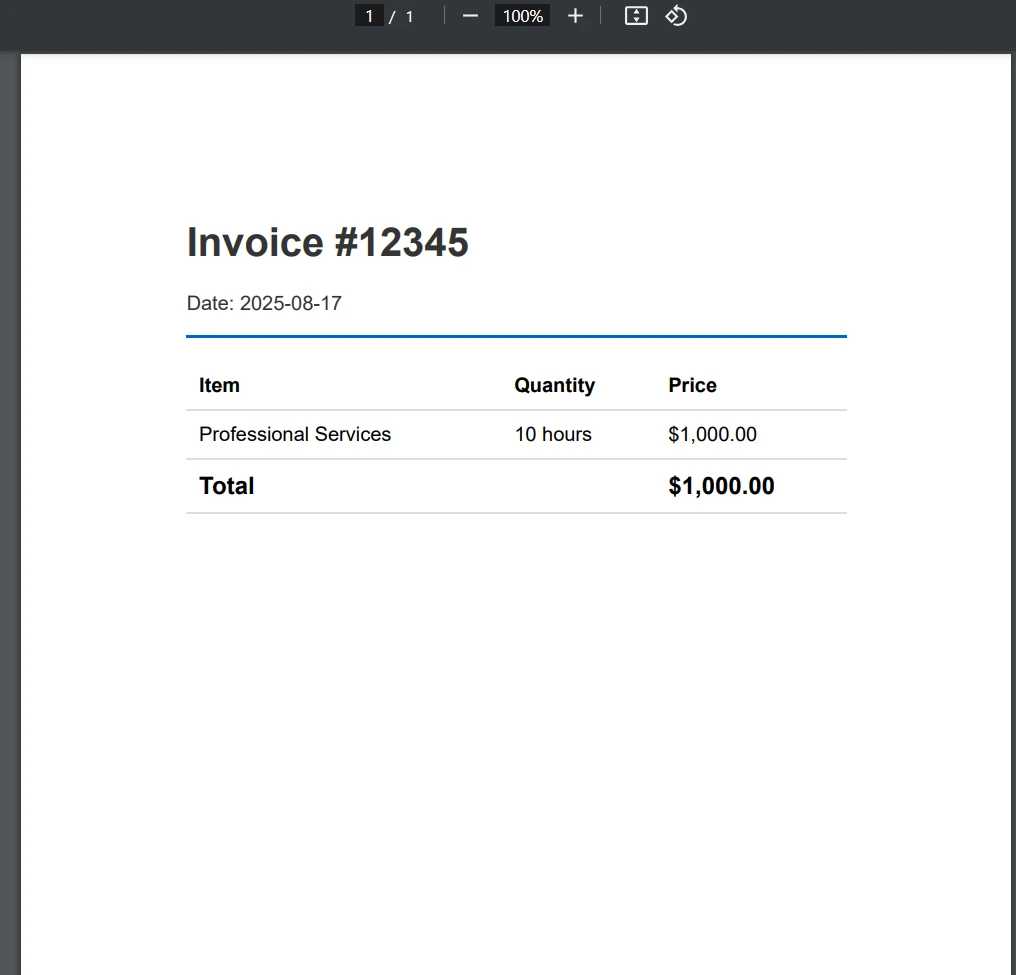
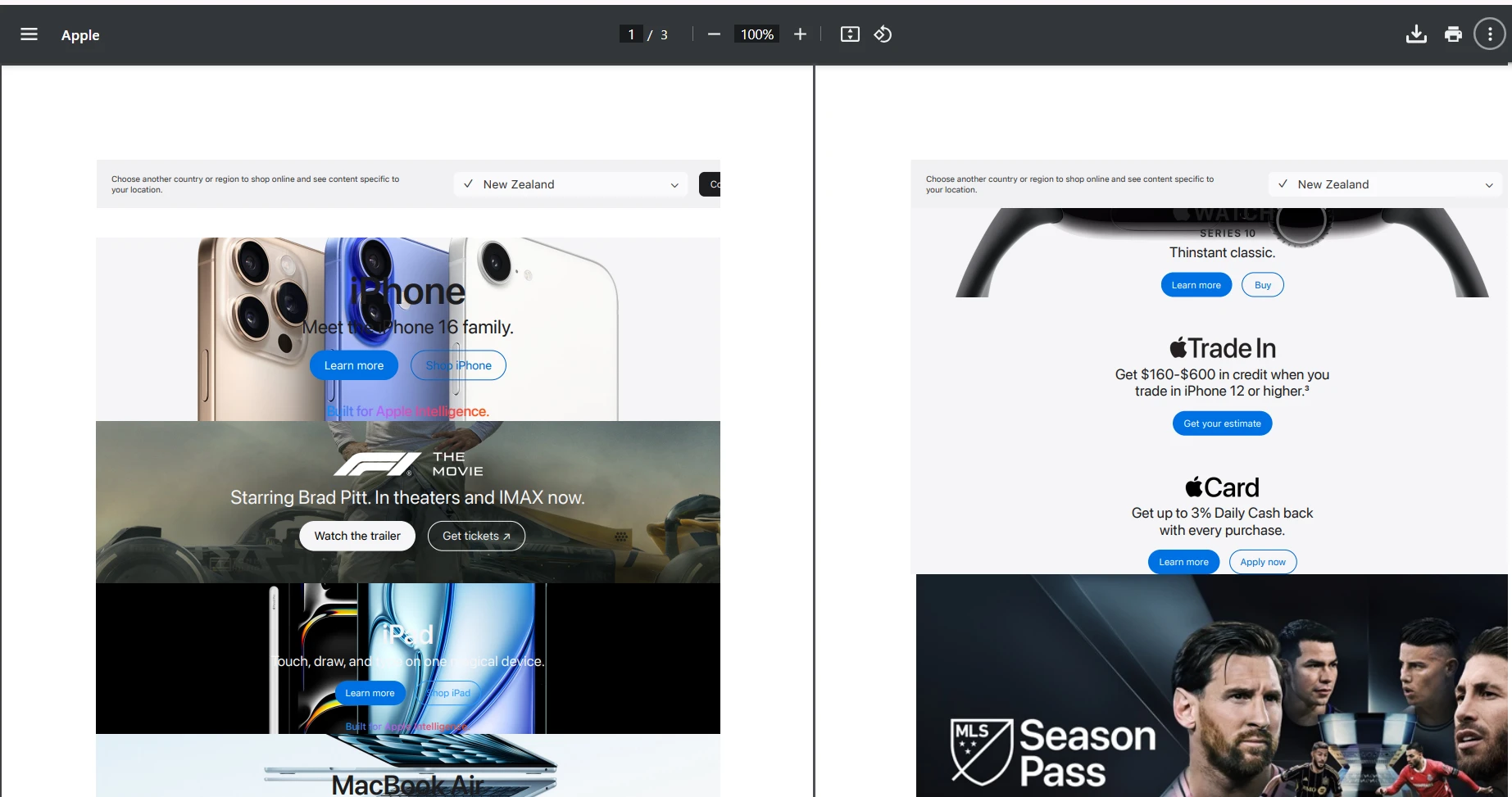
Qual é a aparência do resultado da conversão de URL?
Como lidar com conteúdo HTML complexo usando JavaScript?
Como trabalhar com conteúdo que utiliza muito JavaScript?
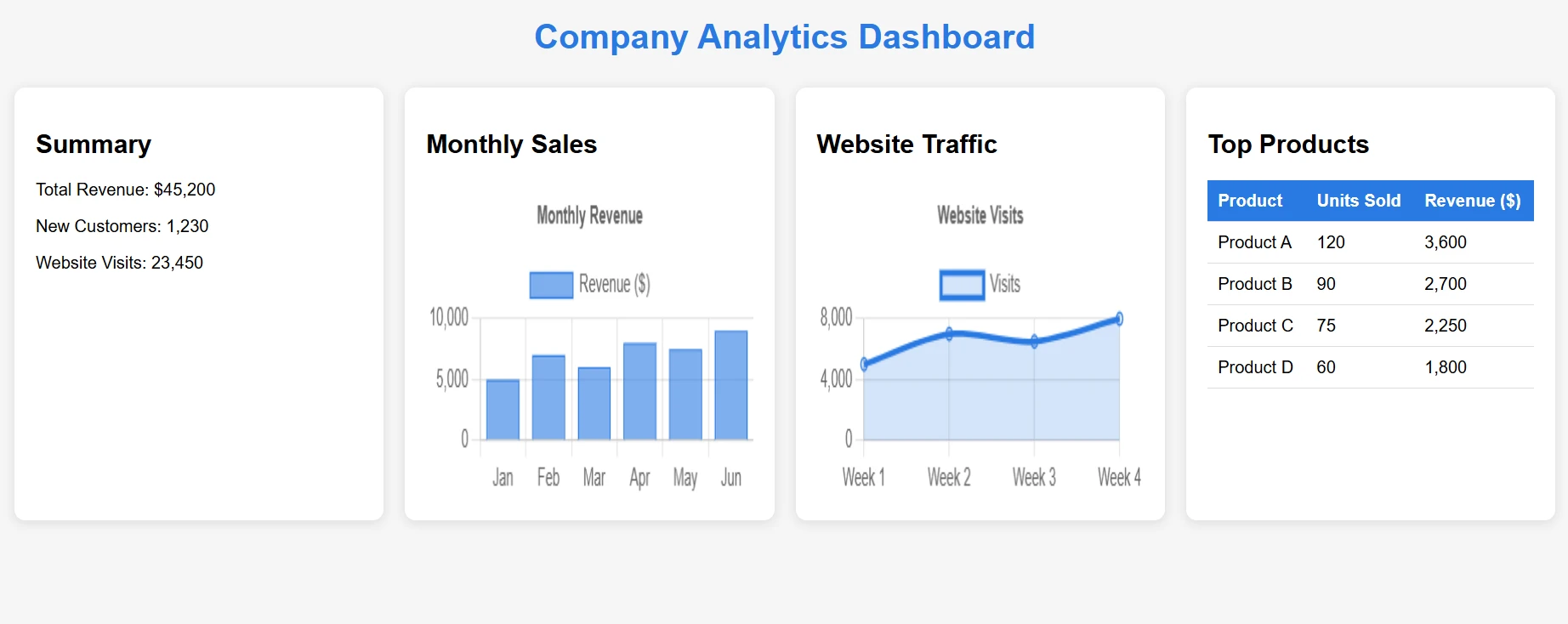
Neste exemplo, vamos pegar um arquivo HTML com conteúdo JavaScript e convertê-lo para PDF.
[Function("ConvertComplexHtmlToPdf")]public async Task<HttpResponseData> ConvertComplexHtmlToPdf([HttpTrigger(AuthorizationLevel.Function, "post")] HttpRequestData req,FunctionContext executionContext){ try { // Load complex HTML from file // [USER TO PROVIDE: complex-dashboard.html with charts and JavaScript] string complexHtml = File.ReadAllText("Templates/complex-dashboard.html"); var renderer = new ChromePdfRenderer(); // JavaScript-specific configurations renderer.RenderingOptions.EnableJavaScript = true; renderer.RenderingOptions.WaitFor.JavaScript(3000); // Wait 3 seconds for JS // Optional: Set the CSS media type for print or screen styles renderer.RenderingOptions.CssMediaType = IronPdf.Rendering.PdfCssMediaType.Print; // Set viewport for responsive designs renderer.RenderingOptions.ViewPortWidth = 1920; renderer.RenderingOptions.ViewPortHeight = 1080; var pdf = renderer.RenderHtmlAsPdf(complexHtml); // Add metadata pdf.MetaData.Author = "Azure Function"; pdf.MetaData.CreationDate = DateTime.Now; pdf.MetaData.Title = "Complex Dashboard Report"; var response = req.CreateResponse(HttpStatusCode.OK); response.Headers.Add("Content-Type", "application/pdf"); await response.Body.WriteAsync(pdf.BinaryData); return response; } catch (Exception ex) { _logger.LogError(ex, "Error with complex HTML conversion"); throw; }}
[Function("ConvertComplexHtmlToPdf")]
public async Task<HttpResponseData> ConvertComplexHtmlToPdf(
[HttpTrigger(AuthorizationLevel.Function, "post")] HttpRequestData req,
FunctionContext executionContext)
{
    try
    {
        // Load complex HTML from file
        // [USER TO PROVIDE: complex-dashboard.html with charts and JavaScript]
        string complexHtml = File.ReadAllText("Templates/complex-dashboard.html");
        var renderer = new ChromePdfRenderer();
        // JavaScript-specific configurations
        renderer.RenderingOptions.EnableJavaScript = true;
        renderer.RenderingOptions.WaitFor.JavaScript(3000); // Wait 3 seconds for JS
        // Optional: Set the CSS media type for print or screen styles
        renderer.RenderingOptions.CssMediaType = IronPdf.Rendering.PdfCssMediaType.Print;
        // Set viewport for responsive designs
        renderer.RenderingOptions.ViewPortWidth = 1920;
        renderer.RenderingOptions.ViewPortHeight = 1080;
        var pdf = renderer.RenderHtmlAsPdf(complexHtml);
        // Add metadata
        pdf.MetaData.Author = "Azure Function";
        pdf.MetaData.CreationDate = DateTime.Now;
        pdf.MetaData.Title = "Complex Dashboard Report";
        var response = req.CreateResponse(HttpStatusCode.OK);
        response.Headers.Add("Content-Type", "application/pdf");
        await response.Body.WriteAsync(pdf.BinaryData);
        return response;
    }
    catch (Exception ex)
    {
        _logger.LogError(ex, "Error with complex HTML conversion");
        throw;
    }
}
ImportsSystemImportsSystem.IOImportsSystem.NetImportsSystem.Threading.TasksImportsIronPdfImportsMicrosoft.Azure.Functions.WorkerImportsMicrosoft.Azure.Functions.Worker.Http<Function("ConvertComplexHtmlToPdf")>Public Class ConvertComplexHtmlToPdfFunction PrivateReadOnly _logger AsILogger Public Sub New(loggerFactory AsILoggerFactory) _logger = loggerFactory.CreateLogger(OfConvertComplexHtmlToPdfFunction)() End Sub PublicAsync Function ConvertComplexHtmlToPdf( <HttpTrigger(AuthorizationLevel.Function, "post")> req AsHttpRequestData, executionContext AsFunctionContext) AsTask(OfHttpResponseData)Try ' Load complex HTML from file ' [USER TO PROVIDE: complex-dashboard.html with charts and JavaScript] Dim complexHtml AsString = File.ReadAllText("Templates/complex-dashboard.html") Dim renderer As New ChromePdfRenderer() ' JavaScript-specific configurations renderer.RenderingOptions.EnableJavaScript = True renderer.RenderingOptions.WaitFor.JavaScript(3000) ' Wait 3 seconds for JS ' Optional: Set the CSS media type for print or screen styles renderer.RenderingOptions.CssMediaType = IronPdf.Rendering.PdfCssMediaType.Print ' Set viewport for responsive designs renderer.RenderingOptions.ViewPortWidth = 1920 renderer.RenderingOptions.ViewPortHeight = 1080 Dim pdf = renderer.RenderHtmlAsPdf(complexHtml) ' Add metadata pdf.MetaData.Author = "Azure Function" pdf.MetaData.CreationDate = DateTime.Now pdf.MetaData.Title = "Complex Dashboard Report" Dim response = req.CreateResponse(HttpStatusCode.OK) response.Headers.Add("Content-Type", "application/pdf")Awaitresponse.Body.WriteAsync(pdf.BinaryData) Return responseCatch ex AsException _logger.LogError(ex, "Error with complex HTML conversion")ThrowEndTry End FunctionEnd Class
Imports System
Imports System.IO
Imports System.Net
Imports System.Threading.Tasks
Imports IronPdf
Imports Microsoft.Azure.Functions.Worker
Imports Microsoft.Azure.Functions.Worker.Http

<Function("ConvertComplexHtmlToPdf")>
Public Class ConvertComplexHtmlToPdfFunction
    Private ReadOnly _logger As ILogger

    Public Sub New(loggerFactory As ILoggerFactory)
        _logger = loggerFactory.CreateLogger(Of ConvertComplexHtmlToPdfFunction)()
    End Sub

    Public Async Function ConvertComplexHtmlToPdf(
        <HttpTrigger(AuthorizationLevel.Function, "post")> req As HttpRequestData,
        executionContext As FunctionContext) As Task(Of HttpResponseData)

        Try
            ' Load complex HTML from file
            ' [USER TO PROVIDE: complex-dashboard.html with charts and JavaScript]
            Dim complexHtml As String = File.ReadAllText("Templates/complex-dashboard.html")
            Dim renderer As New ChromePdfRenderer()
            ' JavaScript-specific configurations
            renderer.RenderingOptions.EnableJavaScript = True
            renderer.RenderingOptions.WaitFor.JavaScript(3000) ' Wait 3 seconds for JS
            ' Optional: Set the CSS media type for print or screen styles
            renderer.RenderingOptions.CssMediaType = IronPdf.Rendering.PdfCssMediaType.Print
            ' Set viewport for responsive designs
            renderer.RenderingOptions.ViewPortWidth = 1920
            renderer.RenderingOptions.ViewPortHeight = 1080
            Dim pdf = renderer.RenderHtmlAsPdf(complexHtml)
            ' Add metadata
            pdf.MetaData.Author = "Azure Function"
            pdf.MetaData.CreationDate = DateTime.Now
            pdf.MetaData.Title = "Complex Dashboard Report"
            Dim response = req.CreateResponse(HttpStatusCode.OK)
            response.Headers.Add("Content-Type", "application/pdf")
            Await response.Body.WriteAsync(pdf.BinaryData)
            Return response
        Catch ex As Exception
            _logger.LogError(ex, "Error with complex HTML conversion")
            Throw
        End Try
    End Function
End Class
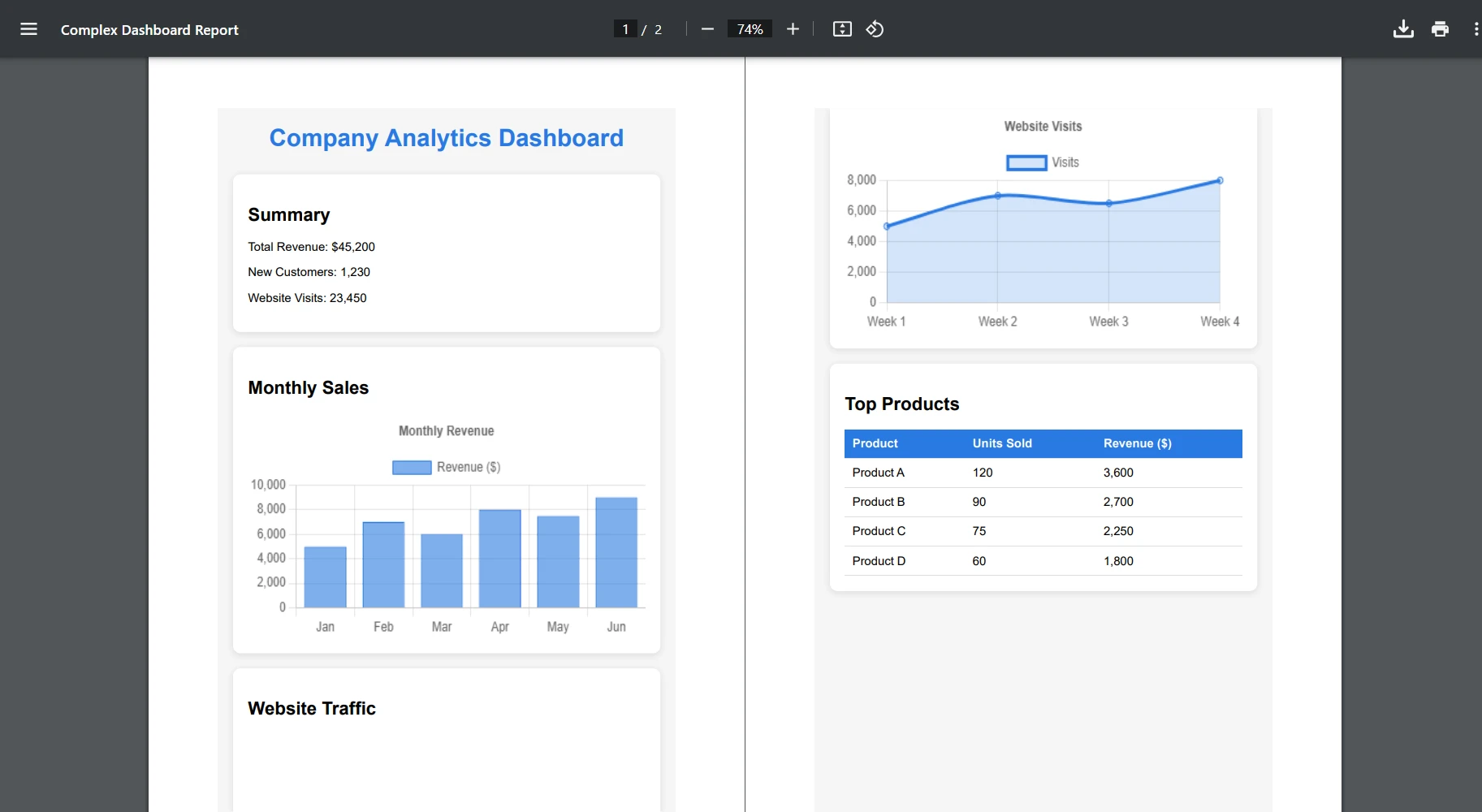
Como o conteúdo JavaScript aparece em um PDF?
Como lidar com gráficos e visualizações de dados?
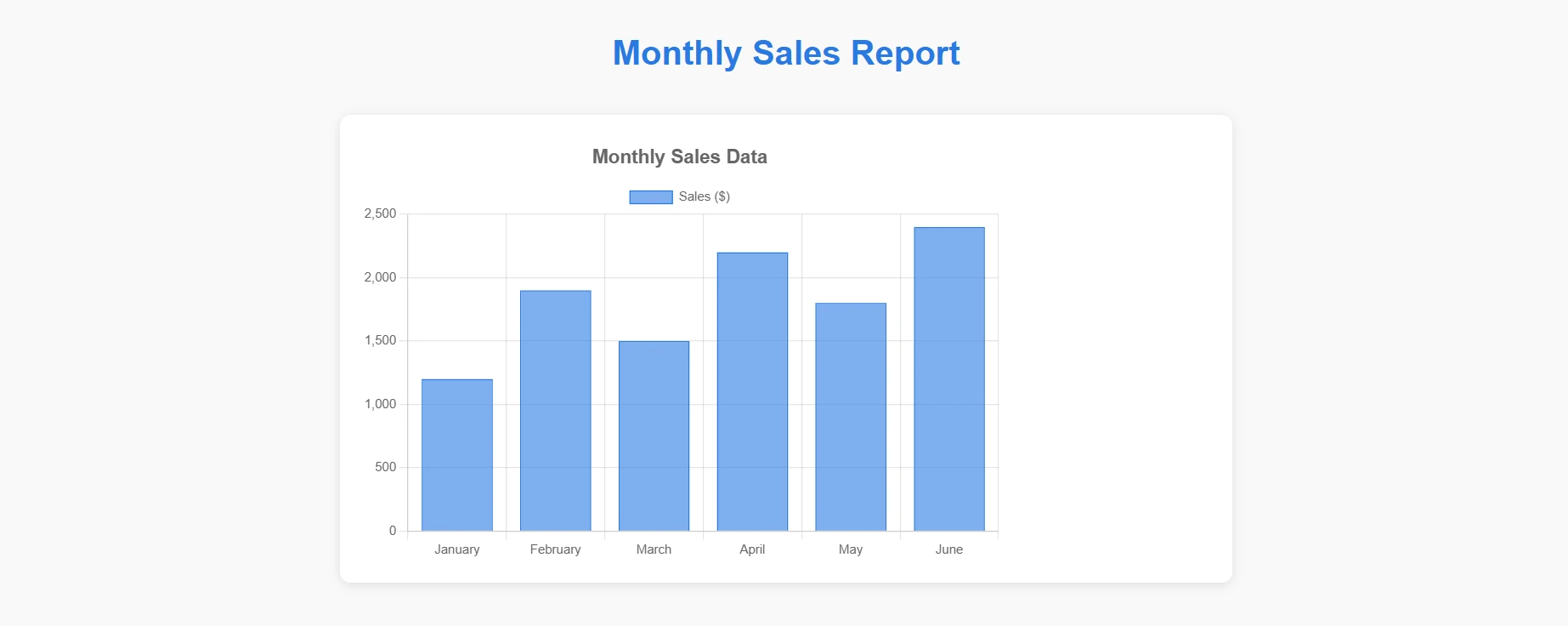
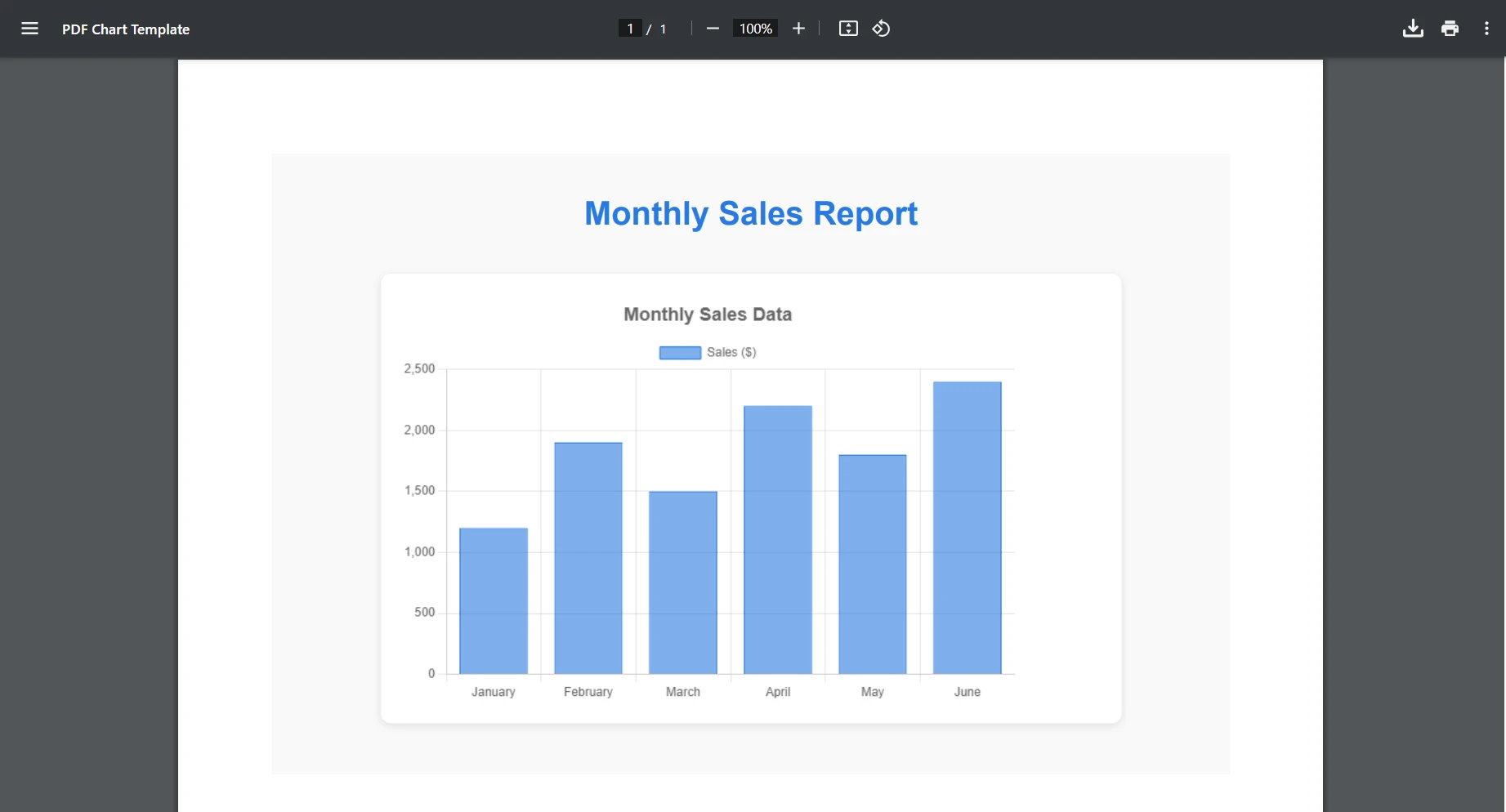
Agora vamos converter um arquivo HTML contendo gráficos :
[Function("ConvertChartToPdf")] public async Task<HttpResponseData> ConvertChartToPdf( [HttpTrigger(AuthorizationLevel.Function, "post")] HttpRequestData req, FunctionContext executionContext) { try { // Load chart template string chartHtml = File.ReadAllText("Templates/chart-template.html"); // Replace placeholders with actual data var chartData = awaitGetChartDataAsync(); chartHtml = chartHtml.Replace("{{CHART_DATA}}", JsonSerializer.Serialize(chartData)); var renderer = new ChromePdfRenderer(); // Ensure charts render completely renderer.RenderingOptions.EnableJavaScript = true; renderer.RenderingOptions.WaitFor.RenderDelay(2000); // Set paper orientation for charts renderer.RenderingOptions.PaperOrientation = IronPdf.Rendering.PdfPaperOrientation.Landscape; var pdf = renderer.RenderHtmlAsPdf(chartHtml); var response = req.CreateResponse(HttpStatusCode.OK); response.Headers.Add("Content-Type", "application/pdf"); await response.Body.WriteAsync(pdf.BinaryData); return response; } catch (Exception ex) { _logger.LogError(ex, "Chart conversion error"); throw; } }
[Function("ConvertChartToPdf")]
    public async Task<HttpResponseData> ConvertChartToPdf(
    [HttpTrigger(AuthorizationLevel.Function, "post")] HttpRequestData req,
    FunctionContext executionContext)
    {
        try
        {
            // Load chart template
            string chartHtml = File.ReadAllText("Templates/chart-template.html");
            // Replace placeholders with actual data
            var chartData = await GetChartDataAsync();
            chartHtml = chartHtml.Replace("{{CHART_DATA}}", JsonSerializer.Serialize(chartData));
            var renderer = new ChromePdfRenderer();
            // Ensure charts render completely
            renderer.RenderingOptions.EnableJavaScript = true;
            renderer.RenderingOptions.WaitFor.RenderDelay(2000);
            // Set paper orientation for charts
            renderer.RenderingOptions.PaperOrientation = IronPdf.Rendering.PdfPaperOrientation.Landscape;
            var pdf = renderer.RenderHtmlAsPdf(chartHtml);
            var response = req.CreateResponse(HttpStatusCode.OK);
            response.Headers.Add("Content-Type", "application/pdf");
            await response.Body.WriteAsync(pdf.BinaryData);
            return response;
        }
        catch (Exception ex)
        {
            _logger.LogError(ex, "Chart conversion error");
            throw;
        }
    }
ImportsSystemImportsSystem.IOImportsSystem.NetImportsSystem.Text.JsonImportsSystem.Threading.TasksImportsIronPdfImportsMicrosoft.Azure.Functions.WorkerImportsMicrosoft.Azure.Functions.Worker.Http<Function("ConvertChartToPdf")>Public Class ChartConverter PrivateReadOnly _logger AsILogger Public Sub New(logger AsILogger) _logger = logger End Sub PublicAsync Function ConvertChartToPdf( <HttpTrigger(AuthorizationLevel.Function, "post")> req AsHttpRequestData, executionContext AsFunctionContext) AsTask(OfHttpResponseData)Try ' Load chart template Dim chartHtml AsString = File.ReadAllText("Templates/chart-template.html") ' Replace placeholders with actual data Dim chartData = AwaitGetChartDataAsync() chartHtml = chartHtml.Replace("{{CHART_DATA}}", JsonSerializer.Serialize(chartData)) Dim renderer As New ChromePdfRenderer() ' Ensure charts render completely renderer.RenderingOptions.EnableJavaScript = True renderer.RenderingOptions.WaitFor.RenderDelay(2000) ' Set paper orientation for charts renderer.RenderingOptions.PaperOrientation = IronPdf.Rendering.PdfPaperOrientation.Landscape Dim pdf = renderer.RenderHtmlAsPdf(chartHtml) Dim response = req.CreateResponse(HttpStatusCode.OK) response.Headers.Add("Content-Type", "application/pdf")Awaitresponse.Body.WriteAsync(pdf.BinaryData) Return responseCatch ex AsException _logger.LogError(ex, "Chart conversion error")ThrowEndTry End Function PrivateAsync Function GetChartDataAsync() AsTask(OfObject) ' Placeholder for actual implementation ReturnAwaitTask.FromResult(New Object()) End FunctionEnd Class
Imports System
Imports System.IO
Imports System.Net
Imports System.Text.Json
Imports System.Threading.Tasks
Imports IronPdf
Imports Microsoft.Azure.Functions.Worker
Imports Microsoft.Azure.Functions.Worker.Http

<Function("ConvertChartToPdf")>
Public Class ChartConverter
    Private ReadOnly _logger As ILogger

    Public Sub New(logger As ILogger)
        _logger = logger
    End Sub

    Public Async Function ConvertChartToPdf(
        <HttpTrigger(AuthorizationLevel.Function, "post")> req As HttpRequestData,
        executionContext As FunctionContext) As Task(Of HttpResponseData)

        Try
            ' Load chart template
            Dim chartHtml As String = File.ReadAllText("Templates/chart-template.html")
            ' Replace placeholders with actual data
            Dim chartData = Await GetChartDataAsync()
            chartHtml = chartHtml.Replace("{{CHART_DATA}}", JsonSerializer.Serialize(chartData))
            Dim renderer As New ChromePdfRenderer()
            ' Ensure charts render completely
            renderer.RenderingOptions.EnableJavaScript = True
            renderer.RenderingOptions.WaitFor.RenderDelay(2000)
            ' Set paper orientation for charts
            renderer.RenderingOptions.PaperOrientation = IronPdf.Rendering.PdfPaperOrientation.Landscape
            Dim pdf = renderer.RenderHtmlAsPdf(chartHtml)
            Dim response = req.CreateResponse(HttpStatusCode.OK)
            response.Headers.Add("Content-Type", "application/pdf")
            Await response.Body.WriteAsync(pdf.BinaryData)
            Return response
        Catch ex As Exception
            _logger.LogError(ex, "Chart conversion error")
            Throw
        End Try
    End Function

    Private Async Function GetChartDataAsync() As Task(Of Object)
        ' Placeholder for actual implementation
        Return Await Task.FromResult(New Object())
    End Function
End Class
Como a visualização de gráficos se apresenta em PDF?
O IronPDF mantém a interatividade original do JavaScript no PDF final gerado .
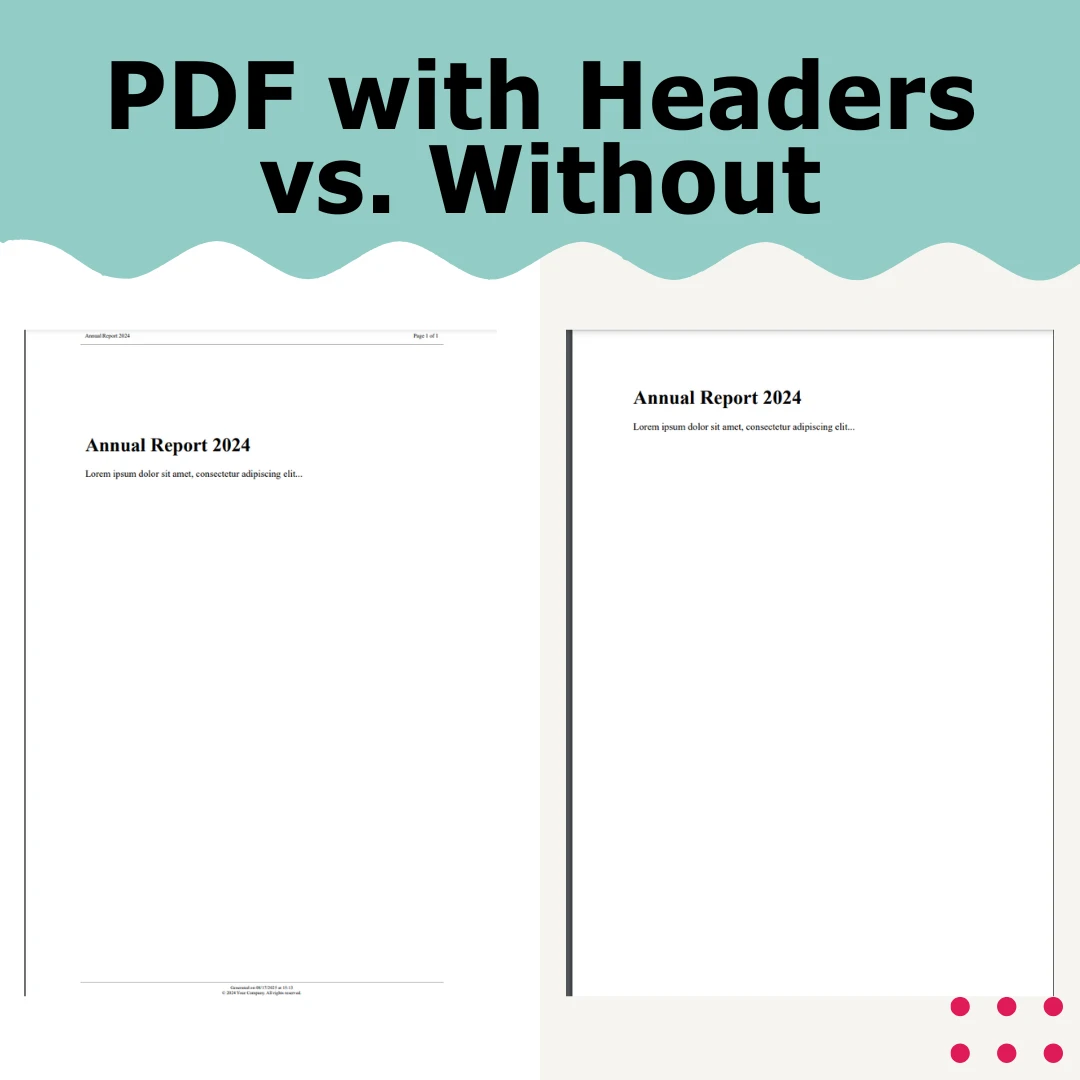
Como faço para aplicar cabeçalhos personalizados a diferentes intervalos de páginas?
public async Task<PdfDocument> CreatePdfWithCustomHeaders(string htmlContent){var renderer = new ChromePdfRenderer();// First page header (cover page) renderer.RenderingOptions.FirstPageNumber = 0; // Cover page is page 0 renderer.RenderingOptions.HtmlHeader = new HtmlHeaderFooter{Height = 50,HtmlFragment = "<div style='text-align: center; font-size: 24px;'>Company Logo</div>",DrawDividerLine = false};// Different header for content pagesvar pdf = renderer.RenderHtmlAsPdf(htmlContent);// Apply different headers to specific pages after renderingfor (int i = 1; i < pdf.PageCount; i++){ // Add page-specific content if needed pdf.StampHtml(i, @" <div style='position: absolute; top: 10px; right: 10px; font-size: 10px;'> Section " + GetSectionName(i) + @" </div>");}return pdf;}private stringGetSectionName(int pageNumber){// Logic to determine section based on page numberreturn pageNumber <= 5 ? "Introduction" : "Main Content";}
public async Task<PdfDocument> CreatePdfWithCustomHeaders(string htmlContent)
{
var renderer = new ChromePdfRenderer();
// First page header (cover page)
    renderer.RenderingOptions.FirstPageNumber = 0; // Cover page is page 0
    renderer.RenderingOptions.HtmlHeader = new HtmlHeaderFooter
{
    Height = 50,
    HtmlFragment = "<div style='text-align: center; font-size: 24px;'>Company Logo</div>",
        DrawDividerLine = false
};
// Different header for content pages
var pdf = renderer.RenderHtmlAsPdf(htmlContent);
// Apply different headers to specific pages after rendering
for (int i = 1; i < pdf.PageCount; i++)
{
    // Add page-specific content if needed
        pdf.StampHtml(i, @"
        <div style='position: absolute; top: 10px; right: 10px; font-size: 10px;'>
                Section " + GetSectionName(i) + @"
            </div>");
}
return pdf;
}
private string GetSectionName(int pageNumber)
{
// Logic to determine section based on page number
return pageNumber <= 5 ? "Introduction" : "Main Content";
}
ImportsSystem.Threading.TasksPublic Class PdfCreator PublicAsync Function CreatePdfWithCustomHeaders(htmlContent AsString) AsTask(OfPdfDocument) Dim renderer As New ChromePdfRenderer() ' First page header (cover page) renderer.RenderingOptions.FirstPageNumber = 0 ' Cover page is page 0 renderer.RenderingOptions.HtmlHeader = New HtmlHeaderFooterWith { .Height = 50, .HtmlFragment = "<div style='text-align: center; font-size: 24px;'>Company Logo</div>", .DrawDividerLine = False } ' Different header for content pages Dim pdf = renderer.RenderHtmlAsPdf(htmlContent) ' Apply different headers to specific pages after rendering For i AsInteger = 1 To pdf.PageCount - 1 ' Add page-specific content if needed pdf.StampHtml(i, " <div style='position: absolute; top: 10px; right: 10px; font-size: 10px;'> Section " & GetSectionName(i) & " </div>") Next Return pdf End Function Private Function GetSectionName(pageNumber AsInteger) AsString ' Logic to determine section based on page number Return If(pageNumber <= 5, "Introduction", "Main Content") End FunctionEnd Class
Imports System.Threading.Tasks

Public Class PdfCreator
    Public Async Function CreatePdfWithCustomHeaders(htmlContent As String) As Task(Of PdfDocument)
        Dim renderer As New ChromePdfRenderer()
        ' First page header (cover page)
        renderer.RenderingOptions.FirstPageNumber = 0 ' Cover page is page 0
        renderer.RenderingOptions.HtmlHeader = New HtmlHeaderFooter With {
            .Height = 50,
            .HtmlFragment = "<div style='text-align: center; font-size: 24px;'>Company Logo</div>",
            .DrawDividerLine = False
        }
        ' Different header for content pages
        Dim pdf = renderer.RenderHtmlAsPdf(htmlContent)
        ' Apply different headers to specific pages after rendering
        For i As Integer = 1 To pdf.PageCount - 1
            ' Add page-specific content if needed
            pdf.StampHtml(i, "
            <div style='position: absolute; top: 10px; right: 10px; font-size: 10px;'>
                Section " & GetSectionName(i) & "
            </div>")
        Next
        Return pdf
    End Function

    Private Function GetSectionName(pageNumber As Integer) As String
        ' Logic to determine section based on page number
        Return If(pageNumber <= 5, "Introduction", "Main Content")
    End Function
End Class
Como lidar com problemas comuns específicos do Azure?
Mesmo com a configuração adequada, você pode encontrar desafios específicos do Azure. Aqui estão alguns problemas comuns e suas soluções:
Por que minhas fontes não estão sendo exibidas corretamente?
Problema:As fontes personalizadas não estão sendo exibidas corretamente ou estão sendo usadas as fontes do sistema.
Soluções: Os planos de hospedagem compartilhada do Azure restringem o acesso GDI+ necessário para fontes personalizadas . Certifique-se de estar usando pelo menos o nível B1 e incorpore as fontes usando a codificação Base64 .
O que causa erros de configuração "Executar a partir de um arquivo de pacote"?
Problema: O IronPDF não consegue carregar as dependências quando a opção "Executar a partir do arquivo de pacote" está ativada.
Solução: Esta opção cria um ambiente somente leitura, impedindo o IronPDF de extrair os arquivos necessários. Você pode desativar essa opção nas configurações de publicação ou usar o pacote IronPdf.Slim , que lida melhor com esse cenário.
Como lidar com problemas de memória e tempo limite?
Problema: Documentos HTML grandes estão causando timeouts ou exceções de memória.
Solução: Configure as definições de tempo limite e memória adequadas:
// In your Function App configurationrenderer.RenderingOptions.Timeout = 120000; // 2 minutesrenderer.RenderingOptions.RequestContext = new RequestContext{MaxResponseContentBufferSize = 100 * 1024 * 1024 // 100MB};
// In your Function App configuration
renderer.RenderingOptions.Timeout = 120000; // 2 minutes
renderer.RenderingOptions.RequestContext = new RequestContext
{
    MaxResponseContentBufferSize = 100 * 1024 * 1024 // 100MB
};
' In your Function App configurationrenderer.RenderingOptions.Timeout = 120000 ' 2 minutesrenderer.RenderingOptions.RequestContext = New RequestContextWith { .MaxResponseContentBufferSize = 100 * 1024 * 1024 ' 100MB}
' In your Function App configuration
renderer.RenderingOptions.Timeout = 120000 ' 2 minutes
renderer.RenderingOptions.RequestContext = New RequestContext With {
    .MaxResponseContentBufferSize = 100 * 1024 * 1024 ' 100MB
}
Para cenários de alto volume, descarte os recursos adequadamente:
using (var renderer = new ChromePdfRenderer()){using (var pdf = renderer.RenderHtmlAsPdf(html)){ // Process PDF return pdf.BinaryData;}}
using (var renderer = new ChromePdfRenderer())
{
using (var pdf = renderer.RenderHtmlAsPdf(html))
{
    // Process PDF
    return pdf.BinaryData;
}
}
ImportsSystemUsing renderer As New ChromePdfRenderer()Using pdf = renderer.RenderHtmlAsPdf(html) ' Process PDF Return pdf.BinaryDataEndUsingEndUsing
Imports System

Using renderer As New ChromePdfRenderer()
    Using pdf = renderer.RenderHtmlAsPdf(html)
        ' Process PDF
        Return pdf.BinaryData
    End Using
End Using
Que estratégias de cache devo usar?
Armazene em cache os PDFs gerados quando o conteúdo não for alterado com frequência:
private static readonly MemoryCache _pdfCache = new MemoryCache(new MemoryCacheOptions{SizeLimit = 100 // Limit cache size});public async Task<byte[]> GetCachedPdf(string cacheKey, string html){if (!_pdfCache.TryGetValue(cacheKey, out byte[] cachedPdf)){ var renderer = new ChromePdfRenderer(); var pdf = renderer.RenderHtmlAsPdf(html); cachedPdf = pdf.BinaryData; _pdfCache.Set(cacheKey, cachedPdf, new MemoryCacheEntryOptions {Size = 1,SlidingExpiration = TimeSpan.FromMinutes(10) });}return cachedPdf;}
private static readonly MemoryCache _pdfCache = new MemoryCache(new MemoryCacheOptions
{
SizeLimit = 100 // Limit cache size
});
public async Task<byte[]> GetCachedPdf(string cacheKey, string html)
{
if (!_pdfCache.TryGetValue(cacheKey, out byte[] cachedPdf))
{
    var renderer = new ChromePdfRenderer();
    var pdf = renderer.RenderHtmlAsPdf(html);
    cachedPdf = pdf.BinaryData;
        _pdfCache.Set(cacheKey, cachedPdf, new MemoryCacheEntryOptions
    {
        Size = 1,
        SlidingExpiration = TimeSpan.FromMinutes(10)
    });
}
return cachedPdf;
}
ImportsSystemImportsSystem.Threading.TasksImportsMicrosoft.Extensions.Caching.MemoryPrivateSharedReadOnly _pdfCache As New MemoryCache(New MemoryCacheOptionsWith { .SizeLimit = 100 ' Limit cache size})PublicAsync Function GetCachedPdf(cacheKey AsString, html AsString) AsTask(OfByte()) Dim cachedPdf AsByte() = Nothing IfNot _pdfCache.TryGetValue(cacheKey, cachedPdf) Then Dim renderer As New ChromePdfRenderer() Dim pdf = renderer.RenderHtmlAsPdf(html) cachedPdf = pdf.BinaryData _pdfCache.Set(cacheKey, cachedPdf, New MemoryCacheEntryOptionsWith { .Size = 1, .SlidingExpiration = TimeSpan.FromMinutes(10) }) End If Return cachedPdfEnd Function
Imports System
Imports System.Threading.Tasks
Imports Microsoft.Extensions.Caching.Memory

Private Shared ReadOnly _pdfCache As New MemoryCache(New MemoryCacheOptions With {
    .SizeLimit = 100 ' Limit cache size
})

Public Async Function GetCachedPdf(cacheKey As String, html As String) As Task(Of Byte())
    Dim cachedPdf As Byte() = Nothing
    If Not _pdfCache.TryGetValue(cacheKey, cachedPdf) Then
        Dim renderer As New ChromePdfRenderer()
        Dim pdf = renderer.RenderHtmlAsPdf(html)
        cachedPdf = pdf.BinaryData
        _pdfCache.Set(cacheKey, cachedPdf, New MemoryCacheEntryOptions With {
            .Size = 1,
            .SlidingExpiration = TimeSpan.FromMinutes(10)
        })
    End If
    Return cachedPdf
End Function
Qual o custo da conversão de HTML para PDF no Azure?
Nível Básico (B1): Nível inicial para renderização de PDF, adequado para cargas de trabalho leves.
Nível Standard (S1): Melhor desempenho para geração regular de PDFs
Nível Premium (P1V2): Recomendado para operações complexas ou de alto volume com PDFs.
Os preços variam conforme a região e mudam com o tempo. Consulte este guia da IronPDF para saber como selecionar o plano mais adequado às suas necessidades.
Implementar cache e otimização para cargas de trabalho de produção.
O IronPDF oferece mais do que uma simples conversão de HTML para PDF. Este artigo demonstrou suas capacidades para manipulação avançada de PDFs e suporte a imagens em PDFs . O IronPDF se integra facilmente a qualquer aplicativo que você esteja desenvolvendo, incluindo aplicativos de console e aplicativos .NET Core .
Pronto para começar a converter HTML em PDF em seus aplicativos do Azure?
Start using IronPDF in your project today with a free trial.
Primeiro passo:
Experimente a versão de avaliação gratuita do IronPDF para acessar seus recursos avançados e comece a converter HTML em PDF em seus aplicativos do Azure hoje mesmo!
Curtis Chau é bacharel em Ciência da Computação (Universidade Carleton) e se especializa em desenvolvimento front-end, com experiência em Node.js, TypeScript, JavaScript e React. Apaixonado por criar interfaces de usuário intuitivas e esteticamente agradáveis, Curtis gosta de trabalhar com frameworks modernos e criar manuais bem estruturados e visualmente atraentes.