using IronPdf;

// Disable local disk access or cross-origin requests
Installation.EnableWebSecurity = true;

// Instantiate Renderer
var renderer = new ChromePdfRenderer();

// Create a PDF from a HTML string using C#
var pdf = renderer.RenderHtmlAsPdf("<h1>Hello World</h1>");

// Export to a file or Stream
pdf.SaveAs("output.pdf");

// Advanced Example with HTML Assets
// Load external html assets: Images, CSS and JavaScript.
// An optional BasePath 'C:\site\assets\' is set as the file location to load assets from
var myAdvancedPdf = renderer.RenderHtmlAsPdf("<img src='icons/iron.png'>", @"C:\site\assets\");
myAdvancedPdf.SaveAs("html-with-assets.pdf");
using IronPdf;// Disable local disk access or cross-origin requestsInstallation.EnableWebSecurity = true;// Instantiate Renderervar renderer = new ChromePdfRenderer();// Create a PDF from a HTML string using C#var pdf = renderer.RenderHtmlAsPdf("<h1>Hello World</h1>");// Export to a file or Streampdf.SaveAs("output.pdf");// Advanced Example with HTML Assets// Load external html assets: Images, CSS and JavaScript.// An optional BasePath 'C:\site\assets\' is set as the file location to load assets fromvar myAdvancedPdf = renderer.RenderHtmlAsPdf("<img src='icons/iron.png'>", @"C:\site\assets\");myAdvancedPdf.SaveAs("html-with-assets.pdf");
PM >Install-Package IronPdf
Install-Package IronPdf
USANDO O IRONPDF
Blazor: Abra um PDF em uma nova aba com o IronPDF: Um tutorial para desenvolvedores
O IronPDF oferece uma biblioteca .NET confiável para converter documentos PDF em arquivos de imagem (PNG, JPG, TIFF, BMP) com controle preciso sobre as configurações de qualidade, DPI e seleção de páginas - ideal para implantações em contêineres que exigem dependências mínimas.
Converter documentos PDF em arquivos de imagem é uma necessidade comum em aplicações .NET modernas. Seja para gerar miniaturas de documentos, extrair imagens para exibição na web ou converter arquivos PDF para fluxos de trabalho de processamento de imagens, ter uma biblioteca de PDF confiável é essencial. [O IronPDF](/) oferece uma solução completa em biblioteca .NET para converter PDF em imagem com [recursos eficazes de rasterização](https://ironpdf.com/how-to/rasterize-pdf-to-images/) , suportando múltiplos formatos de imagem e oferecendo controle preciso sobre a qualidade de saída e as configurações de DPI da imagem. O mecanismo de renderização Chrome da biblioteca garante conversões perfeitas em termos de pixels, enquanto seu [suporte multiplataforma](https://ironpdf.com/get-started/windows/) permite uma implementação tranquila em ambientes Windows, [Linux](https://ironpdf.com/get-started/linux/) e [macOS](https://ironpdf.com/get-started/macos/) .
## Como adicionar a biblioteca de PDFs ao seu projeto?
Começar é muito simples através do [Gerenciador de Pacotes NuGet](https://ironpdf.com/get-started/advanced-installation-nuget/) . Abra seu projeto do Visual Studio e acesse o Console do Gerenciador de Pacotes. Em seguida, execute um destes comandos de instalação:
```bash
:ProductInstall
```
```bash
:InstallCmd dotnet add package IronPdf
```
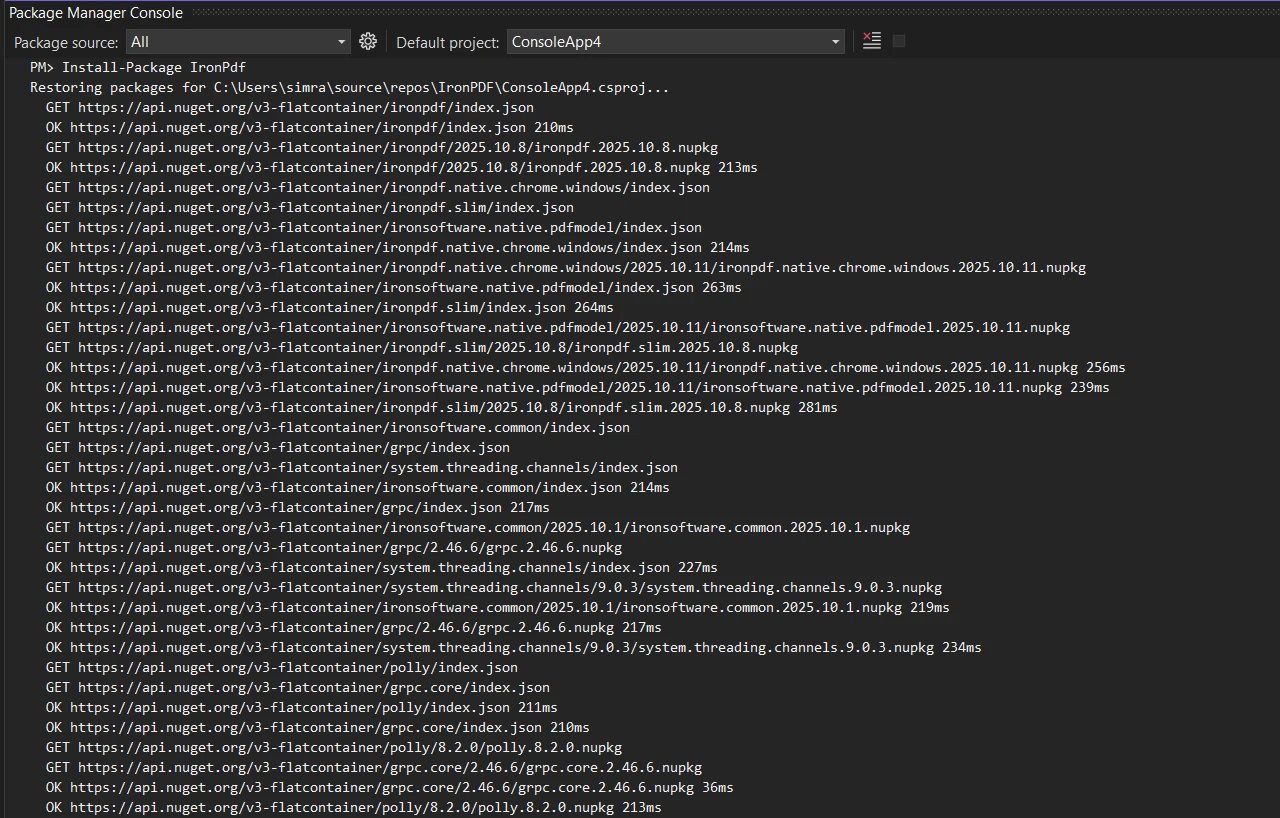
Como alternativa, faça o download e instale usando a interface do gerenciador de pacotes NuGet , pesquisando por "IronPDF" e clicando em instalar. Esta biblioteca funciona com todas as versões do .NET , incluindo aplicativos [que suportam a biblioteca PDF em F#](https://ironpdf.com/get-started/fsharp-pdf-library-html-to-pdf/) . Para implantações em contêineres, as [imagens Docker do IronPDF](https://ironpdf.com/get-started/ironpdf-docker/) oferecem um caminho de configuração alternativo.
## Por que os desenvolvedores precisam converter PDF em imagem no .NET?
A conversão de PDF para imagem desempenha funções essenciais nos fluxos de trabalho de processamento de documentos. Os desenvolvedores frequentemente precisam converter páginas PDF para criar visualizações em miniatura para sistemas de gerenciamento de documentos, extrair imagens, gerar visualizações baseadas em imagens para sites onde a renderização de PDF sem um visualizador dedicado é impraticável ou processar páginas PDF individuais para OCR. Converter um arquivo PDF em arquivos de imagem também facilita o compartilhamento em plataformas que não suportam o formato PDF e proporciona melhor compatibilidade com fluxos de trabalho de processamento de imagens. Além disso, muitos sistemas de conformidade e arquivamento exigem documentos em formatos de imagem específicos, como TIFF, para armazenamento a longo prazo, principalmente para [conformidade com PDF/A](https://ironpdf.com/how-to/pdfa/) . Na maioria dos casos, os desenvolvedores precisam de um wrapper .NET confiável que funcione de forma consistente em diferentes ambientes, especialmente em [implantações conteinerizadas,](https://ironpdf.com/get-started/ironpdf-docker/) onde o gerenciamento de dependências é crucial.
### Quais são os casos de uso mais comuns para conversão de PDF em imagem?
A conversão de PDF para imagem desempenha funções essenciais nos fluxos de trabalho de processamento de documentos. Os casos de uso comuns incluem:
- Criação de pré-visualizações em miniatura para sistemas de gerenciamento de documentos
- [Extrair imagens](https://ironpdf.com/how-to/extract-text-and-images/) de documentos PDF
- Geração de pré-visualizações baseadas em imagens para exibição na web
- Processamento de páginas PDF individuais para fluxos de trabalho de OCR
- Habilitar o compartilhamento de documentos em plataformas sem suporte a PDF.
- Converter páginas ASPX em imagens para geração de pré-visualização
- Processamento de arquivos HTML para PDF antes da extração de imagens
### Por que a implantação em contêineres é importante para a conversão de PDF?
Muitos sistemas de conformidade e arquivamento exigem documentos em formatos de imagem específicos, como TIFF, para armazenamento a longo prazo. Para requisitos de faturamento em PDF/A-3, a conversão de imagens oferece flexibilidade adicional. Um wrapper .NET confiável deve funcionar de forma consistente em diferentes ambientes, especialmente em [implantações conteinerizadas](https://ironpdf.com/get-started/ironpdf-docker/) , onde o gerenciamento de dependências é crucial. A capacidade de [executar o IronPDF como um contêiner remoto](https://ironpdf.com/get-started/ironpdfengine-docker/) melhora a escalabilidade para cenários de processamento em lote de alto volume.
### Qual é a maneira mais simples de converter um PDF em imagens?
Para o cenário mais simples de conversão de PDF para imagem, você pode converter um documento PDF inteiro em imagens PNG ou JPG de alta qualidade com apenas duas linhas de código:
```csharp
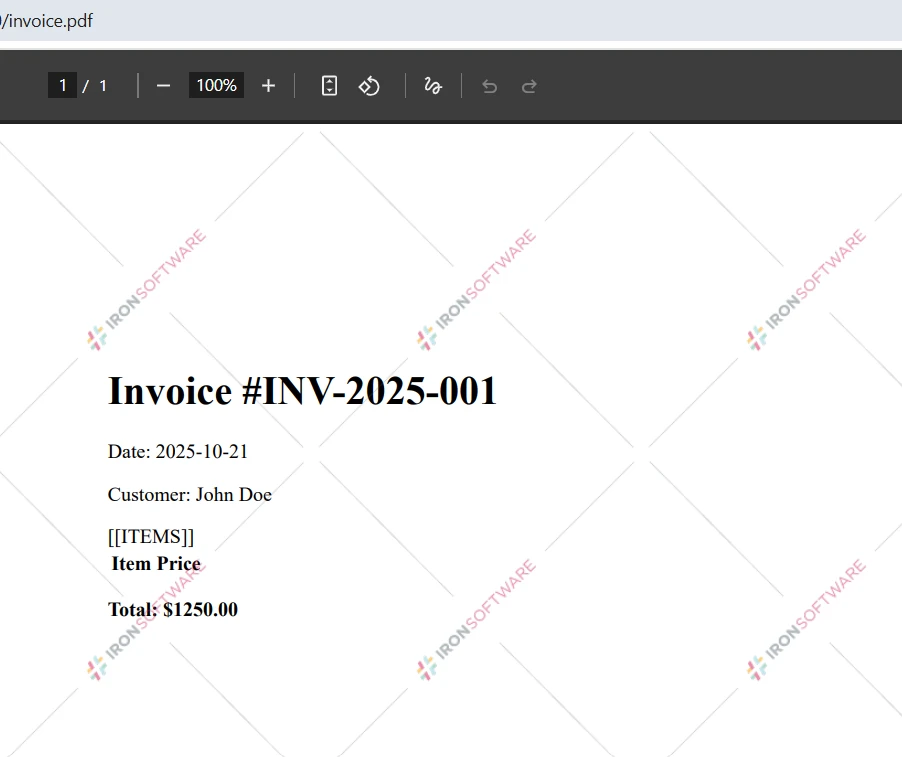
var pdf = PdfDocument.FromFile("invoice.pdf");
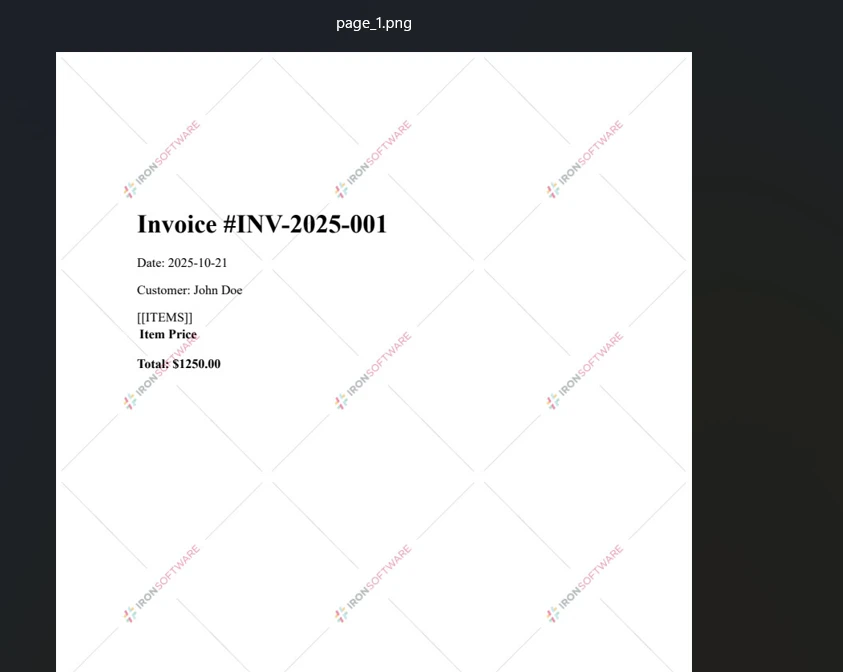
pdf.RasterizeToImageFiles(@"C:\images\folder\page_*.png");
```
Este código carrega um arquivo PDF único usando o método `PdfDocument.FromFile` e converte todas as páginas do PDF em arquivos de imagem PNG. O método `RasterizeToImageFiles` lida automaticamente com [múltiplas páginas em documentos PDF](https://ironpdf.com/how-to/split-multipage-pdf/), criando arquivos de imagem separados para cada página com numeração sequencial na pasta de saída. O asterisco no caminho do arquivo serve como marcador para a numeração automática de páginas.
### Entrada
### Saída
### Como implementar a conversão assíncrona para obter melhor desempenho?
Para implantações em produção, considere o uso de métodos assíncronos para obter melhor desempenho, especialmente em cenários de alta taxa de transferência:
```csharp
using IronPdf;
var pdf = await PdfDocument.FromFileAsync("input.pdf");
await pdf.RasterizeToImageFilesAsync(@"C:\output\page_*.png");
```
Essa abordagem é particularmente benéfica ao [implantar em ambientes de nuvem Azure](https://ironpdf.com/get-started/azure/) ou [AWS,](https://ironpdf.com/get-started/aws/) onde a eficiência de recursos é fundamental.
## Como converter páginas específicas de um PDF para diferentes formatos de imagem?
O IronPDF oferece controle preciso sobre o processo de conversão de PDF para imagem. Você pode converter páginas de PDF seletivamente, controlar as configurações de qualidade e escolher entre vários formatos de imagem de saída para atender a requisitos específicos. Ao contrário das ferramentas básicas do Poppler ou dos programas GPL, esta biblioteca .NET oferece controle total através de suas [opções de renderização](https://ironpdf.com/how-to/rendering-options/) .
### Como converter páginas selecionadas de PDF para JPG?
Para converter páginas específicas de um PDF em vez do documento inteiro, use o parâmetro de intervalo de páginas:
```csharp
using IronPdf;
using System.Linq;
var pdf = PdfDocument.FromFile("report.pdf");
var pageRange = Enumerable.Range(0, 5); // First 5 pages
pdf.RasterizeToImageFiles(
@"C:\output\page_*.jpg",
pageRange,
1920, // Width in pixels
1080, // Height in pixels
IronPdf.Imaging.ImageType.Jpeg,
150 // Image DPI setting
);
```
Este exemplo converte as cinco primeiras páginas para o formato JPEG com as dimensões especificadas. Os parâmetros do método oferecem controle total:
- Definir padrão de caminho de saída para convenções de nomenclatura
- Selecione uma ou várias páginas
- Defina a largura e a altura máximas, mantendo a proporção.
- Escolha o formato da imagem (JPEG, PNG, TIFF, BMP)
- Especifique a resolução DPI para obter uma saída com qualidade de impressão.
O processo de rasterização preserva a clareza do texto e a qualidade dos gráficos em todos os formatos suportados.
### Quando você deve converter URLs de sites em imagens em vez de PDFs diretos?
O IronPDF pode renderizar páginas da web em PDF e, em seguida, convertê-las em arquivos de imagem usando a [funcionalidade de URL para PDF](https://ironpdf.com/how-to/url-to-pdf/) :
```csharp
using IronPdf;
var renderer = new ChromePdfRenderer();
var pdf = renderer.RenderUrlAsPdf("https://ironpdf.com");
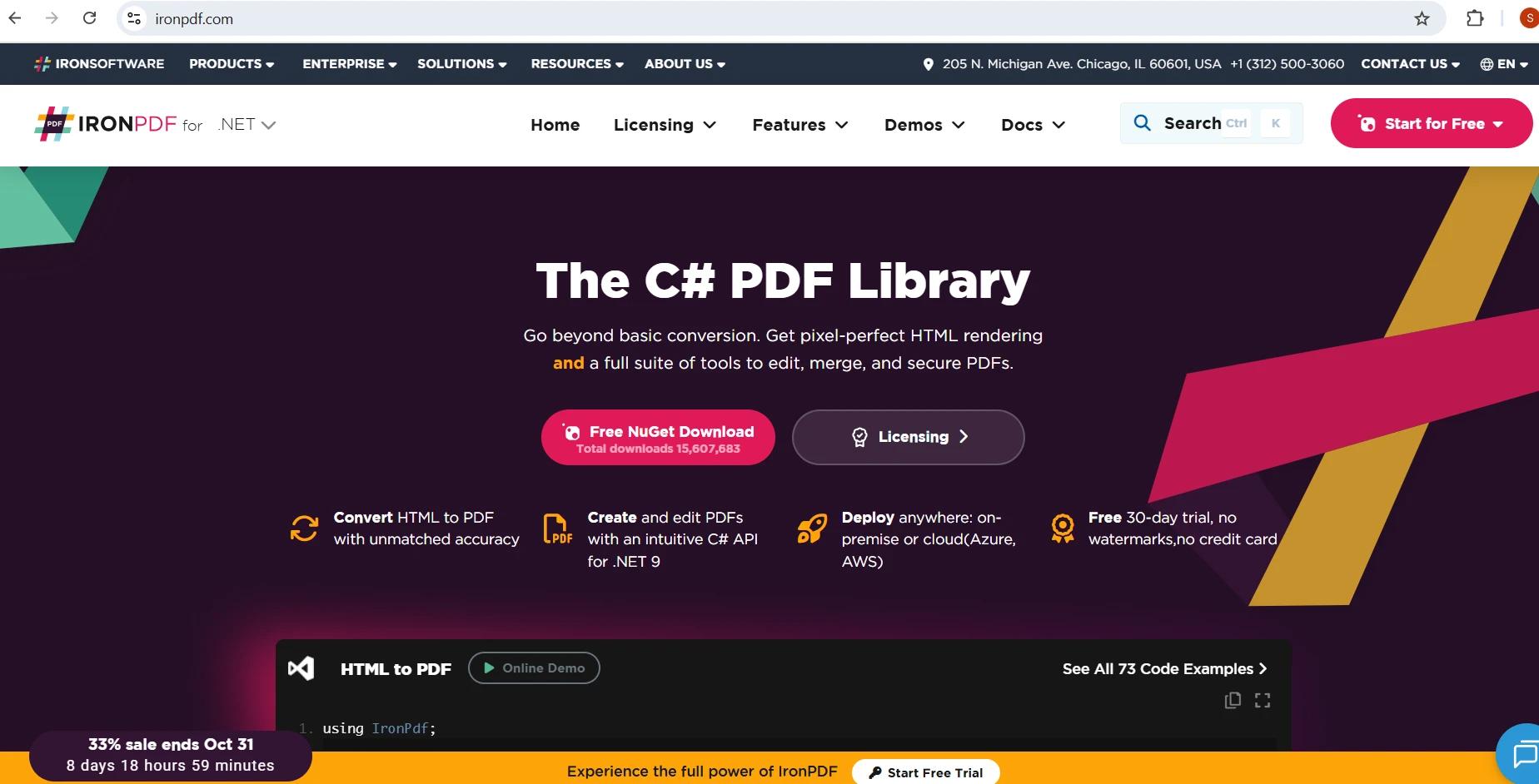
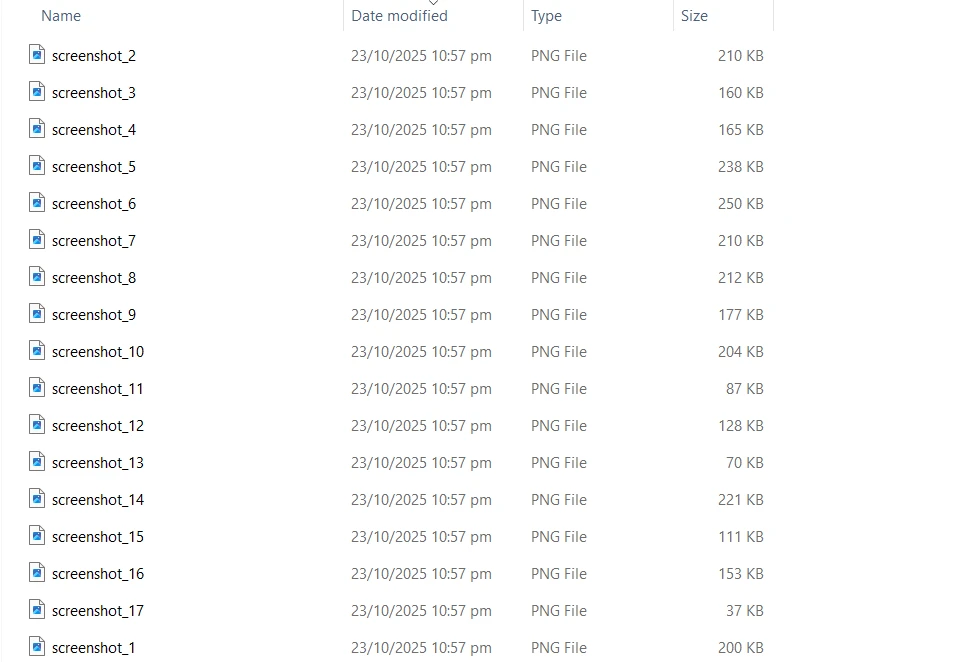
pdf.RasterizeToImageFiles(@"C:\web\screenshot_*.png");
```
Essa abordagem captura o conteúdo do site exatamente como ele aparece no navegador Chrome e, em seguida, converte cada página em imagens PNG. O `ChromePdfRenderer` garante o renderização precisa de tecnologias web modernas, incluindo JavaScript, CSS3 e layouts responsivos, tornando-o adequado para criar capturas de tela de sites ou arquivar conteúdo da web.
### Quais opções de renderização você deve configurar para produção?
Para implantações em produção, configure os atrasos e tempos limite de renderização:
```csharp
using IronPdf;
var renderer = new ChromePdfRenderer
{
RenderingOptions = new ChromePdfRenderOptions
{
RenderDelay = 2000, // Wait 2 seconds for dynamic content
Timeout = 30000, // 30-second timeout for slow networks
EnableJavaScript = true,
ViewPortWidth = 1920,
ViewPortHeight = 1080
}
};
```
Para maior segurança, implemente a autenticação [no cabeçalho das requisições HTTP](https://ironpdf.com/how-to/http-request-header/) e gerencie [as senhas de permissão de PDF](https://ironpdf.com/how-to/pdf-permissions-passwords/) conforme necessário.
### Entrada
### Saída
## Quais formatos de imagem e configurações de qualidade estão disponíveis?
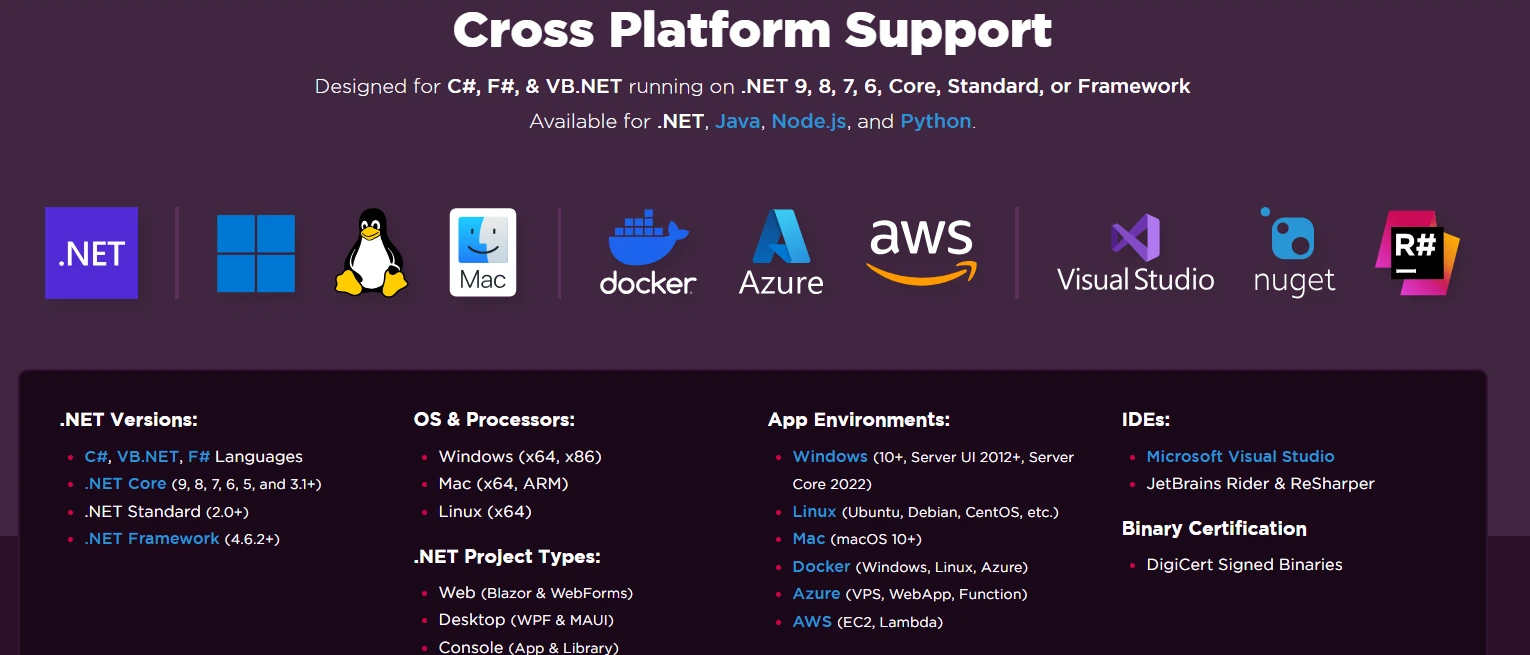
O IronPDF suporta todos os principais formatos de imagem com configurações de qualidade personalizáveis para diferentes casos de uso em aplicações .NET . Esta biblioteca oferece mais flexibilidade do que os utilitários básicos do Poppler, com recursos completos de gerenciamento de imagens. Para aplicações nativas da nuvem, oferece suporte à incorporação de imagens do Azure Blob Storage e ao trabalho com gráficos SVG.
### Qual formato de imagem você deve escolher para o seu caso de uso?
**Formataro PNG** -- Ideal para documentos que exigem transparência ou compressão sem perda de qualidade. Ideal para desenhos técnicos, capturas de tela e documentos onde a clareza do texto é crucial. O formato PNG garante que não haja perda de qualidade durante a rasterização do PDF e apresenta bom desempenho na exibição na web. O formato é adequado para documentos com marca d'água e mantém a qualidade ao implementar sobreposições personalizadas.
**Formataro JPEG/JPG** -- Ideal para fotografias e imagens complexas que exigem arquivos menores. O conversor de PDF para JPG oferece suporte ao ajuste de qualidade para equilibrar o tamanho do arquivo e a nitidez da imagem. O formato funciona bem com a nomenclatura baseada em números de página e com conversões de várias páginas.
**Formataro TIFF** -- Excelente para fins de arquivamento, compatível com documentos TIFF de uma ou várias páginas. A capacidade do IronPDF de criar arquivos TIFF com várias páginas a partir de páginas PDF é particularmente valiosa:
```csharp
using IronPdf;
var pdf = PdfDocument.FromFile("multipage.pdf");
pdf.ToMultiPageTiffImage(@"C:\archive\document.tiff", null, null, 300);
Console.WriteLine("PDF converted to multi-page TIFF");
```
Isso cria um único arquivo TIFF contendo todas as páginas do PDF, mantendo a integridade do documento e atendendo aos padrões de arquivamento. A configuração de 300 DPI garante uma saída de alta resolução adequada para armazenamento a longo prazo e conformidade. O formato TIFF com várias páginas é especialmente útil para sistemas de fax, arquivamento de imagens médicas e armazenamento de documentos jurídicos, onde as páginas precisam permanecer juntas.
**Formataro BMP** -- Fornece saída bitmap não comprimida quando a qualidade máxima sem artefatos de compressão é necessária para fluxos de trabalho do System.Drawing. O formato BMP funciona bem para cenários de impressão ou quando é necessário um posicionamento preciso ao nível do pixel.
### Quais configurações de DPI funcionam melhor em diferentes cenários?
O controle da resolução através das configurações de DPI permite a otimização para diferentes cenários:
- 72-96 DPI para exibição na web e geração de miniaturas
- 150-200 DPI para visualização geral de documentos
- Mais de 300 DPI para impressão de alta qualidade e processamento OCR.
A resolução (DPI) da imagem afeta diretamente o tamanho e a qualidade do arquivo. Para implantações em contêineres, implemente a conversão com reconhecimento de recursos:
```csharp
using IronPdf;
using System.IO;
using System.Drawing.Imaging;
public async Task<byte[]> ConvertToImageBytesAsync(string pdfPath, int pageIndex = 0)
{
using var pdf = await PdfDocument.FromFileAsync(pdfPath);
var images = await pdf.RasterizeToBitmapsAsync(new[] { pageIndex }, 150);
using var ms = new MemoryStream();
images[0].Save(ms, ImageFormatar.Png);
return ms.ToArray();
}
```
Esse padrão é essencial para cenários [de carregamento de PDFs da memória](https://ironpdf.com/how-to/pdf-memory-stream/) e quando você precisa [exportar PDFs para a memória](https://ironpdf.com/how-to/pdf-to-memory-stream/) para um uso eficiente dos recursos.
### Como se comparam as opções de formato de imagem?
<table class="content__data-table" data-content-table>
<caption>Comparação de formatos PDF para imagem -- IronPDF</caption>
<thead>
<tr>
<th>Formatar</th>
<th>Melhor caso de uso</th>
<th>Compressão</th>
<th>Página múltipla</th>
<th>DPI típico</th>
</tr>
</thead>
<tbody>
<tr>
<td>PNG</td>
<td>Exibição na web, capturas de tela, desenhos técnicos</td>
<td>Sem perdas</td>
<td>Não (por página)</td>
<td>72-150</td>
</tr>
<tr>
<td>JPEG</td>
<td>Fotos, imagens complexas, miniaturas da web</td>
<td>Com perdas (ajustável)</td>
<td>Não (por página)</td>
<td>72-150</td>
</tr>
<tr>
<td>TIFF</td>
<td>Documentos arquivísticos, de imagem médica e jurídicos</td>
<td>Sem perdas</td>
<td>Sim</td>
<td>Mais de 300</td>
</tr>
<tr>
<td>BMP</td>
<td>Fluxos de trabalho de desenho do sistema, pipelines de impressão</td>
<td>Nenhum (sem compressão)</td>
<td>Não (por página)</td>
<td>96-300</td>
</tr>
</tbody>
</table>
## Quais recursos avançados a biblioteca oferece para conversão de PDF em imagem?
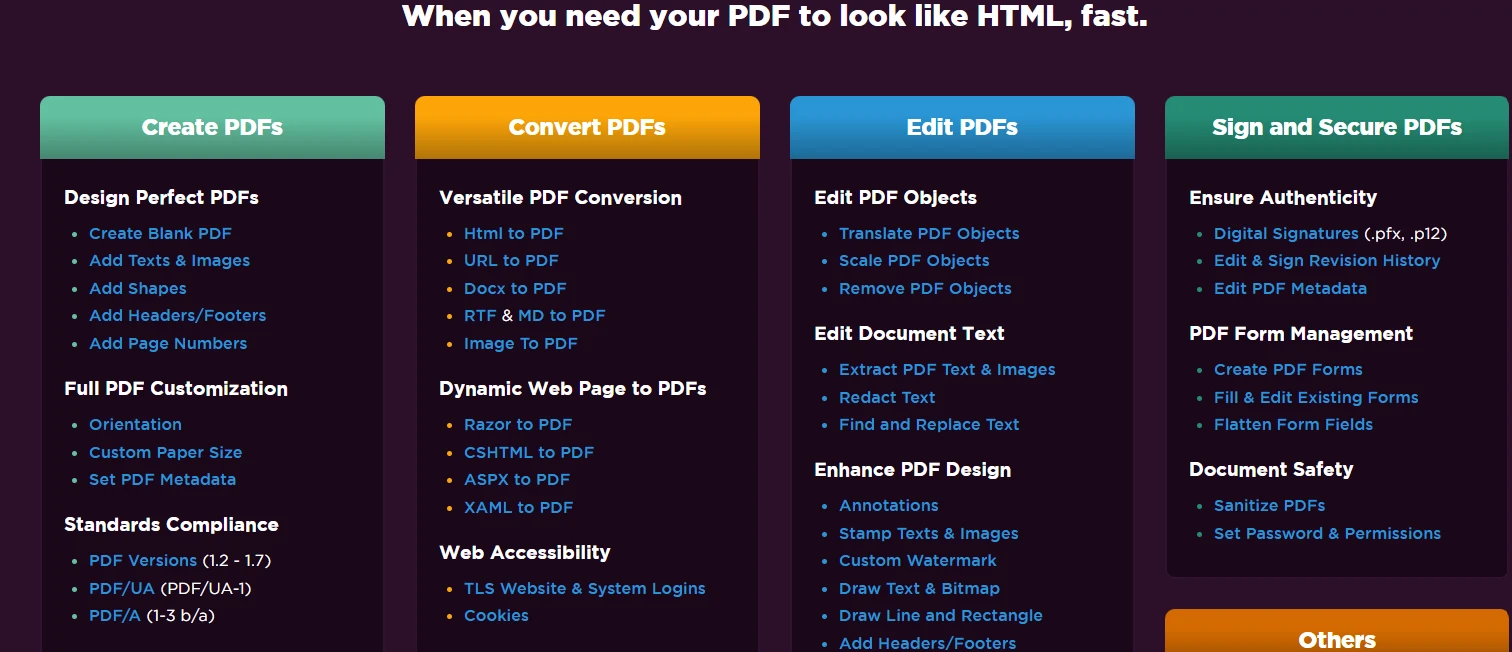
Os recursos de conversão de imagens do IronPDF vão além da rasterização básica de PDFs. A biblioteca oferece suporte multiplataforma completo, funcionando em ambientes Windows, Linux e macOS sem a necessidade do Adobe Reader. A implantação de contêineres é totalmente compatível com [Docker](https://ironpdf.com/get-started/ironpdf-docker/) e Kubernetes, tornando-a adequada para aplicativos .NET nativos da nuvem. A biblioteca lida com conteúdo complexo em PDFs, incluindo [campos de formulário](https://ironpdf.com/how-to/create-forms/) , [anotações](https://ironpdf.com/how-to/annotations/) e documentos criptografados. Diferentemente das ferramentas gratuitas do Poppler, o IronPDF oferece confiabilidade de nível comercial com suporte profissional.
### Como você pode implementar o processamento em lote pronto para produção?
Para implantações em produção, implemente monitoramento e processamento em lote com controle de taxa de transferência:
```csharp
using IronPdf;
using System;
using System.Collections.Generic;
using System.IO;
using System.Linq;
using System.Threading;
using System.Threading.Tasks;
public class BatchImageConversionService
{
private readonly SemaphoreSlim _semaphore;
public BatchImageConversionService()
{
_semaphore = new SemaphoreSlim(Environment.ProcessorCount);
}
public async Task<int> ConvertBatchAsync(
IEnumerable<string> pdfPaths,
string outputDirectory,
int dpi = 150)
{
var tasks = pdfPaths.Select(path => ConvertWithThrottlingAsync(path, outputDirectory, dpi));
var results = await Task.WhenAll(tasks);
return results.Count(r => r);
}
private async Task<bool> ConvertWithThrottlingAsync(
string pdfPath,
string outputDirectory,
int dpi)
{
await _semaphore.WaitAsync();
try
{
using var pdf = await PdfDocument.FromFileAsync(pdfPath);
var pattern = Path.Combine(
outputDirectory,
$"{Path.GetFileNameWithoutExtension(pdfPath)}_*.png");
await pdf.RasterizeToImageFilesAsync(pattern, dpi: dpi);
return true;
}
catch
{
return false;
}
finally
{
_semaphore.Release();
}
}
}
```
Este padrão de serviço suporta [a geração paralela de PDFs](https://ironpdf.com/how-to/async/) e pode ser estendido com o rastreamento de metadados para auditorias de conversão.
### Quais otimizações de desempenho estão disponíveis?
Os recursos de desempenho da biblioteca incluem gerenciamento automático de memória para documentos grandes, suporte a processamento paralelo para operações em lote e armazenamento em cache eficiente de recursos de renderização. Para implantações em contêineres, considere usar o [IronPDF Engine](https://ironpdf.com/get-started/ironpdfengine/) como um microsserviço separado para isolar o uso de recursos e melhorar a escalabilidade.
Outras técnicas de otimização incluem:
- Utilizar a correção de rotação de página antes da conversão para evitar o pós-processamento.
- Implementação de suporte a UTF-8 e idiomas internacionais para implantações globais
- Selecionar as configurações de DPI apropriadas para equilibrar a qualidade com os requisitos de armazenamento.
## Quais são os principais pontos a serem considerados na implementação da conversão de PDF para imagem?
O IronPDF transforma a conversão de PDF para imagem, de uma tarefa complexa, em um processo simples e confiável para desenvolvedores .NET . Com suporte para múltiplos formatos de imagem, incluindo TIFF de várias páginas, controle preciso de DPI da imagem e compatibilidade entre plataformas, ele fornece tudo o que é necessário para converter documentos PDF em arquivos de imagem em fluxos de trabalho de produção. A API intuitiva permite implementar uma lógica sofisticada de rasterização de PDF com o mínimo de código, mantendo uma excelente qualidade de saída nos formatos PNG, JPEG, TIFF e BMP. Seja convertendo uma única página de PDF ou processando lotes inteiros de documentos, a biblioteca apresenta um desempenho confiável em todos os ambientes de implantação.
A [arquitetura da biblioteca, compatível com contêineres](https://ironpdf.com/get-started/ironpdf-docker/) , e as dependências mínimas do sistema a tornam particularmente adequada para fluxos de trabalho DevOps, suportando a implantação em infraestruturas [AWS](https://ironpdf.com/get-started/aws/) , [Azure](https://ironpdf.com/get-started/azure/) e locais sem configurações complexas. Para atender aos requisitos de conformidade, implemente [a exportação no formato PDF/A](https://ironpdf.com/how-to/pdfa/) ou a conversão [de PDF para HTML,](https://ironpdf.com/how-to/pdf-to-html/) conforme necessário. Os recursos avançados incluem [adicionar e remover anexos](https://ironpdf.com/how-to/add-remove-attachments/) e [acessar objetos DOM do PDF](https://ironpdf.com/how-to/access-pdf-dom-object/) para um controle preciso.
Experimente os recursos de conversão de PDF para imagem do IronPDF com um [teste gratuito](trial-license) . Para implantações em produção, explore as [opções flexíveis de licenciamento,](licensing) concebidas para se adaptarem a projetos de qualquer escala. Consulte a [documentação](https://ironpdf.com/docs/) completa para descobrir mais [recursos de manipulação de PDF](https://ironpdf.com/features/) , explorar [demonstrações](https://ironpdf.com/demos/) e revisar [a documentação detalhada da API](https://ironpdf.com/object-reference/api/) . Consulte os [tutoriais](https://ironpdf.com/tutorials/html-to-pdf/) para obter guias passo a passo e navegue [pelos exemplos de código](https://ironpdf.com/examples/using-html-to-create-a-pdf/) para cenários comuns. Mantenha-se atualizado com o [changelog](https://ironpdf.com/product-updates/changelog/) e revise [os marcos](https://ironpdf.com/product-updates/milestones/) do produto. Caso encontre algum problema, consulte os [guias de resolução de problemas](https://ironpdf.com/troubleshooting/quick-ironpdf-troubleshooting/) ou os recursos [de suporte técnico](https://ironpdf.com/troubleshooting/engineering-support-for-ironpdf/) .
O IronPDF oferece uma biblioteca .NET confiável para converter documentos PDF em arquivos de imagem (PNG, JPG, TIFF, BMP) com controle preciso sobre as configurações de qualidade, DPI e seleção de páginas - ideal para implantações em contêineres que exigem dependências mínimas.
Converter documentos PDF em arquivos de imagem é uma necessidade comum em aplicações .NET modernas. Seja para gerar miniaturas de documentos, extrair imagens para exibição na web ou converter arquivos PDF para fluxos de trabalho de processamento de imagens, ter uma biblioteca de PDF confiável é essencial. O IronPDF oferece uma solução completa em biblioteca .NET para converter PDF em imagem com recursos eficazes de rasterização , suportando múltiplos formatos de imagem e oferecendo controle preciso sobre a qualidade de saída e as configurações de DPI da imagem. O mecanismo de renderização Chrome da biblioteca garante conversões perfeitas em termos de pixels, enquanto seu suporte multiplataforma permite uma implementação tranquila em ambientes Windows, Linux e macOS .
Como adicionar a biblioteca de PDFs ao seu projeto?
Começar é muito simples através do Gerenciador de Pacotes NuGet . Abra seu projeto do Visual Studio e acesse o Console do Gerenciador de Pacotes. Em seguida, execute um destes comandos de instalação:
PM > Install-Package IronPdf
Install-Package IronPdf
> dotnet add package IronPdf
dotnet add package IronPdf
Como alternativa, faça o download e instale usando a interface do gerenciador de pacotes NuGet , pesquisando por "IronPDF" e clicando em instalar. Esta biblioteca funciona com todas as versões do .NET , incluindo aplicativos que suportam a biblioteca PDF em F# . Para implantações em contêineres, as imagens Docker do IronPDF oferecem um caminho de configuração alternativo.
Por que os desenvolvedores precisam converter PDF em imagem no .NET?
A conversão de PDF para imagem desempenha funções essenciais nos fluxos de trabalho de processamento de documentos. Os desenvolvedores frequentemente precisam converter páginas PDF para criar visualizações em miniatura para sistemas de gerenciamento de documentos, extrair imagens, gerar visualizações baseadas em imagens para sites onde a renderização de PDF sem um visualizador dedicado é impraticável ou processar páginas PDF individuais para OCR. Converter um arquivo PDF em arquivos de imagem também facilita o compartilhamento em plataformas que não suportam o formato PDF e proporciona melhor compatibilidade com fluxos de trabalho de processamento de imagens. Além disso, muitos sistemas de conformidade e arquivamento exigem documentos em formatos de imagem específicos, como TIFF, para armazenamento a longo prazo, principalmente para conformidade com PDF/A . Na maioria dos casos, os desenvolvedores precisam de um wrapper .NET confiável que funcione de forma consistente em diferentes ambientes, especialmente em implantações conteinerizadas, onde o gerenciamento de dependências é crucial.
Quais são os casos de uso mais comuns para conversão de PDF em imagem?
A conversão de PDF para imagem desempenha funções essenciais nos fluxos de trabalho de processamento de documentos. Os casos de uso comuns incluem:
Criação de pré-visualizações em miniatura para sistemas de gerenciamento de documentos
Geração de pré-visualizações baseadas em imagens para exibição na web
Processamento de páginas PDF individuais para fluxos de trabalho de OCR
Habilitar o compartilhamento de documentos em plataformas sem suporte a PDF.
Converter páginas ASPX em imagens para geração de pré-visualização
Processamento de arquivos HTML para PDF antes da extração de imagens
Por que a implantação em contêineres é importante para a conversão de PDF?
Muitos sistemas de conformidade e arquivamento exigem documentos em formatos de imagem específicos, como TIFF, para armazenamento a longo prazo. Para requisitos de faturamento em PDF/A-3, a conversão de imagens oferece flexibilidade adicional. Um wrapper .NET confiável deve funcionar de forma consistente em diferentes ambientes, especialmente em implantações conteinerizadas , onde o gerenciamento de dependências é crucial. A capacidade de executar o IronPDF como um contêiner remoto melhora a escalabilidade para cenários de processamento em lote de alto volume.
Qual é a maneira mais simples de converter um PDF em imagens?
Para o cenário mais simples de conversão de PDF para imagem, você pode converter um documento PDF inteiro em imagens PNG ou JPG de alta qualidade com apenas duas linhas de código:
var pdf = PdfDocument.FromFile("invoice.pdf");pdf.RasterizeToImageFiles(@"C:\images\folder\page_*.png");
var pdf = PdfDocument.FromFile("invoice.pdf");
pdf.RasterizeToImageFiles(@"C:\images\folder\page_*.png");
Dim pdf = PdfDocument.FromFile("invoice.pdf")pdf.RasterizeToImageFiles("C:\images\folder\page_*.png")
Dim pdf = PdfDocument.FromFile("invoice.pdf")
pdf.RasterizeToImageFiles("C:\images\folder\page_*.png")
Este código carrega um arquivo PDF único usando o método PdfDocument.FromFile e converte todas as páginas do PDF em arquivos de imagem PNG. O método RasterizeToImageFiles lida automaticamente com múltiplas páginas em documentos PDF, criando arquivos de imagem separados para cada página com numeração sequencial na pasta de saída. O asterisco no caminho do arquivo serve como marcador para a numeração automática de páginas.
Entrada
Saída
Como implementar a conversão assíncrona para obter melhor desempenho?
Para implantações em produção, considere o uso de métodos assíncronos para obter melhor desempenho, especialmente em cenários de alta taxa de transferência:
using IronPdf;var pdf = awaitPdfDocument.FromFileAsync("input.pdf");await pdf.RasterizeToImageFilesAsync(@"C:\output\page_*.png");
using IronPdf;

var pdf = await PdfDocument.FromFileAsync("input.pdf");
await pdf.RasterizeToImageFilesAsync(@"C:\output\page_*.png");
IRONVBCONVERTERERROR developers@ironsoftware.com
IRON VB CONVERTER ERROR developers@ironsoftware.com
Como converter páginas específicas de um PDF para diferentes formatos de imagem?
O IronPDF oferece controle preciso sobre o processo de conversão de PDF para imagem. Você pode converter páginas de PDF seletivamente, controlar as configurações de qualidade e escolher entre vários formatos de imagem de saída para atender a requisitos específicos. Ao contrário das ferramentas básicas do Poppler ou dos programas GPL, esta biblioteca .NET oferece controle total através de suas opções de renderização .
Como converter páginas selecionadas de PDF para JPG?
Para converter páginas específicas de um PDF em vez do documento inteiro, use o parâmetro de intervalo de páginas:
using IronPdf;using System.Linq;var pdf = PdfDocument.FromFile("report.pdf");var pageRange = Enumerable.Range(0, 5); // First 5 pagespdf.RasterizeToImageFiles( @"C:\output\page_*.jpg", pageRange, 1920, // Width in pixels 1080, // Height in pixelsIronPdf.Imaging.ImageType.Jpeg, 150 // Image DPI setting);
using IronPdf;
using System.Linq;

var pdf = PdfDocument.FromFile("report.pdf");
var pageRange = Enumerable.Range(0, 5); // First 5 pages
pdf.RasterizeToImageFiles(
    @"C:\output\page_*.jpg",
    pageRange,
    1920,   // Width in pixels
    1080,   // Height in pixels
    IronPdf.Imaging.ImageType.Jpeg,
    150     // Image DPI setting
);
ImportsIronPdfImportsSystem.LinqDim pdf = PdfDocument.FromFile("report.pdf")Dim pageRange = Enumerable.Range(0, 5) ' First 5 pagespdf.RasterizeToImageFiles( "C:\output\page_*.jpg", pageRange, 1920, ' Width in pixels 1080, ' Height in pixelsIronPdf.Imaging.ImageType.Jpeg, 150 ' Image DPI setting)
Imports IronPdf
Imports System.Linq

Dim pdf = PdfDocument.FromFile("report.pdf")
Dim pageRange = Enumerable.Range(0, 5) ' First 5 pages
pdf.RasterizeToImageFiles(
    "C:\output\page_*.jpg",
    pageRange,
    1920,   ' Width in pixels
    1080,   ' Height in pixels
    IronPdf.Imaging.ImageType.Jpeg,
    150     ' Image DPI setting
)
Este exemplo converte as cinco primeiras páginas para o formato JPEG com as dimensões especificadas. Os parâmetros do método oferecem controle total:
Definir padrão de caminho de saída para convenções de nomenclatura
Selecione uma ou várias páginas
Defina a largura e a altura máximas, mantendo a proporção.
Escolha o formato da imagem (JPEG, PNG, TIFF, BMP)
Especifique a resolução DPI para obter uma saída com qualidade de impressão.
O processo de rasterização preserva a clareza do texto e a qualidade dos gráficos em todos os formatos suportados.
Quando você deve converter URLs de sites em imagens em vez de PDFs diretos?
O IronPDF pode renderizar páginas da web em PDF e, em seguida, convertê-las em arquivos de imagem usando a funcionalidade de URL para PDF :
using IronPdf;var renderer = new ChromePdfRenderer();var pdf = renderer.RenderUrlAsPdf("https://ironpdf.com");pdf.RasterizeToImageFiles(@"C:\web\screenshot_*.png");
using IronPdf;

var renderer = new ChromePdfRenderer();
var pdf = renderer.RenderUrlAsPdf("https://ironpdf.com");
pdf.RasterizeToImageFiles(@"C:\web\screenshot_*.png");
ImportsIronPdfDim renderer As New ChromePdfRenderer()Dim pdf = renderer.RenderUrlAsPdf("https://ironpdf.com")pdf.RasterizeToImageFiles("C:\web\screenshot_*.png")
Imports IronPdf

Dim renderer As New ChromePdfRenderer()
Dim pdf = renderer.RenderUrlAsPdf("https://ironpdf.com")
pdf.RasterizeToImageFiles("C:\web\screenshot_*.png")
Essa abordagem captura o conteúdo do site exatamente como ele aparece no navegador Chrome e, em seguida, converte cada página em imagens PNG. O ChromePdfRenderer garante o renderização precisa de tecnologias web modernas, incluindo JavaScript, CSS3 e layouts responsivos, tornando-o adequado para criar capturas de tela de sites ou arquivar conteúdo da web.
Quais opções de renderização você deve configurar para produção?
Para implantações em produção, configure os atrasos e tempos limite de renderização:
using IronPdf;var renderer = new ChromePdfRenderer{RenderingOptions = new ChromePdfRenderOptions {RenderDelay = 2000, // Wait 2 seconds for dynamic contentTimeout = 30000, // 30-second timeout for slow networksEnableJavaScript = true,ViewPortWidth = 1920,ViewPortHeight = 1080 }};
using IronPdf;

var renderer = new ChromePdfRenderer
{
    RenderingOptions = new ChromePdfRenderOptions
    {
        RenderDelay = 2000, // Wait 2 seconds for dynamic content
        Timeout = 30000,    // 30-second timeout for slow networks
        EnableJavaScript = true,
        ViewPortWidth = 1920,
        ViewPortHeight = 1080
    }
};
ImportsIronPdfDim renderer = New ChromePdfRendererWith { .RenderingOptions = New ChromePdfRenderOptionsWith { .RenderDelay = 2000, ' Wait 2 seconds for dynamic content .Timeout = 30000, ' 30-second timeout for slow networks .EnableJavaScript = True, .ViewPortWidth = 1920, .ViewPortHeight = 1080 }}
Imports IronPdf

Dim renderer = New ChromePdfRenderer With {
    .RenderingOptions = New ChromePdfRenderOptions With {
        .RenderDelay = 2000, ' Wait 2 seconds for dynamic content
        .Timeout = 30000,    ' 30-second timeout for slow networks
        .EnableJavaScript = True,
        .ViewPortWidth = 1920,
        .ViewPortHeight = 1080
    }
}
Quais formatos de imagem e configurações de qualidade estão disponíveis?
O IronPDF suporta todos os principais formatos de imagem com configurações de qualidade personalizáveis para diferentes casos de uso em aplicações .NET . Esta biblioteca oferece mais flexibilidade do que os utilitários básicos do Poppler, com recursos completos de gerenciamento de imagens. Para aplicações nativas da nuvem, oferece suporte à incorporação de imagens do Azure Blob Storage e ao trabalho com gráficos SVG.
Qual formato de imagem você deve escolher para o seu caso de uso?
Formataro PNG -- Ideal para documentos que exigem transparência ou compressão sem perda de qualidade. Ideal para desenhos técnicos, capturas de tela e documentos onde a clareza do texto é crucial. O formato PNG garante que não haja perda de qualidade durante a rasterização do PDF e apresenta bom desempenho na exibição na web. O formato é adequado para documentos com marca d'água e mantém a qualidade ao implementar sobreposições personalizadas.
Formataro JPEG/JPG -- Ideal para fotografias e imagens complexas que exigem arquivos menores. O conversor de PDF para JPG oferece suporte ao ajuste de qualidade para equilibrar o tamanho do arquivo e a nitidez da imagem. O formato funciona bem com a nomenclatura baseada em números de página e com conversões de várias páginas.
Formataro TIFF -- Excelente para fins de arquivamento, compatível com documentos TIFF de uma ou várias páginas. A capacidade do IronPDF de criar arquivos TIFF com várias páginas a partir de páginas PDF é particularmente valiosa:
using IronPdf;var pdf = PdfDocument.FromFile("multipage.pdf");pdf.ToMultiPageTiffImage(@"C:\archive\document.tiff", null, null, 300);Console.WriteLine("PDF converted to multi-page TIFF");
using IronPdf;

var pdf = PdfDocument.FromFile("multipage.pdf");
pdf.ToMultiPageTiffImage(@"C:\archive\document.tiff", null, null, 300);
Console.WriteLine("PDF converted to multi-page TIFF");
ImportsIronPdfDim pdf = PdfDocument.FromFile("multipage.pdf")pdf.ToMultiPageTiffImage("C:\archive\document.tiff", Nothing, Nothing, 300)Console.WriteLine("PDF converted to multi-page TIFF")
Imports IronPdf

Dim pdf = PdfDocument.FromFile("multipage.pdf")
pdf.ToMultiPageTiffImage("C:\archive\document.tiff", Nothing, Nothing, 300)
Console.WriteLine("PDF converted to multi-page TIFF")
Isso cria um único arquivo TIFF contendo todas as páginas do PDF, mantendo a integridade do documento e atendendo aos padrões de arquivamento. A configuração de 300 DPI garante uma saída de alta resolução adequada para armazenamento a longo prazo e conformidade. O formato TIFF com várias páginas é especialmente útil para sistemas de fax, arquivamento de imagens médicas e armazenamento de documentos jurídicos, onde as páginas precisam permanecer juntas.
Formataro BMP -- Fornece saída bitmap não comprimida quando a qualidade máxima sem artefatos de compressão é necessária para fluxos de trabalho do System.Drawing. O formato BMP funciona bem para cenários de impressão ou quando é necessário um posicionamento preciso ao nível do pixel.
Quais configurações de DPI funcionam melhor em diferentes cenários?
O controle da resolução através das configurações de DPI permite a otimização para diferentes cenários:
72-96 DPI para exibição na web e geração de miniaturas
150-200 DPI para visualização geral de documentos
Mais de 300 DPI para impressão de alta qualidade e processamento OCR.
A resolução (DPI) da imagem afeta diretamente o tamanho e a qualidade do arquivo. Para implantações em contêineres, implemente a conversão com reconhecimento de recursos:
using IronPdf;using System.IO;using System.Drawing.Imaging;public async Task<byte[]> ConvertToImageBytesAsync(string pdfPath, int pageIndex = 0){ using var pdf = awaitPdfDocument.FromFileAsync(pdfPath); var images = await pdf.RasterizeToBitmapsAsync(new[] { pageIndex }, 150); using var ms = new MemoryStream(); images[0].Save(ms, ImageFormatar.Png); return ms.ToArray();}
using IronPdf;
using System.IO;
using System.Drawing.Imaging;

public async Task<byte[]> ConvertToImageBytesAsync(string pdfPath, int pageIndex = 0)
{
    using var pdf = await PdfDocument.FromFileAsync(pdfPath);
    var images = await pdf.RasterizeToBitmapsAsync(new[] { pageIndex }, 150);

    using var ms = new MemoryStream();
    images[0].Save(ms, ImageFormatar.Png);
    return ms.ToArray();
}
ImportsIronPdfImportsSystem.IOImportsSystem.Drawing.ImagingPublicAsync Function ConvertToImageBytesAsync(pdfPath AsString, Optional pageIndex AsInteger = 0) AsTask(OfByte())Using pdf = AwaitPdfDocument.FromFileAsync(pdfPath) Dim images = Await pdf.RasterizeToBitmapsAsync({pageIndex}, 150)Using ms As New MemoryStream() images(0).Save(ms, ImageFormat.Png) Return ms.ToArray()EndUsingEndUsingEnd Function
Imports IronPdf
Imports System.IO
Imports System.Drawing.Imaging

Public Async Function ConvertToImageBytesAsync(pdfPath As String, Optional pageIndex As Integer = 0) As Task(Of Byte())
    Using pdf = Await PdfDocument.FromFileAsync(pdfPath)
        Dim images = Await pdf.RasterizeToBitmapsAsync({pageIndex}, 150)

        Using ms As New MemoryStream()
            images(0).Save(ms, ImageFormat.Png)
            Return ms.ToArray()
        End Using
    End Using
End Function
Exibição na web, capturas de tela, desenhos técnicos
Sem perdas
Não (por página)
72-150
JPEG
Fotos, imagens complexas, miniaturas da web
Com perdas (ajustável)
Não (por página)
72-150
TIFF
Documentos arquivísticos, de imagem médica e jurídicos
Sem perdas
Sim
Mais de 300
BMP
Fluxos de trabalho de desenho do sistema, pipelines de impressão
Nenhum (sem compressão)
Não (por página)
96-300
Quais recursos avançados a biblioteca oferece para conversão de PDF em imagem?
Os recursos de conversão de imagens do IronPDF vão além da rasterização básica de PDFs. A biblioteca oferece suporte multiplataforma completo, funcionando em ambientes Windows, Linux e macOS sem a necessidade do Adobe Reader. A implantação de contêineres é totalmente compatível com Docker e Kubernetes, tornando-a adequada para aplicativos .NET nativos da nuvem. A biblioteca lida com conteúdo complexo em PDFs, incluindo campos de formulário , anotações e documentos criptografados. Diferentemente das ferramentas gratuitas do Poppler, o IronPDF oferece confiabilidade de nível comercial com suporte profissional.
Como você pode implementar o processamento em lote pronto para produção?
Para implantações em produção, implemente monitoramento e processamento em lote com controle de taxa de transferência:
using IronPdf;using System;using System.Collections.Generic;using System.IO;using System.Linq;using System.Threading;using System.Threading.Tasks;public class BatchImageConversionService{ private readonly SemaphoreSlim _semaphore; publicBatchImageConversionService() { _semaphore = new SemaphoreSlim(Environment.ProcessorCount); } public async Task<int> ConvertBatchAsync( IEnumerable<string> pdfPaths, string outputDirectory, int dpi = 150) { var tasks = pdfPaths.Select(path => ConvertWithThrottlingAsync(path, outputDirectory, dpi)); var results = awaitTask.WhenAll(tasks); return results.Count(r => r); } private async Task<bool> ConvertWithThrottlingAsync( string pdfPath, string outputDirectory, int dpi) { await _semaphore.WaitAsync(); try { using var pdf = awaitPdfDocument.FromFileAsync(pdfPath); var pattern = Path.Combine( outputDirectory, $"{Path.GetFileNameWithoutExtension(pdfPath)}_*.png"); await pdf.RasterizeToImageFilesAsync(pattern, dpi: dpi); return true; } catch { return false; } finally { _semaphore.Release(); } }}
using IronPdf;
using System;
using System.Collections.Generic;
using System.IO;
using System.Linq;
using System.Threading;
using System.Threading.Tasks;

public class BatchImageConversionService
{
    private readonly SemaphoreSlim _semaphore;

    public BatchImageConversionService()
    {
        _semaphore = new SemaphoreSlim(Environment.ProcessorCount);
    }

    public async Task<int> ConvertBatchAsync(
        IEnumerable<string> pdfPaths,
        string outputDirectory,
        int dpi = 150)
    {
        var tasks = pdfPaths.Select(path => ConvertWithThrottlingAsync(path, outputDirectory, dpi));
        var results = await Task.WhenAll(tasks);
        return results.Count(r => r);
    }

    private async Task<bool> ConvertWithThrottlingAsync(
        string pdfPath,
        string outputDirectory,
        int dpi)
    {
        await _semaphore.WaitAsync();
        try
        {
            using var pdf = await PdfDocument.FromFileAsync(pdfPath);
            var pattern = Path.Combine(
                outputDirectory,
                $"{Path.GetFileNameWithoutExtension(pdfPath)}_*.png");
            await pdf.RasterizeToImageFilesAsync(pattern, dpi: dpi);
            return true;
        }
        catch
        {
            return false;
        }
        finally
        {
            _semaphore.Release();
        }
    }
}
ImportsIronPdfImportsSystemImportsSystem.Collections.GenericImportsSystem.IOImportsSystem.LinqImportsSystem.ThreadingImportsSystem.Threading.TasksPublic Class BatchImageConversionService PrivateReadOnly _semaphore AsSemaphoreSlim Public Sub New() _semaphore = New SemaphoreSlim(Environment.ProcessorCount) End Sub PublicAsync Function ConvertBatchAsync( pdfPaths AsIEnumerable(OfString), outputDirectory AsString,Optional dpi AsInteger = 150) AsTask(OfInteger) Dim tasks = pdfPaths.Select(Function(path) ConvertWithThrottlingAsync(path, outputDirectory, dpi)) Dim results = AwaitTask.WhenAll(tasks) Return results.Count(Function(r) r) End Function PrivateAsync Function ConvertWithThrottlingAsync( pdfPath AsString, outputDirectory AsString, dpi AsInteger) AsTask(OfBoolean)Await _semaphore.WaitAsync()TryUsing pdf = AwaitPdfDocument.FromFileAsync(pdfPath) Dim pattern = Path.Combine( outputDirectory, $"{Path.GetFileNameWithoutExtension(pdfPath)}_*.png")Await pdf.RasterizeToImageFilesAsync(pattern, dpi:=dpi) Return TrueEndUsingCatch Return FalseFinally _semaphore.Release()EndTry End FunctionEnd Class
Imports IronPdf
Imports System
Imports System.Collections.Generic
Imports System.IO
Imports System.Linq
Imports System.Threading
Imports System.Threading.Tasks

Public Class BatchImageConversionService
    Private ReadOnly _semaphore As SemaphoreSlim

    Public Sub New()
        _semaphore = New SemaphoreSlim(Environment.ProcessorCount)
    End Sub

    Public Async Function ConvertBatchAsync(
        pdfPaths As IEnumerable(Of String),
        outputDirectory As String,
        Optional dpi As Integer = 150) As Task(Of Integer)

        Dim tasks = pdfPaths.Select(Function(path) ConvertWithThrottlingAsync(path, outputDirectory, dpi))
        Dim results = Await Task.WhenAll(tasks)
        Return results.Count(Function(r) r)
    End Function

    Private Async Function ConvertWithThrottlingAsync(
        pdfPath As String,
        outputDirectory As String,
        dpi As Integer) As Task(Of Boolean)

        Await _semaphore.WaitAsync()
        Try
            Using pdf = Await PdfDocument.FromFileAsync(pdfPath)
                Dim pattern = Path.Combine(
                    outputDirectory,
                    $"{Path.GetFileNameWithoutExtension(pdfPath)}_*.png")
                Await pdf.RasterizeToImageFilesAsync(pattern, dpi:=dpi)
                Return True
            End Using
        Catch
            Return False
        Finally
            _semaphore.Release()
        End Try
    End Function
End Class
Este padrão de serviço suporta a geração paralela de PDFs e pode ser estendido com o rastreamento de metadados para auditorias de conversão.
Quais otimizações de desempenho estão disponíveis?
Os recursos de desempenho da biblioteca incluem gerenciamento automático de memória para documentos grandes, suporte a processamento paralelo para operações em lote e armazenamento em cache eficiente de recursos de renderização. Para implantações em contêineres, considere usar o IronPDF Engine como um microsserviço separado para isolar o uso de recursos e melhorar a escalabilidade.
Outras técnicas de otimização incluem:
Utilizar a correção de rotação de página antes da conversão para evitar o pós-processamento.
Implementação de suporte a UTF-8 e idiomas internacionais para implantações globais
Selecionar as configurações de DPI apropriadas para equilibrar a qualidade com os requisitos de armazenamento.
Quais são os principais pontos a serem considerados na implementação da conversão de PDF para imagem?
O IronPDF transforma a conversão de PDF para imagem, de uma tarefa complexa, em um processo simples e confiável para desenvolvedores .NET . Com suporte para múltiplos formatos de imagem, incluindo TIFF de várias páginas, controle preciso de DPI da imagem e compatibilidade entre plataformas, ele fornece tudo o que é necessário para converter documentos PDF em arquivos de imagem em fluxos de trabalho de produção. A API intuitiva permite implementar uma lógica sofisticada de rasterização de PDF com o mínimo de código, mantendo uma excelente qualidade de saída nos formatos PNG, JPEG, TIFF e BMP. Seja convertendo uma única página de PDF ou processando lotes inteiros de documentos, a biblioteca apresenta um desempenho confiável em todos os ambientes de implantação.
Curtis Chau é bacharel em Ciência da Computação (Universidade Carleton) e se especializa em desenvolvimento front-end, com experiência em Node.js, TypeScript, JavaScript e React. Apaixonado por criar interfaces de usuário intuitivas e esteticamente agradáveis, Curtis gosta de trabalhar com frameworks modernos e criar manuais bem estruturados e visualmente atraentes.






















