using IronPdf;

// Disable local disk access or cross-origin requests
Installation.EnableWebSecurity = true;

// Instantiate Renderer
var renderer = new ChromePdfRenderer();

// Create a PDF from a HTML string using C#
var pdf = renderer.RenderHtmlAsPdf("<h1>Hello World</h1>");

// Export to a file or Stream
pdf.SaveAs("output.pdf");

// Advanced Example with HTML Assets
// Load external html assets: Images, CSS and JavaScript.
// An optional BasePath 'C:\site\assets\' is set as the file location to load assets from
var myAdvancedPdf = renderer.RenderHtmlAsPdf("<img src='icons/iron.png'>", @"C:\site\assets\");
myAdvancedPdf.SaveAs("html-with-assets.pdf");
using IronPdf;// Disable local disk access or cross-origin requestsInstallation.EnableWebSecurity = true;// Instantiate Renderervar renderer = new ChromePdfRenderer();// Create a PDF from a HTML string using C#var pdf = renderer.RenderHtmlAsPdf("<h1>Hello World</h1>");// Export to a file or Streampdf.SaveAs("output.pdf");// Advanced Example with HTML Assets// Load external html assets: Images, CSS and JavaScript.// An optional BasePath 'C:\site\assets\' is set as the file location to load assets fromvar myAdvancedPdf = renderer.RenderHtmlAsPdf("<img src='icons/iron.png'>", @"C:\site\assets\");myAdvancedPdf.SaveAs("html-with-assets.pdf");
PDF-Dateien in JPG-Bilder in C# umwandeln mit der RasterizeToImageFiles-Methode von IronPDF in nur 3 Zeilen Code. Dieses Tutorial zeigt Ihnen, wie Sie einzelne Seiten extrahieren, ganze Dokumente stapelweise verarbeiten und die Qualitätseinstellungen für eine Professional Bildausgabe anpassen.
Mit der Rendering-Engine von IronPDF wird die Konvertierung von PDF-Dateien in JPG-Bilder in C# unkompliziert. Egal ob Sie Miniaturansichten generieren, Bildvorschauen erstellen oder ganze Seiten für die Webdarstellung konvertieren möchten, dieses Tutorial zeigt Ihnen, wie Sie mit sauberem, einfachem Code hochwertige JPEG-Bilder erzeugen. Der Prozess funktioniert sowohl bei der Entwicklung einer Desktop-Anwendung als auch eines modernen .NET Projekts .
VB .NET -Entwickler können die gleiche IronPDF API mit nahezu identischen Mustern anwenden – alle Beispiele in diesem Leitfaden verwenden C# mit .NET 10 Top-Level-Anweisungen, aber die zugrunde liegenden Methodenaufrufe lassen sich auch direkt in die VB .NET Syntax übersetzen.
Wie konvertiert man PDF-Dateien in JPG-Bilder mit nur 3 Codezeilen?
Der direkteste Ansatz zur PDF-zu-JPG-Konvertierung in C# verwendet die Methode RasterizeToImageFiles von IronPDF. Diese Methode übernimmt den gesamten Konvertierungsprozess und wandelt jede Seite Ihrer PDF-Datei in separate Bilddateien mit anpassbaren Qualitätseinstellungen um. NebenJPGstehen auch PNG, BMP und TIFF als Formatoptionen für verschiedene Anwendungsfälle zur Verfügung. Die Chrome-Rendering-Engine der Bibliothek gewährleistet eine präzise visuelle Wiedergabe.
using IronPdf;// Load the PDF documentPdfDocument pdf = PdfDocument.FromFile("input.pdf");// Convert PDF toJPGimages with default settingspdf.RasterizeToImageFiles("output_page_*.jpg");// The * wildcard creates numbered files for each pageConsole.WriteLine("PDF pages converted toJPGsuccessfully!");
using IronPdf;

// Load the PDF document
PdfDocument pdf = PdfDocument.FromFile("input.pdf");

// Convert PDF toJPGimages with default settings
pdf.RasterizeToImageFiles("output_page_*.jpg");

// The * wildcard creates numbered files for each page
Console.WriteLine("PDF pages converted toJPGsuccessfully!");
ImportsIronPdf' Load the PDF documentDim pdf AsPdfDocument = PdfDocument.FromFile("input.pdf")' Convert PDF to JPG images with default settingspdf.RasterizeToImageFiles("output_page_*.jpg")' The * wildcard creates numbered files for each pageConsole.WriteLine("PDF pages converted to JPG successfully!")
Imports IronPdf

' Load the PDF document
Dim pdf As PdfDocument = PdfDocument.FromFile("input.pdf")

' Convert PDF to JPG images with default settings
pdf.RasterizeToImageFiles("output_page_*.jpg")

' The * wildcard creates numbered files for each page
Console.WriteLine("PDF pages converted to JPG successfully!")
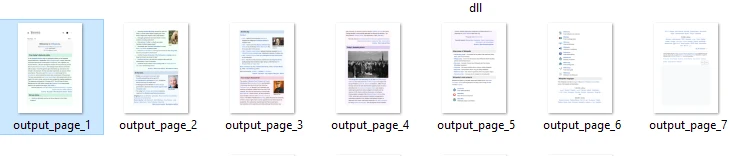
Dieser Codeausschnitt veranschaulicht das grundlegende Konvertierungsmuster. Die FromFile-Methode lädt Ihr PDF in den Speicher, während RasterizeToImageFiles die Umwandlung durchführt. Das Sternchen (*) im Ausgabedateinamen fungiert als Platzhalter und erzeugt automatisch fortlaufend nummerierte JPG-Dateien für jede Seite.
Das System übernimmt die komplexe Darstellung intern und nutzt dabei die Chromium-basierte Engine von IronPDF, um pixelgenaue Ergebnisse zu gewährleisten. Die Engine behält das CSS-Styling und das JavaScript Rendering aus den Quelldokumenten bei. Für Anwendungen, die asynchrone Operationen erfordern, unterstützt IronPDF auch Multithread-Generierungsmuster.
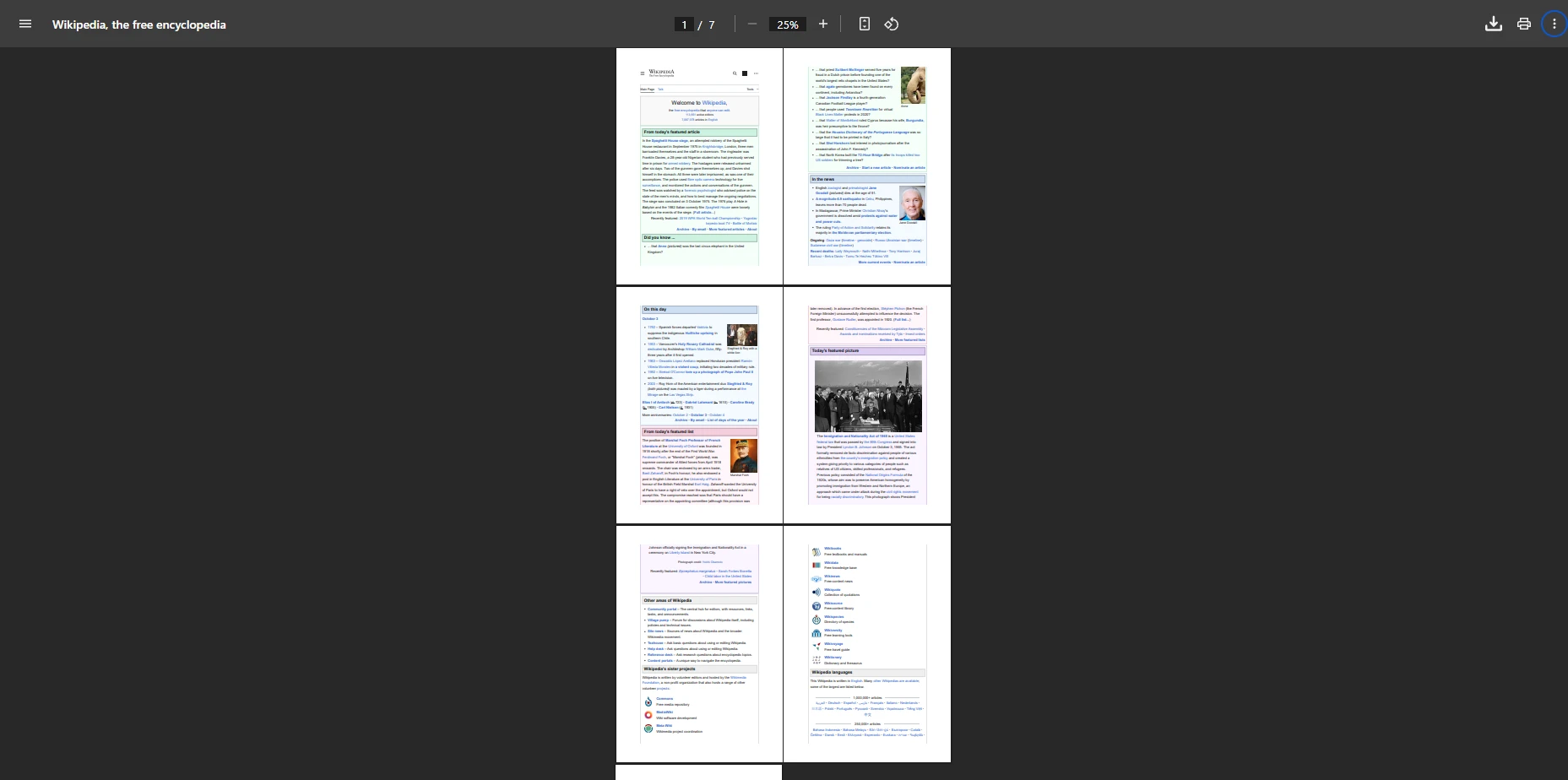
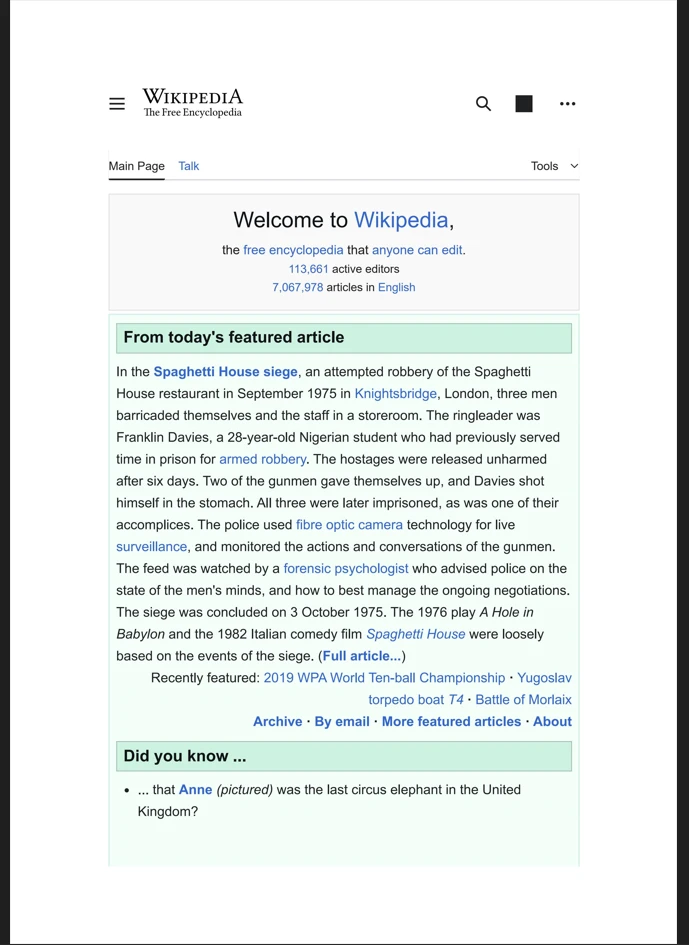
Wie sieht die Eingabe-PDF aus?
Wie sind die ausgegebenen JPG-Dateien benannt und organisiert?
Welche Schritte sind erforderlich, um die Bibliothek zu installieren?
Bevor Sie die PDF-zu-JPG-Konvertierung in Ihren .NET -Projekten implementieren, müssen Sie IronPDF über NuGet installieren. Die Bibliothek ist sowohl mit dem .NET Framework als auch mit modernen .NET Versionen kompatibel. Es unterstützt Windows-, Linux- und macOS-Umgebungen und funktioniert auch mit Docker-Containern .
Führen Sie einen der folgenden Befehle aus, um IronPDF zu Ihrem Projekt hinzuzufügen:
PM > Install-Package IronPdf
Install-Package IronPdf
> dotnet add package IronPdf
dotnet add package IronPdf
Alternativ verwenden Sie die Package Manager-Benutzeroberfläche von Visual Studio, um nach "IronPDF" zu suchen und direkt zu installieren. Nach der Installation fügen Sie die using IronPdf;-Anweisung hinzu, um auf alle Umwandlungsfunktionen zuzugreifen. Die Bibliothek kümmert sich automatisch um Abhängigkeiten, einschließlich der für die Bildgenerierung benötigten Rendering-Engine-Komponenten. Diese Konfiguration funktioniert mit ASP.NET -Anwendungen , Desktop-Programmen und Cloud-Bereitstellungen auf Azure .
Wie kann man bestimmte PDF-Seiten konvertieren, um Zeit und Speicherplatz zu sparen?
Oft müssen Sie PDF-Seiten selektiv konvertieren, anstatt das gesamte Dokument zu verarbeiten. Dies erweist sich als nützlich, wenn Ihre Anwendung bestimmte Seitenbilder für Uploads oder Vorschauen benötigt. IronPDF bietet flexible Methoden zur Bearbeitung einzelner Seiten oder benutzerdefinierter Bereiche. Die Funktionen zur Seitenmanipulation gehen über die einfache Konvertierung hinaus und unterstützen komplexe Dokument-Workflows:
using IronPdf;PdfDocument pdf = PdfDocument.FromFile("input.pdf");// Convert only the first page to JPEGint[] pageIndexes = { 0 }; // Page indexes start at 0pdf.RasterizeToImageFiles("first_page_*.jpg", pageIndexes, IronPdf.Imaging.ImageType.Jpeg);// Convert specific page range (pages 2-5)int[] rangeIndexes = { 1, 2, 3, 4 };pdf.RasterizeToImageFiles("selected_*.jpg", rangeIndexes);
using IronPdf;

PdfDocument pdf = PdfDocument.FromFile("input.pdf");

// Convert only the first page to JPEG
int[] pageIndexes = { 0 }; // Page indexes start at 0
pdf.RasterizeToImageFiles("first_page_*.jpg", pageIndexes, IronPdf.Imaging.ImageType.Jpeg);

// Convert specific page range (pages 2-5)
int[] rangeIndexes = { 1, 2, 3, 4 };
pdf.RasterizeToImageFiles("selected_*.jpg", rangeIndexes);
ImportsIronPdfDim pdf AsPdfDocument = PdfDocument.FromFile("input.pdf")' Convert only the first page to JPEGDim pageIndexes AsInteger() = {0} ' Page indexes start at 0pdf.RasterizeToImageFiles("first_page_*.jpg", pageIndexes, IronPdf.Imaging.ImageType.Jpeg)' Convert specific page range (pages 2-5)Dim rangeIndexes AsInteger() = {1, 2, 3, 4}pdf.RasterizeToImageFiles("selected_*.jpg", rangeIndexes)
Imports IronPdf

Dim pdf As PdfDocument = PdfDocument.FromFile("input.pdf")

' Convert only the first page to JPEG
Dim pageIndexes As Integer() = {0} ' Page indexes start at 0
pdf.RasterizeToImageFiles("first_page_*.jpg", pageIndexes, IronPdf.Imaging.ImageType.Jpeg)

' Convert specific page range (pages 2-5)
Dim rangeIndexes As Integer() = {1, 2, 3, 4}
pdf.RasterizeToImageFiles("selected_*.jpg", rangeIndexes)
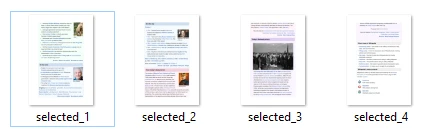
Dieses Beispiel zeigt, wie man die erste Seite als JPEG-Datei extrahiert und anschließend einen bestimmten Bereich konvertiert. Die Seitenindizierung beginnt bei Null, sodass Sie ganz einfach auswählen können, welche Inhalte verarbeitet werden sollen. Dieser Ansatz erweist sich als unschätzbar wertvoll bei der Bearbeitung großer PDF-Dokumente, bei denen nur bestimmte Abschnitte konvertiert werden müssen. Die Bibliothek unterstützt außerdem das Drehen und Transformieren von Seiten vor der Konvertierung.
Welche Bildqualitätsoptionen liefern professionelle Ergebnisse?
Die Kontrolle über die Ausgabequalität beeinflusst die Dateigröße und die visuelle Klarheit direkt. IronPDF bietet durch Konfigurationsoptionen eine präzise Kontrolle über JPEG-Qualität und -Auflösung. Die Bibliothek unterstützt verschiedene Bildformate und bietet Komprimierungseinstellungen für optimale Ergebnisse. Das Verständnis der DPI-Einstellungen hilft dabei, das richtige Gleichgewicht zwischen Dateigröße und Bildqualität zu erreichen:
using IronPdf;using IronSoftware.Drawing;PdfDocument pdf = PdfDocument.FromFile("document.pdf");// 1. Creating high-quality images for print at 300 DPIAnyBitmap[] images = pdf.ToBitmapHighQuality(300, false);int pageCount = 1;foreach (AnyBitmap image in images){ string outputPath = $"high_quality_{pageCount}.jpg"; image.SaveAs(outputPath); pageCount++;}// 2. For web thumbnails, use lower DPI settingspdf.RasterizeToImageFiles("thumbnail_*.jpg", IronPdf.Imaging.ImageType.Jpeg, 150, true);
using IronPdf;
using IronSoftware.Drawing;

PdfDocument pdf = PdfDocument.FromFile("document.pdf");

// 1. Creating high-quality images for print at 300 DPI
AnyBitmap[] images = pdf.ToBitmapHighQuality(300, false);

int pageCount = 1;
foreach (AnyBitmap image in images)
{
    string outputPath = $"high_quality_{pageCount}.jpg";
    image.SaveAs(outputPath);
    pageCount++;
}

// 2. For web thumbnails, use lower DPI settings
pdf.RasterizeToImageFiles("thumbnail_*.jpg", IronPdf.Imaging.ImageType.Jpeg, 150, true);
ImportsIronPdfImportsIronSoftware.DrawingDim pdf AsPdfDocument = PdfDocument.FromFile("document.pdf")' 1. Creating high-quality images for print at 300 DPIDim images AsAnyBitmap() = pdf.ToBitmapHighQuality(300, False)Dim pageCount AsInteger = 1For Each image AsAnyBitmapIn images Dim outputPath AsString = $"high_quality_{pageCount}.jpg" image.SaveAs(outputPath) pageCount += 1Next' 2. For web thumbnails, use lower DPI settingspdf.RasterizeToImageFiles("thumbnail_*.jpg", IronPdf.Imaging.ImageType.Jpeg, 150, True)
Imports IronPdf
Imports IronSoftware.Drawing

Dim pdf As PdfDocument = PdfDocument.FromFile("document.pdf")

' 1. Creating high-quality images for print at 300 DPI
Dim images As AnyBitmap() = pdf.ToBitmapHighQuality(300, False)

Dim pageCount As Integer = 1
For Each image As AnyBitmap In images
    Dim outputPath As String = $"high_quality_{pageCount}.jpg"
    image.SaveAs(outputPath)
    pageCount += 1
Next

' 2. For web thumbnails, use lower DPI settings
pdf.RasterizeToImageFiles("thumbnail_*.jpg", IronPdf.Imaging.ImageType.Jpeg, 150, True)
Dieses Codebeispiel zeigt, wie man PDF-Seiten mithilfe zweier Qualitätseinstellungen in Bilder umwandelt. Der erste Ansatz erzeugt hochwertige Bilder zum Drucken, indem pdf.ToBitmapHighQuality(300, false) aufgerufen wird. Dies rendert Seiten mit 300 DPI und gibt Speichergeladene AnyBitmap-Objekte zurück, weshalb eine Schleife erforderlich ist, um jedes Bild zu speichern. Die Bitmap-Darstellung erhält präzise Details für Professional Druckanforderungen.
Im Gegensatz dazu verwendet der zweite Ansatz pdf.RasterizeToImageFiles(), um schnell Web-Thumbnails mit 150 DPI zu erzeugen. Niedrigere DPI-Werte und eine geringere Qualität führen zu einer besseren Komprimierung von Fotomaterial. Für die Graustufenkonvertierung stehen zusätzliche Optimierungsoptionen zur Verfügung.
Wie verarbeitet man ganze PDF-Dokumente effizient?
Wenn Sie ganze PDF-Dateien konvertieren müssen, verarbeitet IronPDF mehrseitige Dokumente automatisch. Das folgende Beispiel verarbeitet alle Seiten und erstellt dabei ein übersichtliches Ausgabeverzeichnis. Bei großen Dokumenten erhält die Stapelverarbeitung die Systemreaktionsfähigkeit aufrecht:
using IronPdf;PdfDocument pdf = PdfDocument.FromFile("manual.pdf");// Create output directory if neededstring outputDir = "converted_images";if (!Directory.Exists(outputDir)){Directory.CreateDirectory(outputDir);}// Convert all pages with custom namingstring outputPath = Path.Combine(outputDir, "page_*.jpg");pdf.RasterizeToImageFiles(outputPath);Console.WriteLine($"Converted {pdf.PageCount} pages toJPGformat");
using IronPdf;

PdfDocument pdf = PdfDocument.FromFile("manual.pdf");

// Create output directory if needed
string outputDir = "converted_images";
if (!Directory.Exists(outputDir))
{
    Directory.CreateDirectory(outputDir);
}

// Convert all pages with custom naming
string outputPath = Path.Combine(outputDir, "page_*.jpg");
pdf.RasterizeToImageFiles(outputPath);

Console.WriteLine($"Converted {pdf.PageCount} pages toJPGformat");
ImportsIronPdfDim pdf AsPdfDocument = PdfDocument.FromFile("manual.pdf")' Create output directory if neededDim outputDir AsString = "converted_images"IfNotDirectory.Exists(outputDir) ThenDirectory.CreateDirectory(outputDir)End If' Convert all pages with custom namingDim outputPath AsString = Path.Combine(outputDir, "page_*.jpg")pdf.RasterizeToImageFiles(outputPath)Console.WriteLine($"Converted {pdf.PageCount} pages to JPG format")
Imports IronPdf

Dim pdf As PdfDocument = PdfDocument.FromFile("manual.pdf")

' Create output directory if needed
Dim outputDir As String = "converted_images"
If Not Directory.Exists(outputDir) Then
    Directory.CreateDirectory(outputDir)
End If

' Convert all pages with custom naming
Dim outputPath As String = Path.Combine(outputDir, "page_*.jpg")
pdf.RasterizeToImageFiles(outputPath)

Console.WriteLine($"Converted {pdf.PageCount} pages to JPG format")
Dieser Code übernimmt die Dokumentenkonvertierung automatisch und erstellt ein übersichtliches Ausgabeverzeichnis für die resultierenden JPEG-Bilder. Der Prozess ist skalierbar, egal ob Sie ein zweiseitiges Memo oder einen hundertseitigen Bericht konvertieren. Jede Seite wird zu einer separaten JPG-Datei, wobei das ursprüngliche Layout durch das Rendering von IronPDF erhalten bleibt. Die Viewport-Einstellungen gewährleisten eine korrekte Skalierung über verschiedene Seitengrößen hinweg.
Bei Dokumenten, die mehrere Schriftarten, Sonderzeichen oder internationale Sprachen enthalten, erhält die Rendering-Engine die Formatierung präzise aufrecht. Die Bibliothek verarbeitet eingebettete Bilder und Vektorgrafiken während der Konvertierung. Bei der Verarbeitung passwortgeschützter PDFs ermöglicht eine ordnungsgemäße Authentifizierung den Konvertierungszugriff.
Was ist mit Speicher- und Leistungsoptimierung?
Für eine bessere Leistung bei der Verarbeitung großer PDF-Dokumente sollten Sie die folgenden Speicherverwaltungspraktiken in Betracht ziehen. IronPDF übernimmt den Großteil der Optimierung intern, aber eine ordnungsgemäße Ressourcenverwaltung gewährleistet einen stabilen Betrieb. Die Bibliothek unterstützt asynchrone Operationen für eine verbesserte Reaktionsfähigkeit in UI-Anwendungen:
using IronPdf;// Use using statement for automatic disposalusing (PdfDocument pdf = PdfDocument.FromFile("large_file.pdf")){ int batchSize = 10; int pageCount = pdf.PageCount; for (int i = 0; i < pageCount; i += batchSize) { int endIndex = Math.Min(i + batchSize - 1, pageCount - 1); var batchPages = new List<int>(); for (int j = i; j <= endIndex; j++) { batchPages.Add(j); } pdf.RasterizeToImageFiles($"batch_{i}_*.jpg", batchPages.ToArray()); }} // Automatically disposes resources
using IronPdf;

// Use using statement for automatic disposal
using (PdfDocument pdf = PdfDocument.FromFile("large_file.pdf"))
{
    int batchSize = 10;
    int pageCount = pdf.PageCount;

    for (int i = 0; i < pageCount; i += batchSize)
    {
        int endIndex = Math.Min(i + batchSize - 1, pageCount - 1);
        var batchPages = new List<int>();

        for (int j = i; j <= endIndex; j++)
        {
            batchPages.Add(j);
        }

        pdf.RasterizeToImageFiles($"batch_{i}_*.jpg", batchPages.ToArray());
    }
} // Automatically disposes resources
ImportsIronPdf' Use Using block for automatic disposalUsing pdf AsPdfDocument = PdfDocument.FromFile("large_file.pdf") Dim batchSize AsInteger = 10 Dim pageCount AsInteger = pdf.PageCount For i AsInteger = 0 To pageCount - 1Step batchSize Dim endIndex AsInteger = Math.Min(i + batchSize - 1, pageCount - 1) Dim batchPages As New List(OfInteger)() For j AsInteger = i To endIndex batchPages.Add(j) Next pdf.RasterizeToImageFiles($"batch_{i}_*.jpg", batchPages.ToArray()) NextEndUsing' Automatically disposes resources
Imports IronPdf

' Use Using block for automatic disposal
Using pdf As PdfDocument = PdfDocument.FromFile("large_file.pdf")
    Dim batchSize As Integer = 10
    Dim pageCount As Integer = pdf.PageCount

    For i As Integer = 0 To pageCount - 1 Step batchSize
        Dim endIndex As Integer = Math.Min(i + batchSize - 1, pageCount - 1)
        Dim batchPages As New List(Of Integer)()

        For j As Integer = i To endIndex
            batchPages.Add(j)
        Next

        pdf.RasterizeToImageFiles($"batch_{i}_*.jpg", batchPages.ToArray())
    Next
End Using ' Automatically disposes resources
Dieser Ansatz teilt große Konvertierungen in handhabbare Stücke, um übermäßigen Speicherverbrauch zu vermeiden. Die using-Anweisung stellt sicher, dass Ressourcen ordnungsgemäß bereinigt werden, während Batch-Verarbeitung die Leistung bei umfangreichen Dokumenten beibehält. Bei PDFs mit Hunderten von Seiten verbessert diese Methode die Systemstabilität deutlich. Der IronPDF Performance-Leitfaden enthält zusätzliche Techniken für anspruchsvolle Arbeitslasten.
Bei der Arbeit mit Azure Functions oder AWS Lambda verbessern bestimmte Konfigurationen die Cloud-Performance. Bei Linux-Systemen gewinnt das Speichermanagement eine besonders wichtige Bedeutung. Benutzerdefinierte Protokollierungsoptionen helfen dabei, den Konvertierungsfortschritt zu überwachen und Engpässe in Pipelines mit hohem Datenvolumen zu identifizieren.
Wie sieht eine hochwertige PDF-zu-Bild-Konvertierung aus?
Welche fortgeschrittenen Konvertierungstechniken eignen sich am besten für Produktionssysteme?
Für Produktionsumgebungen, die eine zuverlässige Fehlerbehandlung und -überwachung erfordern, sollten vollständige Konvertierungspipelines implementiert werden. Enterprise erfordern Zuverlässigkeit und detaillierte Protokollierung. Das folgende Muster behandelt häufige Produktionsherausforderungen bei der Fehlerbehebung pro Seite:
using IronPdf;using System.Drawing.Imaging;boolConvertWithErrorHandling(string pdfPath, string outputDir){ try { if (!File.Exists(pdfPath)) throw new FileNotFoundException("PDF file not found", pdfPath); var options = new ChromePdfRenderOptions {RenderDelay = 500 // Wait for JavaScript }; using (PdfDocument pdf = PdfDocument.FromFile(pdfPath)) {Console.WriteLine($"Processing {pdf.PageCount} pages from {Path.GetFileName(pdfPath)}"); for (int i = 0; i < pdf.PageCount; i++) { try { string pageOutput = Path.Combine(outputDir, $"page_{i + 1}.jpg"); pdf.RasterizeToImageFiles(pageOutput, new[] { i }); } catch (Exception ex) {Console.WriteLine($"Error converting page {i + 1}: {ex.Message}"); // Continue with other pages } } return true; } } catch (Exception ex) {Console.WriteLine($"Conversion failed: {ex.Message}"); return false; }}ConvertWithErrorHandling("input.pdf", "output_pages");
using IronPdf;
using System.Drawing.Imaging;

bool ConvertWithErrorHandling(string pdfPath, string outputDir)
{
    try
    {
        if (!File.Exists(pdfPath))
            throw new FileNotFoundException("PDF file not found", pdfPath);

        var options = new ChromePdfRenderOptions
        {
            RenderDelay = 500 // Wait for JavaScript
        };

        using (PdfDocument pdf = PdfDocument.FromFile(pdfPath))
        {
            Console.WriteLine($"Processing {pdf.PageCount} pages from {Path.GetFileName(pdfPath)}");

            for (int i = 0; i < pdf.PageCount; i++)
            {
                try
                {
                    string pageOutput = Path.Combine(outputDir, $"page_{i + 1}.jpg");
                    pdf.RasterizeToImageFiles(pageOutput, new[] { i });
                }
                catch (Exception ex)
                {
                    Console.WriteLine($"Error converting page {i + 1}: {ex.Message}");
                    // Continue with other pages
                }
            }

            return true;
        }
    }
    catch (Exception ex)
    {
        Console.WriteLine($"Conversion failed: {ex.Message}");
        return false;
    }
}

ConvertWithErrorHandling("input.pdf", "output_pages");
ImportsIronPdfImportsSystem.Drawing.ImagingImportsSystem.IOFunctionConvertWithErrorHandling(pdfPath AsString, outputDir AsString) AsBooleanTry IfNotFile.Exists(pdfPath) ThenThrow New FileNotFoundException("PDF file not found", pdfPath) End If Dim options As New ChromePdfRenderOptionsWith { .RenderDelay = 500 ' Wait for JavaScript }Using pdf AsPdfDocument = PdfDocument.FromFile(pdfPath)Console.WriteLine($"Processing {pdf.PageCount} pages from {Path.GetFileName(pdfPath)}") For i AsInteger = 0 To pdf.PageCount - 1Try Dim pageOutput AsString = Path.Combine(outputDir, $"page_{i + 1}.jpg") pdf.RasterizeToImageFiles(pageOutput, {i})Catch ex AsExceptionConsole.WriteLine($"Error converting page {i + 1}: {ex.Message}") ' Continue with other pagesEndTry Next Return TrueEndUsingCatch ex AsExceptionConsole.WriteLine($"Conversion failed: {ex.Message}") Return FalseEndTryEnd FunctionConvertWithErrorHandling("input.pdf", "output_pages")
Imports IronPdf
Imports System.Drawing.Imaging
Imports System.IO

Function ConvertWithErrorHandling(pdfPath As String, outputDir As String) As Boolean
    Try
        If Not File.Exists(pdfPath) Then
            Throw New FileNotFoundException("PDF file not found", pdfPath)
        End If

        Dim options As New ChromePdfRenderOptions With {
            .RenderDelay = 500 ' Wait for JavaScript
        }

        Using pdf As PdfDocument = PdfDocument.FromFile(pdfPath)
            Console.WriteLine($"Processing {pdf.PageCount} pages from {Path.GetFileName(pdfPath)}")

            For i As Integer = 0 To pdf.PageCount - 1
                Try
                    Dim pageOutput As String = Path.Combine(outputDir, $"page_{i + 1}.jpg")
                    pdf.RasterizeToImageFiles(pageOutput, {i})
                Catch ex As Exception
                    Console.WriteLine($"Error converting page {i + 1}: {ex.Message}")
                    ' Continue with other pages
                End Try
            Next

            Return True
        End Using
    Catch ex As Exception
        Console.WriteLine($"Conversion failed: {ex.Message}")
        Return False
    End Try
End Function

ConvertWithErrorHandling("input.pdf", "output_pages")
Dieser produktionsreife Code beinhaltet Fehlerbehandlung, Protokollierungsfunktionen und benutzerdefinierte Rendering-Einstellungen. Die Implementierung unterstützt Rendering-Verzögerungen for JavaScript-lastige Inhalte und liefert detailliertes Feedback während der Verarbeitung. Für den Einsatz in Enterprise ist eine derart zuverlässige Fehlerbehandlung unerlässlich. Die Sicherheitsmerkmale gewährleisten eine sichere Dokumentenverarbeitung in Produktionsumgebungen.
Wie vergleicht man PDF-zu-Bild-Konvertierungsmethoden?
Unterschiedliche Konvertierungsansätze eignen sich für unterschiedliche Anforderungen. Die folgende Tabelle vergleicht die wichtigsten Methoden der C#-API von IronPDF:
| Methode | Anwendungsfall| Ausgabetyp | DPI-Steuerung| Am besten für|
|--------|----------|-------------|-------------|----------|
| RasterizeToImageFiles | Dateibasierte Stapelkonvertierung |JPG, PNG, BMP, TIFF| Ja | Massenverarbeitung, Festplattenausgabe |
| ToBitmapHighQuality | Hochauflösende Bilder im Arbeitsspeicher | AnyBitmap-Array | Ja (300+ DPI) | Ausgabe in Druckqualität |
| Seitenindex überlastet | Selektive Seitenkonvertierung |JPG, PNG| Ja | Einzelseiten- oder Bereichsextraktion |
|Batch-Schleife mit using| Verarbeitung großer Dokumente |JPG| Ja | Speicherbeschränkte Umgebungen |
Was sind Ihre nächsten Schritte für die PDF-zu-JPG-Konvertierung?
IronPDF vereinfacht die PDF-zu-JPG-Konvertierung in C# und macht sie von einer komplexen Herausforderung zu einer unkomplizierten Aufgabe. Mit Funktionen zur Darstellung in voller Größe, anpassbaren Komprimierungsoptionen und effizienter Verarbeitung sowohl einzelner Seiten als auch ganzer Dokumente bietet es alle Werkzeuge, die für die Professional PDF-Bildextraktion benötigt werden. Die Bibliothek bewahrt weiße Hintergrundelemente und eine präzise Textwiedergabe, sodass Ihre konvertierten Bilder ihr ursprüngliches Aussehen behalten. Weitere Möglichkeiten zur PDF-Bearbeitung finden Sie in der vollständigen API-Referenz und der Funktionsübersicht .
Der umfangreiche Funktionsumfang der Bibliothek umfasst die Erstellung und Bearbeitung von PDFs , die Dokumentenorganisation und Sicherheitsoptionen. Egal ob Sie digitale Signaturen , Formularverarbeitung , Wasserzeichen oder Metadatenverwaltung benötigen, IronPDF bietet Komplettlösungen. Die Rendering-Engine unterstützt moderne Webstandards, einschließlich CSS3 und JavaScript Frameworks. Im Hinblick auf die Barrierefreiheit sollten Sie die PDF/A-Konvertierung und die Unterstützung von PDF/UA in Betracht ziehen.
Starten Sie mit einer kostenlosen Testversion , um den kompletten Funktionsumfang von IronPDF kennenzulernen, oder erwerben Sie eine Lizenz für den kommerziellen Einsatz. Die Bibliothek unterstützt zusätzliche Bildformate wie PNG, TIFF und BMP und ist somit eine vielseitige Lösung für alle Ihre Anforderungen an die PDF-zu-Bild-Konvertierung. Entwickler, die Unterstützung aus der Community suchen, finden wertvolle Einblicke auf Stack Overflow , im .NET GitHub Repository und auf der NuGet -Paketseite .
Professional Supportoptionen gewährleisten eine erfolgreiche Implementierung, während eine vollständige Dokumentation und Codebeispiele die Entwicklung beschleunigen. Die plattformübergreifende Kompatibilität und die Cloud-fähige Architektur der Bibliothek machen sie für moderne Einsatzszenarien geeignet. Dank regelmäßiger Updates und Sicherheitspatches bleibt IronPDF eine zuverlässige Wahl für die PDF-Verarbeitung in Enterprise .
Curtis Chau holds a Bachelor’s degree in Computer Science (Carleton University) and specializes in front-end development with expertise in Node.js, TypeScript, JavaScript, and React. Passionate about crafting intuitive and aesthetically pleasing user interfaces, Curtis enjoys working with modern frameworks and creating well-structured, visually appealing manuals.