


Dodanie lub unikanie zalaman stron w HTML PDF za pomoca C

Kontroluj zalamania stron w dokumentach PDF dodając page-break-after: always; do elementow HTML lub unikając zalamań za pomocą page-break-inside: avoid; podczas konwersji HTML do PDF za pomocą IronPDF w C#.
IronPDF obsługuje zalamania stron w dokumentach PDF. Jedną z głównych różnic między dokumentami PDF a HTML jest to, że dokumenty HTML zazwyczaj się przewijają, podczas gdy PDFy są wielostronicowe i można je drukować. Podczas konwertowania ciągów HTML na PDF, programiści często potrzebują precyzyjnej kontroli nad miejscem, w którym następują zalamania stron, aby zapewnić profesjonalnie wygladające dokumenty.
Szybki start: Implementacja zalamań stron w konwersji HTML do PDF
Konwertuj HTML na PDF z zalamaniami stron za pomocą IronPDF. Ten przykład demonstruje wstawienie zalamania strony po określonej zawartości HTML, aby zapewnić prawidłowe paginowanie. Dodając styl page-break-after: always;, programiści kontrolują, gdzie następują zalamania stron, poprawiając czytelność i organizację powstałego dokumentu PDF.
-
Install IronPDF with NuGet Package Manager
PM > Install-Package IronPdf -
Skopiuj i uruchom ten fragment kodu.
new IronPdf.ChromePdfRenderer() .RenderHtmlAsPdf("<html><body><h1>Hello World!</h1><div style='page-break-after: always;'></div></body></html>") .SaveAs("pageWithBreaks.pdf"); -
Wdrożenie do testowania w środowisku produkcyjnym
Rozpocznij używanie IronPDF w swoim projekcie już dziś z darmową wersją próbną

Minimalny proces (5 kroków)
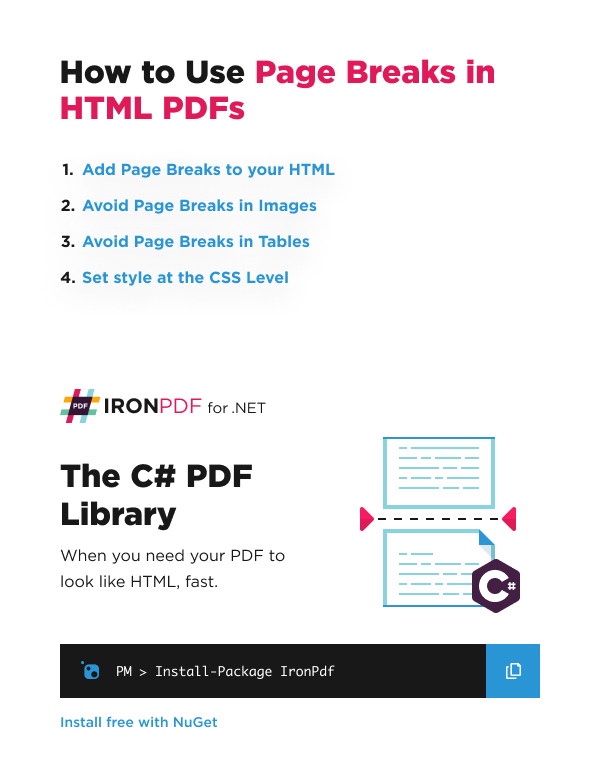
- Pobierz bibliotekę C# do użycia zalamań stron w PDF
- Zastosuj zalamania stron w ciągu HTML i konwertuj go na PDF
- Ustaw atrybut avoid na page-break-inside, aby uniknąć zalamań stron w obrazach
- Zrób to samo dla tabel, aby uniknąć zalamań stron w tabelach
- Ustaw styl na poziomie CSS
Jak dodać zalamanie strony w HTML do PDF?
Aby utworzyć zalamanie strony w HTML, użyj tego w swoim kodzie HTML:
<div style="page-break-after: always;"></div><div style="page-break-after: always;"></div>Właściwość page-break-after CSS jest najbardziej niezawodną metodą kontroli paginacji podczas renderowania HTML do PDF. Ta właściwość informuje renderer PDF o wstawieniu zalamania strony natychmiast po elemencie zawierającym ten styl. Pracując z marginesami niestandardowymi lub konkretnymi układami strony, zalamania stron zapewniają, że zawartość pojawia się dokładnie tam, gdzie zamierzono.
Dlaczego page-break-after działa lepiej niż inne metody?
W tym przykładzie mam poniższą tabelę i obraz w swoim HTML, i chcę, aby były one na dwóch osobnych stronach, dodając zalamanie strony po tabeli. Właściwość page-break-after zapewnia bardziej spójne wyniki w różnych mechanizmach renderowania w porównaniu z alternatywami jak page-break-before lub ręczne odstępy. Tworząc nowe PDFy o złożonych układach, to podejście zapewnia przewidywalną paginację.
Jakie elementy powinienem używać do zalamań stron?
Zalamania stron działają skutecznie z elementami blokowymi jak <div>, <section> i <article>. Choć można zastosować style zalamań stron do różnych elementów HTML, opakowanie zawartości w dedykowany <div> zapewnia najbardziej niezawodne rezultaty. Jest to szczególnie ważne przy pracy z nagłówkami i stopkami, które muszą pojawiać się spójnie na stronach.
Tabela
<table style="border: 1px solid #000000">
  <tr>
    <th>Company</th>
    <th>Product</th>
  </tr>
  <tr>
    <td>Iron Software</td>
    <td>IronPDF</td>
  </tr>
  <tr>
    <td>Iron Software</td>
    <td>IronOCR</td>
  </tr>
</table>
<table style="border: 1px solid #000000">
<tr>
<th>Company</th>
<th>Product</th>
</tr>
<tr>
<td>Iron Software</td>
<td>IronPDF</td>
</tr>
<tr>
<td>Iron Software</td>
<td>IronOCR</td>
</tr>
</table>Obraz
<img src="/static-assets/pdf/how-to/html-to-pdf-page-breaks/ironpdf-logo-text-dotnet.svg" style="border:5px solid #000000; padding:3px; margin:5px" /><img src="/static-assets/pdf/how-to/html-to-pdf-page-breaks/ironpdf-logo-text-dotnet.svg" style="border:5px solid #000000; padding:3px; margin:5px" />Jak zaimplementować zalamania stron w kodzie C#?
:path=/static-assets/pdf/content-code-examples/how-to/html-to-pdf-page-breaks-page-break.csusing IronPdf;
const string html = @"
<table style='border: 1px solid #000000'>
<tr>
<th>Company</th>
<th>Product</th>
</tr>
<tr>
<td>Iron Software</td>
<td>IronPDF</td>
</tr>
<tr>
<td>Iron Software</td>
<td>IronOCR</td>
</tr>
</table>
<div style='page-break-after: always;'> </div>
<img src='https://ironpdf.com/img/products/ironpdf-logo-text-dotnet.svg'>";
var renderer = new ChromePdfRenderer();
var pdf = renderer.RenderHtmlAsPdf(html);
pdf.SaveAs("Page_Break.pdf");Imports IronPdf
Private Const html As String = "
<table style='border: 1px solid #000000'>
<tr>
<th>Company</th>
<th>Product</th>
</tr>
<tr>
<td>Iron Software</td>
<td>IronPDF</td>
</tr>
<tr>
<td>Iron Software</td>
<td>IronOCR</td>
</tr>
</table>
<div style='page-break-after: always;'> </div>
<img src='https://ironpdf.com/img/products/ironpdf-logo-text-dotnet.svg'>"
Private renderer = New ChromePdfRenderer()
Private pdf = renderer.RenderHtmlAsPdf(html)
pdf.SaveAs("Page_Break.pdf")Powyższy kod generuje PDF z dwiema stronami: tabela na pierwszej stronie i obraz na drugiej:
Jak unikać zalamań stron w obrazach?
Aby uniknąć zalamania strony w obrębie obrazu lub tabeli, użyj atrybutu CSS page-break-inside zastosowanego do opakowującego elementu DIV. Ta technika jest niezbędna do zachowania integralności wizualnej podczas debugowania HTML w Chrome, aby upewnić się, że twoje PDFy renderują się dokładnie tak, jak zamierzono.
<div style="page-break-inside: avoid">
    <img src="no-break-me.png" />
</div>
<div style="page-break-inside: avoid">
<img src="no-break-me.png" />
</div>Dlaczego powinienem opakować obrazy w elementy DIV?
Opakowanie obrazów w elementy DIV daje lepszą kontrolę nad zachowaniem zalamań stron. Właściwość page-break-inside: avoid działa najpewniej na elementach blokowych. Z natury, obrazy są elementami w liniowymi, więc opakowanie ich zapewnia właściwe zastosowanie stylu. To podejście jest szczególnie przydatne przy pracy z responsywnymi układami CSS, które muszą zachować swoją strukturę w formacie PDF.
Jakie są powszechne problemy z zalamaniami stron obrazów?
Powszechne problemy obejmują dzielenie obrazów na strony, częściowe renderowanie na granicach stron i utratę podpisów lub związanych z nimi tekstów. Te problemy często występują, gdy obrazy znajdują się blisko dolnej części strony. Użycie opakowna page-break-inside: avoid zapobiega tym problemom, zapewniając, że cały obraz i jego opakowanie przesuwają się jako całość na następną stronę.
using IronPdf;

// Example showing how to prevent image breaks in a more complex layout
const string htmlWithProtectedImage = @"
<html>
<head>
    <style>
        .no-break { page-break-inside: avoid; }
        .image-container {
            border: 2px solid #333;
            padding: 10px;
            margin: 20px 0;
        }
    </style>
</head>
<body>
    <h1>Product Gallery</h1>
    <p>Our featured products are displayed below:</p>

    <div class='no-break image-container'>
        <img src='product1.jpg' alt='Product 1' />
        <p>Product 1 Description</p>
    </div>

    <div class='no-break image-container'>
        <img src='product2.jpg' alt='Product 2' />
        <p>Product 2 Description</p>
    </div>
</body>
</html>";

var renderer = new ChromePdfRenderer();
var pdf = renderer.RenderHtmlAsPdf(htmlWithProtectedImage);
pdf.SaveAs("ProductGallery.pdf");
using IronPdf;
// Example showing how to prevent image breaks in a more complex layout
const string htmlWithProtectedImage = @"
<html>
<head>
<style>
.no-break { page-break-inside: avoid; }
.image-container {
border: 2px solid #333;
padding: 10px;
margin: 20px 0;
}
</style>
</head>
<body>
<h1>Product Gallery</h1>
<p>Our featured products are displayed below:</p>
<div class='no-break image-container'>
<img src='product1.jpg' alt='Product 1' />
<p>Product 1 Description</p>
</div>
<div class='no-break image-container'>
<img src='product2.jpg' alt='Product 2' />
<p>Product 2 Description</p>
</div>
</body>
</html>";
var renderer = new ChromePdfRenderer();
var pdf = renderer.RenderHtmlAsPdf(htmlWithProtectedImage);
pdf.SaveAs("ProductGallery.pdf");Imports IronPdf
' Example showing how to prevent image breaks in a more complex layout
Const htmlWithProtectedImage As String = "
<html>
<head>
<style>
.no-break { page-break-inside: avoid; }
.image-container {
border: 2px solid #333;
padding: 10px;
margin: 20px 0;
}
</style>
</head>
<body>
<h1>Product Gallery</h1>
<p>Our featured products are displayed below:</p>
<div class='no-break image-container'>
<img src='product1.jpg' alt='Product 1' />
<p>Product 1 Description</p>
</div>
<div class='no-break image-container'>
<img src='product2.jpg' alt='Product 2' />
<p>Product 2 Description</p>
</div>
</body>
</html>"
Dim renderer As New ChromePdfRenderer()
Dim pdf = renderer.RenderHtmlAsPdf(htmlWithProtectedImage)
pdf.SaveAs("ProductGallery.pdf")Jak unikać zalamań stron w tabelach?
Jak pokazano powyżej, zalamania stron w tabelach można unikać za pomocą CSS page-break-inside: avoid. Lepiej jest to zastosować do opakowującego DIV niż do samej tabeli, aby zapewnić zastosowanie stylu do bloku HTML. Tworząc kompleksowe samouczki HTML do PDF, odpowiednie formatowanie tabel jest kluczowe dla czytelności.
Kiedy powinienem używać thead dla nagłówków tabeli?
Aby duplikować nagłówki i stopki tabeli na każdej stronie dużej tabeli HTML rozciągającej się na wiele stron PDF, użyj grupy <thead> w tabeli:
<thead>
    <tr>
        <th>C Sharp</th><th>VB</th>
    </tr>
</thead>
<thead>
<tr>
<th>C Sharp</th><th>VB</th>
</tr>
</thead>Element <thead> zapewnia, że nagłówki tabeli powtarzają się na każdej stronie, gdy tabela rozciąga się na kilka stron. Jest to szczególnie przydatne w raportach finansowych, listingach danych i każdym dokumencie, gdzie kontekst na każdej stronie jest potrzebny. Do początkowej konfiguracji i zarysu instalacji, IronPDF automatycznie obsługuje te standardy HTML.
Dlaczego opakowanie tabel w DIVy ma znaczenie?
Opakowanie tabel w elementy DIV z kontrolami zalamań stron zapewnia kilka korzyści:
- Zapewnia, że cała tabela przenosi się jako całość na następną stronę, jeśli jest to konieczne
- Zapobiega oddzielaniu nagłówków od wierszy danych
- Pozwala na dodatkowe style i kontrolę odstępów
- Ułatwia dodawanie podpisów lub opisów, które pozostają z tabelą
Jakie zaawansowane ustawienia CSS3 kontrolują zalamania stron?
Aby uzyskać większą kontrolę, użyj CSS3 dodatkowo do swojej grupy thead:
<style type="text/css">
    table { page-break-inside:auto }
    tr { page-break-inside:avoid; page-break-after:auto }
    thead { display:table-header-group }
    tfoot { display:table-footer-group }
</style>
<style type="text/css">
table { page-break-inside:auto }
tr { page-break-inside:avoid; page-break-after:auto }
thead { display:table-header-group }
tfoot { display:table-footer-group }
</style>Jakie właściwości CSS działają najlepiej dla złożonych układów?
Dla złożonych układów, połącz wiele właściwości CSS:
page-break-inside: avoid- Zapobiega rozdzielaniu elementówpage-break-after: always- Wymusza zalamanie po elemenciepage-break-before: always- Wymusza zalamanie przed elementemorphansiwidows- Kontrolują minimalną liczbę linii przy zalamaniach stronbreak-inside,break-after,break-before- Nowoczesne alternatywy CSS3
Te właściwości współdziałają tworząc profesjonalnie wyglądające PDFy z odpowiednim przepływem i czytelnością.
Jak rozwiązywać problemy z zalamaniami stron?
Gdy zalamania stron nie działają zgodnie z oczekiwaniami:
- Zweryfikuj, czy struktura HTML jest prawidłowa
- Sprawdź, czy style są zastosowane do elementów blokowych
- Testuj najpierw proste przykłady, a potem dodawaj złożoność
- Użyj narzędzi deweloperskich przeglądarki do inspekcji obliczonych stylów
- Rozważ użycie opcji renderowania IronPDF dla dodatkowej kontroli
Pamiętaj, że różne renderery PDF mogą różnie obsługiwać zalamania stron, dlatego testowanie z twoim konkretnym przypadkiem użycia jest ważne dla osiągnięcia spójnych wyników we wszystkich scenariuszach.
Często Zadawane Pytania
How do I add a page break when converting HTML to PDF in C#?
To add a page break when using IronPDF, insert `
` in your HTML code where you want the break to occur. IronPDF's ChromePdfRenderer will recognize this CSS property and create a new page at that point in the PDF document.What CSS property is most reliable for controlling page breaks in PDF conversion?
The `page-break-after: always;` CSS property is the most reliable method when using IronPDF. This property provides consistent results across different rendering engines and ensures predictable pagination in your converted PDF documents.
How can I prevent page breaks inside tables or images?
To prevent unwanted page breaks within tables or images, use the `page-break-inside: avoid;` CSS property. When converting HTML to PDF with IronPDF, this style ensures that your tables and images remain intact on a single page rather than being split across multiple pages.
Which HTML elements work best with page break styles?
Page breaks work most effectively with block-level elements like `










 Rozpocznij za DARMO
 Rozpocznij za DARMO
 Zarezerwuj darmowe Demo na żywo





 Nie wymaga karty kredytowej ani tworzenia konta










