using IronPdf;

// Disable local disk access or cross-origin requests
Installation.EnableWebSecurity = true;

// Instantiate Renderer
var renderer = new ChromePdfRenderer();

// Create a PDF from a HTML string using C#
var pdf = renderer.RenderHtmlAsPdf("<h1>Hello World</h1>");

// Export to a file or Stream
pdf.SaveAs("output.pdf");

// Advanced Example with HTML Assets
// Load external html assets: Images, CSS and JavaScript.
// An optional BasePath 'C:\site\assets\' is set as the file location to load assets from
var myAdvancedPdf = renderer.RenderHtmlAsPdf("<img src='icons/iron.png'>", @"C:\site\assets\");
myAdvancedPdf.SaveAs("html-with-assets.pdf");
using IronPdf;// Disable local disk access or cross-origin requestsInstallation.EnableWebSecurity = true;// Instantiate Renderervar renderer = new ChromePdfRenderer();// Create a PDF from a HTML string using C#var pdf = renderer.RenderHtmlAsPdf("<h1>Hello World</h1>");// Export to a file or Streampdf.SaveAs("output.pdf");// Advanced Example with HTML Assets// Load external html assets: Images, CSS and JavaScript.// An optional BasePath 'C:\site\assets\' is set as the file location to load assets fromvar myAdvancedPdf = renderer.RenderHtmlAsPdf("<img src='icons/iron.png'>", @"C:\site\assets\");myAdvancedPdf.SaveAs("html-with-assets.pdf");
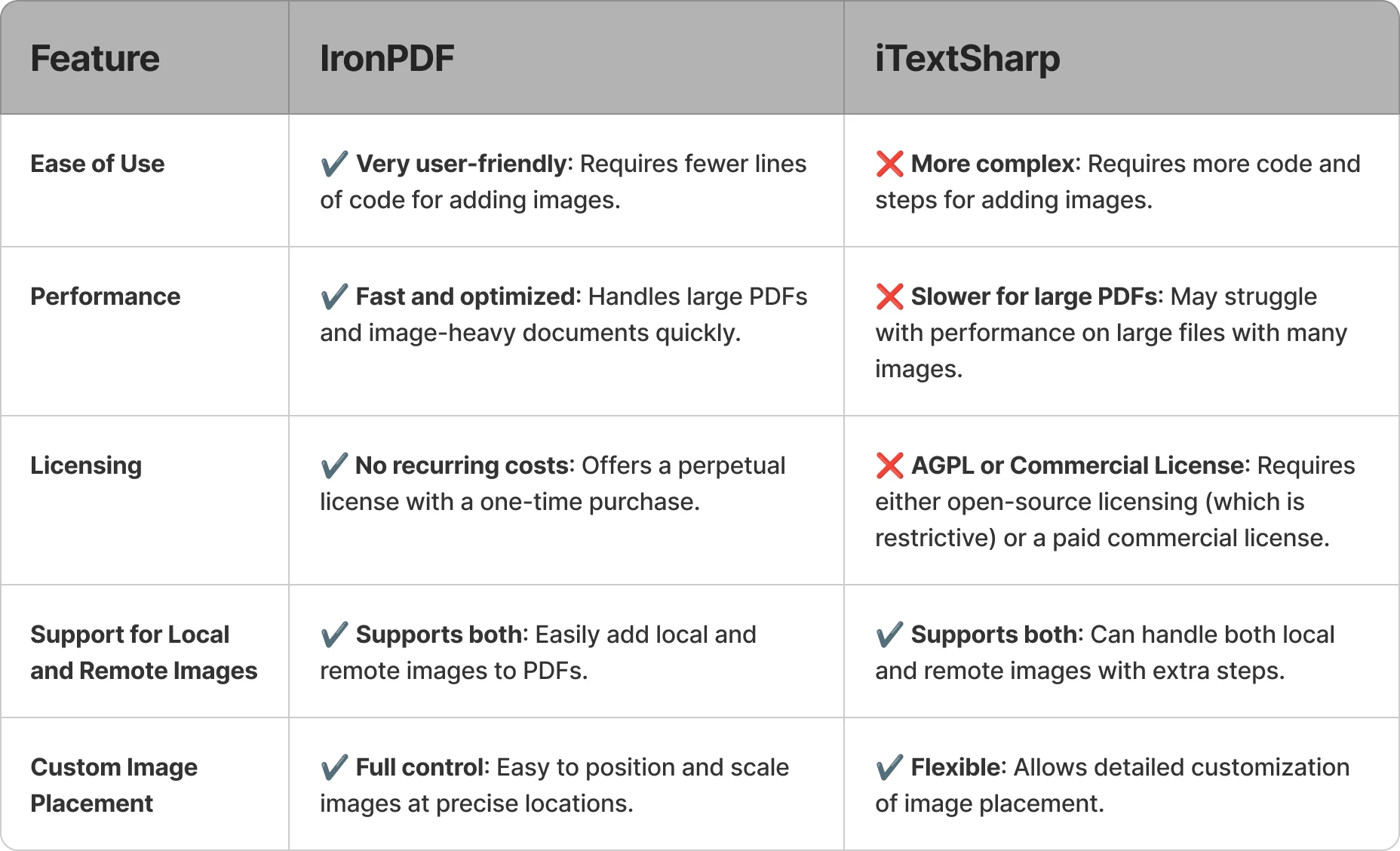
IronPDF, daha az kod satırıyla daha basit görüntü ekleme ve kalıcı bir lisans sunarken, iText daha detaylı kontrol sunar ancak daha fazla kod gerektirir ve ticari kullanım için AGPL altında karmaşık lisanslamaya sahiptir.
.NET ortamında PDF dosyalarıyla çalışırken, belgelere görüntü eklemek birçok uygulama için yaygın bir gereksinimdir. Şirket logoları ile faturalar üretiyor, gömülü grafikler ile raporlar oluşturuyor veya özel belgelerle filigranlı belgeler hazırlıyor olun, PDF'lere görüntü gömme yeteneği temel bir özelliktir. C# içindeki iki popüler PDF kütüphanesi IronPDF ve iTexttir. Bu makale, kullanım kolaylığı, performans, lisanslama modelleri ve gelişmiş özellikler gibi görüntüleri PDF'lere ekleme yetenekleri üzerine her iki kütüphaneyi karşılaştırıyor. Ayrıca görüntü sıkıştırma ve format desteği gibi konular da göz önünde bulunduruluyor.
IronPDF ve iText Arasındaki Temel Farklar Nelerdir?
Her Bir Kütüphanenin Sağladığı Görüntü Özellikleri Nelerdir?
iText: iText, alt seviye API'si aracılığıyla resim gömme sunar. JPG ve PNG formatlarını işleyen esnek bir arayüz sağlar. Ancak, özellikle görüntüleri hassas yerleştirirken veya şeffaflık ve döndürme uygularken daha fazla kod yazmanız gerekebilir. Kütüphane, koordinat sistemlerinin manuel yönetimini ve ölçeklendirme hesaplamalarını gerektirir. Genellikle duyarlı boyutlandırma için kendi görsel kontrollerinizi uygulamanız gerekir.
Geniş Dosyalar ve Karmaşık İşlemler İle Nasıl Başa Çıkıyorlar?
iText: iText, açık kaynak kullanımı için AGPL kullanır, kaynak kodu yayımı gerektirir. Ticari lisanslar bu gereksinimden kaçınır. Lisanslama karmaşıklığı, ticari uygulamalar için zorluk oluşturabilir. Lisans yükseltmelerini ve uzantıları anlamak dikkatli planlama gerektirir.
IronPDF Kullanarak PDF'lere Görüntü Nasıl Eklenir?
Kurulum tamamlandıktan sonra, IronPDF'nin API referansı ile görüntü eklemeye başlayabilirsiniz. Kütüphane, Windows, Linux ve macOS platformlarında sorunsuz çalışır.
IronPDF'de Temel Görüntü Eklenmesi Ne Gorünür?
Hızlı Başlangıç: IronPDF ile PDF'ye Görüntü Ekleme
IronPDF kullanarak PDF'lere resim eklemek, damgalama API'sini kullanarak minimal kod gerektirir.
1Install IronPDF with NuGet Package Manager
PM > Install-Package IronPdf
Install-Package IronPdf
2Bu kod parçacığını kopyalayın ve çalıştırın.
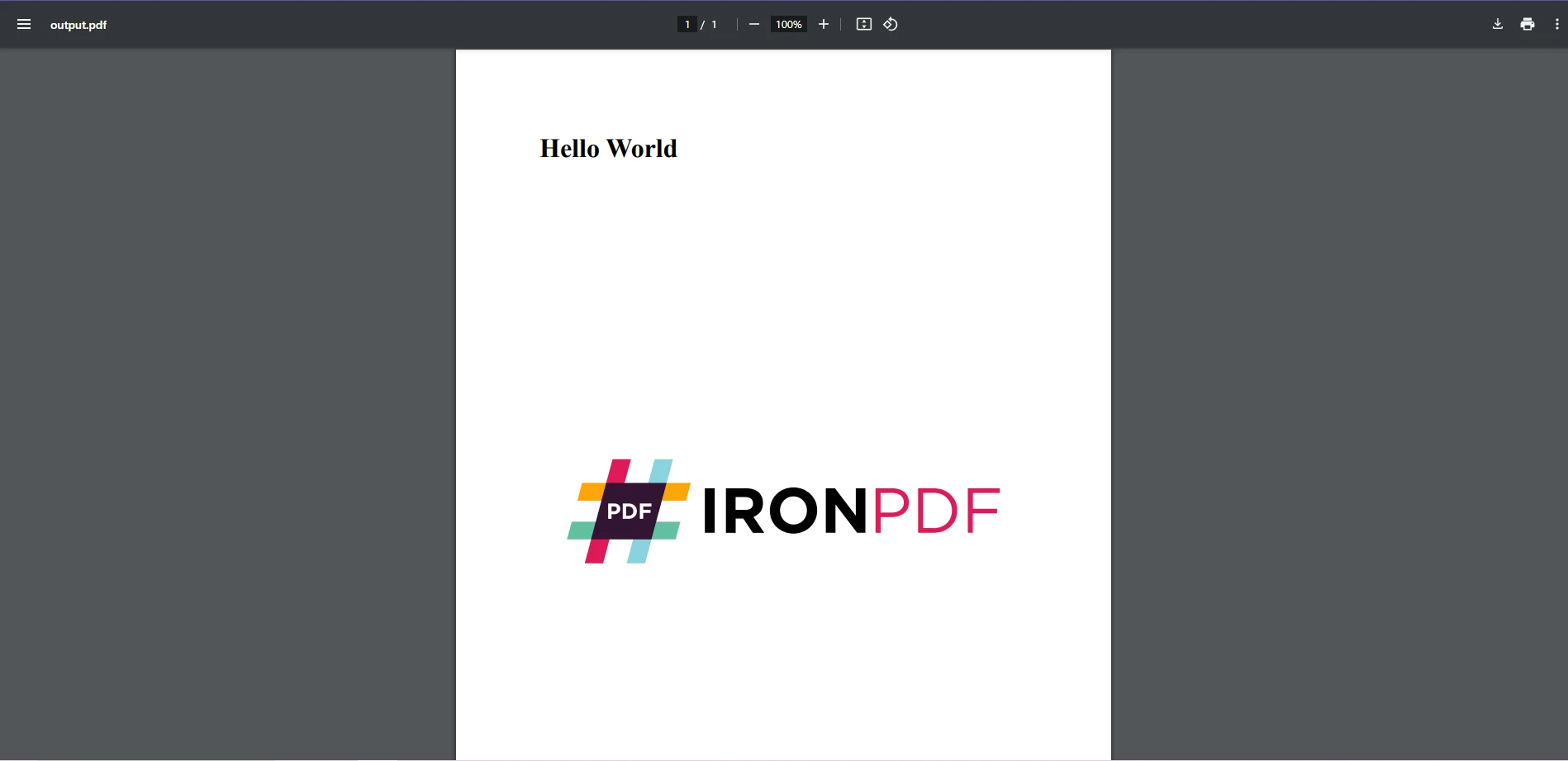
using IronPdf;using IronPdf.Editing;class Program{ public static voidMain(string[] args) { // Create a renderer to convert HTML to PDF ChromePdfRenderer renderer = new ChromePdfRenderer(); // Render a basic PDF with some HTML content PdfDocument pdf = renderer.RenderHtmlAsPdf("<h1>Hello World</h1>"); // Create an ImageStamper with the image URL ImageStamper stamper = new ImageStamper(new Uri("___PROTECTED_URL_61___")); // Configure image position and size stamper.HorizontalAlignment = HorizontalAlignment.Center; stamper.VerticalAlignment = VerticalAlignment.Middle; stamper.Width = 200; // Width in pixels stamper.Height = 100; // Height in pixels // Apply the stamp (image) to the PDF document pdf.ApplyStamp(stamper); // Save the modified PDF to a file pdf.SaveAs("output.pdf"); }}
using IronPdf;
using IronPdf.Editing;

class Program
{
    public static void Main(string[] args)
    {
        // Create a renderer to convert HTML to PDF
        ChromePdfRenderer renderer = new ChromePdfRenderer();

        // Render a basic PDF with some HTML content
        PdfDocument pdf = renderer.RenderHtmlAsPdf("<h1>Hello World</h1>");

        // Create an ImageStamper with the image URL
        ImageStamper stamper = new ImageStamper(new Uri("___PROTECTED_URL_61___"));

        // Configure image position and size
        stamper.HorizontalAlignment = HorizontalAlignment.Center;
        stamper.VerticalAlignment = VerticalAlignment.Middle;
        stamper.Width = 200;  // Width in pixels
        stamper.Height = 100; // Height in pixels

        // Apply the stamp (image) to the PDF document
        pdf.ApplyStamp(stamper);

        // Save the modified PDF to a file
        pdf.SaveAs("output.pdf");
    }
}
C#
3Canlı ortamınızda test için dağıtım yapın
Ücretsiz deneme ile bugün projenizde IronPDF kullanmaya başlayın
Filigranlar ve Arka Plan Görsellerini Nasıl Ekleyebilirim?
using IronPdf;using IronPdf.Editing;// Load an existing PDFPdfDocument pdf = PdfDocument.FromFile("invoice.pdf");// Create a watermark with transparencyImageStamper watermark = new ImageStamper("watermark.png"){Opacity = 30, // 30% opacity for subtle watermarkingRotation = -45, // Diagonal watermarkHorizontalAlignment = HorizontalAlignment.Center,VerticalAlignment = VerticalAlignment.Middle};// Apply watermark to all pagespdf.ApplyStamp(watermark);// Add a header logoImageStamper logo = new ImageStamper("company-logo.png"){HorizontalOffset = Length.Millimeters(10),VerticalOffset = Length.Millimeters(10),Width = 150,Height = 50};pdf.ApplyStamp(logo, PageSelection.FirstPage);pdf.SaveAs("watermarked-invoice.pdf");
using IronPdf;
using IronPdf.Editing;

// Load an existing PDF
PdfDocument pdf = PdfDocument.FromFile("invoice.pdf");

// Create a watermark with transparency
ImageStamper watermark = new ImageStamper("watermark.png")
{
    Opacity = 30,  // 30% opacity for subtle watermarking
    Rotation = -45, // Diagonal watermark
    HorizontalAlignment = HorizontalAlignment.Center,
    VerticalAlignment = VerticalAlignment.Middle
};

// Apply watermark to all pages
pdf.ApplyStamp(watermark);

// Add a header logo
ImageStamper logo = new ImageStamper("company-logo.png")
{
    HorizontalOffset = Length.Millimeters(10),
    VerticalOffset = Length.Millimeters(10),
    Width = 150,
    Height = 50
};

pdf.ApplyStamp(logo, PageSelection.FirstPage);
pdf.SaveAs("watermarked-invoice.pdf");
ImportsIronPdfImportsIronPdf.Editing' Load an existing PDFDim pdf AsPdfDocument = PdfDocument.FromFile("invoice.pdf")' Create a watermark with transparencyDim watermark As New ImageStamper("watermark.png") With { .Opacity = 30, ' 30% opacity for subtle watermarking .Rotation = -45, ' Diagonal watermark .HorizontalAlignment = HorizontalAlignment.Center, .VerticalAlignment = VerticalAlignment.Middle}' Apply watermark to all pagespdf.ApplyStamp(watermark)' Add a header logoDim logo As New ImageStamper("company-logo.png") With { .HorizontalOffset = Length.Millimeters(10), .VerticalOffset = Length.Millimeters(10), .Width = 150, .Height = 50}pdf.ApplyStamp(logo, PageSelection.FirstPage)pdf.SaveAs("watermarked-invoice.pdf")
Imports IronPdf
Imports IronPdf.Editing

' Load an existing PDF
Dim pdf As PdfDocument = PdfDocument.FromFile("invoice.pdf")

' Create a watermark with transparency
Dim watermark As New ImageStamper("watermark.png") With {
    .Opacity = 30,  ' 30% opacity for subtle watermarking
    .Rotation = -45, ' Diagonal watermark
    .HorizontalAlignment = HorizontalAlignment.Center,
    .VerticalAlignment = VerticalAlignment.Middle
}

' Apply watermark to all pages
pdf.ApplyStamp(watermark)

' Add a header logo
Dim logo As New ImageStamper("company-logo.png") With {
    .HorizontalOffset = Length.Millimeters(10),
    .VerticalOffset = Length.Millimeters(10),
    .Width = 150,
    .Height = 50
}

pdf.ApplyStamp(logo, PageSelection.FirstPage)
pdf.SaveAs("watermarked-invoice.pdf")
ImportsSystemImportsSystem.IO' Add images from Base64 stringsDim base64Image AsString = Convert.ToBase64String(File.ReadAllBytes("signature.png"))Dim signatureStamp As New HtmlStamper($"<img src='data:image/png;base64,{base64Image}'/>")signatureStamp.HorizontalAlignment = HorizontalAlignment.RightsignatureStamp.VerticalAlignment = VerticalAlignment.Bottompdf.ApplyStamp(signatureStamp)
Imports System
Imports System.IO

' Add images from Base64 strings
Dim base64Image As String = Convert.ToBase64String(File.ReadAllBytes("signature.png"))
Dim signatureStamp As New HtmlStamper($"<img src='data:image/png;base64,{base64Image}'/>")
signatureStamp.HorizontalAlignment = HorizontalAlignment.Right
signatureStamp.VerticalAlignment = VerticalAlignment.Bottom
pdf.ApplyStamp(signatureStamp)
IronPDF'de Görüntü Konumunu ve Boyutlarını Nasıl Kontrol Edebilirim?
IronPDF, görüntü yerleşimi için kapsamlı özelleştirme seçenekleri sunar. Damgalama aracının konumlandırma özelliği aracılığıyla hizalama ve ofset ayarlarından sayfa konumunu belirleyebilirsiniz. Kütüphane, koordinatlarla mutlak ve hizalama seçeneklerini kullanarak göreceli konumlandırmayı destekler. Gelişmiş özellikler, kesin düzenler için özel kağıt boyutları ve kenar boşluğu kontrolünü içerir.
iText Kullanarak PDF'lere Resim Ekleme Nasıl Yapılır?
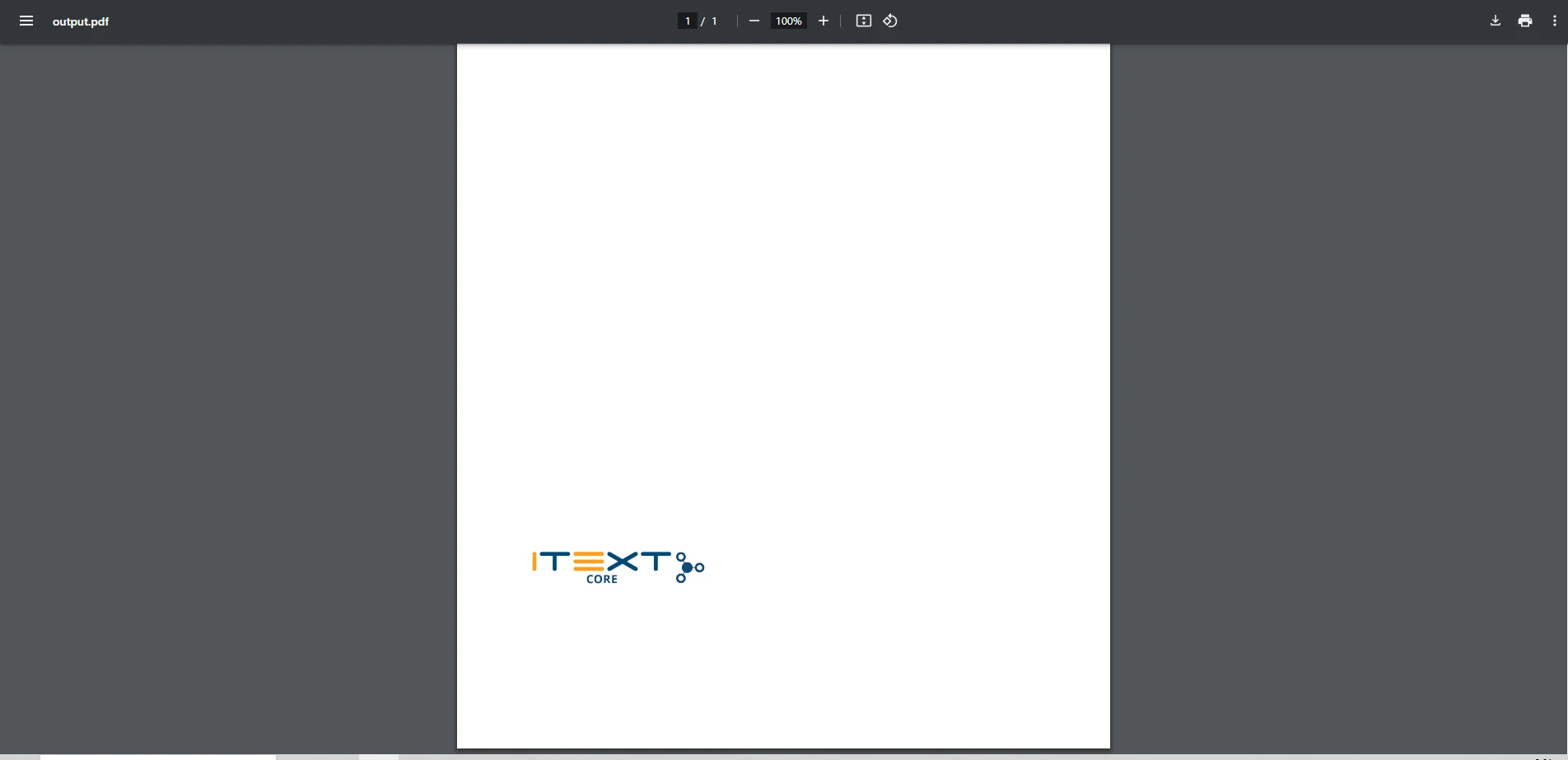
using iText.Kernel.Pdf;using iText.Layout;using iText.Layout.Element;using iText.IO.Image;class Program{ public static voidMain(string[] args) { // Initialize PDF writer var pdfWriter = new PdfWriter("output.pdf"); // Initialize PDF document var pdfDocument = new iText.Kernel.Pdf.PdfDocument(pdfWriter); // Initialize document var document = new Document(pdfDocument); // Create ImageData from image file ImageData imageData = ImageDataFactory.Create("iText.png"); // Create an Image instance Image image = new Image(imageData); // Set fixed position for the image in the PDF image.SetFixedPosition(50, 100); // x, y coordinates // Scale image to fit within specified dimensions image.ScaleToFit(200, 200); // Width, Height // Add image to document document.Add(image); // Close the document document.Close(); }}
using iText.Kernel.Pdf;
using iText.Layout;
using iText.Layout.Element;
using iText.IO.Image;

class Program
{
    public static void Main(string[] args)
    {
        // Initialize PDF writer
        var pdfWriter = new PdfWriter("output.pdf");

        // Initialize PDF document
        var pdfDocument = new iText.Kernel.Pdf.PdfDocument(pdfWriter);

        // Initialize document
        var document = new Document(pdfDocument);

        // Create ImageData from image file
        ImageData imageData = ImageDataFactory.Create("iText.png");

        // Create an Image instance
        Image image = new Image(imageData);

        // Set fixed position for the image in the PDF
        image.SetFixedPosition(50, 100);  // x, y coordinates

        // Scale image to fit within specified dimensions
        image.ScaleToFit(200, 200);  // Width, Height

        // Add image to document
        document.Add(image);

        // Close the document
        document.Close();
    }
}
Imports iText.Kernel.PdfImports iText.LayoutImports iText.Layout.ElementImports iText.IO.ImageModuleProgram Sub Main(args AsString()) ' Initialize PDF writer Dim pdfWriter = New PdfWriter("output.pdf") ' Initialize PDF document Dim pdfDocument = New iText.Kernel.Pdf.PdfDocument(pdfWriter) ' Initialize document Dim document = New Document(pdfDocument) ' Create ImageData from image file Dim imageData AsImageData = ImageDataFactory.Create("iText.png") ' Create an Image instance Dim image As New Image(imageData) ' Set fixed position for the image in the PDF image.SetFixedPosition(50, 100) ' x, y coordinates ' Scale image to fit within specified dimensions image.ScaleToFit(200, 200) ' Width, Height ' Add image to document document.Add(image) ' Close the document document.Close() End SubEndModule
Imports iText.Kernel.Pdf
Imports iText.Layout
Imports iText.Layout.Element
Imports iText.IO.Image

Module Program
    Sub Main(args As String())
        ' Initialize PDF writer
        Dim pdfWriter = New PdfWriter("output.pdf")

        ' Initialize PDF document
        Dim pdfDocument = New iText.Kernel.Pdf.PdfDocument(pdfWriter)

        ' Initialize document
        Dim document = New Document(pdfDocument)

        ' Create ImageData from image file
        Dim imageData As ImageData = ImageDataFactory.Create("iText.png")

        ' Create an Image instance
        Dim image As New Image(imageData)

        ' Set fixed position for the image in the PDF
        image.SetFixedPosition(50, 100)  ' x, y coordinates

        ' Scale image to fit within specified dimensions
        image.ScaleToFit(200, 200)  ' Width, Height

        ' Add image to document
        document.Add(image)

        ' Close the document
        document.Close()
    End Sub
End Module
Birden Çok Görüntü Eklemek ve Karmaşık Düzenler Nasıl Yönetilir?
using iText.Kernel.Pdf;using iText.Layout;using iText.Layout.Element;using iText.IO.Image;using iText.Layout.Properties;// Create a grid of imagesvar pdfWriter = new PdfWriter("catalog.pdf");var pdfDocument = new PdfDocument(pdfWriter);var document = new Document(pdfDocument);// Add images in a grid layoutfloat xPosition = 50;float yPosition = 750;int imagesPerRow = 3;int currentImage = 0;string[] imageFiles = { "product1.jpg", "product2.jpg", "product3.jpg", "product4.jpg", "product5.jpg", "product6.jpg" };foreach (string imagePath in imageFiles){ ImageData imageData = ImageDataFactory.Create(imagePath); Image image = new Image(imageData); // Calculate position int column = currentImage % imagesPerRow; int row = currentImage / imagesPerRow; float x = xPosition + (column * 180); float y = yPosition - (row * 250); image.SetFixedPosition(x, y); image.ScaleToFit(150, 200); document.Add(image); currentImage++;}document.Close();
using iText.Kernel.Pdf;
using iText.Layout;
using iText.Layout.Element;
using iText.IO.Image;
using iText.Layout.Properties;

// Create a grid of images
var pdfWriter = new PdfWriter("catalog.pdf");
var pdfDocument = new PdfDocument(pdfWriter);
var document = new Document(pdfDocument);

// Add images in a grid layout
float xPosition = 50;
float yPosition = 750;
int imagesPerRow = 3;
int currentImage = 0;

string[] imageFiles = { "product1.jpg", "product2.jpg", "product3.jpg",
                       "product4.jpg", "product5.jpg", "product6.jpg" };

foreach (string imagePath in imageFiles)
{
    ImageData imageData = ImageDataFactory.Create(imagePath);
    Image image = new Image(imageData);

    // Calculate position
    int column = currentImage % imagesPerRow;
    int row = currentImage / imagesPerRow;

    float x = xPosition + (column * 180);
    float y = yPosition - (row * 250);

    image.SetFixedPosition(x, y);
    image.ScaleToFit(150, 200);

    document.Add(image);
    currentImage++;
}

document.Close();
Imports iText.Kernel.PdfImports iText.LayoutImports iText.Layout.ElementImports iText.IO.ImageImports iText.Layout.Properties' Create a grid of imagesDim pdfWriter As New PdfWriter("catalog.pdf")Dim pdfDocument As New PdfDocument(pdfWriter)Dim document As New Document(pdfDocument)' Add images in a grid layoutDim xPosition AsSingle = 50Dim yPosition AsSingle = 750Dim imagesPerRow AsInteger = 3Dim currentImage AsInteger = 0Dim imageFiles AsString() = {"product1.jpg", "product2.jpg", "product3.jpg", "product4.jpg", "product5.jpg", "product6.jpg"}For Each imagePath AsStringIn imageFiles Dim imageData AsImageData = ImageDataFactory.Create(imagePath) Dim image As New Image(imageData) ' Calculate position Dim column AsInteger = currentImage Mod imagesPerRow Dim row AsInteger = currentImage \ imagesPerRow Dim x AsSingle = xPosition + (column * 180) Dim y AsSingle = yPosition - (row * 250) image.SetFixedPosition(x, y) image.ScaleToFit(150, 200) document.Add(image) currentImage += 1Nextdocument.Close()
Imports iText.Kernel.Pdf
Imports iText.Layout
Imports iText.Layout.Element
Imports iText.IO.Image
Imports iText.Layout.Properties

' Create a grid of images
Dim pdfWriter As New PdfWriter("catalog.pdf")
Dim pdfDocument As New PdfDocument(pdfWriter)
Dim document As New Document(pdfDocument)

' Add images in a grid layout
Dim xPosition As Single = 50
Dim yPosition As Single = 750
Dim imagesPerRow As Integer = 3
Dim currentImage As Integer = 0

Dim imageFiles As String() = {"product1.jpg", "product2.jpg", "product3.jpg",
                              "product4.jpg", "product5.jpg", "product6.jpg"}

For Each imagePath As String In imageFiles
    Dim imageData As ImageData = ImageDataFactory.Create(imagePath)
    Dim image As New Image(imageData)

    ' Calculate position
    Dim column As Integer = currentImage Mod imagesPerRow
    Dim row As Integer = currentImage \ imagesPerRow

    Dim x As Single = xPosition + (column * 180)
    Dim y As Single = yPosition - (row * 250)

    image.SetFixedPosition(x, y)
    image.ScaleToFit(150, 200)

    document.Add(image)
    currentImage += 1
Next

document.Close()
Görüntü, koordinatlar (50, 100) üzerine eklendi ve 200x200 piksele sığacak şekilde ölçeklendirildi. PdfWriter, resim ekleme işlemi için PDF yazar işlevselliğini sağlayarak çıkış dosyasını oluşturur. Daha iyi bir organizasyon için sayfa numaraları ve başlık/alt bilgi kullanmayı düşünün.
iText'te Görüntü Pozisyonunu ve Boyutlarını Nasıl Kontrol Edebilirim?
iText, manuel koordinat hesaplamalarıyla pozisyon ve boyut üzerinde kontrol sağlar. Resimleri boyut oranını koruyarak ölçekleyebilir veya belirli boyutlara uzatabilirsiniz. SetFixedPosition metodu hassas yerleştirme kontrolü sunar ve hizalama ile dönebileceğiniz manipülasyon yapabilirsiniz. Ancak, IronPDF'nin görsel alan kontrollerine ve duyarlı boyutlandırma seçeneklerine sahip değildir.
IronPDF ve iText Performansta Nasıl Karşılaştırıyor?
Her iki kütüphane de görüntü ekleme işlemlerini önemli farklarla yönetir:
iText iyi performans sunar ancak çok büyük PDF'lerle veya yüksek çözünürlüklü çok sayıda resimle zorlanabilir. Verimli olmasına rağmen, birden fazla sayfalı işlemler içeren karmaşık kullanım senaryolarında bazı geliştiriciler, IronPDF'ye göre daha yavaş işleme sürelerini bildirmektedir. Kütüphane, web optimizasyonu için yerleşik lineerleştirme desteğine sahip değildir.
Mevcut İleri Görüntü Özellikleri Nelerdir?
Farklı Görüntü Formatlarıyla Nasıl Başa Çıkıyorlar?
// Configure compression when renderingvar renderer = new ChromePdfRenderer();renderer.RenderingOptions.JpegQuality = 85; // 0-100 quality scale// Compress existing PDFs with imagesPdfDocument pdf = PdfDocument.FromFile("large-images.pdf");pdf.CompressImages(60); // Compress to 60% qualitypdf.SaveAs("compressed.pdf");// Additional optimization optionsrenderer.RenderingOptions.GrayScale = true; // Convert to grayscalerenderer.RenderingOptions.DPI = 150; // Reduce DPI for web viewing
// Configure compression when rendering
var renderer = new ChromePdfRenderer();
renderer.RenderingOptions.JpegQuality = 85; // 0-100 quality scale

// Compress existing PDFs with images
PdfDocument pdf = PdfDocument.FromFile("large-images.pdf");
pdf.CompressImages(60); // Compress to 60% quality
pdf.SaveAs("compressed.pdf");

// Additional optimization options
renderer.RenderingOptions.GrayScale = true; // Convert to grayscale
renderer.RenderingOptions.DPI = 150; // Reduce DPI for web viewing
ImportsIronPdf' Configure compression when renderingDim renderer As New ChromePdfRenderer()renderer.RenderingOptions.JpegQuality = 85 ' 0-100 quality scale' Compress existing PDFs with imagesDim pdf AsPdfDocument = PdfDocument.FromFile("large-images.pdf")pdf.CompressImages(60) ' Compress to 60% qualitypdf.SaveAs("compressed.pdf")' Additional optimization optionsrenderer.RenderingOptions.GrayScale = True ' Convert to grayscalerenderer.RenderingOptions.DPI = 150 ' Reduce DPI for web viewing
Imports IronPdf

' Configure compression when rendering
Dim renderer As New ChromePdfRenderer()
renderer.RenderingOptions.JpegQuality = 85 ' 0-100 quality scale

' Compress existing PDFs with images
Dim pdf As PdfDocument = PdfDocument.FromFile("large-images.pdf")
pdf.CompressImages(60) ' Compress to 60% quality
pdf.SaveAs("compressed.pdf")

' Additional optimization options
renderer.RenderingOptions.GrayScale = True ' Convert to grayscale
renderer.RenderingOptions.DPI = 150 ' Reduce DPI for web viewing
iText resim verisi manipülasyonu yoluyla manuel sıkıştırma işlemi gerektirir, kalite kontrolleri için uygulama karmaşıklığını artırır. Kendi gri tonlama dönüşümünüzü ve DPI ayarlamalarınızı uygulamanız gerekir.
Mevcut PDF Dosyalarından Görüntüler Nasıl Çıkarılır?
// Extract all images from a PDFPdfDocument pdf = PdfDocument.FromFile("document.pdf");var images = pdf.ExtractAllImages();foreach (var image in images){ // Save extracted images image.SaveAs($"extracted_image_{images.IndexOf(image)}.png");}// Extract images from specific pagesvar pageImages = pdf.ExtractImagesFromPage(0); // First page
// Extract all images from a PDF
PdfDocument pdf = PdfDocument.FromFile("document.pdf");
var images = pdf.ExtractAllImages();

foreach (var image in images)
{
    // Save extracted images
    image.SaveAs($"extracted_image_{images.IndexOf(image)}.png");
}

// Extract images from specific pages
var pageImages = pdf.ExtractImagesFromPage(0); // First page
ImportsSystem' Extract all images from a PDFDim pdf AsPdfDocument = PdfDocument.FromFile("document.pdf")Dim images = pdf.ExtractAllImages()For Each image In images ' Save extracted images image.SaveAs($"extracted_image_{images.IndexOf(image)}.png")Next' Extract images from specific pagesDim pageImages = pdf.ExtractImagesFromPage(0) ' First page
Imports System

' Extract all images from a PDF
Dim pdf As PdfDocument = PdfDocument.FromFile("document.pdf")
Dim images = pdf.ExtractAllImages()

For Each image In images
    ' Save extracted images
    image.SaveAs($"extracted_image_{images.IndexOf(image)}.png")
Next

' Extract images from specific pages
Dim pageImages = pdf.ExtractImagesFromPage(0) ' First page
iText: iText, AGPL lisanslamasına uyar, açık kaynak projeleri için ücretsizdir, ancak web uygulamaları için herkesin erişebileceği kaynak kodu yayımı gerektirir. Ticari lisanslar AGPL sınırlamalarından kaçınır. Lisanslama modelibulut dağıtımlarını karmaşıklaştırabilir.
PDF'lere Görüntü Eklemek İçin Hangi Kütüphaneyi Seçmeliyim?
Hem IronPDF hem de iText, C# içinde PDF'lere resim eklemek için etkili araçlar sağlar, her birinin kendine özgü avantajları vardır. IronPDF, kullanım kolaylığı, performans ve lisanslama esnekliği ile öne çıkar ve bu da onu karmaşık PDF ve görüntüleri minimum kodla ele almak için ideal hale getirir. Bu yaklaşım, büyük PDF'ler için daha iyi ölçeklenebilirlik sunar ve tekrarlayan maliyetlerden veya karmaşık açık kaynak sınırlamalarından kaçınarak bir kerelik satın alım lisansı sağlar.
iText açık kaynak projelere uygundur, ancak eşdeğer sonuçlar için daha fazla kod gerektirir ve daha büyük PDF'lerle performans sorunları yaşayabilir. Düşük düzeydeki API'si ayrıntılı kontrol sunar ancak geliştirme karmaşıklığını artırır. Kütüphane, duyarlı CSS desteği ve JavaScript işleme gibi modern özellikler içermez.
PDF görüntü işlemlerinizi basitleştirmeye hazır mısınız? IronPDF, minimal kodla PDF'lere verimli görüntü ekleme sunar. IronPDF'yi deneyin ve C# projelerinizde basitleştirilmiş görüntü entegrasyonunu deneyimleyin. Uygulama, sizin için karmaşıklığı ele alarak zaman kazandırır ve PDF oluşturma iş akışınızı iyileştirir. Tam özellik setini keşfedin ve PDF işlemlerini basitleştiren binlerce geliştiriciye katılın.
Lütfen dikkate alın: iText, ilgili sahibinin tescilli markasıdır. Bu site, iText ile ilişkili, onaylanmış veya sponsor olunmuş değildir. Tüm ürün adları, logolar ve markalar kendi sahiplerine aittir. Karşılaştırmalar, yalnızca bilgilendirme amaçlıdır ve yazı sırasında halka açık bilgilerle alakalı olarak yansıtılmaktadır.
Curtis Chau, Bilgisayar Bilimleri alanında Lisans Derecesine (Carleton Üniversitesi) sahip ve Node.js, TypeScript, JavaScript ve React konularında uzmanlaşmış ön uç geliştirmeyle ilgileniyor. Sezgisel ve estetik açıdan hoş kullanıcı arayüzleri oluşturma tutkunu, Curtis modern çerçevelerle çalışmayı ve iyi yapılandırılmış, görsel olarak çekici kılavuzlar oluşturmayı seviyor.