using IronPdf;

// Disable local disk access or cross-origin requests
Installation.EnableWebSecurity = true;

// Instantiate Renderer
var renderer = new ChromePdfRenderer();

// Create a PDF from a HTML string using C#
var pdf = renderer.RenderHtmlAsPdf("<h1>Hello World</h1>");

// Export to a file or Stream
pdf.SaveAs("output.pdf");

// Advanced Example with HTML Assets
// Load external html assets: Images, CSS and JavaScript.
// An optional BasePath 'C:\site\assets\' is set as the file location to load assets from
var myAdvancedPdf = renderer.RenderHtmlAsPdf("<img src='icons/iron.png'>", @"C:\site\assets\");
myAdvancedPdf.SaveAs("html-with-assets.pdf");
using IronPdf;// Disable local disk access or cross-origin requestsInstallation.EnableWebSecurity = true;// Instantiate Renderervar renderer = new ChromePdfRenderer();// Create a PDF from a HTML string using C#var pdf = renderer.RenderHtmlAsPdf("<h1>Hello World</h1>");// Export to a file or Streampdf.SaveAs("output.pdf");// Advanced Example with HTML Assets// Load external html assets: Images, CSS and JavaScript.// An optional BasePath 'C:\site\assets\' is set as the file location to load assets fromvar myAdvancedPdf = renderer.RenderHtmlAsPdf("<img src='icons/iron.png'>", @"C:\site\assets\");myAdvancedPdf.SaveAs("html-with-assets.pdf");
**O IronPDF oferece uma adição de imagem mais simples com menos linhas de código e uma licença perpétua, enquanto o iText fornece um controle mais granular, mas requer mais código e possui licenciamento complexo sob AGPL para uso comercial.**
Ao trabalhar com arquivos PDF em um ambiente .NET , [adicionar imagens aos documentos](/how-to/stamp-text-image/) é um requisito comum para muitas aplicações. Seja para gerar faturas com logotipos da empresa, criar [relatórios com gráficos incorporados](/examples/js-charts-to-pdf/) ou produzir [documentos personalizados com marcas d'água](/how-to/custom-watermark/) , a capacidade de incorporar imagens em PDFs é essencial. Duas bibliotecas populares de PDF em C# são [IronPDF](https://ironpdf.com) e [iText](https://itextpdf.com/products/itextsharp). Este artigo compara ambas as bibliotecas quanto à sua capacidade de adicionar imagens a PDFs, considerando facilidade de uso, desempenho, [modelos de licenciamento](/licensing/) e recursos avançados como [compressão de imagem](/how-to/pdf-compression/) e suporte a formatos.
## Quais são as Principais Diferenças Entre IronPDF e iText?
### Que recursos de imagem cada biblioteca oferece?
* **IronPDF:** O IronPDF simplifica a adição de imagens a PDFs com suporte integrado para [imagens locais e remotas provenientes de URLs](/how-to/url-to-pdf/) . Sua API oferece controle sobre posição, largura e escala. A biblioteca suporta conteúdo JPEG, PNG, GIF, [SVG](/how-to/SVGs/) e [WebGL](/how-to/render-webgl/) . A [funcionalidade de carimbo](/how-to/stamp-text-image/) oferece métodos para marcas d'água, cabeçalhos e sobreposição de imagens. O [mecanismo de renderização do Chrome](/how-to/ironpdf-2021-chrome-rendering-engine-eap/) garante a renderização precisa de gráficos complexos e [imagens responsivas](/how-to/html-to-pdf-responsive-css/) .
**iText:** O iText oferece incorporação de imagens através de sua API de baixo nível. Oferece uma interface flexível que suporta os formatos JPG e PNG. No entanto, você precisa de mais código para personalização, especialmente ao [posicionar imagens com precisão](/how-to/custom-margins/) ou implementar [transparência e rotação](/how-to/rotating-text/) . A biblioteca requer o manuseio manual de sistemas de coordenadas e cálculos de escala. Muitas vezes é necessário implementar seus próprios [controles de viewport](/how-to/viewport-zoom/) para dimensionamento responsivo.
### Como eles lidam com arquivos grandes e operações complexas?
* **IronPDF:** O IronPDF lida com PDFs grandes e imagens de forma eficiente através de [gestão de memória melhorada](/troubleshooting/memory-leak-in-ironpdf/). O desempenho é excelente na geração ou modificação de PDFs com gráficos incorporados, sendo adequado para [aplicações de servidor](/how-to/windows/) e [implantações no Azure](/get-started/azure/) . A biblioteca oferece suporte [a operações assíncronas](/how-to/async/) e [multithreading](/examples/threading/) para processamento em lote. [Os recursos de otimização de desempenho](/troubleshooting/ironpdf-performance-assistance/) incluem cache inteligente e [geração paralela de PDFs](/examples/parallel/) .
**iText:** O iText pode ser mais lento com arquivos grandes ou operações complexas de imagem. O uso de memória torna-se uma preocupação ao processar [várias imagens simultaneamente](/examples/parallel/) ou ao trabalhar com [imagens de alta resolução](/troubleshooting/imagetopdf-file-size/) . No entanto, continua sendo adequado para a maioria das aplicações quando configurado corretamente. A biblioteca não possui [otimização de compressão](/examples/pdf-compression/) integrada para operações em lote.
### Quais são as implicações de custo para o uso comercial?
* **IronPDF:** O IronPDF oferece uma [licença perpétua](/licensing/) com preços transparentes através de uma compra única. Isso evita custos recorrentes de assinatura. A biblioteca inclui [opções de teste gratuitas](trial-license) e [suporte técnico](/troubleshooting/engineering-support-for-ironpdf/) completo. [O gerenciamento de chaves de licença](/how-to/license-keys/) é simples, com diversas [opções de configuração](/troubleshooting/license-key-web.config/) .
**iText:** O iText utiliza AGPL para uso de código aberto, exigindo a liberação do código fonte. As licenças comerciais dispensam essa exigência. A [complexidade do licenciamento](/troubleshooting/apply-a-license-key-in-ironpdf/) pode representar um desafio para as aplicações comerciais. Compreender [as atualizações](/licensing/upgrades/) e [extensões](/licensing/extensions/) de licenças exige um planejamento cuidadoso.
## Como adicionar imagens a PDFs usando o IronPDF?
### Como faço para instalar e configurar o IronPDF?
Instale o IronPDF em seu projeto C# ou Visual Basic via [NuGet](/get-started/installation-overview/) . A biblioteca suporta vários [métodos de instalação](/get-started/advanced-installation-nuget/) , incluindo [o Windows Installer](/get-started/ironpdf-installer/) e [a implantação via Docker](/get-started/ironpdf-docker/) :
```shell
:ProductInstall
```
Após a instalação, você pode começar a adicionar imagens usando [a API de referência](/object-reference/api/) do IronPDF. A biblioteca funciona perfeitamente nas plataformas [Windows](/get-started/windows/) , [Linux](/get-started/linux/) e [macOS](/get-started/macos/) .
### Como é a adição básica de imagens no IronPDF?
*as-heading:2(Início rápido: Adicionar imagem ao PDF com o IronPDF)*
Adicionar imagens a PDFs com o IronPDF requer um código mínimo, utilizando a API de carimbo.
```csharp
:title=Quickstart - Add Image to PDF
using IronPdf;
using IronPdf.Editing;

class Program
{
    public static void Main(string[] args)
    {
        // Create a renderer to convert HTML to PDF
        ChromePdfRenderer renderer = new ChromePdfRenderer();

        // Render a basic PDF with some HTML content
        PdfDocument pdf = renderer.RenderHtmlAsPdf("<h1>Hello World</h1>");

        // Create an ImageStamper with the image URL
        ImageStamper stamper = new ImageStamper(new Uri("___PROTECTED_URL_61___"));

        // Configure image position and size
        stamper.HorizontalAlignment = HorizontalAlignment.Center;
        stamper.VerticalAlignment = VerticalAlignment.Middle;
        stamper.Width = 200;  // Width in pixels
        stamper.Height = 100; // Height in pixels

        // Apply the stamp (image) to the PDF document
        pdf.ApplyStamp(stamper);

        // Save the modified PDF to a file
        pdf.SaveAs("output.pdf");
    }
}
```
### Como posso adicionar marcas d'água e imagens de fundo?
O IronPDF se destaca na adição [de marcas d'água](/how-to/custom-watermark/) e [imagens de fundo](/how-to/background-foreground/) a PDFs existentes. A biblioteca suporta [múltiplas operações de estampagem](/examples/stamping-html-pdf-multiple/) e [posicionamento personalizado](/how-to/transform-pdf-pages/) :
```csharp
using IronPdf;
using IronPdf.Editing;
// Load an existing PDF
PdfDocument pdf = PdfDocument.FromFile("invoice.pdf");
// Create a watermark with transparency
ImageStamper watermark = new ImageStamper("watermark.png")
{
Opacity = 30, // 30% opacity for subtle watermarking
Rotation = -45, // Diagonal watermark
HorizontalAlignment = HorizontalAlignment.Center,
VerticalAlignment = VerticalAlignment.Middle
};
// Apply watermark to all pages
pdf.ApplyStamp(watermark);
// Add a header logo
ImageStamper logo = new ImageStamper("company-logo.png")
{
HorizontalOffset = Length.Millimeters(10),
VerticalOffset = Length.Millimeters(10),
Width = 150,
Height = 50
};
pdf.ApplyStamp(logo, PageSelection.FirstPage);
pdf.SaveAs("watermarked-invoice.pdf");
```
Você também pode criar [layouts complexos com várias imagens](/examples/stamping-new-content/) :
```csharp
// Add images from Base64 strings
string base64Image = Convert.ToBase64String(File.ReadAllBytes("signature.png"));
HtmlStamper signatureStamp = new HtmlStamper($"<img src='data:image/png;base64,{base64Image}'/>");
signatureStamp.HorizontalAlignment = HorizontalAlignment.Right;
signatureStamp.VerticalAlignment = VerticalAlignment.Bottom;
pdf.ApplyStamp(signatureStamp);
```
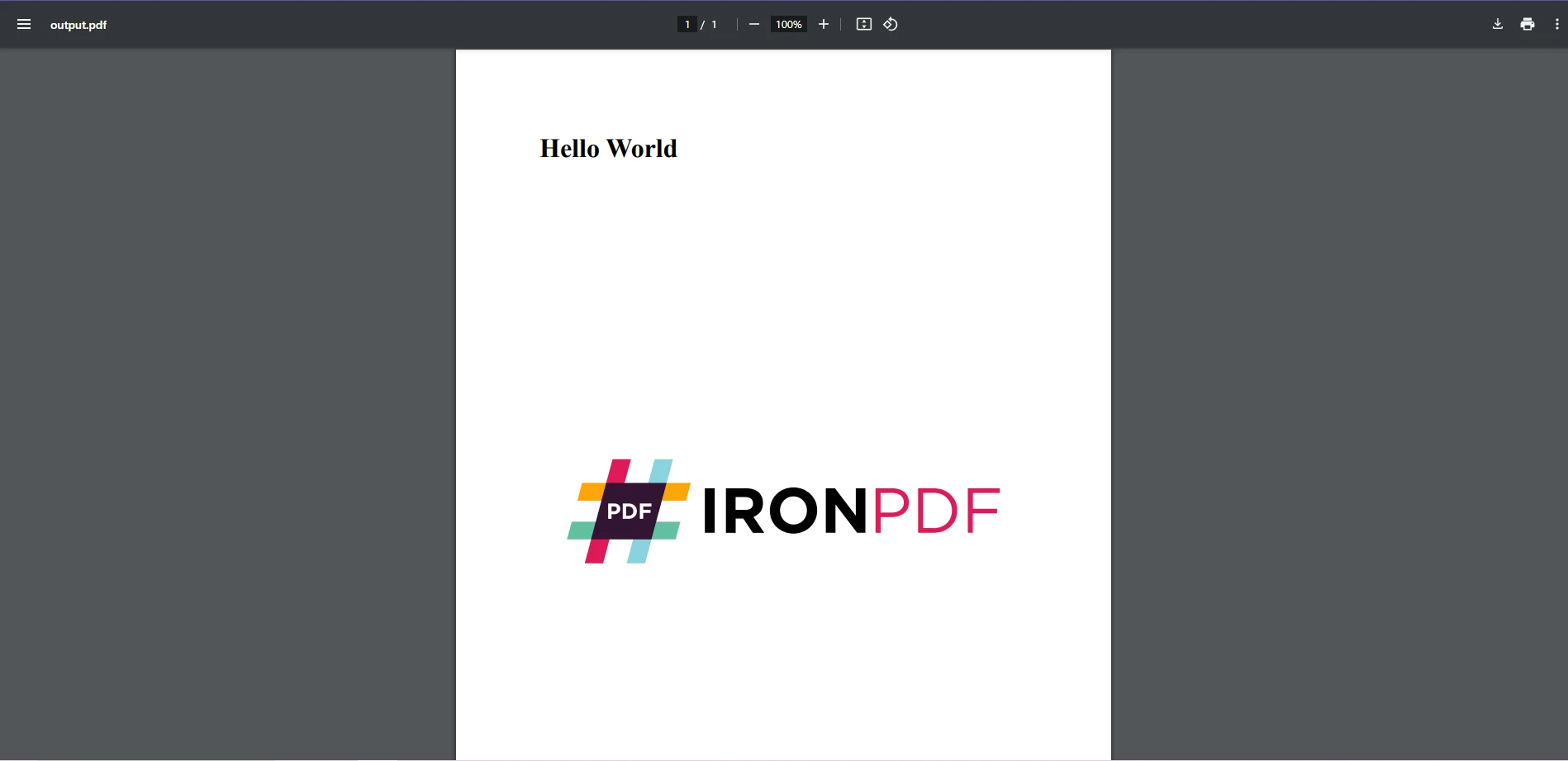
Este exemplo utiliza a classe [ChromePdfRenderer](/how-to/ironpdf-2021-chrome-rendering-engine-eap/) para renderizar um novo PDF a partir de uma [string HTML](/how-to/html-string-to-pdf/) . Usando [a ferramenta de carimbo de imagem](/how-to/stamp-text-image/) do IronPDF, você cria uma imagem a partir da URL fornecida e a aplica ao PDF. Este exemplo demonstra como adicionar imagens à sua [página PDF](/how-to/add-copy-delete-pages-pdf/) com o mínimo de código. As [opções de renderização](/how-to/rendering-options/) oferecem controle total sobre a qualidade da saída.
### Como posso controlar a posição e as dimensões da imagem no IronPDF?
O IronPDF oferece ampla personalização para o posicionamento de imagens. Você especifica a localização da página definindo o alinhamento e o deslocamento por meio do [recurso de posicionamento](/how-to/transform-pdf-pages/) da ferramenta de carimbo. A biblioteca suporta tanto o posicionamento absoluto com coordenadas quanto o posicionamento relativo usando [opções de alinhamento](/how-to/page-orientation-rotation/) . Os recursos avançados incluem [tamanhos de papel personalizados](/how-to/custom-paper-size/) e [controle de margens](/how-to/custom-margins/) para layouts precisos.
## Como Adicionar Imagens a PDFs Usando o iText?
### Como Instalar e Configurar o iText?
Instale o iText via NuGet. Ao contrário do [suporte completo à plataforma](/docs/) do IronPDF, o iText tem opções de [implementação limitadas](/troubleshooting/adding-ironpdf-to-a-software-program-installer/):
```shell
:InstallCmd Install-Package itext7
```
Depois de configurado, prossiga para adicionar imagens usando os recursos de [manipulação de documentos](/tutorials/csharp-edit-pdf-complete-tutorial/) do iText. A biblioteca requer configuração adicional para [gerenciamento de fontes](/how-to/manage-fonts/) e [suporte a UTF-8](/how-to/utf-8/) .
### Como é a adição básica de imagens no iText?
Veja como inserir uma imagem usando o iText:
```csharp
using iText.Kernel.Pdf;
using iText.Layout;
using iText.Layout.Element;
using iText.IO.Image;
class Program
{
public static void Main(string[] args)
{
// Initialize PDF writer
var pdfWriter = new PdfWriter("output.pdf");
// Initialize PDF document
var pdfDocument = new iText.Kernel.Pdf.PdfDocument(pdfWriter);
// Initialize document
var document = new Document(pdfDocument);
// Create ImageData from image file
ImageData imageData = ImageDataFactory.Create("iText.png");
// Create an Image instance
Image image = new Image(imageData);
// Set fixed position for the image in the PDF
image.SetFixedPosition(50, 100); // x, y coordinates
// Scale image to fit within specified dimensions
image.ScaleToFit(200, 200); // Width, Height
// Add image to document
document.Add(image);
// Close the document
document.Close();
}
}
```
### Como posso adicionar várias imagens e lidar com layouts complexos?
Para cenários complexos, como a criação de [catálogos de produtos](/examples/stamping-html-pdf-multiple/) ou [álbuns de fotos](/how-to/add-images-to-pdfs/) , você gerencia o layout manualmente. [O recurso de sumário](/how-to/table-of-contents/) e [o suporte a marcadores](/how-to/bookmarks/) do IronPDF permitem organizar documentos com várias páginas:
```csharp
using iText.Kernel.Pdf;
using iText.Layout;
using iText.Layout.Element;
using iText.IO.Image;
using iText.Layout.Properties;
// Create a grid of images
var pdfWriter = new PdfWriter("catalog.pdf");
var pdfDocument = new PdfDocument(pdfWriter);
var document = new Document(pdfDocument);
// Add images in a grid layout
float xPosition = 50;
float yPosition = 750;
int imagesPerRow = 3;
int currentImage = 0;
string[] imageFiles = { "product1.jpg", "product2.jpg", "product3.jpg",
"product4.jpg", "product5.jpg", "product6.jpg" };
foreach (string imagePath in imageFiles)
{
ImageData imageData = ImageDataFactory.Create(imagePath);
Image image = new Image(imageData);
// Calculate position
int column = currentImage % imagesPerRow;
int row = currentImage / imagesPerRow;
float x = xPosition + (column * 180);
float y = yPosition - (row * 250);
image.SetFixedPosition(x, y);
image.ScaleToFit(150, 200);
document.Add(image);
currentImage++;
}
document.Close();
```
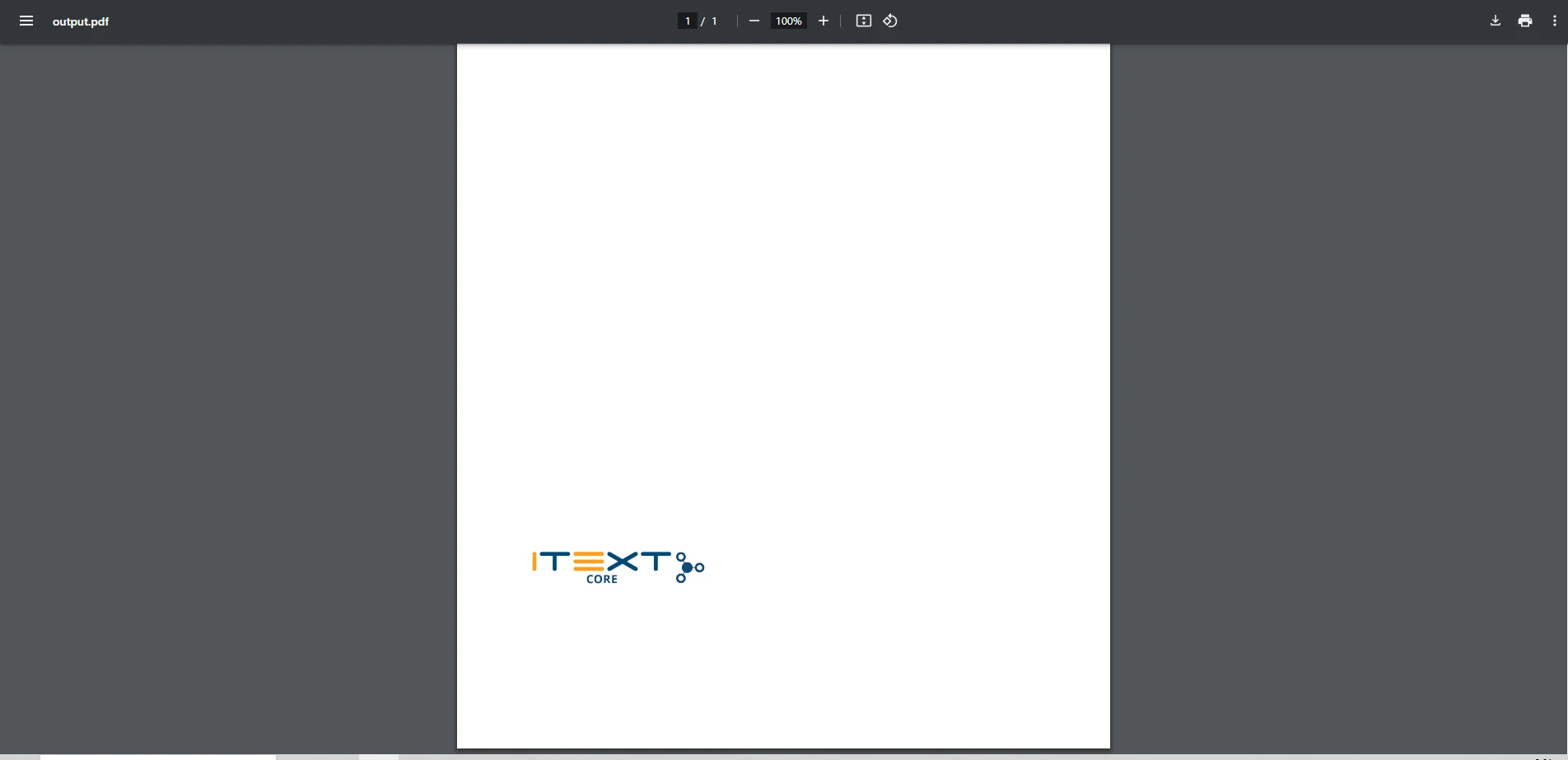
A imagem é adicionada nas coordenadas (50, 100) e redimensionada para caber em 200x200 pixels. O `PdfWriter` cria o arquivo de saída, permitindo a [funcionalidade do escritor de PDF](/how-to/export-save-pdf-csharp/) para o manuseio de imagens. Para melhor organização, considere usar [números de página](/how-to/page-numbers/) e [cabeçalhos/rodapés](/how-to/headers-and-footers/) .
### Como posso controlar a posição e as dimensões da imagem no iText?
O iText oferece controle sobre o posicionamento e o tamanho por meio de cálculos manuais de coordenadas. Você pode redimensionar imagens mantendo a proporção ou esticá-las para dimensões específicas. O método `SetFixedPosition` oferece controle preciso de posicionamento, e você pode manipular o alinhamento e a [rotação](/how-to/page-orientation-rotation/). No entanto, ele não possui [os controles de viewport](/how-to/viewport-zoom/) e [as opções de dimensionamento responsivo](/how-to/html-to-pdf-responsive-css/) do IronPDF.
## Como o IronPDF e o iText se comparam em desempenho?
Ambas as bibliotecas lidam com a adição de imagens a PDFs, apresentando diferenças notáveis:
* **IronPDF** melhorou para desempenho, lidando eficientemente com [documentos grandes](/troubleshooting/ironpdf-performance-assistance/) com múltiplas imagens. Ele renderiza PDFs mais rapidamente, especialmente documentos com muitos elementos gráficos. A biblioteca suporta [operações assíncronas](/examples/async/) e [processamento paralelo](/examples/parallel/) para melhorar o desempenho. [As operações de fluxo de memória](/how-to/pdf-memory-stream/) reduzem a E/S de disco, proporcionando melhor desempenho.
* **iText** oferece bom desempenho, mas pode enfrentar dificuldades com PDFs muito grandes ou numerosas imagens de alta resolução. Embora eficiente, alguns desenvolvedores relatam tempos de renderização mais lentos em comparação com o IronPDF em casos de uso complexos que envolvem [várias operações de página](/how-to/merge-or-split-pdfs/) . A biblioteca não possui [suporte integrado para linearização](/how-to/linearize-pdf/) na otimização para a web.
## Quais são os recursos avançados de imagem disponíveis?
### Como eles lidam com diferentes formatos de imagem?
**O IronPDF** suporta todos os formatos de imagem:
- JPEG/JPG com [otimização de qualidade](/how-to/pdf-compression/)
- PNG com [suporte para transparência](/how-to/background-foreground/)
- GIF (quadros estáticos e animados)
- [SVG com gráficos vetoriais](/how-to/SVGs/)
- TIFF, incluindo [arquivos TIFF com várias páginas](/examples/multi-frame-tiff-to-pdf/)
- WebP para imagens web modernas
- [Imagens codificadas em Base64](/how-to/datauris/)
- [Imagens do Armazenamento de Blobs do Azure](/how-to/images-azure-blob-storage/)
**iText** suporta formatos padrão:
- JPEG/JPG
- PNG com canal alfa
- GIF (apenas o primeiro quadro)
- TIFF (página única)
- BMP e outros formatos de bitmap
### E quanto à qualidade da imagem e à compressão?
**O IronPDF** oferece [opções de compressão](/how-to/pdf-compression/) integradas que equilibram o tamanho e a qualidade do arquivo. A biblioteca oferece [recursos de higienização](/how-to/sanitize-pdf/) e [capacidade de achatamento de dados](/how-to/pdf-image-flatten-csharp/) :
```csharp
// Configure compression when rendering
var renderer = new ChromePdfRenderer();
renderer.RenderingOptions.JpegQuality = 85; // 0-100 quality scale
// Compress existing PDFs with images
PdfDocument pdf = PdfDocument.FromFile("large-images.pdf");
pdf.CompressImages(60); // Compress to 60% quality
pdf.SaveAs("compressed.pdf");
// Additional optimization options
renderer.RenderingOptions.GrayScale = true; // Convert to grayscale
renderer.RenderingOptions.DPI = 150; // Reduce DPI for web viewing
```
**iText** requer manipulação manual de compressão através da manipulação de dados de imagem, aumentando a complexidade de implementação para controles de qualidade. Você deve implementar sua própria [conversão para escala de cinza](/how-to/color-grayscale/) e [ajustes de DPI](/examples/rasterize-a-pdf-to-images/) .
### Como posso extrair imagens de PDFs existentes?
O IronPDF oferece [recursos confiáveis de extração de imagens](/how-to/extract-text-and-images/) :
```csharp
// Extract all images from a PDF
PdfDocument pdf = PdfDocument.FromFile("document.pdf");
var images = pdf.ExtractAllImages();
foreach (var image in images)
{
// Save extracted images
image.SaveAs($"extracted_image_{images.IndexOf(image)}.png");
}
// Extract images from specific pages
var pageImages = pdf.ExtractImagesFromPage(0); // First page
```
## Quais são os modelos de licenciamento e precificação?
* **IronPDF:** O IronPDF oferece uma [licença perpétua](/licensing/) simples que requer uma compra única. Essa abordagem oferece benefícios claros, evitando custos contínuos ou requisitos de licenciamento de código aberto. A biblioteca inclui [suporte completo](/troubleshooting/engineering-support-for-ironpdf/) e [atualizações](/product-updates/changelog/) regulares. [A verificação de licenças](/how-to/license-keys/) é automatizada e suporta [múltiplos cenários de implantação](/troubleshooting/ironpdf-and-iis/) .
* **iText:** O iText segue a licença AGPL, gratuita para projetos de código aberto, mas exigindo a divulgação do código-fonte público para aplicativos web. Licenças comerciais evitam as restrições da AGPL. O [modelo de licenciamento](/troubleshooting/unable-to-connect-to-licensing-server/) pode complicar [as implementações na nuvem](/troubleshooting/aws-lambda-amazon-linux-2/) .
## Qual biblioteca devo escolher para adicionar imagens a PDFs?
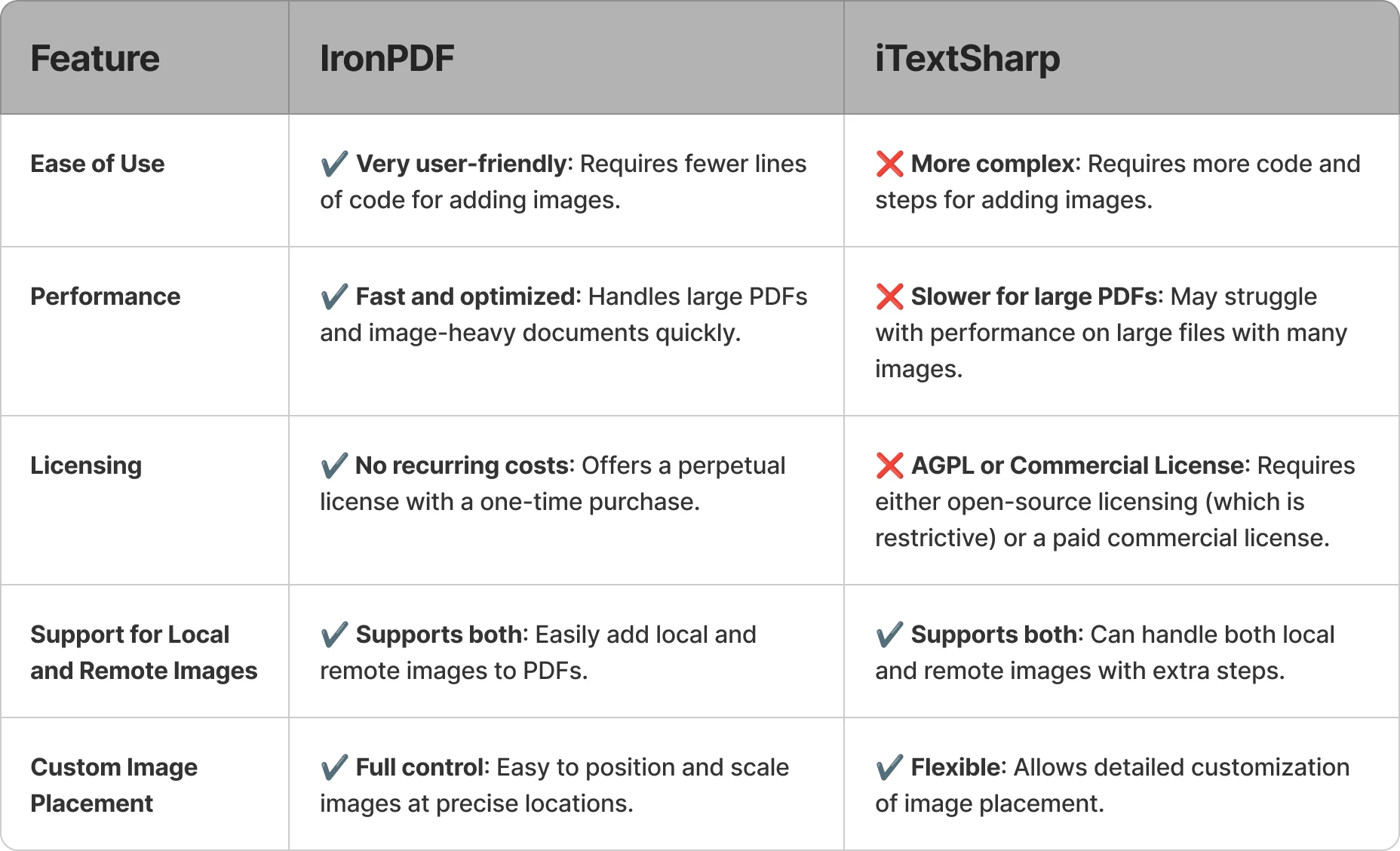
Tanto [IronPDF](https://ironpdf.com) quanto iText fornecem ferramentas eficazes para adicionar imagens a PDFs em C#, cada um com vantagens distintas. O IronPDF se destaca pela facilidade de uso, desempenho e flexibilidade de licenciamento, sendo ideal para lidar com PDFs e imagens complexas com o mínimo de código. Oferece melhor escalabilidade para [PDFs grandes](/troubleshooting/ironpdf-performance-assistance/) e fornece licenciamento de compra única, evitando custos recorrentes ou restrições complicadas de código aberto.
O suporte da biblioteca para formatos modernos como [SVG](/how-to/SVGs/) e WebP, combinado com [recursos de compressão](/how-to/pdf-compression/) integrados e APIs de posicionamento intuitivas, é ideal para aplicações corporativas que exigem [geração de documentos de alta qualidade](/tutorials/pixel-perfect-html-to-pdf/) . [O mecanismo de renderização Chrome](/how-to/pixel-perfect-html-to-pdf/) do IronPDF garante [uma saída com qualidade de pixel perfeita](/how-to/pixel-perfect-html-to-pdf/) em todas as plataformas.
O iText é adequado para projetos de código aberto, embora exija mais código para resultados equivalentes e possivelmente enfrente problemas de desempenho com PDFs maiores. Sua API de nível inferior oferece controle granular, mas aumenta a complexidade do desenvolvimento. A biblioteca carece de recursos modernos, como [suporte a CSS responsivo](/how-to/html-to-pdf-responsive-css/) e [renderização de JavaScript](/how-to/javascript-to-pdf/) .
Para aplicações empresariais, as vantagens do IronPDF incluem [suporte ao Docker](/get-started/ironpdf-docker/) , [compatibilidade com AWS Lambda](/get-started/aws/) e [integração com o Azure Functions](/get-started/azure/) . A biblioteca também oferece [conformidade com os padrões PDF/A](/how-to/pdfa/) e [acessibilidade PDF/UA](/how-to/pdfua/) para atender a requisitos regulamentares.
**Pronto para simplificar o gerenciamento de imagens em seus PDFs?** O IronPDF permite adicionar imagens a PDFs de forma eficiente com o mínimo de código. Experimente [o IronPDF](trial-license) e vivencie a integração simplificada de imagens em seus projetos C#. A implementação lida com a complexidade para você, economizando tempo e melhorando seu [fluxo de trabalho de geração de PDF](/tutorials/html-to-pdf/). Explore o [conjunto completo de funcionalidades](/features/) e junte-se a milhares de desenvolvedores que simplificaram suas operações com PDFs.
[[i:(iText é uma marca registrada de seu respectivo proprietário. Este site não é afiliado, endossado ou patrocinado pela iText. Todos os nomes de produtos, logotipos e marcas são propriedade de seus respectivos proprietários. As comparações são apenas para fins informativos e refletem informações disponíveis publicamente no momento da redação.)]]
O IronPDF oferece uma adição de imagem mais simples com menos linhas de código e uma licença perpétua, enquanto o iText fornece um controle mais granular, mas requer mais código e possui licenciamento complexo sob AGPL para uso comercial.
iText: O iText oferece incorporação de imagens através de sua API de baixo nível. Oferece uma interface flexível que suporta os formatos JPG e PNG. No entanto, você precisa de mais código para personalização, especialmente ao posicionar imagens com precisão ou implementar transparência e rotação . A biblioteca requer o manuseio manual de sistemas de coordenadas e cálculos de escala. Muitas vezes é necessário implementar seus próprios controles de viewport para dimensionamento responsivo.
Como eles lidam com arquivos grandes e operações complexas?
iText: O iText pode ser mais lento com arquivos grandes ou operações complexas de imagem. O uso de memória torna-se uma preocupação ao processar várias imagens simultaneamente ou ao trabalhar com imagens de alta resolução . No entanto, continua sendo adequado para a maioria das aplicações quando configurado corretamente. A biblioteca não possui otimização de compressão integrada para operações em lote.
Quais são as implicações de custo para o uso comercial?
iText: O iText utiliza AGPL para uso de código aberto, exigindo a liberação do código fonte. As licenças comerciais dispensam essa exigência. A complexidade do licenciamento pode representar um desafio para as aplicações comerciais. Compreender as atualizações e extensões de licenças exige um planejamento cuidadoso.
Após a instalação, você pode começar a adicionar imagens usando a API de referência do IronPDF. A biblioteca funciona perfeitamente nas plataformas Windows , Linux e macOS .
Como é a adição básica de imagens no IronPDF?
Início rápido: Adicionar imagem ao PDF com o IronPDF
Adicionar imagens a PDFs com o IronPDF requer um código mínimo, utilizando a API de carimbo.
1Install IronPDF with NuGet Package Manager
PM > Install-Package IronPdf
Install-Package IronPdf
2Copie e execute este trecho de código.
using IronPdf;using IronPdf.Editing;class Program{ public static voidMain(string[] args) { // Create a renderer to convert HTML to PDF ChromePdfRenderer renderer = new ChromePdfRenderer(); // Render a basic PDF with some HTML content PdfDocument pdf = renderer.RenderHtmlAsPdf("<h1>Hello World</h1>"); // Create an ImageStamper with the image URL ImageStamper stamper = new ImageStamper(new Uri("___PROTECTED_URL_61___")); // Configure image position and size stamper.HorizontalAlignment = HorizontalAlignment.Center; stamper.VerticalAlignment = VerticalAlignment.Middle; stamper.Width = 200; // Width in pixels stamper.Height = 100; // Height in pixels // Apply the stamp (image) to the PDF document pdf.ApplyStamp(stamper); // Save the modified PDF to a file pdf.SaveAs("output.pdf"); }}
using IronPdf;
using IronPdf.Editing;

class Program
{
    public static void Main(string[] args)
    {
        // Create a renderer to convert HTML to PDF
        ChromePdfRenderer renderer = new ChromePdfRenderer();

        // Render a basic PDF with some HTML content
        PdfDocument pdf = renderer.RenderHtmlAsPdf("<h1>Hello World</h1>");

        // Create an ImageStamper with the image URL
        ImageStamper stamper = new ImageStamper(new Uri("___PROTECTED_URL_61___"));

        // Configure image position and size
        stamper.HorizontalAlignment = HorizontalAlignment.Center;
        stamper.VerticalAlignment = VerticalAlignment.Middle;
        stamper.Width = 200;  // Width in pixels
        stamper.Height = 100; // Height in pixels

        // Apply the stamp (image) to the PDF document
        pdf.ApplyStamp(stamper);

        // Save the modified PDF to a file
        pdf.SaveAs("output.pdf");
    }
}
ImportsIronPdfImportsIronPdf.EditingClass Program PublicShared Sub Main(args AsString()) ' Create a renderer to convert HTML to PDF Dim renderer As New ChromePdfRenderer() ' Render a basic PDF with some HTML content Dim pdf AsPdfDocument = renderer.RenderHtmlAsPdf("<h1>Hello World</h1>") ' Create an ImageStamper with the image URL Dim stamper As New ImageStamper(New Uri("___PROTECTED_URL_61___")) ' Configure image position and size stamper.HorizontalAlignment = HorizontalAlignment.Center stamper.VerticalAlignment = VerticalAlignment.Middle stamper.Width = 200 ' Width in pixels stamper.Height = 100 ' Height in pixels ' Apply the stamp (image) to the PDF document pdf.ApplyStamp(stamper) ' Save the modified PDF to a file pdf.SaveAs("output.pdf") End SubEnd Class
Imports IronPdf
Imports IronPdf.Editing

Class Program
    Public Shared Sub Main(args As String())
        ' Create a renderer to convert HTML to PDF
        Dim renderer As New ChromePdfRenderer()

        ' Render a basic PDF with some HTML content
        Dim pdf As PdfDocument = renderer.RenderHtmlAsPdf("<h1>Hello World</h1>")

        ' Create an ImageStamper with the image URL
        Dim stamper As New ImageStamper(New Uri("___PROTECTED_URL_61___"))

        ' Configure image position and size
        stamper.HorizontalAlignment = HorizontalAlignment.Center
        stamper.VerticalAlignment = VerticalAlignment.Middle
        stamper.Width = 200 ' Width in pixels
        stamper.Height = 100 ' Height in pixels

        ' Apply the stamp (image) to the PDF document
        pdf.ApplyStamp(stamper)

        ' Save the modified PDF to a file
        pdf.SaveAs("output.pdf")
    End Sub
End Class
3Implante para testar em seu ambiente de produção.
using IronPdf;using IronPdf.Editing;// Load an existing PDFPdfDocument pdf = PdfDocument.FromFile("invoice.pdf");// Create a watermark with transparencyImageStamper watermark = new ImageStamper("watermark.png"){Opacity = 30, // 30% opacity for subtle watermarkingRotation = -45, // Diagonal watermarkHorizontalAlignment = HorizontalAlignment.Center,VerticalAlignment = VerticalAlignment.Middle};// Apply watermark to all pagespdf.ApplyStamp(watermark);// Add a header logoImageStamper logo = new ImageStamper("company-logo.png"){HorizontalOffset = Length.Millimeters(10),VerticalOffset = Length.Millimeters(10),Width = 150,Height = 50};pdf.ApplyStamp(logo, PageSelection.FirstPage);pdf.SaveAs("watermarked-invoice.pdf");
using IronPdf;
using IronPdf.Editing;

// Load an existing PDF
PdfDocument pdf = PdfDocument.FromFile("invoice.pdf");

// Create a watermark with transparency
ImageStamper watermark = new ImageStamper("watermark.png")
{
    Opacity = 30,  // 30% opacity for subtle watermarking
    Rotation = -45, // Diagonal watermark
    HorizontalAlignment = HorizontalAlignment.Center,
    VerticalAlignment = VerticalAlignment.Middle
};

// Apply watermark to all pages
pdf.ApplyStamp(watermark);

// Add a header logo
ImageStamper logo = new ImageStamper("company-logo.png")
{
    HorizontalOffset = Length.Millimeters(10),
    VerticalOffset = Length.Millimeters(10),
    Width = 150,
    Height = 50
};

pdf.ApplyStamp(logo, PageSelection.FirstPage);
pdf.SaveAs("watermarked-invoice.pdf");
ImportsIronPdfImportsIronPdf.Editing' Load an existing PDFDim pdf AsPdfDocument = PdfDocument.FromFile("invoice.pdf")' Create a watermark with transparencyDim watermark As New ImageStamper("watermark.png") With { .Opacity = 30, ' 30% opacity for subtle watermarking .Rotation = -45, ' Diagonal watermark .HorizontalAlignment = HorizontalAlignment.Center, .VerticalAlignment = VerticalAlignment.Middle}' Apply watermark to all pagespdf.ApplyStamp(watermark)' Add a header logoDim logo As New ImageStamper("company-logo.png") With { .HorizontalOffset = Length.Millimeters(10), .VerticalOffset = Length.Millimeters(10), .Width = 150, .Height = 50}pdf.ApplyStamp(logo, PageSelection.FirstPage)pdf.SaveAs("watermarked-invoice.pdf")
Imports IronPdf
Imports IronPdf.Editing

' Load an existing PDF
Dim pdf As PdfDocument = PdfDocument.FromFile("invoice.pdf")

' Create a watermark with transparency
Dim watermark As New ImageStamper("watermark.png") With {
    .Opacity = 30,  ' 30% opacity for subtle watermarking
    .Rotation = -45, ' Diagonal watermark
    .HorizontalAlignment = HorizontalAlignment.Center,
    .VerticalAlignment = VerticalAlignment.Middle
}

' Apply watermark to all pages
pdf.ApplyStamp(watermark)

' Add a header logo
Dim logo As New ImageStamper("company-logo.png") With {
    .HorizontalOffset = Length.Millimeters(10),
    .VerticalOffset = Length.Millimeters(10),
    .Width = 150,
    .Height = 50
}

pdf.ApplyStamp(logo, PageSelection.FirstPage)
pdf.SaveAs("watermarked-invoice.pdf")
ImportsSystemImportsSystem.IO' Add images from Base64 stringsDim base64Image AsString = Convert.ToBase64String(File.ReadAllBytes("signature.png"))Dim signatureStamp As New HtmlStamper($"<img src='data:image/png;base64,{base64Image}'/>")signatureStamp.HorizontalAlignment = HorizontalAlignment.RightsignatureStamp.VerticalAlignment = VerticalAlignment.Bottompdf.ApplyStamp(signatureStamp)
Imports System
Imports System.IO

' Add images from Base64 strings
Dim base64Image As String = Convert.ToBase64String(File.ReadAllBytes("signature.png"))
Dim signatureStamp As New HtmlStamper($"<img src='data:image/png;base64,{base64Image}'/>")
signatureStamp.HorizontalAlignment = HorizontalAlignment.Right
signatureStamp.VerticalAlignment = VerticalAlignment.Bottom
pdf.ApplyStamp(signatureStamp)
Este exemplo utiliza a classe ChromePdfRenderer para renderizar um novo PDF a partir de uma string HTML . Usando a ferramenta de carimbo de imagem do IronPDF, você cria uma imagem a partir da URL fornecida e a aplica ao PDF. Este exemplo demonstra como adicionar imagens à sua página PDF com o mínimo de código. As opções de renderização oferecem controle total sobre a qualidade da saída.
Como posso controlar a posição e as dimensões da imagem no IronPDF?
O IronPDF oferece ampla personalização para o posicionamento de imagens. Você especifica a localização da página definindo o alinhamento e o deslocamento por meio do recurso de posicionamento da ferramenta de carimbo. A biblioteca suporta tanto o posicionamento absoluto com coordenadas quanto o posicionamento relativo usando opções de alinhamento . Os recursos avançados incluem tamanhos de papel personalizados e controle de margens para layouts precisos.
using iText.Kernel.Pdf;using iText.Layout;using iText.Layout.Element;using iText.IO.Image;class Program{ public static voidMain(string[] args) { // Initialize PDF writer var pdfWriter = new PdfWriter("output.pdf"); // Initialize PDF document var pdfDocument = new iText.Kernel.Pdf.PdfDocument(pdfWriter); // Initialize document var document = new Document(pdfDocument); // Create ImageData from image file ImageData imageData = ImageDataFactory.Create("iText.png"); // Create an Image instance Image image = new Image(imageData); // Set fixed position for the image in the PDF image.SetFixedPosition(50, 100); // x, y coordinates // Scale image to fit within specified dimensions image.ScaleToFit(200, 200); // Width, Height // Add image to document document.Add(image); // Close the document document.Close(); }}
using iText.Kernel.Pdf;
using iText.Layout;
using iText.Layout.Element;
using iText.IO.Image;

class Program
{
    public static void Main(string[] args)
    {
        // Initialize PDF writer
        var pdfWriter = new PdfWriter("output.pdf");

        // Initialize PDF document
        var pdfDocument = new iText.Kernel.Pdf.PdfDocument(pdfWriter);

        // Initialize document
        var document = new Document(pdfDocument);

        // Create ImageData from image file
        ImageData imageData = ImageDataFactory.Create("iText.png");

        // Create an Image instance
        Image image = new Image(imageData);

        // Set fixed position for the image in the PDF
        image.SetFixedPosition(50, 100);  // x, y coordinates

        // Scale image to fit within specified dimensions
        image.ScaleToFit(200, 200);  // Width, Height

        // Add image to document
        document.Add(image);

        // Close the document
        document.Close();
    }
}
Imports iText.Kernel.PdfImports iText.LayoutImports iText.Layout.ElementImports iText.IO.ImageModuleProgram Sub Main(args AsString()) ' Initialize PDF writer Dim pdfWriter = New PdfWriter("output.pdf") ' Initialize PDF document Dim pdfDocument = New iText.Kernel.Pdf.PdfDocument(pdfWriter) ' Initialize document Dim document = New Document(pdfDocument) ' Create ImageData from image file Dim imageData AsImageData = ImageDataFactory.Create("iText.png") ' Create an Image instance Dim image As New Image(imageData) ' Set fixed position for the image in the PDF image.SetFixedPosition(50, 100) ' x, y coordinates ' Scale image to fit within specified dimensions image.ScaleToFit(200, 200) ' Width, Height ' Add image to document document.Add(image) ' Close the document document.Close() End SubEndModule
Imports iText.Kernel.Pdf
Imports iText.Layout
Imports iText.Layout.Element
Imports iText.IO.Image

Module Program
    Sub Main(args As String())
        ' Initialize PDF writer
        Dim pdfWriter = New PdfWriter("output.pdf")

        ' Initialize PDF document
        Dim pdfDocument = New iText.Kernel.Pdf.PdfDocument(pdfWriter)

        ' Initialize document
        Dim document = New Document(pdfDocument)

        ' Create ImageData from image file
        Dim imageData As ImageData = ImageDataFactory.Create("iText.png")

        ' Create an Image instance
        Dim image As New Image(imageData)

        ' Set fixed position for the image in the PDF
        image.SetFixedPosition(50, 100)  ' x, y coordinates

        ' Scale image to fit within specified dimensions
        image.ScaleToFit(200, 200)  ' Width, Height

        ' Add image to document
        document.Add(image)

        ' Close the document
        document.Close()
    End Sub
End Module
Como posso adicionar várias imagens e lidar com layouts complexos?
using iText.Kernel.Pdf;using iText.Layout;using iText.Layout.Element;using iText.IO.Image;using iText.Layout.Properties;// Create a grid of imagesvar pdfWriter = new PdfWriter("catalog.pdf");var pdfDocument = new PdfDocument(pdfWriter);var document = new Document(pdfDocument);// Add images in a grid layoutfloat xPosition = 50;float yPosition = 750;int imagesPerRow = 3;int currentImage = 0;string[] imageFiles = { "product1.jpg", "product2.jpg", "product3.jpg", "product4.jpg", "product5.jpg", "product6.jpg" };foreach (string imagePath in imageFiles){ ImageData imageData = ImageDataFactory.Create(imagePath); Image image = new Image(imageData); // Calculate position int column = currentImage % imagesPerRow; int row = currentImage / imagesPerRow; float x = xPosition + (column * 180); float y = yPosition - (row * 250); image.SetFixedPosition(x, y); image.ScaleToFit(150, 200); document.Add(image); currentImage++;}document.Close();
using iText.Kernel.Pdf;
using iText.Layout;
using iText.Layout.Element;
using iText.IO.Image;
using iText.Layout.Properties;

// Create a grid of images
var pdfWriter = new PdfWriter("catalog.pdf");
var pdfDocument = new PdfDocument(pdfWriter);
var document = new Document(pdfDocument);

// Add images in a grid layout
float xPosition = 50;
float yPosition = 750;
int imagesPerRow = 3;
int currentImage = 0;

string[] imageFiles = { "product1.jpg", "product2.jpg", "product3.jpg",
                       "product4.jpg", "product5.jpg", "product6.jpg" };

foreach (string imagePath in imageFiles)
{
    ImageData imageData = ImageDataFactory.Create(imagePath);
    Image image = new Image(imageData);

    // Calculate position
    int column = currentImage % imagesPerRow;
    int row = currentImage / imagesPerRow;

    float x = xPosition + (column * 180);
    float y = yPosition - (row * 250);

    image.SetFixedPosition(x, y);
    image.ScaleToFit(150, 200);

    document.Add(image);
    currentImage++;
}

document.Close();
Imports iText.Kernel.PdfImports iText.LayoutImports iText.Layout.ElementImports iText.IO.ImageImports iText.Layout.Properties' Create a grid of imagesDim pdfWriter As New PdfWriter("catalog.pdf")Dim pdfDocument As New PdfDocument(pdfWriter)Dim document As New Document(pdfDocument)' Add images in a grid layoutDim xPosition AsSingle = 50Dim yPosition AsSingle = 750Dim imagesPerRow AsInteger = 3Dim currentImage AsInteger = 0Dim imageFiles AsString() = {"product1.jpg", "product2.jpg", "product3.jpg", "product4.jpg", "product5.jpg", "product6.jpg"}For Each imagePath AsStringIn imageFiles Dim imageData AsImageData = ImageDataFactory.Create(imagePath) Dim image As New Image(imageData) ' Calculate position Dim column AsInteger = currentImage Mod imagesPerRow Dim row AsInteger = currentImage \ imagesPerRow Dim x AsSingle = xPosition + (column * 180) Dim y AsSingle = yPosition - (row * 250) image.SetFixedPosition(x, y) image.ScaleToFit(150, 200) document.Add(image) currentImage += 1Nextdocument.Close()
Imports iText.Kernel.Pdf
Imports iText.Layout
Imports iText.Layout.Element
Imports iText.IO.Image
Imports iText.Layout.Properties

' Create a grid of images
Dim pdfWriter As New PdfWriter("catalog.pdf")
Dim pdfDocument As New PdfDocument(pdfWriter)
Dim document As New Document(pdfDocument)

' Add images in a grid layout
Dim xPosition As Single = 50
Dim yPosition As Single = 750
Dim imagesPerRow As Integer = 3
Dim currentImage As Integer = 0

Dim imageFiles As String() = {"product1.jpg", "product2.jpg", "product3.jpg",
                              "product4.jpg", "product5.jpg", "product6.jpg"}

For Each imagePath As String In imageFiles
    Dim imageData As ImageData = ImageDataFactory.Create(imagePath)
    Dim image As New Image(imageData)

    ' Calculate position
    Dim column As Integer = currentImage Mod imagesPerRow
    Dim row As Integer = currentImage \ imagesPerRow

    Dim x As Single = xPosition + (column * 180)
    Dim y As Single = yPosition - (row * 250)

    image.SetFixedPosition(x, y)
    image.ScaleToFit(150, 200)

    document.Add(image)
    currentImage += 1
Next

document.Close()
A imagem é adicionada nas coordenadas (50, 100) e redimensionada para caber em 200x200 pixels. O PdfWriter cria o arquivo de saída, permitindo a funcionalidade do escritor de PDF para o manuseio de imagens. Para melhor organização, considere usar números de página e cabeçalhos/rodapés .
Como posso controlar a posição e as dimensões da imagem no iText?
O iText oferece controle sobre o posicionamento e o tamanho por meio de cálculos manuais de coordenadas. Você pode redimensionar imagens mantendo a proporção ou esticá-las para dimensões específicas. O método SetFixedPosition oferece controle preciso de posicionamento, e você pode manipular o alinhamento e a rotação. No entanto, ele não possui os controles de viewport e as opções de dimensionamento responsivo do IronPDF.
Como o IronPDF e o iText se comparam em desempenho?
Ambas as bibliotecas lidam com a adição de imagens a PDFs, apresentando diferenças notáveis:
IronPDF melhorou para desempenho, lidando eficientemente com documentos grandes com múltiplas imagens. Ele renderiza PDFs mais rapidamente, especialmente documentos com muitos elementos gráficos. A biblioteca suporta operações assíncronas e processamento paralelo para melhorar o desempenho. As operações de fluxo de memória reduzem a E/S de disco, proporcionando melhor desempenho.
iText oferece bom desempenho, mas pode enfrentar dificuldades com PDFs muito grandes ou numerosas imagens de alta resolução. Embora eficiente, alguns desenvolvedores relatam tempos de renderização mais lentos em comparação com o IronPDF em casos de uso complexos que envolvem várias operações de página . A biblioteca não possui suporte integrado para linearização na otimização para a web.
Quais são os recursos avançados de imagem disponíveis?
Como eles lidam com diferentes formatos de imagem?
// Configure compression when renderingvar renderer = new ChromePdfRenderer();renderer.RenderingOptions.JpegQuality = 85; // 0-100 quality scale// Compress existing PDFs with imagesPdfDocument pdf = PdfDocument.FromFile("large-images.pdf");pdf.CompressImages(60); // Compress to 60% qualitypdf.SaveAs("compressed.pdf");// Additional optimization optionsrenderer.RenderingOptions.GrayScale = true; // Convert to grayscalerenderer.RenderingOptions.DPI = 150; // Reduce DPI for web viewing
// Configure compression when rendering
var renderer = new ChromePdfRenderer();
renderer.RenderingOptions.JpegQuality = 85; // 0-100 quality scale

// Compress existing PDFs with images
PdfDocument pdf = PdfDocument.FromFile("large-images.pdf");
pdf.CompressImages(60); // Compress to 60% quality
pdf.SaveAs("compressed.pdf");

// Additional optimization options
renderer.RenderingOptions.GrayScale = true; // Convert to grayscale
renderer.RenderingOptions.DPI = 150; // Reduce DPI for web viewing
ImportsIronPdf' Configure compression when renderingDim renderer As New ChromePdfRenderer()renderer.RenderingOptions.JpegQuality = 85 ' 0-100 quality scale' Compress existing PDFs with imagesDim pdf AsPdfDocument = PdfDocument.FromFile("large-images.pdf")pdf.CompressImages(60) ' Compress to 60% qualitypdf.SaveAs("compressed.pdf")' Additional optimization optionsrenderer.RenderingOptions.GrayScale = True ' Convert to grayscalerenderer.RenderingOptions.DPI = 150 ' Reduce DPI for web viewing
Imports IronPdf

' Configure compression when rendering
Dim renderer As New ChromePdfRenderer()
renderer.RenderingOptions.JpegQuality = 85 ' 0-100 quality scale

' Compress existing PDFs with images
Dim pdf As PdfDocument = PdfDocument.FromFile("large-images.pdf")
pdf.CompressImages(60) ' Compress to 60% quality
pdf.SaveAs("compressed.pdf")

' Additional optimization options
renderer.RenderingOptions.GrayScale = True ' Convert to grayscale
renderer.RenderingOptions.DPI = 150 ' Reduce DPI for web viewing
iText requer manipulação manual de compressão através da manipulação de dados de imagem, aumentando a complexidade de implementação para controles de qualidade. Você deve implementar sua própria conversão para escala de cinza e ajustes de DPI .
// Extract all images from a PDFPdfDocument pdf = PdfDocument.FromFile("document.pdf");var images = pdf.ExtractAllImages();foreach (var image in images){ // Save extracted images image.SaveAs($"extracted_image_{images.IndexOf(image)}.png");}// Extract images from specific pagesvar pageImages = pdf.ExtractImagesFromPage(0); // First page
// Extract all images from a PDF
PdfDocument pdf = PdfDocument.FromFile("document.pdf");
var images = pdf.ExtractAllImages();

foreach (var image in images)
{
    // Save extracted images
    image.SaveAs($"extracted_image_{images.IndexOf(image)}.png");
}

// Extract images from specific pages
var pageImages = pdf.ExtractImagesFromPage(0); // First page
ImportsSystem' Extract all images from a PDFDim pdf AsPdfDocument = PdfDocument.FromFile("document.pdf")Dim images = pdf.ExtractAllImages()For Each image In images ' Save extracted images image.SaveAs($"extracted_image_{images.IndexOf(image)}.png")Next' Extract images from specific pagesDim pageImages = pdf.ExtractImagesFromPage(0) ' First page
Imports System

' Extract all images from a PDF
Dim pdf As PdfDocument = PdfDocument.FromFile("document.pdf")
Dim images = pdf.ExtractAllImages()

For Each image In images
    ' Save extracted images
    image.SaveAs($"extracted_image_{images.IndexOf(image)}.png")
Next

' Extract images from specific pages
Dim pageImages = pdf.ExtractImagesFromPage(0) ' First page
Quais são os modelos de licenciamento e precificação?
iText: O iText segue a licença AGPL, gratuita para projetos de código aberto, mas exigindo a divulgação do código-fonte público para aplicativos web. Licenças comerciais evitam as restrições da AGPL. O modelo de licenciamento pode complicar as implementações na nuvem .
Qual biblioteca devo escolher para adicionar imagens a PDFs?
Tanto IronPDF quanto iText fornecem ferramentas eficazes para adicionar imagens a PDFs em C#, cada um com vantagens distintas. O IronPDF se destaca pela facilidade de uso, desempenho e flexibilidade de licenciamento, sendo ideal para lidar com PDFs e imagens complexas com o mínimo de código. Oferece melhor escalabilidade para PDFs grandes e fornece licenciamento de compra única, evitando custos recorrentes ou restrições complicadas de código aberto.
O iText é adequado para projetos de código aberto, embora exija mais código para resultados equivalentes e possivelmente enfrente problemas de desempenho com PDFs maiores. Sua API de nível inferior oferece controle granular, mas aumenta a complexidade do desenvolvimento. A biblioteca carece de recursos modernos, como suporte a CSS responsivo e renderização de JavaScript .
Pronto para simplificar o gerenciamento de imagens em seus PDFs? O IronPDF permite adicionar imagens a PDFs de forma eficiente com o mínimo de código. Experimente o IronPDF e vivencie a integração simplificada de imagens em seus projetos C#. A implementação lida com a complexidade para você, economizando tempo e melhorando seu fluxo de trabalho de geração de PDF. Explore o conjunto completo de funcionalidades e junte-se a milhares de desenvolvedores que simplificaram suas operações com PDFs.
Observe: iText é uma marca registrada de seu respectivo proprietário. Este site não é afiliado, endossado ou patrocinado pela iText. Todos os nomes de produtos, logotipos e marcas são propriedade de seus respectivos proprietários. As comparações são apenas para fins informativos e refletem informações disponíveis publicamente no momento da redação.
Curtis Chau é bacharel em Ciência da Computação (Universidade Carleton) e se especializa em desenvolvimento front-end, com experiência em Node.js, TypeScript, JavaScript e React. Apaixonado por criar interfaces de usuário intuitivas e esteticamente agradáveis, Curtis gosta de trabalhar com frameworks modernos e criar manuais bem estruturados e visualmente atraentes.

















