
IronPDF가 WEBSITE_RUN_FROM_PACKAGE와 함께 시작할 때 충돌

IronPDF는 앱이 WEBSITE_RUN_FROM_PACKAGE = 1와 함께 배포될 때 Azure App Service 및 Azure Functions에서 시작 시 충돌할 수 있습니다. 해당 설정은 앱 루트를 (C:\home\site\wwwroot) 읽기 전용 패키지 파일 시스템으로 마운트하며, IronPDF의 시작 파일 시스템 스캔은 라이선스 키 설정이나 원격 엔진에 연결하는 첫 번째 IronPDF 호출 시 주로 실패합니다.
System.IO.FileNotFoundException스캔은 IronPDF가 의도적으로 요구하는 것이 아닙니다. 이는 Ninject의 기본 확장 자동 로딩의 부작용입니다. WEBSITE_RUN_FROM_PACKAGE = 1 하에서 C:\home\site\wwwroot이 읽기 전용이기 때문에, 스캔은 FileNotFoundException을 발생시키고 초기화가 중지되며 PDF 작업을 실행하기 전에 종료됩니다.
IronPDF 2026.8.1에서 이 문제가 해결되었습니다. 이전 버전은 영향을 받으며, Windows(win-x64)에서의 .NET 10 하의 2026.7.0.2, 2025.12.2 및 2025.3.6이 포함됩니다.
해결책
어떤 단계를 따라야 하는지는 원격 IronPdfEngine을 사용하는지 아니면 네이티브 IronPDF를 사용하는지에 따라 달라집니다.
원격 IronPdfEngine과 IronPdf.Slim
IronPDF 2026.8.1 또는 그 이상의 버전으로 업그레이드하십시오. 시작 스캔이 더 이상 발생하지 않으므로 WEBSITE_RUN_FROM_PACKAGE = 1을 계속 활성화할 수 있으며 추가적인 변경이 필요하지 않습니다. 렌더링은 엔진에서 이루어지므로 네이티브 바이너리를 읽기 전용 앱 루트에 추출할 필요가 없습니다.
IronPDF를 엔진 모드로 사용하기에서 연결 설정을 확인하세요.
네이티브 IronPDF
여기서는 업그레이드만으로는 충분하지 않습니다. 시작 시, 네이티브 IronPDF는 Chrome 렌더러 바이너리와 런타임 라이브러리를 쓸 수 있는 위치에 추출하며, 읽기 전용 C:\home\site\wwwroot는 위의 스캔 버그와 독립적으로 그 추출을 차단합니다.
Azure 앱 설정에서 다음을 설정한 후 배포합니다:
WEBSITE_RUN_FROM_PACKAGE = 0Visual Studio에서 배포 중입니까? 게시 단계에서 패키지 파일에서 실행(권장) 옵션 선택을 해제하십시오.
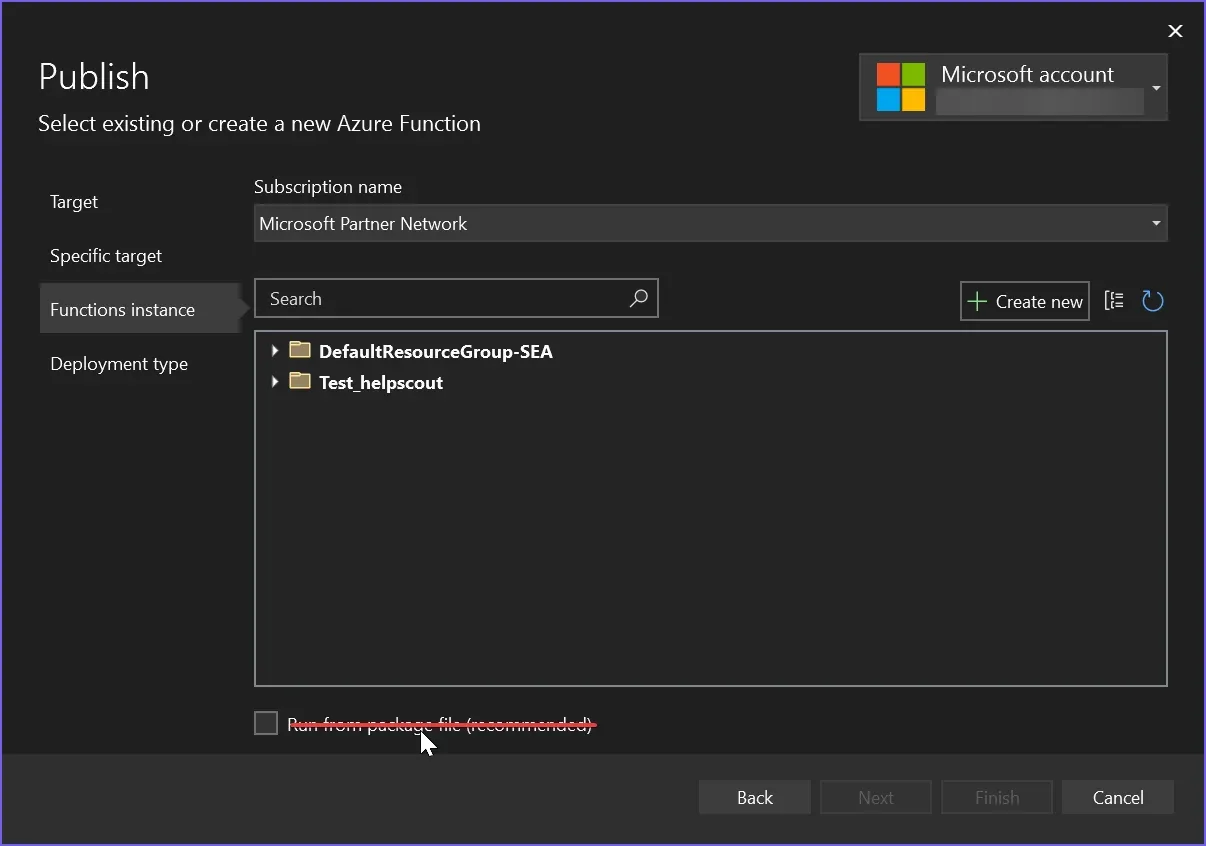
- 배포 파이프라인에 따라 이 설정이 여러 장소에서 적용될 수 있습니다. 설정이 정의된 위치와 덮어쓸 수 있는 장소를 확인합니다.
- 변경 사항 적용: 다시 배포해야 합니다. 설정만으로는 앱이 다시 배포되지 않으면 효과가 없습니다.
쓰기 가능한 경로 재배치
네이티브 엔진이 읽기 전용 파일 시스템에서 Chromium 및 PDFium 바이너리를 배포할 수 없을 때, 2026.8.1부터 배포 오류는 명확하지 않은 다운스트림 실패가 아닌 원인을 명명하고 가능한 해결책을 제시합니다. 그 해결책 중 하나는 IronPDF의 쓰기 가능한 경로를 패키지 마운트 외부로 지정하는 것입니다:
IronPdf.Installation.TempFolderPath = @"D:\home\data\ironsoftware\";
IronPdf.Installation.CustomDeploymentDirectory = @"D:\home\data\ironsoftware\";
IronPdf.Installation.TempFolderPath = "D:\home\data\ironsoftware\"
IronPdf.Installation.CustomDeploymentDirectory = "D:\home\data\ironsoftware\"IronPdf.Installation.TempFolderPath = "D:\home\data\ironsoftware\"
IronPdf.Installation.CustomDeploymentDirectory = "D:\home\data\ironsoftware\"Linux App Service에서 /home/data/ironsoftware/을 대신 사용하십시오. IronPDF 호출 전에 이것들을 설정하세요. 렌더러가 계속해서 배포에 실패한다면, 언급된 방법대로 WEBSITE_RUN_FROM_PACKAGE = 0을 설정하십시오.
업그레이드할 수 없는 경우
버전 2026.8.1 이전에서는 WEBSITE_RUN_FROM_PACKAGE = 0가 가장 신뢰할 수 있는 수정 사항으로, 이는 시작 스캔이 두 코드 경로에 도달하기 전에 실행되기 때문입니다.
추가 정보는 Azure Linux WEBSITE_RUN_FROM_PACKAGE 가이드를 참조하십시오.
영향을 받는 버전에서 작동하지 않는 해결책
이는 2026.8.1 이전 버전에서 시도되었으며, 여기서 스캔은 모든 것보다 앞서 실행됩니다:
- 첫 번째 IronPDF 호출을 시작 시점에서 이동하기: 첫 사용 시 주문형 엔드포인트에서 여전히 충돌이 발생합니다.
WEBSITE_RUN_FROM_ZIP및WEBSITE_RUN_FROM_PACKAGE간 전환: 둘 다 읽기 전용으로 마운트되며 동일한 방식으로 실패합니다.- 원격
IronPdfEngine사용: 시작 스캔이 여전히 먼저 실행되므로 원격 연결이 사용되기 전에 실패합니다. 이것이2026.8.1가 수정하는 특정 동작입니다. Installation.TempFolderPath를 쓰기 가능한 경로로 설정: 설정이 읽히기 전에 충돌이 발생합니다.2026.8.1부터 설정이 정상적으로 읽힙니다.

커티스 차우는 칼턴 대학교에서 컴퓨터 과학 학사 학위를 취득했으며, Node.js, TypeScript, JavaScript, React를 전문으로 하는 프론트엔드 개발자입니다. 직관적이고 미적으로 뛰어난 사용자 인터페이스를 만드는 데 열정을 가진 그는 최신 프레임워크를 활용하고, 잘 구성되고 시각적으로 매력적인 매뉴얼을 제작하는 것을 즐깁니다.

