
Jak eksportować dokumenty w formacie PDF/UA w IronPDF w C#

IronPDF eksportuje pliki PDF do standardu dostępności PDF/UA w C# przy użyciu metody SaveAsPdfUA na PdfDocument lub RenderHtmlAsPdfUA, aby zbudować dostępny plik PDF bezpośrednio z HTML. Biblioteka zapisuje oba PDF/UA-1 (ISO 14289-1) i PDF/UA-2 (ISO 14289-2:2024), dodając do dokumentu tagi, dzięki czemu czytniki ekranu i inne technologie wspomagające mogą go odczytać.
PDF/UA definiuje, jak PDF przenosi swoją strukturę: drzewo zawartości z tagami, alternatywny tekst dla obrazów, zadeklarowany porządek czytania i język dokumentu. Pliki spełniające standard zaspokajają wymagania dostępności określone w Sekcji 508 ustawy o rehabilitacji, co jest powodem, dlaczego instytucje rządowe, szkoły i branże regulowane polegają na nim.
Szybki start: Tworzenie dokumentów zgodnych z PDF/UAZaładuj istniejący PDF i przekształć go do standardu PDF/UA jednym wywołaniem. Można zainstalować IronPDF z NuGet, aby podążać dalej.
-
1Zainstaluj IronPDF z NuGet Package Manager
-
2Skopiuj i uruchom ten fragment kodu.
IronPdf.PdfDocument.FromFile("input.pdf").SaveAsPdfUA("output_pdfua.pdf");IronPdf.PdfDocument.FromFile("input.pdf").SaveAsPdfUA("output_pdfua.pdf")IronPdf.PdfDocument.FromFile("input.pdf").SaveAsPdfUA("output_pdfua.pdf") -
3Wdrożenie do testowania w środowisku produkcyjnym
Rozpocznij korzystanie z IronPDF w swoim projekcie już dziś z darmową wersją próbną
Minimalny proces (5 kroków)
- Pobierz bibliotekę IronPDF dla C# do zgodności z PDF/UA
- Zaimportuj istniejący dokument PDF do konwersji
- Edytuj dokument PDF według potrzeb
- Eksportuj dokument PDF/UA używając metody
SaveAsPdfUA - Zweryfikuj zgodność dokumentu przy użyciu oprogramowania veraPDF Conformance Checker
Jak eksportować dokumenty PDF/UA?
Użyj metody SaveAsPdfUA, aby zapisać załadowany plik PDF jako plik PDF/UA. Przekaż opcjonalny argument NaturalLanguage, aby zadeklarować język dokumentu, który technologia wspomagająca wykorzystuje do wyboru poprawnej wymowy. IronPDF domyślnie pisze PDF/UA-1 i PDF/UA-2, gdy o to poprosisz.
Podczas eksportu IronPDF tworzy drzewo struktury z tagami, które wymaga PDF/UA, przenosi alternatywny tekst już dołączony do obrazów i ustawia porządek czytania na podstawie zawartości źródłowej. Źródłowe dokumenty, które przybywają z właściwymi nagłówkami, tekstem alt dla obrazów i logicznym układem, konwertują się płynnie. Dla dokumentów, które wymagają najpierw dodania struktury, ustaw metadane dokumentu i tytuł zanim wywołasz eksport.
Dane wejściowe
Jakiego kodu potrzebuję do eksportu do formatu PDF/UA?
Poniższy przykład przekształca istniejący PDF na PDF/UA-1, co jest przypadkiem, gdy starsze dokumenty muszą spełniać zasady dostępności. Konwersja zachowuje zawartość strony, dodając tagi, deklarację języka i strukturę, jakiej oczekuje standard.
using IronPdf;

// Open PDF File
PdfDocument pdf = PdfDocument.FromFile("wikipedia.pdf");

// Export as PDF/UA. Pass the document's natural language so assistive
// technologies announce the correct pronunciation.
pdf.SaveAsPdfUA("pdf-ua-wikipedia.pdf", NaturalLanguage: NaturalLanguages.English);
using IronPdf;
// Open PDF File
PdfDocument pdf = PdfDocument.FromFile("wikipedia.pdf");
// Export as PDF/UA. Pass the document's natural language so assistive
// technologies announce the correct pronunciation.
pdf.SaveAsPdfUA("pdf-ua-wikipedia.pdf", NaturalLanguage: NaturalLanguages.English);Imports IronPdf
' Open PDF File
Dim pdf As PdfDocument = PdfDocument.FromFile("wikipedia.pdf")
' Export as PDF/UA. Pass the document's natural language so assistive
' technologies announce the correct pronunciation.
pdf.SaveAsPdfUA("pdf-ua-wikipedia.pdf", NaturalLanguage:=NaturalLanguages.English)Imports IronPdf
' Open PDF File
Dim pdf As PdfDocument = PdfDocument.FromFile("wikipedia.pdf")
' Export as PDF/UA. Pass the document's natural language so assistive
' technologies announce the correct pronunciation.
pdf.SaveAsPdfUA("pdf-ua-wikipedia.pdf", NaturalLanguage:=NaturalLanguages.English)Wynik
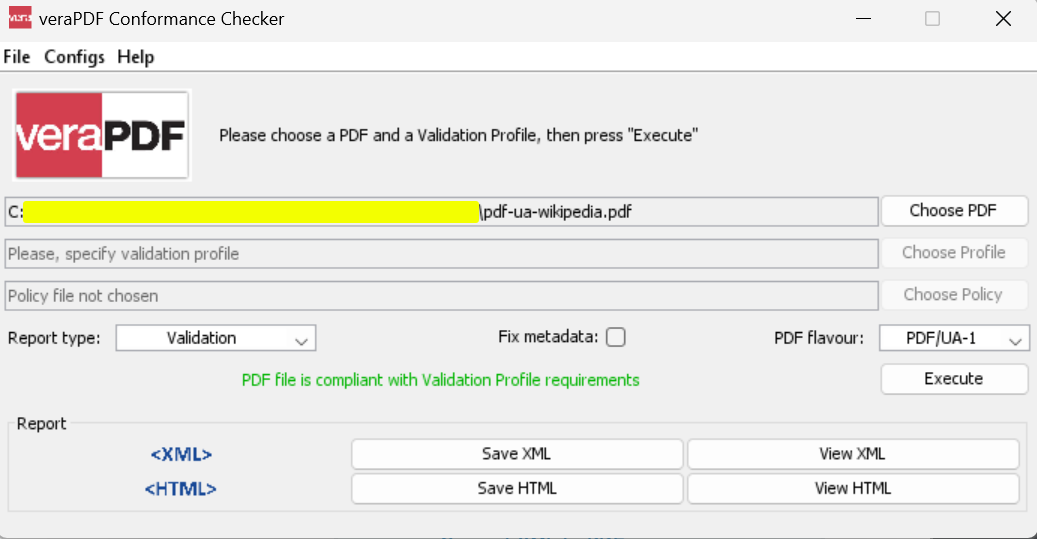
Wyeksportowany plik przechodzi test sprawdzający veraPDF dla PDF/UA-1:
Jak dodać tekst alternatywny do obrazów w istniejącym pliku PDF?
SetImageAltText opisuje obraz, który już znajduje się w dokumencie, co pokrywa przypadek, gdy źródłem jest PDF, a nie ma atrybutu HTML alt do przeniesienia przy eksporcie. Podaj indeks strony zaczynający się od zera, indeks obrazu zaczynający się od zera i opis, a IronPDF oznaczy ten obraz elementem struktury Figure zawierającym tekst.
using IronPdf;

// Open PDF File
PdfDocument pdf = PdfDocument.FromFile("report.pdf");

// Get page images to find the index to describe
var images = pdf.ExtractImagesFromPage(0);

// Set alt text by page index and image index
pdf.SetImageAltText(0, 0, "Bar chart of quarterly revenue by product line")
   .SetImageAltText(0, 1, "Company logo");

// Export as PDF/UA compliance PDF
pdf.SaveAsPdfUA("report-accessible.pdf");
using IronPdf;
// Open PDF File
PdfDocument pdf = PdfDocument.FromFile("report.pdf");
// Get page images to find the index to describe
var images = pdf.ExtractImagesFromPage(0);
// Set alt text by page index and image index
pdf.SetImageAltText(0, 0, "Bar chart of quarterly revenue by product line")
.SetImageAltText(0, 1, "Company logo");
// Export as PDF/UA compliance PDF
pdf.SaveAsPdfUA("report-accessible.pdf");Imports IronPdf
' Open PDF File
Dim pdf As PdfDocument = PdfDocument.FromFile("report.pdf")
' Get page images to find the index to describe
Dim images = pdf.ExtractImagesFromPage(0)
' Set alt text by page index and image index
pdf.SetImageAltText(0, 0, "Bar chart of quarterly revenue by product line").SetImageAltText(0, 1, "Company logo")
' Export as PDF/UA compliance PDF
pdf.SaveAsPdfUA("report-accessible.pdf")Imports IronPdf
' Open PDF File
Dim pdf As PdfDocument = PdfDocument.FromFile("report.pdf")
' Get page images to find the index to describe
Dim images = pdf.ExtractImagesFromPage(0)
' Set alt text by page index and image index
pdf.SetImageAltText(0, 0, "Bar chart of quarterly revenue by product line").SetImageAltText(0, 1, "Company logo")
' Export as PDF/UA compliance PDF
pdf.SaveAsPdfUA("report-accessible.pdf")Indeksy obrazów używają tej samej kolejności co ExtractImagesFromPage, więc przy pracy należy zinwentaryzować stronę tą metodą, kiedy trzeba ustalić, który indeks opisać. Metoda zwraca ten sam PdfDocument, więc wywołania tworzą łańcuch, a jej ponowne wywołanie dla tej samej strony i obrazu zastępuje opis na miejscu, zamiast dodawać drugi tag.
Ustaw najpierw tekst alternatywny, a następnie dokonaj konwersji. Tag istnieje, gdy tylko wywołanie zwróci wynik, ale ConvertToPdfUA() lub SaveAsPdfUA() to to, co produkuje zgodny dokument, a konwersja zachowuje już ustawione opisy.
altText nie może być null, pusty ani zawierać tylko białych znaków: pusta opis nie jest zgodny z PDF/UA i wywołuje ArgumentException. Ujemna pageIndex lub imageIndex powoduje ArgumentOutOfRangeException, a indeks przekraczający koniec dokumentu lub PDF, którego istniejące drzewo strukturalne ma nieobsługiwany kształt, zostaje odrzucony zamiast zostać niepoprawnie oznakowany.RenderHtmlAsPdfUA pozostaje zalecaną ścieżką.Jaka jest różnica między PDF/UA-1 a PDF/UA-2?
PDF/UA-1 (ISO 14289-1) to oryginalny uniwersalny standard dostępności PDF, wydany w 2012 roku. Ustanawia podstawy dla dostępnych plików: tagowaną zawartość, wsparcie dla technologii wspomagającej i zdefiniowany porządek czytania.
PDF/UA-2 (ISO 14289-2:2024) to aktualna wersja. Dodaje obsługę nowoczesnych funkcji PDF, takich jak pola formularzy, adnotacje, multimedia i zagnieżdżone struktury dokumentów oraz dostosowuje się do specyfikacji PDF 2.0, zachowując jednocześnie gwarancje dostępności wcześniejszej wersji.
Aby wycelować w PDF/UA-2, przekaż wersję do metody SaveAsPdfUA:
using IronPdf;

// Load existing PDF
var pdf = PdfDocument.FromFile("input.pdf");

// Export as PDF/UA-2 format
pdf.SaveAsPdfUA("output_pdfua2.pdf", PdfUAVersions.PdfUA2);
using IronPdf;
// Load existing PDF
var pdf = PdfDocument.FromFile("input.pdf");
// Export as PDF/UA-2 format
pdf.SaveAsPdfUA("output_pdfua2.pdf", PdfUAVersions.PdfUA2);Imports IronPdf
' Load existing PDF
Dim pdf = PdfDocument.FromFile("input.pdf")
' Export as PDF/UA-2 format
pdf.SaveAsPdfUA("output_pdfua2.pdf", PdfUAVersions.PdfUA2)Imports IronPdf
' Load existing PDF
Dim pdf = PdfDocument.FromFile("input.pdf")
' Export as PDF/UA-2 format
pdf.SaveAsPdfUA("output_pdfua2.pdf", PdfUAVersions.PdfUA2)Jak przekonwertować do formatu PDF/UA-2 w pamięci?
Kiedy trzeba wprowadzić więcej zmian przed zapisaniem pliku, wywołaj ConvertToPdfUA(), aby przekształcić dokument w pamięci, następnie wykonaj resztę operacji i zapisz na końcu:
using IronPdf;

// Open PDF File
PdfDocument pdf = PdfDocument.FromFile("input.pdf");

// Convert to PDF/UA-2 in memory
pdf.ConvertToPdfUA(PdfUAVersions.PdfUA2);

// Perform additional modifications if needed
// ...

// Save the converted document
pdf.SaveAs("output-ua2.pdf");
using IronPdf;
// Open PDF File
PdfDocument pdf = PdfDocument.FromFile("input.pdf");
// Convert to PDF/UA-2 in memory
pdf.ConvertToPdfUA(PdfUAVersions.PdfUA2);
// Perform additional modifications if needed
// ...
// Save the converted document
pdf.SaveAs("output-ua2.pdf");Imports IronPdf
' Open PDF File
Dim pdf As PdfDocument = PdfDocument.FromFile("input.pdf")
' Convert to PDF/UA-2 in memory
pdf.ConvertToPdfUA(PdfUAVersions.PdfUA2)
' Perform additional modifications if needed
' ...
' Save the converted document
pdf.SaveAs("output-ua2.pdf")Imports IronPdf
' Open PDF File
Dim pdf As PdfDocument = PdfDocument.FromFile("input.pdf")
' Convert to PDF/UA-2 in memory
pdf.ConvertToPdfUA(PdfUAVersions.PdfUA2)
' Perform additional modifications if needed
' ...
' Save the converted document
pdf.SaveAs("output-ua2.pdf")SaveAs() uruchamiana jest ConvertToPdfUA(). SaveAsPdfUA() wykonuje konwersję za Ciebie w jednym wywołaniu.
Moją ulubioną biblioteką tego typu jest IronPDF. Umożliwia ona szybkie i efektywne manipulowanie plikami PDF. Posiada także wiele cennych funkcji, takich jak eksport do formatu PDF/A i cyfrowe podpisywanie dokumentów PDF.

IronOCR pozwala nam oszczędzić 40 000 USD rocznie na ręcznym przetwarzaniu, jednocześnie zwiększając produktywność i uwalniając zasoby do zadań o wysokim wpływie. Gorąco polecam.

Jak renderować HTML bezpośrednio do PDF/UA?
Wywołaj RenderHtmlAsPdfUA, aby przekształcić HTML w dokument PDF/UA w jednym kroku, co pasuje do nowych dokumentów i dynamicznej treści pochodzącej z aplikacji webowej. Metoda przyjmuje wartość NaturalLanguages, aby wyjście przenosiło poprawny znacznik języka.
Pisz HTML z myślą o dostępności: używaj elementów semantycznych, zachowaj czystą hierarchię nagłówków, dodaj tekst alt do każdego obrazu i pozwól, aby treść płynęła w porządku czytania. PDF/UA wymaga również tytułu dokumentu, więc ustaw MetaData.Title przed zapisaniem. To samo podejście napędza nasz szerszy przewodnik do tworzenia zgodnych z Sekcją 508 plików PDF.
Jaki kod renderuje HTML do formatu PDF/UA?
Ten przykład tworzy plik PDF/UA z HTML semantycznego. Nagłówki i akapity mapują się na tagi struktury, a tytuł metadanych daje dokumentowi identyfikację wymaganą przez PDF/UA.
using IronPdf;

ChromePdfRenderer renderer = new ChromePdfRenderer();

// Render semantic HTML straight to PDF/UA. Pass the natural language so
// screen readers announce the correct pronunciation.
var pdf = renderer.RenderHtmlAsPdfUA(@"
    <!DOCTYPE html>
    <html lang=""en"">
    <head>
        <title>Document</title>
    </head>
    <body>
        <h1>Heading 1</h1>
        <h2>Heading 2</h2>
        <p>Paragraph text</p>
    </body>
    </html>", NaturalLanguages.English);

// PDF/UA requires a document Title in the metadata
pdf.MetaData.Title = "Accessible Report";

pdf.SaveAs("html-string-ua-ironpdf.pdf");
using IronPdf;
ChromePdfRenderer renderer = new ChromePdfRenderer();
// Render semantic HTML straight to PDF/UA. Pass the natural language so
// screen readers announce the correct pronunciation.
var pdf = renderer.RenderHtmlAsPdfUA(@"
<!DOCTYPE html>
<html lang=""en"">
<head>
<title>Document</title>
</head>
<body>
<h1>Heading 1</h1>
<h2>Heading 2</h2>
<p>Paragraph text</p>
</body>
</html>", NaturalLanguages.English);
// PDF/UA requires a document Title in the metadata
pdf.MetaData.Title = "Accessible Report";
pdf.SaveAs("html-string-ua-ironpdf.pdf");Imports IronPdf
Dim renderer As New ChromePdfRenderer()
' Render semantic HTML straight to PDF/UA. Pass the natural language so
' screen readers announce the correct pronunciation.
Dim pdf = renderer.RenderHtmlAsPdfUA("
<!DOCTYPE html>
<html lang=""en"">
<head>
<title>Document</title>
</head>
<body>
<h1>Heading 1</h1>
<h2>Heading 2</h2>
<p>Paragraph text</p>
</body>
</html>", NaturalLanguages.English)
' PDF/UA requires a document Title in the metadata
pdf.MetaData.Title = "Accessible Report"
pdf.SaveAs("html-string-ua-ironpdf.pdf")Imports IronPdf
Dim renderer As New ChromePdfRenderer()
' Render semantic HTML straight to PDF/UA. Pass the natural language so
' screen readers announce the correct pronunciation.
Dim pdf = renderer.RenderHtmlAsPdfUA("
<!DOCTYPE html>
<html lang=""en"">
<head>
<title>Document</title>
</head>
<body>
<h1>Heading 1</h1>
<h2>Heading 2</h2>
<p>Paragraph text</p>
</body>
</html>", NaturalLanguages.English)
' PDF/UA requires a document Title in the metadata
pdf.MetaData.Title = "Accessible Report"
pdf.SaveAs("html-string-ua-ironpdf.pdf")Wynik
Jak sprawdzić zgodność z PDF/UA?
Zweryfikuj wynik za pomocą narzędzia veraPDF Conformance Checker, darmowego narzędzia open-source, które testuje zarówno PDF/UA-1, jak i PDF/UA-2 i raportuje wszelkie luki strukturalne. Uruchamiaj je po każdym eksporcie, podczas tworzenia przepływu pracy dla dostępności, ponieważ brakujący tytuł lub nietagowany obraz łatwiej uchwycić w czasie weryfikacji niż w produkcji.
Jakie są zalety formatu PDF/UA?
Zgodność PDF/UA przynosi korzyści nie tylko jako spełnienie przepisów:
- Dostępność: Czytniki ekranowe i technologie wspomagające prawidłowo odczytują oznaczoną strukturę dla użytkowników z zaburzeniami wzroku.
- Czytelność na urządzeniach mobilnych: Tekst płynny zachowuje czytelność dokumentów na małych ekranach bez poziomego przewijania.
- Przeszukiwalność: Zdefiniowana struktura poprawia indeksowanie i przeszukiwanie w dokumencie.
- Długowieczność: Oznaczone dokumenty zachowują swoje funkcje dostępności na różnych platformach i aktualizacjach oprogramowania.
- Zgodność prawnicza: Format spełnia wymagania Sekcji 508 i podobne wymagania rządowe dla dostępnych dokumentów.
Dla zespołów budujących interaktywne dokumenty, łączenie eksportu PDF/UA z dostępnymi formularzami PDF nadaje każdemu polu etykietę, którą technologia wspomagająca może ogłosić.
Jak mogę zintegrować PDF/UA z moim procesem pracy?
Zacznij od struktury w źródle. Kiedy brakuje tego w starszym pliku, dodaj metadane i tytuł dokumentu przed konwersją, aby eksport zawierał język i identyfikację potrzebne do PDF/UA.
Dla wysokowydajnych strumieni pracy uruchamiaj eksport PDF/UA równolegle z innymi operacjami IronPDF, takimi jak łączenie lub rozdzielanie plików PDF w celu budowania dostępnych dokumentów na dużą skalę. Standard ten tworzy się krok po kroku, więc scalony raport może pozostać zgodny z PDF/UA od początku do końca. IronPDF produkuje ten sam oznaczony wynik na platformach Windows, Linux, i Azure, więc zgodność, którą weryfikujesz lokalnie, pozostaje wszędzie tam, gdzie wdrażasz.
Wnioski
Masz teraz trzy ścieżki do dostępnego PDF w IronPDF: konwertować istniejący plik z SaveAsPdfUA, przekształcić go w pamięci z ConvertToPdfUA, lub renderować HTML bezpośrednio do standardu z RenderHtmlAsPdfUA, każda z możliwością zapisania PDF/UA-1 lub PDF/UA-2 z zadeklarowanym językiem i tytułem dokumentu. Stąd, zastosuj takie samo podejście do dostępności na plikach PDF zgodnych z Sekcją 508 w całej reszcie swojego przepływu pracy z dokumentami.
Najczęściej zadawane pytania
Jak mogę wyeksportować PDF jako dokument PDF/UA przy użyciu IronPDF?
Możesz wyeksportować PDF jako dokument PDF/UA używając IronPDF poprzez zastosowanie metody SaveAsPdfUA na obiekcie PdfDocument. Metoda ta wspiera zarówno standardy PDF/UA-1, jak i PDF/UA-2, zapewniając zgodność z wymogami dostępu, takimi jak te opisane w Sekcji 508.
Jakiej metody powinienem użyć, aby skonwertować HTML do dokumentu PDF/UA w IronPDF?
Użyj metody RenderHtmlAsPdfUA w IronPDF, aby skonwertować HTML bezpośrednio do dokumentu PDF/UA. Ta metoda jest idealna do tworzenia dostępnych dokumentów z zawartości HTML, zapewniając właściwe tagowanie i określenie języka.
Jaka jest różnica między PDF/UA-1 a PDF/UA-2?
PDF/UA-1 (ISO 14289-1) to oryginalny standard wydany w 2012 roku dla uniwersalnego dostępu, podczas gdy PDF/UA-2 (ISO 14289-2:2024) uwzględnia nowoczesne funkcje PDF, takie jak pola formularzy i adnotacje, dostosowując się do PDF 2.0 dla lepszej dostępności.
Jak określić język dokumentu przy eksporcie do PDF/UA używając IronPDF?
Przy eksporcie dokumentu do PDF/UA z IronPDF, użyj argumentu NaturalLanguage w metodzie SaveAsPdfUA, aby określić język dokumentu, co zapewni prawidłową wymowę przez technologie wspomagające.
Czy mogę przekonwertować PDF na format PDF/UA w pamięci za pomocą IronPDF?
Tak, możesz użyć metody ConvertToPdfUA() aby przekonwertować PDF na format PDF/UA w pamięci za pomocą IronPDF. To umożliwia dalsze modyfikacje przed zapisaniem końcowego dokumentu.
Jak mogę zweryfikować zgodność dokumentu PDF/UA?
Możesz zweryfikować zgodność dokumentu PDF/UA z normami dostępności, używając darmowego i dostępnego na zasadach open source narzędzia veraPDF Conformance Checker, które sprawdza luki strukturalne i potwierdza zgodność z PDF/UA-1 i PDF/UA-2.
Jakie są korzyści z tworzenia dokumentów zgodnych z PDF/UA?
Dokumenty zgodne z PDF/UA oferują lepszą dostępność dla użytkowników niedowidzących, poprawione czytanie na urządzeniach mobilnych, lepszą wyszukiwalność, zgodność z prawem (taką jak Sekcja 508) oraz trwałość na różnych platformach i aktualizacjach oprogramowania.
Jak mogę upewnić się, że nagłówki i struktura dokumentu PDF są poprawnie konwertowane do PDF/UA?
Aby zapewnić poprawną konwersję do PDF/UA, przygotuj dokument źródłowy z odpowiednimi nagłówkami, tekstem alternatywnym dla obrazów oraz logicznym układem. Upewnij się, że dokument jest dobrze ustrukturyzowany przed konwersją w IronPDF.
Jakie kroki są wymagane do tworzenia dokumentu zgodnego z PDF/UA za pomocą IronPDF?
Aby utworzyć dokument zgodny z PDF/UA za pomocą IronPDF: 1) Pobierz bibliotekę, 2) Zaimportuj istniejący PDF, 3) Edytuj go w razie potrzeby, 4) Eksportuj za pomocą SaveAsPdfUA, oraz 5) Zweryfikuj zgodność używając veraPDF Checker.
Czy IronPDF obsługuje masową produkcję dokumentów PDF/UA?
Tak, IronPDF ułatwia masową produkcję dokumentów PDF/UA poprzez integrację z operacjami takimi jak łączenie i dzielenie PDFów. To umożliwia kompozycję dokumentów o dużej skali i zgodnych z standardami w ramach przepływów pracy przedsiębiorstwa.

Curtis Chau posiada tytuł licencjata z informatyki (Uniwersytet Carleton) i specjalizuje się w front-endowym rozwoju, z ekspertką w Node.js, TypeScript, JavaScript i React. Pasjonuje się tworzeniem intuicyjnych i estetycznie przyjemnych interfejsów użytkownika, Curtis cieszy się pracą z nowoczesnymi frameworkami i tworzeniem dobrze zorganizowanych, atrakcyjnych wizualnie podręczników.

