
IronPDF C# ile PDF/UA Formatında Belgeleri Dışa Aktarma

IronPDF, PDF dokümanlarını PDF/UA erişilebilirlik standardına SaveAsPdfUA yöntemiyle bir PdfDocument üzerinde veya HTML'den direkt erişilebilir bir PDF oluşturmak için RenderHtmlAsPdfUA kullanarak C# dilinde aktarır. Kütüphane, belgeyi ekran okuyucular ve diğer yardımcı teknolojilerin okuyabilmesi için etiketlerle işaretler, hem PDF/UA-1 (ISO 14289-1) hem de PDF/UA-2 (ISO 14289-2:2024) yazar.
PDF/UA, bir PDF'in yapısını nasıl taşıdığını tanımlar: etiketli içerik ağacı, resimler için alternatif metin, belirlenmiş okuma sırası ve belge dili. Standardı karşılayan dosyalar, Rehabilitasyon Yasası'nın 508. Bölümü tarafından belirlenen erişilebilirlik gereksinimlerini karşılar, bu yüzden devlet organları, okullar ve düzenlenmiş endüstriler buna güvenmektedir.
Hızlı Başlangıç: PDF/UA Uyumluluğuna Sahip Belgeler ÜretinMevcut bir PDF'yi yükleyin ve tek bir çağrı ile PDF/UA standardına dönüştürün. NuGet'ten IronPDF'i kurabilirsiniz ve buna göre takip edebilirsiniz.
-
1IronPDF ile NuGet Package Manager'u yükleyin
-
2Bu kod parçacığını kopyalayın ve çalıştırın.
IronPdf.PdfDocument.FromFile("input.pdf").SaveAsPdfUA("output_pdfua.pdf");IronPdf.PdfDocument.FromFile("input.pdf").SaveAsPdfUA("output_pdfua.pdf")IronPdf.PdfDocument.FromFile("input.pdf").SaveAsPdfUA("output_pdfua.pdf") -
3Canlı ortamınızda test için dağıtım yapın
Projenizde IronPDF'yi bugün ücretsiz deneme sürümü ile kullanmaya başlayın
Asgari İş Akışı (5 adım)
- PDF/UA Uyumlu IronPDF C# Kütüphanesini İndirin
- Dönüştürülecek mevcut bir PDF belgesini içe aktarın.
- PDF belgesini gerektiği gibi düzenleyin.
SaveAsPdfUAyöntemini kullanarak PDF/UA Belgesini dışa aktarın.- Belgenin uygunluğunu veraPDF Uyumluluk Denetleyici yazılımıyla doğrulayın.
PDF/UA Belgelerini Nasıl Dışa Aktarırım?
Yüklenmiş PDF'i PDF/UA dosyası olarak yazmak için SaveAsPdfUA yöntemini kullanın. Belgenin dilini belirlemek için yardımcı teknoloji tarafından doğru telaffuz seçimi yapılmasını sağlayacak olan isteğe bağlı NaturalLanguage argümanını geçin. Varsayılan olarak IronPDF, PDF/UA-1 yazar ve istenildiğinde PDF/UA-2 yazar.
Dışa aktarma sırasında, IronPDF PDF/UA'nın gerektirdiği etiketli yapı ağacını oluşturur, resimlere önceden eklenmiş alternatif metni taşır ve okuma sırasını kaynak içeriğinden ayarlar. Doğru başlıklara, resim alt metnine ve mantıksal bir düzenlemeye sahip gelen kaynak belgeler temiz bir şekilde dönüştürülür. Önce yapıya ihtiyaç duyan belgeler için, dışa aktarmadan önce belge metadatasını ve başlığını ayarlayın.
Giriş
PDF/UA Dışa Aktarmak İçin Hangi Koda İhtiyacım Var?
Aşağıdaki örnek, eski belgelerin erişilebilirlik kurallarına uyması gereken durumu olan mevcut bir PDF'yi PDF/UA-1'ye dönüştürür. Dönüşüm, standartların beklediği etiketleri, dil beyanını ve yapıyı eklerken sayfa içeriğini korur.
using IronPdf;

// Open PDF File
PdfDocument pdf = PdfDocument.FromFile("wikipedia.pdf");

// Export as PDF/UA. Pass the document's natural language so assistive
// technologies announce the correct pronunciation.
pdf.SaveAsPdfUA("pdf-ua-wikipedia.pdf", NaturalLanguage: NaturalLanguages.English);
using IronPdf;
// Open PDF File
PdfDocument pdf = PdfDocument.FromFile("wikipedia.pdf");
// Export as PDF/UA. Pass the document's natural language so assistive
// technologies announce the correct pronunciation.
pdf.SaveAsPdfUA("pdf-ua-wikipedia.pdf", NaturalLanguage: NaturalLanguages.English);Imports IronPdf
' Open PDF File
Dim pdf As PdfDocument = PdfDocument.FromFile("wikipedia.pdf")
' Export as PDF/UA. Pass the document's natural language so assistive
' technologies announce the correct pronunciation.
pdf.SaveAsPdfUA("pdf-ua-wikipedia.pdf", NaturalLanguage:=NaturalLanguages.English)Imports IronPdf
' Open PDF File
Dim pdf As PdfDocument = PdfDocument.FromFile("wikipedia.pdf")
' Export as PDF/UA. Pass the document's natural language so assistive
' technologies announce the correct pronunciation.
pdf.SaveAsPdfUA("pdf-ua-wikipedia.pdf", NaturalLanguage:=NaturalLanguages.English)Çıktı
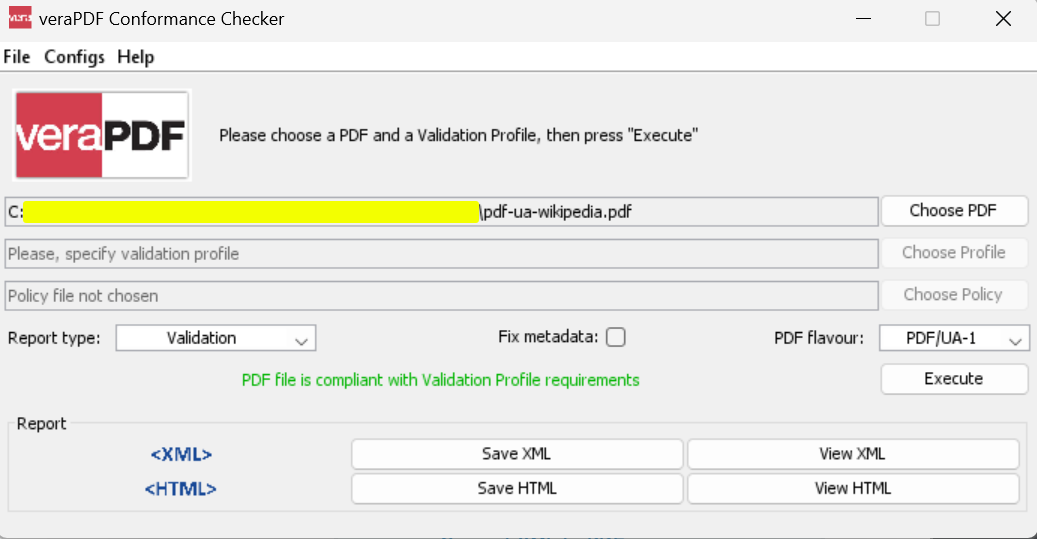
Dışa aktarılan dosya, yeşil uygunluk doğrulama mesajı ile PDF/UA-1 için verirPDF Uygunluk Denetleyicisi'nden geçer:
Mevcut Bir PDF'te Görüntülere Alt Metin Nasıl Eklerim?
Kaynağın bir PDF olduğu ve aktarılacak bir HTML alt özniteliği olmadığı durumu kapsayan belgede zaten bulunan bir görüntüyü SetImageAltText açıklar. Sıfır tabanlı sayfa dizini, sıfır tabanlı görüntü dizini ve açıklaması geçin ve IronPDF, metni tutan Figure yapı elemanıyla görüntüyü etiketler.
using IronPdf;

// Open PDF File
PdfDocument pdf = PdfDocument.FromFile("report.pdf");

// Get page images to find the index to describe
var images = pdf.ExtractImagesFromPage(0);

// Set alt text by page index and image index
pdf.SetImageAltText(0, 0, "Bar chart of quarterly revenue by product line")
   .SetImageAltText(0, 1, "Company logo");

// Export as PDF/UA compliance PDF
pdf.SaveAsPdfUA("report-accessible.pdf");
using IronPdf;
// Open PDF File
PdfDocument pdf = PdfDocument.FromFile("report.pdf");
// Get page images to find the index to describe
var images = pdf.ExtractImagesFromPage(0);
// Set alt text by page index and image index
pdf.SetImageAltText(0, 0, "Bar chart of quarterly revenue by product line")
.SetImageAltText(0, 1, "Company logo");
// Export as PDF/UA compliance PDF
pdf.SaveAsPdfUA("report-accessible.pdf");Imports IronPdf
' Open PDF File
Dim pdf As PdfDocument = PdfDocument.FromFile("report.pdf")
' Get page images to find the index to describe
Dim images = pdf.ExtractImagesFromPage(0)
' Set alt text by page index and image index
pdf.SetImageAltText(0, 0, "Bar chart of quarterly revenue by product line").SetImageAltText(0, 1, "Company logo")
' Export as PDF/UA compliance PDF
pdf.SaveAsPdfUA("report-accessible.pdf")Imports IronPdf
' Open PDF File
Dim pdf As PdfDocument = PdfDocument.FromFile("report.pdf")
' Get page images to find the index to describe
Dim images = pdf.ExtractImagesFromPage(0)
' Set alt text by page index and image index
pdf.SetImageAltText(0, 0, "Bar chart of quarterly revenue by product line").SetImageAltText(0, 1, "Company logo")
' Export as PDF/UA compliance PDF
pdf.SaveAsPdfUA("report-accessible.pdf")Görüntü dizinleri, ExtractImagesFromPage ile aynı sırayı kullanır, bu nedenle hangi dizini açıklayacağınızı belirlemek istediğinizde bir sayfayı bu yöntemle sıralayın. Yöntem aynı PdfDocument'yi döndürür, bu yüzden çağrılar zincirlenir ve aynı sayfa ve görüntü için tekrar çağırıldığında ikinci bir etiket eklemek yerine açıklamayı yerinde değiştirir.
Önce alt metni ayarlayın, sonra dönüştürün. Çağrı döndüğünde etiket var olur, ancak bir uyumlu belge üreten ConvertToPdfUA() veya SaveAsPdfUA()'dir ve dönüşüm, zaten ayarlanmış olan açıklamaları korur.
altText null, boş veya sadece boşluk olamaz: boş bir açıklama geçerli bir PDF/UA değildir ve ArgumentException yükseltir. Negatif bir pageIndex veya imageIndex, ArgumentOutOfRangeException yükseltir ve belgenin sonunu aşan bir indeks veya mevcut yapı ağacının desteklenmeyen bir şekle sahip olduğu bir PDF, yanlış etiketlenmek yerine reddedilir.RenderHtmlAsPdfUA önerilen yol olmaya devam eder.PDF/UA-1 ve PDF/UA-2 Arasındaki Fark Nedir?
PDF/UA-1 (ISO 14289-1), PDF için 2012 yılında yayınlanan orijinal evrensel erişilebilirlik standardıdır. Etiketlenmiş içeriği, yardımcı teknoloji desteğini ve tanımlanmış okuma sırasını içeren erişilebilir dosyalar için taban değeri belirler.
PDF/UA-2 (ISO 14289-2:2024), geçerli versiyondur. Form alanları, açıklamalar, multimedya ve iç içe belgeler gibi modern PDF özelliklerinin işlenmesini ekler ve önceki sürümün erişilebilirlik garantilerini korurken PDF 2.0 spesifikasyonu ile uyumludur.
PDF/UA-2 hedeflemek için sürümü SaveAsPdfUA yöntemine geçin:
using IronPdf;

// Load existing PDF
var pdf = PdfDocument.FromFile("input.pdf");

// Export as PDF/UA-2 format
pdf.SaveAsPdfUA("output_pdfua2.pdf", PdfUAVersions.PdfUA2);
using IronPdf;
// Load existing PDF
var pdf = PdfDocument.FromFile("input.pdf");
// Export as PDF/UA-2 format
pdf.SaveAsPdfUA("output_pdfua2.pdf", PdfUAVersions.PdfUA2);Imports IronPdf
' Load existing PDF
Dim pdf = PdfDocument.FromFile("input.pdf")
' Export as PDF/UA-2 format
pdf.SaveAsPdfUA("output_pdfua2.pdf", PdfUAVersions.PdfUA2)Imports IronPdf
' Load existing PDF
Dim pdf = PdfDocument.FromFile("input.pdf")
' Export as PDF/UA-2 format
pdf.SaveAsPdfUA("output_pdfua2.pdf", PdfUAVersions.PdfUA2)PDF/UA-2'ye Bellekte Nasıl Dönüştürürüm?
Dosyayı yazmadan önce daha fazla değişiklik uygulamanız gerektiğinde, belgeleri bellekte dönüştürmek için ConvertToPdfUA() çağırın, ardından geri kalan işlemlerinizi çalıştırın ve sonunda kaydedin.
using IronPdf;

// Open PDF File
PdfDocument pdf = PdfDocument.FromFile("input.pdf");

// Convert to PDF/UA-2 in memory
pdf.ConvertToPdfUA(PdfUAVersions.PdfUA2);

// Perform additional modifications if needed
// ...

// Save the converted document
pdf.SaveAs("output-ua2.pdf");
using IronPdf;
// Open PDF File
PdfDocument pdf = PdfDocument.FromFile("input.pdf");
// Convert to PDF/UA-2 in memory
pdf.ConvertToPdfUA(PdfUAVersions.PdfUA2);
// Perform additional modifications if needed
// ...
// Save the converted document
pdf.SaveAs("output-ua2.pdf");Imports IronPdf
' Open PDF File
Dim pdf As PdfDocument = PdfDocument.FromFile("input.pdf")
' Convert to PDF/UA-2 in memory
pdf.ConvertToPdfUA(PdfUAVersions.PdfUA2)
' Perform additional modifications if needed
' ...
' Save the converted document
pdf.SaveAs("output-ua2.pdf")Imports IronPdf
' Open PDF File
Dim pdf As PdfDocument = PdfDocument.FromFile("input.pdf")
' Convert to PDF/UA-2 in memory
pdf.ConvertToPdfUA(PdfUAVersions.PdfUA2)
' Perform additional modifications if needed
' ...
' Save the converted document
pdf.SaveAs("output-ua2.pdf")ConvertToPdfUA(), SaveAs()'den önce çalışır. SaveAsPdfUA() sizin için tek bir çağrıda dönüşümü gerçekleştirir.
Bu türden favori kütüphanem IronPDF'dir. PDF dosyalarının hızlı ve verimli bir şekilde işlenmesine olanak tanır. Ayrıca, PDF/A formatına dışa aktarma ve dijital imzalama gibi birçok değerli özelliğe sahiptir.

IronOCR, manuel işleme maliyetinden yıllık 40.000 USD tasarruf etmemizi sağlıyor, üretkenliği artırıyor ve yüksek etkili görevler için kaynakları serbest bırakıyor. Kesinlikle tavsiye ederim.

HTML'yi Doğrudan PDF/UA Olarak Nasıl Render Ederim?
Yeni belgeler ve bir web uygulamasından çıkan dinamik içerikler için HTML'i bir adımda PDF/UA belgesine dönüştürmek için RenderHtmlAsPdfUA çağırın. Yöntem, çıktının doğru dil etiketini taşıması için bir NaturalLanguages değeri alır.
Erişilebilirliği düşünerek HTML yazın: semantik öğeler kullanın, temiz bir başlık hiyerarşisi tutun, her resme alternatif metin ekleyin ve içeriği okuma sırasına göre akmasına izin verin. PDF/UA ayrıca bir belge başlığı gerektirir, bu yüzden kaydetmeden önce MetaData.Title ayarlayın. Aynı yaklaşım, daha geniş rehberimizi 508. Bölüm uyumlu PDF'ler yaratmak için yönlendirir.
HTML'yi PDF/UA'ya Çeviren Kod Hangisidir?
Bu örnek, semantik HTML'den bir PDF/UA dosyası oluşturur. Başlıklar ve paragraflar yapı etiketlerine haritalanır ve meta veri başlığı, belgenin PDF/UA'nın gerektirdiği kimlik tanımını sağlar.
using IronPdf;

ChromePdfRenderer renderer = new ChromePdfRenderer();

// Render semantic HTML straight to PDF/UA. Pass the natural language so
// screen readers announce the correct pronunciation.
var pdf = renderer.RenderHtmlAsPdfUA(@"
    <!DOCTYPE html>
    <html lang=""en"">
    <head>
        <title>Document</title>
    </head>
    <body>
        <h1>Heading 1</h1>
        <h2>Heading 2</h2>
        <p>Paragraph text</p>
    </body>
    </html>", NaturalLanguages.English);

// PDF/UA requires a document Title in the metadata
pdf.MetaData.Title = "Accessible Report";

pdf.SaveAs("html-string-ua-ironpdf.pdf");
using IronPdf;
ChromePdfRenderer renderer = new ChromePdfRenderer();
// Render semantic HTML straight to PDF/UA. Pass the natural language so
// screen readers announce the correct pronunciation.
var pdf = renderer.RenderHtmlAsPdfUA(@"
<!DOCTYPE html>
<html lang=""en"">
<head>
<title>Document</title>
</head>
<body>
<h1>Heading 1</h1>
<h2>Heading 2</h2>
<p>Paragraph text</p>
</body>
</html>", NaturalLanguages.English);
// PDF/UA requires a document Title in the metadata
pdf.MetaData.Title = "Accessible Report";
pdf.SaveAs("html-string-ua-ironpdf.pdf");Imports IronPdf
Dim renderer As New ChromePdfRenderer()
' Render semantic HTML straight to PDF/UA. Pass the natural language so
' screen readers announce the correct pronunciation.
Dim pdf = renderer.RenderHtmlAsPdfUA("
<!DOCTYPE html>
<html lang=""en"">
<head>
<title>Document</title>
</head>
<body>
<h1>Heading 1</h1>
<h2>Heading 2</h2>
<p>Paragraph text</p>
</body>
</html>", NaturalLanguages.English)
' PDF/UA requires a document Title in the metadata
pdf.MetaData.Title = "Accessible Report"
pdf.SaveAs("html-string-ua-ironpdf.pdf")Imports IronPdf
Dim renderer As New ChromePdfRenderer()
' Render semantic HTML straight to PDF/UA. Pass the natural language so
' screen readers announce the correct pronunciation.
Dim pdf = renderer.RenderHtmlAsPdfUA("
<!DOCTYPE html>
<html lang=""en"">
<head>
<title>Document</title>
</head>
<body>
<h1>Heading 1</h1>
<h2>Heading 2</h2>
<p>Paragraph text</p>
</body>
</html>", NaturalLanguages.English)
' PDF/UA requires a document Title in the metadata
pdf.MetaData.Title = "Accessible Report"
pdf.SaveAs("html-string-ua-ironpdf.pdf")Çıktı
PDF/UA Uyumluluğunu Nasıl Doğrularım?
Çıktıyı, PDF/UA-1 ve PDF/UA-2'ye karşı test eden ve herhangi bir yapısal açığı raporlayan ücretsiz açık kaynaklı bir araç olan veraPDF Uygunluk Denetleyicisi ile doğrulayın. Erişilebilirlik iş akışı oluştururken her dışa aktarma işleminden sonra çalıştırın, çünkü eksik başlık veya etiketlenmemiş bir resim üretim sırasında doğrulama aşamasında yakalamak daha kolaydır.
PDF/UA'nın Faydaları Nelerdir?
PDF/UA uyumluluğu bir düzenlemeden fazlasını kapsamaktadır:
- Erişilebilirlik: Ekran okuyucular ve yardımcı teknoloji, etiketli yapıyı görme engelli kullanıcılar için doğru şekilde okur.
- Mobil okuma: Metin akışı, belgeleri yatay kaydırma olmadan küçük ekranlarda okunabilir halde tutar.
- Aranabilirlik: Tanımlanmış yapı, dizin oluşturma ve belgelerde arama konusunda iyileştirir.
- Uzun ömür: Etiketli belgeler, platformlar ve yazılım güncellemeleri boyunca erişilebilirlik özelliklerini korur.
- Yasal uyumluluk: Format, erişilebilir belgeler için 508. Bölüm ve benzeri hükümet gereksinimlerini karşılar.
Etkileşimli belgeler oluşturan takımlar için, PDF/UA dışa aktarmayı erişilebilir PDF formları ile eşleştirmek, her alanın yardımcı teknoloji tarafından duyurulabilen bir etiketi olması sağlar.
PDF/UA'yı Çalışma Akışına Nasıl Entegre Ederim?
Başlangıç olarak yapıyı kaynağa alarak başlayın. Eski bir dosyada bu eksikse, dönüşümden önce meta verileri ve belge başlığını ekleyin ki dışa aktarma, PDF/UA'nın ihtiyaç duyduğu dil ve kimliği içersin.
Yüksek hacimli boru hatları için, erişilebilir belgeleri ölçekli olarak derlemek üzere PDF/UA dışa aktarmayı, PDF'leri birleştirme veya ayırma gibi diğer IronPDF işlemlerinin yanında çalıştırın. Standart, bu adımlar ile şekillenir, böylece birleştirilmiş bir rapor baştan sona PDF/UA uyumlu kalabilir. IronPDF, doğrulama yaptığınız uyumluluğun yerel olarak nerede dağıtırsanız dağıtın aynı olduğu etiketlenmiş çıktıyı Windows, Linux ve Azure'da üretir.
Sonuç
Artık IronPDF'te erişilebilir bir PDF için üç rotaya sahipsiniz: var olan bir dosyayı SaveAsPdfUA ile dönüştürün, bellekte ConvertToPdfUA ile dönüştürün veya HTML'i direkt standarda RenderHtmlAsPdfUA ile işlerken, her biri bir dil ve belge başlığı belirten PDF/UA-1 veya PDF/UA-2 yazabilir. Buradan, aynı erişilebilirlik yaklaşımını, belge iş akışınızın geri kalanında 508. Bölüm uyumlu PDF'lere taşıyın.
Sıkça Sorulan Sorular
IronPDF kullanarak bir PDF'yi PDF/UA belgesi olarak nasıl dışa aktarabilirim?
PdfDocument nesnesi üzerinde SaveAsPdfUA yöntemini kullanarak IronPDF ile bir PDF'yi PDF/UA belgesi olarak dışa aktarabilirsiniz. Bu yöntem, 508. Bölüm'deki gibi erişilebilirlik gereksinimlerine uygunluğu sağlamak için hem PDF/UA-1 hem de PDF/UA-2 standartlarını destekler.
IronPDF'te HTML'yi PDF/UA belgesine dönüştürmek için hangi yöntemi kullanmalıyım?
IronPDF'te RenderHtmlAsPdfUA yöntemini kullanarak HTML'yi doğrudan PDF/UA belgesine dönüştürün. Bu yöntem, HTML içeriğinden erişilebilir belgeler oluşturmak için idealdir ve doğru etiketleme ile dil belirtimi sağlar.
PDF/UA-1 ile PDF/UA-2 arasındaki fark nedir?
PDF/UA-1 (ISO 14289-1), evrensel erişilebilirlik için 2012'de yayımlanan orijinal standarttır. PDF/UA-2 (ISO 14289-2:2024) ise form alanları ve açıklamalar gibi modern PDF özelliklerini kapsar ve artırılmış erişilebilirlik için PDF 2.0 ile uyum sağlar.
IronPDF kullanarak PDF/UA'ya dışa aktarırken belgenin dilini nasıl belirtirim?
Bir belgeyi IronPDF ile PDF/UA'ya dışa aktarırken, belgenin dilini belirtmek için SaveAsPdfUA yönteminde NaturalLanguage argümanını kullanın, böylece yardımcı teknolojiler doğru telaffuz yapacaktır.
IronPDF ile bellekte bir PDF'yi PDF/UA formatına dönüştürebilir miyim?
Evet, IronPDF ile bellekte bir PDF'yi PDF/UA formatına dönüştürmek için ConvertToPdfUA() yöntemini kullanabilirsiniz. Bu, son belgeyi kaydetmeden önce daha fazla değişiklik yapmanıza olanak tanır.
Bir PDF/UA belgesini uyumluluk açısından nasıl doğrularım?
Erişilebilirlik standartlarına uyumu için bir PDF/UA belgesini doğrulamak için, yapısal boşlukları kontrol eden ve PDF/UA-1 ve PDF/UA-2 ile uyumluluğu doğrulayan açık kaynaklı ve ücretsiz veraPDF Uygunluk Denetleyicisini kullanabilirsiniz.
PDF/UA uyumlu belgeler üretmenin avantajları nelerdir?
PDF/UA uyumlu belgeler, görme engelli kullanıcılar için artırılmış erişilebilirlik, geliştirilmiş mobil okuma, daha iyi aranabilirlik, yasa uyumu (508. Bölüm gibi) ve platformlar ve yazılım güncellemeleri genelinde süreklilik sunar.
Bir PDF belgesinin başlıklarının ve yapısının PDF/UA'ya doğru bir şekilde dönüştüğünden nasıl emin olabilirim?
PDF/UA'ya doğru dönüşüm için kaynak belgeyi uygun başlıklar, resim alt metinleri ve mantıksal bir düzene sahip olarak hazırlayın. Belgeyi IronPDF'te dönüştürmeden önce iyi yapılandırıldığından emin olun.
IronPDF ile PDF/UA uyumlu belge oluşturmanın adımları nelerdir?
IronPDF ile PDF/UA uyumlu bir belge oluşturmak için: 1) Kütüphaneyi indirin, 2) Mevcut bir PDF'yi içe aktarın, 3) Gerektiği gibi düzenleyin, 4) SaveAsPdfUA kullanarak dışa aktarın ve 5) Uyum doğrulaması için veraPDF Denetleyicisini kullanın.
IronPDF geniş çaplı PDF/UA belge üretimini destekleyebilir mi?
Evet, IronPDF, PDF'leri birleştirme ve ayırma gibi işlemlerle entegre ederek büyük ölçekli PDF/UA belge üretimini kolaylaştırır. Bu, kurumsal iş akışlarında yüksek hacimli ve uyumlu belge derlemesine olanak tanır.

Curtis Chau, Bilgisayar Bilimleri alanında Lisans Derecesine (Carleton Üniversitesi) sahip ve Node.js, TypeScript, JavaScript ve React konularında uzmanlaşmış ön uç geliştirmeyle ilgileniyor. Sezgisel ve estetik açıdan hoş kullanıcı arayüzleri oluşturma tutkunu, Curtis modern çerçevelerle çalışmayı ve iyi yapılandırılmış, görsel olarak çekici kılavuzlar oluşturmayı seviyor.

