


Jak linearyzowac PDFy za pomoca C# i IronPDF

Linearyzowane PDFy umozliwiaja natychmiastowe wyswietlanie pierwszej strony podczas pobierania, co znacznie poprawia doswiadczenie uzytkownika w przypadku duzych dokumentow. IronPDF oferuje proste metody tworzenia i weryfikacji linearyzowanych PDFow w C#, optymalizujac twoje dokumenty pod szybkie przegladanie w sieci.
Linearyzowany PDF, znany rowniez jako "szybki podglad w sieci" lub "PDF zoptymalizowany do internetu", jest strukturalnie zorganizowany do streamingu internetowego. Pozwala to kompatybilnemu przegladarce na natychmiastowe wyswietlenie pierwszej strony dokumentu, na dlugo przed zakonczonym pobieraniem calego pliku.
W aplikacjach o krytycznym znaczeniu dla misji lub wrazliwym czasie ta funkcja jest szczegolnie przydatna. Eliminuje to frustrujace czasy ladowania duzych dokumentow, szczegolnie w wolnych lub mobilnych sieciach, pozwalajac uzytkownikom natychmiast wchodzic w interakcje z trescia. Ulatwia to szybkie podejmowanie decyzji i zwieksza produktywnosc w srodowiskach profesjonalnych. Polaczone z funkcjami optymalizacji wydajnosci IronPDF, linearyzowane PDFy zapewniaja wyjatkowy komfort przegladania.
W tym artykule z instrukcjami omowimy opcje jakie IronPDF oferuje deweloperom do eksportu dokumentow jako linearyzowane PDFy.
Szybki Start: Linearyzacja Twojego PDF dla Szybszego Przegladania w Sieci
Rozpocznij prace z IronPDF aby bez wysilku linearyzowac swoje PDFy. Ten prosty przyklad kodu pokazuje, jak zoptymalizowac PDF do szybszego ladowania w przegladarkach, korzystajac z metody LinearizePdf IronPDF. Popraw doswiadczenie uzytkownika pozwalajac na wyswietlanie stron w trakcie ich ladowania, zamiast czekac na pobranie calego dokumentu. Postepuj wedlug ponizszych krokow, aby uproscic swoje PDFy i uczynic je bardziej wydajnymi do udostepniania online.
-
Install IronPDF with NuGet Package Manager
PM > Install-Package IronPdf -
Skopiuj i uruchom ten fragment kodu.
var pdf = IronPdf.PdfDocument.FromFile("input.pdf"); pdf.SaveAsLinearized(pdf.BinaryData, "linearized.pdf"); -
Wdrożenie do testowania w środowisku produkcyjnym
Rozpocznij używanie IronPDF w swoim projekcie już dziś z darmową wersją próbną

Minimalny proces (5 kroków)
- Pobierz bibliotekę IronPDF C# z NuGet
- Utwórz instancję renderera PDF i przekaż ciąg HTML
- Renderuj lancuch HTML za pomoca
RenderHtmlAsPdf - Zapisz PDF jako linearyzowany PDF za pomoca
SaveAsLinearized - Zweryfikuj, czy PDF jest linearyzowany za pomoca
IsLinearized
Jak zapisac PDF jako linearyzowany?
Zapisanie dokumentu jako linearyzowanego PDF z IronPDF to proces szybki i latwy. Przed rozpoczeciem upewnij sie, ze zainstalowales IronPDF za pomoca NuGet lub jednej z innych dostepnych metod instalacji.
W tym przykladzie wyrenderujemy lancuch HTML do PDF za pomoca RenderHtmlAsPdf. Dla bardziej zlozonych dokumentow HTML warto rozwazyc funkcje konwersji HTML do PDF IronPDF. Nastepnie zapiszemy obiekt PdfDocument jako linearyzowany PDF korzystajac z metody instancyjnej SaveAsLinearized. Ta metoda przyjmuje argument typu string dla sciezki plikow wynikowych.
:path=/static-assets/pdf/content-code-examples/how-to/linearize-pdf.csusing IronPdf;
// Instantiate Renderer
var renderer = new ChromePdfRenderer();
// Create a PDF from an HTML string using C#
var pdf = renderer.RenderHtmlAsPdf("<h1>Pdf Bytes</h1>");
// Get the PDF binary data
var pdfBytes = pdf.BinaryData;
// Save the PDF binary data as a linearized PDF file
PdfDocument.SaveAsLinearized(pdfBytes, "linearize-from-bytes.pdf");Imports IronPdf
' Instantiate Renderer
Dim renderer As New ChromePdfRenderer()
' Create a PDF from an HTML string using VB.NET
Dim pdf = renderer.RenderHtmlAsPdf("<h1>Pdf Bytes</h1>")
' Get the PDF binary data
Dim pdfBytes = pdf.BinaryData
' Save the PDF binary data as a linearized PDF file
PdfDocument.SaveAsLinearized(pdfBytes, "linearize-from-bytes.pdf")Proces linearyzacji restrukturyzuje wewnetrzny format PDFu, umieszczajac kluczowe informacje na poczatku pliku. To umozliwia progresywne pobieranie i renderowanie, co jest szczegolnie korzystne przy serwowaniu PDFow przez aplikacje webowe.
Jak wygląda wynik?
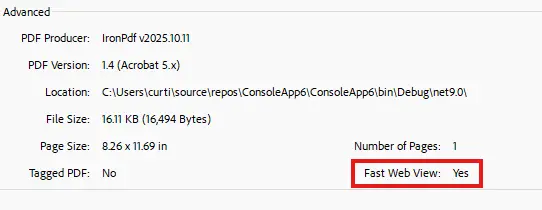
Jak zapisac bajty PDF jako linearyzowane?
Oprócz bezposredniego zapisywania obiektu PdfDocument, IronPDF pozwala rowniez uzytkownikom na konwersje tablicy bajtow PDF do linearyzowanego PDFu. Ta elastycznosc jest szczegolnie przydatna podczas pracy z PDFami przechowywanymi w bazach danych lub przetwarzaniu PDFow w aplikacjach intensywnie wykorzystujacych pamiec. Wiecej informacji na temat pracy z PDFami w pamieci znajdziesz w naszym przewodniku ladowanie PDFow z potoku pamieci.
W tym przykladzie zademonstrujemy renderowanie lancucha HTML w obiekt PdfDocument, uzyskiwanie jego tablicy bajtow, a nastepnie zapisanie tych danych jako linearyzowany PDF. Metoda SaveAsLinearized akceptuje rowniez opcjonalny trzeci parametr typu string dla hasla, jesli zrodlo dokumentu jest zaszyfrowane.
:path=/static-assets/pdf/content-code-examples/how-to/linearize-pdf.csusing IronPdf;
// Instantiate Renderer
var renderer = new ChromePdfRenderer();
// Create a PDF from an HTML string using C#
var pdf = renderer.RenderHtmlAsPdf("<h1>Pdf Bytes</h1>");
// Get the PDF binary data
var pdfBytes = pdf.BinaryData;
// Save the PDF binary data as a linearized PDF file
PdfDocument.SaveAsLinearized(pdfBytes, "linearize-from-bytes.pdf");Imports IronPdf
' Instantiate Renderer
Dim renderer As New ChromePdfRenderer()
' Create a PDF from an HTML string using VB.NET
Dim pdf = renderer.RenderHtmlAsPdf("<h1>Pdf Bytes</h1>")
' Get the PDF binary data
Dim pdfBytes = pdf.BinaryData
' Save the PDF binary data as a linearized PDF file
PdfDocument.SaveAsLinearized(pdfBytes, "linearize-from-bytes.pdf")Jak wygląda wynik?
To jest plik wygenerowany przez kod:
Jak zapisac Memorystream jako linearyzowany?
Metoda SaveAsLinearized moze rowniez akceptowac obiekty Stream jako dane wejsciowe, zapewniajac maksymalna elastycznosc dla roznych architektur aplikacji. Ta capable jest istotna podczas integrowania z uslugami w chmurze lub pracy z plikami tymczasowymi. Dowiedz sie wiecej o eksportowaniu PDFow do pamieci dla zaawansowanych scenariuszy.
W tym przykladzie przekonwertujemy obiekt PdfDocument na tablice bajtow, zapiszemy go do MemoryStream, a nastepnie zapiszemy stream jako linearyzowany PDF aby zademonstrowac ta capable.
:path=/static-assets/pdf/content-code-examples/how-to/linearize-pdf-stream.csusing IronPdf;
using System.IO;
// Instantiate Renderer
var renderer = new ChromePdfRenderer();
// Create a PDF from an HTML string using C#
var pdf = renderer.RenderHtmlAsPdf("<h1>Memory Stream</h1>");
// Get the PDF binary data
var pdfBytes = pdf.BinaryData;
// Transform PDF bytes to a MemoryStream
MemoryStream memoryStream = new MemoryStream(pdfBytes);
// Save the MemoryStream as a linearized PDF
PdfDocument.SaveAsLinearized(memoryStream, "linearize-stream.pdf");Imports IronPdf
Imports System.IO
' Instantiate Renderer
Dim renderer As New ChromePdfRenderer()
' Create a PDF from an HTML string using VB.NET
Dim pdf As PdfDocument = renderer.RenderHtmlAsPdf("<h1>Memory Stream</h1>")
' Get the PDF binary data
Dim pdfBytes As Byte() = pdf.BinaryData
' Transform PDF bytes to a MemoryStream
Dim memoryStream As New MemoryStream(pdfBytes)
' Save the MemoryStream as a linearized PDF
PdfDocument.SaveAsLinearized(memoryStream, "linearize-stream.pdf")To podejscie jest szczegolnie przydatne przy pracy z plikami tymczasowymi lub gdy potrzebujesz przetwarzac PDFy bez zapisu plikow posrednich na dysk, poprawiajac zarowno wydajnosc, jak i bezpieczenstwo.
To jest plik wygenerowany przez kod:
Jak moge zweryfikowac, czy PDF jest linearyzowany?
Oprocz sprawdzania wlasnosci dokumentu w przegladarce PDF, takiej jak Adobe Acrobat, aby sprawdzic, czy PDF jest linearyzowany, IronPDF rowniez oferuje mozliwosc weryfikacji tego programowo za pomoca metody IsLinearized. Metoda akceptuje parametr typu string dla sciezki pliku oraz opcjonalny drugi parametr typu string dla hasla, jesli PDF jest zaszyfrowany. Ta capable weryfikacji jest niezbedna dla zapewnienia jakosci i moze byc zintegrowana z workflowami testow automatycznych.
W tym przykladzie uzyjemy plikow wyjsciowych z trzech powyzszych przykladow, aby sprawdzic, czy sa one linearyzowane, oraz dolaczymy czwarty, nielinearyzowany PDF, aby pokazac dzialanie metody. Dla bardziej zaawansowanych technik manipulacji i weryfikacji PDFow, zbadz kompleksowy zestaw funkacji IronPDF.
:path=/static-assets/pdf/content-code-examples/how-to/linearize-pdf-test.csusing IronPdf;
using System;
// First example Linearized PDF
Console.WriteLine(PdfDocument.IsLinearized("linearize.pdf"));
// Second example Linearized PDF
Console.WriteLine(PdfDocument.IsLinearized("linearize-from-bytes.pdf"));
// Third example Linearized PDF
Console.WriteLine(PdfDocument.IsLinearized("linearize-stream.pdf"));
// Fourth example Non-Linearized PDF
Console.WriteLine(PdfDocument.IsLinearized("sample.pdf"));Imports IronPdf
Imports System
' First example Linearized PDF
Console.WriteLine(PdfDocument.IsLinearized("linearize.pdf"))
' Second example Linearized PDF
Console.WriteLine(PdfDocument.IsLinearized("linearize-from-bytes.pdf"))
' Third example Linearized PDF
Console.WriteLine(PdfDocument.IsLinearized("linearize-stream.pdf"))
' Fourth example Non-Linearized PDF
Console.WriteLine(PdfDocument.IsLinearized("sample.pdf"))Jakie sa wyniki?

Jak widzisz, pierwsze trzy przyklady zwracaja true, podczas gdy ostatni PDF, ktory nie jest linearyzowany, zwraca false.
Najlepsze praktyki dla linearyzowanych PDFow
Pracujac z linearyzowanymi PDFami, rozwaz te najlepsze praktyki:
-
Rozwazania dotyczace wielkosci plikow: linearyzacja moze nieznacznie zwiekszyc wielkosc pliku ze wzgledu na zrestrukturyzowany format. Uzyj funkcji kompresji IronPDF, aby zoptymalizowac wielkosc pliku, gdy to konieczne.
-
Wdrozenie Webowe: Linearyzowane PDFy sa idealne dla aplikacji webowych. Skonfiguruj swoj serwer webowy, aby obslugiwal zapytania o zakres bajtow, aby zmaksymalizowac korzysci z linearyzacji.
-
Testowanie wydajnosci: Zawsze testuj linearyzowane PDFy w docelowym srodowisku. Poprawa wydajnosci jest najbardziej zauwazalna dla duzych plikow przy wolniejszych polaczeniach.
- Zgodnosc: Chociaz wiekszosc nowoczesnych przegladarek PDF wspiera linearyzowane PDFy, upewnij sie, ze sa zgodne z preferowanymi przegladarkami uzytkownikow.
Dla dodatkowych strategii optymalizacji i zaawansowanych technik obslugi PDFow, odwolaj sie do dokumentacji opcji renderowania IronPDF.
Często Zadawane Pytania
Czym jest zlinearyzowany plik PDF i dlaczego warto go używać?
Zlinearyzowany plik PDF, znany również jako „Fast Web View” lub „PDF zoptymalizowany pod kątem sieci”, jest strukturalnie zreorganizowany pod kątem strumieniowania w Internecie. Funkcja linearyzacji IronPDF pozwala kompatybilnym przeglądarkom wyświetlać pierwszą stronę niemal natychmiast, podczas gdy reszta jest pobierana, co znacznie poprawia komfort użytkowania w przypadku dużych dokumentów, zwłaszcza w wolnych lub mobilnych sieciach.
Jak utworzyć zlinearyzowany plik PDF w języku C#?
Dzięki IronPDF można łatwo utworzyć zlinearyzowany plik PDF za pomocą metody SaveAsLinearized. Wystarczy załadować lub utworzyć dokument PDF, a następnie wywołać pdf.SaveAsLinearized(pdf.BinaryData, 'output.pdf'), aby zapisać go jako zlinearyzowany plik PDF zoptymalizowany do szybkiego przeglądania w sieci.
Czy mogę przekonwertować istniejące pliki PDF do formatu zlinearyzowanego?
Tak, IronPDF umożliwia konwersję istniejących plików PDF do formatu zlinearyzowanego. Można załadować dowolny plik PDF za pomocą PdfDocument.FromFile('input.pdf'), a następnie użyć metody SaveAsLinearized, aby zapisać go jako zlinearyzowany plik PDF w celu poprawy wydajności sieciowej.
Jak mogę sprawdzić, czy plik PDF jest już zlinearyzowany?
IronPDF udostępnia właściwość IsLinearized, która pozwala sprawdzić, czy plik PDF jest zlinearyzowany. Wystarczy załadować dokument PDF i sprawdzić właściwość boolowską IsLinearized, aby ustalić, czy dokument jest już zoptymalizowany do szybkiego przeglądania w sieci.
Jakie są główne zalety linearizacji plików PDF dla aplikacji internetowych?
Linearyzacja plików PDF za pomocą IronPDF zapewnia natychmiastowe wyświetlenie pierwszej strony, eliminuje frustrujące czasy ładowania dużych dokumentów, umożliwia szybsze podejmowanie decyzji w środowiskach profesjonalnych oraz znacznie poprawia komfort użytkowania, szczególnie w aplikacjach o znaczeniu krytycznym lub wymagających szybkiej reakcji.


Wciąż przewijasz?
Czy chcesz szybko dowodu? PM > Install-Package IronPdf
Uruchom przykład i zobacz, jak Twój kod HTML zamienia się w plik PDF.






 Rozpocznij za DARMO
 Rozpocznij za DARMO
 Zarezerwuj darmowe Demo na żywo





 Nie wymaga karty kredytowej ani tworzenia konta










