



Jak drukować pliki PDF w C

IronPDF umożliwia deweloperom C# programistyczne drukowanie plików PDF bezpośrednio na fizycznych drukarkach za pomocą jednego wywołania metody, oferując precyzyjną kontrolę nad ustawieniami drukarki, rozdzielczością (DPI) oraz obsługą dokumentów w zautomatyzowanych przepływach pracy drukowania w aplikacjach .NET.
Wysyłanie plików PDF do drukarek z kodu .NET C# automatyzuje proces drukowania, umożliwiając integrację funkcji drukowania z aplikacjami, redukcję pracy ręcznej i zapewnienie spójności w produkcji dokumentów. Umożliwia precyzyjną kontrolę nad procesem drukowania. Ta funkcjonalność jest niezwykle ważna dla aplikacji generujących faktury, raporty lub jakiekolwiek dokumenty wymagające kopii fizycznych bez interwencji użytkownika.
IronPDF oferuje możliwość programistycznego drukowania na fizycznej drukarce za pomocą jednego wywołania metody, umożliwiając drukowanie wielu plików PDF. Rozdzielczość drukarki można również określić z konfigurowalnym poziomym i pionowym DPI. Użyj metody, która akceptuje zarówno Microsoft PrinterSettings, jak i PrintController, aby uzyskać dalszą kontrolę nad procesem drukowania PDF. Przed rozpoczęciem drukowania upewnij się, że zainstalowałeś IronPDF w swoim projekcie .NET.
Szybki start: Drukuj pliki PDF w .NET z IronPDF
Łatwo drukuj swoje dokumenty PDF za pomocą IronPDF z zaledwie kilku liniami kodu. Ten przewodnik pokazuje, jak szybko zintegrować drukowanie PDF z aplikacjami .NET. Dzięki IronPDF możesz wysyłać pliki bezpośrednio do drukarek z minimalnym ustawieniem, ciesząc się przy tym elastycznymi ustawieniami i wysokiej jakości wydrukiem. Zacznij już teraz i uprość swój przepływ pracy z dokumentami. Dla bardziej zaawansowanych scenariuszy drukowania zapoznaj się z naszym kompleksowym przewodnikiem po papierowym drukowaniu PDFów.
-
Install IronPDF with NuGet Package Manager
PM > Install-Package IronPdf -
Skopiuj i uruchom ten fragment kodu.
IronPdf.PdfDocument.FromFile("example.pdf").Print(); -
Wdrożenie do testowania w środowisku produkcyjnym
Rozpocznij używanie IronPDF w swoim projekcie już dziś z darmową wersją próbną

Minimalny proces (5 kroków)
- Pobierz bibliotekę IronPDF do drukowania PDFów
- Przygotuj wejściowy plik PDF do drukowania
- Użyj metody
Print, aby wysłać pliki PDF do domyślnej drukarki - Określ nazwę drukarki, aby celować w różne drukarki
- Użyj metody
GetPrintDocumentdla zaawansowanych ustawień
Jak drukować pliki PDF za pomocą IronPDF?
Metoda Print jest dostępna poprzez obiekt PdfDocument, umożliwiając drukowanie zarówno nowo utworzonych, jak i istniejących plików PDF. Domyślnie metoda używa domyślnej drukarki systemowej, ale można określić inną drukarkę, przekazując jej nazwę jako string do metody Print. Ta elastyczność ułatwia integrację drukowania PDF z istniejącymi przepływami pracy, niezależnie od tego, czy generujesz dokumenty dynamicznie, czy pracujesz z wcześniej utworzonymi PDFami.
Jakie drukarki mogę użyć?
IronPDF obsługuje drukowanie na każdej zainstalowanej drukarce w systemie Windows, w tym na drukarkach sieciowych, wirtualnych drukarkach jak "Microsoft Print to PDF" oraz drukarkach fizycznych podłączonych przez USB lub sieć. Aby konkretnie drukować na drukarkach sieciowych, sprawdź nasz przewodnik po drukowaniu na drukarkach sieciowych dla dodatkowych wskazówek konfiguracyjnych.
:path=/static-assets/pdf/content-code-examples/how-to/print-pdf-print.csusing IronPdf;
ChromePdfRenderer renderer = new ChromePdfRenderer();
PdfDocument pdf = renderer.RenderHtmlAsPdf("<h1>Test printing</h1>");
// Send the document to "Microsoft Print to PDF" printer
pdf.Print("Microsoft Print to PDF");Imports IronPdf
Private renderer As New ChromePdfRenderer()
Private pdf As PdfDocument = renderer.RenderHtmlAsPdf("<h1>Test printing</h1>")
' Send the document to "Microsoft Print to PDF" printer
pdf.Print("Microsoft Print to PDF")Co się dzieje, gdy wysyłam PDF do drukowania?
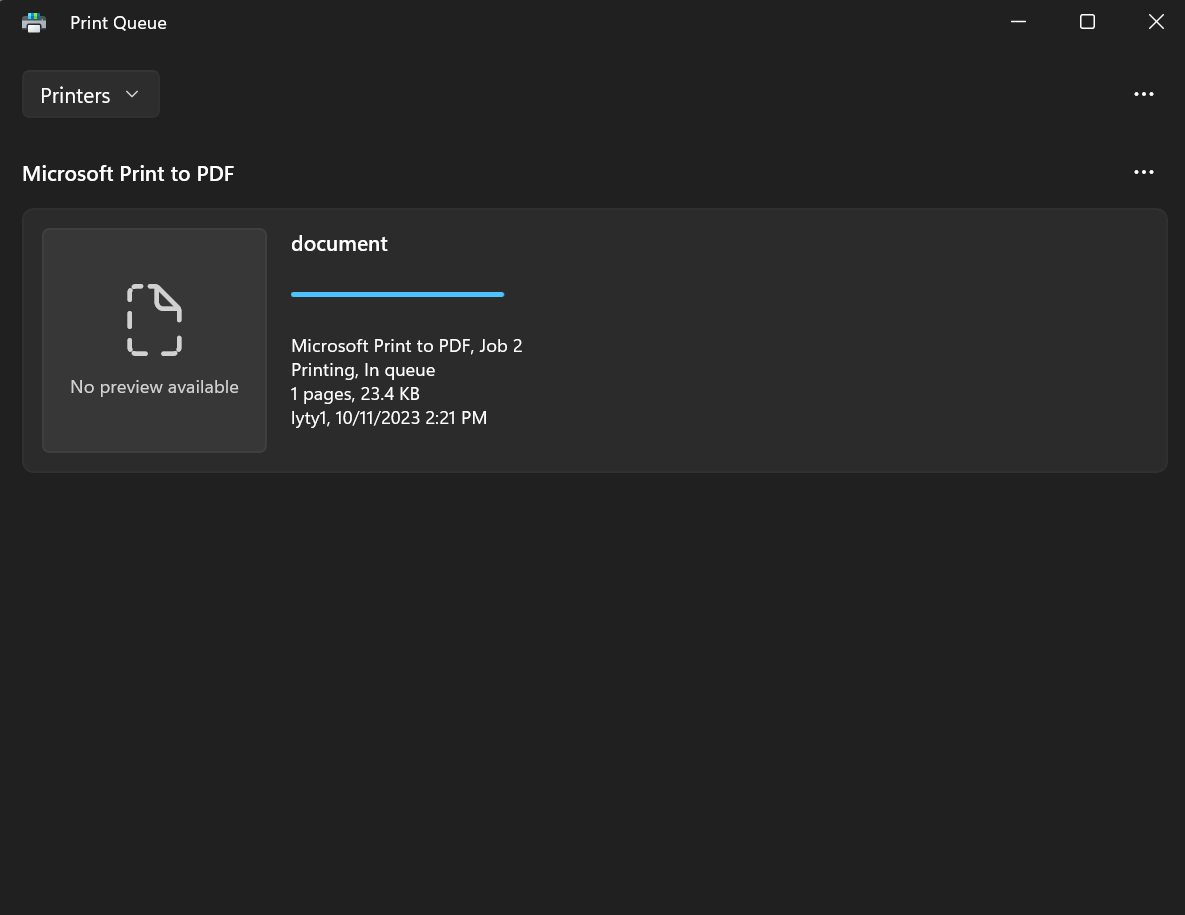
Gdy wywołasz metodę Print, IronPDF wysyła twoją dokumentację PDF do kolejki drukowania Windows, która zarządza kolejką drukowania dla wybranej drukarki. Dokument pojawia się w kolejce drukowania z takimi szczegółami jak nazwa pliku, rozmiar i status. Kolejka drukowania następnie przetwarza dokument zgodnie z możliwościami drukarki i bieżącą pozycją w kolejce.
Jak mogę kontrolować jakość druku i rozdzielczość?
Możesz określić rozdzielczość drukowanego PDF-a, podając żądaną wartość DPI do metody Print, która stosuje tę samą wartość DPI zarówno dla wymiarów poziomych, jak i pionowych. Aby użyć różnych wartości DPI, przekaż dwa parametry do metody: pierwszy dla poziomego (x) DPI, a drugi dla pionowego (y) DPI. Wyższe wartości DPI dają lepszej jakości wydruki, ale skutkują większymi rozmiarami plików i dłuższym czasem przetwarzania.
Kiedy powinienem dostosować ustawienia DPI?
Różne scenariusze drukowania wymagają różnych ustawień DPI. Dla standardowych dokumentów biurowych 150-300 DPI zapewnia dobrą jakość. Dla grafiki o wysokiej jakości lub zdjęć użyj 600 DPI lub więcej. Druk próbny może używać 72-150 DPI, co oszczędza czas i zasoby. Tworząc pliki PDF wyłącznie do oglądania cyfrowego, zapoznaj się z naszym przewodnikiem po kompresji PDF, aby zoptymalizować rozmiary plików.
:path=/static-assets/pdf/content-code-examples/how-to/print-pdf-dpi.csusing IronPdf;
ChromePdfRenderer renderer = new ChromePdfRenderer();
PdfDocument pdf = renderer.RenderHtmlAsPdf("<h1>Test printing</h1>");
// Set custom DPI
pdf.Print(300);
// Specify printing resolution
pdf.Print(10, 10, "Microsoft Print to PDF");Imports IronPdf
Private renderer As New ChromePdfRenderer()
Private pdf As PdfDocument = renderer.RenderHtmlAsPdf("<h1>Test printing</h1>")
' Set custom DPI
pdf.Print(300)
' Specify printing resolution
pdf.Print(10, 10, "Microsoft Print to PDF")Jakie wartości DPI działają najlepiej dla różnych typów drukowania?
Zobaczmy, jak rastrować i drukować plik PDF w następnym przykładzie. Wybór DPI zależy od konkretnych potrzeb:
-
Dokumenty tekstowe: 300 DPI zapewnia ostre, czytelne teksty
-
Zawartość mieszana (tekst i obraz): 300-400 DPI balansuje jakość i rozmiar pliku
-
Zdjęcia wysokiej jakości: 600 DPI lub więcej zachowuje szczegóły obrazu
-
Druk próbny: 150 DPI na szybkie kopie recenzji
- Jakość archiwalna: 1200 DPI na długoterminowe zachowanie
Jak mogę zapisać pliki PDF bez fizycznego drukowania?
Metoda PrintToFile skutecznie rastruje dokumenty PDF, zamieniając je na obrazy bitmapowe (bazujące na pikselach) i zapisując je jako plik PDF. Proces ten obsługiwany jest przez wbudowaną drukarkę Windows, jak "Microsoft Print to PDF". Ta metoda zapisuje PDF na dysku bez wysyłania go na fizyczną drukarkę. Aby uzyskać więcej sposobów na zapisywanie plików PDF, zapoznaj się z naszym kompleksowym przewodnikiem dotyczącym eksportowania i zapisywania PDF.
Dlaczego warto użyć funkcji PrintToFile zamiast zwykłego zapisu?
PrintToFile oferuje unikalne zalety, gdy trzeba zasymulować proces drukowania bez fizycznego wyjścia. Jest to szczególnie przydatne przy tworzeniu gotowych do druku plików, testowaniu układów druku lub generowaniu dokumentów, które dokładnie odwzorowują to, co pojawiłoby się na papierze. Ta metoda może również pomóc, gdy trzeba przekonwertować PDFy na konkretny format lub zastosować transformacje specyficzne dla drukarki.
:path=/static-assets/pdf/content-code-examples/how-to/print-pdf-print-to-file.csusing IronPdf;
ChromePdfRenderer renderer = new ChromePdfRenderer();
PdfDocument pdf = renderer.RenderHtmlAsPdf("<h1>Test printing</h1>");
// Print to file
pdf.PrintToFile("");Imports IronPdf
Private renderer As New ChromePdfRenderer()
Private pdf As PdfDocument = renderer.RenderHtmlAsPdf("<h1>Test printing</h1>")
' Print to file
pdf.PrintToFile("")Jakie są korzyści z rastrowania?
Rasteryzacja przez PrintToFile zapewnia kilka korzyści:
-
Spójny wygląd: Zapewnia, że PDF wygląda identycznie na różnych przeglądarkach
-
Osadzanie czcionek: Konwertuje tekst na obrazy, eliminując problemy z kompatybilnością czcionek
-
Bezpieczeństwo: Czyni tekst nie-wybieralnym i trudniejszym do ekstrakcji
-
Podgląd wydruku: Pokazuje dokładnie, jak dokument będzie wyglądał po wydrukowaniu
- Optymalizacja rozmiaru pliku: Może zmniejszyć rozmiar pliku dla złożonej grafiki wektorowej
Aby pracować z plikami PDF w pamięci bez zapisywania na dysk, zapoznaj się z naszym przewodnikiem PDF do MemoryStream.
Jak mogę uzyskać dostęp do zaawansowanych ustawień drukarki?
Aby dostosować opcje drukowania, użyj metody GetPrintDocument, która akceptuje obiekty Microsoft PrinterSettings i PrintController. Ta metoda zwraca bieżący obiekt dokumentu drukowanego. Ustawienia PrinterSettings pozwalają na skonfigurowanie opcji takich jak zakres stron i wybór drukarki, podczas gdy PrintController umożliwia kontrolę nad procesem drukowania, w tym obsługę wyjątków, raportowanie postępu, okna dialogowe drukowania, podgląd czasowy i inne powiązane zadania. Szczegółowe opisy opcji PrinterSettings podano poniżej przykładu kodu. Dla niestandardowych rozmiarów papieru zapoznaj się z naszym przewodnikiem dotyczącym niestandardowych rozmiarów papieru.
Jakie ustawienia mogę skonfigurować?
:path=/static-assets/pdf/content-code-examples/how-to/print-pdf-printer-setting.csusing IronPdf;
using System.Drawing.Printing;
ChromePdfRenderer renderer = new ChromePdfRenderer();
PdfDocument pdf = renderer.RenderHtmlAsPdf("<h1>Testing</h1>");
PrinterSettings settings = new PrinterSettings() {
PrinterName = "Microsoft Print to PDF",
// Number of Copy
Copies = 2,
// Page range to print
FromPage = 2,
ToPage = 4,
};
PrintDocument document = pdf.GetPrintDocument(settings);
// Print
document.Print();Imports IronPdf
Imports System.Drawing.Printing
Private renderer As New ChromePdfRenderer()
Private pdf As PdfDocument = renderer.RenderHtmlAsPdf("<h1>Testing</h1>")
Private settings As New PrinterSettings() With {
.PrinterName = "Microsoft Print to PDF",
.Copies = 2,
.FromPage = 2,
.ToPage = 4
}
Private document As PrintDocument = pdf.GetPrintDocument(settings)
' Print
document.Print()Co kontroluje każda właściwość PrinterSettings?
Zrozumienie każdej właściwości PrinterSettings pomaga w fine-tune'owaniu przepływu pracy drukowania:
-
CanDuplex: Wskazuje, czy drukarka obsługuje drukowanie dwustronne. Jeśli
true, drukowanie na obu stronach papieru jest możliwe; w przeciwnym razie, nie jest. -
Collate: Określa, czy wiele plików PDF lub kopii dokumentu PDF powinno zostać uporządkowanych (zorganizowanych w kolejności) podczas drukowania. Gdy
true, drukarka porządkuje kopie; gdyfalse, tego nie robi. -
Copies: Ustawia liczbę kopii dokumentu PDF do wydruku. Określa, ile identycznych kopii dokumentu zostanie wydrukowanych.
-
DefaultPageSettings: Reprezentuje domyślne ustawienia strony dla drukarki, w tym rozmiar papieru, marginesy i orientację. Jest to kluczowe dla zapewnienia, że twoje PDFy będą się drukować poprawnie na różnych formatach papieru.
-
Duplex: Określa tryb drukowania dwustronnego, który ma być używany. Opcje obejmują
Duplex.Default,Duplex.Simplex(jednostronny),Duplex.HorizontaliDuplex.Vertical. -
InstalledPrinters: Zapewnia kolekcję nazw zainstalowanych drukarek w systemie. Możesz iterować przez tę kolekcję, aby uzyskać nazwy dostępnych drukarek.
-
IsDefaultPrinter: Wskazuje, czy drukarka określona w
PrinterNamejest ustawiona jako domyślna drukarka w systemie. -
IsPlotter: Określa, czy drukarka jest ploterem. Drukarki ploterowe są często używane do druku wielkoformatowego, takiego jak dla rysunków architektonicznych lub inżynieryjnych.
-
IsValid: Wskazuje, czy ustawienia drukarki są ważne i mogą być używane do drukowania plików PDF.
-
LandscapeAngle: Określa kąt (obrót) orientacji poziomej dla drukarki, zwykle 90 stopni dla formatu pionowego.
-
MaximumCopies: Reprezentuje maksymalną liczbę kopii, które można określić dla drukowania PDF.
-
MaximumPage: Określa maksymalny numer strony, który można ustawić dla drukowania lub konwersji.
-
MinimumPage: Określa minimalny numer strony, który można ustawić dla drukowania lub konwersji.
-
PaperSizes: Zapewnia kolekcję dostępnych rozmiarów papieru dla drukarki. Możesz sprawdzić tę kolekcję, aby określić dostępne rozmiary papieru.
-
PaperSources: Oferuje kolekcję źródeł papieru lub podajników dostępnych dla drukarki. Może to być przydatne przy wyborze źródła papieru do drukowania plików PDF.
-
PrinterName: Określa nazwę drukarki do użycia dla drukowania lub konwersji.
-
PrinterResolutions: Zapewnia kolekcję dostępnych rozdzielczości drukarki, pozwalając na wyborU jakości wydruku.
-
PrintFileName: Pobiera lub ustawia nazwę pliku, gdy drukujemy do pliku przy użyciu
PrintToFile. -
PrintRange: Określa zakres stron PDF do wydruku, takich jak wszystkie strony, konkretny zakres lub wybrana sekcja. Użyj tego, aby wydrukować określone strony.
-
FromPage: Określa numer początkowej strony dla drukowania lub konwersji. Drukowanie rozpocznie się od tej strony.
-
ToPage: Określa numer końcowej strony dla drukowania lub konwersji. Drukowanie zostanie zatrzymane po osiągnięciu tej strony.
-
PrintToFile: Wskazuje, czy drukować na plik zamiast na fizyczną drukarkę. Gdy
true, możesz określić ścieżkę do pliku korzystając zPrintFileName. - SupportsColor: Wskazuje, czy drukarka obsługuje drukowanie kolorowe. Jeśli
true, drukowanie kolorowe jest obsługiwane; w przeciwnym razie, jest ograniczone do drukowania czarno-białego (monochromatycznego).
Jak skonfigurować domyślną drukarkę?
Na końcu, aby skonfigurować domyślną drukarkę do drukowania PDFów, przejdź do sekcji "Drukarki i skanery" w ustawieniach komputera. W Windows 10 i 11 przejdź do Ustawienia > Urządzenia > Drukarki i skanery, a następnie kliknij "Zarządzaj" obok wybranej drukarki, a następnie wybierz "Ustaw jako domyślną." To zapewnia, że IronPDF używa preferowanej drukarki, gdy nie zostanie podana specyficzna nazwa drukarki. Aby tworzyć pliki PDF od zera przed drukowaniem, zapoznaj się z naszym kompletnym tutorialem dotyczącym tworzenia PDF.
Często Zadawane Pytania
How can I print PDF files programmatically in C# .NET?
IronPDF enables you to print PDF files programmatically with a single method call using the Print() method. Simply load your PDF file with IronPdf.PdfDocument.FromFile("example.pdf").Print() to send it to the default printer, or specify a printer name to target a different printer.
What control do I have over printer settings when printing PDFs?
IronPDF provides precise control over printer settings including resolution (DPI), both horizontal and vertical. You can use methods that accept Microsoft PrinterSettings and PrintController for advanced control over the PDF printing process.
Can I print to a specific printer instead of the default one?
Yes, IronPDF allows you to specify a different printer by passing its name as a string to the Print method. By default, it uses the system's default printer, but you can easily target any available printer on your system.
Is it possible to print multiple PDF files automatically?
Yes, IronPDF supports printing multiple PDF files programmatically, making it ideal for batch processing and automated workflows. This is particularly useful for applications that generate invoices, reports, or documents requiring physical copies without user intervention.
What platforms are supported for PDF printing?
While IronPDF focuses on .NET applications, Iron Software also offers IronPrint, a dedicated printing library with compatibility across Windows, macOS, Android, and iOS platforms for broader printing capabilities.
How do I get started with PDF printing in my .NET project?
First, install IronPDF in your .NET project, then use the simple workflow: load your PDF file using PdfDocument.FromFile(), and call the Print() method. For advanced settings, use the GetPrintDocument method to access more printing options.



Wciąż przewijasz?
Czy chcesz szybko dowodu? PM > Install-Package IronPdf
Uruchom przykład i zobacz, jak Twój kod HTML zamienia się w plik PDF.








 Rozpocznij za DARMO
 Rozpocznij za DARMO
 Zarezerwuj darmowe Demo na żywo





 Nie wymaga karty kredytowej ani tworzenia konta










