
IronPDFクイックスタートガイド

This article was translated from English: Does it need improvement?
Translated
View the article in English

IronPdfをインストールし、最初のPDFをわずか5分で作成しましょう。シンプルなAPIでHTML、DOCX、画像などをピクセルパーフェクトなPDFに変換できます。

1. 必要条件


2. IronPDFをインストール

標準的なIronPDFインストールはローカルで実行されます。 Docker/マイクロサービスでデプロイする場合は、リモートエンジンモードガイドをご確認ください。

Nuget Icon今すぐ NuGet で PDF を作成してみましょう:

  1. NuGet パッケージ マネージャーを使用して IronPDF をインストールします

    PM > Install-Package IronPdf

  2. このコード スニペットをコピーして実行します。

    IronPdf.ChromePdfRenderer
           .StaticRenderHtmlAsPdf("<p>Hello World</p>")
           .SaveAs("pixelperfect.pdf");
  3. 実際の環境でテストするためにデプロイする

    今すぐ無料トライアルでプロジェクトに IronPDF を使い始めましょう
    arrow pointer
NuGetパッケージマネージャ
<スパン>DLLダウンロード

IronPDF NuGet library:にアクセスしてください。

  1. ソリューションエクスプローラーで右クリックし、参照を選択します。
  2. "Manage NuGet Packages"> "Browse" > IronPdfを検索
Install-Package IronPdf
  • IronPDFのDLLパッケージをダウンロードしてください。
  • お使いのOS用のZIPファイルをソリューションディレクトリ内の場所に解凍してください。
  • Visual Studioのソリューションエクスプローラーで、"依存関係"を右クリックします。
  • 'Add Project Reference' > 'Browse'を選択して、zipから抽出したすべてのDLLを含めます。

プラットフォーム固有ガイド


3. ライセンスキーを適用

IronPDF ライセンス を購入するか、30 日間のトライアルを開始することを選択すると、ライセンスキーがあなたのメールに送信されます。 キーをコピーして、アプリの開始時に追加してください。

IronPdf.License.LicenseKey = "YOUR-IRONPDF-LICENSE-KEY";
IronPdf.License.LicenseKey = "YOUR-IRONPDF-LICENSE-KEY"
$vbLabelText   $csharpLabel

4. 最初のPDFを作成

.csファイルの冒頭にこれを追加してください。

using IronPdf;
using IronPdf;
Imports IronPdf
$vbLabelText   $csharpLabel
<スパン>空白のPDFを作成する
HTML文字列をPDFに変換する
<スパン>DOCXをPDFに変換する

PDFオブジェクトを作成する最も簡単な方法は、幅と高さだけを使用します。このPdfDocumentコンストラクタは、カスタマイズが可能な空のPDFを作成します。

using IronPdf;

PdfDocument pdf = new PdfDocument(270, 270);
pdf.SaveAs("blankPage.pdf");
using IronPdf;

PdfDocument pdf = new PdfDocument(270, 270);
pdf.SaveAs("blankPage.pdf");
IRON VB CONVERTER ERROR developers@ironsoftware.com
$vbLabelText   $csharpLabel

ChromePdfRenderer.RenderHtmlAsPdfメソッドを使用すると、埋め込まれたChromiumエンジンを使用して、任意のHTML(HTML5を含む)をPDFに変換することができます。

using IronPdf;

IronPdf.ChromePdfRender
       .StaticRenderHtmlAsPdf("<p>Hello Word</p>")
       .SaveAs("string-to-pdf.pdf");
using IronPdf;

IronPdf.ChromePdfRender
       .StaticRenderHtmlAsPdf("<p>Hello Word</p>")
       .SaveAs("string-to-pdf.pdf");
IRON VB CONVERTER ERROR developers@ironsoftware.com
$vbLabelText   $csharpLabel

DocxToPdfRendererクラスを使用してWord文書をPDFに変換すると、DOCXファイルをカスタマイズ可能なPDFに直接レンダリングして、.NETアプリにシームレスに統合できます。

using IronPdf;

DocxToPdfRenderer renderer = new DocxToPdfRenderer();
PdfDocument pdf = renderer.RenderDocxAsPdf("Modern-chronological-resume.docx");
pdf.SaveAs("pdfFromDocx.pdf");
using IronPdf;

DocxToPdfRenderer renderer = new DocxToPdfRenderer();
PdfDocument pdf = renderer.RenderDocxAsPdf("Modern-chronological-resume.docx");
pdf.SaveAs("pdfFromDocx.pdf");
Imports IronPdf

Private renderer As New DocxToPdfRenderer()
Private pdf As PdfDocument = renderer.RenderDocxAsPdf("Modern-chronological-resume.docx")
pdf.SaveAs("pdfFromDocx.pdf")
$vbLabelText   $csharpLabel

5. より高度な例

IronPDFは、単純なPDFの作成と変換に加えて、より強力なPDFのカスタマイズオプションも提供します。

ヘッダーとフッターを追加する
<スパン>テキストの再編集
<スパン>PDFのマージ

TextHeaderFooterをインスタンス化し、テキストを追加し、PDFに添付することによって、テキストヘッダーまたはフッターを作成します。

using IronPdf;

ChromePdfRenderer renderer = new ChromePdfRenderer();
PdfDocument pdf = renderer.RenderHtmlAsPdf("<h1>Hello World!</h1>");

// Create text header
TextHeaderFooter textHeader = new TextHeaderFooter
{
    CenterText = "This is the header!",
};

// Create text footer
TextHeaderFooter textFooter = new TextHeaderFooter
{
    CenterText = "This is the footer!",
};

// Add text header and footer to the PDF
pdf.AddTextHeaders(textHeader);
pdf.AddTextFooters(textFooter);

pdf.SaveAs("addTextHeaderFooter.pdf");
using IronPdf;

ChromePdfRenderer renderer = new ChromePdfRenderer();
PdfDocument pdf = renderer.RenderHtmlAsPdf("<h1>Hello World!</h1>");

// Create text header
TextHeaderFooter textHeader = new TextHeaderFooter
{
    CenterText = "This is the header!",
};

// Create text footer
TextHeaderFooter textFooter = new TextHeaderFooter
{
    CenterText = "This is the footer!",
};

// Add text header and footer to the PDF
pdf.AddTextHeaders(textHeader);
pdf.AddTextFooters(textFooter);

pdf.SaveAs("addTextHeaderFooter.pdf");
IRON VB CONVERTER ERROR developers@ironsoftware.com
$vbLabelText   $csharpLabel

RedactTextOnAllPagesを使用して簡単にテキストを再編集し、ドキュメント全体のフレーズを削除します。

using IronPdf;

PdfDocument pdf = PdfDocument.FromFile("novel.pdf");

// Redact 'Alaric' phrase from all pages
pdf.RedactTextOnAllPages("Alaric");

pdf.SaveAs("redacted.pdf");
using IronPdf;

PdfDocument pdf = PdfDocument.FromFile("novel.pdf");

// Redact 'Alaric' phrase from all pages
pdf.RedactTextOnAllPages("Alaric");

pdf.SaveAs("redacted.pdf");
Imports IronPdf

Private pdf As PdfDocument = PdfDocument.FromFile("novel.pdf")

' Redact 'Alaric' phrase from all pages
pdf.RedactTextOnAllPages("Alaric")

pdf.SaveAs("redacted.pdf")
$vbLabelText   $csharpLabel

C#で2つのPDFファイルをMergeメソッドでマージします。ReplaceTextOnAllPagesを、新規またはインポートされたPdfDocument上で使用して、古いテキストと新しいテキストを入れ替えます。

using IronPdf;

ChromePdfRenderer renderer = new ChromePdfRenderer();

PdfDocument pdf = renderer.RenderHtmlAsPdf("<h1>.NET6</h1>");

string oldText = ".NET6";
string newText = ".NET7";

// Replace text on all pages
pdf.ReplaceTextOnAllPages(oldText, newText);

pdf.SaveAs("replaceText.pdf");
using IronPdf;

ChromePdfRenderer renderer = new ChromePdfRenderer();

PdfDocument pdf = renderer.RenderHtmlAsPdf("<h1>.NET6</h1>");

string oldText = ".NET6";
string newText = ".NET7";

// Replace text on all pages
pdf.ReplaceTextOnAllPages(oldText, newText);

pdf.SaveAs("replaceText.pdf");
Imports IronPdf

Private renderer As New ChromePdfRenderer()

Private pdf As PdfDocument = renderer.RenderHtmlAsPdf("<h1>.NET6</h1>")

Private oldText As String = ".NET6"
Private newText As String = ".NET7"

' Replace text on all pages
pdf.ReplaceTextOnAllPages(oldText, newText)

pdf.SaveAs("replaceText.pdf")
$vbLabelText   $csharpLabel

クイックトラブルシューティング

課題 ソリューション
Visual C++ ランタイムの欠落 Visual C++ Redistributableのインストール - Chromeエンジンにはx86とx64の両方のバージョンが必要です。
ライセンスが認識されない IronPdf.License.IsLicensedプロパティで確認してください。IronPdfを操作する前にライセンスが適用されていることを確認してください。
遅いファーストレンダリング 起動時にIronPdf.Installation.Initialize()を呼び出し、レンダリングエンジンを初期化します。
Linux/Dockerの依存関係 依存関係の自動インストールのために Installation.LinuxAndDockerDependenciesAutoConfig = true を設定します。

次のステップ


よくある質問

リモートPDF生成のためにIronPdfEngineをどのようにセットアップできますか?

リモートPDF生成のためにIronPdfEngineをセットアップするには、NuGetからIronPdf.Slimパッケージをインストールし、IronPdfConnectionConfigurationクラスを使用して接続設定を構成します。このセットアップにより、アプリケーションをIronPdfEngineインスタンスにリモートで接続できます。

アプリケーションでIronPdfEngineを使用する主な利点は何ですか?

アプリケーションでIronPdfEngineを使用すると、PDFタスクをリモートで実行することができ、特に古いシステムやモバイルプラットフォームでのプラットフォーム固有の互換性の問題を回避できます。また、実行中に.NETランタイムを必要としません。

ネイティブのPDFライブラリの代わりにIronPdfEngineを利用する理由は何ですか?

パフォーマンス集約型のPDF機能をリモートで実行し、異なるオペレーティングシステムとの互換性の問題を軽減し、HTMLからPDFへの変換にChromeと同一のレンダラを利用することで性能を向上させるためにIronPdfEngineを選ぶかもしれません。

IronPdfEngineで水平方向のスケーリングはサポートされていますか?

いいえ、現在IronPdfEngineは水平方向のスケーリングをサポートしておらず、サーバーメモリ内でのPDFファイルバイナリの取り扱い方法のため、複数のインスタンス間で負荷分散することはできません。

IronPdfEngineは異なるオペレーティングシステムで動作できますか?

IronPdfEngineはDockerコンテナを使用してLinuxシステムで動作するように設計されています。ただし、バイナリはプラットフォーム固有であるため、使用するオペレーティングシステムに適したバージョンを使用する必要があります。

IronPdfEngineを使用しているときにPDFの出力が異なる場合、どうすればよいですか?

異なるオペレーティングシステムの動作によりPDFの出力がわずかに異なることがあります。差異を最小限に抑えるために、正しいDockerイメージを使用し、レンダリングに影響を与える可能性のあるOS特定の設定を確認してください。

アプリケーションがIronPdfEngineの正しいバージョンを使用していることをどうやって確認できますか?

互換性を確保するため、各バージョンのIronPDFには対応するバージョンのIronPdfEngineが必要です。クロスバージョンの問題を避けるために、両方のコンポーネントを同時に更新してください。

WindowsでIronPdfEngineを使用する際の制限は何ですか?

WindowsでIronPdfEngineを使用する場合、DockerのLinuxコンテナが必要であり、サーバーポートが到達可能であることを確認する必要があります。バイナリはプラットフォーム固有であり、Linuxコンテナへの切り替えが必要です。

リモートIronPdfEngineサーバーに接続するようにIronPDFを構成するにはどうすればよいですか?

リモートサーバー用にIronPDFを構成するには、Installation.ConnectToIronPdfHostIronPdf.GrpcLayer.IronPdfConnectionConfiguration.RemoteServerメソッドと共に使用し、サーバーのIPとポートの詳細を指定します。

IronPdfEngineを使用する際にアプリケーションのサイズを最小化するためにはどのパッケージを使用すればよいですか?

アプリケーションサイズを削減するためにIronPDFをIronPdfEngineで実行するのに必要なコンポーネントのみを含むIronPdf.SlimパッケージをNuGetから使用するべきです。

カーティス・チャウ
テクニカルライター

Curtis Chauは、カールトン大学でコンピュータサイエンスの学士号を取得し、Node.js、TypeScript、JavaScript、およびReactに精通したフロントエンド開発を専門としています。直感的で美しいユーザーインターフェースを作成することに情熱を持ち、Curtisは現代のフレームワークを用いた開発や、構造の良い視覚的に魅力的なマニュアルの作成を楽しんでいます。

開発以外にも、CurtisはIoT(Internet of Things)への強い関心を持ち、ハードウェアとソフトウェアの統合方法を模索しています。余暇には、ゲームをしたりDiscordボットを作成したりして、技術に対する愛情と創造性を組み合わせています。

準備はできましたか?
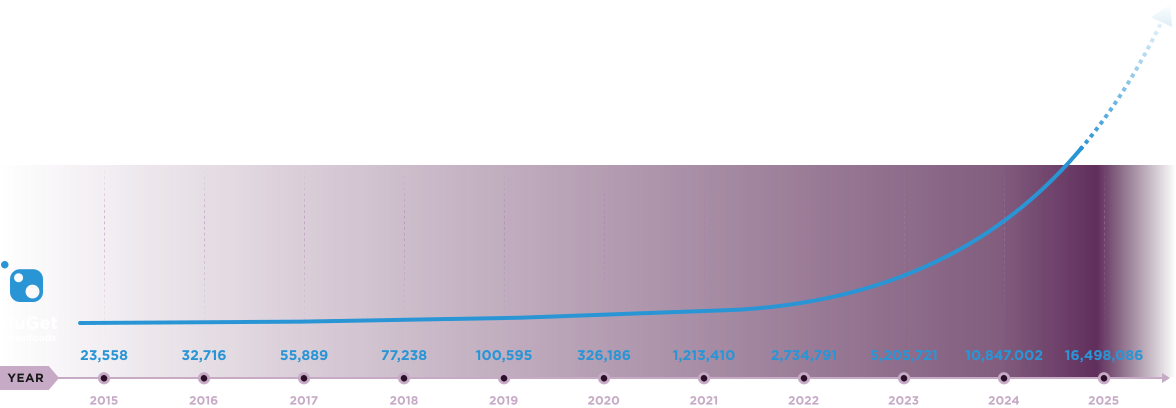
Nuget ダウンロード 16,493,056 | Version: 2025.11 リリース