


Jak konwertować obrazy do formatu PDF w języku C

IronPDF pozwala programistom C# konwertowac pojedyncze lub wiele obrazow (JPG, PNG, TIFF) na dokumenty PDF za pomoca metody ImageToPdfConverter.ImageToPdf z mozliwoscia dostosowania ustawien rozmieszczenia i opcji renderowania.
Konwersja obrazów do formatu PDF polega na połączeniu wielu plików graficznych (takich jak JPG, PNG lub TIFF) w jeden dokument PDF. Proces ten pozwala tworzyć cyfrowe portfolio, prezentacje lub raporty, ułatwiając udostępnianie i przechowywanie zbiorów obrazów w uporządkowanym i powszechnie czytelnym formacie.
IronPDF konwertuje pojedyncze lub wiele obrazów na pliki PDF z unikalnym rozmieszczeniem i zachowaniem obrazów. Te zachowania obejmują dopasowanie do strony, wyśrodkowanie na stronie oraz przycięcie strony. Dodatkowo można dodawać nagłówki i stopki tekstowe oraz HTML za pomocą IronPDF, nakładać znaki wodne za pomocą IronPDF, ustawiać niestandardowe rozmiary stron oraz dodawać nakładki w tle i na pierwszym planie.
Szybki start: Konwersja obrazów do formatu PDF za pomocą IronPDF
Konwertuj obrazy na dokumenty PDF za pomoca klasy ImageToPdfConverter w IronPDF. Ten przykład pokazuje, jak przekształcić plik graficzny w plik PDF, co pozwala na zintegrowanie funkcji konwersji obrazu do formatu PDF z aplikacjami .NET C#. Przy minimalnym nakładzie kodu można konwertować obrazy do formatu PDF w celu tworzenia cyfrowych portfolio lub raportów.
-
Install IronPDF with NuGet Package Manager
PM > Install-Package IronPdf -
Skopiuj i uruchom ten fragment kodu.
IronPdf.ImageToPdfConverter.ImageToPdf("path/to/image.png").SaveAs("imageToPdf.pdf"); -
Wdrożenie do testowania w środowisku produkcyjnym
Rozpocznij używanie IronPDF w swoim projekcie już dziś z darmową wersją próbną

Minimalny proces (5 kroków)
- Pobierz bibliotekę IronPDF C# do konwersji obrazów do formatu PDF
- Przygotuj obraz lub obrazy, które chcesz przekonwertować
- Podaj ścieżki do obrazów w statycznej metodzie
ImageToPdf - Dostosuj rozmieszczenie i zachowanie obrazów w pliku PDF
- Dodaj własny tekst oraz nagłówek i stopkę HTML za pomocą IronPDF
Jak przekonwertować pojedynczy obraz do formatu PDF?
Uzyj metody statycznej ImageToPdf w klasie ImageToPdfConverter, aby przekonwertowac obraz na dokument PDF. Ta metoda wymaga jedynie podania ścieżki do obrazu i konwertuje go na dokument PDF z domyślnym rozmieszczeniem i zachowaniem obrazu. Obsługiwane formaty obrazów to .bmp, .jpeg, .jpg, .gif, .png, .svg, .tif, .tiff, .webp, .apng, .avif, .cur, .dib, .ico, .jfif, .jif, .jpe, .pjp i .pjpeg.
Przed rozpoczęciem upewnij się, że zainstalowałeś IronPDF za pośrednictwem NuGet lub pobrałeś instalator dla systemu Windows. Biblioteka działa płynnie na platformach Windows, macOS i Linux, dzięki czemu jest wszechstronna w różnych środowiskach programistycznych.
Jakie formaty obrazów są obsługiwane?

IronPDF obsługuje szeroki zakres formatów obrazów, w tym formaty rastrowe, takie jak JPEG, PNG, BMP i GIF, a także formaty wektorowe, takie jak grafika SVG. Biblioteka obsługuje zarówno standardowe, jak i nowoczesne formaty, takie jak WebP i AVIF, zapewniając kompatybilność ze współczesnymi aplikacjami internetowymi. W przypadku specjalistycznych potrzeb należy pracować z plikami ikon (.ico) i plikami kursorów (.cur).
Jak napisać kod?
:path=/static-assets/pdf/content-code-examples/how-to/image-to-pdf-convert-one-image.csusing IronPdf;
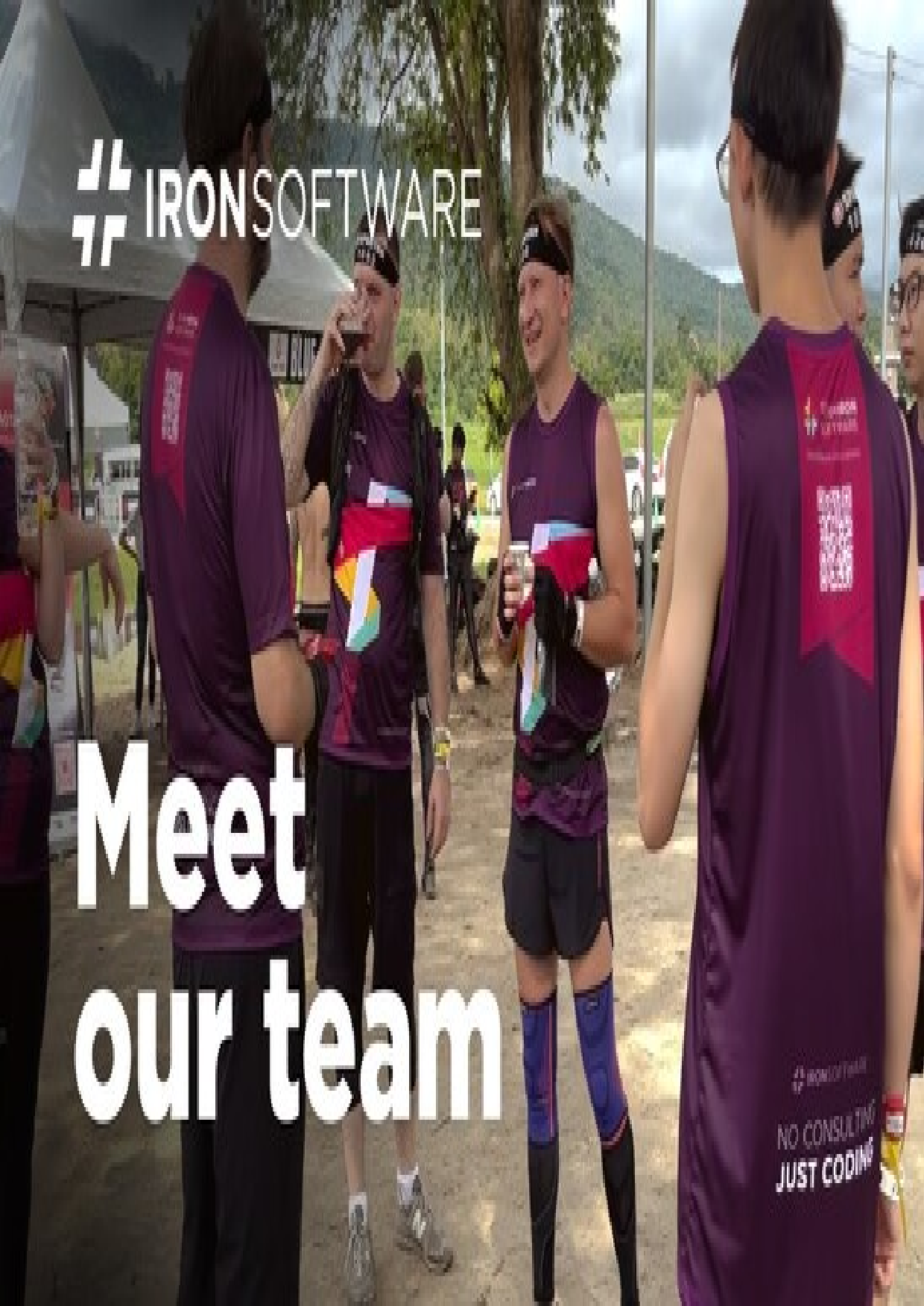
string imagePath = "meetOurTeam.jpg";
// Convert an image to a PDF
PdfDocument pdf = ImageToPdfConverter.ImageToPdf(imagePath);
// Export the PDF
pdf.SaveAs("imageToPdf.pdf");Imports IronPdf
Private imagePath As String = "meetOurTeam.jpg"
' Convert an image to a PDF
Private pdf As PdfDocument = ImageToPdfConverter.ImageToPdf(imagePath)
' Export the PDF
pdf.SaveAs("imageToPdf.pdf")W bardziej zaawansowanych scenariuszach warto rozważyć asynchroniczne generowanie plików PDF w celu poprawy wydajności podczas przetwarzania wielu obrazów. Biblioteka obsługuje również niestandardowe rozmiary papieru i marginesy, aby zapewnić wyświetlanie obrazów dokładnie zgodnie z wymaganiami.
Jak wygląda wynik?
Jak przekonwertować wiele obrazów do formatu PDF?
Aby przekonwertowac wiele obrazow na dokument PDF, dostarcz obiekt IEnumerable zawierajacy sciezki plikow zamiast pojedynczej sciezki do pliku. Powoduje to wygenerowanie dokumentu PDF z domyślnym rozmieszczeniem obrazów i zachowaniem.
W przypadku pracy z wieloma obrazami warto rozważyć dostępne opcje kompresji plików PDF, aby zoptymalizować rozmiar pliku bez utraty jakości. Jest to szczególnie ważne podczas tworzenia dużych portfolio lub albumów ze zdjęciami.
Jak przetwarzać wiele obrazów jednocześnie?
:path=/static-assets/pdf/content-code-examples/how-to/image-to-pdf-convert-multiple-images.csusing IronPdf;
using System;
using System.Collections.Generic;
using System.IO;
using System.Linq;
// Retrieve all JPG and JPEG image paths in the 'images' folder.
IEnumerable<String> imagePaths = Directory.EnumerateFiles("images").Where(f => f.EndsWith(".jpg") || f.EndsWith(".jpeg"));
// Convert images to a PDF
PdfDocument pdf = ImageToPdfConverter.ImageToPdf(imagePaths);
// Export the PDF
pdf.SaveAs("imagesToPdf.pdf");Imports IronPdf
Imports System
Imports System.Collections.Generic
Imports System.IO
Imports System.Linq
' Retrieve all JPG and JPEG image paths in the 'images' folder.
Private imagePaths As IEnumerable(Of String) = Directory.EnumerateFiles("images").Where(Function(f) f.EndsWith(".jpg") OrElse f.EndsWith(".jpeg"))
' Convert images to a PDF
Private pdf As PdfDocument = ImageToPdfConverter.ImageToPdf(imagePaths)
' Export the PDF
pdf.SaveAs("imagesToPdf.pdf")Jak wygląda plik PDF zawierający wiele obrazów?
Jak mogę kontrolować rozmieszczenie i zachowanie obrazów?
IronPDF oferuje różne opcje umieszczania obrazów i zachowania. Możesz wyśrodkować obraz na stronie lub dopasować go do rozmiaru strony, zachowując jego proporcje. Wszystkie dostępne pozycje i zachowania obrazów to:
TopLeftCornerOfPage: Obraz umieszczony w lewym gornym rogu strony.TopRightCornerOfPage: Obraz umieszczony w prawym gornym rogu strony.CenteredOnPage: Obraz wycentrowany na stronie.FitToPageAndMaintainAspectRatio: Obraz dopasowany do strony, zachowujac oryginalne proporcje.BottomLeftCornerOfPage: Obraz umieszczony w lewym dolnym rogu strony.BottomRightCornerOfPage: Obraz umieszczony w prawym dolnym rogu strony.FitToPage: Obraz dopasowany do strony.CropPage: Strona dostosowana do rozmiaru obrazu.
Te opcje rozmieszczenia płynnie współpracują z funkcjami orientacji i obracania stron w IronPDF, umożliwiając tworzenie profesjonalnie wyglądających dokumentów niezależnie od wymiarów obrazu.
Jak zastosować zachowania obrazów w kodzie?
:path=/static-assets/pdf/content-code-examples/how-to/image-to-pdf-convert-one-image-image-behavior.csusing IronPdf;
using IronPdf.Imaging;
string imagePath = "meetOurTeam.jpg";
// Convert an image to a PDF with image behavior of centered on page
PdfDocument pdf = ImageToPdfConverter.ImageToPdf(imagePath, ImageBehavior.CenteredOnPage);
// Export the PDF
pdf.SaveAs("imageToPdf.pdf");Imports IronPdf
Imports IronPdf.Imaging
Private imagePath As String = "meetOurTeam.jpg"
' Convert an image to a PDF with image behavior of centered on page
Private pdf As PdfDocument = ImageToPdfConverter.ImageToPdf(imagePath, ImageBehavior.CenteredOnPage)
' Export the PDF
pdf.SaveAs("imageToPdf.pdf")Jakie są wizualne różnice między zachowaniami obrazów?

|

|

|

|

|

|
|

|
Jak dostosować opcje renderowania plików PDF?
Metoda statyczna ImageToPdf konwertuje obrazy, importujac je jako tagi HTML <img>, a nastepnie konwertujac HTML na PDF. Pozwala to na przekazanie obiektu ChromePdfRenderOptions jako trzeciego parametru w celu bezposredniego dostosowania procesu renderowania.
Takie podejście zapewnia dostęp do wszystkich zaawansowanych opcji renderowania dostępnych w IronPDF, w tym wykonywania kodu JavaScript, typów mediów CSS oraz konfiguracji okna wyświetlania. Możesz nawet wykorzystać czcionki internetowe i ikony, aby poprawić atrakcyjność wizualną dokumentu.
Jak dodać nagłówki i niestandardowe style?
:path=/static-assets/pdf/content-code-examples/how-to/image-to-pdf-convert-one-image-rendering-options.csusing IronPdf;
string imagePath = "meetOurTeam.jpg";
ChromePdfRenderOptions options = new ChromePdfRenderOptions()
{
HtmlHeader = new HtmlHeaderFooter()
{
HtmlFragment = "<h1 style='color: #2a95d5;'>Content Header</h1>",
DrawDividerLine = true,
},
};
// Convert an image to a PDF with custom header
PdfDocument pdf = ImageToPdfConverter.ImageToPdf(imagePath, options: options);
// Export the PDF
pdf.SaveAs("imageToPdfWithHeader.pdf");Imports IronPdf
Private imagePath As String = "meetOurTeam.jpg"
Private options As New ChromePdfRenderOptions() With {
.HtmlHeader = New HtmlHeaderFooter() With {
.HtmlFragment = "<h1 style='color: #2a95d5;'>Content Header</h1>",
.DrawDividerLine = True
}
}
' Convert an image to a PDF with custom header
Private pdf As PdfDocument = ImageToPdfConverter.ImageToPdf(imagePath, options:= options)
' Export the PDF
pdf.SaveAs("imageToPdfWithHeader.pdf")Jeśli masz bardziej złożone wymagania dotyczące nagłówków i stopek, zapoznaj się z naszym obszernym przewodnikiem po nagłówkach i stopkach HTML. Możesz również dodać numery stron do plików PDF opartych na obrazach, aby zapewnić lepszą organizację.
Jak wygląda dostosowany wynik?
Jak radzić sobie z wydajnością i dużymi zbiorami obrazów?
W przypadku pracy z dużymi zbiorami obrazów lub obrazami o wysokiej rozdzielczości należy zastosować techniki asynchroniczne i wielowątkowe w celu poprawy wydajności. W przypadku aplikacji Enterprise warto zapoznać się ze strategiami optymalizacji wydajności IronPDF, aby zapewnić płynne działanie nawet przy znacznym obciążeniu.
Dodatkowo, podczas pracy z obrazami przechowywanymi w usługach chmurowych, zapoznaj się z naszym przewodnikiem dotyczącym osadzania obrazów z Azure Blob Storage, aby zapewnić płynną integrację z chmurą.
Jak przekonwertować pliki PDF z powrotem na obrazy?
Aby przekonwertowac lub zrasteryzowac dokument PDF na obrazy, zapoznaj sie z naszym przewodnikiem dotyczacym rasteryzacji PDF do obrazow.
Gotowy, aby sprawdzić, co jeszcze możesz zrobić? Sprawdź naszą stronę z samouczkami tutaj: Konwersja PDF-ów
Często Zadawane Pytania
What image formats can be converted to PDF?
IronPDF supports a comprehensive range of image formats for PDF conversion, including .bmp, .jpeg, .jpg, .gif, .png, .svg, .tif, .tiff, .webp, .apng, .avif, .cur, .dib, .ico, .jfif, .jif, .jpe, .pjp, and .pjpeg. This includes both raster formats like JPEG, PNG, BMP, and GIF, as well as vector formats such as SVG graphics.
How do I convert a single image to PDF in C#?
To convert a single image to PDF using IronPDF, use the ImageToPdf static method within the ImageToPdfConverter class. Simply provide the file path to your image: IronPdf.ImageToPdfConverter.ImageToPdf("path/to/image.png").SaveAs("imageToPdf.pdf"). This one-line solution converts your image to a PDF document with default placement and behavior.
Can I convert multiple images into a single PDF document?
Yes, IronPDF enables you to convert multiple images (JPG, PNG, TIFF) into a single PDF document using the ImageToPdfConverter.ImageToPdf method. This is perfect for creating digital portfolios, presentations, or reports where you need to combine several image files into one organized, universally readable PDF format.
What customization options are available when converting images to PDF?
IronPDF offers extensive customization options including unique image placements and behaviors (fitting to page, centering, cropping), adding text and HTML headers and footers, applying watermarks, setting custom page sizes, and including background and foreground overlays. These features allow you to create professional-looking PDF documents from your images.
Which platforms does the image to PDF conversion feature support?
IronPDF's image to PDF conversion works seamlessly across Windows, macOS, and Linux platforms, making it versatile for various development environments. You can install it via NuGet or download the Windows installer to get started on your preferred platform.
How can I control image placement when converting to PDF?
IronPDF provides unique image placements and behaviors including fitting to the page, centering on the page, and cropping the page. These export image behaviors give you precise control over how your images appear in the final PDF document, ensuring professional presentation of your visual content.



Wciąż przewijasz?
Czy chcesz szybko dowodu? PM > Install-Package IronPdf
Uruchom przykład i zobacz, jak Twój kod HTML zamienia się w plik PDF.








 Rozpocznij za DARMO
 Rozpocznij za DARMO
 Zarezerwuj darmowe Demo na żywo





 Nie wymaga karty kredytowej ani tworzenia konta










