


Jak przekształcić adres URL do formatu PDF w języku C# za pomocą IronPDF

IronPDF umozliwia programistom C# konwersje dowolnego URL-a na PDF za pomoca jednej linii kodu, uzywajac klasy ChromePdfRenderer do renderowania stron internetowych z pelnym wsparciem dla JavaScript, CSS i obrazow.
Biblioteka wykorzystuje silnik renderujący Chrome, aby zapewnić dokładne odwzorowanie stron internetowych w formacie PDF, w tym treści dynamicznych z frameworków JavaScript, takich jak Angular, React i Vue.js.
Użyj IronPDF do tworzenia narzędzi do scrapingu stron internetowych, generowania raportów na podstawie danych na żywo lub tworzenia archiwów treści internetowych. Dla programistów poszukujących kompleksowego rozwiązania do konwersji HTML na PDF, IronPDF oferuje szerokie możliwości wykraczające poza konwersję adresów URL.
Szybki start: Konwersja strony internetowej do formatu PDF przy użyciu IronPDF
Ten przewodnik pokazuje, jak uzywac klasy ChromePdfRenderer do konwersji URL-i na PDF-y przy minimalnej ilosci kodu.
-
Install IronPDF with NuGet Package Manager
PM > Install-Package IronPdf -
Skopiuj i uruchom ten fragment kodu.
new IronPdf.ChromePdfRenderer().RenderUrlAsPdf("https://example.com").SaveAs("example.pdf"); -
Wdrożenie do testowania w środowisku produkcyjnym
Rozpocznij używanie IronPDF w swoim projekcie już dziś z darmową wersją próbną

Minimalny proces (5 kroków)
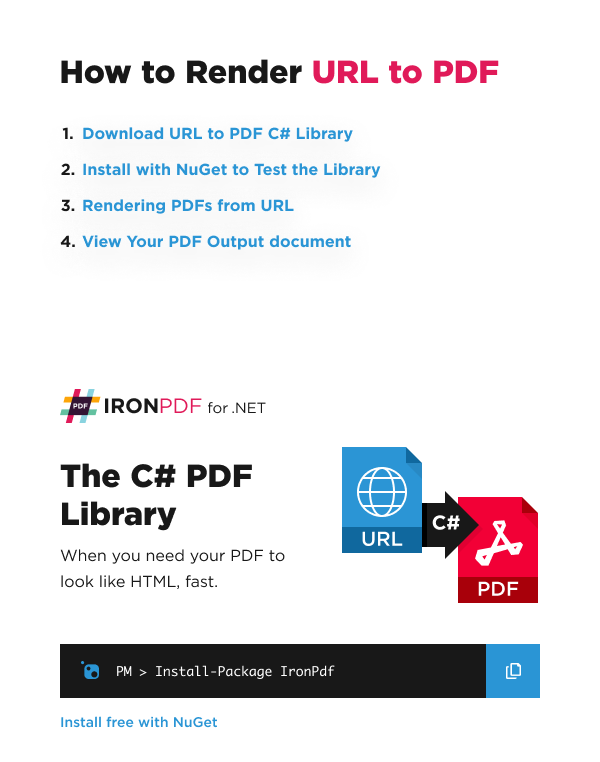
- Pobierz bibliotekę IronPDF C# z NuGet
- Utworz instancje klasy
ChromePdfRenderer - Dowiedz się, jak renderować pliki PDF z adresów URL
- Zmodyfikuj opcje
RenderingOptions,aby dodać nagłówek i stopkę - Sprawdź dokument wyjściowy w formacie PDF
Jak przekonwertować adres URL na plik PDF za pomocą IronPDF?
Ten przyklad pokazuje, jak IronPDF renderuje strone Wikipedii na PDF za pomoca metody RenderUrlAsPdf(). Ta metoda wymaga podania bezwzględnego adresu URI wskazującego na dokument HTML.
:path=/static-assets/pdf/content-code-examples/how-to/url-to-pdf.csusing IronPdf;
// Instantiate Renderer
var renderer = new ChromePdfRenderer();
// Create a PDF from a URL or local file path
var pdf = renderer.RenderUrlAsPdf("https://en.wikipedia.org/wiki/Main_Page");
// Export to a file or Stream
pdf.SaveAs("url.pdf");Imports IronPdf
' Instantiate Renderer
Private renderer = New ChromePdfRenderer()
' Create a PDF from a URL or local file path
Private pdf = renderer.RenderUrlAsPdf("https://en.wikipedia.org/wiki/Main_Page")
' Export to a file or Stream
pdf.SaveAs("url.pdf")Metoda RenderUrlAsPdf obsluguje protokoly HTTP i HTTPS. Przed kontynuowaniem należy zapoznać się z Przeglądem instalacji, aby skonfigurować IronPDF w swoim środowisku programistycznym.
W przypadku złożonych scenariuszy zapoznaj się z dodatkowymi przykładami konwersji URL na PDF, które pokazują uwierzytelnianie, niestandardowe nagłówki i opcje renderowania.
Jak wygląda wygenerowany plik PDF?
To jest plik wygenerowany przez kod:
Zaawansowana konfiguracja za pomocą RenderingOptions
Dostosuj konwersję plików PDF za pomocą właściwości RenderingOptions. Skonfiguruj marginesy strony, rozmiar papieru, orientację i inne opcje.
using IronPdf;

// Advanced renderer with custom options
var renderer = new ChromePdfRenderer();

// Configure rendering options
renderer.RenderingOptions.MarginTop = 40;
renderer.RenderingOptions.MarginBottom = 40;
renderer.RenderingOptions.CssMediaType = IronPdf.Rendering.PdfCssMediaType.Print;
renderer.RenderingOptions.PrintHtmlBackgrounds = true;
renderer.RenderingOptions.CreatePdfFormsFromHtml = true;

// Set custom paper size
renderer.RenderingOptions.PaperSize = IronPdf.Rendering.PdfPaperSize.A4;
renderer.RenderingOptions.PaperOrientation = IronPdf.Rendering.PdfPaperOrientation.Portrait;

// Render URL to PDF with custom settings
var pdf = renderer.RenderUrlAsPdf("https://example.com");
pdf.SaveAs("customized-output.pdf");
using IronPdf;
// Advanced renderer with custom options
var renderer = new ChromePdfRenderer();
// Configure rendering options
renderer.RenderingOptions.MarginTop = 40;
renderer.RenderingOptions.MarginBottom = 40;
renderer.RenderingOptions.CssMediaType = IronPdf.Rendering.PdfCssMediaType.Print;
renderer.RenderingOptions.PrintHtmlBackgrounds = true;
renderer.RenderingOptions.CreatePdfFormsFromHtml = true;
// Set custom paper size
renderer.RenderingOptions.PaperSize = IronPdf.Rendering.PdfPaperSize.A4;
renderer.RenderingOptions.PaperOrientation = IronPdf.Rendering.PdfPaperOrientation.Portrait;
// Render URL to PDF with custom settings
var pdf = renderer.RenderUrlAsPdf("https://example.com");
pdf.SaveAs("customized-output.pdf");Imports IronPdf
' Advanced renderer with custom options
Dim renderer As New ChromePdfRenderer()
' Configure rendering options
renderer.RenderingOptions.MarginTop = 40
renderer.RenderingOptions.MarginBottom = 40
renderer.RenderingOptions.CssMediaType = IronPdf.Rendering.PdfCssMediaType.Print
renderer.RenderingOptions.PrintHtmlBackgrounds = True
renderer.RenderingOptions.CreatePdfFormsFromHtml = True
' Set custom paper size
renderer.RenderingOptions.PaperSize = IronPdf.Rendering.PdfPaperSize.A4
renderer.RenderingOptions.PaperOrientation = IronPdf.Rendering.PdfPaperOrientation.Portrait
' Render URL to PDF with custom settings
Dim pdf = renderer.RenderUrlAsPdf("https://example.com")
pdf.SaveAs("customized-output.pdf")Obsługa JavaScript i treści dynamicznych
Nowoczesne strony internetowe wykorzystują JavaScript do renderowania treści. Silnik renderujący IronPDF dla przeglądarki Chrome przechwytuje treści dynamiczne dzięki możliwościom renderowania JavaScript.
using IronPdf;

var renderer = new ChromePdfRenderer();

// Wait for JavaScript to execute
renderer.RenderingOptions.WaitFor.RenderDelay(2000); // Wait 2 seconds

// Or wait for specific JavaScript events
renderer.RenderingOptions.WaitFor.JavaScript(1500); // Maximum wait time
renderer.RenderingOptions.WaitFor.HtmlElement("div.dynamic-content", 5000);

var pdf = renderer.RenderUrlAsPdf("https://example.com/dynamic-page");
pdf.SaveAs("dynamic-content.pdf");
using IronPdf;
var renderer = new ChromePdfRenderer();
// Wait for JavaScript to execute
renderer.RenderingOptions.WaitFor.RenderDelay(2000); // Wait 2 seconds
// Or wait for specific JavaScript events
renderer.RenderingOptions.WaitFor.JavaScript(1500); // Maximum wait time
renderer.RenderingOptions.WaitFor.HtmlElement("div.dynamic-content", 5000);
var pdf = renderer.RenderUrlAsPdf("https://example.com/dynamic-page");
pdf.SaveAs("dynamic-content.pdf");Imports IronPdf
Dim renderer As New ChromePdfRenderer()
' Wait for JavaScript to execute
renderer.RenderingOptions.WaitFor.RenderDelay(2000) ' Wait 2 seconds
' Or wait for specific JavaScript events
renderer.RenderingOptions.WaitFor.JavaScript(1500) ' Maximum wait time
renderer.RenderingOptions.WaitFor.HtmlElement("div.dynamic-content", 5000)
Dim pdf = renderer.RenderUrlAsPdf("https://example.com/dynamic-page")
pdf.SaveAs("dynamic-content.pdf")Dodawanie nagłówków i stopek
Dodaj nagłówki i stopki z numerami stron, datami lub informacjami o firmie, korzystając z funkcji nagłówków i stopek IronPDF.
using IronPdf;

var renderer = new ChromePdfRenderer();

// Add header with dynamic content
renderer.RenderingOptions.HtmlHeader = new HtmlHeaderFooter()
{
    Height = 30,
    HtmlFragment = "<div style='text-align:center;font-size:12px;'>{page} of {total-pages}</div>",
    DrawDividerLine = true
};

// Add footer with company info
renderer.RenderingOptions.HtmlFooter = new HtmlHeaderFooter()
{
    Height = 25,
    HtmlFragment = "<div style='text-align:center;font-size:10px;'>© 2024 Your Company Name</div>",
    DrawDividerLine = true
};

var pdf = renderer.RenderUrlAsPdf("https://example.com");
pdf.SaveAs("with-headers-footers.pdf");
using IronPdf;
var renderer = new ChromePdfRenderer();
// Add header with dynamic content
renderer.RenderingOptions.HtmlHeader = new HtmlHeaderFooter()
{
Height = 30,
HtmlFragment = "<div style='text-align:center;font-size:12px;'>{page} of {total-pages}</div>",
DrawDividerLine = true
};
// Add footer with company info
renderer.RenderingOptions.HtmlFooter = new HtmlHeaderFooter()
{
Height = 25,
HtmlFragment = "<div style='text-align:center;font-size:10px;'>© 2024 Your Company Name</div>",
DrawDividerLine = true
};
var pdf = renderer.RenderUrlAsPdf("https://example.com");
pdf.SaveAs("with-headers-footers.pdf");Imports IronPdf
Dim renderer = New ChromePdfRenderer()
' Add header with dynamic content
renderer.RenderingOptions.HtmlHeader = New HtmlHeaderFooter() With {
.Height = 30,
.HtmlFragment = "<div style='text-align:center;font-size:12px;'>{page} of {total-pages}</div>",
.DrawDividerLine = True
}
' Add footer with company info
renderer.RenderingOptions.HtmlFooter = New HtmlHeaderFooter() With {
.Height = 25,
.HtmlFragment = "<div style='text-align:center;font-size:10px;'>© 2024 Your Company Name</div>",
.DrawDividerLine = True
}
Dim pdf = renderer.RenderUrlAsPdf("https://example.com")
pdf.SaveAs("with-headers-footers.pdf")Optymalizacja CSS dla wyjścia PDF
IronPDF obsługuje zarówno ekranowe, jak i drukowane typy mediów CSS. Zrozumienie wpływu typów mediów CSS na wynik pomaga zoptymalizować wygląd pliku PDF. Dowiedz się więcej o obsłudze CSS podczas konwersji plików PDF, aby zapewnić profesjonalny wygląd dokumentów.
Typowe przypadki użycia
Konwersja adresów URL do formatu PDF ma zastosowanie w następujących scenariuszach biznesowych:
- Generowanie raportów: Konwersja adresów URL pulpitów nawigacyjnych na raporty PDF
- Archiwizacja stron internetowych: Tworzenie migawek w formacie PDF na potrzeby zgodności z przepisami lub dokumentacji
- Generowanie faktur: Konwersja faktur internetowych do formatu PDF
- Publikowanie treści: przekształcanie artykułów w pliki PDF do pobrania
- Dokumentacja prawna: Archiwizacja treści internetowych na potrzeby postępowań sądowych
Najlepsze praktyki i wskazówki dotyczące wydajności
Podczas konwersji adresów URL do formatu PDF należy uwzględnić następujące najlepsze praktyki:
- Obsługa błędów: Należy umieścić kod konwersji w blokach try-catch, aby obsługiwać problemy sieciowe
- Ustawienia limitu czasu: Skonfiguruj limity czasu dla stron ładujących się wolno
- Zarzadzanie zasobami: Uzyj instrukcji
usingdo wlasciwego usuwania - Przetwarzanie wsadowe: Rozważ przetwarzanie równoległe dla wielu adresów URL
Aby uzyskać wyczerpujące wskazówki, zapoznaj się z pełną dokumentacją dotyczącą konwersji plików URL do formatu PDF, obejmującą dodatkowe scenariusze i rozwiązywanie problemów.
Wnioski
IronPDF oferuje niezawodne rozwiązanie do konwersji adresów URL na pliki PDF w języku C#. Dzięki silnikowi renderującemu Chrome, opcjom dostosowywania i obsłudze JavaScript radzi sobie zarówno z prostymi stronami internetowymi, jak i złożonymi aplikacjami dynamicznymi. Twórz systemy raportowania dla przedsiębiorstw lub narzędzia do scrapingu stron internetowych dzięki funkcjom IronPDF umożliwiającym konwersję adresów URL na pliki PDF.
Często Zadawane Pytania
How do I convert a URL to PDF in C#?
You can convert a URL to PDF in C# using IronPDF's ChromePdfRenderer class with just one line of code: new IronPdf.ChromePdfRenderer().RenderUrlAsPdf("https://example.com").SaveAs("example.pdf"). This method renders web pages with full support for JavaScript, CSS, and images.
Does the URL to PDF conversion support JavaScript content?
Yes, IronPDF uses a Chrome rendering engine that fully supports JavaScript execution, including dynamic content from modern frameworks like Angular, React, and Vue.js. This ensures accurate PDF representation of interactive web pages.
What protocols are supported for URL to PDF conversion?
IronPDF's RenderUrlAsPdf method supports both HTTP and HTTPS protocols. The method requires an absolute URI pointing to the HTML document you want to convert.
Can I customize the PDF output when converting from URL?
Yes, IronPDF provides extensive customization through the RenderingOptions property. You can configure page margins, paper size, orientation, CSS media type, background printing, and form creation settings to tailor the PDF output to your needs.
What are some practical use cases for URL to PDF conversion?
IronPDF can be used to build web scrapers, generate reports from live data, or create archives of web content. The library's ability to render dynamic content makes it ideal for capturing complete web pages as they appear in a browser.


Wciąż przewijasz?
Czy chcesz szybko dowodu? PM > Install-Package IronPdf
Uruchom przykład i zobacz, jak Twój kod HTML zamienia się w plik PDF.








 Rozpocznij za DARMO
 Rozpocznij za DARMO
 Zarezerwuj darmowe Demo na żywo





 Nie wymaga karty kredytowej ani tworzenia konta










