


Bezpieczeństwo PDF w C#: Szyfrowanie, Uprawnienia i Ochrona

IronPDF daje programistom C# narzędzia klasy enterprise do szyfrowania PDF, stosowania ochrony hasłem i egzekwowania kontroli uprawnień — od szyfrowania AES-128 oraz AES-256 po szczegółowe ograniczenia dostępu i podpisy cyfrowe — z pełnym wsparciem dla zgodności z HIPAA i PCI-DSS w aplikacjach .NET. Niezależnie od rodzaju zabezpieczanych dokumentów — raportów finansowych, umów prawnych czy dokumentów medycznych — ustawienia bezpieczeństwa PDF IronPDF integrują się bezpośrednio z procesem pracy bez zewnętrznych zależności.
TL;DR: Przewodnik Quickstart
Ten samouczek pokrywa każdą warstwę bezpieczeństwa PDF w C# z IronPDF — szyfrowanie, hasła, uprawnienia i ochronę zgodną z wymogami.
- Dla kogo to jest: Deweloperzy .NET budujący aplikacje obsługujące wrażliwe dokumenty — systemy finansowe, platformy zdrowotne, narzędzia prawne lub jakiekolwiek aplikacje, gdzie PDF-y muszą być chronione przed nieautoryzowanym dostępem, kopiowaniem lub modyfikacją.
- Co zbudujesz: Ochrona hasłem użytkownika i właściciela z szyfrowaniem AES-128/AES-256, szczegółowa kontrola uprawnień (drukowanie, kopiowanie, edycja, adnotacje), deszyfrowanie i przetwarzanie wsadowe zaszyfrowanych plików oraz wzorce sanitarne dokumentów dla środowisk regulowanych zgodności.
- Gdzie to działa: Każde środowisko .NET — .NET 10, .NET 8 LTS, .NET Framework 4.6.2+ i .NET Standard 2.0. Wszystkie operacje odbywają się lokalnie; nie są wymagane zewnętrzne usługi ani pliki wykonywalne.
- Kiedy stosować to podejście: Gdy dokumenty zawierają wrażliwe dane, które muszą być chronione w stanie spoczynku i w tranzycie — dokumenty zdrowotne regulowane HIPAA, zestawienia finansowe PCI-DSS, dane osobowe objęte RODO lub wewnętrzne dokumenty, które nie mogą być przekazywane ani drukowane.
- Dlaczego to jest istotne technicznie: PDF "bezpieczeństwo" polegające na nakładkach wizualnych lub niezaszyfrowanych plikach pozostawia treść narażoną na trywialne wydobycie. IronPDF stosuje szyfrowanie na poziomie struktury pliku — dokumenty zabezpieczone hasłem nie mogą być otwarte, skopiowane ani zmodyfikowane bez odpowiednich poświadczeń.
Zabezpiecz PDF w zaledwie kilku liniach kodu:
-
Install IronPDF with NuGet Package Manager
PM > Install-Package IronPdf -
Skopiuj i uruchom ten fragment kodu.
using IronPdf; var pdf = PdfDocument.FromFile("sensitive-document.pdf"); pdf.SecuritySettings.OwnerPassword = "admin-secure-key"; pdf.SecuritySettings.UserPassword = "user-access-key"; pdf.SecuritySettings.AllowUserPrinting = IronPdf.Security.PdfPrintSecurity.NoPrinting; pdf.SecuritySettings.AllowUserCopyPasteContent = false; pdf.SaveAs("secured-document.pdf"); -
Wdrożenie do testowania w środowisku produkcyjnym
Rozpocznij używanie IronPDF w swoim projekcie już dziś z darmową wersją próbną

Po zakupie lub zapisaniu się na 30-dniowy okres próbny IronPDF, dodaj swój klucz licencyjny na początku aplikacji.
IronPdf.License.LicenseKey = "KEY";IronPdf.License.LicenseKey = "KEY";Imports IronPdf
IronPdf.License.LicenseKey = "KEY" Zainstaluj za pomocą NuGet
Spis treści
- Wyjaśnienie Warstw Bezpieczeństwa PDF
- Podstawy Ochrony Hasłem
- Szczegółowa Kontrola Uprawnień
- Otwieranie i Deszyfrowanie Chronionych PDF
- Bezpieczeństwo Dokumentów Wojskowych i Tajnych
- Unikanie Antywzorców Bezpieczeństwa
Wyjaśnienie Warstw Bezpieczeństwa PDF
Zrozumienie podejścia warstwowego do bezpieczeństwa PDF jest kluczowe dla wdrożenia skutecznej ochrony dokumentów. Bezpieczeństwo PDF działa na wielu poziomach, z których każdy zapewnia różne typy ochrony i pełni różne role w ogólnej strategii bezpieczeństwa.
Zrozumienie Standardów Szyfrowania
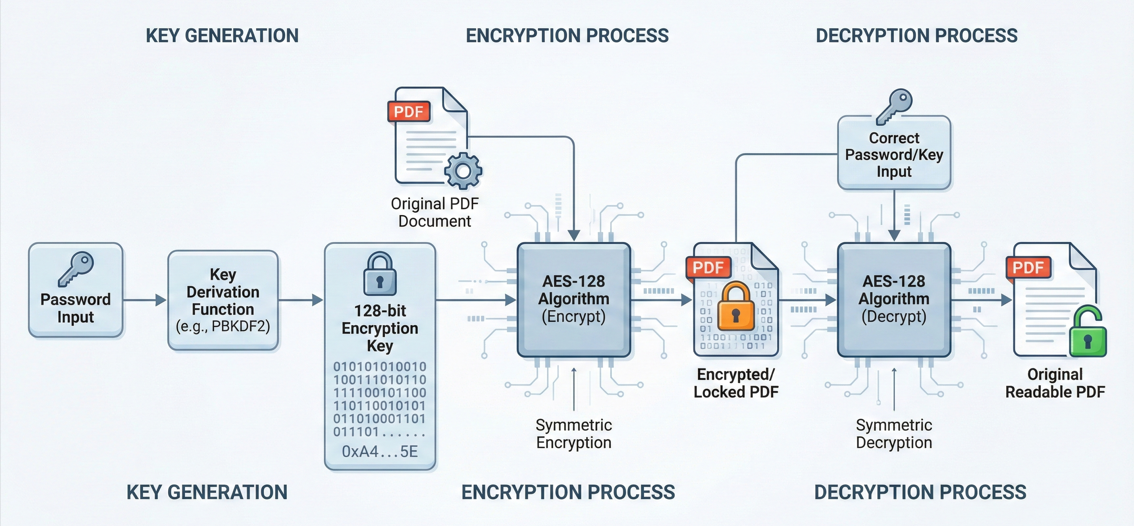
IronPDF zabezpiecza wrażliwe pliki przy użyciu szyfrowania na poziomie enterprise, z użyciem 128-bitowego szyfrowania. Szyfrowanie jest rdzeniem bezpieczeństwa PDF, przekształcając treść dokumentu w dane nieczytelne, do których mogą mieć dostęp tylko uprawnieni użytkownicy.
Szyfrowanie AES-128
AES-128 od dawna jest standardem w ochronie PDF. Zapewnia solidne bezpieczeństwo dla dokumentów biznesowych takich jak pliki finansowe, umowy i dokumentacja wewnętrzna, używając klucza 128-bitowego, którego złamanie poprzez atak siłowy jest obliczeniowo nieosiągalne.
Standard szyfrowania 128-bitowego jest kompatybilny z Adobe Acrobat 7 i nowszymi wersjami, zapewniając szeroką zgodność z różnymi czytnikami PDF przy jednoczesnym utrzymaniu silnego bezpieczeństwa. W większości zastosowań w przedsiębiorstwie, AES-128 zapewnia doskonałą równowagę między siłą bezpieczeństwa a wydajnością przetwarzania.
Szyfrowanie AES-256
Obsługując szyfrowanie AES o długościach 128 i 256 bitów, IronPDF oferuje elastyczność w zależności od wymagań dotyczących bezpieczeństwa. AES-256 wykorzystuje klucz 256-bitowy, dzięki czemu ochrona jest wykładniczo silniejsza niż w przypadku AES-128. Jest on stosowany przez agencje rządowe do dokumentów niejawnych, spełniając wymagania dotyczące postępowania z informacjami wrażliwymi.
Głównym kompromisem związanym z AES-256 jest nieznacznie zwiększone obciążenie procesora oraz kwestie kompatybilności — do prawidłowego działania wymagany jest program Adobe Acrobat X lub nowszy. Jednak w przypadku aplikacji przetwarzających dane o wysokim stopniu poufności, takie jak dokumentacja medyczna podlegająca przepisom HIPAA, transakcje finansowe wymagające zgodności z PCI-DSS lub dokumenty rządowe objęte wymogami klasyfikacji, dodatkowy margines bezpieczeństwa jest wart minimalnego wpływu na wydajność.
Hasła użytkownika a hasła właściciela
Hasło użytkownika (lub hasło otwarcia) jest wymagane do otwarcia i wyświetlenia dokumentu PDF, natomiast hasło właściciela (lub hasło uprawnień) kontroluje, jakie działania użytkownicy mogą wykonywać na dokumencie. Ten system podwójnego hasła zapewnia elastyczne mechanizmy bezpieczeństwa dla różnych procesów obiegu dokumentów.
Hasło użytkownika stanowi główną barierę dostępu do dokumentów. Po ustawieniu hasła każdy, kto spróbuje otworzyć plik PDF, będzie musiał je podać. Jest to hasło udostępniane uprawnionym czytelnikom, którzy powinni mieć możliwość przeglądania treści dokumentu — odpowiednik poświadczenia "dostępu do odczytu".
Hasło właściciela służy zupełnie innemu celowi. Hasło właściciela służy do włączania i wyłączania wszystkich pozostałych ustawień zabezpieczeń. To hasło kontroluje, kto może modyfikować ustawienia zabezpieczeń dokumentu, zmieniać uprawnienia lub całkowicie usunąć ochronę. Nawet jeśli użytkownicy mogą otworzyć dokument za pomocą swojego hasła użytkownika, nie mogą zmienić jego ustawień zabezpieczeń ani obejść ograniczeń uprawnień bez hasła właściciela.
To rozdzielenie pozwala na zaawansowane scenariusze kontroli dostępu. Na przykład można udostępnić umowę z hasłem użytkownika, aby wszystkie strony mogły ją przeczytać, ale tylko twórca dokumentu — posiadający hasło właściciela — może modyfikować ustawienia zabezpieczeń lub tworzyć wersje z innymi ograniczeniami.
:path=/static-assets/pdf/content-code-examples/tutorials/encrypt-pdf-csharp/encrypt-pdf-csharp-pdf-security-user-owner-passwords--1.csusing IronPdf;
var pdf = PdfDocument.FromFile("input.pdf");
// User password required to open/view the PDF
pdf.SecuritySettings.UserPassword = "view-access-2024";
// Owner password required to modify security settings
pdf.SecuritySettings.OwnerPassword = "admin-master-key";
// Disable printing for users without owner password
pdf.SecuritySettings.AllowUserPrinting = IronPdf.Security.PdfPrintSecurity.NoPrint;
// Disable copy/paste of content
pdf.SecuritySettings.AllowUserCopyPasteContent = false;
pdf.SaveAs("output-secured.pdf");Imports IronPdf
Dim pdf = PdfDocument.FromFile("input.pdf")
' User password required to open/view the PDF
pdf.SecuritySettings.UserPassword = "view-access-2024"
' Owner password required to modify security settings
pdf.SecuritySettings.OwnerPassword = "admin-master-key"
' Disable printing for users without owner password
pdf.SecuritySettings.AllowUserPrinting = IronPdf.Security.PdfPrintSecurity.NoPrint
' Disable copy/paste of content
pdf.SecuritySettings.AllowUserCopyPasteContent = False
pdf.SaveAs("output-secured.pdf")Ramy ograniczeń uprawnień
Oprócz ochrony hasłem zabezpieczenia plików PDF obejmują kompleksowy system uprawnień, który dokładnie określa, co użytkownicy mogą zrobić z dokumentem po jego otwarciu. Flagi uprawnień określają, czy dozwolone jest drukowanie, kopiowanie treści, edycja, dodawanie adnotacji oraz wprowadzanie danych do formularzy.
System uprawnień działa niezależnie od haseł użytkowników. Można ustawić hasło użytkownika, a następnie określić, jakie operacje może on wykonywać. Alternatywnie można pozostawić dokument otwarty bez hasła użytkownika, ale nadal ograniczyć niektóre operacje — choć taka konfiguracja zapewnia ograniczone bezpieczeństwo, ponieważ ograniczenia można łatwiej obejść bez ochrony hasłem.
Kontrola uprawnień obejmuje:
- Ograniczenia drukowania: Kontroluj, czy użytkownicy mogą w ogóle drukować, a jeśli tak, to w jakiej jakości
- Wyodrębnianie treści: Uniemożliwianie kopiowania tekstu i obrazów z dokumentu
- Modyfikacja dokumentu: Ogranicz edycję rzeczywistej treści dokumentu
- Adnotacje i komentarze: Kontroluj, czy użytkownicy mogą dodawać notatki lub komentarze
- Manipulacja polami formularza: Określ, czy użytkownicy mogą wypełniać pola formularza
- Tworzenie dokumentów: sterowanie operacjami na stronach, takimi jak wstawianie, usuwanie lub obracanie
Te szczegółowe opcje kontroli pozwalają dostosować zabezpieczenia dokumentów do konkretnego przypadku użycia, zapewniając użytkownikom dokładnie taki dostęp, jakiego potrzebują — ani więcej, ani mniej.
Podstawy ochrony hasłem
Wdrożenie ochrony hasłem w aplikacjach C# przy użyciu IronPDF jest proste, ale zrozumienie niuansów gwarantuje prawidłowe i skuteczne zastosowanie zabezpieczeń.
Instalacja IronPDF
Przed wdrożeniem funkcji zabezpieczeń plików PDF należy zainstalować IronPDF w projekcie .NET. Biblioteka obsługuje .NET Framework, .NET Core i .NET 5+, dzięki czemu jest kompatybilna z praktycznie każdą nowoczesną aplikacją .NET.
Możesz zainstalować IronPDF za pomocą konsoli menedżera pakietów NuGet:
Install-Package IronPdfLub przy użyciu interfejsu CLI platformy .NET:
dotnet add package IronPdfPo zainstalowaniu dodaj niezbędne klauzule using do swojego kodu:
using IronPdf;
using IronPdf.Security;
using IronPdf;
using IronPdf.Security;Imports IronPdf
Imports IronPdf.SecurityUstawianie hasła użytkownika (wymagane do otwarcia)
Możesz ustawić właściwość UserPassword, aby wymagała hasła do otwarcia pliku. Reprezentuje to najprostszą formę bezpieczeństwa PDF — zapewniając, że tylko ci, którzy posiadają hasło, mogą zobaczyć zawartość dokumentu.
:path=/static-assets/pdf/content-code-examples/tutorials/encrypt-pdf-csharp/encrypt-pdf-csharp-pdf-security-set-user-password--2.csusing IronPdf;
var pdf = PdfDocument.FromFile("input.pdf");
// Set user password - anyone opening this PDF must provide this password
pdf.SecuritySettings.UserPassword = "Secure#Password2024!";
pdf.SaveAs("output-protected.pdf");Imports IronPdf
Dim pdf = PdfDocument.FromFile("input.pdf")
' Set user password - anyone opening this PDF must provide this password
pdf.SecuritySettings.UserPassword = "Secure#Password2024!"
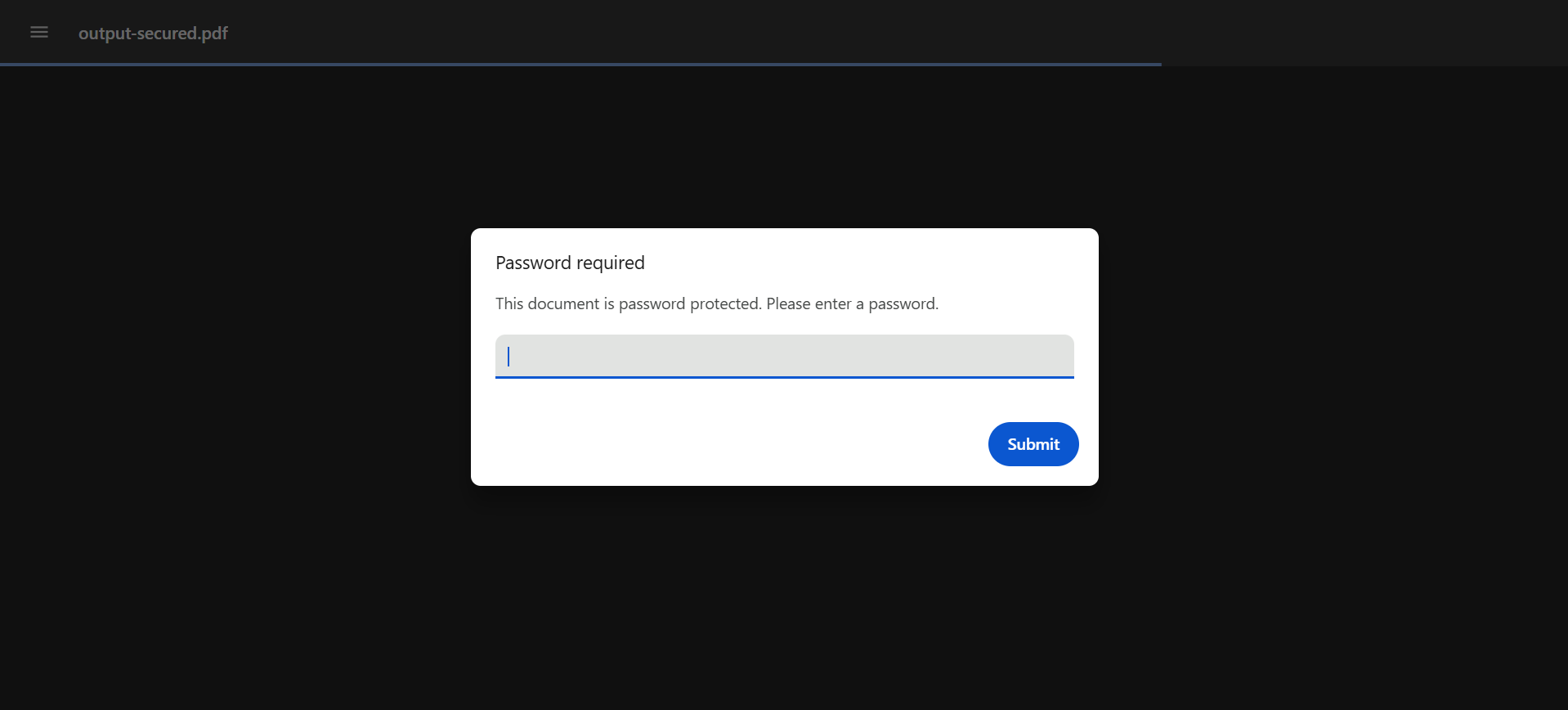
pdf.SaveAs("output-protected.pdf")Po ustawieniu hasła użytkownika IronPDF obsługuje 128-bitowe szyfrowanie w celu ochrony zawartości dokumentu. Czytnik plików PDF wyświetli monit o podanie hasła przy każdej próbie otwarcia pliku, a bez prawidłowego hasła dokument pozostanie zaszyfrowany i nieczytelny.
Najlepsze praktyki dotyczące haseł użytkowników:
- Używaj silnych haseł zawierających kombinację wielkich i małych liter, cyfr oraz znaków specjalnych
- Należy unikać popularnych słów lub łatwych do odgadnięcia wzorców
- Rozważ użycie narzędzi do generowania haseł w celu zapewnienia maksymalnego bezpieczeństwa
- Bezpieczne przechowywanie haseł przy użyciu sprawdzonych systemów zarządzania hasłami
- Nigdy nie umieszczaj haseł w kodzie źródłowym ani plikach konfiguracyjnych w środowisku produkcyjnym
Przykładowy wynik (otwieranie pliku PDF chronionego hasłem)
Ustawianie hasła właściciela (wymagane do edycji)
Hasło właściciela zapewnia wyższy poziom kontroli nad dokumentem. OwnerPassword musi być ustawiona na niepustą wartość ciągu znaków, aby AllowUserCopyPasteContent, AllowUserAnnotations, AllowUserFormData, AllowUserPrinting oraz AllowUserEdits były ograniczone.
:path=/static-assets/pdf/content-code-examples/tutorials/encrypt-pdf-csharp/encrypt-pdf-csharp-pdf-security-set-owner-password--3.csusing IronPdf;
using IronPdf.Security;
var pdf = PdfDocument.FromFile("sample-pdf.pdf");
// Owner password enables restrictions without requiring password to open
pdf.SecuritySettings.OwnerPassword = "admin-control-2024";
// Prevent printing without owner password
pdf.SecuritySettings.AllowUserPrinting = PdfPrintSecurity.NoPrint;
// Disable copy/paste functionality
pdf.SecuritySettings.AllowUserCopyPasteContent = false;
// Prevent any editing without owner password
pdf.SecuritySettings.AllowUserEdits = PdfEditSecurity.NoEdit;
pdf.SaveAs("output-owner-protected.pdf");Imports IronPdf
Imports IronPdf.Security
Dim pdf = PdfDocument.FromFile("sample-pdf.pdf")
' Owner password enables restrictions without requiring password to open
pdf.SecuritySettings.OwnerPassword = "admin-control-2024"
' Prevent printing without owner password
pdf.SecuritySettings.AllowUserPrinting = PdfPrintSecurity.NoPrint
' Disable copy/paste functionality
pdf.SecuritySettings.AllowUserCopyPasteContent = False
' Prevent any editing without owner password
pdf.SecuritySettings.AllowUserEdits = PdfEditSecurity.NoEdit
pdf.SaveAs("output-owner-protected.pdf")Przykładowy Wynik
Powyższy fragment kodu tworzy dokument, który może otworzyć każdy (bez hasła użytkownika), ale nadal będzie podlegał ograniczeniom uprawnień. Aby zmodyfikować ustawienia zabezpieczeń lub usunąć ograniczenia, należy znać hasło właściciela. Takie podejście jest powszechne w przypadku dokumentów publicznych, w przypadku których wymagana jest kontrola sposobu ich wykorzystania, ale niekoniecznie ograniczenie dostępu do nich.
Opcje siły szyfrowania
IronPDF obsługuje 128-bitowe szyfrowanie zapewniające bezpieczną ochronę dokumentów, które jest stosowane automatycznie po ustawieniu haseł lub uprawnień w dokumentach PDF. Szyfrowanie jest przezroczyste — nie trzeba wyraźnie konfigurować algorytmów ani trybów szyfrowania, ponieważ IronPDF zajmuje się tym automatycznie po zastosowaniu ustawień zabezpieczeń.
128-bitowe szyfrowanie stosowane przez IronPDF zapewnia silną ochronę odpowiednią dla zastosowań biznesowych, prawnych i większości zastosowań rządowych. Szyfrowanie jest stosowane na poziomie treści, co oznacza, że rzeczywisty tekst, obrazy i struktura dokumentu są szyfrowane, a nie tylko objęte kontrolą dostępu.
Szczegółowa kontrola uprawnień
Jednym z najsilniejszych aspektów zabezpieczeń plików PDF jest możliwość ustawienia szczegółowych uprawnień, które dokładnie kontrolują, co użytkownicy mogą robić z dokumentami. IronPDF zapewnia rozbudowane mechanizmy kontroli uprawnień, które wykraczają daleko poza zwykły dostęp do odczytu/zapisu.
Zarządzanie uprawnieniami do drukowania
IronPDF pozwala kontrolować uprawnienia do drukowania, pomagając zarządzać tym, kto może drukować dokumenty PDF. Ograniczenia dotyczące drukowania są szczególnie ważne w przypadku dokumentów zawierających informacje poufne, materiały chronione prawami autorskimi lub dane podlegające ograniczeniom regulacyjnym.
Jeśli prawa do drukowania są ograniczone, wtedy OwnerPassword musi być ustawiona, aby środek bezpieczeństwa mógł wejść w życie. Dzięki temu ograniczenia uprawnień nie mogą być łatwo usunięte bez odpowiedniego upoważnienia. Poniższa sekcja przedstawia wszystkie dostępne poziomy uprawnień do drukowania.
Ustawienia drukowania wysokiej jakości a niskiej jakości
IronPDF oferuje zaawansowane funkcje kontroli uprawnień do drukowania, wykraczające poza proste zezwalanie/odmawianie. Typ wyliczenia PdfPrintSecurity zapewnia trzy poziomy kontroli druku:
:path=/static-assets/pdf/content-code-examples/tutorials/encrypt-pdf-csharp/encrypt-pdf-csharp-pdf-security-print-quality--4.csusing IronPdf;
using IronPdf.Security;
// Allow low-resolution printing only (150 DPI)
var pdf1 = PdfDocument.FromFile("input.pdf");
pdf1.SecuritySettings.OwnerPassword = "admin-key-2024";
pdf1.SecuritySettings.AllowUserPrinting = PdfPrintSecurity.PrintLowQuality;
pdf1.SaveAs("output-low-res-print.pdf");
// Disable printing completely
var pdf2 = PdfDocument.FromFile("input.pdf");
pdf2.SecuritySettings.OwnerPassword = "secret-admin-key";
pdf2.SecuritySettings.AllowUserPrinting = PdfPrintSecurity.NoPrint;
pdf2.SaveAs("output-no-print.pdf");
// Allow full high-quality printing
var pdf3 = PdfDocument.FromFile("input.pdf");
pdf3.SecuritySettings.OwnerPassword = "owner-key";
pdf3.SecuritySettings.AllowUserPrinting = PdfPrintSecurity.FullPrintRights;
pdf3.SaveAs("output-full-print.pdf");Imports IronPdf
Imports IronPdf.Security
' Allow low-resolution printing only (150 DPI)
Dim pdf1 = PdfDocument.FromFile("input.pdf")
pdf1.SecuritySettings.OwnerPassword = "admin-key-2024"
pdf1.SecuritySettings.AllowUserPrinting = PdfPrintSecurity.PrintLowQuality
pdf1.SaveAs("output-low-res-print.pdf")
' Disable printing completely
Dim pdf2 = PdfDocument.FromFile("input.pdf")
pdf2.SecuritySettings.OwnerPassword = "secret-admin-key"
pdf2.SecuritySettings.AllowUserPrinting = PdfPrintSecurity.NoPrint
pdf2.SaveAs("output-no-print.pdf")
' Allow full high-quality printing
Dim pdf3 = PdfDocument.FromFile("input.pdf")
pdf3.SecuritySettings.OwnerPassword = "owner-key"
pdf3.SecuritySettings.AllowUserPrinting = PdfPrintSecurity.FullPrintRights
pdf3.SaveAs("output-full-print.pdf")NoPrinting: Całkowicie wyłącza funkcjonalność drukowania w czytniku PDF. Jest to opcja najbardziej restrykcyjna i przydatna w przypadku dokumentów, które nigdy nie powinny być drukowane, takich jak licencje dostępne wyłącznie w formie cyfrowej lub informacje ściśle poufne, które powinny pozostać wyłącznie w formie elektronicznej.
LowResolutionPrinting: Pozwala na drukowanie, ale ogranicza jakość wydruku do niskiej rozdzielczości (zazwyczaj 150 DPI). Ta opcja jest przydatna w przypadku dokumentów, w których wymagane jest zezwolenie na drukowanie kopii referencyjnych, ale zapobieganie wysokiej jakości reprodukcji. Typowe przykłady zastosowań obejmują materiały chronione prawem autorskim, kopie podglądowe lub dokumenty w fazie roboczej.
FullPrintRights: Pozwala na nieograniczone, druki wysokiej rozdzielczości. Dzięki temu użytkownicy uzyskują taką samą jakość druku, jak w przypadku dokumentu bez zabezpieczeń.
Kontrola operacji kopiowania i wklejania
Zapobieganie kopiowaniu treści (wyłączenie zaznaczania tekstu i obrazów) jest kluczową funkcją bezpieczeństwa służącą ochronie własności intelektualnej, danych poufnych i materiałów chronionych prawami autorskimi.
:path=/static-assets/pdf/content-code-examples/tutorials/encrypt-pdf-csharp/encrypt-pdf-csharp-pdf-security-copy-paste--5.csusing IronPdf;
var pdf = PdfDocument.FromFile("input.pdf");
// Owner password required for copy/paste restrictions
pdf.SecuritySettings.OwnerPassword = "content-protection-key";
// Prevent users from selecting and copying text or images
pdf.SecuritySettings.AllowUserCopyPasteContent = false;
pdf.SaveAs("output-no-copy.pdf");Imports IronPdf
Dim pdf = PdfDocument.FromFile("input.pdf")
' Owner password required for copy/paste restrictions
pdf.SecuritySettings.OwnerPassword = "content-protection-key"
' Prevent users from selecting and copying text or images
pdf.SecuritySettings.AllowUserCopyPasteContent = False
pdf.SaveAs("output-no-copy.pdf")Gdy funkcja kopiowania/wklejania jest wyłączona, użytkownicy nie mogą zaznaczać i kopiować tekstu ani obrazów z pliku PDF. Zapobiega to łatwemu pozyskiwaniu treści w celu nieuprawnionego wykorzystania, plagiatu lub kradzieży danych. Należy jednak pamiętać, że jest to zabezpieczenie czytnika plików PDF — zdeterminowani atakujący dysponujący specjalistycznymi narzędziami mogą nadal być w stanie wyodrębnić zawartość, dlatego szyfrowanie i ochrona hasłem są ważnymi środkami uzupełniającymi.
Jeżeli AllowUserCopyPasteContent jest ustawione na wartość fałszywą, OwnerPassword musi również być ustawiona, aby środek bezpieczeństwa mógł wejść w życie, zapewniając, że te ograniczenia nie mogą być trywialnie ominięte.
Ograniczanie edycji dokumentów
Ograniczenia dotyczące edycji dokumentów uniemożliwiają użytkownikom modyfikowanie rzeczywistej treści plików PDF. Wyłączenie możliwości edycji gwarantuje zachowanie integralności dokumentu i uniemożliwia wprowadzanie nieautoryzowanych zmian.
:path=/static-assets/pdf/content-code-examples/tutorials/encrypt-pdf-csharp/encrypt-pdf-csharp-pdf-security-editing-restrictions--6.csusing IronPdf;
using IronPdf.Security;
// Prevent any content modifications
var pdf1 = PdfDocument.FromFile("input.pdf");
pdf1.SecuritySettings.OwnerPassword = "contract-admin-2024";
pdf1.SecuritySettings.AllowUserEdits = PdfEditSecurity.NoEdit;
pdf1.SaveAs("output-locked.pdf");
// Allow page organization only (rotate, reorder, delete pages)
var pdf2 = PdfDocument.FromFile("input.pdf");
pdf2.SecuritySettings.OwnerPassword = "form-admin-key";
pdf2.SecuritySettings.AllowUserEdits = PdfEditSecurity.EditPages;
pdf2.SaveAs("output-edit-pages.pdf");
// Allow all editing operations
var pdf3 = PdfDocument.FromFile("input.pdf");
pdf3.SecuritySettings.OwnerPassword = "draft-admin";
pdf3.SecuritySettings.AllowUserEdits = PdfEditSecurity.EditAll;
pdf3.SaveAs("output-editable.pdf");Imports IronPdf
Imports IronPdf.Security
' Prevent any content modifications
Dim pdf1 = PdfDocument.FromFile("input.pdf")
pdf1.SecuritySettings.OwnerPassword = "contract-admin-2024"
pdf1.SecuritySettings.AllowUserEdits = PdfEditSecurity.NoEdit
pdf1.SaveAs("output-locked.pdf")
' Allow page organization only (rotate, reorder, delete pages)
Dim pdf2 = PdfDocument.FromFile("input.pdf")
pdf2.SecuritySettings.OwnerPassword = "form-admin-key"
pdf2.SecuritySettings.AllowUserEdits = PdfEditSecurity.EditPages
pdf2.SaveAs("output-edit-pages.pdf")
' Allow all editing operations
Dim pdf3 = PdfDocument.FromFile("input.pdf")
pdf3.SecuritySettings.OwnerPassword = "draft-admin"
pdf3.SecuritySettings.AllowUserEdits = PdfEditSecurity.EditAll
pdf3.SaveAs("output-editable.pdf")Typ wyliczenia PdfEditSecurity zapewnia szczegółową kontrolę nad tym, jakie typy edycji są dozwolone:
NoEdit: Całkowicie uniemożliwia jakiekolwiek modyfikacje zawartości dokumentu. Jest to najbardziej restrykcyjne ustawienie, które gwarantuje, że dokument nie może zostać w żaden sposób zmieniony.
AddOrModifyTextAnnotations: Pozwala na dodawanie adnotacji tekstowych i komentarzy, ale zapobiega bezpośredniej modyfikacji zawartości dokumentu. Jest to przydatne w procesach recenzowania, w których oczekuje się opinii, ale jednocześnie chce się zachować oryginalny dokument.
FillInFormsAndSignatures: Pozwala na wypełnianie pól formularzy i dodawanie podpisów, podczas gdy inne edycje są zablokowane. Jest to standardowe ustawienie dla formularzy PDF, które należy wypełnić, ale nie modyfikować w inny sposób.
DocumentAssemblyAndTextAnnotations: Pozwala na operacje montażu dokumentów (takie jak wstawianie lub usuwanie stron) oraz adnotacje tekstowe.
AllEditRights: Pozwala na wszystkie operacje edycji bez ograniczeń.
Zarządzanie adnotacjami i komentarzami
AllowUserAnnotations kontroluje, czy użytkownicy mogą dodawać adnotacje do PDF. Kontrola adnotacji jest szczególnie ważna w procesach związanych z dokumentami prawnymi, zgodnością z przepisami oraz współpracą.
:path=/static-assets/pdf/content-code-examples/tutorials/encrypt-pdf-csharp/encrypt-pdf-csharp-pdf-security-annotations--7.csusing IronPdf;
var pdf = PdfDocument.FromFile("input.pdf");
// Owner password required for annotation restrictions
pdf.SecuritySettings.OwnerPassword = "legal-admin-2024";
// Prevent adding comments, highlights, or other markup
pdf.SecuritySettings.AllowUserAnnotations = false;
pdf.SaveAs("output-no-annotations.pdf");Imports IronPdf
Dim pdf = PdfDocument.FromFile("input.pdf")
' Owner password required for annotation restrictions
pdf.SecuritySettings.OwnerPassword = "legal-admin-2024"
' Prevent adding comments, highlights, or other markup
pdf.SecuritySettings.AllowUserAnnotations = False
pdf.SaveAs("output-no-annotations.pdf")Wyłączenie adnotacji uniemożliwia użytkownikom dodawanie komentarzy, zaznaczeń, oznaczeń lub jakichkolwiek innych adnotacji do dokumentu. Zapewnia to nienaruszalność dokumentu i zapobiega nieporozumieniom spowodowanym nieautoryzowanymi adnotacjami lub komentarzami.
Typowe przypadki użycia wyłączonych adnotacji obejmują:
- Ostateczne wersje umów prawnych
- Oficjalna dokumentacja firmy
- Dokumentacja regulacyjna
- Opublikowane raporty, które nie powinny być oznaczane
- Dokumenty poświadczone lub uwierzytelnione notarialnie
Z drugiej strony, włączenie adnotacji przy jednoczesnym ograniczeniu edycji jest przydatne w procesach recenzowania, w których oczekuje się informacji zwrotnej, ale chce się zachować integralność dokumentu źródłowego.
Aby uzyskać bardziej szczegółowe wyjaśnienie powyższych fragmentów kodu i zapoznać się z dodatkowymi funkcjami bezpieczeństwa, zapoznaj się z naszym obszernym przewodnikiem.
Otwieranie i odszyfrowywanie chronionych plików PDF
Praca z chronionymi plikami PDF za pomocą kodu wymaga zrozumienia, jak prawidłowo podawać dane uwierzytelniające i obsługiwać zaszyfrowane dokumenty w kodzie.
Programowe dostarczanie haseł
Podczas ładowania pliku PDF za pomocą PdfDocument.FromFile, możesz przekazać hasło do otwarcia zaszyfrowanego PDF jako drugiego parametru. Dzięki temu aplikacja może pracować z dokumentami chronionymi bez interwencji użytkownika.
:path=/static-assets/pdf/content-code-examples/tutorials/encrypt-pdf-csharp/encrypt-pdf-csharp-pdf-security-open-encrypted--8.csusing IronPdf;
// Open password-protected PDF
var password = "user-access-2024";
var pdf = PdfDocument.FromFile("protected.pdf", password);
// Work with the decrypted document
var text = pdf.ExtractAllText();
// Modify and save
pdf.SaveAs("output-processed.pdf");
// Note: For production, use secure password storage (environment variables, key vaults)Imports IronPdf
' Open password-protected PDF
Dim password As String = "user-access-2024"
Dim pdf As PdfDocument = PdfDocument.FromFile("protected.pdf", password)
' Work with the decrypted document
Dim text As String = pdf.ExtractAllText()
' Modify and save
pdf.SaveAs("output-processed.pdf")
' Note: For production, use secure password storage (environment variables, key vaults)Takie podejście jest niezbędne w przypadku zautomatyzowanych procesów, w których chronione pliki PDF muszą być przetwarzane programowo. Typowe scenariusze obejmują:
- Zautomatyzowane procesy przetwarzania dokumentów
- Generowanie raportów zgodnie z harmonogramem
- Operacje konwersji wsadowej
- Integracja z systemami zarządzania dokumentami
- Zautomatyzowane procesy archiwizacji
Ważne kwestie dotyczące bezpieczeństwa:
- Nigdy nie zapisuj haseł na stałe w kodzie źródłowym
- Należy stosować bezpieczne zarządzanie konfiguracją (Azure Key Vault, AWS Secrets Manager itp.)
- Wprowadź odpowiednie mechanizmy kontroli dostępu do przechowywanych haseł
- Użyj zmiennych środowiskowych lub bezpiecznych plików konfiguracyjnych
- Rozważ zastosowanie zabezpieczeń opartych na certyfikatach w przypadku aplikacji o wysokim stopniu poufności
Usuwanie ograniczeń bezpieczeństwa
Aby usunąć hasła i szyfrowanie, użyj metody RemovePasswordsAndEncryption. Ta funkcja jest kluczowa, gdy trzeba usunąć zabezpieczenia z dokumentów, ale wymaga odpowiedniego upoważnienia, aby zapobiec nieautoryzowanemu dostępowi.
:path=/static-assets/pdf/content-code-examples/tutorials/encrypt-pdf-csharp/encrypt-pdf-csharp-pdf-security-remove-restrictions--9.csusing IronPdf;
var pdf = PdfDocument.FromFile("protected.pdf", "owner-password-2024");
pdf.SecuritySettings.RemovePasswordsAndEncryption();
pdf.SaveAs("output-unprotected.pdf");Imports IronPdf
Dim pdf = PdfDocument.FromFile("protected.pdf", "owner-password-2024")
pdf.SecuritySettings.RemovePasswordsAndEncryption()
pdf.SaveAs("output-unprotected.pdf")Usunięcie wszystkich zabezpieczeń haseł użytkownika i właściciela dla dokumentu PDF powoduje również wyłączenie szyfrowania treści. Gotowy dokument będzie całkowicie niezabezpieczony i będzie można go otwierać, przeglądać, edytować i drukować bez żadnych ograniczeń.
Kiedy należy usunąć zabezpieczenia:
- Przygotowywanie dokumentów dla systemów archiwizacji, które nie obsługują zaszyfrowanych plików PDF
- Przejście na inne mechanizmy zabezpieczeń
- Tworzenie wersji dokumentów, które wcześniej były chronione, przeznaczonych do publicznego rozpowszechniania
- Rozwiązywanie problemów z kompatybilnością ze starszymi czytnikami plików PDF
- Przygotowywanie dokumentów do integracji z systemami wymagającymi danych wejściowych w postaci niezaszyfrowanej
Przetwarzanie wsadowe plików zaszyfrowanych
Podczas pracy z wieloma chronionymi plikami PDF można wdrożyć przetwarzanie wsadowe, aby efektywnie obsługiwać całe katalogi zaszyfrowanych dokumentów.
:path=/static-assets/pdf/content-code-examples/tutorials/encrypt-pdf-csharp/encrypt-pdf-csharp-pdf-security-batch-processing--10.csusing IronPdf;
using System;
using System.IO;
string inputDir = "./input";
string outputDir = "./output";
Directory.CreateDirectory(outputDir);
var pdfFiles = Directory.GetFiles(inputDir, "*.pdf");
string password = "batch-process-2024";
foreach (var pdfPath in pdfFiles)
{
try
{
PdfDocument pdf;
try
{
pdf = PdfDocument.FromFile(pdfPath, password);
}
catch
{
pdf = PdfDocument.FromFile(pdfPath);
}
var text = pdf.ExtractAllText();
pdf.SecuritySettings.RemovePasswordsAndEncryption();
string fileName = Path.GetFileName(pdfPath);
string outputPath = Path.Combine(outputDir, fileName);
pdf.SaveAs(outputPath);
}
catch (Exception ex)
{
// Handle errors as needed
}
}Imports IronPdf
Imports System
Imports System.IO
Dim inputDir As String = "./input"
Dim outputDir As String = "./output"
Directory.CreateDirectory(outputDir)
Dim pdfFiles = Directory.GetFiles(inputDir, "*.pdf")
Dim password As String = "batch-process-2024"
For Each pdfPath In pdfFiles
Try
Dim pdf As PdfDocument
Try
pdf = PdfDocument.FromFile(pdfPath, password)
Catch
pdf = PdfDocument.FromFile(pdfPath)
End Try
Dim text = pdf.ExtractAllText()
pdf.SecuritySettings.RemovePasswordsAndEncryption()
Dim fileName As String = Path.GetFileName(pdfPath)
Dim outputPath As String = Path.Combine(outputDir, fileName)
pdf.SaveAs(outputPath)
Catch ex As Exception
' Handle errors as needed
End Try
NextTen wzorzec jest przydatny w scenariuszach Enterprise, w których konieczne jest:
- Przetwarzanie całych repozytoriów dokumentów
- Stosuj spójne zasady bezpieczeństwa w całym zestawie dokumentów
- Przeniesienie zaszyfrowanych dokumentów do nowych standardów bezpieczeństwa
- Przeprowadzaj analizę zbiorczą lub wyodrębnianie treści z dokumentów chronionych
- Wdrażaj zautomatyzowane procesy zapewniania zgodności
W przypadku przetwarzania wsadowego warto rozważyć wdrożenie:
- Prawidłowa obsługa błędów w przypadku nieprawidłowych haseł lub uszkodzonych plików
- Rejestrowanie operacji bezpieczeństwa na potrzeby ścieżek audytu
- Raportowanie postępów w przypadku długotrwałych operacji
- Przetwarzanie równoległe zapewniające lepszą wydajność w przypadku dużych zbiorów dokumentów
- Bezpieczne czyszczenie tymczasowych plików odszyfrowanych
Bezpieczeństwo dokumentów wojskowych i niejawnych
W przypadku organizacji zajmujących się informacjami niejawnymi, dokumentami rządowymi lub danymi wymagającymi zabezpieczeń na poziomie wojskowym ochrona plików PDF wykracza daleko poza podstawową ochronę hasłem, obejmując kompleksowe systemy zabezpieczeń.
Więcej niż ochrona hasłem
Chociaż ochrona hasłem i szyfrowanie stanowią podstawę bezpieczeństwa plików PDF, prawdziwie bezpieczne przetwarzanie dokumentów wymaga wielowarstwowego podejścia, które uwzględnia wiele wektorów ataku i wymogów zgodności.
Integracja uwierzytelniania wieloskładnikowego: W przypadku dokumentów niejawnych sama ochrona hasłem jest niewystarczająca. Rozważ wdrożenie systemów, w których dostęp do plików PDF wymaga zarówno hasła, jak i dodatkowych czynników uwierzytelniających, takich jak dane uwierzytelniające z kart inteligentnych, sprzętowe tokeny bezpieczeństwa lub weryfikacja biometryczna.
Moduły bezpieczeństwa sprzętowego (HSM): W przypadku rozwiązań opartych na HSM nie można eksportować klucza prywatnego. Zamiast tego podpisywanie odbywa się za pomocą oprogramowania układowego na pamięci USB. Gwarantuje to, że klucze kryptograficzne nigdy nie opuszczają bezpiecznego środowiska sprzętowego, zapewniając najwyższy poziom ochrony kluczy do podpisów cyfrowych w dokumentach niejawnych.
Szyfrowanie danych w spoczynku i podczas przesyłania: Dokumenty niejawne wymagają ochrony nie tylko podczas przechowywania, ale także podczas przesyłania. Należy wdrożyć protokół TLS (Transport Layer Security) dla wszelkiej transmisji sieciowej chronionych plików PDF oraz zapewnić, że systemy przechowywania danych wykorzystują pełne szyfrowanie dysków z modułami szyfrującymi zatwierdzonymi zgodnie z normą FIPS 140-2.
Oczyszczanie dokumentów w celu odtajnienia
Oczyszczanie dokumentu niejawnego polega na usunięciu wystarczającej ilości informacji, aby obniżyć jego klasyfikację z wyższego poziomu na niższy. Proces ten ma kluczowe znaczenie dla agencji rządowych i wykonawców zajmujących się materiałami niejawnymi, które w przyszłości muszą zostać upublicznione.
Ważne: Zawsze należy całkowicie usuwać treści wrażliwe, zamiast zasłaniać je wizualnie — dlaczego jest to ważne, wyjaśniono w sekcji "Wizualne zasłanianie" w rozdziale "Antywzorce bezpieczeństwa".
Prawidłowe oczyszczanie wymaga programowego usunięcia wszystkich pól metadanych, właściwości niestandardowych i ukrytej treści. Dokumenty PDF często zawierają poprzednie wersje, komentarze i osadzone dane, które mogą zawierać informacje niejawne. Szczegóły dotyczące wdrożenia oraz pełną listę kontrolną dotyczącą oczyszczania danych można znaleźć w sekcji "Wyciek metadanych" poniżej.
W przypadku procesów odtajniania należy wdrożyć wieloetapową procedurę:
- Zidentyfikuj treści niejawne wymagające redakcji
- Usuń (nie zaciemniaj) teksty i obrazy o charakterze poufnym
- Usuń wszystkie metadane i ukryte treści
- Usuń osadzone pliki i skrypty
- Sprawdź oczyszczenie danych poprzez automatyczną i ręczną weryfikację
- Zastosuj odpowiednie oznaczenia klasyfikacji obniżonej
- Prowadzenie rejestru działań związanych z odtajnieniem
Ścieżki audytu i rejestrowanie dostępu
W przypadku dokumentów niejawnych kompleksowe ścieżki audytu to nie tylko najlepsza praktyka — często są one obowiązkowe na mocy przepisów, takich jak rozporządzenie wykonawcze nr 13526 dotyczące informacji dotyczących bezpieczeństwa narodowego.
:path=/static-assets/pdf/content-code-examples/tutorials/encrypt-pdf-csharp/encrypt-pdf-csharp-pdf-security-audit-logging--11.csusing IronPdf;
using System;
using System.IO;
using System.Text.Json;
var handler = new SecureDocumentHandler();
handler.OpenClassifiedDocument(
"classified.pdf",
"classified-password",
"john.doe@agency.gov",
"192.168.1.100"
);
handler.LogPrintOperation(
"classified.pdf",
"john.doe@agency.gov",
"192.168.1.100"
);
ic class PdfAuditLog
public DateTime Timestamp { get; set; }
public string Username { get; set; }
public string Operation { get; set; }
public string DocumentPath { get; set; }
public string IpAddress { get; set; }
public bool Success { get; set; }
public string Details { get; set; }
ic class SecureDocumentHandler
private readonly string auditLogPath = "./logs/audit.log";
public void OpenClassifiedDocument(string documentPath, string password, string username, string ipAddress)
{
var auditEntry = new PdfAuditLog
{
Timestamp = DateTime.UtcNow,
Username = username,
Operation = "OPEN",
DocumentPath = documentPath,
IpAddress = ipAddress,
Success = false,
Details = ""
};
try
{
var pdf = PdfDocument.FromFile(documentPath, password);
auditEntry.Success = true;
auditEntry.Details = "Document opened successfully";
LogAuditEntry(auditEntry);
}
catch (Exception ex)
{
auditEntry.Success = false;
auditEntry.Details = $"Failed: {ex.Message}";
LogAuditEntry(auditEntry);
throw;
}
}
public void LogPrintOperation(string documentPath, string username, string ipAddress)
{
var auditEntry = new PdfAuditLog
{
Timestamp = DateTime.UtcNow,
Username = username,
Operation = "PRINT",
DocumentPath = documentPath,
IpAddress = ipAddress,
Success = true,
Details = "Document printed"
};
LogAuditEntry(auditEntry);
}
private void LogAuditEntry(PdfAuditLog entry)
{
Directory.CreateDirectory(Path.GetDirectoryName(auditLogPath));
string jsonEntry = JsonSerializer.Serialize(entry);
File.AppendAllText(auditLogPath, jsonEntry + Environment.NewLine);
}Imports IronPdf
Imports System
Imports System.IO
Imports System.Text.Json
Module Program
Sub Main()
Dim handler As New SecureDocumentHandler()
handler.OpenClassifiedDocument(
"classified.pdf",
"classified-password",
"john.doe@agency.gov",
"192.168.1.100"
)
handler.LogPrintOperation(
"classified.pdf",
"john.doe@agency.gov",
"192.168.1.100"
)
End Sub
End Module
Public Class PdfAuditLog
Public Property Timestamp As DateTime
Public Property Username As String
Public Property Operation As String
Public Property DocumentPath As String
Public Property IpAddress As String
Public Property Success As Boolean
Public Property Details As String
End Class
Public Class SecureDocumentHandler
Private ReadOnly auditLogPath As String = "./logs/audit.log"
Public Sub OpenClassifiedDocument(documentPath As String, password As String, username As String, ipAddress As String)
Dim auditEntry As New PdfAuditLog With {
.Timestamp = DateTime.UtcNow,
.Username = username,
.Operation = "OPEN",
.DocumentPath = documentPath,
.IpAddress = ipAddress,
.Success = False,
.Details = ""
}
Try
Dim pdf = PdfDocument.FromFile(documentPath, password)
auditEntry.Success = True
auditEntry.Details = "Document opened successfully"
LogAuditEntry(auditEntry)
Catch ex As Exception
auditEntry.Success = False
auditEntry.Details = $"Failed: {ex.Message}"
LogAuditEntry(auditEntry)
Throw
End Try
End Sub
Public Sub LogPrintOperation(documentPath As String, username As String, ipAddress As String)
Dim auditEntry As New PdfAuditLog With {
.Timestamp = DateTime.UtcNow,
.Username = username,
.Operation = "PRINT",
.DocumentPath = documentPath,
.IpAddress = ipAddress,
.Success = True,
.Details = "Document printed"
}
LogAuditEntry(auditEntry)
End Sub
Private Sub LogAuditEntry(entry As PdfAuditLog)
Directory.CreateDirectory(Path.GetDirectoryName(auditLogPath))
Dim jsonEntry As String = JsonSerializer.Serialize(entry)
File.AppendAllText(auditLogPath, jsonEntry & Environment.NewLine)
End Sub
End ClassPodstawowe elementy audytu:
- Dostęp do zdarzeń: rejestruj każdą operację otwarcia, przeglądania, drukowania i zamknięcia dokumentu
- Identyfikacja użytkownika: Rejestruj uwierzytelnioną tożsamość każdej osoby uzyskującej dostęp do dokumentu
- Timestamp: Prowadź precyzyjną ewidencję czasu dzięki zsynchronizowanym zegarom
- Rodzaj operacji: Należy rozróżnić między przeglądaniem, drukowaniem, edycją i innymi operacjami
- Wynik: Rejestruj sukces lub porażkę operacji
- Informacje źródłowe: Rejestruj adresy IP, identyfikatory urządzeń oraz dane lokalizacyjne, jeśli są dostępne
Ochrona dzienników audytowych: Same dzienniki audytowe stają się danymi wrażliwymi i muszą być chronione:
- Przechowuj logi oddzielnie od dokumentów, które śledzą
- Zastosuj szyfrowanie do danych audytowych
- Wprowadź magazynowanie dzienników tylko do dodawania, aby zapobiec manipulacjom
- Używaj podpisów kryptograficznych, aby zapewnić integralność logów
- Regularne tworzenie kopii zapasowych w bezpiecznych lokalizacjach poza siedzibą firmy
- Określ okresy przechowywania zgodne z wymogami regulacyjnymi
Łączenie szyfrowania z podpisami cyfrowymi
Podpisy cyfrowe zapewniają uwierzytelnianie i integralność dokumentów PDF. Korzystając z IronPDF, masz pewność, że dokument został podpisany przez zweryfikowane źródło i nie został zmieniony od momentu złożenia podpisu.
W przypadku dokumentów niejawnych połączenie szyfrowania z podpisami cyfrowymi zapewnia zarówno poufność, jak i autentyczność:
:path=/static-assets/pdf/content-code-examples/tutorials/encrypt-pdf-csharp/encrypt-pdf-csharp-pdf-security-digital-signatures--12.csusing IronPdf;
using IronPdf.Signing;
using System.Security.Cryptography.X509Certificates;
var pdf = PdfDocument.FromFile("input.pdf");
// Apply encryption
pdf.SecuritySettings.UserPassword = "view-classified-2024";
pdf.SecuritySettings.OwnerPassword = "admin-classified-2024";
// Digital signature requires external certificate file (certificate.pfx)
// In production: use certificates from trusted Certificate Authorities and secure hardware (HSM)
var certificate = new X509Certificate2("certificate.pfx", "cert-password");
var signature = new PdfSignature(certificate)
{
SigningContact = "security@agency.gov",
SigningReason = "Document Certification",
SigningLocation = "Washington DC, USA"
};
pdf.Sign(signature);
pdf.SaveAs("output-signed-encrypted.pdf");Imports IronPdf
Imports IronPdf.Signing
Imports System.Security.Cryptography.X509Certificates
Dim pdf = PdfDocument.FromFile("input.pdf")
' Apply encryption
pdf.SecuritySettings.UserPassword = "view-classified-2024"
pdf.SecuritySettings.OwnerPassword = "admin-classified-2024"
' Digital signature requires external certificate file (certificate.pfx)
' In production: use certificates from trusted Certificate Authorities and secure hardware (HSM)
Dim certificate As New X509Certificate2("certificate.pfx", "cert-password")
Dim signature As New PdfSignature(certificate) With {
.SigningContact = "security@agency.gov",
.SigningReason = "Document Certification",
.SigningLocation = "Washington DC, USA"
}
pdf.Sign(signature)
pdf.SaveAs("output-signed-encrypted.pdf")Komponenty podpisu cyfrowego dla dokumentów niejawnych:
Weryfikacja łańcucha certyfikatów: Dozwolone użycie certyfikatu jest wymienione w atrybutach rozszerzeń zakodowanych w ASN.1 certyfikatu. Dla dokumentów tajnych należy upewnić się, że certyfikaty są wydane przez zatwierdzone Urzędy Certyfikacji i zawierają odpowiednie atrybuty Rozszerzonego Użycia Klucza.
Autorytet znacznika czasu: Każdy znacznik czasu powinien również zawierać certyfikat Autor Verifying Signature (TSA). To zapewnia kryptograficzny dowód, kiedy dokument został podpisany, co jest istotne dla wymogów prawnych i zgodności.
Walidacja długoterminowa (LTV): Dla dokumentów wymagających walidacji przez przyszłe lata (często w przypadku materiałów tajnych) wdroż zarządzanie podpisami LTV, które zawierają wszystkie informacje weryfikacyjne w samym dokumencie, co zapewnia weryfikację podpisu nawet jeśli urzędy certyfikacji nie będą już dostępne.
Non-repudation: Podpisy cyfrowe zapewniają brak możliwości odmowy — podpisujący nie może zaprzeczyć, że podpisał dokument. Jest to kluczowe dla dokumentów tajnych, gdzie odpowiedzialność i identyfikacja mają kluczowe znaczenie.
Dla bardziej szczegółowych wskazówek na temat wdrożenia podpisów cyfrowych z IronPDF, zajrzyj do naszego szczegółowego samouczka dotyczącego podpisywania.
Unikanie Antywzorców Bezpieczeństwa
Zrozumienie, co nie działa w bezpieczeństwie PDF, jest równie ważne, jak wiedza, co działa. Te antywzorce reprezentują częste błędy, które tworzą fałszywe poczucie bezpieczeństwa, pozostawiając dokumenty narażone na ataki.
Metody "Bezpieczeństwa" Łatwe do Obejścia
Wiele metod, które wydają się zapewniać bezpieczeństwo, są łatwe do pokonania przez każdego z podstawową wiedzą lub darmowymi dostępnymi narzędziami.
Ochrona oparta na JavaScripcie: Jest bezużyteczna, ponieważ opiera się na założeniu, że użytkownicy mają włączoną funkcję JS w swojej aplikacji do przeglądania. Użytkownicy mogą modyfikować JS w przeglądarce, blokować lub zatrzymywać wykonywanie kodu. Nigdy nie polegaj na JavaScripcie jako środku egzekwowania bezpieczeństwa, ponieważ działa on całkowicie w zasięgu kontroli użytkownika.
Ukrycie hasła: Używanie słabych haseł, przewidywalne wzorce lub poleganie na ukryciu zamiast sile nie zapewnia rzeczywistej ochrony. Do częstych błędów należą:
- Używanie tytułów dokumentów lub dat jako haseł
- Liczby sekwencyjne lub powtórzenia znaków
- Domyślne hasła takie jak "password" lub "12345"
- Udostępnianie haseł przez niepewne kanały
- Przechowywanie haseł w właściwościach dokumentu PDF lub metadanych
Zakrycie wizualne: Dodanie warstwy obrazu nad wrażliwym tekstem, aby go zamaskować, bez usuwania podstawowego tekstu, nie zapewnia żadnego bezpieczeństwa. Oryginalny tekst pozostaje w strukturze PDF i może być wydobyty za pomocą podstawowych narzędzi PDF lub nawet prostych operacji kopiuj-wklej.
Proprietary "encryption": Niektóre systemy twierdzą, że używają własnych algorytmów szyfrowania. Łamie to zasadę Kerckhoffsa — bezpieczeństwo powinno opierać się na tajemnicy klucza, a nie na tajemnicy algorytmu. Zawsze korzystaj z dobrze ustalonych, zweryfikowanych przez rówieśników standardów szyfrowania, takich jak AES.
Luki w zabezpieczeniach PDF oparte na JavaScripcie
Pomimo wysiłków Adobe, aby ograniczyć wpływ złośliwego JavaScriptu, pozostaje on wektorem, który wyszukani atakujący mogą wykorzystać, aby skompromitować dane, użytkowników i ich urządzenia.
Krajobraz zagrożeń JavaScript:
CVE-2024-4367 pozwala atakującym na wykonywanie dowolnego kodu JavaScript, gdy otworzą złośliwy plik PDF. Ta luka, która dotknęła PDF.js (używanego przez miliony stron internetowych i Firefox), pokazuje, jak JavaScript PDF można wykorzystać do zdalnego wykonania kodu.
Wspólne wektory ataku JavaScriptu w dokumentach PDF:
Wykonywanie kodu: Złośliwe makra i wbudowane skrypty z słabą kontrolą pozwalają na uruchomienie wbudowanego kodu podczas otwarcia, instalują malware lub nadają nieautoryzowany dostęp. JavaScript w PDF może uzyskiwać dostęp do lokalnych systemów plików, nawiązywać połączenia sieciowe i wykonywać dowolny kod w niektórych kontekstach.
Egzekwowanie danych: Wrażliwe dane mogą być pobierane przez hakerów bez wiedzy użytkownika — takie jak dane formularzy, dane logowania i lokalne pliki. JavaScript może odczytywać pola formularzy, uzyskać dostęp do zawartości dokumentu i przesyłać dane na zdalne serwery.
Cross-site scripting (XSS): W środowiskach, gdzie PDF.js jest osadzony bez odpowiednich zabezpieczeń, ta luka może umożliwić ataki Cross-site Scripting (XSS), włamania danych, nieautoryzowane działania, a nawet przejęcie pełnego konta.
Strategie mitiga (łagodzenia):
:path=/static-assets/pdf/content-code-examples/tutorials/encrypt-pdf-csharp/encrypt-pdf-csharp-pdf-security-javascript-mitigation--13.csusing IronPdf;
using IronPdf.Rendering;
var pdf = PdfDocument.FromFile("input.pdf");
// Prevent JavaScript injection by disabling editing
pdf.SecuritySettings.OwnerPassword = "admin-secure-2024";
pdf.SecuritySettings.AllowUserEdits = IronPdf.Security.PdfEditSecurity.NoEdit;
pdf.SaveAs("output-hardened.pdf");Imports IronPdf
Imports IronPdf.Rendering
Dim pdf = PdfDocument.FromFile("input.pdf")
' Prevent JavaScript injection by disabling editing
pdf.SecuritySettings.OwnerPassword = "admin-secure-2024"
pdf.SecuritySettings.AllowUserEdits = IronPdf.Security.PdfEditSecurity.NoEdit
pdf.SaveAs("output-hardened.pdf")Dodatkowe środki ochronne:
- Wdróż nagłówki Content Security Policy (CSP), wyświetlając PDF-y w aplikacjach internetowych
- Wyłącz JavaScript w dokumentach PDF. Wiele exploitów korzysta z luk w zabezpieczeniach JavaScript
- Używaj czytników PDF z możliwościami sandboxingu, aby izolować wykonywanie PDF
- Aktualizuj oprogramowanie PDF, aby załatać znane luki
- Wdróż filtrowanie na poziomie sieciowym, aby blokować połączenia z JavaScriptem PDF
- Egzekwuj i aktualizuj filtry URL oparte na sieci, aby ograniczyć zasób przedsiębiorstwa przed łączeniem się z potencjalnie złośliwymi lub niezatwierdzonymi witrynami
Wycieki Metadanych w "Zabezpieczonych" Dokumentach
Metadane PDF nie są widoczne na stronie, ale mogą nadal ujawniać wiele. Imiona autorów, wersje oprogramowania, daty i wewnętrzne notatki są ukryte za kulisami i można je wyciągnąć w ciągu kilku sekund.
Wspólne zagrożenia związane z bezpieczeństwem metadanych:
Dane osobowe (PII): Zewnętrzni widzowie mogą wyciągnąć imiona autorów, wewnętrzne kody projektów lub tematy dokumentów i dowiedzieć się, jak pracują dane zespoły i kto jest zaangażowany. Nawet dokumenty z silną ochroną hasłem mogą wyciekać wrażliwe metadane, jeśli nie zostaną poprawnie zdezynfekowane.
Ujawnienie wersji oprogramowania: Metadane często zawierają szczegóły oprogramowania i wersji. Atakujący mogą wykorzystać to, aby zgadnąć środowisko i szukać znanych exploitów. Te informacje dają atakującym mapę drogową do ukierunkowanych ataków.
Historia edycji i informacje o wersji: Niektóre przepływy pracy dodają szczegóły edycji do metadanych lub powiązanych pól. W kontekstach prawnych, HR lub PR taka dodatkowa historia может быть nieoczekiwana. Poprzednie wersje, komentarze i dane śledzenia zmian mogą ujawniać informacje, które miały pozostać poufne.
Zagadnienia wynikające z regulacji:</strong] Jeśli publiczny PDF ujawnia dane osobowe, stare etykiety robocze lub wewnętrzne komentarze, może złamać RODO, CCPA lub inne przepisy prywatności.
Prawidłowe usuwanie metadanych:
:path=/static-assets/pdf/content-code-examples/tutorials/encrypt-pdf-csharp/encrypt-pdf-csharp-pdf-security-metadata-sanitization--14.csusing IronPdf;
using System;
using System.Linq;
var pdf = PdfDocument.FromFile("input.pdf");
// Remove all standard metadata
pdf.MetaData.Author = "";
pdf.MetaData.Title = "";
pdf.MetaData.Subject = "";
pdf.MetaData.Keywords = "";
pdf.MetaData.Creator = "";
pdf.MetaData.Producer = "";
// Apply neutral metadata
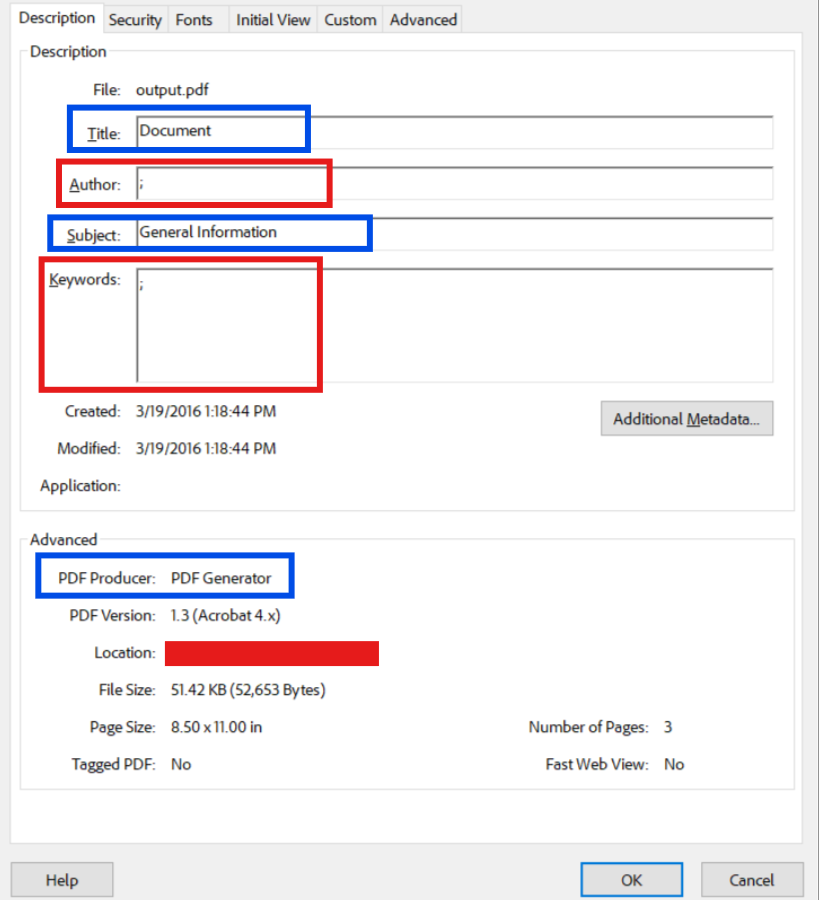
pdf.MetaData.Title = "Document";
pdf.MetaData.Subject = "General Information";
pdf.MetaData.Producer = "PDF Generator";
pdf.SaveAs("output-sanitized.pdf");Imports IronPdf
Imports System
Imports System.Linq
Dim pdf = PdfDocument.FromFile("input.pdf")
' Remove all standard metadata
pdf.MetaData.Author = ""
pdf.MetaData.Title = ""
pdf.MetaData.Subject = ""
pdf.MetaData.Keywords = ""
pdf.MetaData.Creator = ""
pdf.MetaData.Producer = ""
' Apply neutral metadata
pdf.MetaData.Title = "Document"
pdf.MetaData.Subject = "General Information"
pdf.MetaData.Producer = "PDF Generator"
pdf.SaveAs("output-sanitized.pdf")Przykładowy Wydruk (Usuwanie Standardowych Metadanych i Dodawanie Neutralnych Metadanych)
Kompletny checklist sanitacji PDF:
- ✅ Usuń informacje o autorze i twórcy.
- ✅ Wyczyść pola tytułu, tematu i słów kluczowych.
- ✅ Usuń daty utworzenia i modyfikacji.
- ✅ Usuń informacje o aplikacji i produserze PDF.
- ✅ Wyczyść niestandardowe właściwości metadanych.
- ✅ Usuń wbudowane miniaturki.
- ✅ Usuń kontur dokumentu i zakładki ujawniające strukturę.
- ✅ Usuń załączniki plików.
- ✅ Wyczyść dane pola formularza i obliczenia.
- ✅ Usuń kod JavaScript.
- ✅ Usuń informacje o podpisie cyfrowym, jeśli zostanie zastąpiony.
- ✅ Wyczyść słownik szyfrowania, jeśli usuwasz zabezpieczenie.
Dla kompleksowego zarządzania metadanymi, rozważ te praktyki:
- Ustalaj standardowe polityki metadanych dla dokumentów zewnętrznych
- Wdróż zautomatyzowane sanitacje metadanych w przepływach pracy z dokumentami
- Dodaj kontrole metadanych do przepływów pracy związanych z publikacją i przeglądem prawnym
- Szkol pracowników w zakresie ryzyk związanych z metadanymi i ich prawidłowego zarządzania
- Stosuj konsekwentne, neutralne metadane dla dokumentów publicznych
- Regularnie przeprowadzaj audyty opublikowanych dokumentów
Więcej informacji na temat metadanych i ustawień bezpieczeństwa można znaleźć w naszym przewodniku dotyczących bezpieczeństwa i metadanych.
Kolejne kroki
Od podstawowej ochrony hasłem po obsługę dokumentów wojskowych klasyfikowanych, IronPDF oferuje narzędzia niezbędne do wdrożenia solidnego bezpieczeństwa odpowiedniego do danych wymagań. Przewodnik dotyczący pozwoleń i haseł zapewnia głębsze pokrycie API dla kontroli dostępu, podczas gdy samouczek dotyczący podpisów cyfrowych pokazuje, jak połączyć szyfrowanie z podpisami kryptograficznymi dla non-repudacji. Dla przepływów pracy, które wymagają usunięcia wrażliwych danych przed dystrybucją, przewodnik usuwania PDF pokrywa trwałe usuwanie zawartości, usuwanie metadanych i sanitację dokumentów.
Kluczowe wnioski dla wdrożenia bezpieczeństwa PDF z IronPDF:
- Używaj silnego szyfrowania z złożonymi hasłami dla wrażliwych dokumentów
- Wdróż zasadę najmniejszego przywileju ze szczegółową kontrolą uprawnień
- Łącz wiele warstw bezpieczeństwa (szyfrowanie, hasła, uprawnienia, podpisy)
- Prawidłowo sanituj dokumenty przed ich zewnętrzną dystrybucją
- Unikaj powszechnych antywzorców, które dają fałszywe poczucie bezpieczeństwa
- Utrzymuj ścieżki audytu dla dokumentów tajnych oraz wrażliwych dla zgodności
- Regularny przegląd i aktualizacja praktyk bezpieczeństwa w miarę ewoluowania zagrożeń
Bezpieczeństwo działa najlepiej jako część szerszego przepływu pracy z dokumentami. Połącz szyfrowanie z archiwizacją PDF/A, aby zapewnić długoterminową zgodność, użyj przewodnika dotyczącego bezpieczeństwa i metadanych, aby sanitować dokumenty przed zewnętrzną dystrybucją, oraz zastosuj wzorce szyfrowania w dużych zestawach dokumentów, korzystając z technik przetwarzania wsadowego. Pamiętaj, że bezpieczeństwo to nie jednorazowe wdrożenie, ale ciągły proces oceny, ulepszania i czujności.
W przypadku pytań dotyczących funkcji bezpieczeństwa IronPDF lub prośby o dodatkową funkcjonalność, zapraszamy do kontaktu z naszym zespołem wsparcia inżynieryjnego — jesteśmy zobowiązani pomóc we wdrożeniu solidnego bezpieczeństwa PDF wymaganego przez dane aplikacje.
Często Zadawane Pytania
Jakie są zalety korzystania z IronPDF do szyfrowania plików PDF w języku C#?
IronPDF zapewnia solidne funkcje szyfrowania plików PDF, umożliwiając programistom zabezpieczanie dokumentów za pomocą szyfrowania AES-128, ustawianie haseł użytkownika i właściciela oraz kontrolowanie szczegółowych uprawnień w celu skutecznej ochrony poufnych informacji.
Jak zaszyfrować plik PDF przy użyciu języka C# i biblioteki IronPDF?
Aby zaszyfrować plik PDF przy użyciu języka C# i biblioteki IronPDF, można skorzystać z biblioteki w celu określenia ustawień szyfrowania, takich jak AES-128, ustawienia haseł użytkownika i właściciela oraz zdefiniowania uprawnień dla dokumentu w celu ograniczenia dostępu i działań.
Jakie rodzaje uprawnień można kontrolować w pliku PDF za pomocą IronPDF?
Dzięki IronPDF możesz kontrolować różne uprawnienia, takie jak drukowanie, kopiowanie, edycja i dodawanie adnotacji do dokumentu, zapewniając precyzyjne mechanizmy bezpieczeństwa, które spełniają konkretne wymagania w tym zakresie.
Czy IronPDF obsługuje przetwarzanie wsadowe w zakresie zabezpieczeń plików PDF?
Tak, IronPDF umożliwia przetwarzanie wsadowe, co pozwala na efektywne stosowanie ustawień zabezpieczeń do wielu dokumentów PDF w ramach aplikacji .NET, oszczędzając czas i zapewniając spójne zabezpieczenia we wszystkich dokumentach.
Czy można usunąć szyfrowanie z pliku PDF za pomocą IronPDF?
IronPDF pozwala modyfikować lub usuwać szyfrowanie z plików PDF, jeśli masz niezbędne uprawnienia lub hasła, zapewniając elastyczność w zarządzaniu bezpieczeństwem dokumentów.
Jakie standardy szyfrowania obsługuje IronPDF?
IronPDF obsługuje standard szyfrowania AES-128, który jest solidną i powszechnie stosowaną metodą zabezpieczania dokumentów PDF przed nieautoryzowanym dostępem.
W jaki sposób IronPDF zapewnia ochronę poufnych dokumentów w aplikacjach .NET?
IronPDF zapewnia ochronę poufnych dokumentów, oferując kompleksowe opcje szyfrowania, ochronę hasłem oraz szczegółowe ustawienia uprawnień, co pozwala programistom na wdrożenie bezpiecznego przetwarzania dokumentów w aplikacjach .NET.

Wciąż przewijasz?
Czy chcesz szybko dowodu? PM > Install-Package IronPdf
Uruchom przykład i zobacz, jak Twój kod HTML zamienia się w plik PDF.






 Rozpocznij za DARMO
 Rozpocznij za DARMO
 Zarezerwuj darmowe Demo na żywo





 Nie wymaga karty kredytowej ani tworzenia konta










