using IronPdf;

// Disable local disk access or cross-origin requests
Installation.EnableWebSecurity = true;

// Instantiate Renderer
var renderer = new ChromePdfRenderer();

// Create a PDF from a HTML string using C#
var pdf = renderer.RenderHtmlAsPdf("<h1>Hello World</h1>");

// Export to a file or Stream
pdf.SaveAs("output.pdf");

// Advanced Example with HTML Assets
// Load external html assets: Images, CSS and JavaScript.
// An optional BasePath 'C:\site\assets\' is set as the file location to load assets from
var myAdvancedPdf = renderer.RenderHtmlAsPdf("<img src='icons/iron.png'>", @"C:\site\assets\");
myAdvancedPdf.SaveAs("html-with-assets.pdf");
using IronPdf;// Disable local disk access or cross-origin requestsInstallation.EnableWebSecurity = true;// Instantiate Renderervar renderer = new ChromePdfRenderer();// Create a PDF from a HTML string using C#var pdf = renderer.RenderHtmlAsPdf("<h1>Hello World</h1>");// Export to a file or Streampdf.SaveAs("output.pdf");// Advanced Example with HTML Assets// Load external html assets: Images, CSS and JavaScript.// An optional BasePath 'C:\site\assets\' is set as the file location to load assets fromvar myAdvancedPdf = renderer.RenderHtmlAsPdf("<img src='icons/iron.png'>", @"C:\site\assets\");myAdvancedPdf.SaveAs("html-with-assets.pdf");
O IronPDF permite que desenvolvedores C# convertam HTML em PDF usando um mecanismo de renderização baseado no Chrome, com suporte a CSS, JavaScript e geração de conteúdo dinâmico em apenas algumas linhas de código para aplicativos .NET 10.
Converter HTML para PDF em C# é um requisito comum para desenvolvedores .NET que criam aplicativos corporativos. Seja para gerar arquivos PDF a partir de conteúdo da web , documentos HTML ou strings HTML, a capacidade de converter HTML em PDFs profissionais é essencial para criar relatórios , faturas e outros materiais impressos.
Por que devo usar o IronPDF para conversão de HTML para PDF?
Ao contrário das bibliotecas de PDF mais antigas que exigem o desenho manual de elementos, o IronPDF renderiza o conteúdo HTML usando um mecanismo Chromium completo. Isso significa que seu arquivo HTML, CSS e arquivos de imagem são processados exatamente como um navegador faria, preservando o layout, as fontes e os elementos HTML com precisão. É ideal para:
O IronPDF funciona como uma biblioteca de conversão completa para criar documentos PDF , oferecendo aos desenvolvedores .NET simplicidade e controle poderoso sobre a geração de PDFs. A biblioteca suporta a codificação UTF-8 para idiomas internacionais e oferece opções abrangentes de renderização para personalização.
Como faço para instalar o IronPDF em um projeto .NET 10?
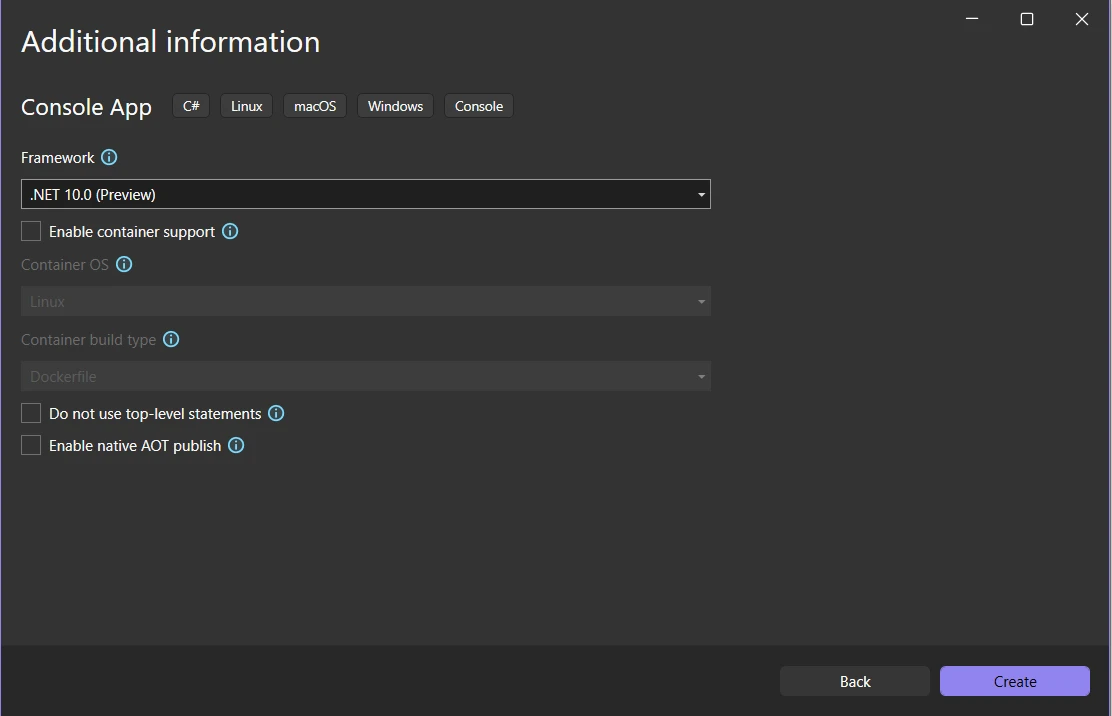
Atualmente, o .NET 10 está em versão prévia , mas é totalmente compatível com o IronPDF . A biblioteca mantém compatibilidade entre plataformas, incluindo Windows , Linux e macOS .
Usaremos isso aqui para demonstrar como a conversão de HTML para PDF funciona perfeitamente com os recursos mais recentes do .NET e o mecanismo de renderização baseado no Chrome do IronPDF.
Agora vamos instalar o IronPDF!
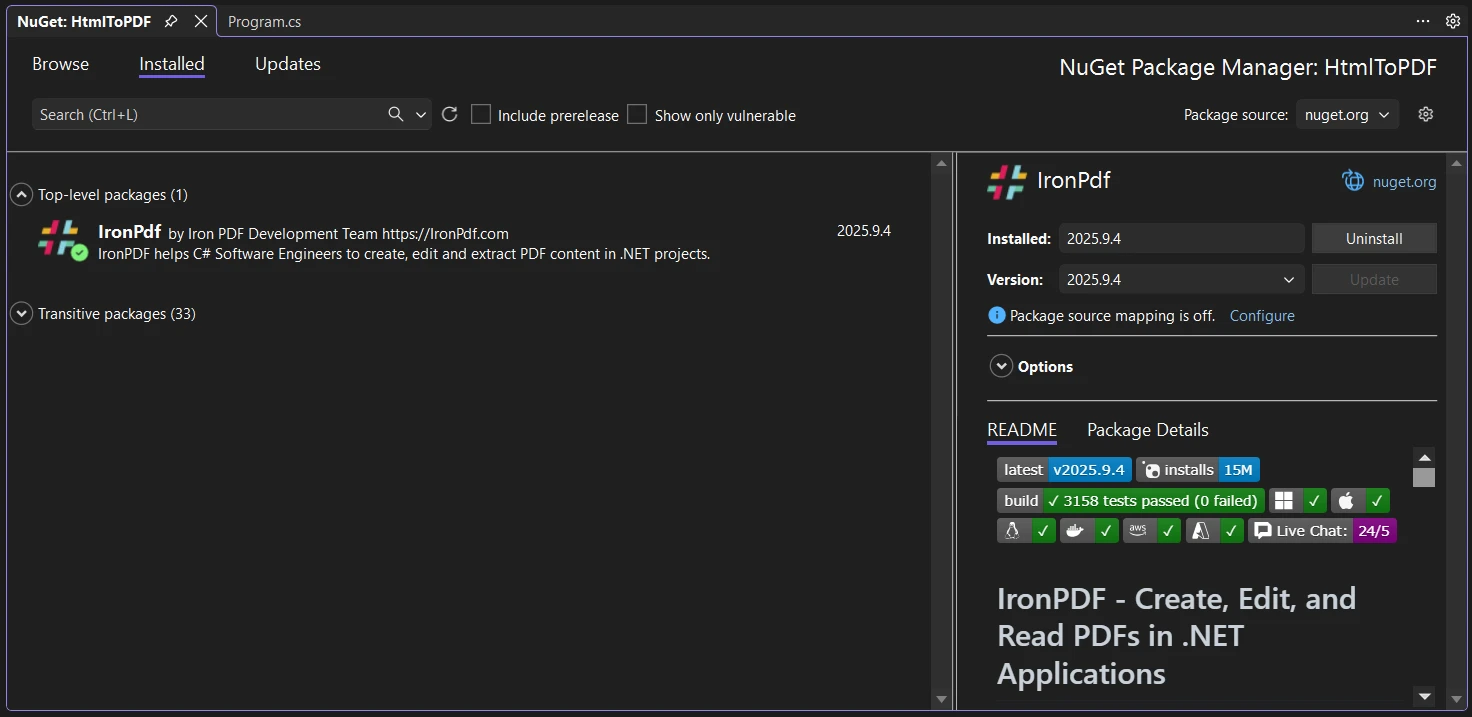
Você pode instalar o IronPDF diretamente do Gerenciador de Pacotes NuGet para Soluções.
Existem também outras opções de instalação. No seu Explorador de Soluções, abra o terminal ou a Interface de Linha de Comando (CLI) e execute:
> dotnet add package IronPdf
dotnet add package IronPdf
ou usando o Console do Gerenciador de Pacotes NuGet :
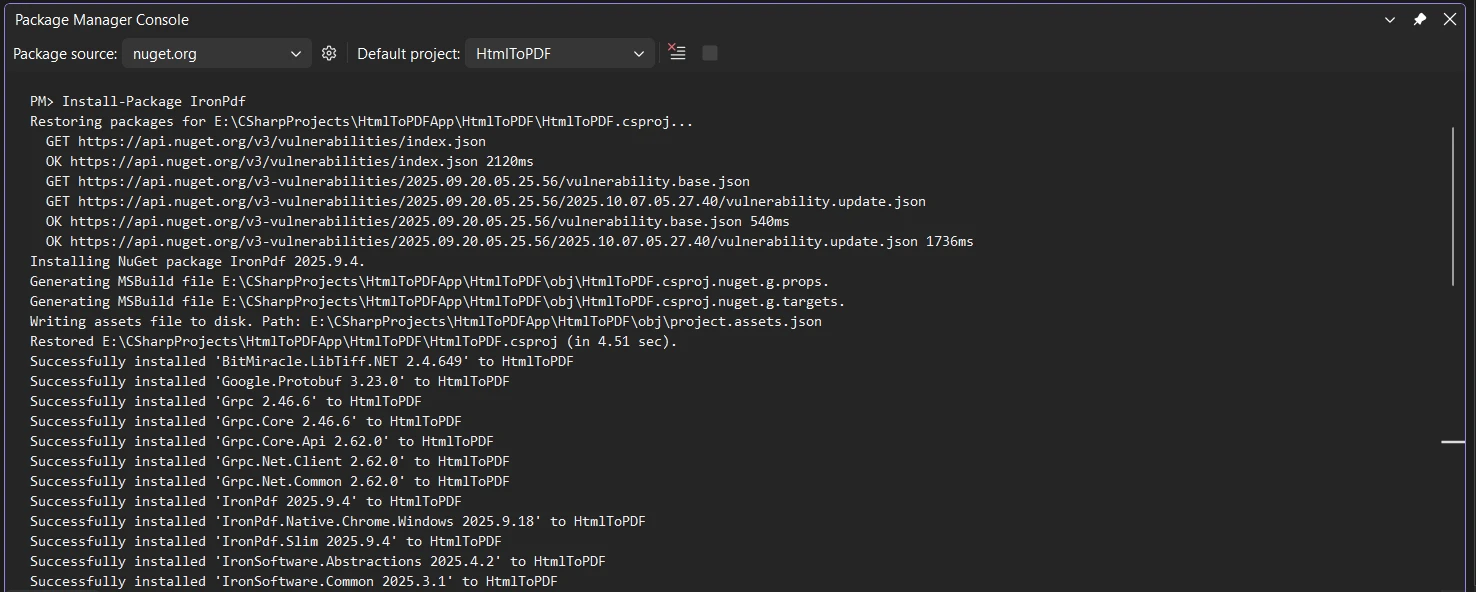
PM > Install-Package IronPdf
Install-Package IronPdf
Agora você está pronto para começar a programar. Para uma configuração correta, certifique-se de ter aplicado sua chave de licença, caso esteja usando a versão comercial.
Como faço para realizar uma conversão básica de HTML para PDF?
Vamos começar com um exemplo em C# de HTML para PDF que converte conteúdo HTML em um arquivo PDF. Essa abordagem básica funciona bem para documentos simples e demonstra a API principal.
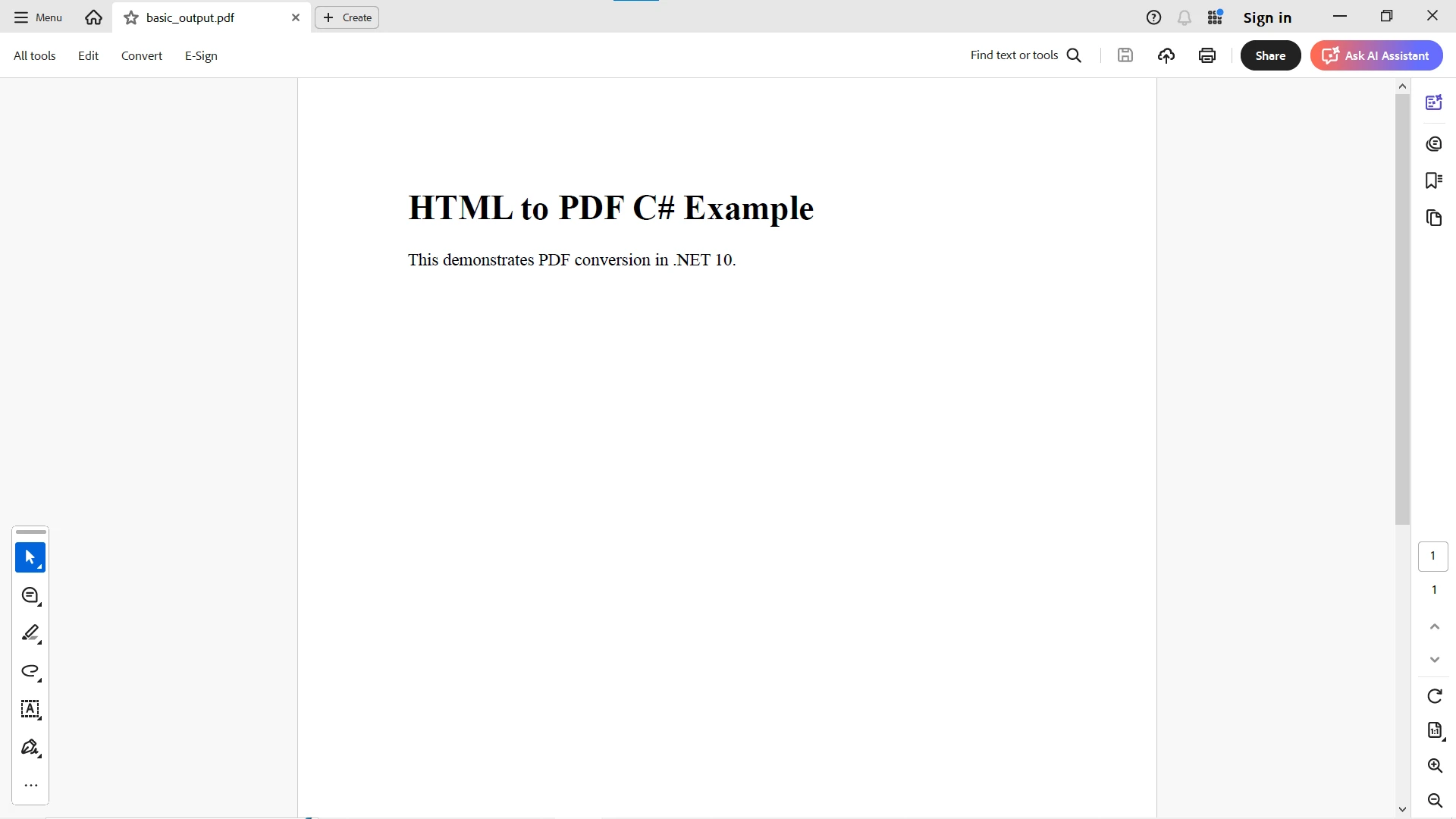
using IronPdf;class Program{ public static voidMain() { var renderer = new ChromePdfRenderer(); string html = "<html><body><h1>HTML to PDF C# Example</h1><p>This demonstrates PDF conversion in .NET 10.</p></body></html>"; PdfDocument pdf = renderer.RenderHtmlAsPdf(html); pdf.SaveAs("basic_output.pdf"); }}
using IronPdf;

class Program
{
    public static void Main()
    {
        var renderer = new ChromePdfRenderer();

        string html = "<html><body><h1>HTML to PDF C# Example</h1><p>This demonstrates PDF conversion in .NET 10.</p></body></html>";

        PdfDocument pdf = renderer.RenderHtmlAsPdf(html);
        pdf.SaveAs("basic_output.pdf");
    }
}
ImportsIronPdfClass Program PublicShared Sub Main() Dim renderer As New ChromePdfRenderer() Dim html AsString = "<html><body><h1>HTML to PDF C# Example</h1><p>This demonstrates PDF conversion in .NET 10.</p></body></html>" Dim pdf AsPdfDocument = renderer.RenderHtmlAsPdf(html) pdf.SaveAs("basic_output.pdf") End SubEnd Class
Imports IronPdf

Class Program
    Public Shared Sub Main()
        Dim renderer As New ChromePdfRenderer()

        Dim html As String = "<html><body><h1>HTML to PDF C# Example</h1><p>This demonstrates PDF conversion in .NET 10.</p></body></html>"

        Dim pdf As PdfDocument = renderer.RenderHtmlAsPdf(html)
        pdf.SaveAs("basic_output.pdf")
    End Sub
End Class
Explicação:
ChromePdfRenderer é a classe principal de conversão usando Chromium
Em apenas algumas linhas, criamos um conversor funcional de HTML para PDF usando C#.
Como faço para converter arquivos HTML e URLs em PDF?
Quando devo converter arquivos HTML locais?
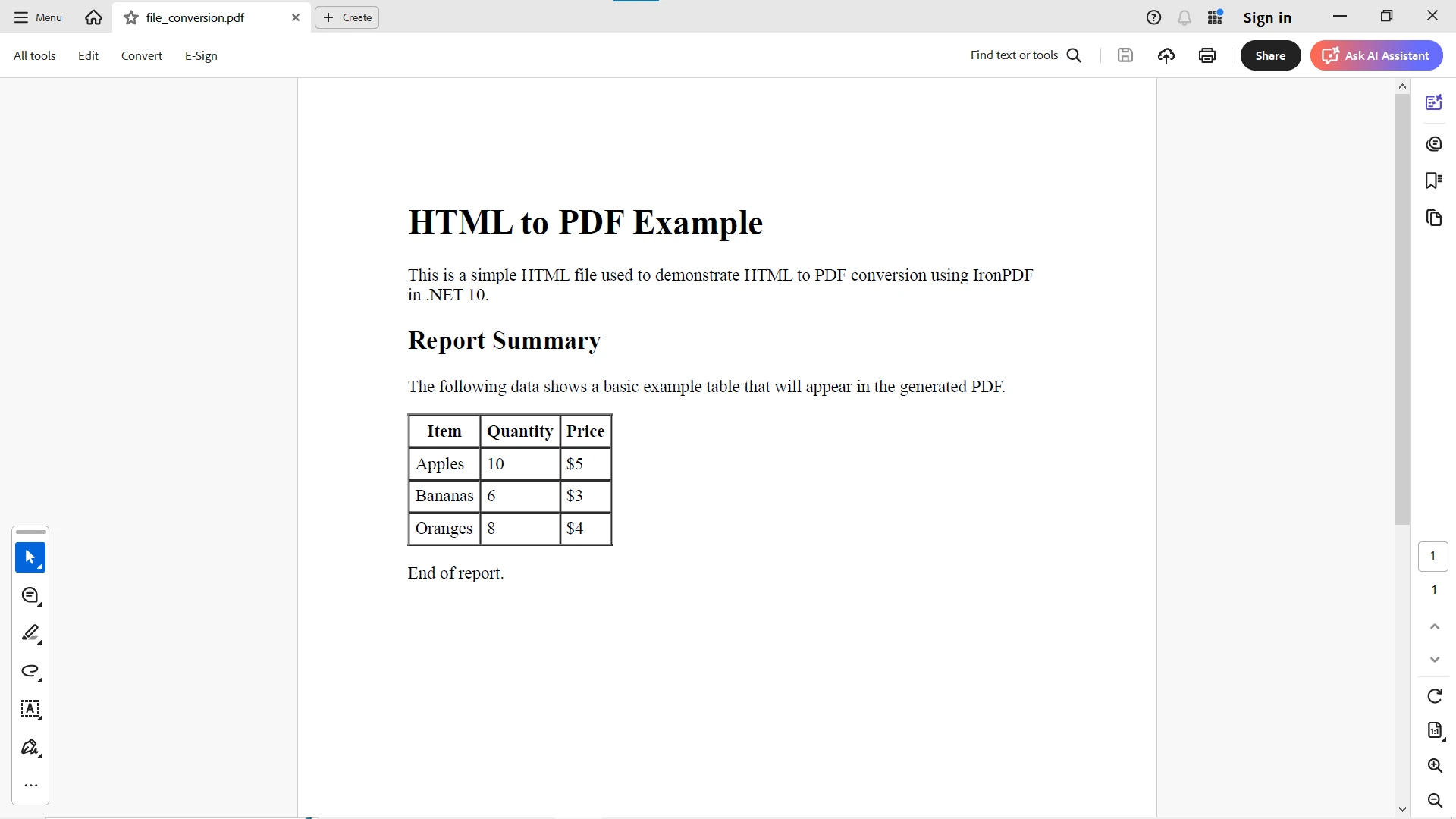
Você pode converter arquivos HTML do disco, incluindo recursos vinculados como CSS ou imagens. Isso é útil ao trabalhar com modelos ou gerenciar fontes e URLs base :
var renderer = new ChromePdfRenderer();PdfDocument pdf = renderer.RenderHtmlFileAsPdf("template.html");pdf.SaveAs("file_conversion.pdf");
var renderer = new ChromePdfRenderer();
PdfDocument pdf = renderer.RenderHtmlFileAsPdf("template.html");
pdf.SaveAs("file_conversion.pdf");
Dim renderer As New ChromePdfRenderer()Dim pdf AsPdfDocument = renderer.RenderHtmlFileAsPdf("template.html")pdf.SaveAs("file_conversion.pdf")
Dim renderer As New ChromePdfRenderer()
Dim pdf As PdfDocument = renderer.RenderHtmlFileAsPdf("template.html")
pdf.SaveAs("file_conversion.pdf")
Este método lê seu arquivo HTML local e carrega automaticamente recursos externos. Para cenários complexos, você pode converter arquivos ZIP HTML contendo todos os recursos.
Quando devo converter páginas da web usando URLs?
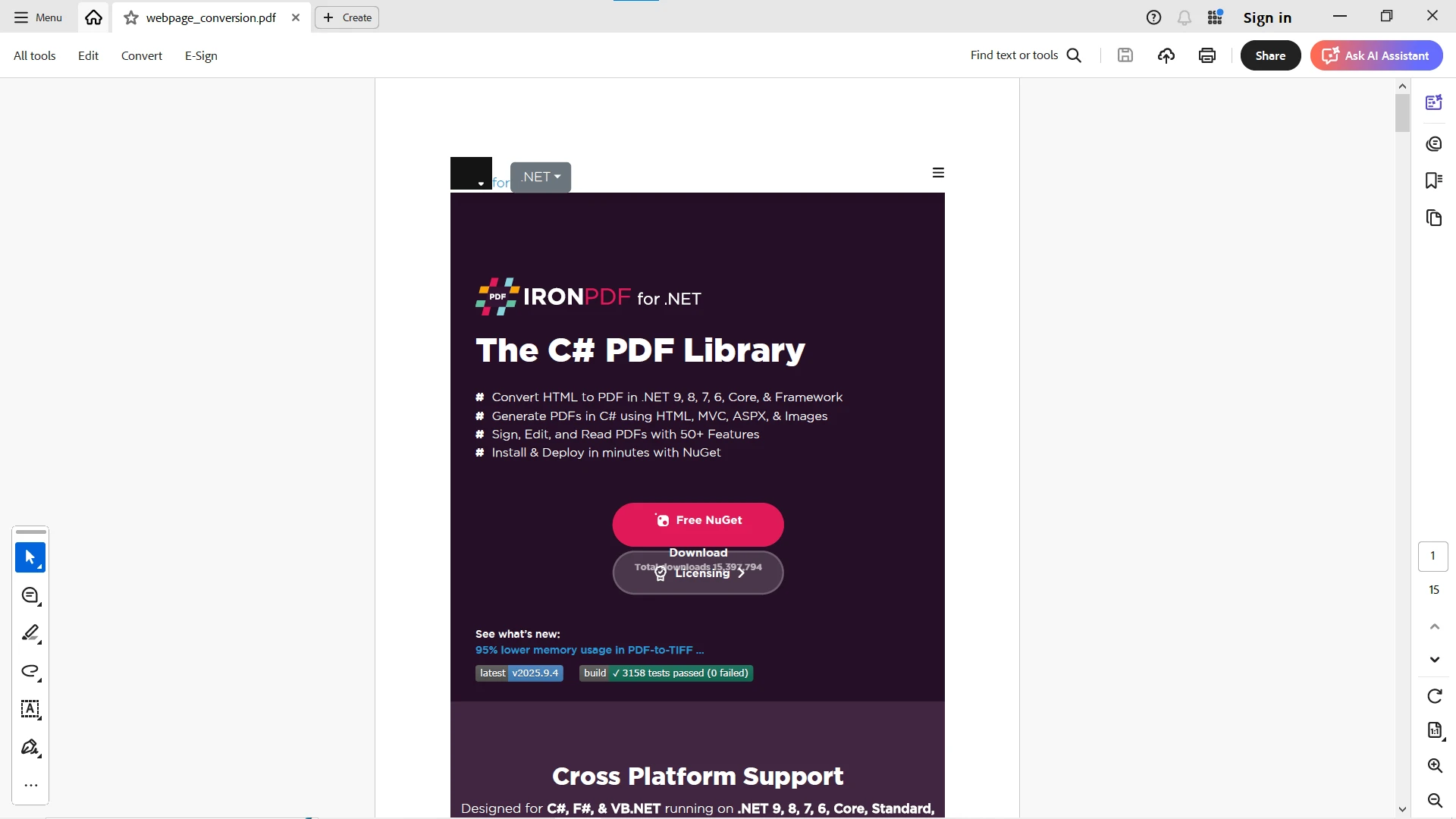
Se a sua entrada for uma página web ou um URL existente, renderize-a diretamente. Essa abordagem captura conteúdo da web em tempo real, painéis de controle ou gerencia cookies e cabeçalhos de solicitação HTTP :
var renderer = new ChromePdfRenderer();PdfDocument pdf = renderer.RenderUrlAsPdf("___PROTECTED_URL_96___");pdf.SaveAs("webpage_conversion.pdf");
var renderer = new ChromePdfRenderer();
PdfDocument pdf = renderer.RenderUrlAsPdf("___PROTECTED_URL_96___");
pdf.SaveAs("webpage_conversion.pdf");
Dim renderer As New ChromePdfRenderer()Dim pdf AsPdfDocument = renderer.RenderUrlAsPdf("___PROTECTED_URL_96___")pdf.SaveAs("webpage_conversion.pdf")
Dim renderer As New ChromePdfRenderer()
Dim pdf As PdfDocument = renderer.RenderUrlAsPdf("___PROTECTED_URL_96___")
pdf.SaveAs("webpage_conversion.pdf")
O código realiza a conversão de URL para PDF, renderizando o documento HTML com suporte completo a JavaScript e CSS. Para páginas autenticadas, configure logins de sites TLS .
Como faço para converter conteúdo HTML com estilos e JavaScript?
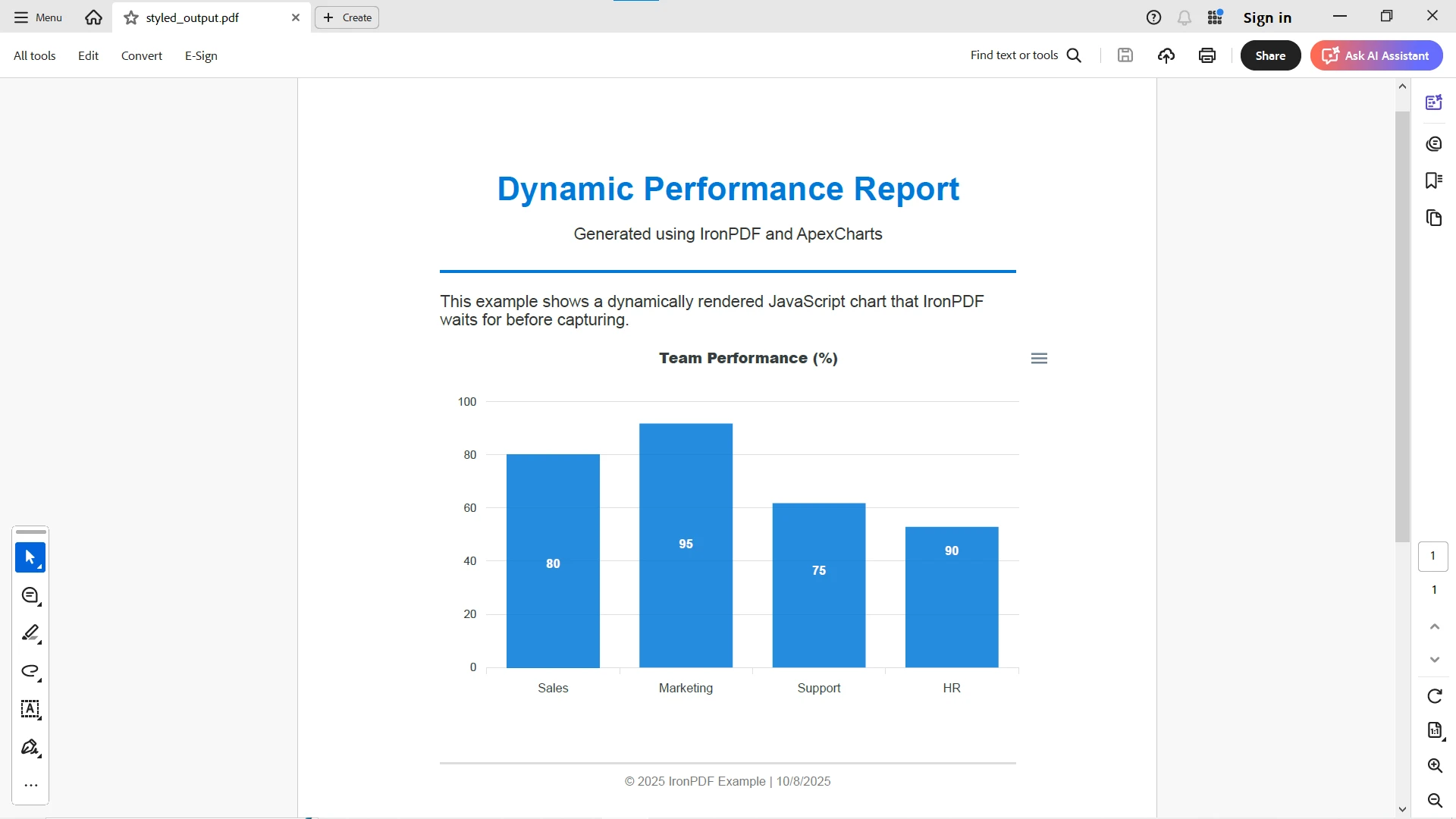
Muitas páginas da web usam elementos dinâmicos, estilos CSS e renderização em JavaScript ( gráficos , painéis). O IronPDF oferece suporte completo a isso por meio de sua API WaitFor :
var renderer = new ChromePdfRenderer();renderer.RenderingOptions.EnableJavaScript = true;renderer.RenderingOptions.WaitFor.RenderDelay(2000); // wait for dynamic JSrenderer.RenderingOptions.MarginTop = 20;renderer.RenderingOptions.PaperSize = IronPdf.Rendering.PdfPaperSize.A4;// Custom paper size is also availablerenderer.RenderingOptions.SetCustomPaperSize(210, 297); // A4 in mmPdfDocument pdf = renderer.RenderHtmlFileAsPdf("Reports/sales.html");pdf.SaveAs("styled_output.pdf");
var renderer = new ChromePdfRenderer();

renderer.RenderingOptions.EnableJavaScript = true;
renderer.RenderingOptions.WaitFor.RenderDelay(2000); // wait for dynamic JS
renderer.RenderingOptions.MarginTop = 20;
renderer.RenderingOptions.PaperSize = IronPdf.Rendering.PdfPaperSize.A4;

// Custom paper size is also available
renderer.RenderingOptions.SetCustomPaperSize(210, 297); // A4 in mm

PdfDocument pdf = renderer.RenderHtmlFileAsPdf("Reports/sales.html");
pdf.SaveAs("styled_output.pdf");
Dim renderer As New ChromePdfRenderer()renderer.RenderingOptions.EnableJavaScript = Truerenderer.RenderingOptions.WaitFor.RenderDelay(2000) ' wait for dynamic JSrenderer.RenderingOptions.MarginTop = 20renderer.RenderingOptions.PaperSize = IronPdf.Rendering.PdfPaperSize.A4' Custom paper size is also availablerenderer.RenderingOptions.SetCustomPaperSize(210, 297) ' A4 in mmDim pdf AsPdfDocument = renderer.RenderHtmlFileAsPdf("Reports/sales.html")pdf.SaveAs("styled_output.pdf")
Dim renderer As New ChromePdfRenderer()

renderer.RenderingOptions.EnableJavaScript = True
renderer.RenderingOptions.WaitFor.RenderDelay(2000) ' wait for dynamic JS
renderer.RenderingOptions.MarginTop = 20
renderer.RenderingOptions.PaperSize = IronPdf.Rendering.PdfPaperSize.A4

' Custom paper size is also available
renderer.RenderingOptions.SetCustomPaperSize(210, 297) ' A4 in mm

Dim pdf As PdfDocument = renderer.RenderHtmlFileAsPdf("Reports/sales.html")
pdf.SaveAs("styled_output.pdf")
Isso garante que o IronPDF espere o conteúdo dinâmico carregar antes de renderizar, resultando em uma saída visual precisa. Você também pode renderizar sites WebGL e lidar com fontes web complexas.
Como adiciono cabeçalhos, rodapés e números de página?
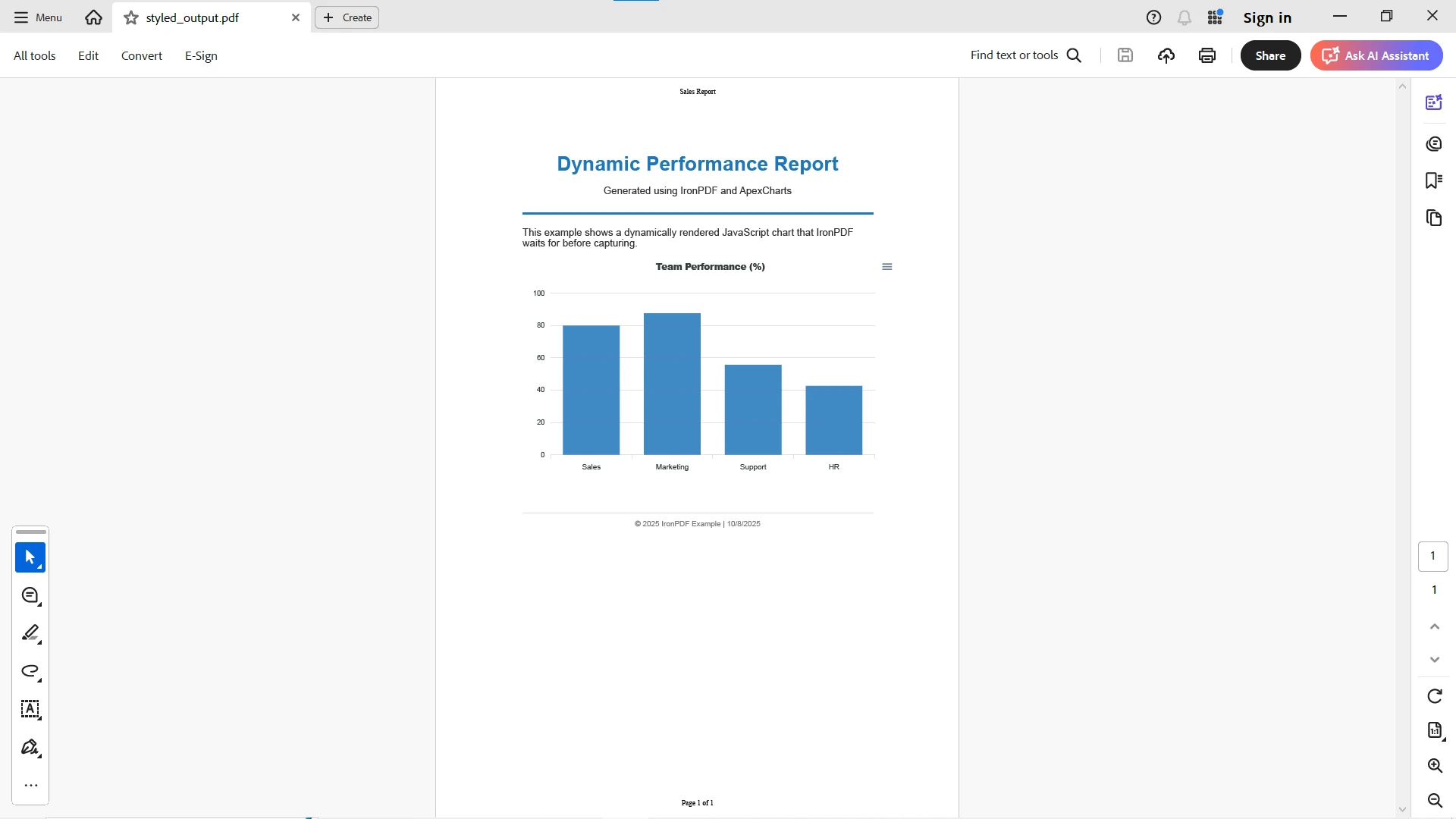
Adicione cabeçalhos e rodapés profissionais aos seus PDFs com facilidade. O IronPDF suporta cabeçalhos de texto e cabeçalhos HTML avançados com números de página :
renderer.RenderingOptions.FirstPageNumber = 1renderer.RenderingOptions.HtmlHeader = New HtmlHeaderFooter() With { .HtmlFragment = "<div style='text-align:center; font-size:14px; margin-top:20px;'>Sales Report</div>", .Height = 30, .Spacing = 5}renderer.RenderingOptions.HtmlFooter = New HtmlHeaderFooter() With { .HtmlFragment = "<div style='text-align:center; font-size:14px; margin-bottom:20px;'>Page {page} of {total-pages}</div>", .Height = 30, .Spacing = 5}
renderer.RenderingOptions.FirstPageNumber = 1
renderer.RenderingOptions.HtmlHeader = New HtmlHeaderFooter() With {
    .HtmlFragment = "<div style='text-align:center; font-size:14px; margin-top:20px;'>Sales Report</div>",
    .Height = 30,
    .Spacing = 5
}

renderer.RenderingOptions.HtmlFooter = New HtmlHeaderFooter() With {
    .HtmlFragment = "<div style='text-align:center; font-size:14px; margin-bottom:20px;'>Page {page} of {total-pages}</div>",
    .Height = 30,
    .Spacing = 5
}
O IronPDF trata esses elementos como elementos HTML, permitindo que você os estilize com CSS e inclua dados personalizados, como datas ou nomes de empresas. Para necessidades mais simples, utilize cabeçalhos e rodapés de texto .
Como faço para gerar PDFs a partir de vários trechos de HTML?
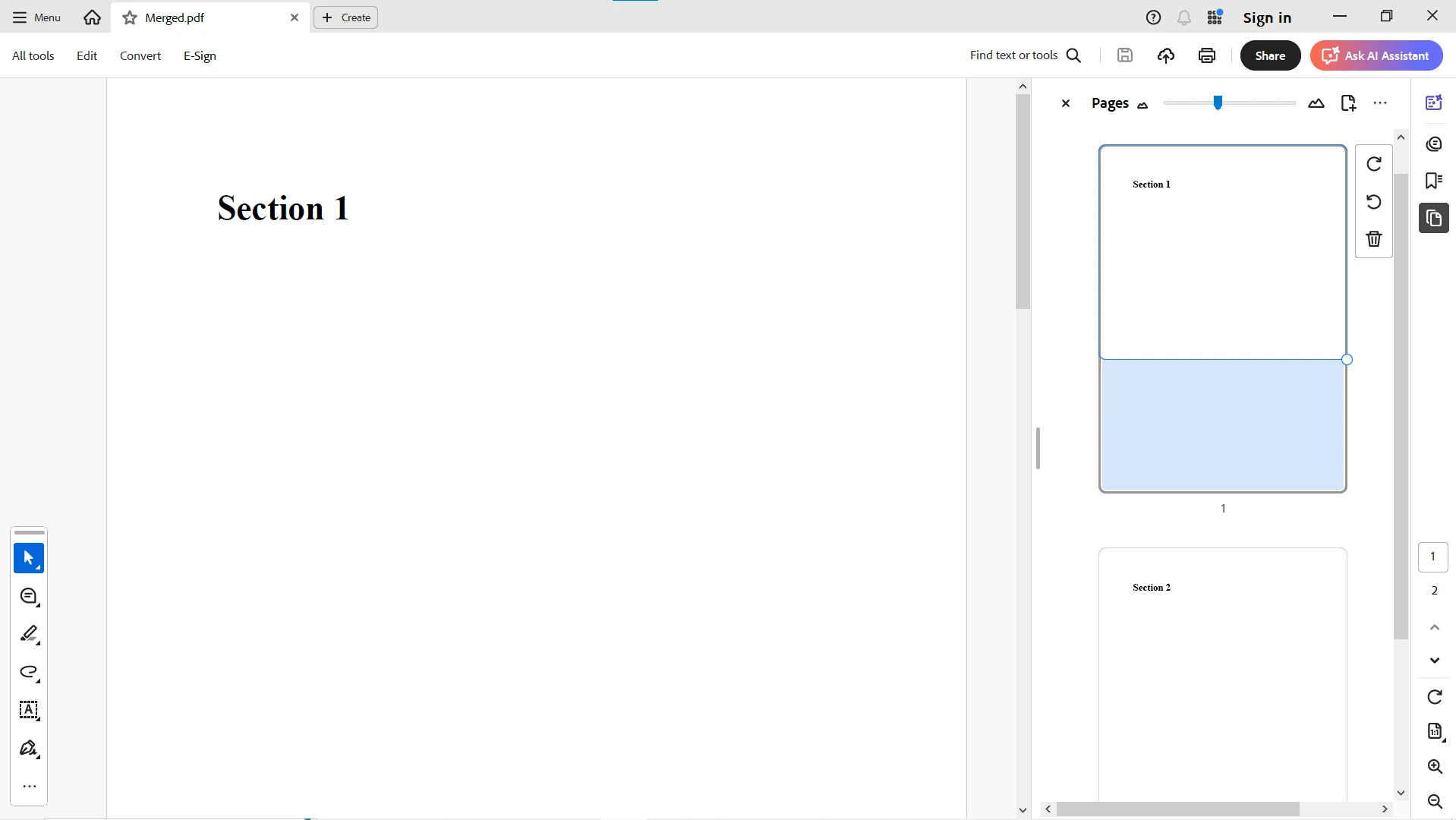
Para gerar PDFs combinando trechos de HTML, você pode mesclá -los. Isso cria relatórios com várias seções ou combina conteúdo de diferentes fontes:
var renderer = new ChromePdfRenderer();PdfDocument part1 = renderer.RenderHtmlAsPdf("<h1>Section 1</h1><p>First section content</p>");PdfDocument part2 = renderer.RenderHtmlAsPdf("<h1>Section 2</h1><p>Second section content</p>");var merged = PdfDocument.Merge(part1, part2);merged.SaveAs("Merged.pdf");// Alternative approach: copy specific pagesvar combinedDoc = new PdfDocument();combinedDoc.CopyPage(part1, 0); // Copy first pagecombinedDoc.CopyPage(part2, 0); // Copy first pagecombinedDoc.SaveAs("Combined.pdf");
var renderer = new ChromePdfRenderer();

PdfDocument part1 = renderer.RenderHtmlAsPdf("<h1>Section 1</h1><p>First section content</p>");
PdfDocument part2 = renderer.RenderHtmlAsPdf("<h1>Section 2</h1><p>Second section content</p>");

var merged = PdfDocument.Merge(part1, part2);
merged.SaveAs("Merged.pdf");

// Alternative approach: copy specific pages
var combinedDoc = new PdfDocument();
combinedDoc.CopyPage(part1, 0); // Copy first page
combinedDoc.CopyPage(part2, 0); // Copy first page
combinedDoc.SaveAs("Combined.pdf");
Dim renderer = New ChromePdfRenderer()Dim part1 AsPdfDocument = renderer.RenderHtmlAsPdf("<h1>Section 1</h1><p>First section content</p>")Dim part2 AsPdfDocument = renderer.RenderHtmlAsPdf("<h1>Section 2</h1><p>Second section content</p>")Dim merged = PdfDocument.Merge(part1, part2)merged.SaveAs("Merged.pdf")' Alternative approach: copy specific pagesDim combinedDoc = New PdfDocument()combinedDoc.CopyPage(part1, 0) ' Copy first pagecombinedDoc.CopyPage(part2, 0) ' Copy first pagecombinedDoc.SaveAs("Combined.pdf")
Dim renderer = New ChromePdfRenderer()

Dim part1 As PdfDocument = renderer.RenderHtmlAsPdf("<h1>Section 1</h1><p>First section content</p>")
Dim part2 As PdfDocument = renderer.RenderHtmlAsPdf("<h1>Section 2</h1><p>Second section content</p>")

Dim merged = PdfDocument.Merge(part1, part2)
merged.SaveAs("Merged.pdf")

' Alternative approach: copy specific pages
Dim combinedDoc = New PdfDocument()
combinedDoc.CopyPage(part1, 0) ' Copy first page
combinedDoc.CopyPage(part2, 0) ' Copy first page
combinedDoc.SaveAs("Combined.pdf")
Isso é útil na criação de relatórios com várias seções a partir de diferentes fragmentos HTML. Você também pode adicionar marcadores para melhorar a navegação.
Como faço para converter HTML em PDF em APIs da Web?
Na API Web ASP.NET , gere e retorne PDFs sem salvá-los em disco usando MemoryStream . Esse padrão é ideal para aplicações Blazor e serviços RESTful:
[HttpGet("download")]public IActionResultGetPdf(){ var renderer = new ChromePdfRenderer(); string html = "<h1>Web Report</h1><p>Generated dynamically.</p>"; var pdf = renderer.RenderHtmlAsPdf(html); var bytes = pdf.BinaryData; // Optional: Add metadata pdf.MetaData.Author = "API Service"; pdf.MetaData.CreationDate = DateTime.Now; returnFile(bytes, "application/pdf", "report.pdf");}
[HttpGet("download")]
public IActionResult GetPdf()
{
    var renderer = new ChromePdfRenderer();
    string html = "<h1>Web Report</h1><p>Generated dynamically.</p>";

    var pdf = renderer.RenderHtmlAsPdf(html);
    var bytes = pdf.BinaryData;

    // Optional: Add metadata
    pdf.MetaData.Author = "API Service";
    pdf.MetaData.CreationDate = DateTime.Now;

    return File(bytes, "application/pdf", "report.pdf");
}
<HttpGet("download")>Public Function GetPdf() AsIActionResult Dim renderer = New ChromePdfRenderer() Dim html AsString = "<h1>Web Report</h1><p>Generated dynamically.</p>" Dim pdf = renderer.RenderHtmlAsPdf(html) Dim bytes = pdf.BinaryData ' Optional: Add metadata pdf.MetaData.Author = "API Service" pdf.MetaData.CreationDate = DateTime.Now ReturnFile(bytes, "application/pdf", "report.pdf")End Function
<HttpGet("download")>
Public Function GetPdf() As IActionResult
    Dim renderer = New ChromePdfRenderer()
    Dim html As String = "<h1>Web Report</h1><p>Generated dynamically.</p>"

    Dim pdf = renderer.RenderHtmlAsPdf(html)
    Dim bytes = pdf.BinaryData

    ' Optional: Add metadata
    pdf.MetaData.Author = "API Service"
    pdf.MetaData.CreationDate = DateTime.Now

    Return File(bytes, "application/pdf", "report.pdf")
End Function
Esse padrão funciona muito bem para geração de PDFs no lado do servidor em aplicações web .NET 10. Você pode integrar com visualizações CSHTML para aplicativos MVC.
Como faço para personalizar as opções de renderização HTML?
Controle a forma como os elementos e recursos HTML são renderizados com opções de renderização abrangentes:
renderer.RenderingOptions.BaseUrl = "___PROTECTED_URL_97___";renderer.RenderingOptions.CustomHeaders.Add("Authorization", "Bearer token");renderer.RenderingOptions.WaitFor.NavigationTimeout = 10000;renderer.RenderingOptions.EnableJavaScript = true;// Configure paper and marginsrenderer.RenderingOptions.PaperOrientation = PdfPaperOrientation.Landscape;renderer.RenderingOptions.MarginBottom = 25;renderer.RenderingOptions.MarginTop = 25;renderer.RenderingOptions.MarginLeft = 20;renderer.RenderingOptions.MarginRight = 20;// Set viewport for responsive designrenderer.RenderingOptions.ViewPortWidth = 1920;renderer.RenderingOptions.ViewPortHeight = 1080;
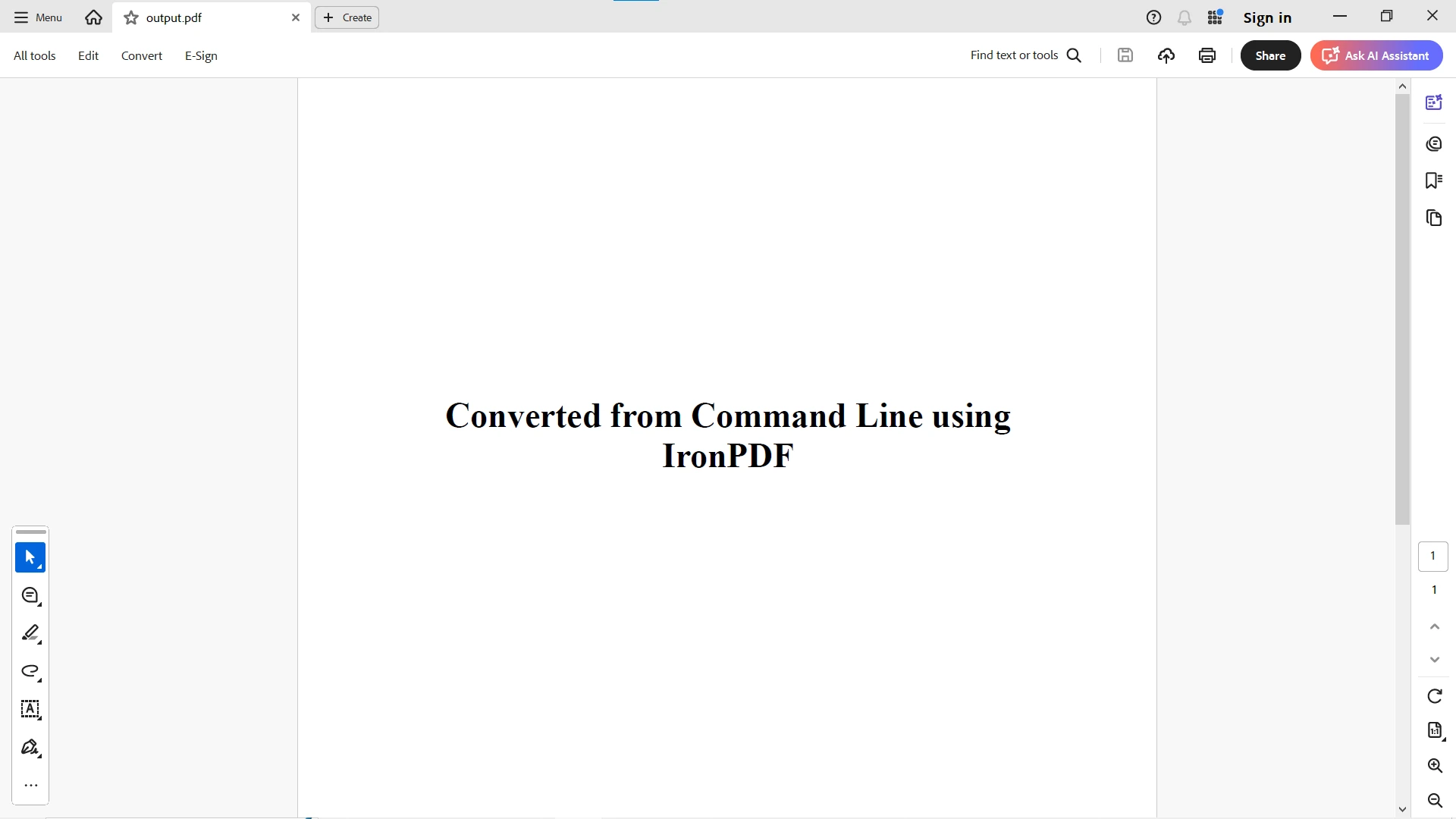
Como criar ferramentas de linha de comando para conversão de PDF?
Crie ferramentas de linha de comando para conversão em lote de HTML para PDF, úteis para automação e pipelines de CI/CD:
using IronPdf;using System;class Program{ public static voidMain(string[] args) { if (args.Length < 2) {Console.WriteLine("Usage: pdfconvert input.html output.pdf"); return; } string inputFile = args[0]; string outputPath = args[1]; var renderer = new ChromePdfRenderer(); // Configure compression for smaller files renderer.RenderingOptions.CompressImages = true; PdfDocument pdf = renderer.RenderHtmlFileAsPdf(inputFile); pdf.SaveAs(outputPath);Console.WriteLine("PDF generated successfully!"); }}
using IronPdf;
using System;

class Program
{
    public static void Main(string[] args)
    {
        if (args.Length < 2)
        {
            Console.WriteLine("Usage: pdfconvert input.html output.pdf");
            return;
        }

        string inputFile = args[0];
        string outputPath = args[1];

        var renderer = new ChromePdfRenderer();

        // Configure compression for smaller files
        renderer.RenderingOptions.CompressImages = true;

        PdfDocument pdf = renderer.RenderHtmlFileAsPdf(inputFile);
        pdf.SaveAs(outputPath);

        Console.WriteLine("PDF generated successfully!");
    }
}
ImportsIronPdfImportsSystemModuleProgram Sub Main(args AsString()) If args.Length < 2 ThenConsole.WriteLine("Usage: pdfconvert input.html output.pdf") Return End If Dim inputFile AsString = args(0) Dim outputPath AsString = args(1) Dim renderer As New ChromePdfRenderer() ' Configure compression for smaller files renderer.RenderingOptions.CompressImages = True Dim pdf AsPdfDocument = renderer.RenderHtmlFileAsPdf(inputFile) pdf.SaveAs(outputPath)Console.WriteLine("PDF generated successfully!") End SubEndModule
Imports IronPdf
Imports System

Module Program
    Sub Main(args As String())
        If args.Length < 2 Then
            Console.WriteLine("Usage: pdfconvert input.html output.pdf")
            Return
        End If

        Dim inputFile As String = args(0)
        Dim outputPath As String = args(1)

        Dim renderer As New ChromePdfRenderer()

        ' Configure compression for smaller files
        renderer.RenderingOptions.CompressImages = True

        Dim pdf As PdfDocument = renderer.RenderHtmlFileAsPdf(inputFile)
        pdf.SaveAs(outputPath)

        Console.WriteLine("PDF generated successfully!")
    End Sub
End Module
Execute-o a partir da Interface de Linha de Comando (CLI):
dotnet run "input.html" "output.pdf"
dotnet run "input.html" "output.pdf"
Text
Você criou um conversor de PDF simples para linha de comando, voltado para desenvolvedores .NET . Para uso em produção, adicione registro personalizado e tratamento de erros.
Como posso usar padrões assíncronos para geração de PDFs?
Utilize padrões assíncronos para aplicações .NET 10 modernas. Essa abordagem é essencial para a geração multithread em cenários de alto desempenho:
public static async TaskMain(){ var renderer = new ChromePdfRenderer(); string url = "___PROTECTED_URL_98___"; // Async rendering with cancellation token support using var cts = new CancellationTokenSource(TimeSpan.FromMinutes(2)); PdfDocument pdf = await renderer.RenderUrlAsPdfAsync(url, cts.Token); pdf.SaveAs("async_output.pdf"); // For parallel processing of multiple documents var urls = new[] { "___PROTECTED_URL_99___", "___PROTECTED_URL_100___", "___PROTECTED_URL_101___" }; var tasks = urls.Select(u => renderer.RenderUrlAsPdfAsync(u)).ToArray(); var pdfs = awaitTask.WhenAll(tasks); // Merge all PDFs var combined = PdfDocument.Merge(pdfs); combined.SaveAs("batch_output.pdf");}
public static async Task Main()
{
    var renderer = new ChromePdfRenderer();
    string url = "___PROTECTED_URL_98___";

    // Async rendering with cancellation token support
    using var cts = new CancellationTokenSource(TimeSpan.FromMinutes(2));

    PdfDocument pdf = await renderer.RenderUrlAsPdfAsync(url, cts.Token);
    pdf.SaveAs("async_output.pdf");

    // For parallel processing of multiple documents
    var urls = new[] { "___PROTECTED_URL_99___", "___PROTECTED_URL_100___", "___PROTECTED_URL_101___" };
    var tasks = urls.Select(u => renderer.RenderUrlAsPdfAsync(u)).ToArray();
    var pdfs = await Task.WhenAll(tasks);

    // Merge all PDFs
    var combined = PdfDocument.Merge(pdfs);
    combined.SaveAs("batch_output.pdf");
}
PublicSharedAsync Function Main() AsTask Dim renderer = New ChromePdfRenderer() Dim url AsString = "___PROTECTED_URL_98___" ' Async rendering with cancellation token supportUsing cts = New CancellationTokenSource(TimeSpan.FromMinutes(2)) Dim pdf AsPdfDocument = Await renderer.RenderUrlAsPdfAsync(url, cts.Token) pdf.SaveAs("async_output.pdf")EndUsing ' For parallel processing of multiple documents Dim urls = New String() {"___PROTECTED_URL_99___", "___PROTECTED_URL_100___", "___PROTECTED_URL_101___"} Dim tasks = urls.Select(Function(u) renderer.RenderUrlAsPdfAsync(u)).ToArray() Dim pdfs = AwaitTask.WhenAll(tasks) ' Merge all PDFs Dim combined = PdfDocument.Merge(pdfs) combined.SaveAs("batch_output.pdf")End Function
Public Shared Async Function Main() As Task
    Dim renderer = New ChromePdfRenderer()
    Dim url As String = "___PROTECTED_URL_98___"

    ' Async rendering with cancellation token support
    Using cts = New CancellationTokenSource(TimeSpan.FromMinutes(2))

        Dim pdf As PdfDocument = Await renderer.RenderUrlAsPdfAsync(url, cts.Token)
        pdf.SaveAs("async_output.pdf")

    End Using

    ' For parallel processing of multiple documents
    Dim urls = New String() {"___PROTECTED_URL_99___", "___PROTECTED_URL_100___", "___PROTECTED_URL_101___"}
    Dim tasks = urls.Select(Function(u) renderer.RenderUrlAsPdfAsync(u)).ToArray()

    Dim pdfs = Await Task.WhenAll(tasks)

    ' Merge all PDFs
    Dim combined = PdfDocument.Merge(pdfs)
    combined.SaveAs("batch_output.pdf")
End Function
Isso funciona muito bem para sistemas escaláveis ou APIs em nuvem que lidam com a geração de PDFs em grande volume. Para um melhor desempenho, considere a geração paralela de PDFs .
Quais são as melhores práticas para a geração de PDFs em larga escala?
Reutilizar instâncias ChromePdfRenderer para reduzir o overhead
Armazene arquivos temporários em armazenamento SSD rápido ou use fluxos de memória.
Utilize tarefas assíncronas com suporte adequado para tokens de cancelamento.
Com o IronPDF e o .NET 10, converter conteúdo HTML em PDFs profissionais é simples — seja trabalhando com strings HTML, arquivos locais ou URLs. O mecanismo de renderização da biblioteca, baseado no Chrome, garante perfeita compatibilidade com os padrões modernos da web, incluindo CSS3 e JavaScript.
Desde pequenos trechos de código até a geração em larga escala, o IronPDF oferece um conversor completo de HTML para PDF com suporte for JavaScript, CSS, cabeçalhos personalizados e recursos vinculados. A API abrangente lida com tudo, desde conversões básicas até requisitos empresariais complexos, como assinaturas digitais e organização de PDFs .
Com apenas algumas linhas de código, você pode gerar PDFs, automatizar a geração de relatórios ou incorporar um conversor de PDF diretamente em seus aplicativos .NET . A extensa documentação e os exemplos de código da biblioteca facilitam o início do uso.
Comece a experimentar projetos de conversão de HTML para PDF hoje mesmo usando a versão de avaliação gratuita do IronPDF . Baixe agora e experimente como é fácil gerar PDFs de alta qualidade a partir do seu conteúdo HTML. Para comparações detalhadas com alternativas, confira como o IronPDF se compara ao iText , Aspose e outras bibliotecas de PDF .
Curtis Chau é bacharel em Ciência da Computação (Universidade Carleton) e se especializa em desenvolvimento front-end, com experiência em Node.js, TypeScript, JavaScript e React. Apaixonado por criar interfaces de usuário intuitivas e esteticamente agradáveis, Curtis gosta de trabalhar com frameworks modernos e criar manuais bem estruturados e visualmente atraentes.