
Comment convertir des images en PDF en C#

IronPDF permet aux développeurs C# de convertir une ou plusieurs images (JPG, PNG, TIFF) en documents PDF en utilisant la méthode ImageToPdfConverter.ImageToPdf avec des comportements de placement personnalisables et des options de rendu.
La conversion d'images au format PDF permet de combiner plusieurs fichiers images (tels que JPG, PNG ou TIFF) en un seul document PDF. Ce processus permet de créer des portfolios, des présentations ou des rapports numériques, facilitant ainsi le partage et le stockage de collections d'images dans un format organisé et lisible par tous.
IronPDF convertit des images uniques ou multiples en PDF avec des placements et comportements d'images uniques. Ces comportements incluent l'adaptation à la page, le centrage sur la page et le rognage de la page. De plus, vous pouvez ajouter des en-têtes et des pieds de page en texte et HTML à l'aide d'IronPDF, appliquer des filigranes avec IronPDF, définir des tailles de page personnalisées, et inclure des superpositions d'arrière-plan et de premier plan.
Démarrage rapide : Convertir des images en PDF avec IronPDFConvertissez des images en documents PDF en utilisant la classe ImageToPdfConverter d'IronPDF. Cet exemple montre comment transformer un fichier image en PDF, ce qui vous permet d'intégrer la fonctionnalité de conversion d'images en PDF dans vos applications .NET C#. Avec un minimum de code, vous pouvez convertir des images en PDF pour créer des portfolios ou des rapports numériques.
-
1Install IronPDF with NuGet Package Manager
-
2Copiez et exécutez cet extrait de code.
IronPdf.ImageToPdfConverter.ImageToPdf("path/to/image.png").SaveAs("imageToPdf.pdf");C# -
3Déployez pour tester sur votre environnement de production.
Commencez à utiliser IronPDF dans votre projet dès aujourd'hui avec un essai gratuit
Flux de travail minimal (5 étapes)
- Téléchargez la bibliothèque IronPDF C# pour la conversion d'images en PDF
- Préparez l'image ou les images que vous souhaitez convertir
- Fournir le(s) chemin(s) d'accès à l'image à la méthode statique
ImageToPdf - Ajustez le placement et le comportement de l'image dans le PDF de sortie
- Ajoutez du texte personnalisé et un en-tête et pied de page HTML à l'aide d'IronPDF
Comment convertir une seule image en PDF?
Utilisez la méthode statique ImageToPdf au sein de la classe ImageToPdfConverter pour convertir une image en document PDF. Cette méthode ne requiert que le chemin d'accès à l'image et la convertit en document PDF avec l'emplacement et le comportement par défaut de l'image. Les formats d'image pris en charge incluent .bmp, .jpeg, .jpg, .gif, .png, .svg, .tif, .tiff, .webp, .apng, .avif, .cur, .dib, .ico, .jfif, .jif, .jpe, .pjp, et .pjpeg.
Avant de commencer, assurez-vous d'avoir installé IronPDF via NuGet ou téléchargé le Windows installer. La bibliothèque fonctionne de manière transparente sur les plateformes Windows, macOS, et Linux, ce qui la rend polyvalente pour divers environnements de développement.
Quels sont les formats d'image pris en charge ?

IronPDF prend en charge une gamme complète de formats d'image, notamment les formats matriciels tels que JPEG, PNG, BMP et GIF, ainsi que les formats vectoriels tels que SVG graphics. La bibliothèque prend en charge les formats standard et modernes tels que WebP et AVIF, ce qui garantit la compatibilité avec les applications web contemporaines. Pour les besoins spécialisés, travaillez avec des fichiers d'icônes (.ico) et des fichiers de curseurs (.cur).
Comment écrire le code?
using IronPdf;

string imagePath = "meetOurTeam.jpg";

// Convert an image to a PDF
PdfDocument pdf = ImageToPdfConverter.ImageToPdf(imagePath);

// Export the PDF
pdf.SaveAs("imageToPdf.pdf");Imports IronPdf
Private imagePath As String = "meetOurTeam.jpg"
' Convert an image to a PDF
Private pdf As PdfDocument = ImageToPdfConverter.ImageToPdf(imagePath)
' Export the PDF
pdf.SaveAs("imageToPdf.pdf")Pour des scénarios plus avancés, explorez la génération asynchrone de PDF pour améliorer les performances lors du traitement de plusieurs images. La bibliothèque prend également en charge les formats de papier personnalisés et les marges personnalisées pour garantir que vos images s'affichent exactement comme vous le souhaitez.
À quoi ressemble le résultat ?
Comment convertir plusieurs images en PDF?
Pour convertir plusieurs images en un document PDF, fournissez un objet IEnumerable contenant des chemins de fichiers au lieu d'un seul chemin de fichier. Cette traduction génère un document PDF avec un placement et un comportement d'image par défaut.
Lorsque vous travaillez avec plusieurs images, pensez aux options de compression PDF disponibles pour optimiser la taille des fichiers sans sacrifier la qualité. Ceci est particulièrement important lors de la création de grands portfolios ou d'albums photos.
Comment traiter plusieurs images à la fois ?
using IronPdf;
using System;
using System.Collections.Generic;
using System.IO;
using System.Linq;

// Retrieve all JPG and JPEG image paths in the 'images' folder.
IEnumerable<String> imagePaths = Directory.EnumerateFiles("images").Where(f => f.EndsWith(".jpg") || f.EndsWith(".jpeg"));

// Convert images to a PDF
PdfDocument pdf = ImageToPdfConverter.ImageToPdf(imagePaths);

// Export the PDF
pdf.SaveAs("imagesToPdf.pdf");Imports IronPdf
Imports System
Imports System.Collections.Generic
Imports System.IO
Imports System.Linq
' Retrieve all JPG and JPEG image paths in the 'images' folder.
Private imagePaths As IEnumerable(Of String) = Directory.EnumerateFiles("images").Where(Function(f) f.EndsWith(".jpg") OrElse f.EndsWith(".jpeg"))
' Convert images to a PDF
Private pdf As PdfDocument = ImageToPdfConverter.ImageToPdf(imagePaths)
' Export the PDF
pdf.SaveAs("imagesToPdf.pdf")À quoi ressemble le PDF multi-image?

Ma bibliothèque préférée de ce genre est IronPDF. Elle permet une manipulation rapide et efficace des fichiers PDF. Elle dispose également de nombreuses fonctionnalités précieuses, comme l'exportation au format PDF/A et la signature numérique des documents PDF.

IronOCR signifie que nous pouvons économiser 40 000 $ par an grâce au traitement manuel, tout en améliorant la productivité et en libérant des ressources pour des tâches à fort impact. Je le recommande vivement.

Comment puis-je contrôler le placement et le comportement des images ?
IronPDF offre diverses options de placement et de comportement des images. Vous pouvez centrer l'image sur la page ou l'adapter à la taille de la page tout en conservant son rapport d'aspect. Tous les placements d'images et les comportements disponibles sont :
TopLeftCornerOfPage: L'image est placée dans le coin supérieur gauche de la page.TopRightCornerOfPage: L'image est placée dans le coin supérieur droit de la page.CenteredOnPage: L'image est centrée sur la page.FitToPageAndMaintainAspectRatio: L'image s'adapte à la page tout en conservant son rapport d'aspect d'origine.BottomLeftCornerOfPage: L'image est placée dans le coin inférieur gauche de la page.BottomRightCornerOfPage: L'image est placée dans le coin inférieur droit de la page.FitToPage: L'image s'adapte à la page.CropPage: La page est ajustée pour s'adapter à l'image.
Ces options de placement fonctionnent de manière transparente avec les fonctionnalités orientation et rotation des pages d'IronPDF, ce qui vous permet de créer des documents d'aspect professionnel quelles que soient les dimensions de vos images.
Comment appliquer des comportements d'image dans le code?
using IronPdf;
using IronPdf.Imaging;

string imagePath = "meetOurTeam.jpg";

// Convert an image to a PDF with image behavior of centered on page
PdfDocument pdf = ImageToPdfConverter.ImageToPdf(imagePath, ImageBehavior.CenteredOnPage);

// Export the PDF
pdf.SaveAs("imageToPdf.pdf");Imports IronPdf
Imports IronPdf.Imaging
Private imagePath As String = "meetOurTeam.jpg"
' Convert an image to a PDF with image behavior of centered on page
Private pdf As PdfDocument = ImageToPdfConverter.ImageToPdf(imagePath, ImageBehavior.CenteredOnPage)
' Export the PDF
pdf.SaveAs("imageToPdf.pdf")Quelles sont les différences visuelles entre les comportements des images ?

| 
|

| 
|

| 
|
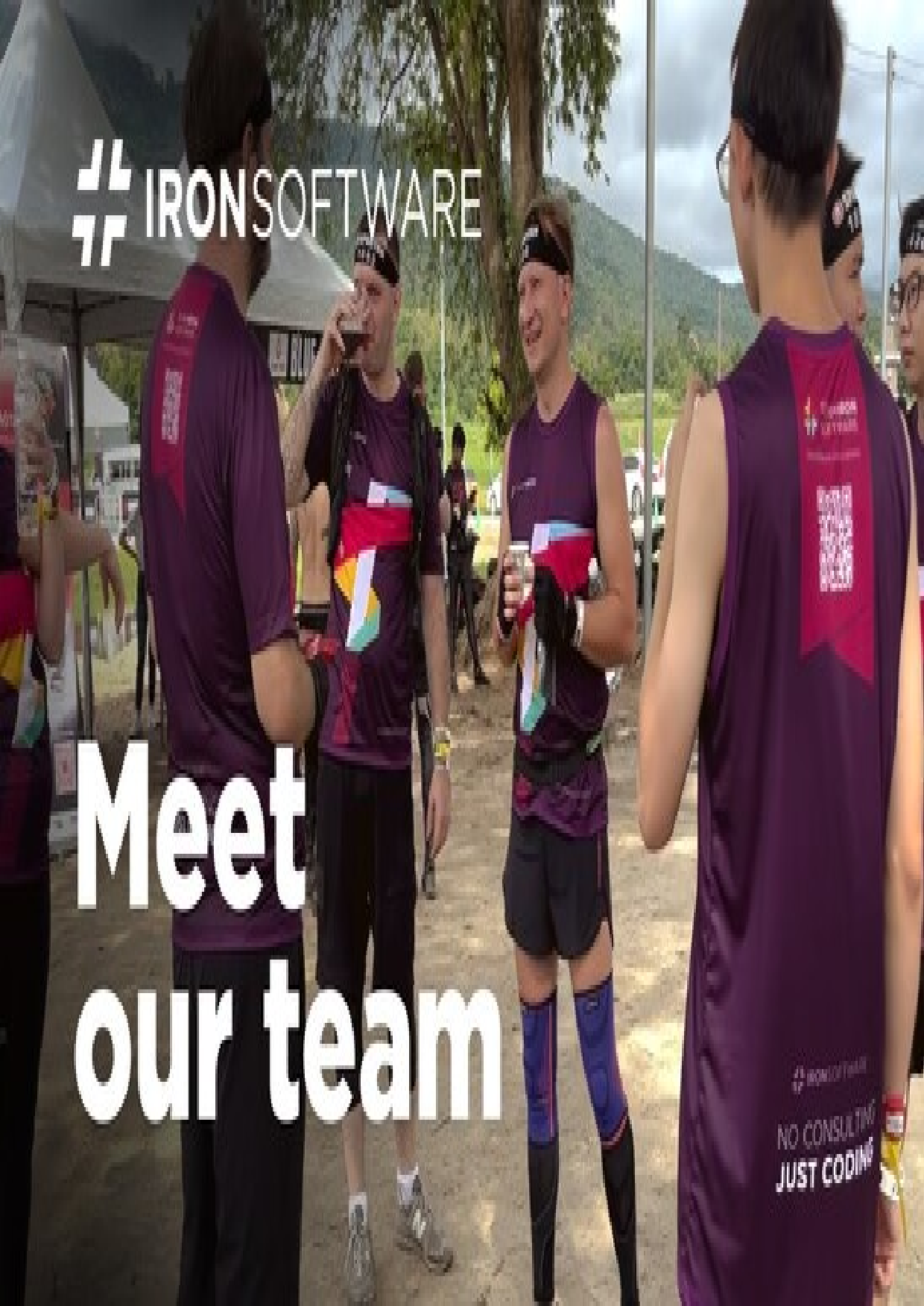
| 
|
Comment personnaliser les options de rendu des PDF?
La méthode statique ImageToPdf convertit les images en les important comme balises HTML <img>, puis en convertissant le HTML en PDF. Cela vous permet de passer l'objet ChromePdfRenderOptions comme troisième paramètre pour personnaliser directement le processus de rendu.
Cette approche permet d'accéder à toutes les puissantes options de rendu disponibles dans IronPDF, notamment l'exécution JavaScript, les types de médias CSS et la configuration du viewport. Vous pouvez même incorporer des polices et icônes web pour améliorer l'attrait visuel de votre document.
Comment ajouter des en-têtes et un style personnalisé?
using IronPdf;

string imagePath = "meetOurTeam.jpg";

ChromePdfRenderOptions options = new ChromePdfRenderOptions()
{
    HtmlHeader = new HtmlHeaderFooter()
    {
        HtmlFragment = "<h1 style='color: #2a95d5;'>Content Header</h1>",
        DrawDividerLine = true,
    },
};

// Convert an image to a PDF with custom header
PdfDocument pdf = ImageToPdfConverter.ImageToPdf(imagePath, options: options);

// Export the PDF
pdf.SaveAs("imageToPdfWithHeader.pdf");Imports IronPdf
Private imagePath As String = "meetOurTeam.jpg"
Private options As New ChromePdfRenderOptions() With {
.HtmlHeader = New HtmlHeaderFooter() With {
.HtmlFragment = "<h1 style='color: #2a95d5;'>Content Header</h1>",
.DrawDividerLine = True
}
}
' Convert an image to a PDF with custom header
Private pdf As PdfDocument = ImageToPdfConverter.ImageToPdf(imagePath, options:= options)
' Export the PDF
pdf.SaveAs("imageToPdfWithHeader.pdf")Pour des exigences plus complexes en matière d'en-tête et de pied de page, consultez notre guide complet sur les en-têtes et pieds de page HTML. Vous pouvez également ajouter des numéros de page à vos PDF basés sur des images pour une meilleure organisation.
À quoi ressemble la sortie personnalisée ?
Comment gérer les performances et les grandes collections d'images?
Lorsque vous traitez de grandes collections d'images ou des images haute résolution, mettez en œuvre des techniques async et multithreading pour améliorer les performances. Pour les applications d'entreprise, explorez les stratégies d'optimisation des performances d'IronPDF afin de garantir un fonctionnement fluide, même avec des charges de travail importantes.
En outre, lorsque vous travaillez avec des images stockées dans des services en nuage, consultez notre guide sur l'intégration d'images à partir d'Azure Blob Storage pour une intégration transparente dans le nuage.
Comment reconvertir des PDF en images?
Pour convertir ou tramer un document PDF en images, consultez notre guide sur la façon de tramer des PDF en images.
Prêt à voir ce que vous pouvez faire d'autre? Consultez notre page de tutoriels ici : Convertir les PDFs
Questions Fréquemment Posées
Quels formats d'image peuvent être convertis en PDF ?
IronPDF prend en charge une gamme complète de formats d'image pour la conversion PDF, notamment .bmp, .jpeg, .jpg, .gif, .png, .svg, .tif, .webp, .apng, .avif, .cur, .dib, .ico, .jfif, .jif, .jpe, .pjp et .pjpeg. Il s'agit de formats matriciels tels que JPEG, PNG, BMP et GIF, ainsi que de formats vectoriels tels que les graphiques SVG.
Comment convertir une seule image en PDF en C# ?
Pour convertir une seule image en PDF à l'aide d'IronPDF, utilisez la méthode statique ImageToPdf dans la classe ImageToPdfConverter. Il vous suffit d'indiquer le chemin d'accès à votre image : IronPdf.ImageToPdfConverter.ImageToPdf("path/to/image.png").SaveAs("imageToPdf.pdf"). Cette solution en une ligne convertit votre image en un document PDF avec un placement et un comportement par défaut.
Puis-je convertir plusieurs images en un seul document PDF ?
Oui, IronPDF vous permet de convertir plusieurs images (JPG, PNG, TIFF) en un seul document PDF à l'aide de la méthode ImageToPdfConverter.ImageToPdf. Cette méthode est parfaite pour créer des portfolios numériques, des présentations ou des rapports pour lesquels vous devez combiner plusieurs fichiers d'images en un format PDF organisé et lisible par tous.
Quelles sont les options de personnalisation disponibles lors de la conversion d'images en PDF ?
IronPDF offre des options de personnalisation étendues, notamment des placements et des comportements d'images uniques (ajustement à la page, centrage, recadrage), l'ajout de texte et d'en-têtes et pieds de page HTML, l'application de filigranes, la définition de tailles de page personnalisées et l'inclusion de superpositions d'arrière-plan et d'avant-plan. Ces fonctionnalités vous permettent de créer des documents PDF de qualité professionnelle à partir de vos images.
Quelles sont les plateformes prises en charge par la fonction de conversion d'images en PDF ?
La conversion d'images en PDF d'IronPDF fonctionne de manière transparente sur les plateformes Windows, macOS et Linux, ce qui la rend polyvalente pour divers environnements de développement. Vous pouvez l'installer via NuGet ou télécharger le programme d'installation Windows pour commencer sur votre plateforme préférée.
Comment puis-je contrôler l'emplacement des images lors de la conversion en PDF ?
IronPDF propose des placements et des comportements d'image uniques, notamment l'ajustement à la page, le centrage sur la page et le recadrage de la page. Ces comportements d'exportation d'images vous donnent un contrôle précis sur la façon dont vos images apparaissent dans le document PDF final, garantissant une présentation professionnelle de votre contenu visuel.
What are the rendering customization options available in IronPDF?
IronPDF allows you to use the `ChromePdfRenderOptions` object to customize the rendering process. This includes options like JavaScript execution, CSS media types, and custom headers. You can also incorporate web fonts and icons for a more polished document.
Is it possible to convert a PDF back to an image using IronPDF?
Yes, IronPDF supports converting or rasterizing PDF documents back into images. This can be useful for various applications that require different formats for distribution or presentation.
Can IronPDF work on different operating systems?
IronPDF is versatile and can operate across Windows, macOS, and Linux environments, making it an excellent choice for various development platforms.
How do I optimize PDF size when combining multiple images using IronPDF?
IronPDF offers PDF compression options to optimize the file size when merging multiple images. It's especially useful when creating large digital portfolios or photo albums, ensuring quality is maintained without large file sizes.

Curtis Chau détient un baccalauréat en informatique (Université de Carleton) et se spécialise dans le développement front-end avec expertise en Node.js, TypeScript, JavaScript et React. Passionné par la création d'interfaces utilisateur intuitives et esthétiquement plaisantes, Curtis aime travailler avec des frameworks modernes et créer des manuels bien structurés et visuellement attrayants.













