


Konwersja stron ASPX do formatu PDF w języku C# ASP.NET

Konwertuj strony ASPX do PDF w C# za pomocą metody AspxToPdf.RenderThisPageAsPdf() IronPDF, która błyskawicznie przekształca dowolny formularz ASP.NET w możliwy do pobrania dokument PDF z zachowanym stylem, linkami i formularzami. Niezależnie od tego, czy chodzi o generowanie faktur, raportów czy dokumentacji, takie podejście zapewnia renderowanie z dokładnością co do piksela dzięki technologii renderowania opartej na przeglądarce Chrome.
Ten samouczek przeprowadzi Cię krok po kroku przez proces konwersji plików ASPX do formatu PDF. Zapisuj strony ASPX jako pliki PDF w aplikacjach internetowych ASP.NET, zachowując pełną kontrolę nad nagłówkami, stopkami i formatowaniem stron.
Automatycznie konwertuj pliki ASPX do formatu PDF za pomocą kodu .NET — bez konieczności ręcznego drukowania w przeglądarce. To podejście oparte na serwerze konwertuje zawartość ASPX i zapisuje ją jako plik PDF, wykorzystując możliwości renderowania IronPDF.
Zastosuj ustawienia, w tym zachowanie i nazwy plików, dodaj nagłówki i stopki, zmień opcje drukowania, dodaj podziały stron, połącz asynchroniczność i wielowątkowość oraz wykonaj inne czynności. IronPDF obsługuje zaawansowane funkcje, takie jak zgodność z PDF/A i podpisy cyfrowe, spełniające wymagania Enterprise.
Szybki start: Konwersja plików ASPX do formatu PDF w kilka sekund
Zacznij korzystać z IronPDF, aby bez wysiłku konwertować pliki ASPX na PDF. Ten krótki przykład pokazuje renderowanie strony ASPX bezpośrednio do dokumentu PDF za pomocą zaledwie jednej linii kodu. Idealny dla programistów, którzy chcą usprawnić swój przepływ pracy i ulepszyć swoje aplikacje ASP.NET.
-
Install IronPDF with NuGet Package Manager
PM > Install-Package IronPdf -
Skopiuj i uruchom ten fragment kodu.
IronPdf.AspxToPdf.RenderThisPageAsPdf(); -
Wdrożenie do testowania w środowisku produkcyjnym
Rozpocznij używanie IronPDF w swoim projekcie już dziś z darmową wersją próbną

Minimalny proces (5 kroków)
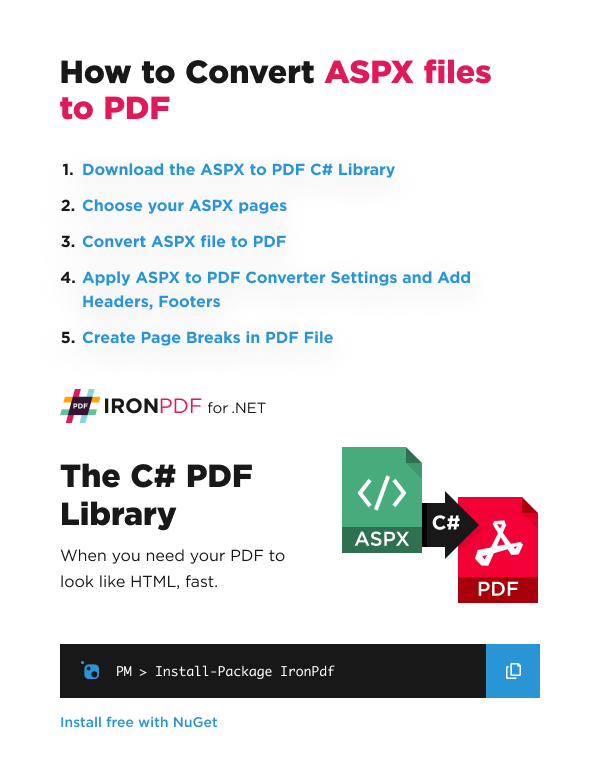
- Pobierz bibliotekę ASPX do PDF w języku C#
- Wybierz swoje strony ASPX
- Konwersja pliku ASPX do formatu PDF
- Zastosuj ustawienia konwertera i dodaj nagłówki oraz stopki
- Utwórz podziały stron w pliku PDF
Jak przekonwertować pliki ASPX do formatu PDF?
Aplikacje Microsoft Web Form dla ASP.NET są powszechnie używane do tworzenia zaawansowanych stron internetowych, bankowości internetowej, intranetów i systemów księgowych. Cechą wspólną stron internetowych ASP.NET (ASPX) jest generowanie dynamicznych plików PDF, takich jak faktury, bilety lub raporty zarządcze, które użytkownicy mogą pobrać.
Ten samouczek pokazuje, jak używać IronPDF do konwersji dowolnego formularza internetowego ASP.NET do formatu PDF (ASP.NET do PDF). Kod HTML, zwykle wyświetlany jako strona internetowa, zostanie wygenerowany jako plik PDF do pobrania lub przeglądania w przeglądarce internetowej. Załączony projekt źródłowy pokazuje konwersję strony internetowej do formatu PDF w ASP.NET przy użyciu języka C#.
Osiągamy konwersję HTML do PDF podczas renderowania stron internetowych za pomocą IronPDF i jego AspxToPdf Class (/object-reference/api/IronPdf.AspxToPdf.html). Proces ten zachowuje wszystkie style CSS, funkcjonalność JavaScript, a nawet czcionki internetowe w wynikowym pliku PDF.
Jak zainstalować konwerter plików ASPX firmy IronPDF?
W Visual Studio, kliknij prawym przyciskiem myszy na eksploratorze rozwiązań projektu i wybierz "Zarządzaj pakietami NuGet..." Następnie wyszukaj IronPDF i zainstaluj najnowszą wersję. Kliknij przycisk OK we wszystkich wyświetlanych oknach dialogowych.
Działa to w każdym projekcie C# .NET Framework od wersji 4.6.2 i wyższej lub .NET Core 2 i wyższej. Działa również w projektach VB.NET. Szczegółowe instrukcje instalacji na różnych platformach można znaleźć w naszym przewodniku po instalacji.
Install-Package IronPdf
Kiedy należy zainstalować bibliotekę za pomocą pliku DLL zamiast NuGet?
Alternatywnie można pobrać bibliotekę DLL IronPDF i ręcznie zainstalować ją w projekcie lub w GAC, korzystając z opcji Pobierz pakiet IronPDF. W przypadku instalacji specyficznych dla systemu Windows zapoznaj się z naszym przewodnikiem instalacji dla systemu Windows.
Pamiętaj, aby dodać to wyrażenie na górze dowolnego pliku klasy cs używającego IronPDF:
using IronPdf;using IronPdf;Imports IronPdfJak przekonwertować strony internetowe ASP.NET do formatu PDF?
Zacznij od zwykłego "formularza internetowego" ASPX, który jest renderowany jako HTML. Następnie przekonwertuj stronę ASPX do formatu pliku PDF.
W załączonym przykładowym kodzie źródłowym wyrenderowaliśmy fakturę biznesową "Invoice.aspx", prostą fakturę biznesową w formacie HTML wyrenderowaną jako strona ASP.NET. W przypadku bardziej złożonych scenariuszy związanych z uwierzytelnianiem i plikami cookie firma IronPDF oferuje kompleksowe rozwiązania.
Strona HTML zawiera arkusze stylów CSS3 i może również zawierać obrazy oraz kod JavaScript. IronPDF obsługuje wykonywanie kodu JavaScript przed renderowaniem, co zapewnia dokładne przechwytywanie treści dynamicznych.
Aby renderować tę stronę internetową ASP.NET do formatu PDF zamiast HTML, otwórz kod C# (lub VB.NET) i dodaj to do zdarzenia Page_Load:
:path=/static-assets/pdf/content-code-examples/how-to/aspx-to-pdf-1.csIronPdf.AspxToPdf.RenderThisPageAsPdf(IronPdf.AspxToPdf.FileBehavior.InBrowser);IronPdf.AspxToPdf.RenderThisPageAsPdf(IronPdf.AspxToPdf.FileBehavior.InBrowser)To wszystko, czego potrzeba; Kod HTML jest teraz renderowany jako plik PDF. Hiperłącza, arkusze stylów, obrazy, a nawet formularze HTML są zachowane. Jest to podobne do wyniku, jaki użytkownik uzyskałby, drukując kod HTML do pliku PDF w swojej przeglądarce. IronPDF opiera się na technologii przeglądarki internetowej Chromium, która stanowi podstawę przeglądarki Google Chrome.
Pełny kod w języku C# wygląda następująco:
:path=/static-assets/pdf/content-code-examples/how-to/aspx-to-pdf-2.csusing System;
using System.Collections.Generic;
using System.Linq;
using System.Web;
using System.Web.UI;
using System.Web.UI.WebControls;
using IronPdf;
namespace AspxToPdfTutorial
{
public partial class Invoice : System.Web.UI.Page
{
protected void Page_Load(object sender, EventArgs e)
{
IronPdf.AspxToPdf.RenderThisPageAsPdf(IronPdf.AspxToPdf.FileBehavior.InBrowser);
}
}
}Imports System
Imports System.Collections.Generic
Imports System.Linq
Imports System.Web
Imports System.Web.UI
Imports System.Web.UI.WebControls
Imports IronPdf
Namespace AspxToPdfTutorial
Partial Public Class Invoice
Inherits System.Web.UI.Page
Protected Sub Page_Load(ByVal sender As Object, ByVal e As EventArgs)
IronPdf.AspxToPdf.RenderThisPageAsPdf(IronPdf.AspxToPdf.FileBehavior.InBrowser)
End Sub
End Class
End NamespaceJak zastosować ustawienia konwertera plików ASPX na PDF?
Istnieje wiele opcji dostosowywania i udoskonalania generowania plików PDF z plików ASPX przy użyciu formularzy internetowych .NET. Te ustawienia kontrolują wszystko, od rozmiaru papieru po konfigurację marginesów.
Opcje te są w pełni udokumentowane online w sekcji Dokumentacja API IronPDF.
Jak kontrolować sposób wyświetlania plików PDF?
Zachowanie pliku "InBrowser" próbuje pokazać PDF bezpośrednio w przeglądarce użytkownika. Jest to powszechna funkcja nowoczesnych przeglądarek zgodnych ze standardami.
IronPdf.AspxToPdf.RenderThisPageAsPdf(IronPdf.AspxToPdf.FileBehavior.InBrowser);IronPdf.AspxToPdf.RenderThisPageAsPdf(IronPdf.AspxToPdf.FileBehavior.InBrowser);IronPdf.AspxToPdf.RenderThisPageAsPdf(IronPdf.AspxToPdf.FileBehavior.InBrowser)Zachowanie pliku "Attachment" powoduje pobranie PDF.
IronPdf.AspxToPdf.RenderThisPageAsPdf(IronPdf.AspxToPdf.FileBehavior.Attachment);IronPdf.AspxToPdf.RenderThisPageAsPdf(IronPdf.AspxToPdf.FileBehavior.Attachment);IronPdf.AspxToPdf.RenderThisPageAsPdf(IronPdf.AspxToPdf.FileBehavior.Attachment)Jak dostosować nazwę pliku PDF?
Ustaw nazwę pliku dokumentu PDF, dodając dodatkowy parametr. To kontroluje nazwę pliku, gdy użytkownicy pobierają lub zapisują plik.
IronPdf.AspxToPdf.RenderThisPageAsPdf(IronPdf.AspxToPdf.FileBehavior.Attachment, "Invoice.pdf");IronPdf.AspxToPdf.RenderThisPageAsPdf(IronPdf.AspxToPdf.FileBehavior.Attachment, "Invoice.pdf");IronPdf.AspxToPdf.RenderThisPageAsPdf(IronPdf.AspxToPdf.FileBehavior.Attachment, "Invoice.pdf")Jakie opcje drukowania PDF mogę skonfigurować?
Kontroluj wyjście PDF, dodając instancję klasy IronPdf.ChromePdfRenderer. Dokumentacja API ChromePdfRenderer
:path=/static-assets/pdf/content-code-examples/how-to/aspx-to-pdf-3.csvar AspxToPdfOptions = new IronPdf.ChromePdfRenderOptions()
{
EnableJavaScript = false,
//.. many more options available
};
IronPdf.AspxToPdf.RenderThisPageAsPdf(IronPdf.AspxToPdf.FileBehavior.Attachment, "Invoice.pdf", AspxToPdfOptions);Dim AspxToPdfOptions = New IronPdf.ChromePdfRenderOptions() With {.EnableJavaScript = False}
IronPdf.AspxToPdf.RenderThisPageAsPdf(IronPdf.AspxToPdf.FileBehavior.Attachment, "Invoice.pdf", AspxToPdfOptions)Dostępne opcje renderowania plików PDF obejmują:
CreatePdfFormsFromHtml: Zamienia formularze ASPX na edytowalne formularze PDF. Zobacz tworzenie formularzy PDF.CssMediaType:ScreenlubPrintStyle CSS. Zobacz zdjęcia porównawcze.CustomCssUrl: Zastosuj niestandardowy CSS do HTML przed renderowaniem. Lokalna ścieżka pliku lub zdalny URL.EnableMathematicalLaTex: Włącz/wyłącz renderowanie elementów LaTeX.EnableJavaScript: Wykonaj JavaScript przed renderowaniem. Idealny dla aplikacji Ajax/Angular. Zobacz Przewodnik WaitFor.JavaScript: Niestandardowy JavaScript do wykonania po załadowaniu HTML, ale przed renderowaniem.JavaScriptMessageListener: Callback dla wiadomości konsolowych JavaScript przeglądarki.FirstPageNumber: Numer początkowy strony dla nagłówków/stopki. Domyślnie 1.TableOfContents: Generuj spis treści w elemencie z id "ironpdf-toc". Zobacz przewodnik TOC.TextHeader: Ustaw treść nagłówka jako tekst. Obsługuje scalanie poczty i automatyczne linkowanie URLi.TextFooter: Ustaw treść stopki jako tekst. Obsługuje scalanie poczty i automatyczne linkowanie URLi.HtmlHeader: Ustaw treść nagłówka za pomocą HTML.HtmlFooter: Ustaw treść stopki za pomocą HTML.MarginBottom: Dolny margines w milimetrach. Zero dla bezramkowego.MarginLeft: Lewy margines w milimetrach. Zero dla bezramkowego.MarginRight: Prawy margines w milimetrach. Zero dla bezramkowego.MarginTop: Górny margines w milimetrach. Zero dla bezramkowego.UseMarginsOnHeaderAndFooter: Użyj marginesów głównego dokumentu dla nagłówków/stopki.PaperFit: Wirtualny menedżer układu papieru. Zawiera opcje dotyczące zachowania Chrome, zoomu, responsywnego CSS3, skalowania na stronę i ciągłego podawania. Zobacz przewodnik dotyczący widoku.PaperOrientation: Orientacja PDF - Pozioma lub Pionowa.PageRotation: Obróć strony z istniejącego dokumentu. Zobacz przykłady orientacji.PaperSize: Rozmiar papieru wyjściowego za pomocą System.Drawing.Printing.PaperKind.SetCustomPaperSizeinCentimeters: Ustaw rozmiar papieru w centymetrach.SetCustomPaperSizeInInches: Ustaw rozmiar papieru w calach.SetCustomPaperSizeinMilimeters: Ustaw rozmiar papieru w milimetrach.SetCustomPaperSizeinPixelsOrPoints: Ustaw rozmiar papieru w pikselach lub punktach.ForcePaperSize: Wymuś dokładny rozmiar papieru przez przeskalowanie po wygenerowaniu.PrintHtmlBackgrounds: Drukuj tła obrazów HTML.GrayScale: Wyjściowy PDF w skali szarości. Zobacz konwersję na skalę szarości.WaitFor: Konfiguracja mechanizmów oczekiwania:PageLoad: Domyślne renderowanie bez oczekiwania.RenderDelay: Dowolny czas oczekiwania.Fonts: Oczekiwanie na załadowanie czcionek.JavaScript: Wyzwól renderowanie za pomocą funkcji JavaScript.HTML elements: Czekaj na konkretne elementy po ID, nazwie, tagu lub selektorze.NetworkIdle: Czekaj na bezczynność sieci (0, 2 lub niestandardową).
Title: Metadane tytułu dokumentu PDF. Zobacz przewodnik metadanych.InputEncoding: Kodowanie znaków. Domyślnie UTF-8. Zobacz przewodnik UTF-8.RequestContext: Kontekst żądania do renderowania.Timeout: Limit czasu renderowania w sekundach.
Jak dodać nagłówki i stopki do PDF-ów ASPX?
Używając IronPDF, nagłówki i stopki mogą zostać dodane do wyjściowego PDF. Aby zobaczyć zaawansowane przykłady, zobacz nasz kompletny przewodnik po nagłówkach i stopkach.
Najprostszym sposobem jest użycie klasy TextHeaderFooter, która obsługuje podstawowy układ z dynamicznymi danymi, takimi jak bieżący czas i numerowanie stron.
Jak wdrożyć nagłówki i stopki?
:path=/static-assets/pdf/content-code-examples/how-to/aspx-to-pdf-4.csusing IronSoftware.Drawing;
using System;
using System.Collections.Generic;
using System.Linq;
using System.Web;
using System.Web.UI;
using System.Web.UI.WebControls;
namespace AspxToPdfTutorial
{
public partial class Invoice : System.Web.UI.Page
{
protected void Page_Load(object sender, EventArgs e)
{
var AspxToPdfOptions = new IronPdf.ChromePdfRenderOptions()
{
TextHeader = new IronPdf.TextHeaderFooter()
{
CenterText = "Invoice",
DrawDividerLine = false,
Font = FontTypes.Arial,
FontSize = 12
},
TextFooter = new IronPdf.TextHeaderFooter()
{
LeftText = "{date} - {time}",
RightText = "Page {page} of {total-pages}",
Font = IronSoftware.Drawing.FontTypes.Arial,
FontSize = 12,
},
};
IronPdf.AspxToPdf.RenderThisPageAsPdf(IronPdf.AspxToPdf.FileBehavior.Attachment, "Invoice.pdf", AspxToPdfOptions);
}
}
}Imports IronSoftware.Drawing
Imports System
Imports System.Collections.Generic
Imports System.Linq
Imports System.Web
Imports System.Web.UI
Imports System.Web.UI.WebControls
Namespace AspxToPdfTutorial
Partial Public Class Invoice
Inherits System.Web.UI.Page
Protected Sub Page_Load(ByVal sender As Object, ByVal e As EventArgs)
Dim AspxToPdfOptions = New IronPdf.ChromePdfRenderOptions() With {
.TextHeader = New IronPdf.TextHeaderFooter() With {
.CenterText = "Invoice",
.DrawDividerLine = False,
.Font = FontTypes.Arial,
.FontSize = 12
},
.TextFooter = New IronPdf.TextHeaderFooter() With {
.LeftText = "{date} - {time}",
.RightText = "Page {page} of {total-pages}",
.Font = IronSoftware.Drawing.FontTypes.Arial,
.FontSize = 12
}
}
IronPdf.AspxToPdf.RenderThisPageAsPdf(IronPdf.AspxToPdf.FileBehavior.Attachment, "Invoice.pdf", AspxToPdfOptions)
End Sub
End Class
End NamespaceAlternatywnie, generuj nagłówki i stopki HTML używając klasy HtmlHeaderFooter, która obsługuje CSS, obrazy i hiperłącza.
:path=/static-assets/pdf/content-code-examples/how-to/aspx-to-pdf-5.csusing System;
using System.Collections.Generic;
using System.Linq;
using System.Web;
using System.Web.UI;
using System.Web.UI.WebControls;
namespace AspxToPdfTutorial
{
public partial class Invoice : System.Web.UI.Page
{
protected void Page_Load(object sender, EventArgs e)
{
var AspxToPdfOptions = new IronPdf.ChromePdfRenderOptions()
{
MarginTop = 50, // make sufficiant space for an HTML header
HtmlHeader = new IronPdf.HtmlHeaderFooter()
{
HtmlFragment = "<div style='text-align:right'><em style='color:pink'>page {page} of {total-pages}</em></div>"
}
};
IronPdf.AspxToPdf.RenderThisPageAsPdf(IronPdf.AspxToPdf.FileBehavior.Attachment, "MyDocument.pdf", AspxToPdfOptions);
}
}
}Imports System
Imports System.Collections.Generic
Imports System.Linq
Imports System.Web
Imports System.Web.UI
Imports System.Web.UI.WebControls
Namespace AspxToPdfTutorial
Partial Public Class Invoice
Inherits System.Web.UI.Page
Protected Sub Page_Load(ByVal sender As Object, ByVal e As EventArgs)
Dim AspxToPdfOptions = New IronPdf.ChromePdfRenderOptions() With {
.MarginTop = 50,
.HtmlHeader = New IronPdf.HtmlHeaderFooter() With {.HtmlFragment = "<div style='text-align:right'><em style='color:pink'>page {page} of {total-pages}</em></div>"}
}
IronPdf.AspxToPdf.RenderThisPageAsPdf(IronPdf.AspxToPdf.FileBehavior.Attachment, "MyDocument.pdf", AspxToPdfOptions)
End Sub
End Class
End NamespaceJak pokazano w naszych przykładach, scalaj dynamiczny tekst lub HTML w nagłówki/stopki używając zastępników:
{page}: Aktualny numer strony.{total-pages}: Całkowita liczba stron.{url}: Adres URL, z którego został wyrenderowany PDF.{date}: Dzisiejsza data w formacie systemowym.{time}: Czas w formacie 24-godzinnym.{html-title}: Tytuł z tagu head ASPX.{pdf-title}: Nazwa pliku dokumentu.
Jak dodać podziały stron do plików PDF?
Podczas gdy HTML zwykle przepływa na długą stronę, PDF symulują cyfrowy papier i są podzielone na spójne strony. Dodanie tego kodu do twojej strony ASPX automatycznie tworzy podział strony w wygenerowanym PDF. Aby uzyskać zaawansowaną kontrolę nad podziałami stron, zobacz nasz przewodnik po podziałach stron.
<div style='page-break-after: always;'> </div>
<div style='page-break-after: always;'> </div>Jak mogę poprawić wydajność za pomocą async i wielowątkowości?
IronPDF został stworzony dla .NET Framework 4.6.2 lub .NET Core 2 i nowszych. W projektach Framework 4.6.2 lub nowszych, możliwości async poprawiają wydajność podczas pracy z wieloma dokumentami.
Łączenie async z wielowątkowymi procesorami oraz komendą Parallel.ForEach znacznie poprawia przetwarzanie zbiorcze PDF. W przypadku wdrożeń Enterprise, zobacz nasz przewodnik optymalizacji wydajności.
Gdzie mogę obejrzeć wideo z samouczkiem ASPX do PDF?
Szybki dostęp do samouczka
Zapoznaj się z tym samouczkiem na GitHubie
Kod tego projektu ASPX-To-PDF w C# jest dostępny w C# i VB.NET na GitHub jako projekt strony ASP.NET. Zapraszamy do forka nas na GitHub, aby uzyskać więcej pomocy przy używaniu IronPDF. Zachęcamy do udostępniania tego każdemu, kto może zapytać "Jak przekonwertować ASPX na PDF?"
Projekt strony ASPX to PDF w C# Zaawansowane przykłady strony ASP.NET do PDF w C# do tworzenia PDF Przykłady PDF ASP.NET w VB.NET do tworzenia PDF

Pobierz przewodnik do szybkiego startu PDF C#
Aby ułatwić rozwijanie PDF w aplikacjach .NET, skompilowaliśmy przewodnik szybkiego startu w formie dokumentu PDF. Ten "Cheat-Sheet" zapewnia szybki dostęp do typowych funkcji i przykładów generowania oraz edytowania PDF w C# i VB.NET, co pomoże zaoszczędzić czas na rozpoczęcie używania IronPDF w projekcie .NET.
PobierzZobacz Dokumentację API
Odkryj Dokumentację API dla IronPDF, opisującą szczegóły wszystkich funkcji, przestrzeni nazw, klas, metod, pól i enumeracji IronPDF.
Zobacz Dokumentację API IronPDF
Często Zadawane Pytania
How do I convert an ASPX page to PDF in C#?
You can convert ASPX pages to PDF in C# using IronPDF's AspxToPdf.RenderThisPageAsPdf() method. This single line of code instantly transforms any ASP.NET web form into a downloadable PDF document while preserving all styling, links, and forms.
What rendering technology is used for ASPX to PDF conversion?
IronPDF uses Chrome-based rendering technology to ensure pixel-perfect PDF generation from ASPX pages. This server-based approach maintains all CSS styling, JavaScript functionality, and web fonts in the resulting PDF.
Can I add headers and footers when converting ASPX to PDF?
Yes, IronPDF provides complete control over headers, footers, and page formatting when converting ASPX files to PDF. You can customize these elements along with other settings like page breaks and print options.
Does the ASPX to PDF conversion require manual browser printing?
No, IronPDF converts ASPX content to PDF automatically using .NET code without requiring any manual browser printing. The entire conversion process happens server-side using IronPDF's rendering capabilities.
What enterprise features are supported when converting ASPX to PDF?
IronPDF supports advanced enterprise features including PDF/A compliance for long-term archiving and digital signatures for document authentication when converting ASPX pages to PDF.
What types of documents can I generate from ASPX pages?
IronPDF is commonly used to generate dynamic PDF files from ASPX pages such as invoices, tickets, management reports, documentation, and other business documents that users can download or view in a web browser.


Wciąż przewijasz?
Czy chcesz szybko dowodu? PM > Install-Package IronPdf
Uruchom przykład i zobacz, jak Twój kod HTML zamienia się w plik PDF.








 Rozpocznij za DARMO
 Rozpocznij za DARMO
 Zarezerwuj darmowe Demo na żywo





 Nie wymaga karty kredytowej ani tworzenia konta










