


How to Convert Microsoft Word to PDF in C

IronPDF umozliwia deweloperom C# konwersje plikow DOCX na format PDF uzywajac klasy DocxToPdfRenderer za pomoca prostej jednolinijkowej metody, zachowujac wszelkie formatowanie oraz obslugujac funkcjonalnosc scalania poczty do tworzenia pakietow dokumentow.
Plik DOCX to dokument utworzony w programie Microsoft Word, programie do przetwarzania tekstu w ramach pakietu Microsoft Office dostarczanego przez Microsoft. Uzywa standardu Office Open XML (OOXML), co czyni go wydajnym i kompatybilnym z roznymi oprogramowaniami. Jest to domyslny format dokumentow Word od Word 2007, zastepujac starszy format DOC, gdy zostal poczatkowo opublikowany. Format DOCX oferuje szereg zalet, w tym mniejsze rozmiary plikow dzieki kompresji ZIP, lepsze mozliwosci odzyskiwania danych oraz ulepszona kompatybilnosc na roznych platformach.
IronPDF posiada zdolnosc szybkiej konwersji dokumentow Word do plikow PDF, a takze oferuje funkcje scalania poczty do generowania spersonalizowanych pakietow dokumentow dla poszczegolnych odbiorcow. Konwersja z DOCX do PDF zapewnia uniwersalna kompatybilnosc, zachowuje formatowanie i dodaje warstwe bezpieczenstwa. Ta funkcjonalnosc jest szczegolnie przydatna, gdy musisz rozpowszechnic dokumenty zachowujace ich dokladny wyglad na roznych urzadzeniach i systemach operacyjnych, podobnie jak tworzenie PDF z HTML lub konwersja obrazow do PDF.
Szybki start: Konwersja DOCX do PDF za pomoca IronPDF
Bezproblemowa konwersja plikow DOCX do PDF w C# z IronPDF. Ten szybki przewodnik pokazuje, jak uzywac klasy DocxToPdfRenderer i metody RenderDocxAsPdf dla bezproblemowej konwersji w zaledwie jednej linijce kodu. Idealne dla deweloperow, ktorzy chca usprawnic przetwarzanie dokumentow, zapewniajac, ze uzyskany PDF zachowuje calosc oryginalnego formatowania i kompatybilnosci.
-
Install IronPDF with NuGet Package Manager
PM > Install-Package IronPdf -
Skopiuj i uruchom ten fragment kodu.
new IronPdf.DocxToPdfRenderer() .RenderDocxAsPdf("document.docx") .SaveAs("output.pdf"); -
Wdrożenie do testowania w środowisku produkcyjnym
Rozpocznij używanie IronPDF w swoim projekcie już dziś z darmową wersją próbną

Minimalny proces (5 kroków)
- Pobierz biblioteke C# do konwersji DOCX do PDF
- Przygotuj plik DOCX, ktory chcesz konwertowac
- Instantiate the `DocxToPdfRenderer` class to render PDF from DOCX file
- Use the
`RenderDocxAsPdf`method and provide the DOCX filepath - Uzyj funkcji scalania poczty, aby stworzyc pakiet dokumentow
Jak przekonwertowac plik DOCX na PDF?
IronPDF pozwala deweloperom na konwersje dokumentow Word do PDF programowo, usprawniajac efektywnosc i umozliwiajac ich integracje z istniejacymi aplikacjami .NET lub dowolnymi aplikacjami cross-platformowymi .NET framework, ktore posiadaja. Biblioteka obsluguje rozne metody instalacji, w tym pakiety NuGet, i moze byc wdrozona na wielu platformach, w tym Windows, Linux i macOS.
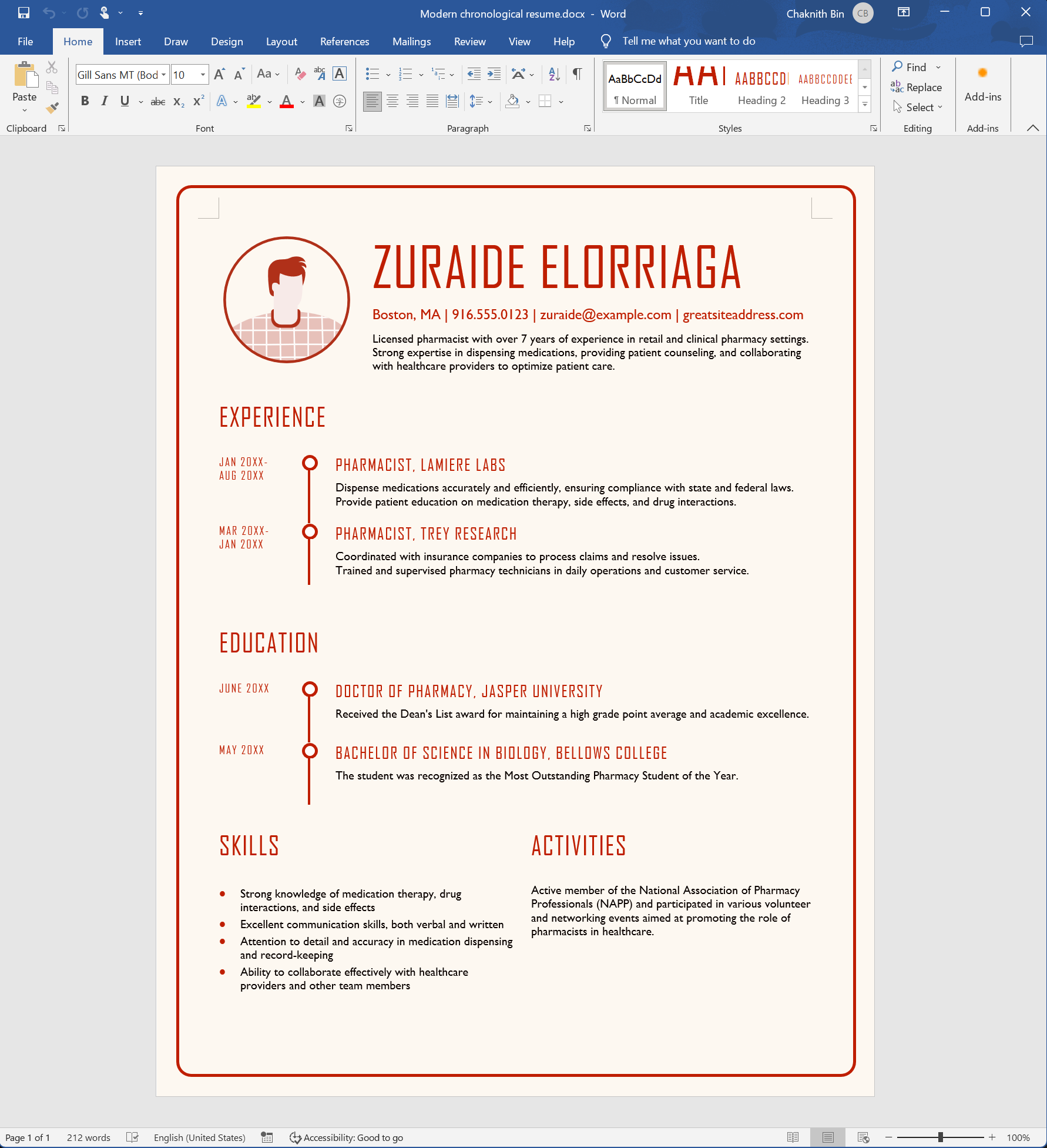
Proces konwersji pliku Microsoft Word do formatu PDF jest prosty. Najpierw inicjujemy klase DocxToPdfRenderer. Uzyj metody RenderDocxAsPdf obiektu DocxToPdfRenderer, podajac sciezke pliku DOCX. Ta metoda zwraca obiekt PdfDocument, pozwalajac dostosowac PDF, wlacznie z dodaniem naglowkow i stopki, zastosowaniem znakow wodnych czy ustawieniem opcji bezpieczenstwa. Mozesz pobrac przykladowy plik DOCX nowoczesnego chronologicznego cv.
Jak wyglada oryginalny dokument?
Jak napisac kod C#?
Dodatkowo, metoda RenderDocxAsPdf akceptuje rowniez dane DOCX jako bajty i strumienie. Ta elastycznosc pozwala na prace z dokumentami z roznych zrodel, niezaleznie czy przechowywane sa na dysku, w pamieci, czy pobrane z bazy danych. Metoda zajmuje sie cala skomplikowana logika konwersji wewnetrznie, zapewniajac dokladne zachowanie czcionek, obrazow, tabel i formatowania.
:path=/static-assets/pdf/content-code-examples/how-to/docx-to-pdf-from-file.cs
using IronPdf;

// Instantiate Renderer
DocxToPdfRenderer renderer = new DocxToPdfRenderer();

// Render from DOCX file
PdfDocument pdf = renderer.RenderDocxAsPdf("Modern-chronological-resume.docx");

// Save the PDF
pdf.SaveAs("pdfFromDocx.pdf");
using IronPdf;
// Instantiate Renderer
DocxToPdfRenderer renderer = new DocxToPdfRenderer();
// Render from DOCX file
PdfDocument pdf = renderer.RenderDocxAsPdf("Modern-chronological-resume.docx");
// Save the PDF
pdf.SaveAs("pdfFromDocx.pdf");
using IronPdf;
// Instantiate Renderer
DocxToPdfRenderer renderer = new DocxToPdfRenderer();
// Render from DOCX file
PdfDocument pdf = renderer.RenderDocxAsPdf("Modern-chronological-resume.docx");
// Save the PDF
pdf.SaveAs("pdfFromDocx.pdf");Imports IronPdf
' Instantiate Renderer
Dim renderer As New DocxToPdfRenderer()
' Render from DOCX file
Dim pdf As PdfDocument = renderer.RenderDocxAsPdf("Modern-chronological-resume.docx")
' Save the PDF
pdf.SaveAs("pdfFromDocx.pdf")Dla bardziej zaawansowanych scenariuszy mozna rowniez konwertowac z tablic bajtow lub strumieni:
// Convert from byte array
byte[] docxBytes = File.ReadAllBytes("document.docx");
PdfDocument pdfFromBytes = renderer.RenderDocxAsPdf(docxBytes);

// Convert from stream
using (FileStream stream = new FileStream("document.docx", FileMode.Open))
{
    PdfDocument pdfFromStream = renderer.RenderDocxAsPdf(stream);
}
// Convert from byte array
byte[] docxBytes = File.ReadAllBytes("document.docx");
PdfDocument pdfFromBytes = renderer.RenderDocxAsPdf(docxBytes);
// Convert from stream
using (FileStream stream = new FileStream("document.docx", FileMode.Open))
{
PdfDocument pdfFromStream = renderer.RenderDocxAsPdf(stream);
}Imports System.IO
' Convert from byte array
Dim docxBytes As Byte() = File.ReadAllBytes("document.docx")
Dim pdfFromBytes As PdfDocument = renderer.RenderDocxAsPdf(docxBytes)
' Convert from stream
Using stream As New FileStream("document.docx", FileMode.Open)
Dim pdfFromStream As PdfDocument = renderer.RenderDocxAsPdf(stream)
End UsingJak wyglada przekonwertowany PDF?
Utworzony PDF zachowuje cale oryginalne formatowanie, wlacznie z czcionkami, kolorami, ukladem i osadzonymi obrazami. Sprawia to, ze IronPDF jest idealny do generowania profesjonalnych dokumentow, ktore musza byc udostepnione lub archiwizowane w uniwersalnie dostepnym formacie.
Jak wykorzystac scalanie poczty do generowania pakietow PDF?
Scalanie poczty, znajdujace sie na karcie "Korespondencja" w Microsoft Word, pozwala na tworzenie serii dokumentow z spersonalizowanymi informacjami dla kazdego odbiorcy lub wpisu danych. Czesto uzywane do generowania spersonalizowanych listow, kopert, etykiet lub wiadomosci e-mail, takich jak zaproszenia, biuletyny czy listy formularzy, gdzie wiekszosc tresci jest taka sama, ale pewne szczegoly roznia sie dla kazdego odbiorcy. Ta funkcja jest szczegolnie potężna, kiedy jest polaczona z mozliwoscia IronPDF do scalania wielu PDFow lub generowania dokumentow z niestandardowymi metadanymi.
Jaki model danych powinienem stworzyc?
Najpierw stworzmy model do przechowywania informacji, ktore beda laczone w odpowiednie pole zastepcze. Nazwy wlasnosci w modelu danych musza dokladnie pasowac do nazw pol scalania w szablonie Word (z uwzglednieniem wielkosci liter).
:path=/static-assets/pdf/content-code-examples/how-to/docx-to-pdf-mail-merge-model.cs
internal class RecipientsDataModel
{
    public string Date { get; set; }
    public string Location{ get; set; }
    public string Recipients_Name { get; set; }
    public string Contact_Us { get; set; }
}
internal class RecipientsDataModel
{
public string Date { get; set; }
public string Location{ get; set; }
public string Recipients_Name { get; set; }
public string Contact_Us { get; set; }
}
internal class RecipientsDataModel
{
public string Date { get; set; }
public string Location{ get; set; }
public string Recipients_Name { get; set; }
public string Contact_Us { get; set; }
}Friend Class RecipientsDataModel
Public Property [Date] As String
Public Property Location As String
Public Property Recipients_Name As String
Public Property Contact_Us As String
End Class
Friend Class RecipientsDataModel
Public Property [Date] As String
Public Property Location As String
Public Property Recipients_Name As String
Public Property Contact_Us As String
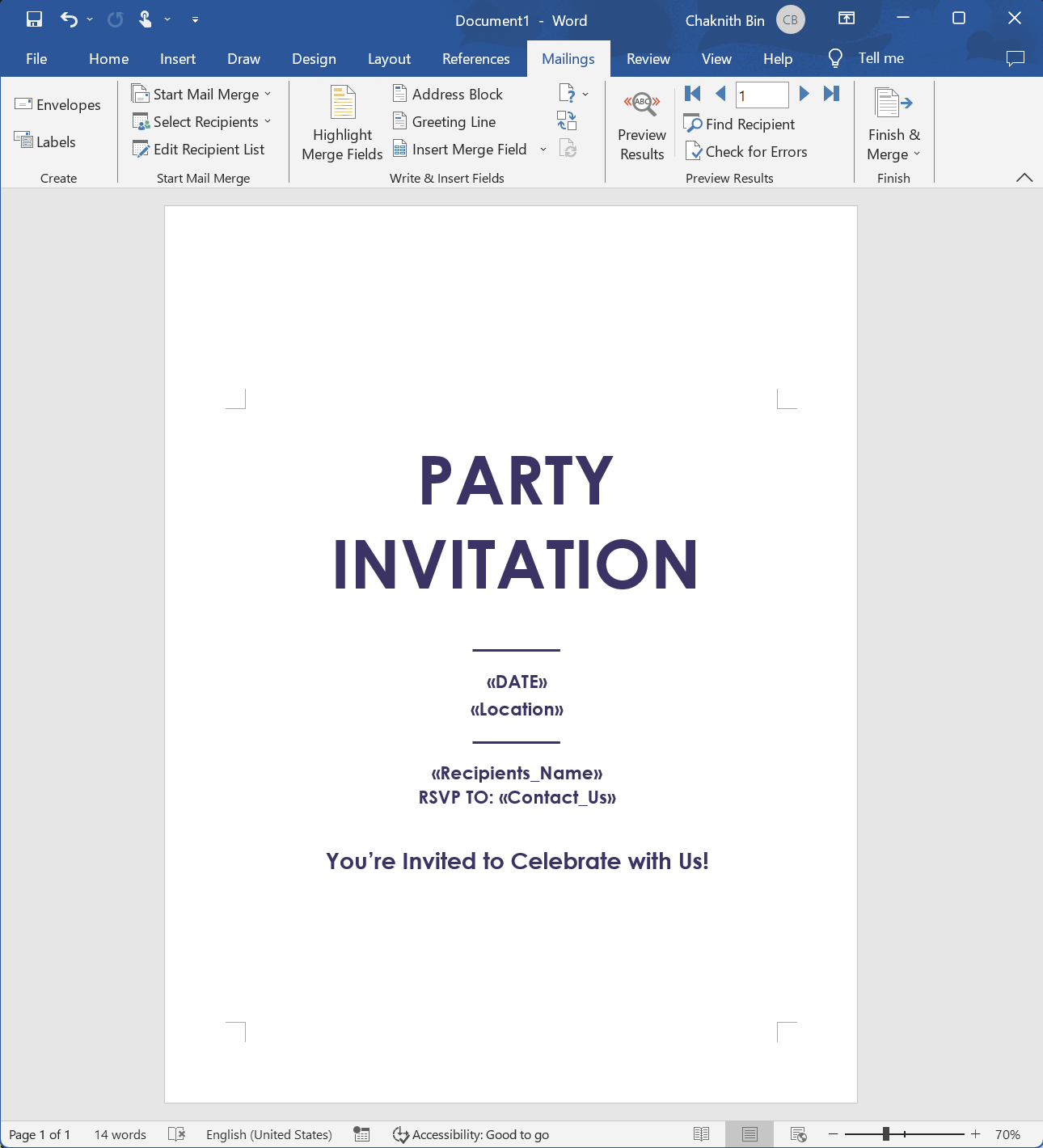
End ClassZmodyfikowalem szablon dostarczony przez Microsoft Word dla naszych celow. Prosze pobrac przykladowy plik DOTX zaproszenia na przyjecie. Dla naszego przypadku uzycia ustawmy wlasnosc MailMergePrintAllInOnePdfDocument na true, aby polaczyc PDFy w jeden obiekt PdfDocument. Pola scalania, ktorych bedziemy uzywac to Data, Lokalizacja, Imie odbiorcy i Skontaktuj sie z nami.
Jak wyglada szablon scalania poczty?
Jak zaimplementowac kod scalania poczty?
Funkcjonalnosc scalania poczty w IronPDF obsluguje rozne opcje renderowania, ktore mozna skonfigurowac za pomoca klasy DocxPdfRenderOptions. Pozwala to na kontrolowanie aspektow, takich jak orientacja strony, marginesy oraz czy polaczyc wszystkie scalone dokumenty w jeden PDF czy wygenerowac osobne pliki.
:path=/static-assets/pdf/content-code-examples/how-to/docx-to-pdf-mail-merge.cs
using IronPdf;
using System.Collections.Generic;
using System.Linq;

var recipients = new List<RecipientsDataModel>()
    {
        new RecipientsDataModel()
        {
            Date ="Saturday, October 15th, 2023",
            Location="Iron Software Cafe, Chiang Mai",
            Recipients_Name="Olivia Smith",
            Contact_Us = "support@ironsoftware.com"
        },
        new RecipientsDataModel()
        {
            Date ="Saturday, October 15th, 2023",
            Location="Iron Software Cafe, Chiang Mai",
            Recipients_Name="Ethan Davis",
            Contact_Us = "support@ironsoftware.com"
        },
    };

DocxToPdfRenderer docxToPdfRenderer = new DocxToPdfRenderer();

// Apply render options
DocxPdfRenderOptions options = new DocxPdfRenderOptions();

// Configure the output PDF to be combined into a single PDF document
options.MailMergePrintAllInOnePdfDocument = true;

// Convert DOTX to PDF
var pdfs = docxToPdfRenderer.RenderDocxMailMergeAsPdf<RecipientsDataModel>(
     recipients,
     "Party-invitation.dotx",
     options);

pdfs.First().SaveAs("mailMerge.pdf");
using IronPdf;
using System.Collections.Generic;
using System.Linq;
var recipients = new List<RecipientsDataModel>()
{
new RecipientsDataModel()
{
Date ="Saturday, October 15th, 2023",
Location="Iron Software Cafe, Chiang Mai",
Recipients_Name="Olivia Smith",
Contact_Us = "support@ironsoftware.com"
},
new RecipientsDataModel()
{
Date ="Saturday, October 15th, 2023",
Location="Iron Software Cafe, Chiang Mai",
Recipients_Name="Ethan Davis",
Contact_Us = "support@ironsoftware.com"
},
};
DocxToPdfRenderer docxToPdfRenderer = new DocxToPdfRenderer();
// Apply render options
DocxPdfRenderOptions options = new DocxPdfRenderOptions();
// Configure the output PDF to be combined into a single PDF document
options.MailMergePrintAllInOnePdfDocument = true;
// Convert DOTX to PDF
var pdfs = docxToPdfRenderer.RenderDocxMailMergeAsPdf<RecipientsDataModel>(
recipients,
"Party-invitation.dotx",
options);
pdfs.First().SaveAs("mailMerge.pdf");
using IronPdf;
using System.Collections.Generic;
using System.Linq;
var recipients = new List<RecipientsDataModel>()
{
new RecipientsDataModel()
{
Date ="Saturday, October 15th, 2023",
Location="Iron Software Cafe, Chiang Mai",
Recipients_Name="Olivia Smith",
Contact_Us = "support@ironsoftware.com"
},
new RecipientsDataModel()
{
Date ="Saturday, October 15th, 2023",
Location="Iron Software Cafe, Chiang Mai",
Recipients_Name="Ethan Davis",
Contact_Us = "support@ironsoftware.com"
},
};
DocxToPdfRenderer docxToPdfRenderer = new DocxToPdfRenderer();
// Apply render options
DocxPdfRenderOptions options = new DocxPdfRenderOptions();
// Configure the output PDF to be combined into a single PDF document
options.MailMergePrintAllInOnePdfDocument = true;
// Convert DOTX to PDF
var pdfs = docxToPdfRenderer.RenderDocxMailMergeAsPdf<RecipientsDataModel>(
recipients,
"Party-invitation.dotx",
options);
pdfs.First().SaveAs("mailMerge.pdf");Imports IronPdf
Imports System.Collections.Generic
Imports System.Linq
Dim recipients As New List(Of RecipientsDataModel) From {
New RecipientsDataModel() With {
.Date = "Saturday, October 15th, 2023",
.Location = "Iron Software Cafe, Chiang Mai",
.Recipients_Name = "Olivia Smith",
.Contact_Us = "support@ironsoftware.com"
},
New RecipientsDataModel() With {
.Date = "Saturday, October 15th, 2023",
.Location = "Iron Software Cafe, Chiang Mai",
.Recipients_Name = "Ethan Davis",
.Contact_Us = "support@ironsoftware.com"
}
}
Dim docxToPdfRenderer As New DocxToPdfRenderer()
' Apply render options
Dim options As New DocxPdfRenderOptions()
' Configure the output PDF to be combined into a single PDF document
options.MailMergePrintAllInOnePdfDocument = True
' Convert DOTX to PDF
Dim pdfs = docxToPdfRenderer.RenderDocxMailMergeAsPdf(Of RecipientsDataModel)(
recipients,
"Party-invitation.dotx",
options)
pdfs.First().SaveAs("mailMerge.pdf")Jak wyglada koncowy scalony PDF?
Po utworzeniu dokumentu PDF, masz mozliwosc dokonywania dodatkowych zmian. Obejmuja one eksport jako PDF/A lub PDF/UA dla zgodnosci z archiwizacja i wymaganiami dotyczacymi dostepnosci, a takze dodawanie certyfikatu cyfrowego dla uwierzytelnienia dokumentu. Mozesz rowniez manipulowac poszczegolnymi stronami poprzez scalanie lub dzielenie PDFow, rotacje stron, oraz masz opcje zastosowania adnotacji i zakladek w celu lepszej nawigacji dokumentu.
Poza tymi funkcjami, IronPDF wspiera rowniez konwersje do innych formatow dokumentow. Na przyklad, mozna konwertowac Markdown do PDF, konwertowac RTF do PDF, a nawet eksportowac PDFy z powrotem do HTML. Dla dodatkowych informacji dotyczacych innych funkcjonalnosci, jakie oferuje IronPDF, prosze odniesc sie do szczegolowego samouczka HTML do PDF.
Często Zadawane Pytania
How do I convert a DOCX file to PDF in C#?
With IronPDF, you can convert DOCX to PDF in just one line of code using the DocxToPdfRenderer class. Simply instantiate the DocxToPdfRenderer, call the RenderDocxAsPdf method with your DOCX file path, and save the output using SaveAs method.
What is the DocxToPdfRenderer class?
The DocxToPdfRenderer is IronPDF's specialized class for converting Microsoft Word documents to PDF format. It provides a simple API that allows developers to convert DOCX files while preserving all original formatting, layouts, and document properties.
Does the Word to PDF conversion preserve formatting?
Yes, IronPDF's DocxToPdfRenderer preserves all formatting from the original Word document, including fonts, styles, images, tables, and layouts, ensuring the PDF output matches the original DOCX file exactly.
Can I perform Mail Merge when converting DOCX to PDF?
Yes, IronPDF supports Mail Merge functionality, allowing you to generate personalized batches of PDF documents from a single DOCX template. This is particularly useful for creating customized documents for individual recipients while maintaining consistent formatting.
What are the main steps to convert DOCX to PDF?
The process involves 5 simple steps with IronPDF: 1) Download the C# library, 2) Prepare your DOCX file, 3) Instantiate the DocxToPdfRenderer class, 4) Use the RenderDocxAsPdf method with your file path, and 5) Optionally utilize Mail Merge for batch processing.
Why should I convert Word documents to PDF format?
Converting to PDF using IronPDF ensures universal compatibility across all devices and platforms, preserves exact formatting and layout, adds document security features, and prevents unwanted editing. PDFs maintain their appearance regardless of the viewing software or operating system.
Is the DOCX to PDF conversion compatible with different platforms?
Yes, IronPDF supports cross-platform deployment and can be used on Windows, Linux, and macOS. The library works with various .NET framework applications and offers multiple installation methods including NuGet packages.
What types of Word documents can be converted?
IronPDF can convert DOCX files created in Microsoft Word 2007 or later that use the Office Open XML (OOXML) standard. This includes documents with complex formatting, images, tables, and other advanced Word features.



Wciąż przewijasz?
Czy chcesz szybko dowodu? PM > Install-Package IronPdf
Uruchom przykład i zobacz, jak Twój kod HTML zamienia się w plik PDF.








 Rozpocznij za DARMO
 Rozpocznij za DARMO
 Zarezerwuj darmowe Demo na żywo





 Nie wymaga karty kredytowej ani tworzenia konta










