


Renderowanie pliku HTML w formacie ZIP na PDF w C

IronPDF umozliwia bezposrednie renderowanie plikow HTML z pakietow ZIP do formatu PDF bez recznego rozpakowywania, wykorzystujac metode RenderZipFileAsPdf do konwersji skompresowanych projektow HTML z wszystkimi zasobami na profesjonalne dokumenty PDF w efektywny sposob.
Niektóre projekty wykorzystują pakiety ZIP w celu efektywnego przechowywania i przesyłania danych. Jeśli chcesz wyświetlić plik HTML zawarty w archiwum ZIP, nie musisz ręcznie wyodrębniać jego zawartości. Dzięki IronPDF możesz renderować cały projekt, w tym wszystkie zasoby, bezpośrednio z pliku ZIP. W tym artykule pokazano, jak z łatwością przekonwertować pakiet HTML ZIP na plik PDF.
Szybki start: Konwersja plików HTML ZIP do formatu PDF za pomocą IronPDF
Konwertuj pliki HTML w pakiecie ZIP do formatu PDF za pomocą IronPDF za pomocą zaledwie kilku wierszy kodu. Ten przewodnik pokazuje, jak korzystac z metody RenderZipFileAsPdf biblioteki IronPDF, aby przeksztalcic swoje spakowane treści HTML w dopracowany dokument PDF. Takie podejście eliminuje ręczne wyodrębnianie danych, co czyni je wydajnym rozwiązaniem do integracji generowania plików PDF z projektami w języku C#.
-
Install IronPDF with NuGet Package Manager
PM > Install-Package IronPdf -
Skopiuj i uruchom ten fragment kodu.
new IronPdf.ChromePdfRenderer().RenderZipFileAsPdf("htmlSample.zip", "htmlSample.html").SaveAs("output.pdf"); -
Wdrożenie do testowania w środowisku produkcyjnym
Rozpocznij używanie IronPDF w swoim projekcie już dziś z darmową wersją próbną

Minimalny proces (5 kroków)
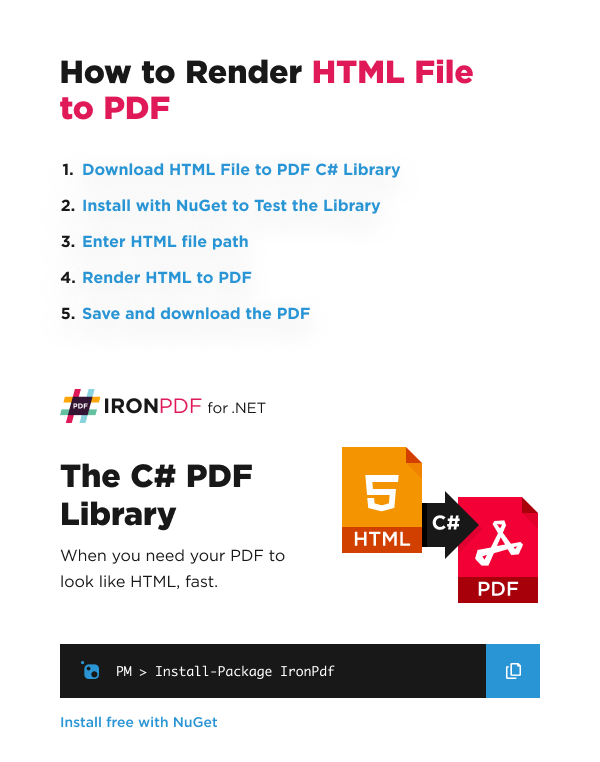
- Pobierz bibliotekę IronPDF do konwersji plików ZIP do formatu PDF
- Utwórz instancję klasy
ChromePdfRenderer - Wywołaj
metodę RenderZipFileAsPdf,aby przekonwertować plik ZIP w formacie HTML na plik PDF - Przekaż plik ZIP z kodem HTML oraz ścieżkę do pliku HTML do renderera
- Zapisz i pobierz plik PDF
Jak przekonwertować pliki HTML ZIP do formatu PDF za pomocą IronPDF?
Poniżej znajduje się przyklad wykorzystujacy metode RenderZipFileAsPdf do konwersji pliku HTML ZIP na PDF. Metoda RenderZipFileAsPdf przyjmuje dwa parametry: sciezka do pliku ZIP oraz nazwa pliku HTML w pliku ZIP.
Po skonwertowaniu, nalezy zapisac plik PDF jako output.pdf. Takie podejście jest szczególnie przydatne podczas pracy z kompletnymi projektami internetowymi, które zawierają zewnętrzne pliki CSS, JavaScript, obrazy i inne zasoby połączone w jeden pakiet. Silnik renderowania PDF IronPDF dla przeglądarki Chrome zapewnia prawidłowe ładowanie i renderowanie wszystkich zasobów, zachowując wierność wizualną oryginalnego projektu HTML.
Jakiej struktury HTML należy użyć do konwersji plików ZIP?
Oto plik HTML htmlSample.html, który kod renderuje:
<!DOCTYPE html>
<html lang="en">
<head>
  <meta charset="UTF-8">
  <meta name="viewport" content="width=device-width, initial-scale=1.0">
  <title>Sample HTML with External CSS and JS</title>

  <link rel="stylesheet" href="style.css">
</head>
<body>
  <div class="container">
    <h1>Welcome to the Sample Page!</h1>
    <p id="greeting">Click the button to change the background color and greeting text.</p>
    <button id="changeButton">Change Background</button>
  </div>

  <script src="script.js"></script>
</body>
</html>
<!DOCTYPE html>
<html lang="en">
<head>
<meta charset="UTF-8">
<meta name="viewport" content="width=device-width, initial-scale=1.0">
<title>Sample HTML with External CSS and JS</title>
<link rel="stylesheet" href="style.css">
</head>
<body>
<div class="container">
<h1>Welcome to the Sample Page!</h1>
<p id="greeting">Click the button to change the background color and greeting text.</p>
<button id="changeButton">Change Background</button>
</div>
<script src="script.js"></script>
</body>
</html>Oto krótki podgląd tego, jak wygląda to w przeglądarce Chromium:
Podczas organizowania plików HTML do konwersji do formatu ZIP należy zachować odpowiednią strukturę plików. W przeciwieństwie do konwersji pojedynczych plików HTML do formatu PDF lub ciągów HTML do formatu PDF, konwersja plików ZIP wymaga szczególnej uwagi w odniesieniu do ścieżek względnych i odwołań do zasobów. Upewnij się, że wszystkie pliki CSS, JavaScript, obrazy i czcionki są poprawnie odwołane przy użyciu ścieżek względnych w archiwum ZIP.
Jak zaimplementować metodę RenderZipFileAsPdf?
:path=/static-assets/pdf/content-code-examples/how-to/html-zip-file-to-pdf.cs
ChromePdfRenderer renderer = new ChromePdfRenderer();

PdfDocument pdf = renderer.RenderZipFileAsPdf("htmlSample.zip", @"htmlSample.html");

pdf.SaveAs("output.pdf");
ChromePdfRenderer renderer = new ChromePdfRenderer();
PdfDocument pdf = renderer.RenderZipFileAsPdf("htmlSample.zip", @"htmlSample.html");
pdf.SaveAs("output.pdf");
ChromePdfRenderer renderer = new ChromePdfRenderer();
PdfDocument pdf = renderer.RenderZipFileAsPdf("htmlSample.zip", @"htmlSample.html");
pdf.SaveAs("output.pdf");Dim renderer As New ChromePdfRenderer()
Dim pdf As PdfDocument = renderer.RenderZipFileAsPdf("htmlSample.zip", "htmlSample.html")
pdf.SaveAs("output.pdf")W przypadku zaawansowanych scenariuszy dostosuj proces renderowania, konfigurując różne opcje renderowania. Oto przykład z dodatkową konfiguracją:
// Create a renderer with custom options
ChromePdfRenderer renderer = new ChromePdfRenderer();
// Configure rendering options
renderer.RenderingOptions.MarginTop = 25;
renderer.RenderingOptions.MarginBottom = 25;
renderer.RenderingOptions.PaperSize = IronPdf.Rendering.PdfPaperSize.A4;
renderer.RenderingOptions.PrintHtmlBackgrounds = true;
renderer.RenderingOptions.CreatePdfFormsFromHtml = false;
// Enable JavaScript execution for dynamic content
renderer.RenderingOptions.EnableJavaScript = true;
renderer.RenderingOptions.RenderDelay = 500; // Wait 500ms for JS to execute
// Convert ZIP to PDF with custom settings
PdfDocument pdf = renderer.RenderZipFileAsPdf("htmlSample.zip", @"htmlSample.html");
// Apply additional PDF settings
pdf.Password = "secure123"; // Optional: Add password protection
pdf.CompressPdfDocument(); // Compress for smaller file size
// Save with metadata
pdf.MetaData.Author = "Your Application";
pdf.MetaData.Subject = "HTML ZIP to PDF Conversion";
pdf.MetaData.Keywords = "IronPDF, HTML, ZIP, PDF";
pdf.SaveAs("output.pdf");// Create a renderer with custom options
ChromePdfRenderer renderer = new ChromePdfRenderer();
// Configure rendering options
renderer.RenderingOptions.MarginTop = 25;
renderer.RenderingOptions.MarginBottom = 25;
renderer.RenderingOptions.PaperSize = IronPdf.Rendering.PdfPaperSize.A4;
renderer.RenderingOptions.PrintHtmlBackgrounds = true;
renderer.RenderingOptions.CreatePdfFormsFromHtml = false;
// Enable JavaScript execution for dynamic content
renderer.RenderingOptions.EnableJavaScript = true;
renderer.RenderingOptions.RenderDelay = 500; // Wait 500ms for JS to execute
// Convert ZIP to PDF with custom settings
PdfDocument pdf = renderer.RenderZipFileAsPdf("htmlSample.zip", @"htmlSample.html");
// Apply additional PDF settings
pdf.Password = "secure123"; // Optional: Add password protection
pdf.CompressPdfDocument(); // Compress for smaller file size
// Save with metadata
pdf.MetaData.Author = "Your Application";
pdf.MetaData.Subject = "HTML ZIP to PDF Conversion";
pdf.MetaData.Keywords = "IronPDF, HTML, ZIP, PDF";
pdf.SaveAs("output.pdf");Imports IronPdf
' Create a renderer with custom options
Dim renderer As New ChromePdfRenderer()
' Configure rendering options
renderer.RenderingOptions.MarginTop = 25
renderer.RenderingOptions.MarginBottom = 25
renderer.RenderingOptions.PaperSize = IronPdf.Rendering.PdfPaperSize.A4
renderer.RenderingOptions.PrintHtmlBackgrounds = True
renderer.RenderingOptions.CreatePdfFormsFromHtml = False
' Enable JavaScript execution for dynamic content
renderer.RenderingOptions.EnableJavaScript = True
renderer.RenderingOptions.RenderDelay = 500 ' Wait 500ms for JS to execute
' Convert ZIP to PDF with custom settings
Dim pdf As PdfDocument = renderer.RenderZipFileAsPdf("htmlSample.zip", "htmlSample.html")
' Apply additional PDF settings
pdf.Password = "secure123" ' Optional: Add password protection
pdf.CompressPdfDocument() ' Compress for smaller file size
' Save with metadata
pdf.MetaData.Author = "Your Application"
pdf.MetaData.Subject = "HTML ZIP to PDF Conversion"
pdf.MetaData.Keywords = "IronPDF, HTML, ZIP, PDF"
pdf.SaveAs("output.pdf")Jak wygląda ostateczny plik PDF?
Oto ostateczny wynik powyższego kodu:
Dlaczego warto konwertować pliki HTML ZIP na PDF?
Konwersja plików HTML ZIP do formatu PDF ma kilka zalet:
-
Przenośność projektu: Archiwa ZIP zachowują pełną strukturę folderów i relacje między zasobami, co ułatwia przenoszenie bez naruszania odwołań.
-
Przetwarzanie wsadowe: Efektywna konwersja wielu projektów HTML bez konieczności wyodrębniania plików do katalogów tymczasowych.
-
Kontrola wersji: Pliki ZIP służą jako wersjonowane migawki treści internetowych, idealne do generowania plików PDF z określonych stanów projektu.
-
Zarządzanie zasobami: Umieść wszystkie pliki w pliku ZIP, aby uniknąć bałaganu w systemie plików i uprościć zarządzanie zasobami.
- Bezpieczeństwo: Praca z plikami ZIP zwiększa bezpieczeństwo, ponieważ zawartość HTML pozostaje skompresowana i potencjalnie zaszyfrowana aż do momentu konwersji.
Zaawansowane funkcje i najlepsze praktyki
Podczas pracy z konwersją plików HTML do formatu PDF warto wziąć pod uwagę następujące zaawansowane funkcje:
Konfiguracja podstawowego adresu URL
W przypadku złożonych projektów z zagnieżdżoną strukturą folderów należy skonfigurować podstawowe adresy URL i kodowanie zasobów, aby zapewnić prawidłowe ładowanie wszystkich zasobów:
ChromePdfRenderer renderer = new ChromePdfRenderer();
renderer.RenderingOptions.BaseUrl = new Uri("file:///");
PdfDocument pdf = renderer.RenderZipFileAsPdf("project.zip", @"src/index.html");ChromePdfRenderer renderer = new ChromePdfRenderer();
renderer.RenderingOptions.BaseUrl = new Uri("file:///");
PdfDocument pdf = renderer.RenderZipFileAsPdf("project.zip", @"src/index.html");Dim renderer As New ChromePdfRenderer()
renderer.RenderingOptions.BaseUrl = New Uri("file:///")
Dim pdf As PdfDocument = renderer.RenderZipFileAsPdf("project.zip", "src/index.html")Niestandardowe rozmiary papieru
IronPDF obsługuje niestandardowe rozmiary papieru dostosowane do specjalistycznych wymagań dotyczących dokumentów:
renderer.RenderingOptions.PaperSize = IronPdf.Rendering.PdfPaperSize.Custom;
renderer.RenderingOptions.CustomPaperWidth = 210; // in mm
renderer.RenderingOptions.CustomPaperHeight = 297; // in mmrenderer.RenderingOptions.PaperSize = IronPdf.Rendering.PdfPaperSize.Custom;
renderer.RenderingOptions.CustomPaperWidth = 210; // in mm
renderer.RenderingOptions.CustomPaperHeight = 297; // in mmImports IronPdf.Rendering
renderer.RenderingOptions.PaperSize = PdfPaperSize.Custom
renderer.RenderingOptions.CustomPaperWidth = 210 ' in mm
renderer.RenderingOptions.CustomPaperHeight = 297 ' in mmObsługa błędów
Wprowadź solidną obsługę błędów, aby zarządzać potencjalnymi problemami:
try
{
ChromePdfRenderer renderer = new ChromePdfRenderer();
PdfDocument pdf = renderer.RenderZipFileAsPdf("htmlSample.zip", @"htmlSample.html");
pdf.SaveAs("output.pdf");
Console.WriteLine("PDF generated successfully!");
}
catch (Exception ex)
{
Console.WriteLine($"Error converting ZIP to PDF: {ex.Message}");
}try
{
ChromePdfRenderer renderer = new ChromePdfRenderer();
PdfDocument pdf = renderer.RenderZipFileAsPdf("htmlSample.zip", @"htmlSample.html");
pdf.SaveAs("output.pdf");
Console.WriteLine("PDF generated successfully!");
}
catch (Exception ex)
{
Console.WriteLine($"Error converting ZIP to PDF: {ex.Message}");
}Imports System
Try
Dim renderer As New ChromePdfRenderer()

Dim pdf As PdfDocument = renderer.RenderZipFileAsPdf("htmlSample.zip", "htmlSample.html")

pdf.SaveAs("output.pdf")
Console.WriteLine("PDF generated successfully!")
Catch ex As Exception
Console.WriteLine($"Error converting ZIP to PDF: {ex.Message}")
End TryKwestie związane z wydajnością
Podczas konwersji dużych plików ZIP lub przetwarzania wielu konwersji:
-
Wykorzystanie pamięci: Duże pliki ZIP są rozpakowywane w pamięci. Monitoruj wykorzystanie pamięci przez aplikację, aby zapewnić jej optymalną wydajność.
- Operacje asynchroniczne: Używaj metod asynchronicznych, aby poprawić responsywność aplikacji:
public async Task ConvertZipToPdfAsync(string zipPath, string htmlFile, string outputPath)
{
    ChromePdfRenderer renderer = new ChromePdfRenderer();
    PdfDocument pdf = await Task.Run(() =>
        renderer.RenderZipFileAsPdf(zipPath, htmlFile)
    );
    pdf.SaveAs(outputPath);
}
public async Task ConvertZipToPdfAsync(string zipPath, string htmlFile, string outputPath)
{
ChromePdfRenderer renderer = new ChromePdfRenderer();
PdfDocument pdf = await Task.Run(() =>
renderer.RenderZipFileAsPdf(zipPath, htmlFile)
);
pdf.SaveAs(outputPath);
}Imports System.Threading.Tasks
Public Async Function ConvertZipToPdfAsync(zipPath As String, htmlFile As String, outputPath As String) As Task
Dim renderer As New ChromePdfRenderer()
Dim pdf As PdfDocument = Await Task.Run(Function() renderer.RenderZipFileAsPdf(zipPath, htmlFile))
pdf.SaveAs(outputPath)
End Function- Buforowanie: Jeśli wielokrotnie konwertujesz te same pliki ZIP, buforuj wygenerowane pliki PDF, aby poprawić wydajność.
Integracja z istniejącymi procesami roboczymi
Konwersja plików ZIP do formatu PDF płynnie integruje się z innymi funkcjami IronPDF. Połącz to z funkcjami zapisywania i eksportowania dokumentów PDF w różnych formatach, dodawania podpisów cyfrowych lub stosowania znaków wodnych, aby stworzyć kompleksowe procesy przetwarzania dokumentów.
Wnioski
Metoda IronPDF RenderZipFileAsPdf zapewnia potężny i efektywny sposób konwersji projektów HTML zapakowanych w pliki ZIP bezposrenio do formatu PDF. Ta funkcja eliminuje ręczne wyodrębnianie i zarządzanie plikami tymczasowymi, usprawniając proces generowania plików PDF. Niezależnie od tego, czy chodzi o archiwizację treści internetowych, generowanie raportów z dołączonych szablonów HTML, czy przetwarzanie konwersji wsadowych, ta metoda zapewnia elastyczność i niezawodność niezbędną do profesjonalnego generowania plików PDF w aplikacjach C#.
Często Zadawane Pytania
Jaka jest główna funkcja IronPDF w kontekście plików ZIP w formacie HTML?
IronPDF pozwala na renderowanie całego projektu HTML z pliku ZIP, w tym wszystkich jego zasobów, bezpośrednio do formatu PDF bez ręcznego wyodrębniania treści.
Jak przekonwertować plik HTML ZIP na PDF za pomocą IronPDF?
Możesz przekonwertować plik ZIP HTML na PDF za pomocą IronPDF, korzystając z metody `RenderZipFileAsPdf`, która wymaga podania ścieżki do pliku ZIP oraz nazwy pliku HTML znajdującego się w nim.
Którą klasę należy instancjonować, aby rozpocząć konwersję pliku ZIP w formacie HTML do formatu PDF?
Aby rozpocząć konwersję pliku HTML ZIP do formatu PDF, należy utworzyć instancję klasy `ChromePdfRenderer` w IronPDF.
Jakie kroki należy wykonać, aby przekonwertować plik ZIP w formacie HTML do formatu PDF przy użyciu IronPDF?
Kroki obejmują pobranie biblioteki IronPDF, utworzenie instancji klasy `ChromePdfRenderer`, wywołanie metody `RenderZipFileAsPdf`, przekazanie pliku ZIP w formacie HTML i ścieżki, a na koniec zapisanie pliku PDF.
Czy IronPDF obsługuje zewnętrzne pliki CSS i JavaScript w plikach HTML zawartych w archiwum ZIP?
Tak, IronPDF może renderować pliki HTML z zewnętrznymi plikami CSS i JavaScript zawartymi w pliku ZIP, zapewniając, że plik PDF odzwierciedla oryginalny wygląd i funkcjonalność.
Czy przed użyciem IronPDF konieczne jest wyodrębnienie plików HTML z pliku ZIP?
Nie, nie ma potrzeby wyodrębniania plików HTML z pliku ZIP. IronPDF może bezpośrednio renderować zawartość pliku ZIP do formatu PDF.
Jak zapisać plik PDF po konwersji za pomocą IronPDF?
Po konwersji plik PDF można zapisać, określając ścieżkę wyjściową, jak pokazano w przykładzie, w którym plik PDF jest zapisywany jako `output.pdf`.
Czy w IronPDF istnieje konkretna metoda obsługi plików ZIP?
Tak, metoda `RenderZipFileAsPdf` w IronPDF została zaprojektowana specjalnie do obsługi i konwersji plików ZIP w formacie HTML do formatu PDF.
Czy IronPDF jest kompatybilny z .NET 10 podczas renderowania plików HTML ZIP do formatu PDF?
Tak, IronPDF zapewnia już wsparcie dla wersji przedpremierowej i jest w pełni kompatybilny z nadchodzącą wersją .NET 10 (planowaną na listopad 2025 r.), działając dokładnie tak samo jak w innych wersjach .NET podczas renderowania plików HTML ZIP do formatu PDF.

Wciąż przewijasz?
Czy chcesz szybko dowodu? PM > Install-Package IronPdf
Uruchom przykład i zobacz, jak Twój kod HTML zamienia się w plik PDF.








 Rozpocznij za DARMO
 Rozpocznij za DARMO
 Zarezerwuj darmowe Demo na żywo





 Nie wymaga karty kredytowej ani tworzenia konta










