


Programowe podpisywanie plików PDF w C# .NET 10: Przewodnik po podpisach cyfrowych

Podpisy cyfrowe w C# .NET uwierzytelniają dokumenty PDF za pomocą kryptografii opartej na certyfikacie X.509, zapewniając wykrywanie ingerencji, niemożność zanegowania oraz długoterminową ważność, które sama wizualna grafika podpisu nie może zapewnić. IronPDF ułatwia programistom .NET programowe podpisywanie, weryfikację oraz zabezpieczanie PDF, obejmując wszystko od podstawowego podpisu certyfikatowego i wizualizacji podpisu po procesy wieloetapowego zatwierdzania, integrację z serwerem sygnatury czasowej oraz zgodność regulacyjną z ramami takimi jak eIDAS i Ustawa ESIGN.
TL;DR: Przewodnik Quickstart
Ten samouczek dotyczy programowego podpisywania, weryfikacji i zabezpieczania dokumentów PDF za pomocą certyfikatów X.509 w C#, od pojedynczych podpisów po wieloetapowe łańcuchy zatwierdzeń.
- Dla kogo to jest: programiści .NET, którzy budują podpisy dokumentów w systemach zarządzania kontraktami, przetwarzania faktur lub systemach zgodności.
- Co zbudujesz: Podstawowy podpis PDF na podstawie certyfikatu (
.p12), warstwy wizualne podpisów, sekwencyjne przepływy pracy wieloetapowej, weryfikacja podpisu, wykrywanie ingerencji, i blokowanie dokumentu na zasadzie kontrolowanych uprawnień. - Gdzie działa: .NET 10, .NET 8 LTS, .NET Ramy 4.6.2+ oraz .NET Standard 2.0.
- Kiedy używać tego podejścia: Kiedy potrzebujesz podpisywać PDF programowo na dużą skalę bez kierowania przez zewnętrzne portale podpisywania.
- Dlaczego to ma znaczenie techniczne: Podpisy kryptograficzne zapewniają dowody ingerencji, niemożność zanegowania i długoterminową ważność, której wizualne obrazy podpisów nie mogą zaoferować.
Aby śledzić przykłady kodu w tym samouczku, sprawdź szybki przewodnik instalacji, aby ustawić IronPDF w swoim projekcie. Podpisz swój pierwszy PDF za pomocą kilku linijek kodu:
-
Install IronPDF with NuGet Package Manager
PM > Install-Package IronPdf -
Skopiuj i uruchom ten fragment kodu.
var signature = new IronPdf.Signing.PdfSignature("certificate.pfx", "password"); IronPdf.PdfDocument.FromFile("document.pdf").Sign(signature).SaveAs("signed.pdf"); -
Wdrożenie do testowania w środowisku produkcyjnym
Rozpocznij używanie IronPDF w swoim projekcie już dziś z darmową wersją próbną

Pobierz kompletny projekt
Aby szybko rozpocząć, pobierz kompletny pracujący projekt z wszystkimi przykładami kodu z tego samouczka.
Pobieranie zawiera w pełni skonfigurowany projekt .NET z przykładowym certyfikatem i wszystkimi przykładami podpisu gotowymi do budowy i uruchomienia.
Po zakupie lub zapisaniu się na 30-dniowy okres próbny IronPDF, dodaj swój klucz licencyjny na początku aplikacji.
IronPdf.License.LicenseKey = "KEY";IronPdf.License.LicenseKey = "KEY";Imports IronPdf
IronPdf.License.LicenseKey = "KEY"Rozpocznij używanie IronPDF w swoim projekcie już dziś dzięki darmowej wersji próbnej.
 Zainstaluj za pomocą NuGet
Spis treści
- TL;DR: Przewodnik Szybkiego Startu
- Podpisy cyfrowe w porównaniu z wizualnymi podpisami
- Konfiguracja infrastruktury podpisu cyfrowego
- Zastosowanie podpisów cyfrowych programowo
- Dodawanie wyglądu wizualnego podpisu
- Przepływy pracy podpisu wielostronnego
- Zgodność regulacyjna dla podpisów PDF
- Budowa vs Zakup: Własne podpisywanie czy zewnętrzne usługi
Jaka jest różnica między podpisami cyfrowymi a wizualnymi w dokumentach PDF?
Ludzie często używają "podpisu cyfrowego" i "podpisu elektronicznego" zamiennie, ale działają zupełnie inaczej, jeśli chodzi o bezpieczeństwo dokumentów. Podpis cyfrowy używa technik kryptograficznych do szyfrowania skrótu zawartości dokumentu przy użyciu klucza prywatnego. Każdy, kto ma dostęp do odpowiadającego klucza publicznego, może zweryfikować, czy dokument nie został zmieniony od momentu podpisania.
Z drugiej strony, podpis wizualny to po prostu obraz umieszczony na stronie PDF. Może to być zeskanowany odręczny podpis, logo firmy lub stylizowana wersja tekstu imienia. Podpisy wizualne pomagają dokumentom wyglądać na "podpisane" dla ludziach czytelników, lecz nie oferują ochrony kryptograficznej przed manipulacją.
W praktyce aplikacje biznesowe często potrzebują obu rodzajów działających razem. Umowa prawna może wymagać ochrony kryptograficznej certyfikatowego cyfrowego podpisu, aby zapewnić integralność dokumentu, plus widoczny blok podpisu, aby odbiorcy mogli zobaczyć, kto podpisał i kiedy.
Poniższa tabela podsumowuje kluczowe różnice między tymi typami podpisów:
| Charakterystyka | Podpis cyfrowy | Podpis wizualny |
|---|---|---|
| Ochrona kryptograficzna | Używa PKI i certyfikatów X.509 do tworzenia dowód ujetności na modyfikacje | Brak, obraz można usunąć lub zastąpić |
| Niemożność zanegowania | Podpisujący nie może wiarygodnie zaprzeczyć podpisaniu | Nie dostarcza technicznego dowodu tożsamości |
| Wykrywanie ingerencji | Każda modyfikacja unieważnia podpis | Nie ma sposobu wykrycia, czy dokument został zmieniony |
| Pozycja prawna | Rozpoznawane zgodnie z przepisami jak Ustawa ESIGN i eIDAS | Może zaspokoić wymogi "intencji podpisania" tylko |
| Weryfikacja | Może być walidowane programowo lub w czytnikach PDF | Wymaga tylko inspekcji wizualnej |
| Wymagany certyfikat | Tak, wymaga pliku certyfikatu .pfx lub .p12 | Nie, dowolny plik obrazu działa |
Dla większości przypadków użycia biznesowego, podpisy cyfrowe z dołączoną reprezentacją wizualną oferują najsilniejszą kombinację bezpieczeństwa i użyteczności. Warstwa kryptograficzna zapewnia integralność dokumentu, podczas gdy wizualna warstwa zapewnia znane doświadczenie podpisywania dla odbiorców.
Jak zespoły programistyczne mogą skonfigurować infrastrukturę podpisu cyfrowego?
Wdrażanie podpisów cyfrowych wymaga dwóch rzeczy: certyfikatów X.509 do podpisywania oraz pewnej wiedzy o tym, jak zarządzanie certyfikatami działa w produkcji. Ta sekcja przeprowadza przez każdy składnik.
Jakie formaty certyfikatów obsługuje IronPDF do podpisywania PDF?
Podpisy cyfrowe opierają się na certyfikatach X.509, które zawierają parę kluczy publicznych i prywatnych oraz informacje o tożsamości posiadacza certyfikatu. Te poświadczenia zazwyczaj mają okresy ważności od jednego do trzech lat. IronPDF działa z certyfikatami w standardowym formacie PKCS#12, zazwyczaj przechowywanymi jako pliki .pfx lub .p12. Te pliki pakują klucz prywatny (potrzebny do podpisywania) z publicznym certyfikatem (potrzebnym do weryfikacji) w jeden kontener chroniony hasłem.
Środowiska Enterprise zazwyczaj uzyskują certyfikaty z jednego z kilku źródeł:
Komercyjne Urzędy Certyfikacji takie jak DigiCert, Sectigo lub GlobalSign wydają certyfikaty, które są automatycznie zaufane przez główne czytniki PDF.
Wewnętrzna infrastruktura PKI pozwala organizacjom wydawać własne certyfikaty, chociaż odbiorcy mogą musieć ręcznie zaufać wystawcy CA.
Certyfikaty samopodpisane działają do prototypowania, ale wyświetlą ostrzeżenia w czytnikach PDF, chyba że zostaną ręcznie zaufane.
Podczas ładowania certyfikatu dla IronPDF, należy określić flagę X509KeyStorageFlags.Exportable. Pozwala to podsystemowi kryptograficznemu na dostęp do klucza prywatnego do podpisywania. Oto jak poprawnie załadować certyfikat:
:path=/static-assets/pdf/content-code-examples/tutorials/pdf-digital-signatures-csharp-guide/load-certificate.csusing System.Security.Cryptography.X509Certificates;
// Load the certificate from a PKCS#12 file (.pfx or .p12)
// The Exportable flag allows the private key to be used for signing
var certificate = new X509Certificate2(
"company-signing-cert.pfx",
"certificate-password",
X509KeyStorageFlags.Exportable
);Imports System.Security.Cryptography.X509Certificates
' Load the certificate from a PKCS#12 file (.pfx or .p12)
' The Exportable flag allows the private key to be used for signing
Dim certificate As New X509Certificate2(
"company-signing-cert.pfx",
"certificate-password",
X509KeyStorageFlags.Exportable
)Przykład wyjścia:
Certyfikat załadowano pomyślnie
  Podmiot: CN=Testowy Podpisujący, O=Testowa Organizacja, C=US
  Wystawca: CN=Testowy Podpisujący, O=Testowa Organizacja, C=US
  Ważny od: 2026-01-27 7:50:04 AM
  Ważny do: 2027-01-27 8:00:03 AM
  Odcisk palca: 41355DE5ADD66CD64B2B99FF2CF87B9C87BD412F
  Ma klucz prywatny: Prawda
W produkcji pobierz hasła certyfikatów z bezpiecznych systemów konfiguracji takich jak Azure Key Vault, AWS Secrets Manager, lub HashiCorp Vault zamiast ich umieszczania na stałe w kodzie. Przechowuj pliki certyfikatów z właściwymi kontrolami dostępu i nigdy nie umieszczaj ich w systemie kontroli wersji.
Jak programiści mogą stosować podpisy cyfrowe do dokumentów PDF programowo?
Podstawowy proces podpisywania w IronPDF obejmuje utworzenie obiektu PdfSignature z certyfikatu i zastosowanie go do PDF. Ta sekcja omawia proces podpisywania wraz z opcjami dodawania metadanych i konfiguracji zachowania podpisu.
Jak wygląda podstawowe podpisywanie certyfikatem w C#?
Najprostszy scenariusz podpisywania to załadowanie istniejącego PDF, utworzenie podpisu z certyfikatu i zapisanie podpisanego wyniku. IronPDF obsługuje wszystkie operacje kryptograficzne w tle:
:path=/static-assets/pdf/content-code-examples/tutorials/pdf-digital-signatures-csharp-guide/basic-signing.csusing IronPdf;
using IronPdf.Signing;
// Load the PDF document that needs to be signed
PdfDocument pdf = PdfDocument.FromFile("contract.pdf");
// Create a signature object using the certificate file path and password
var signature = new PdfSignature("certificate.pfx", "password");
// Apply the cryptographic signature to the document
// This embeds an invisible digital signature in the PDF structure
pdf.Sign(signature);
// Save the signed document to a new file
pdf.SaveAs("contract-signed.pdf");Imports IronPdf
Imports IronPdf.Signing
' Load the PDF document that needs to be signed
Dim pdf As PdfDocument = PdfDocument.FromFile("contract.pdf")
' Create a signature object using the certificate file path and password
Dim signature As New PdfSignature("certificate.pfx", "password")
' Apply the cryptographic signature to the document
' This embeds an invisible digital signature in the PDF structure
pdf.Sign(signature)
' Save the signed document to a new file
pdf.SaveAs("contract-signed.pdf")Wejscie
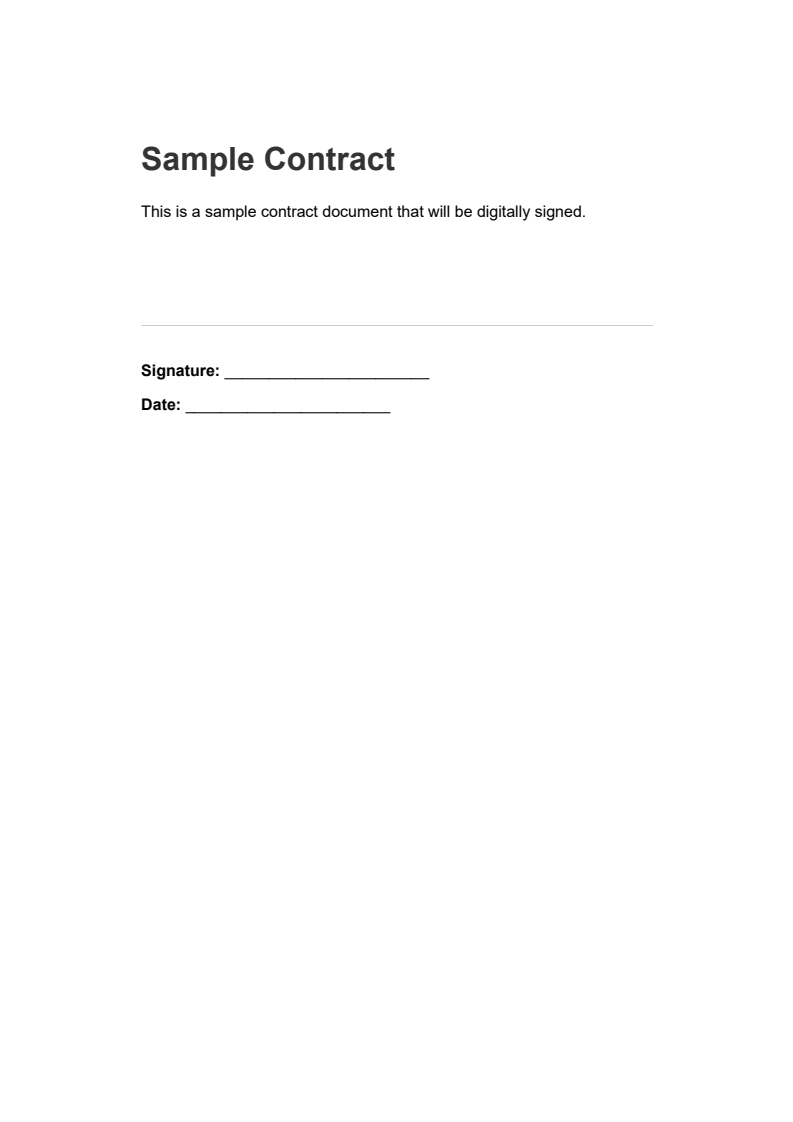
contract.pdf - Przykładowy kontrakt przed podpisaniem
Wynik
Tworzy to PDF z zakodowanym w nim niewidocznym podpisem cyfrowym. Po otwarciu w Adobe Acrobat lub innym czytniku PDF, który obsługuje podpisy, dokument wyświetla informacje o walidacji podpisu, pokazując, czy podpis jest ważny i czy dokument został zmodyfikowany od momentu podpisania.
Dla scenariuszy, które wymagają tylko podpisania dokumentu bez ładowania go do pamięci dla dalszych zmian, IronPDF ma uproszczone jedno-liniowe podejście:
:path=/static-assets/pdf/content-code-examples/tutorials/pdf-digital-signatures-csharp-guide/one-line-signing.csusing IronPdf;
using IronPdf.Signing;
// One-line approach for signing PDFs
// Useful for batch processing where you don't need to manipulate the document
var signature = new PdfSignature("certificate.pfx", "password");
PdfDocument.FromFile("document.pdf").Sign(signature).SaveAs("document-signed.pdf");Imports IronPdf
Imports IronPdf.Signing
' One-line approach for signing PDFs
' Useful for batch processing where you don't need to manipulate the document
Dim signature As New PdfSignature("certificate.pfx", "password")
PdfDocument.FromFile("document.pdf").Sign(signature).SaveAs("document-signed.pdf")Jest to szczególnie przydatne do przetwarzania wsadowego, kiedy podpisujemy dużo dokumentów bez wprowadzania innych zmian.
Jak skonfigurować metadane podpisu dla celów audytowych?
Podpisy cyfrowe mogą przenosić metadane, które dają kontekst na temat zdarzenia podpisywania. Ta informacja pojawia się w panelu podpisu czytników PDF i dodaje do ścieżki audytu dokumentu. IronPDF obsługuje kilka standardowych pól metadanych:
:path=/static-assets/pdf/content-code-examples/tutorials/pdf-digital-signatures-csharp-guide/signature-metadata.csusing IronPdf;
using IronPdf.Signing;
using System;
// Load the document to be signed
PdfDocument pdf = PdfDocument.FromFile("invoice.pdf");
// Create a signature with the company certificate
var signature = new PdfSignature("certificate.pfx", "password")
{
// Add metadata to create an audit trail
// This information appears in the signature panel of PDF readers
SigningReason = "Invoice Approval",
SigningLocation = "New York Office",
SigningContact = "accounts@company.com",
SignatureDate = DateTime.UtcNow
};
// Apply the signature with all metadata included
pdf.Sign(signature);
pdf.SaveAs("invoice-approved.pdf");Imports IronPdf
Imports IronPdf.Signing
Imports System
' Load the document to be signed
Dim pdf As PdfDocument = PdfDocument.FromFile("invoice.pdf")
' Create a signature with the company certificate
Dim signature As New PdfSignature("certificate.pfx", "password") With {
' Add metadata to create an audit trail
' This information appears in the signature panel of PDF readers
.SigningReason = "Invoice Approval",
.SigningLocation = "New York Office",
.SigningContact = "accounts@company.com",
.SignatureDate = DateTime.UtcNow
}
' Apply the signature with all metadata included
pdf.Sign(signature)
pdf.SaveAs("invoice-approved.pdf")Wejscie
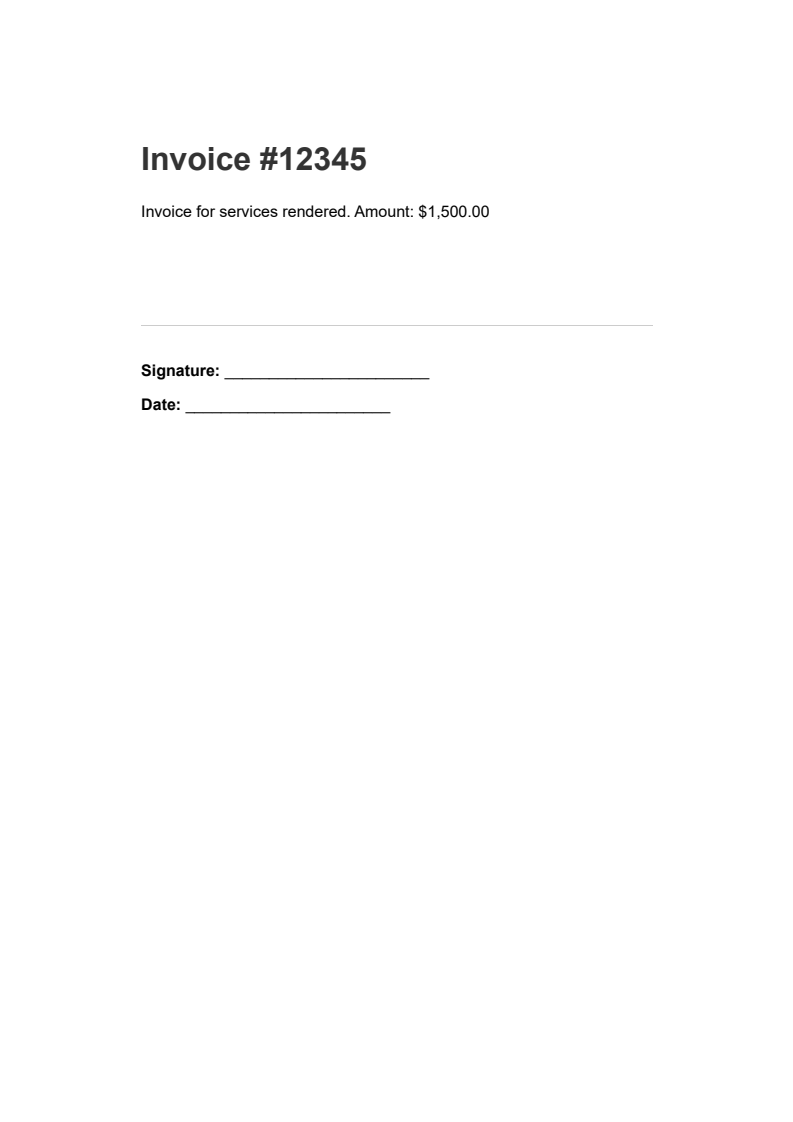
invoice.pdf - Faktura przed podpisaniem
Wynik
Pola metadanych służą różnym celom w przepływach pracy z dokumentami:
| Pole metadanych | Cel | Przykładowa wartość |
|---|---|---|
| Powód podpisania | Wyjaśnia, dlaczego dokument został podpisany | "Zatwierdzenie umowy", "Certyfikacja audytu" |
| Lokalizacja podpisania | Rejestruje, gdzie nastąpiło podpisanie | "Nowojorskie biuro", "Zdalne biuro domowe" |
| Kontakt podpisującego | Daje informacje kontaktowe do zapytań | "legal@company.com", "+1 555 0123" |
| Data podpisu | Daty zdarzenie podpisywania | DateTime.UtcNow |
W ustawieniach korporacyjnych, te pola często wiążą się z danymi operacyjnymi. System zatwierdzania faktur może ustawić powód podpisania na numer zamówienia zakupu, podczas gdy system zarządzania kontraktami może zawierać identyfikator kontraktu i etap zatwierdzenia.
Jaką rolę odgrywają serwery sygnatury czasowej w ważności podpisu w czasie?
Podpisy cyfrowe zawierają sygnaturę czasową pokazującą kiedy dokument został podpisany, ale ta sygnatura pochodzi z lokalnego zegara komputera podpisującego. Dla podpisów, które mogą wymagać weryfikacji w następnych latach, lub kiedy dowód dokładnego czasu podpisywania ma znaczenie prawne, zaufana sygnatura czasowa od zewnętrznego Urzędu Sygnatur Czasowych (TSA) daje znacznie silniejsze dowody.
Serwer sygnatury czasowej zapewnia kryptograficzny dowód, że dokument istniał w swojej obecnej formie w określonym momencie. Nawet jeśli certyfikat podpisu później wygaśnie lub zostanie odwołany, sygnatura czasowa pokazuje, że podpis był ważny, kiedy został zastosowany. IronPDF obsługuje serwery sygnatury czasowej zgodne z RFC 3161:
:path=/static-assets/pdf/content-code-examples/tutorials/pdf-digital-signatures-csharp-guide/timestamp-server.csusing IronPdf;
using IronPdf.Signing;
using System;
// Load the document to sign
PdfDocument pdf = PdfDocument.FromFile("agreement.pdf");
var signature = new PdfSignature("certificate.pfx", "password")
{
SigningReason = "Agreement Execution",
// Configure a trusted timestamp server (RFC 3161 compliant)
// This provides cryptographic proof of when the document was signed
TimestampHashAlgorithm = TimestampHashAlgorithms.SHA256,
TimeStampUrl = "http://timestamp.digicert.com"
};
// Apply the signature with the trusted timestamp
pdf.Sign(signature);
pdf.SaveAs("agreement-timestamped.pdf");Imports IronPdf
Imports IronPdf.Signing
Imports System
' Load the document to sign
Dim pdf As PdfDocument = PdfDocument.FromFile("agreement.pdf")
Dim signature As New PdfSignature("certificate.pfx", "password") With {
.SigningReason = "Agreement Execution",
' Configure a trusted timestamp server (RFC 3161 compliant)
' This provides cryptographic proof of when the document was signed
.TimestampHashAlgorithm = TimestampHashAlgorithms.SHA256,
.TimeStampUrl = "http://timestamp.digicert.com"
}
' Apply the signature with the trusted timestamp
pdf.Sign(signature)
pdf.SaveAs("agreement-timestamped.pdf")Wejscie
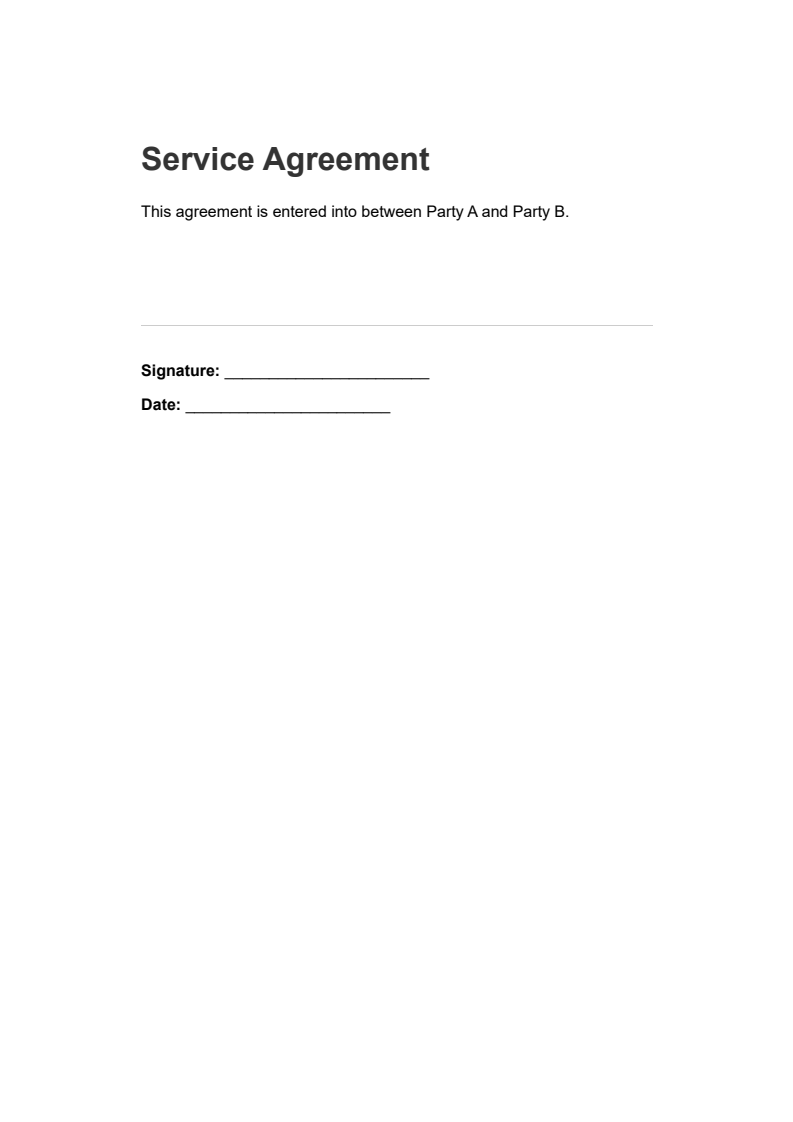
agreement.pdf - Umowa serwisowa przed podpisaniem
Wynik
Dostępnych jest kilka publicznych serwerów sygnatury czasowej do ogólnego użytku, w tym te działające przez główne urzędy certyfikacji. Większe organizacje mogą również prowadzić własne wewnętrzne serwery sygnatury czasowej, które przestrzegają polityk bezpieczeństwa firmy.
Wybór algorytmu skrótu ma znaczenie dla przedłużonej ważności. SHA 256 jest obecnym standardem, chociaż IronPDF obsługuje również SHA 512 dla ściślejszych wymagań bezpieczeństwa. Starsze algorytmy jak SHA 1 powinny być unikane, ponieważ nie są już uważane za kryptograficznie bezpieczne.
Kiedy powinny być podpisy niewidoczne a kiedy widoczne na dokumencie?
Podpisy cyfrowe mogą być stosowane w dwóch trybach: niewidoczne podpisy, które istnieją tylko w strukturze kryptograficznej PDF, lub widoczne podpisy, które wyświetlają również graficzną reprezentację na wyznaczonej stronie. Wybór zależy od przeznaczenia dokumentu i oczekiwań jego odbiorców.
Niewidoczne podpisy dobrze działają w przypadku zautomatyzowanego przetwarzania dokumentów, gdzie nie oczekuje się przeglądu przez ludzi, sytuacji gdy obecny układ dokumentu nie powinien być zmieniany oraz przepływów pracy z wieloma podpisami, gdzie widoczne podpisy zapełniałyby dokument.
Widoczne podpisy są preferowane, gdy odbiorcy oczekują zobaczyć wizualny dowód podpisania, gdy przepływy pracy wymagają umieszczenia podpisów w określonych miejscach, lub gdy dokument zostanie wydrukowany i podpis powinien się pojawić na papierze.
Kolejna sekcja omawia szczegółowo implementację wizualnych podpisów.
Jak dodawane są wyglądy wizualnych podpisów do cyfrowo podpisanych PDF?
Wiele procesów biznesowych powstało wokół widocznych bloków podpisów, a odbiorcy często oczekują zobaczyć gdzie i kiedy dokument został podpisany. IronPDF pozwala na zastosowanie ochrony kryptograficznej przy jednoczesnym wyświetlaniu widocznego podpisu na stronie, dając najlepsze z obu światów.
Jak można załadować i umieścić obrazy podpisów?
Wizualny podpis to zazwyczaj obraz (jak zeskanowany odręczny podpis, pieczęć firmowa lub stylizowany blok tekstu) umieszczony w określonym miejscu na stronie PDF. Metoda LoadSignatureImageFromFile IronPDF obsługuje pozycjonowanie i renderowanie:
:path=/static-assets/pdf/content-code-examples/tutorials/pdf-digital-signatures-csharp-guide/visual-signature.csusing IronPdf;
using IronPdf.Signing;
using IronSoftware.Drawing;
// Load the document to sign
PdfDocument pdf = PdfDocument.FromFile("contract.pdf");
var signature = new PdfSignature("certificate.pfx", "password")
{
SigningReason = "Contract Approval",
SigningLocation = "Head Office"
};
// Define the position and size for the visible signature image
// Rectangle parameters: x position, y position, width, height (in points)
// Points are measured from the bottom-left corner of the page
var signatureArea = new Rectangle(150, 100, 200, 50);
// Load and attach the visual signature image
// The image will appear at the specified location on the document
signature.LoadSignatureImageFromFile(
"signature-image.png", // Path to the signature image file
0, // Page index (0 = first page)
signatureArea // Position and dimensions
);
// Apply both the cryptographic signature and visual representation
pdf.Sign(signature);
pdf.SaveAs("contract-visually-signed.pdf");Imports IronPdf
Imports IronPdf.Signing
Imports IronSoftware.Drawing
' Load the document to sign
Dim pdf As PdfDocument = PdfDocument.FromFile("contract.pdf")
Dim signature As New PdfSignature("certificate.pfx", "password") With {
.SigningReason = "Contract Approval",
.SigningLocation = "Head Office"
}
' Define the position and size for the visible signature image
' Rectangle parameters: x position, y position, width, height (in points)
' Points are measured from the bottom-left corner of the page
Dim signatureArea As New Rectangle(150, 100, 200, 50)
' Load and attach the visual signature image
' The image will appear at the specified location on the document
signature.LoadSignatureImageFromFile(
"signature-image.png", ' Path to the signature image file
0, ' Page index (0 = first page)
signatureArea ' Position and dimensions
)
' Apply both the cryptographic signature and visual representation
pdf.Sign(signature)
pdf.SaveAs("contract-visually-signed.pdf")Wynik
System współrzędnych używa punktów (1/72 cala) mierzone od lewego dolnego rogu strony. Dla standardowej strony US Letter (612 x 792 punktów), umieszczenie podpisu blisko prawego dolnego rogu oznacza uwzględnienie zarówno rozmiaru podpisu, jak i odpowiednich marginesów.
Istnieją alternatywne metody ładowania obrazów podpisów z różnych źródeł:
:path=/static-assets/pdf/content-code-examples/tutorials/pdf-digital-signatures-csharp-guide/load-signature-image.csusing IronPdf.Signing;
using IronSoftware.Drawing;
using System.IO;
// Create signature object
var signature = new PdfSignature("certificate.pfx", "password");
var signatureArea = new Rectangle(400, 50, 150, 75);
// Method 1: Load signature image directly from a file path
signature.LoadSignatureImageFromFile("signature.png", 0, signatureArea);
// Method 2: Load from a stream (useful for database-stored images)
using (FileStream imageStream = File.OpenRead("signature.png"))
{
signature.LoadSignatureImageFromStream(imageStream, 0, signatureArea);
}
// Method 3: Load from AnyBitmap (IronSoftware's cross-platform image type)
AnyBitmap signatureBitmap = AnyBitmap.FromFile("signature.png");
using (var stream = signatureBitmap.ToStream())
{
signature.LoadSignatureImageFromStream(stream, 0, signatureArea);
}Imports IronPdf.Signing
Imports IronSoftware.Drawing
Imports System.IO
' Create signature object
Dim signature As New PdfSignature("certificate.pfx", "password")
Dim signatureArea As New Rectangle(400, 50, 150, 75)
' Method 1: Load signature image directly from a file path
signature.LoadSignatureImageFromFile("signature.png", 0, signatureArea)
' Method 2: Load from a stream (useful for database-stored images)
Using imageStream As FileStream = File.OpenRead("signature.png")
signature.LoadSignatureImageFromStream(imageStream, 0, signatureArea)
End Using
' Method 3: Load from AnyBitmap (IronSoftware's cross-platform image type)
Dim signatureBitmap As AnyBitmap = AnyBitmap.FromFile("signature.png")
Using stream As Stream = signatureBitmap.ToStream()
signature.LoadSignatureImageFromStream(stream, 0, signatureArea)
End UsingObsługiwane formaty obrazów obejmują PNG, JPEG, GIF, BMP, TIFF i WebP. Pliki PNG z przezroczystością świetnie sprawdzają się dla obrazów podpisów, ponieważ przezroczyste tło pozwala wyświetlić się treści dokumentu poniżej.
Jak działa pozycjonowanie podpisu na wielu stronach?
Podczas podpisywania dokumentów wielostronicowych, podpis cyfrowy chroni cały dokument bez względu na ilość stron. Pojedynczy kryptograficzny podpis obejmuje wszystkie strony w PDF:
:path=/static-assets/pdf/content-code-examples/tutorials/pdf-digital-signatures-csharp-guide/multi-page-signing.csusing IronPdf;
using IronPdf.Signing;
// Load a multi-page document
PdfDocument pdf = PdfDocument.FromFile("multi-page-contract.pdf");
// Create signature - digital signatures protect the entire document
// regardless of page count
var signature = new PdfSignature("certificate.pfx", "password");
// Sign and save the document
// The signature applies to all pages in the document
pdf.Sign(signature);
pdf.SaveAs("contract-signed-last-page.pdf");Imports IronPdf
Imports IronPdf.Signing
' Load a multi-page document
Dim pdf As PdfDocument = PdfDocument.FromFile("multi-page-contract.pdf")
' Create signature - digital signatures protect the entire document
' regardless of page count
Dim signature As New PdfSignature("certificate.pfx", "password")
' Sign and save the document
' The signature applies to all pages in the document
pdf.Sign(signature)
pdf.SaveAs("contract-signed-last-page.pdf")Wejscie
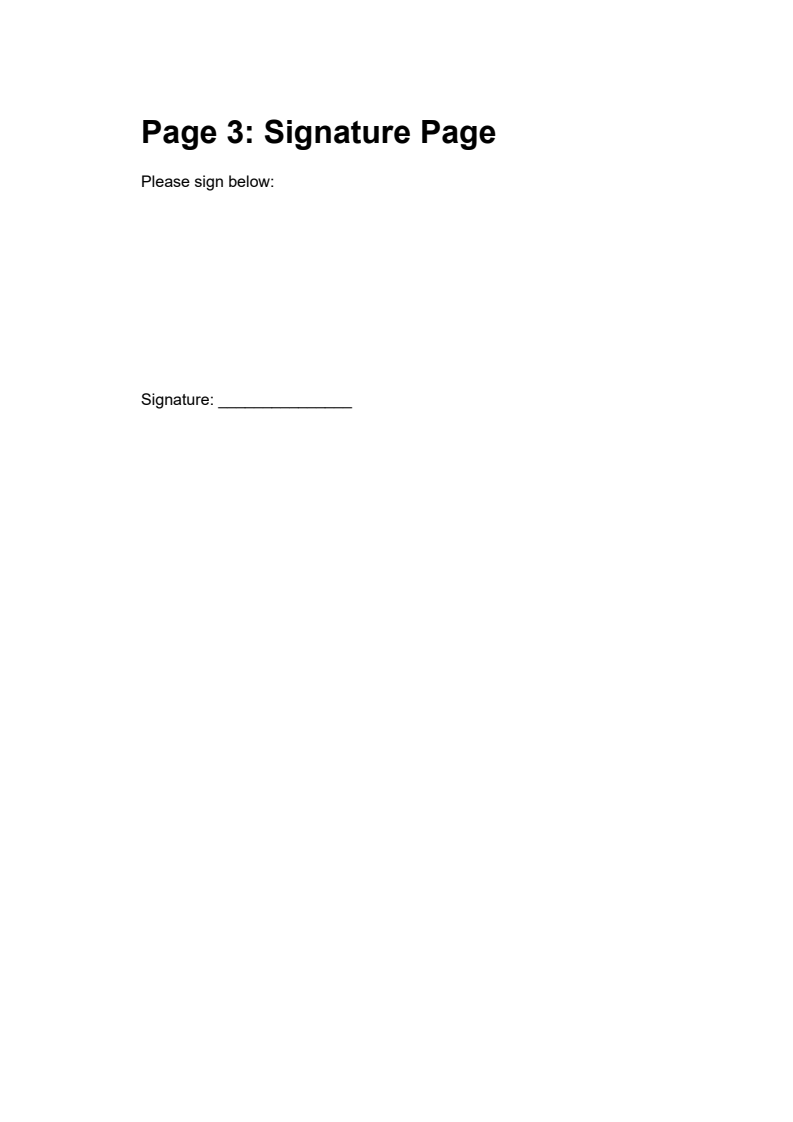
multi-page-contract.pdf (ostatnia strona) - Strona podpisu przed podpisaniem
Wynik
Dla podpisów na wielu stronach (jak inicjały na każdej stronie umowy prawnej), programiści mogą stosować stemple obrazów oddzielnie od kryptograficznego podpisu:
:path=/static-assets/pdf/content-code-examples/tutorials/pdf-digital-signatures-csharp-guide/initials-stamp.csusing IronPdf;
using IronPdf.Editing;
using IronPdf.Signing;
using IronSoftware.Drawing;
// Load the document
PdfDocument pdf = PdfDocument.FromFile("agreement.pdf");
// Create an image stamp for initials that will appear on every page
var initialsStamp = new ImageStamper("initials.png")
{
HorizontalAlignment = HorizontalAlignment.Right,
VerticalAlignment = VerticalAlignment.Bottom,
HorizontalOffset = new Length(50, MeasurementUnit.Points),
VerticalOffset = new Length(50, MeasurementUnit.Points)
};
// Apply initials stamp to all pages
pdf.ApplyStamp(initialsStamp);
// Now apply the cryptographic signature with a full signature image on the last page
var signature = new PdfSignature("certificate.pfx", "password");
var signatureArea = new Rectangle(100, 100, 200, 100);
signature.SignatureImage = new PdfSignatureImage(
"full-signature.png",
pdf.PageCount - 1, // Last page only
signatureArea
);
// Sign the entire document cryptographically
pdf.Sign(signature);
pdf.SaveAs("agreement-initialed-and-signed.pdf");Imports IronPdf
Imports IronPdf.Editing
Imports IronPdf.Signing
Imports IronSoftware.Drawing
' Load the document
Dim pdf As PdfDocument = PdfDocument.FromFile("agreement.pdf")
' Create an image stamp for initials that will appear on every page
Dim initialsStamp As New ImageStamper("initials.png") With {
.HorizontalAlignment = HorizontalAlignment.Right,
.VerticalAlignment = VerticalAlignment.Bottom,
.HorizontalOffset = New Length(50, MeasurementUnit.Points),
.VerticalOffset = New Length(50, MeasurementUnit.Points)
}
' Apply initials stamp to all pages
pdf.ApplyStamp(initialsStamp)
' Now apply the cryptographic signature with a full signature image on the last page
Dim signature As New PdfSignature("certificate.pfx", "password")
Dim signatureArea As New Rectangle(100, 100, 200, 100)
signature.SignatureImage = New PdfSignatureImage(
"full-signature.png",
pdf.PageCount - 1, ' Last page only
signatureArea
)
' Sign the entire document cryptographically
pdf.Sign(signature)
pdf.SaveAs("agreement-initialed-and-signed.pdf")To podejście oddziela naturalne elementy wizualne (które mogą pojawić się na wielu stronach) od kryptograficznego podpisu (który chroni cały dokument).
Jak funkcjonują przepływy pracy wersji podpisów wielostronnych w aplikacjach korporacyjnych?
Złożone procesy biznesowe często wymagają wielu podpisów od różnych osób, stosowanych w określonej kolejności. Zamówienie zakupu może wymagać zatwierdzenia najpierw przez kierownika działu, następnie przeglądu finansowego, a potem końcowego zatwierdzenia przez zarząd. IronPDF obsługuje te przepływy pracy poprzez przyrostowe zapisywanie i uprawnienia do podpisu.
Co to jest podpisywanie sekwencyjne i jak umożliwia to zapisywanie przyrostowe?
Dokumenty PDF mogą przechowywać wewnętrzne wiele wersji, podobnie jak systemy kontroli wersji. Za każdym razem, gdy ktoś podpisuje, ten podpis dotyczy stanu dokumentu w danym momencie. Osoby podpisujące się później dodają swoje podpisy do nowych wersji, tworząc łańcuch zatwierdzeń, w którym każdy podpis można zweryfikować niezależnie.
:path=/static-assets/pdf/content-code-examples/tutorials/pdf-digital-signatures-csharp-guide/sequential-signing-first.csusing IronPdf;
using IronPdf.Signing;
// Load the purchase order document
PdfDocument pdf = PdfDocument.FromFile("purchase-order.pdf");
// First signer: Department Manager approves the purchase order
var managerSignature = new PdfSignature("certificate.pfx", "password")
{
SigningReason = "Manager Approval",
SigningLocation = "Department A"
};
// Sign the document and save
// This preserves the original state while adding the signature
pdf.Sign(managerSignature);
pdf.SaveAs("po-manager-approved.pdf");Imports IronPdf
Imports IronPdf.Signing
' Load the purchase order document
Dim pdf As PdfDocument = PdfDocument.FromFile("purchase-order.pdf")
' First signer: Department Manager approves the purchase order
Dim managerSignature As New PdfSignature("certificate.pfx", "password") With {
.SigningReason = "Manager Approval",
.SigningLocation = "Department A"
}
' Sign the document and save
' This preserves the original state while adding the signature
pdf.Sign(managerSignature)
pdf.SaveAs("po-manager-approved.pdf")Wejscie
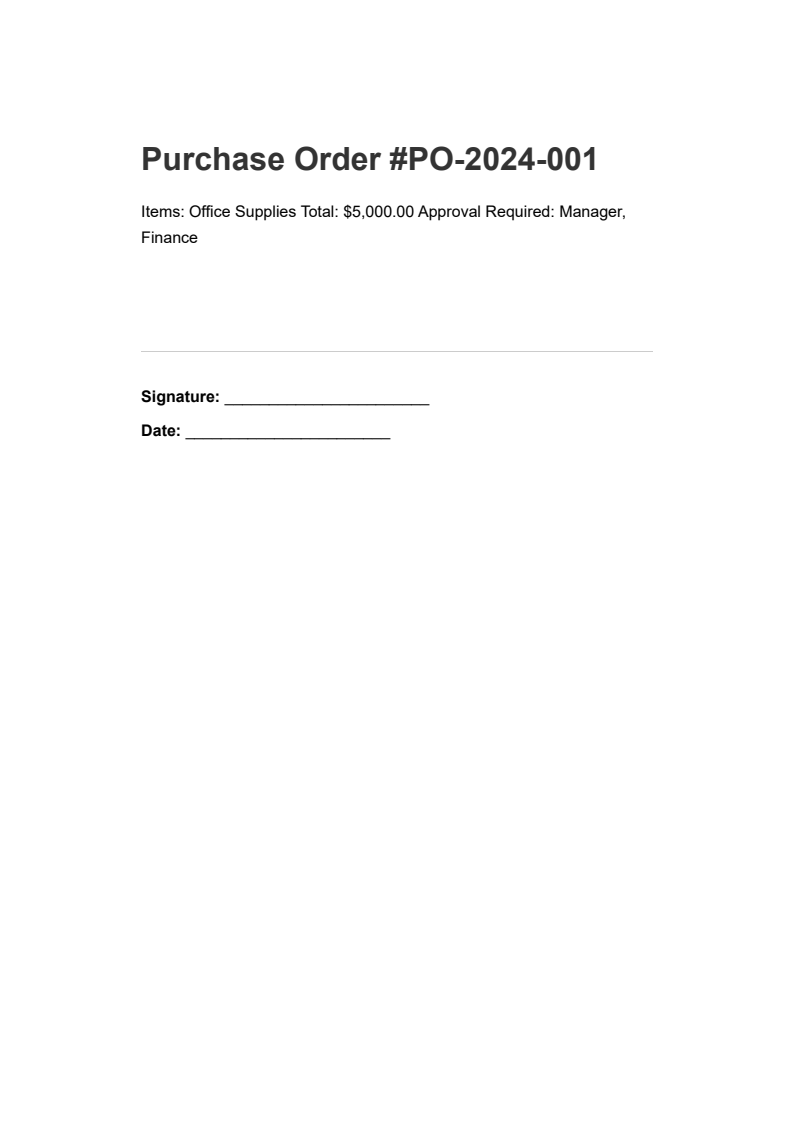
purchase-order.PDF - Zamówienie oczekujące na zatwierdzenie
Wynik
Gdy dokument trafia do kolejnego zatwierdzającego, osoba ta wczytuje go i dodaje swój podpis:
:path=/static-assets/pdf/content-code-examples/tutorials/pdf-digital-signatures-csharp-guide/sequential-signing-second.csusing IronPdf;
using IronPdf.Signing;
// Load the document that already has the manager's signature
PdfDocument pdf = PdfDocument.FromFile("po-manager-approved.pdf");
// Second signer: Finance department verifies budget availability
var financeSignature = new PdfSignature("certificate.pfx", "password")
{
SigningReason = "Finance Approval",
SigningLocation = "Finance Department"
};
// Add the second signature
// Both signatures remain independently verifiable
pdf.Sign(financeSignature);
pdf.SaveAs("po-finance-approved.pdf");Imports IronPdf
Imports IronPdf.Signing
' Load the document that already has the manager's signature
Dim pdf As PdfDocument = PdfDocument.FromFile("po-manager-approved.pdf")
' Second signer: Finance department verifies budget availability
Dim financeSignature As New PdfSignature("certificate.pfx", "password") With {
.SigningReason = "Finance Approval",
.SigningLocation = "Finance Department"
}
' Add the second signature
' Both signatures remain independently verifiable
pdf.Sign(financeSignature)
pdf.SaveAs("po-finance-approved.pdf")Wynik
Każda wersja posiada własny podpis, a czytniki plików PDF mogą wyświetlać pełną historię tego, kto i kiedy podpisał dokument.
Jak można zweryfikować istniejące podpisy przed dodaniem nowych?
Przed dodaniem nowego podpisu do dokumentu kod powinien sprawdzić, czy istniejące podpisy są nadal ważne. Dokument zmodyfikowany poza właściwym przepływem pracy może zawierać nieprawidłowe podpisy, co może wskazywać na manipulację lub naruszenie procedur.
:path=/static-assets/pdf/content-code-examples/tutorials/pdf-digital-signatures-csharp-guide/verify-signatures.csusing IronPdf;
using System;
// Load a signed document
PdfDocument pdf = PdfDocument.FromFile("contract-signed.pdf");
// Verify all existing signatures in the document
// Returns true only if ALL signatures are valid and untampered
bool isValid = pdf.VerifyPdfSignatures();
Console.WriteLine($"Signatures Valid: {isValid}");
// Get signature details
var signatures = pdf.GetVerifiedSignatures();
Console.WriteLine($"Number of Signatures: {signatures.Count}");Imports IronPdf
Imports System
' Load a signed document
Dim pdf As PdfDocument = PdfDocument.FromFile("contract-signed.pdf")
' Verify all existing signatures in the document
' Returns true only if ALL signatures are valid and untampered
Dim isValid As Boolean = pdf.VerifyPdfSignatures()
Console.WriteLine($"Signatures Valid: {isValid}")
' Get signature details
Dim signatures = pdf.GetVerifiedSignatures()
Console.WriteLine($"Number of Signatures: {signatures.Count}")Aby uzyskać bardziej szczegółowe informacje, można pobrać dane dotyczące każdego zweryfikowanego podpisu:
:path=/static-assets/pdf/content-code-examples/tutorials/pdf-digital-signatures-csharp-guide/get-verified-signatures.csusing IronPdf;
using System;
// Load a document with multiple signatures
PdfDocument pdf = PdfDocument.FromFile("multi-signed-document.pdf");
// Retrieve detailed information about each verified signature
var verifiedSignatures = pdf.GetVerifiedSignatures();
// Iterate through all signatures to build an audit trail
foreach (var sig in verifiedSignatures)
{
Console.WriteLine($"Signer: {sig.SignerName}");
Console.WriteLine($"Reason: {sig.SigningReason}");
Console.WriteLine($"Location: {sig.SigningLocation}");
Console.WriteLine($"Date: {sig.SigningDate}");
Console.WriteLine($"Contact: {sig.SigningContact}");
Console.WriteLine("---");
}Imports IronPdf
Imports System
' Load a document with multiple signatures
Dim pdf As PdfDocument = PdfDocument.FromFile("multi-signed-document.pdf")
' Retrieve detailed information about each verified signature
Dim verifiedSignatures = pdf.GetVerifiedSignatures()
' Iterate through all signatures to build an audit trail
For Each sig In verifiedSignatures
Console.WriteLine($"Signer: {sig.SignerName}")
Console.WriteLine($"Reason: {sig.SigningReason}")
Console.WriteLine($"Location: {sig.SigningLocation}")
Console.WriteLine($"Date: {sig.SigningDate}")
Console.WriteLine($"Contact: {sig.SigningContact}")
Console.WriteLine("---")
NextInformacje te umożliwiają tworzenie ścieżek audytu, weryfikację łańcuchów zatwierdzeń oraz upewnienie się, że dokumenty posiadają wszystkie wymagane podpisy przed przejściem do kolejnego etapu.
W jaki sposób IronPDF wykrywa sfałszowane dokumenty?
Metoda VerifyPdfSignatures() zwraca false, jeśli jakikolwiek podpis w dokumencie jest nieważny. Zazwyczaj dzieje się tak, gdy treść została zmodyfikowana po podpisaniu dokumentu, gdy same dane podpisu uległy uszkodzeniu, gdy certyfikat został unieważniony lub gdy certyfikat nie był jeszcze ważny w momencie jego użycia.
:path=/static-assets/pdf/content-code-examples/tutorials/pdf-digital-signatures-csharp-guide/detect-tampering.csusing IronPdf;
using System;
// Load a signed document and verify
PdfDocument pdf = PdfDocument.FromFile("contract-signed.pdf");
// Check if all signatures are still valid
bool isValid = pdf.VerifyPdfSignatures();
if (isValid)
{
Console.WriteLine("Document has not been tampered with");
Console.WriteLine("All signatures are valid");
}
else
{
Console.WriteLine("WARNING: Document may have been tampered with!");
Console.WriteLine("One or more signatures are invalid");
}Imports IronPdf
Imports System
' Load a signed document and verify
Dim pdf As PdfDocument = PdfDocument.FromFile("contract-signed.pdf")
' Check if all signatures are still valid
Dim isValid As Boolean = pdf.VerifyPdfSignatures()
If isValid Then
Console.WriteLine("Document has not been tampered with")
Console.WriteLine("All signatures are valid")
Else
Console.WriteLine("WARNING: Document may have been tampered with!")
Console.WriteLine("One or more signatures are invalid")
End IfDla aplikacji wymagających usunięcia podpisu (być może w celu utworzenia niespodpisanej kopii do redystrybucji), IronPDF ma metodę RemoveSignatures():
:path=/static-assets/pdf/content-code-examples/tutorials/pdf-digital-signatures-csharp-guide/remove-signatures.csusing IronPdf;
// Load a signed document
PdfDocument pdf = PdfDocument.FromFile("signed-template.pdf");
// Remove all digital signatures from the document
// This strips signature data but does not restore previous document state
pdf.RemoveSignatures();
// Save as an unsigned version
pdf.SaveAs("unsigned-template.pdf");Imports IronPdf
' Load a signed document
Dim pdf As PdfDocument = PdfDocument.FromFile("signed-template.pdf")
' Remove all digital signatures from the document
' This strips signature data but does not restore previous document state
pdf.RemoveSignatures()
' Save as an unsigned version
pdf.SaveAs("unsigned-template.pdf")Należy pamiętać, że usunięcie podpisów nie powoduje przywrócenia poprzedniego stanu dokumentu. Metoda ta po prostu usuwa dane podpisu z bieżącej wersji dokumentu.
Jakie możliwości techniczne wspierają zgodność z przepisami dotyczącymi podpisów w plikach PDF?
Przepisy dotyczące podpisów cyfrowych różnią się w zależności od jurysdykcji i branży, ale mają wspólne wymagania techniczne dotyczące weryfikacji certyfikatów, znakowania czasem i metadanych podpisu. Zamiast próbować interpretować konkretne wymogi prawne (które należy omówić z wykwalifikowanym doradcą prawnym), niniejsza sekcja skupia się na możliwościach technicznych, których zazwyczaj wymagają ramy zgodności.
Jakie są kluczowe ramy regulacyjne dotyczące podpisów cyfrowych?
Poniższa tabela zawiera podsumowanie popularnych ram regulacyjnych oraz ich ogólnych wymagań technicznych:
| Ramy | Jurysdykcja | Kluczowe wymagania techniczne |
|---|---|---|
| Ustawa ESIGN | Stany Zjednoczone | Zamiar podpisania, zgoda na dokumentację elektroniczną, przechowywanie dokumentacji |
| UETA | Stany USA | Podobnie jak w przypadku ESIGN, ma zastosowanie do transakcji wewnątrzstanowych |
| eIDAS | Unia Europejska | Trzy poziomy podpisu (prosty, zaawansowany, kwalifikowany); poziom kwalifikowany wymaga QSCD |
| 21 CFR część 11 | Amerykańska Agencja ds. Żywności i Leków (FDA) | Podpisy elektroniczne muszą być powiązane z dokumentacją elektroniczną, wymagane są ścieżki audytu |
Ramyi te zazwyczaj uznają podpisy cyfrowe za prawnie równoważne podpisom odręcznym, o ile są one prawidłowo wdrożone. Wartość dowodowa podpisu cyfrowego często zależy od udowodnienia, że podpis był ważny w momencie jego złożenia, dlatego zaufane sygnatury czasowe stają się niezbędne do przechowywania dokumentów przez lata lub dziesięciolecia.
:path=/static-assets/pdf/content-code-examples/tutorials/pdf-digital-signatures-csharp-guide/compliance-signing.csusing IronPdf;
using IronPdf.Signing;
using System;
// Load the compliance document
PdfDocument pdf = PdfDocument.FromFile("compliance-document.pdf");
var signature = new PdfSignature("certificate.pfx", "password")
{
// Add comprehensive metadata for audit trail requirements
SigningReason = "21 CFR Part 11 Compliance Certification",
SigningLocation = "Quality Assurance Department",
SigningContact = "compliance@company.com",
SignatureDate = DateTime.UtcNow,
// Configure a trusted timestamp for regulatory compliance
// The timestamp proves when the signature was applied
TimestampHashAlgorithm = TimestampHashAlgorithms.SHA256,
TimeStampUrl = "http://timestamp.digicert.com"
};
// Apply the signature with timestamp and full metadata
pdf.Sign(signature);
pdf.SaveAs("compliance-document-certified.pdf");Imports IronPdf
Imports IronPdf.Signing
Imports System
' Load the compliance document
Dim pdf As PdfDocument = PdfDocument.FromFile("compliance-document.pdf")
Dim signature As New PdfSignature("certificate.pfx", "password") With {
' Add comprehensive metadata for audit trail requirements
.SigningReason = "21 CFR Part 11 Compliance Certification",
.SigningLocation = "Quality Assurance Department",
.SigningContact = "compliance@company.com",
.SignatureDate = DateTime.UtcNow,
' Configure a trusted timestamp for regulatory compliance
' The timestamp proves when the signature was applied
.TimestampHashAlgorithm = TimestampHashAlgorithms.SHA256,
.TimeStampUrl = "http://timestamp.digicert.com"
}
' Apply the signature with timestamp and full metadata
pdf.Sign(signature)
pdf.SaveAs("compliance-document-certified.pdf")Wejscie
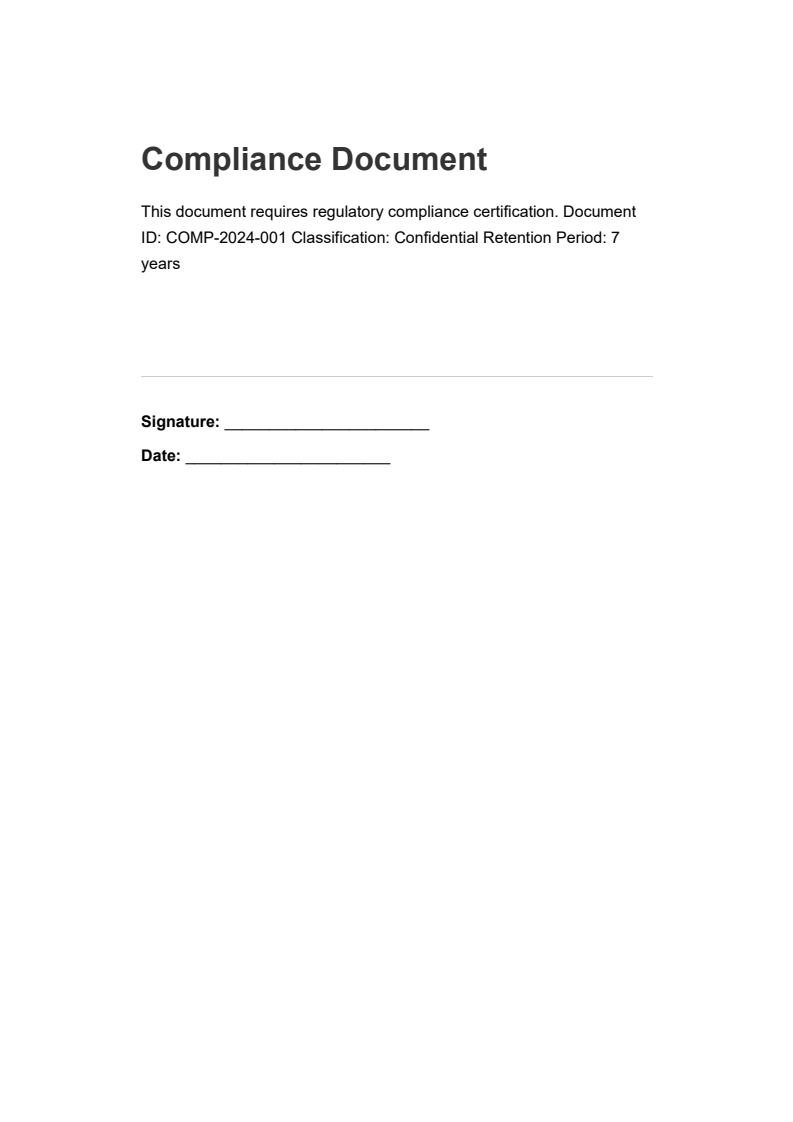
compliance-document.PDF - Dokument zgodności oczekujący na certyfikację
Wynik
Jakie wymagania certyfikacyjne mają zastosowanie w branżach regulowanych?
Różne konteksty regulacyjne mogą określać kryteria dotyczące certyfikatów używanych do podpisywania. Kryteria te mogą obejmować wydanie przez akredytowane organy, minimalną długość klucza (zwykle 2048 bitów RSA lub równoważne), określone rozszerzone atrybuty użytkowania klucza lub sprzętowe przechowywanie klucza z wykorzystaniem modułów HSM lub kart inteligentnych.
IronPDF współpracuje z każdym certyfikatem X.509, który spełnia standardowe specyfikacje formatowe, co pozwala na korzystanie z certyfikatów wydanych przez preferowany urząd certyfikacji. Dla środowisk wymagających kluczy chronionych sprzętowo, IronPDF obsługuje integrację opartą na PKCS#11 przez swoją funkcjonalność HsmSigner.
Osoby z branż podlegających regulacjom powinny współpracować ze swoimi działami prawnymi i ds. zgodności, aby ustalić, co jest potrzebne, a następnie skonfigurować odpowiednią infrastrukturę do podpisywania.
W jaki sposób kontrola uprawnień podpisów wspiera zarządzanie cyklem życia dokumentów?
Po podpisaniu dokumenty muszą czasem pozostać edytowalne w określonych celach, np. aby umożliwić dodanie podpisów przez kolejnych sygnatariuszy lub wypełnienie pól formularza. Enumeration SignaturePermissions IronPDF kontroluje, jakie zmiany są dozwolone po podpisaniu:
:path=/static-assets/pdf/content-code-examples/tutorials/pdf-digital-signatures-csharp-guide/signature-permissions.csusing IronPdf;
using IronPdf.Signing;
// Load a form document that needs signing
PdfDocument pdf = PdfDocument.FromFile("approval-form.pdf");
// Sign with specific permissions for document lifecycle management
// AdditionalSignaturesAndFormFillingAllowed permits form completion and additional signatures after signing
pdf.SignWithFile(
"approver-cert.pfx",
"password",
null,
SignaturePermissions.AdditionalSignaturesAndFormFillingAllowed
);
// Save the signed document with form-filling permissions enabled
pdf.SaveAs("approval-form-signed.pdf");Imports IronPdf
Imports IronPdf.Signing
' Load a form document that needs signing
Dim pdf As PdfDocument = PdfDocument.FromFile("approval-form.pdf")
' Sign with specific permissions for document lifecycle management
' AdditionalSignaturesAndFormFillingAllowed permits form completion and additional signatures after signing
pdf.SignWithFile(
"approver-cert.pfx",
"password",
Nothing,
SignaturePermissions.AdditionalSignaturesAndFormFillingAllowed
)
' Save the signed document with form-filling permissions enabled
pdf.SaveAs("approval-form-signed.pdf")Dostępne poziomy uprawnień to:
| Poziom uprawnień | Dopuszczalne zmiany po podpisaniu umowy |
|---|---|
NoChangesAllowed |
Dokument jest całkowicie zablokowany |
FormFillingAllowed |
Można wypełniać tylko pola formularza; nie wolno wprowadzać zmian w treści |
Dodatkowe podpisy i wypełnianie formularzy dozwolone |
Dopuszczalne jest wypełnianie formularzy i dodatkowe podpisy |
FormFillingAndAnnotationsAllowed |
Dopuszczalne jest wypełnianie formularzy Plus oraz dodawanie adnotacji |
Odpowiedni poziom uprawnień zależy od roli dokumentu. Ukończona umowa może używać NoChangesAllowed, podczas gdy formularz zatwierdzenia w toku może używać AdditionalSignaturesAndFormFillingAllowed, aby pozwolić na wypełnianie formularza i dodatkowe podpisy innych akceptantów.
Kiedy tworzenie niestandardowego podpisu ma większy sens niż korzystanie z usług zewnętrznych?
Każdy, kto wdraża podpisywanie dokumentów, staje przed fundamentalną decyzją architektoniczną: wbudować funkcje podpisywania we własne aplikacje lub skorzystać z hostowanych usług podpisywania. Oba podejścia mają swoje zalety, a właściwy wybór zależy od wielkości projektu, wymagań dotyczących dostosowania, kwestii zgodności oraz całkowitego kosztu posiadania.
Jakie czynniki przemawiają za budowaniem wewnętrznych możliwości podpisywania?
Oto kilka scenariuszy, w których wbudowanie funkcji podpisywania bezpośrednio w aplikacjach ma sens:
Duża liczba dokumentów sprawia, że ceny za transakcję są wysokie w przypadku dużej skali. Firmy przetwarzające tysiące dokumentów miesięcznie często stwierdzają, że biblioteki z licencjami wieczystymi, takie jak IronPDF, są bardziej opłacalne niż opłaty za API naliczane za każdy podpis. Jednorazowa inwestycja w licencję szybko się zwraca w porównaniu z bieżącymi kosztami transakcyjnymi.
Specyficzne wymagania procesowe pojawiają się, gdy zewnętrzne usługi podpisywania mają swoje własne paradygmaty. Zespoły, które mają nietypowe procesy zatwierdzania, specjalistyczną obsługę dokumentów lub wymagania integracyjne, które nie pasują do standardowych ofert, często uważają, że łatwiej jest stworzyć własne rozwiązanie niż próbować dostosować się do ograniczeń usługi.
Polityka suwerenności danych i bezpieczeństwa uniemożliwia niektórym firmom wysyłanie dokumentów do usług zewnętrznych ze względu na przepisy, politykę bezpieczeństwa lub zobowiązania umowne. Zatrzymanie procesu podpisywania dokumentów w firmie gwarantuje, że dokumenty pozostają w granicach korporacji przez cały czas.
Srodowiska offline lub odizolowane nie mogą polegać na rozwiązaniach hostowanych, które wymagają połączenia sieciowego. Aplikacje, które muszą działać w trybie offline (aplikacje do obsługi terenowej, systemy o ograniczonym dostępie lub miejsca z niestabilnym połączeniem internetowym), wymagają lokalnie wdrożonych funkcji podpisywania.
Przewidywalność kosztów ma znaczenie, ponieważ ceny oparte na subskrypcji powodują powstawanie bieżących wydatków, które się kumulują. Licencje biblioteczne wieczyste zapewniają stabilne koszty, które działy finansowe mogą uwzględnić w planach bez obaw o wahania wolumenu lub podwyżki cen.
W jakich sytuacjach warto wybrać rozwiązania Hosted Signing Solutions?
Rozwiązania hostowane sprawdzają się w różnych okolicznościach:
Niewielka liczba dokumentów z różnymi stronami podpisującymi ma miejsce, gdy dokumenty wymagają podpisów od osób spoza firmy, które nie posiadają własnych certyfikatów. Usługi zajmujące się weryfikacją tożsamości i wydawaniem certyfikatów zmniejszają utrudnienia. Budowanie takiej infrastruktury wewnętrznie rzadko się opłaca w przypadku sporadycznego użytkowania.
Szybkie wdrożenie ma znaczenie, gdy trzeba szybko rozpocząć pracę bez zasobów programistycznych do tworzenia od podstaw. Platformy te są wyposażone w gotowe interfejsy użytkownika i powiadomienia e-mailowe, które zapewniają gotowe do użycia funkcje.
Delegowanie obowiązków w zakresie zgodności z przepisami staje się cenne, gdy dostawcy specjalizują się w konkretnych ramach regulacyjnych i mogą zapewnić certyfikaty lub poświadczenia, których uzyskanie we własnym zakresie byłoby kosztowne.
Decyzja często sprowadza się do tego, czy podpisywanie jest kluczową kompetencją, w którą warto zainwestować, czy też funkcją standardową, którą lepiej pozostawić specjalistom. Firmy, dla których obsługa dokumentów stanowi centralny element działalności (kancelarie prawne, instytucje finansowe, placówki służby zdrowia, agencje rządowe), zazwyczaj osiągają lepsze wyniki dzięki posiadaniu własnej infrastruktury do podpisywania dokumentów. Ci, dla których podpisywanie dokumentów ma drugorzędne znaczenie, mogą preferować prostotę opcji outsourcingowych.
W jaki sposób zespoły programistów mogą ocenić swoje potrzeby w zakresie infrastruktury podpisów?
Przed podjęciem decyzji o wyborze jednego z podejść należy wziąć pod uwagę następujące czynniki:
Obecny i prognozowany wolumen decyduje o analizie kosztów. Ile dokumentów wymaga obecnie podpisów i jak ta liczba będzie się zmieniać w przyszłości?
Kwestie związane z integracją mają wpływ na architekturę. Jak podpisywanie dokumentów wpasuje się w istniejące aplikacje i procesy robocze? Biblioteki oferują maksymalną elastyczność, podczas gdy platformy zewnętrzne mogą wymagać dostosowania do ich interfejsów API i interfejsów użytkownika.
Rodzaje stron podpisujących wpływają na stopień złożoności. Czy dokumenty będą podpisywane wyłącznie przez użytkowników wewnętrznych posiadających certyfikaty zarządzane, czy też konieczne będzie uwzględnienie również podpisujących z zewnątrz?
Wymogi zgodności z przepisami określają wymagania techniczne. Jakie przepisy mają zastosowanie i jak wpływają one na wybory dotyczące wdrożenia? Niektóre wymagania łatwiej jest spełnić, korzystając z usług; inne wymagają kontroli wewnętrznej.
O wykonalności decydują zasoby techniczne. Czy zespół dysponuje zasobami niezbędnymi do wdrożenia i utrzymania funkcji podpisywania, czy też odwróciłoby to uwagę od głównych priorytetów rozwoju?
Kolejne kroki
Wbudowanie podpisów cyfrowych w aplikacje .NET oznacza zrozumienie zarówno podstaw kryptografii, jak i praktycznych potrzeb, które napędzają przetwarzanie dokumentów biznesowych. IronPDF zapewnia podstawy techniczne do podpisywania opartego na certyfikatach, wizualnego renderowania podpisów, obsługi wielostronnych procesów oraz weryfikacji podpisów, pozostawiając decyzje architektoniczne dotyczące tego, kiedy i jak korzystać z tych funkcji, programistom znającym swoje konkretne wymagania.
Funkcje omówione w tym przewodniku stanowią podstawę solidnych implementacji podpisów, niezależnie od tego, czy automatyzujesz realizację umów, wdrażasz łańcuchy zatwierdzeń, czy spełniasz wymogi zgodności. W przypadku środowisk Enterprise, które wymagają przechowywania kluczy w sprzęcie, przewodnik po podpisywaniu HSM rozszerza te wzorce na urządzenia PKCS#11. Gdy podpisy są częścią szerszej strategii bezpieczeństwa dokumentów, połącz je z ochroną hasłem, uprawnieniami i szyfrowaniem plików PDF, aby zapewnić wielowarstwową ochronę.
Czy jesteś gotowy do rozpoczęcia budowy? Pobierz IronPDF i wypróbuj z bezpłatną wersją próbną. Przed podjęciem decyzji o zakupie można przetestować podpisywanie oparte na certyfikatach, weryfikację podpisów oraz procesy wieloosobowe na rzeczywistych dokumentach. Jeśli masz pytania dotyczące architektury podpisywania lub integracji zgodności, skontaktuj się z naszym zespołem wsparcia technicznego.
Często Zadawane Pytania
Czym jest podpis cyfrowy w kontekście plików PDF?
Podpis cyfrowy to mechanizm kryptograficzny służący do weryfikacji autentyczności i integralności dokumentu PDF. Gwarantuje on, że dokument nie został zmieniony, oraz potwierdza tożsamość osoby podpisującej.
Jak zaimplementować podpisy cyfrowe w języku C# przy użyciu IronPDF?
IronPDF udostępnia prosty interfejs API do wdrażania podpisów cyfrowych w plikach PDF przy użyciu języka C#. Dokumenty można podpisywać programowo, korzystając z podpisywania certyfikatów, dodając podpisy wizualne i zarządzając wielostronnymi przepływami pracy.
Jakie rodzaje podpisów cyfrowych obsługuje IronPDF?
IronPDF obsługuje różne rodzaje podpisów cyfrowych, w tym podpisy oparte na certyfikatach, podpisy wizualne oraz te wymagające serwerów znaczników czasu do dodatkowej weryfikacji.
Czy mogę zweryfikować podpis cyfrowy w pliku PDF za pomocą IronPDF?
Tak, IronPDF zawiera funkcje weryfikacji podpisów cyfrowych w dokumentach PDF, zapewniające, że dokument jest autentyczny i nie został zmieniony od momentu podpisania.
Jaka jest rola serwera znaczników czasu w podpisach cyfrowych?
Serwer znaczników czasu zapewnia wiarygodne źródło czasu, pozwalające potwierdzić, kiedy podpis cyfrowy został naniesiony na dokument. Zapewnia to dodatkową warstwę bezpieczeństwa poprzez weryfikację dokładnego czasu podpisania.
Czym różnią się podpisy wizualne od certyfikatów cyfrowych?
Podpisy wizualne to graficzne przedstawienie podpisu na dokumencie, podczas gdy certyfikaty cyfrowe zapewniają kryptograficzne potwierdzenie autentyczności i integralności bez konieczności wyświetlania znaku wizualnego.
Czy IronPDF obsługuje procesy podpisywania dokumentów przez wiele stron?
Tak, IronPDF umożliwia zarządzanie procesami podpisywania dokumentów przez wiele stron, pozwalając wielu stronom na podpisanie dokumentu w skoordynowany i bezpieczny sposób.
Jakie są zalety stosowania podpisów cyfrowych w dokumentach PDF?
Podpisy cyfrowe zwiększają bezpieczeństwo, zapewniając integralność i autentyczność dokumentów. Usprawniają również przepływ pracy, umożliwiając podpisywanie elektroniczne, które jest szybsze i bardziej wydajne niż tradycyjne metody.
Czy możliwe jest programowe podpisywanie plików PDF bez interakcji użytkownika?
Tak, dzięki IronPDF możesz programowo podpisywać pliki PDF w języku C# bez konieczności interakcji użytkownika, co sprawia, że jest to idealne rozwiązanie do zautomatyzowanych przepływów pracy i przetwarzania wsadowego.


Wciąż przewijasz?
Czy chcesz szybko dowodu? PM > Install-Package IronPdf
Uruchom przykład i zobacz, jak Twój kod HTML zamienia się w plik PDF.






 Rozpocznij za DARMO
 Rozpocznij za DARMO
 Zarezerwuj darmowe Demo na żywo





 Nie wymaga karty kredytowej ani tworzenia konta










