


Viewing PDFs in MAUI for C# .NET

W dzisiejszej erze programowania wieloplatformowego zapewnienie użytkownikom możliwości przeglądania dokumentów PDF bezpośrednio w aplikacji to nie tylko wygoda, ale konieczność. Dzięki przeglądarce IronPDF Viewer możesz wbudować funkcję przeglądania plików PDF w swoją aplikację MAUI.
W tym artykule dowiemy się, jak zintegrować przeglądarkę IronPDF Viewer z aplikacją MAUI, aby umożliwić użytkownikom przeglądanie, zapisywanie i drukowanie plików PDF.
Szybki start: Wdrażanie przeglądarki IronPDF w MAUI
Zacznij integrować przeglądarkę IronPDF Viewer ze swoją aplikacją MAUI za pomocą zaledwie kilku wierszy kodu. Ten krótki przewodnik pokazuje, jak w prosty sposób załadować plik PDF przy użyciu potężnej biblioteki IronPDF. To podejście, idealne dla programistów pragnących wzbogacić swoje aplikacje o płynne funkcje przeglądania plików PDF, podkreśla łatwość użytkowania i szybkie wdrożenie. Wystarczy zainicjować przeglądarkę IronPDF Viewer i załadować plik PDF, aby umożliwić wygodne przeglądanie plików PDF w aplikacji.
-
Install IronPDF with NuGet Package Manager
PM > Install-Package IronPdf -
Skopiuj i uruchom ten fragment kodu.
var viewer = new IronPdf.Viewer.Maui.PdfViewer { Source = "document.pdf" }; -
Wdrożenie do testowania w środowisku produkcyjnym
Rozpocznij używanie IronPDF w swoim projekcie już dziś z darmową wersją próbną

Minimalny proces (5 kroków)
- Pobierz i zainstaluj bibliotekę IronPDF Viewer
- Zintegruj IronPDF Viewer z aplikacją MAUI
- Dodaj stronę przeglądarki PDF, dodając XAML lub C# ContentPage
- Załaduj PDF podczas uruchamiania po nazwie pliku, tablicy bajtów i strumieniu
- Skonfiguruj pasek narzędzi
Visual Studio — menedżer pakietów NuGet
W Visual Studio kliknij prawym przyciskiem myszy na swoim projekcie w eksploratorze rozwiązań i wybierz Manage NuGet Packages.... Stamtąd można wyszukać IronPdf.Viewer.Maui i zainstalować najnowszą wersję w swoim rozwiązaniu. Alternatywnie, można otworzyć konsolę Menedżera Pakietów NuGet, przechodząc do Tools > NuGet Package Manager > Package Manager Console i wpisując poniższe polecenie:
Install-Package IronPdf.Viewer.Maui
Zintegruj przeglądarkę IronPDF Viewer z aplikacją MAUI
W kolejnych sekcjach pokażemy, jak zintegrować przeglądarkę IronPDF Viewer z domyślną aplikacją MAUI.
Konfiguracja
Przed dodaniem IronPDF Viewer do projektu MAUI upewnij się, że nie jest on przeznaczony dla platform iOS i Android. Można to sprawdzić, klikając prawym przyciskiem myszy plik projektu i wybierając opcję Właściwości. Odznacz pola wyboru "Target the iOS Platform" i "Target the Android platform", jeśli nie są one jeszcze odznaczone. Aby ta zmiana została pomyślnie wdrożona, może być konieczne zapisanie projektu po odznaczeniu opcji i ponowne uruchomienie programu Visual Studio.
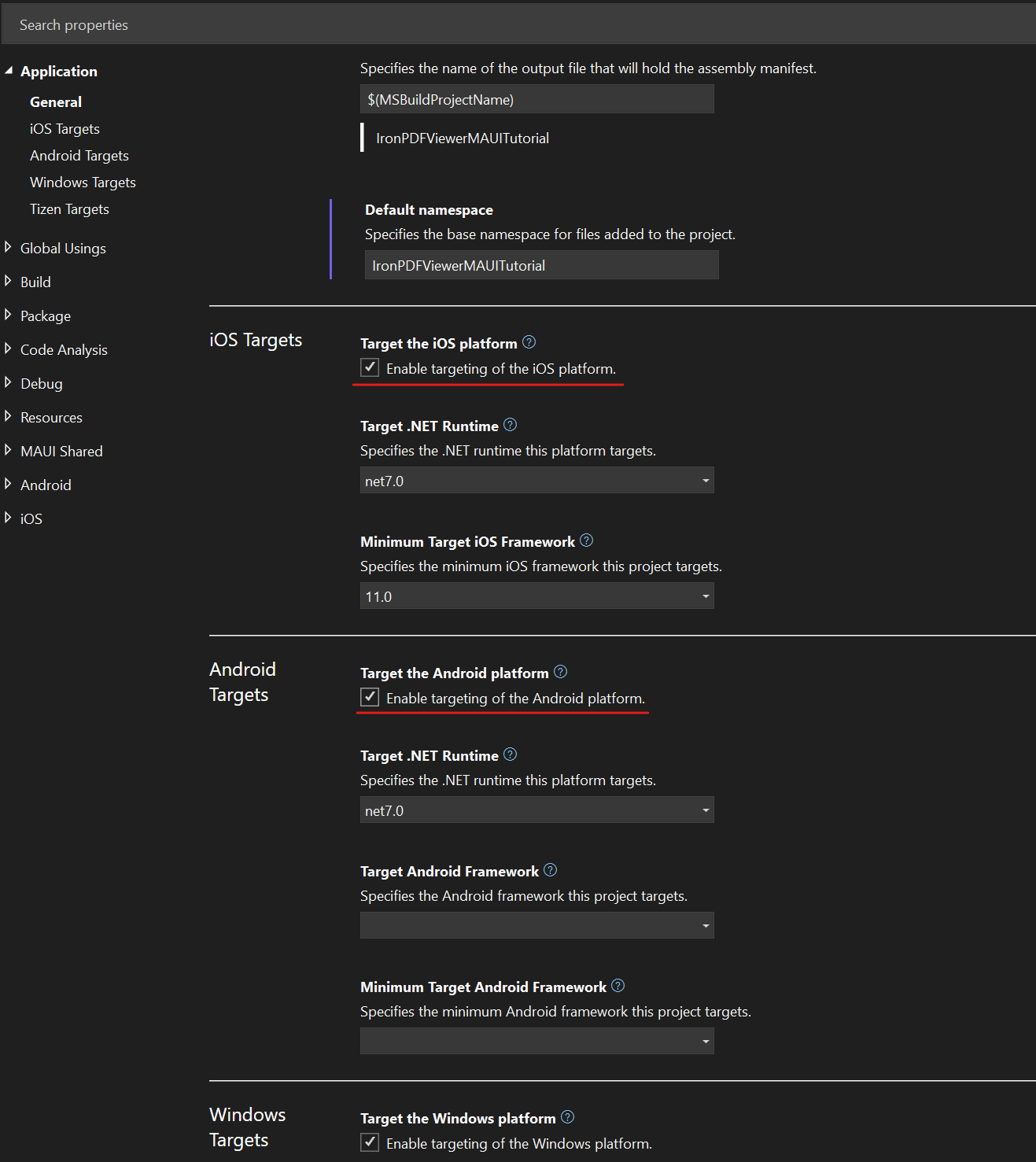
Po wyłączeniu platform iOS i Android przejdź do pliku MauiProgram.cs i dodaj następujący kod, aby zainicjować przeglądarkę:
:path=/static-assets/pdf/content-code-examples/tutorials/pdf-viewing-1.csusing IronPdf.Viewer.Maui;
public static class MauiProgram
{
public static MauiApp CreateMauiApp()
{
var builder = MauiApp.CreateBuilder();
builder
.UseMauiApp<App>()
// other configuration options ...
.ConfigureIronPdfView(); // configure the viewer on app start-up
return builder.Build();
}
}Imports IronPdf.Viewer.Maui
Public Module MauiProgram
Public Function CreateMauiApp() As MauiApp
Dim builder = MauiApp.CreateBuilder()
builder.UseMauiApp(Of App)().ConfigureIronPdfView() ' configure the viewer on app start-up
Return builder.Build()
End Function
End ModuleDomyślnie przeglądarka IronPDF wyświetla baner w prawym dolnym rogu okna. Aby usunąć ten widok, należy dodać klucz licencyjny IronPDF (lub Iron Suite) do ConfigureIronPdfViewer w następujący sposób:
:path=/static-assets/pdf/content-code-examples/tutorials/pdf-viewing-2.cs.ConfigureIronPdfView("YOUR-LICENSE-KEY");.ConfigureIronPdfView("YOUR-LICENSE-KEY")Dodaj stronę przeglądarki plików PDF
W tej sekcji dowiemy się, jak utworzyć stronę przeglądarki PDF, zintegrować przeglądarkę IronPDF oraz utworzyć dla niej kartę w aplikacji MAUI. Pokażemy, jak to zrobić zarówno z użyciem XAML, jak i C# ContentPage.
Kroki
-
Dodaj nową stronę do swojego projektu, klikając prawym przyciskiem myszy na swoim projekcie, a następnie przejdź do
Add > New Item...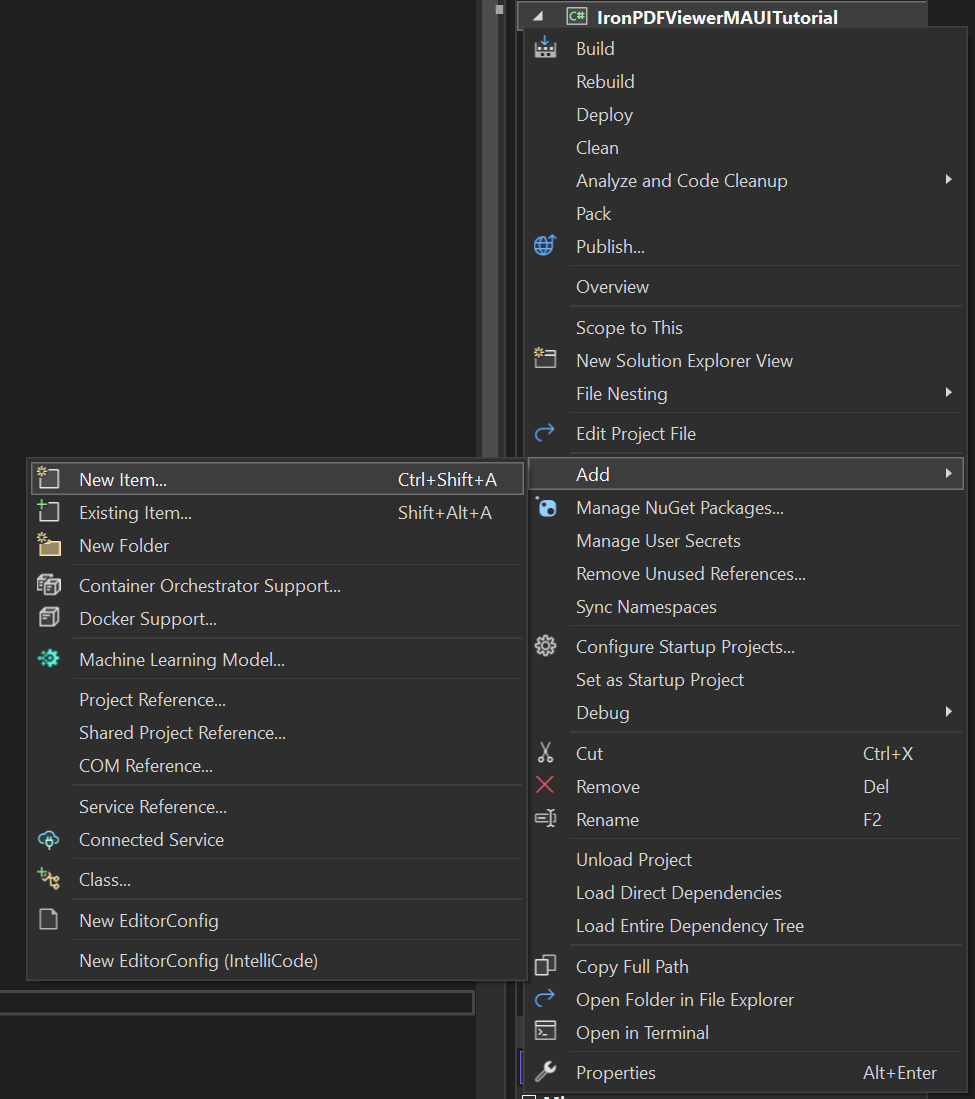
-
Przejdź do sekcji
.NET MAUI. Aby utworzyć stronę XAML, wybierz.NET MAUI ContentPage (XAML). Dla pliku C#, wybierz.NET MAUI ContentPage (C#). Nadaj plikowi nazwę PdfViewerPage, a następnie kliknijAdd.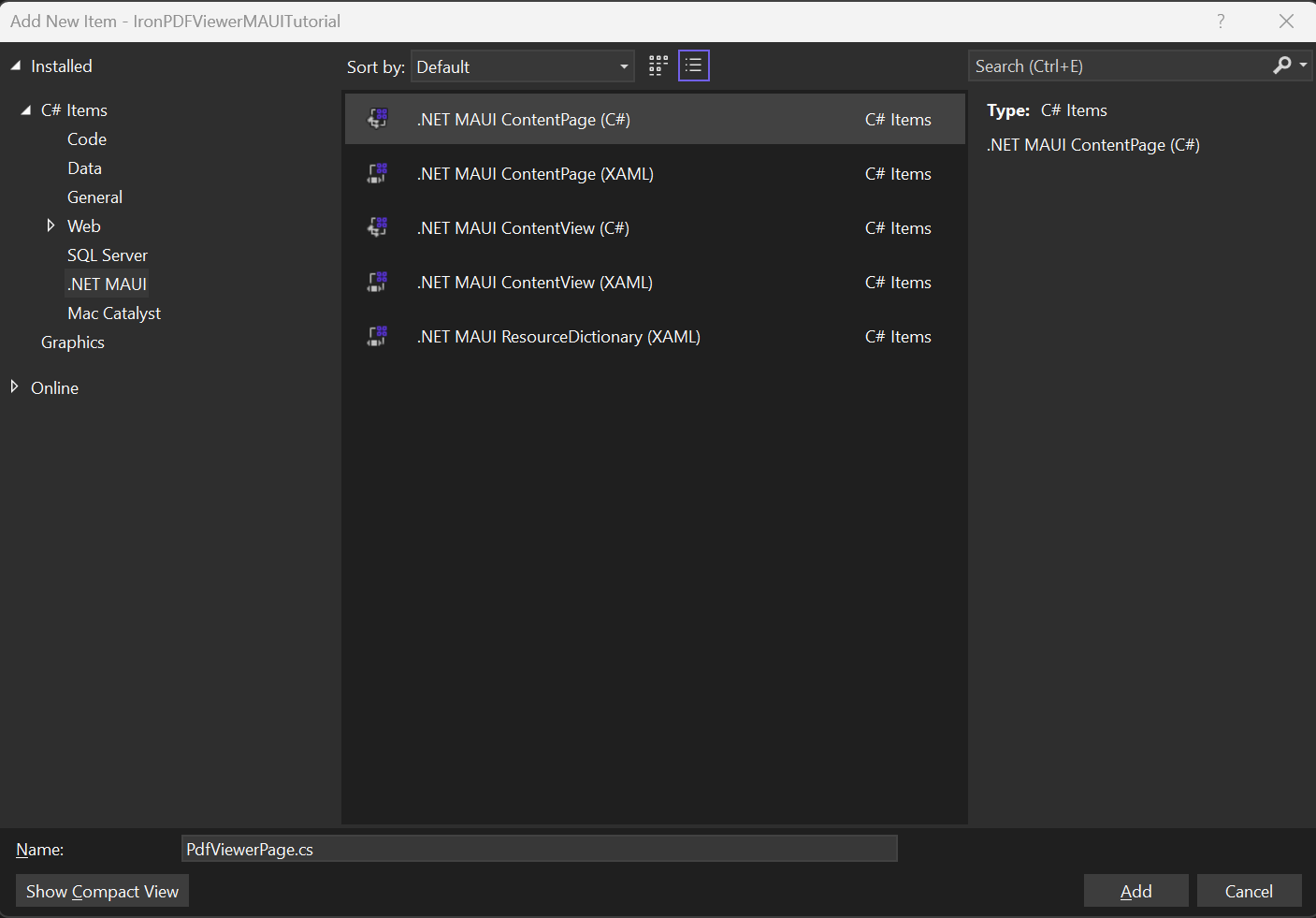
- W pliku XAML dodaj następujący kod i zapisz:
:path=/static-assets/pdf/tutorials/pdf-viewing/pdf-viewing-xaml-1.xml<?xml version="1.0" encoding="utf-8" ?>
<ContentPage ...
xmlns:ipv="clr-namespace:IronPdf.Viewer.Maui;assembly=IronPdf.Viewer.Maui"
...>
<ipv:IronPdfView x:Name="pdfView"/>
</ContentPage>Jeśli zamiast tego utworzono ContentPage w C#, należy dodać poniższy kod i zapisać:
:path=/static-assets/pdf/content-code-examples/tutorials/pdf-viewing-3.csusing IronPdf.Viewer.Maui;
public class MainPage : ContentPage
{
private readonly IronPdfView pdfView;
public MainPage()
{
InitializeComponent();
this.pdfView = new IronPdfView { Options = IronPdfViewOptions.All };
Content = this.pdfView;
}
}
Imports IronPdf.Viewer.Maui

Public Class MainPage
	Inherits ContentPage

	Private ReadOnly pdfView As IronPdfView

	Public Sub New()
		InitializeComponent()

		Me.pdfView = New IronPdfView With {.Options = IronPdfViewOptions.All}

		Content = Me.pdfView
	End Sub
End Class- W pliku AppShell.xaml dodaj następujący kod:
:path=/static-assets/pdf/tutorials/pdf-viewing/pdf-viewing-xaml-2.xml<?xml version="1.0" encoding="UTF-8" ?>
<Shell ...
xmlns="http://schemas.microsoft.com/dotnet/2021/maui"
xmlns:x="http://schemas.microsoft.com/winfx/2009/xaml"
...>
<TabBar x:Name="AppTabBar">
<Tab Title="Home">
<ShellContent ContentTemplate="{DataTemplate local:MainPage}" Route="MainPage"/>
</Tab>
<Tab Title="PDF Viewer">
<ShellContent ContentTemplate="{DataTemplate local:PdfViewerPage}" Route="PDFViewer"/>
</Tab>
</TabBar>
</Shell>- Zapisz projekt, a następnie zbuduj i uruchom. W lewym górnym rogu powinny być widoczne zakładki, jak pokazano poniżej, a kliknięcie zakładki "PDF Viewer" powinno otworzyć przeglądarkę IronPDF Viewer.
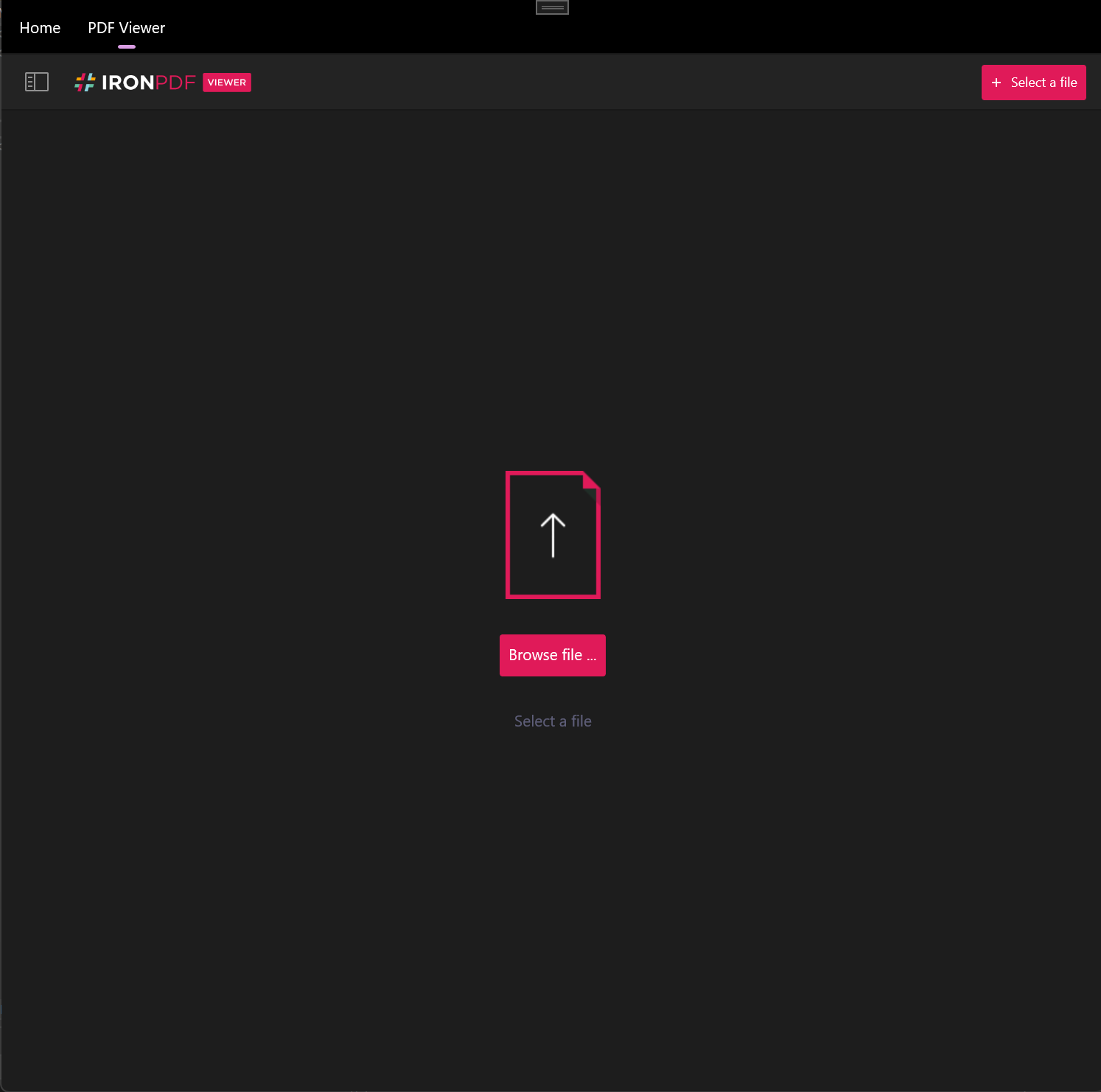
Wczytaj plik PDF przy uruchomieniu
Po uruchomieniu aplikacji IronPDF Viewer domyślnie wyświetli monit o otwarcie pliku PDF. Możliwe jest również automatyczne otwieranie pliku PDF przy uruchomieniu. Istnieją trzy sposoby ładowania pliku PDF podczas uruchamiania: według nazwy pliku, poprzez tablicę bajtów oraz poprzez strumień.
Ładowanie według nazwy pliku
Aby załadować PDF na podstawie nazwy pliku, można określić źródło pliku PDF w tagu IronPdfView w pliku XAML. Przykład tego znajduje się poniżej:
:path=/static-assets/pdf/tutorials/pdf-viewing/pdf-viewing-xaml-3.xml<?xml version="1.0" encoding="utf-8" ?>
<ContentPage ...
xmlns:ipv="clr-namespace:IronPdf.Viewer.Maui;assembly=IronPdf.Viewer.Maui"
...>
<ipv:IronPdfView Source="C:/path/to/my/example.pdf" />
</ContentPage>Alternatywnie, można załadować PDF na podstawie nazwy pliku za pomocą metody IronPdfViewSource.FromFile w C# ContentPage:
:path=/static-assets/pdf/content-code-examples/tutorials/pdf-viewing-4.cs// We assume an IronPdfView instance is created previously called pdfView
pdfView.Source = IronPdfViewSource.FromFile("C:/path/to/my/example.pdf");' We assume an IronPdfView instance is created previously called pdfView
pdfView.Source = IronPdfViewSource.FromFile("C:/path/to/my/example.pdf")Wczytanie poprzez tablicę bajtów
W niektórych przypadkach pożądane może być załadowanie tablicy bajtów pliku PDF. Nie jest to możliwe w XAML, ale jest możliwe w C#. Można to osiągnąć, używając metody IronPdfViewSource.FromBytes. Przykład zastosowania tej metody przedstawiono poniżej:
:path=/static-assets/pdf/content-code-examples/tutorials/pdf-viewing-5.cspdfView.Source = IronPdfViewSource.FromBytes(File.ReadAllBytes("~/Downloads/example.pdf"));pdfView.Source = IronPdfViewSource.FromBytes(File.ReadAllBytes("~/Downloads/example.pdf"))Ładowanie przez strumień
Podobnie, w niektórych przypadkach bardziej pożądane może być ładowanie plików PDF poprzez strumień. Nie jest to możliwe w XAML, ale jest możliwe w C#. Można to osiągnąć, używając metody IronPdfViewSource.FromStream. Przykład zastosowania tej metody przedstawiono poniżej:
:path=/static-assets/pdf/content-code-examples/tutorials/pdf-viewing-6.cspdfView.Source = IronPdfViewSource.FromStream(File.OpenRead("~/Downloads/example.pdf"));pdfView.Source = IronPdfViewSource.FromStream(File.OpenRead("~/Downloads/example.pdf"))Konfiguracja paska narzędzi
W przeglądarce IronPDF Viewer można wybrać opcje, które mają być wyświetlane na pasku narzędzi. Dostępne opcje to:
- Widok miniatur
- Wyświetlanie nazwy pliku
- Wyszukiwanie tekstu
- Nawigację po numerach stron
- Zoom
- Dopasowanie do szerokości
- Dopasowanie do wysokości
- Obrót zgodnie z ruchem wskazówek zegara
- Obrót przeciwnie do ruchu wskazówek zegara
- Otwórz plik
- Pobierz plik
- Drukuj plik
- Wyświetlanie adnotacji
- Widok dwustronicowy
Domyślnie przeglądarka IronPDF wyświetla pasek narzędzi pokazany poniżej:

W widoku domyślnym opcje wyświetlania nazw plików, wyszukiwania tekstu oraz obracania w lewo są wyłączone. Aby wyświetlić wszystko, należy ustawić parametr Option tagu IronPdfView w XAML na All:
:path=/static-assets/pdf/tutorials/pdf-viewing/pdf-viewing-xaml-4.xml<?xml version="1.0" encoding="utf-8" ?>
<ContentPage ...
xmlns:ipv="clr-namespace:IronPdf.Viewer.Maui;assembly=IronPdf.Viewer.Maui"
...>
<ipv:IronPdfView x:Name="pdfView" Options="All"/>
</ContentPage>Alternatywnie można osiągnąć to samo w języku C#:
:path=/static-assets/pdf/content-code-examples/tutorials/pdf-viewing-7.cspdfView.Options = IronPdfViewOptions.All;pdfView.Options = IronPdfViewOptions.AllCo spowoduje wyświetlenie następującego tekstu:
Jeśli nie ma potrzeby wyświetlania niczego, należy ustawić opcje na None. Panel narzędzi nie pojawi się, jeśli Options zostanie ustawione na tę wartość:

Można wybrać, które konkretne opcje mają być wyświetlane. Na przykład, jeśli wymagane jest wyświetlenie tylko opcji miniaturki i otwarcia pliku, należy zmodyfikować parametr Options tagu IronPdfView w XAML w następujący sposób:
:path=/static-assets/pdf/tutorials/pdf-viewing/pdf-viewing-xaml-5.xml<ipv:IronPdfView x:Name="pdfView" Options="Thumbs, Open"/>Podobnie w języku C#:
:path=/static-assets/pdf/content-code-examples/tutorials/pdf-viewing-8.cspdfView.Options = IronPdfViewOptions.Thumbs | IronPdfViewOptions.Open;pdfView.Options = IronPdfViewOptions.Thumbs Or IronPdfViewOptions.OpenWnioski
W tym samouczku dowiedzieliśmy się, jak zintegrować przeglądarkę IronPDF Viewer z aplikacją MAUI oraz jak dostosować jej pasek narzędzi odpowiednio do potrzeb projektu.
Ta przeglądarka jest dostarczana wraz z produktem IronPDF. W przypadku chęci zgłoszenia zapotrzebowania na funkcję lub pytań ogólnych dotyczących IronPDF Viewer (lub IronPDF), prosimy skontaktować się z naszym zespołem wsparcia.
Często Zadawane Pytania
Jak mogę wyświetlać pliki PDF w aplikacji MAUI przy użyciu języka C#?
Aby wyświetlać pliki PDF w aplikacji MAUI przy użyciu języka C#, można zintegrować bibliotekę IronPDF Viewer. Wymaga to zainstalowania biblioteki za pośrednictwem NuGet w programie Visual Studio oraz skonfigurowania jej w ramach projektu w celu włączenia funkcji przeglądania plików PDF.
Jak wygląda proces integracji przeglądarki plików PDF z aplikacją MAUI?
Zintegrowanie przeglądarki PDF w aplikacji MAUI wymaga zainstalowania biblioteki IronPDF Viewer za pomocą menedżera pakietów NuGet oraz skonfigurowania przeglądarki w projekcie przy użyciu MauiProgram.cs i XAML lub C# ContentPage do wyświetlania plików PDF.
Czy przeglądarkę IronPDF Viewer można używać na platformach iOS i Android w projekcie MAUI?
Obecnie przeglądarka IronPDF Viewer jest przeznaczona dla projektów MAUI, które nie są skierowane na platformy iOS i Android. Najlepiej sprawdza się w projektach przeznaczonych dla środowisk desktopowych.
Jak załadować plik PDF podczas uruchamiania aplikacji w moim projekcie MAUI?
Możesz załadować plik PDF przy uruchomieniu, używając metod przeglądarki IronPDF, takich jak IronPdfViewSource.FromFile, FromBytes lub FromStream w swojej aplikacji MAUI.
Jakie są opcje konfiguracji paska narzędzi w przeglądarce IronPDF Viewer?
Pasek narzędzi przeglądarki IronPDF można dostosować, aby zawierał opcje takie jak podgląd miniatur, wyszukiwanie tekstu, nawigacja po stronach, Zoom, obracanie i operacje na plikach. Można go skonfigurować tak, aby wyświetlał wszystkie opcje, żadną z nich lub tylko określone narzędzia w zależności od wymagań.
Jak mogę dostosować pasek narzędzi przeglądarki PDF, aby wyświetlał określone narzędzia?
Aby dostosować pasek narzędzi tak, aby wyświetlał określone narzędzia, należy dostosować parametr „Options” w kodzie XAML lub C#, tak aby zawierał tylko pożądane opcje, takie jak „ThumbnailView,OpenFile”.
Czy w przeglądarce IronPDF Viewer można ukryć pasek narzędzi?
Tak, pasek narzędzi można ukryć, ustawiając parametr „Options” na „None”, co spowoduje usunięcie paska narzędzi z interfejsu przeglądarki.
Jak mogę rozwiązać problemy z renderowaniem plików PDF w aplikacji MAUI?
Jeśli napotkasz problemy z renderowaniem plików PDF w aplikacji MAUI, upewnij się, że biblioteka IronPDF jest prawidłowo zainstalowana i skonfigurowana. Dodatkowo sprawdź, czy nie ma żadnych ograniczeń związanych z platformą, lub zwróć się o pomoc do zespołu technicznego IronPDF.
Gdzie mogę znaleźć wsparcie dotyczące integracji przeglądarki IronPDF Viewer z aplikacjami MAUI?
W celu uzyskania pomocy lub zgłoszenia wniosków dotyczących funkcji związanych z integracją przeglądarki IronPDF Viewer w aplikacjach MAUI można skontaktować się z zespołem pomocy technicznej IronPDF za pośrednictwem oficjalnej strony internetowej.
Czy przeglądarka IronPDF Viewer jest w pełni kompatybilna z projektami .NET 10?
Tak. IronPDF obsługuje .NET 10 we wszystkich swoich głównych liniach produktów, w tym w komponencie Viewer dla aplikacji MAUI. Pakiet IronPDF Viewer jest kompatybilny z docelowymi frameworkami, takimi jak net10.0-windows i net10.0-maccatalyst, umożliwiając programistom osadzanie funkcji przeglądania plików PDF w projektach desktopowych opartych na .NET 10 bez konieczności stosowania obejść.


Wciąż przewijasz?
Czy chcesz szybko dowodu? PM > Install-Package IronPdf
Uruchom przykład i zobacz, jak Twój kod HTML zamienia się w plik PDF.






 Rozpocznij za DARMO
 Rozpocznij za DARMO
 Zarezerwuj darmowe Demo na żywo





 Nie wymaga karty kredytowej ani tworzenia konta










