


Jak rasteryzować plik PDF do obrazów w języku C

IronPDF oferuje prosty sposób konwersji stron PDF do formatów obrazów, takich jak PNG, JPEG lub TIFF za pomocą metody RasterizeToImageFiles, umożliwiając łatwą integrację konwersji PDF na obraz w aplikacjach .NET do miniatur, podglądów lub przetwarzania obrazów.
Rasteryzacja pliku PDF powoduje przekształcenie go w format obrazu oparty na pikselach, taki jak JPEG lub PNG. Proces ten przekształca każdą stronę w statyczny obraz reprezentowany przez piksele. Rasteryzacja umożliwia wyświetlanie treści PDF, generowanie miniatur, przetwarzanie obrazów oraz bezpieczne udostępnianie dokumentów.
Dzięki IronPDF możesz programowo konwertować pliki PDF na obrazy. Niezależnie od tego, czy chcesz włączyć renderowanie plików PDF do swojej aplikacji, generować podglądy obrazów, wykonywać operacje na obrazach czy zwiększyć bezpieczeństwo dokumentów, IronPDF zapewnia niezbędne narzędzia. Biblioteka obsługuje różne formaty obrazów i zapewnia kontrolę nad jakością wydruku, wymiarami oraz wyborem stron. Możesz skorzystać z silnika renderowania PDF IronPDF dla przeglądarki Chrome, aby uzyskać dokładne renderowanie zachowujące wygląd oryginalnego dokumentu.
Szybki start: Łatwa rasteryzacja plików PDF w środowisku .NET za pomocą IronPDF
Konwertuj strony PDF na obrazy za pomocą prostego interfejsu API IronPDF. Ten przewodnik szybkiego startu pokazuje, jak załadować plik PDF i wyeksportować każdą stronę jako plik graficzny, co pozwala na zintegrowanie funkcji rasteryzacji z aplikacjami .NET. Idealny do generowania miniatur, zwiększania bezpieczeństwa dokumentów lub przygotowywania plików do dalszego przetwarzania.
-
Install IronPDF with NuGet Package Manager
PM > Install-Package IronPdf -
Skopiuj i uruchom ten fragment kodu.
IronPdf.PdfDocument.FromFile("input.pdf").RasterizeToImageFiles("page_*.png"); -
Wdrożenie do testowania w środowisku produkcyjnym
Rozpocznij używanie IronPDF w swoim projekcie już dziś z darmową wersją próbną

Minimalny proces (5 kroków)
- Pobierz bibliotekę C# do rasteryzacji plików PDF na obrazy
- Załaduj istniejący plik PDF lub utwórz plik PDF na podstawie pliku, kodu HTML lub adresu URL
- Wywołaj metodę
RasterizeToImageFiles,aby wyeksportować obrazy z dokumentu PDF - Określ rozdzielczość DPI, aby poprawić czytelność
- Określ niestandardowe wymiary obrazu wyjściowego zgodnie z własnymi wymaganiami
Jak przekonwertować strony PDF na obrazy w języku C#?
Metoda RasterizeToImageFiles eksportuje obrazy z dokumentu PDF. Ta metoda jest dostępna w obiekcie PdfDocument, niezależnie od tego, czy importujesz plik dokumentu PDF lokalnie, czy renderujesz go z pliku HTML do przewodnika konwersji do formatu PDF, przewodnika konwersji ciągu znaków HTML do formatu PDF lub przewodnika konwersji adresu URL do formatu PDF.
Metoda ta zapewnia elastyczność w generowaniu obrazów z dokumentów PDF. Możesz konwertować całe dokumenty lub konkretne strony, kontrolować format i jakość wyjściową oraz określać niestandardowe wymiary dla wynikowych obrazów. Dzięki temu idealnie nadaje się do różnych zastosowań, od tworzenia miniatur podglądu po generowanie obrazów w wysokiej rozdzielczości do druku.
:path=/static-assets/pdf/content-code-examples/how-to/rasterize-pdf-to-images-rasterize.csusing IronPdf;
// Instantiate Renderer
ChromePdfRenderer renderer = new ChromePdfRenderer();
// Render PDF from web URL
PdfDocument pdf = renderer.RenderUrlAsPdf("https://en.wikipedia.org/wiki/Main_Page");
// Export images from PDF
pdf.RasterizeToImageFiles("wikipage_*.png");Imports IronPdf
' Instantiate Renderer
Dim renderer As New ChromePdfRenderer()
' Render PDF from web URL
Dim pdf As PdfDocument = renderer.RenderUrlAsPdf("https://en.wikipedia.org/wiki/Main_Page")
' Export images from PDF
pdf.RasterizeToImageFiles("wikipage_*.png")W przypadku bardziej złożonych scenariuszy generowania plików PDF warto zapoznać się z konwersją CSHTML do formatu PDF lub dowiedzieć się więcej o niestandardowych opcjach renderowania, aby dopracować proces tworzenia plików PDF przed rasteryzacją.
Gdzie zapisywane są obrazy wyjściowe?
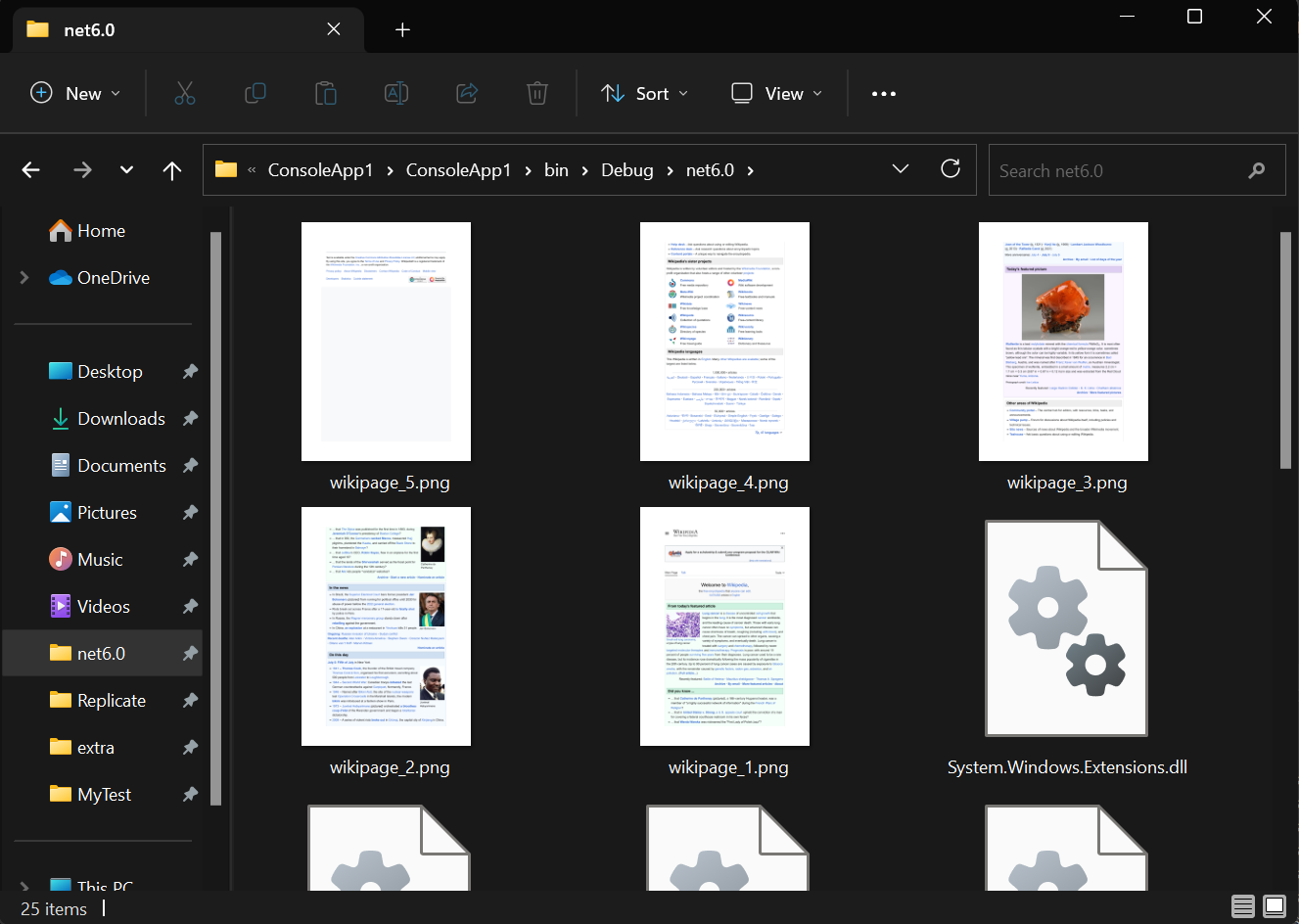
Domyślnie obrazy wyjściowe są zapisywane w bieżącym katalogu roboczym aplikacji, zazwyczaj w folderze bin/Debug lub bin/Release projektu. Można określić ścieżkę bezwzględną lub względną, aby zapisać obrazy w niestandardowej lokalizacji. Na przykład, @"C:\Output\page_*.png" zapisuje obrazy w katalogu C:\Output.
Jeśli wartości pól formularza mają być widoczne na obrazach wyjściowych, należy spłaszczyć plik PDF przed konwersją do formatu obrazu lub przekazać wartość true do parametru Flatten tej metody. Formularze nie będą wykrywalne po użyciu metody Flatten. Dowiedz się więcej o spłaszczaniu plików PDF, aby lepiej zrozumieć ten proces.
Dowiedz się, jak programowo wypełniać i edytować formularze PDF, czytając artykuł: "Jak wypełniać i edytować formularze PDF".
Jak mogę generować wysokiej jakości obrazy bitmapowe?
Aby zachować oryginalną rozdzielczość obrazów przy konwersji do Bitmapy, użyj ToBitmapHighQuality zamiast ToBitmap. Metoda ToBitmap zwraca obraz zdekodowany z JPEG, podczas gdy metoda ToBitmapHighQuality zwraca obraz zdekodowany z formatu BMP.
Format BMP przechowuje surowe dane pikselowe, co skutkuje ostrzejszymi obrazami, ale większymi rozmiarami plików. Format JPEG wykorzystuje kompresję stratną, co znacznie zmniejsza rozmiar pliku kosztem niewielkiego rozmycia obrazu. W większości przypadków, takich jak drukowanie i przeglądanie plików PDF, wystarczająca jest jakość obrazu JPEG. W przypadku plików PDF wymagających wysokiej wierności wizualnej zapoznaj się z naszym przewodnikiem dotyczącym formatowania HTML z zachowaniem idealnej dokładności pikselowej.
:path=/static-assets/pdf/content-code-examples/how-to/rasterize-pdf-to-images-to-bitmap-high-quality.csusing IronPdf;
PdfDocument pdf = PdfDocument.FromFile("url.pdf");
var image = pdf.ToBitmapHighQuality();
image[0].SaveAs("output.png");Imports IronPdf
Dim pdf As PdfDocument = PdfDocument.FromFile("url.pdf")
Dim image = pdf.ToBitmapHighQuality()
image(0).SaveAs("output.png")Jakie zaawansowane opcje są dostępne w przypadku rasteryzacji plików PDF?
Poznajmy dodatkowe parametry dostępne dla metody RasterizeToImageFiles. IronPDF zapewnia kompleksową kontrolę nad procesem rasteryzacji, umożliwiając dostosowanie do konkretnych wymagań.
Do jakich formatów obrazów mogę eksportować?
Kolejny parametr pozwala określić typy plików dla obrazów wyjściowych. Obsługiwane formaty to BMP, JPEG, PNG, GIF, TIFF i SVG. Każdy typ ma odpowiadającą mu metodę, którą można bezpośrednio wywołać z obiektu PdfDocument:
ToBitmap: Rasteryzuje PDF w pojedyncze obiekty AnyBitmap, po jednej Bitmapie na stronę.ToJpegImages: Renderuje strony PDF jako pliki JPEG i zapisuje na dysku.ToPngImages: Renderuje strony PDF jako pliki PNG i zapisuje na dysku.ToTiffImages: Renderuje strony PDF jako jednowarstwowe pliki TIFF i zapisuje na dysku.ToMultiPageTiffImage: Renderuje strony PDF jako jeden wielowarstwowy plik TIFF.SaveAsSvg: Konwertuje PDF do formatu SVG i zapisuje na określonej ścieżce.ToSvgString: Konwertuje określoną stronę PDF do formatu SVG i zwraca jako string.
Jeśli chcesz pracować z grafiką wektorową, zapoznaj się z naszym przewodnikiem dotyczącym wykorzystania grafiki SVG w generowaniu plików PDF, który stanowi uzupełnienie funkcji eksportu SVG.
:path=/static-assets/pdf/content-code-examples/how-to/rasterize-pdf-to-images-image-type.csusing IronPdf;
// Instantiate Renderer
ChromePdfRenderer renderer = new ChromePdfRenderer();
// Render PDF from web URL
PdfDocument pdf = renderer.RenderUrlAsPdf("https://en.wikipedia.org/wiki/Main_Page");
// Export images from PDF
pdf.RasterizeToImageFiles("wikipage_*.png", IronPdf.Imaging.ImageType.Png);Imports IronPdf
' Instantiate Renderer
Dim renderer As New ChromePdfRenderer()
' Render PDF from web URL
Dim pdf As PdfDocument = renderer.RenderUrlAsPdf("https://en.wikipedia.org/wiki/Main_Page")
' Export images from PDF
pdf.RasterizeToImageFiles("wikipage_*.png", IronPdf.Imaging.ImageType.Png)Jak poprawić ostrość obrazu za pomocą ustawień DPI?
Domyślna rozdzielczość 96 DPI może powodować rozmycie obrazów wyjściowych. Aby poprawić czytelność, podczas rasteryzacji należy ustawić wyższą wartość DPI. DPI (punkty na cal) ma bezpośredni wpływ na rozdzielczość i rozmiar pliku. Wyższe wartości DPI dają wyraźniejsze obrazy, ale powodują, że pliki są większe.
Typowe ustawienia DPI:
- 96 DPI: Standardowa rozdzielczość ekranu do wyświetlania stron internetowych
- 150 DPI: Dobra rozdzielczość do ogólnego przeglądania dokumentów
- 300 DPI: Wysoka jakość do druku
- 600 DPI: Professional jakość druku
:path=/static-assets/pdf/content-code-examples/how-to/rasterize-pdf-to-images-dpi.csusing IronPdf;
// Instantiate Renderer
ChromePdfRenderer renderer = new ChromePdfRenderer();
// Render PDF from web URL
PdfDocument pdf = renderer.RenderUrlAsPdf("https://en.wikipedia.org/wiki/Main_Page");
// Export images from PDF with DPI 150
pdf.RasterizeToImageFiles("wikipage_*.png", DPI: 150);Imports IronPdf
' Instantiate Renderer
Dim renderer As New ChromePdfRenderer()
' Render PDF from web URL
Dim pdf As PdfDocument = renderer.RenderUrlAsPdf("https://en.wikipedia.org/wiki/Main_Page")
' Export images from PDF with DPI 150
pdf.RasterizeToImageFiles("wikipage_*.png", DPI:=150)Jak przekonwertować określone strony na obrazy?
Można określić, które strony dokumentu PDF mają zostać przekształcone w obrazy. Poniższy przykład generuje obrazy stron 1–3 pliku PDF. Ta funkcja jest przydatna do tworzenia miniatur określonych stron lub podczas pracy z dużymi dokumentami PDF, w których tylko niektóre strony muszą być obrazami.
:path=/static-assets/pdf/content-code-examples/how-to/rasterize-pdf-to-images-page-indexes.csusing IronPdf;
using System.Linq;
// Instantiate Renderer
ChromePdfRenderer renderer = new ChromePdfRenderer();
// Render PDF from web URL
PdfDocument pdf = renderer.RenderUrlAsPdf("https://en.wikipedia.org/wiki/Main_Page");
// Export images from PDF page 1_3
pdf.RasterizeToImageFiles("wikipage_*.png", Enumerable.Range(1, 3));Imports IronPdf
Imports System.Linq
' Instantiate Renderer
Dim renderer As New ChromePdfRenderer()
' Render PDF from web URL
Dim pdf As PdfDocument = renderer.RenderUrlAsPdf("https://en.wikipedia.org/wiki/Main_Page")
' Export images from PDF page 1 to 3
pdf.RasterizeToImageFiles("wikipage_*.png", Enumerable.Range(1, 3))Aby uzyskać informacje na temat zaawansowanej edycji stron, zapoznaj się z naszymi przewodnikami dotyczącymi dodawania, kopiowania i usuwania stron oraz dzielenia plików PDF.
Jak kontrolować wymiary obrazu wyjściowego?
Podczas konwersji dokumentów PDF na obrazy można dostosować wysokość i szerokość obrazów wyjściowych. Podane wartości odpowiadają maksymalnym wymiarom przy zachowaniu proporcji oryginalnego dokumentu. W przypadku dokumentu PDF w orientacji pionowej podana wartość wysokości będzie dokładna, natomiast szerokość dostosuje się w celu zachowania prawidłowych proporcji.
Ta funkcja jest niezbędna, gdy obrazy muszą mieć określone wymiary do wyświetlania w sieci, miniatur lub innych zastosowań wymagających spójnego rozmiaru. Zachowanie proporcji obrazu gwarantuje, że treść nie będzie wyglądała na rozciągniętą ani zniekształconą.
:path=/static-assets/pdf/content-code-examples/how-to/rasterize-pdf-to-images-image-dimensions.csusing IronPdf;
// Instantiate Renderer
ChromePdfRenderer renderer = new ChromePdfRenderer();
// Render PDF from web URL
PdfDocument pdf = renderer.RenderUrlAsPdf("https://en.wikipedia.org/wiki/Main_Page");
// Export images from PDF
pdf.RasterizeToImageFiles("wikipage_*.png", 500, 500);Imports IronPdf
' Instantiate Renderer
Dim renderer As New ChromePdfRenderer()
' Render PDF from web URL
Dim pdf As PdfDocument = renderer.RenderUrlAsPdf("https://en.wikipedia.org/wiki/Main_Page")
' Export images from PDF
pdf.RasterizeToImageFiles("wikipage_*.png", 500, 500)Co dzieje się z proporcjami obrazu podczas ustawiania wymiarów?
Wymiary obrazu wyjściowego są określane w formacie szerokość na wysokość (szerokość x wysokość). IronPDF inteligentnie zarządza zachowaniem proporcji obrazów, aby zapewnić, że zachowują one swoje oryginalne wymiary.
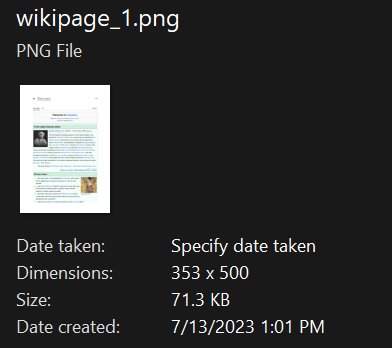
Portret
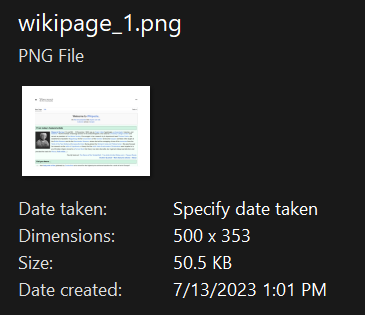
Pejzaż
Dodatkowe uwagi dotyczące rasteryzacji plików PDF
Wdrażając konwersję plików PDF na obrazy w swoich aplikacjach, należy wziąć pod uwagę następujące najlepsze praktyki:
-
Optymalizacja wydajności: W przypadku dużych dokumentów PDF lub przetwarzania wsadowego należy stosować techniki asynchroniczne i wielowątkowe w celu poprawy wydajności.
-
Zarządzanie pamięcią: Rasteryzacja w wysokiej rozdzielczości może zużywać znaczną ilość pamięci. Monitoruj wykorzystanie pamięci przez aplikację i przetwarzaj strony partiami w przypadku dużych dokumentów.
-
Przechowywanie wyników: W przypadku aplikacji internetowych warto rozważyć wykorzystanie usługi Azure Blob Storage w celu wydajnego przechowywania i pobierania obrazów.
- Jakość a rozmiar pliku: Dostosuj ustawienia DPI w zależności od konkretnego zastosowania. Wyższa rozdzielczość DPI zapewnia lepszą jakość, ale powoduje powiększenie rozmiaru plików, co ma wpływ na wymagania dotyczące pamięci i przepustowości.
Wykorzystując wszechstronne możliwości rasteryzacji IronPDF, można konwertować dokumenty PDF na różne formaty obrazów, zachowując pełną kontrolę nad jakością, wymiarami i specyfikacjami wyjściowymi. Niezależnie od tego, czy tworzysz system zarządzania dokumentami, funkcję podglądu, czy generujesz miniatury, IronPDF zapewnia narzędzia do wydajnej konwersji plików PDF na obrazy.
Często Zadawane Pytania
How do I convert PDF pages to images in C#?
With IronPDF, you can convert PDF pages to images using the RasterizeToImageFiles method. Simply load your PDF document and call this method to export pages as PNG, JPEG, or TIFF images. The method is available on the PdfDocument object and supports converting entire documents or specific pages with custom dimensions and quality settings.
What image formats are supported for PDF conversion?
IronPDF supports converting PDFs to multiple image formats including PNG, JPEG, and TIFF. The format is automatically determined by the file extension you specify in the RasterizeToImageFiles method, making it easy to generate images in your preferred format.
Can I control the quality and dimensions of converted images?
Yes, IronPDF provides full control over output quality and dimensions when rasterizing PDFs. You can specify custom DPI settings to improve clarity and set specific output dimensions according to your requirements, ensuring the generated images meet your exact specifications.
What are common use cases for PDF to image conversion?
IronPDF's rasterization feature is ideal for generating thumbnails, creating document previews, enabling secure document sharing (as images can't be easily edited), performing image-based operations, and integrating PDF rendering into applications that require image formats.
How accurate is the PDF to image conversion?
IronPDF uses the Chrome PDF Rendering Engine to ensure accurate rendering that preserves the original document's appearance. This means fonts, layouts, graphics, and formatting are faithfully reproduced in the resulting images.
Can I convert specific pages of a PDF to images?
Yes, IronPDF's RasterizeToImageFiles method provides flexibility to convert specific pages or ranges of pages from a PDF document, not just the entire document. This allows you to selectively export only the pages you need as images.


Wciąż przewijasz?
Czy chcesz szybko dowodu? PM > Install-Package IronPdf
Uruchom przykład i zobacz, jak Twój kod HTML zamienia się w plik PDF.








 Rozpocznij za DARMO
 Rozpocznij za DARMO
 Zarezerwuj darmowe Demo na żywo





 Nie wymaga karty kredytowej ani tworzenia konta










