


Comment archiver des PDF en toute conformité PDF/A en C

la conformité PDF/A en C# avec IronPDF offre aux développeurs .NET un chemin direct vers la création, la conversion et la validation de PDF archivés conformes aux normes ISO 19005 - garantissant un rendu identique des documents sur n'importe quel système, aujourd'hui ou dans plusieurs dizaines d'années. Qu'il s'agisse de rendre HTML vers PDF/A et de convertir des fichiers existants en PDF/A-1b, PDF/A-2b ou PDF/A-3b, ou d'intégrer des données sources pour la conformité ZUGFeRD et la facturation électronique Factur-X, IronPDF prend en charge l'intégralité du flux de travail de la conversion PDF/A, sans quitter l'écosystème .NET.
TL;DR : Guide de démarrage rapide
Ce didacticiel couvre la création, la conversion et la validation de documents conformes à la norme PDF/A en C# - y compris les formats de facturation électronique et les exigences d'archivage du gouvernement dans le monde réel.
- À qui s'adresse ce document: Les développeurs .NET créent des applications qui génèrent des documents destinés au stockage à long terme ou à l'archivage réglementé - gestion des dossiers gouvernementaux, dépôts légaux, pistes d'audit financier, conservation des dossiers médicaux ou plates-formes de facturation électronique où le PDF/A est une exigence de conformité stricte.
- Ce que vous construirez: Rendu HTML vers PDF/A à partir de zéro, conversion de PDF existants en PDF/A-1b/2b/3b, attachement de données source intégrées pour la facturation électronique ZUGFeRD/Factur-X, validation de la conformité PDF/A avec rapport d'échec, et modèles d'archivage du monde réel pour les exigences de la NARA, des documents judiciaires et des dossiers médicaux.
- Où ça marche: Tout environnement .NET - .NET 10, .NET 8 LTS, .NET Framework 4.6.2+, .NET Standard 2.0. La conversion et la validation PDF/A sont entièrement exécutées localement ; aucun outil de validation externe n'est requis pour la génération.
- Quand utiliser cette approche: Lorsque votre application génère des documents qui doivent survivre à long terme - factures, contrats, rapports de conformité, dépôts au tribunal ou dossiers médicaux - et lorsque les mandats réglementaires (NARA, normes d'archivage de l'UE, HIPAA, SEC) exigent un format PDF/A autonome et vérifiable.
- Pourquoi c'est important techniquement : Les PDF standard peuvent faire référence à des polices externes, intégrer du contenu actif et s'appuyer sur un rendu spécifique au système, autant d'éléments qui se dégradent au fil du temps. Le PDF/A interdit ces dépendances au niveau du format, en intégrant tout ce qui est nécessaire au rendu directement dans le fichier, ce qui garantit indéfiniment une sortie identique sur n'importe quel visualiseur conforme.
Convertissez un PDF existant en PDF/A avec seulement quelques lignes de code :
-
Installez IronPDF avec le Gestionnaire de Packages NuGet
PM > Install-Package IronPdf -
Copiez et exécutez cet extrait de code.
using IronPdf; PdfDocument pdf = PdfDocument.FromFile("report.pdf"); pdf.SaveAsPdfA("archived-report.pdf", PdfAVersions.PdfA3b); -
Déployez pour tester sur votre environnement de production.
Commencez à utiliser IronPDF dans votre projet dès aujourd'hui avec un essai gratuit

Après avoir acheté ou vous être inscrit à une version d'essai de 30 jours d'IronPDF, ajoutez votre clé de licence au début de votre application.
IronPdf.License.LicenseKey = "KEY";IronPdf.License.LicenseKey = "KEY";Imports IronPdf
IronPdf.License.LicenseKey = "KEY" Installer avec NuGet
Table des matières
- Comprendre le PDF/A
- Création de documents PDF/A
- Flux de travail PDF/A avancés
- Scénarios d'archivage dans le monde réel
Qu'est-ce que le PDF/A et quelle est son importance ?
PDF/A est un sous-ensemble normalisé ISO du format PDF (ISO 19005) conçu spécifiquement pour l'archivage fiable et à long terme de documents électroniques. Contrairement à un PDF standard, qui peut faire référence à des polices externes, renvoyer à du contenu extérieur et s'appuyer sur un comportement de rendu spécifique au système, un fichier PDF/A est entièrement autonome. Toutes les polices, tous les profils de couleur et toutes les métadonnées nécessaires au rendu du document sont intégrés directement dans le fichier.
En effet, un document PDF/A sera restitué de manière identique, qu'il soit ouvert aujourd'hui ou dans 100 ans, sur n'importe quelle visionneuse conforme, quel que soit le système d'exploitation ou la version du logiciel. La traduction ne doit pas dépendre de ressources externes susceptibles de disparaître, ni de l'installation d'une police de caractères particulière, ni d'une ambiguïté quant à l'affichage des couleurs ou de la transparence.
Au-delà de la durabilité technique, la conformité au format PDF/A est souvent une exigence stricte, et pas seulement une bonne pratique. Les industries et les institutions qui imposent la norme PDF/A sont notamment les suivantes
Systèmes juridiques et judiciaires - Les tribunaux des États-Unis, de l'Union européenne et de nombreuses autres juridictions exigent ou recommandent fortement le format PDF/A pour les dépôts électroniques. Les normes d'archivage CM/ECF du système judiciaire fédéral américain font référence au format PDF/A comme format privilégié pour la conservation des documents à long terme.
Agences gouvernementales - La National Archives and Records Administration (NARA) des États-Unis considère le format PDF/A comme un format accepté pour le transfert de documents électroniques permanents. De même, la Commission européenne impose le format PDF/A pour certaines publications officielles et certains documents réglementaires.
Services financiers et audit - Les organismes de réglementation tels que la SEC acceptent les dépôts PDF/A, et les équipes d'audit interne adoptent fréquemment le format PDF/A pour s'assurer que les états financiers, les rapports et les documents justificatifs restent inaltérables et vérifiables au fil du temps.
Santé - Les réglementations relatives à la conservation des dossiers médicaux (telles que HIPAA aux États-Unis) n'imposent pas de format de fichier spécifique, mais PDF/A est devenu la norme de facto pour l'archivage des dossiers des patients, des rapports d'imagerie et de la documentation clinique, car il garantit une lisibilité à long terme.
En résumé, le PDF/A est le format à utiliser lorsqu'un document doit rester inchangé à travers le temps, les systèmes et les frontières organisationnelles. Si votre application génère des documents susceptibles d'être référencés des années plus tard - factures, contrats, rapports de conformité, dossiers médicaux - le PDF/A est le bon choix.
Les versions PDF/A expliquées
La norme PDF/A a évolué au fil de plusieurs versions, chacune s'appuyant sur la précédente pour prendre en charge des fonctionnalités PDF supplémentaires tout en maintenant des garanties d'archivage strictes. Il est essentiel de comprendre les différences entre les versions pour choisir celle qui convient le mieux à votre cas d'utilisation.
PDF/A-1 (Archivage de base)
PDF/A-1 (ISO 19005-1:2005) était la première version de la norme, basée sur PDF 1.4. Elle a établi les principales exigences en matière d'archivage : toutes les polices doivent être intégrées ; le cryptage est interdit ; le contenu audio/vidéo n'est pas autorisé ; JavaScript est interdit. La norme PDF/A-1 se décline en deux niveaux de conformité :
PDF/A-1b (basic) : Assure une reproduction visuelle fiable du document. Il s'agit du niveau de conformité minimum qui garantit que le document est correct lorsqu'il est rendu.
PDF/A-1a ( accessible ) : Ajoute des exigences structurelles et sémantiques en plus de 1b, y compris du contenu balisé pour l'accessibilité, un mappage de caractères Unicode et un ordre de lecture logique. Il s'agit de la norme la plus élevée, qui est exigée lorsqu'il s'agit de se conformer aux règles d'accessibilité.
PDF/A-1 est la version la plus largement supportée et est encore couramment utilisée aujourd'hui, en particulier dans les contextes juridiques et gouvernementaux où la compatibilité générale est prioritaire par rapport aux nouvelles fonctionnalités.
PDF/A-2 (JPEG2000, Transparence)
PDF/A-2 (ISO 19005-2:2011) est basé sur PDF 1.7 et introduit la prise en charge de fonctionnalités qui n'étaient pas disponibles dans PDF/A-1 :
Compression d'image JPEG2000: Offre de meilleurs rapports qualité/taille que la compression JPEG disponible dans PDF/A-1.
Transparence et prise en charge des couches: Permet des mises en page visuelles plus complexes sans tout aplatir dans des éléments opaques.
Joints PDF/A intégrés: Les documents PDF/A-2 peuvent intégrer d'autres fichiers conformes au format PDF/A en tant que pièces jointes (mais uniquement des fichiers PDF/A, pas des formats arbitraires).
PDF/A-2 comprend les mêmes niveaux de conformité que PDF/A-1 (2b et 2a), plus un nouveau niveau : PDF/A-2u ( Unicode ), qui exige un mappage Unicode pour tout le texte mais n'exige pas le balisage structurel complet du niveau a.
PDF/A-3 (fichiers intégrés)
PDF/A-3 (ISO 19005-3:2012) est l'extension la plus importante pour les flux de travail modernes. Il partage la même base que le PDF/A-2 (PDF 1.7) et conserve toutes ses caractéristiques, mais y ajoute une fonctionnalité essentielle : la possibilité d'incorporer des fichiers de n'importe quel format dans le document PDF/A.
Cela signifie que vous pouvez joindre les données sources XML originales, les exportations CSV, les feuilles de calcul ou tout autre fichier lisible par machine à côté du document visuel lisible par l'homme. Le conteneur PDF/A-3 devient un paquet unique qui contient à la fois la couche de présentation et les données sous-jacentes.
Cette capacité est à la base des normes modernes de facturation électronique :
ZUGFeRD: Originaire d'Allemagne, il a été adopté dans toute l'Union européenne sous le nom de Factur-X. Incorpore des données de facturation XML structurées (au format Cross-Industry Invoice) à l'intérieur d'un document PDF/A-3 qui contient également la facture visuelle, lisible par l'homme. Un seul fichier répond à la fois aux besoins de traitement humain et à ceux de la machine.
Les niveaux de conformité PDF/A-3 suivent le même modèle : 3b (visuel), 3a (accessible + balisé) et 3u (mappé Unicode).
PDF/A-4 (basé sur PDF 2.0)
PDF/A-4 (ISO 19005-4:2020) est la version la plus récente, basée sur PDF 2.0. Elle simplifie la structure des niveaux de conformité ; Il n'y a plus de distinction a/b/u. La norme PDF/A-4 définit plutôt trois profils :
PDF/A-4: Le profil de base pour l'archivage général.
PDF/A-4f: Permet d'intégrer des fichiers de n'importe quel format (similaire à PDF/A-3).
PDF/A-4e: Spécifiquement conçu pour les documents d'ingénierie ; le site web prend en charge le contenu 3D, les médias enrichis et d'autres éléments techniques.
Le format PDF/A-4 bénéficie également des améliorations apportées au format PDF 2.0 lui-même, notamment des structures de balisage améliorées et des capacités de métadonnées améliorées grâce à XMP (Extensible Metadata Platform).
La norme PDF/A-4 est de plus en plus adoptée, mais elle n'est pas encore universellement prise en charge par les visionneurs et les validateurs par rapport aux normes PDF/A-2 et PDF/A-3.
Quelle version devriez-vous utiliser?
Le choix de la bonne version PDF/A dépend de vos besoins spécifiques :
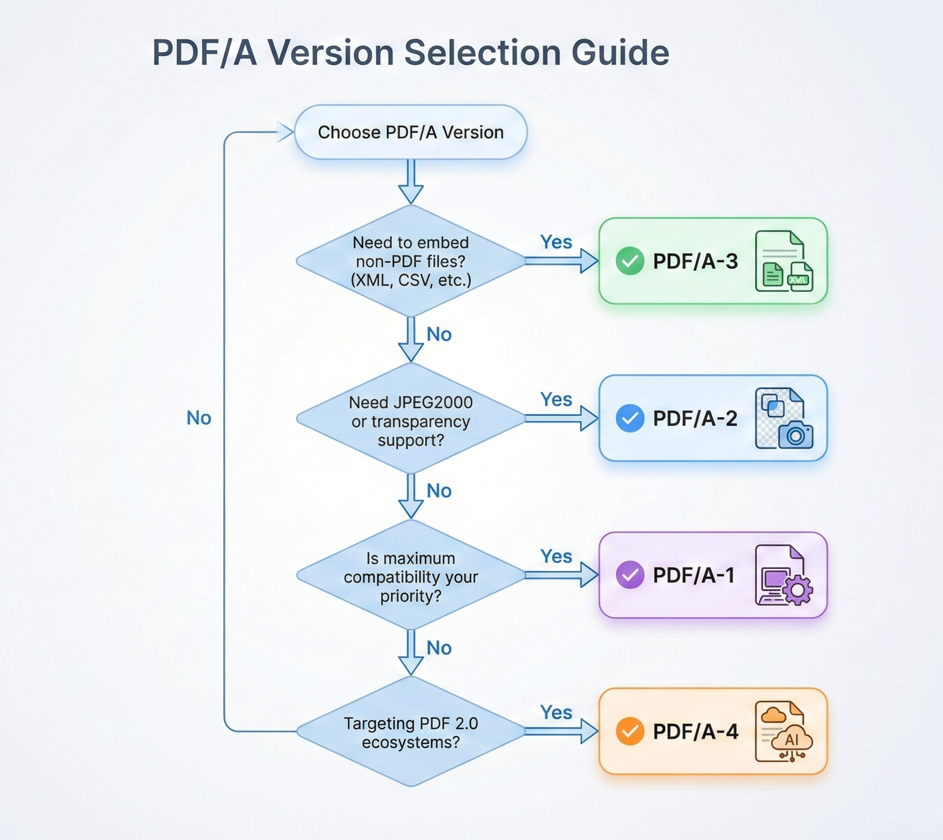
Compatibilité maximale: Pour les systèmes, validateurs et visionneurs existants (en particulier dans les contextes juridiques et gouvernementaux), utilisez PDF/A-1b ou PDF/A-2b.
Facturation électronique: Pour ZUGFeRD, Factur-X, ou des normes similaires nécessitant des données sources intégrées, utilisez PDF/A-3b.
Conformité en matière d'accessibilité : Pour les exigences de la Section 508 ou WCAG, choisissez le niveau de conformité a de la version que vous utilisez (PDF/A-1a, PDF/A-2a ou PDF/A-3a).
Flux de travail modernes: Pour les dernières fonctionnalités lorsque vos consommateurs prennent en charge PDF 2.0, utilisez PDF/A-4.
En cas de doute, PDF/A-3b offre le meilleur équilibre entre les capacités modernes et un large soutien.
Créer des documents PDF/A à partir de zéro
Maintenant que vous savez ce qu'est le PDF/A et quelle version cibler, entrons dans le code. IronPDF permet de générer facilement des documents conformes au format PDF/A directement à partir de contenu HTML ou de convertir des PDF existants au format PDF/A.
Installer IronPDF
Avant de commencer, installez le package NuGet IronPDF dans votre projet .NET. Vous pouvez le faire via la console NuGet Package Manager, la CLI .NET ou l'interface utilisateur NuGet de Visual Studio.
Install-Package IronPdfInstall-Package IronPdfOu en utilisant l'interface de ligne de commande .NET :
dotnet add package IronPdfdotnet add package IronPdfIronPDF prend en charge .NET Framework 4.6.2+, .NET Core, .NET 5+ et .NET Standard 2.0, de sorte qu'il s'intègre dans pratiquement tous les projets .NET modernes sans problème de compatibilité.
Rendu de HTML en PDF/A
Le flux de travail le plus courant consiste à générer un PDF à partir d'un contenu HTML et à l'enregistrer directement au format PDF/A. La méthode ChromePdfRenderer d'IronPDF gère la conversion HTML vers PDF, et la méthode SaveAsPdfA gère la conversion de conformité en une seule étape.
:path=/static-assets/pdf/content-code-examples/tutorials/pdfa-archiving-csharp/pdfa-render-html-to-pdfa.csusing IronPdf;
// Create HTML content for the document
string htmlContent = @"
E html>
le>
body { font-family: Arial, sans-serif; margin: 40px; }
h1 { color: #2c3e50; }
.section { margin: 20px 0; }
table { width: 100%; border-collapse: collapse; }
th, td { border: 1px solid #ddd; padding: 10px; text-align: left; }
th { background: #3498db; color: white; }
yle>
Quarterly Financial Report</h1>
eport Period: Q4 2025</p>
class='section'>
<table>
<tr><th>Metric</th><th>Value</th></tr>
<tr><td>Total Revenue</td><td>$4.2M</td></tr>
<tr><td>Operating Expenses</td><td>$2.1M</td></tr>
<tr><td>Net Income</td><td>$2.1M</td></tr>
</table>
v>
his document is archived in PDF/A-3b format for long-term preservation.</p>
;
// Render HTML to PDF
var renderer = new ChromePdfRenderer();
using var pdf = renderer.RenderHtmlAsPdf(htmlContent);
// Save as PDF/A-3b for archival compliance
pdf.SaveAsPdfA("quarterly-report-archived.pdf", PdfAVersions.PdfA3b);Imports IronPdf
' Create HTML content for the document
Dim htmlContent As String = "
<!DOCTYPE html>
<html>
<head>
<style>
body { font-family: Arial, sans-serif; margin: 40px; }
h1 { color: #2c3e50; }
.section { margin: 20px 0; }
table { width: 100%; border-collapse: collapse; }
th, td { border: 1px solid #ddd; padding: 10px; text-align: left; }
th { background: #3498db; color: white; }
</style>
</head>
<body>
<h1>Quarterly Financial Report</h1>
<p>Report Period: Q4 2025</p>
<div class='section'>
<table>
<tr><th>Metric</th><th>Value</th></tr>
<tr><td>Total Revenue</td><td>$4.2M</td></tr>
<tr><td>Operating Expenses</td><td>$2.1M</td></tr>
<tr><td>Net Income</td><td>$2.1M</td></tr>
</table>
</div>
<p>This document is archived in PDF/A-3b format for long-term preservation.</p>
</body>
</html>
"
' Render HTML to PDF
Dim renderer As New ChromePdfRenderer()
Using pdf = renderer.RenderHtmlAsPdf(htmlContent)
' Save as PDF/A-3b for archival compliance
pdf.SaveAsPdfA("quarterly-report-archived.pdf", PdfAVersions.PdfA3b)
End UsingSortie
Dans cet exemple, le HTML est rendu en PDF à l'aide du moteur de rendu d'IronPDF basé sur Chromium, qui garantit une fidélité parfaite au pixel près avec les normes web modernes. La méthode SaveAsPdfA intègre ensuite toutes les polices requises, convertit les espaces colorimétriques si nécessaire, supprime toutes les fonctionnalités interdites (comme JavaScript ou les liens externes) et écrit les métadonnées XMP conformes. Le résultat est un fichier PDF/A-3b entièrement autonome, prêt à être archivé.
Cette approche fonctionne également de manière transparente avec les autres fonctionnalités de rendu d'IronPDF. Vous pouvez ajouter des en-têtes et des pieds de page, définir les dimensions et les marges des pages, inclure des styles CSS et utiliser RenderingOptions pour peaufiner le rendu, le tout avant la conversion en PDF/A. L'appel SaveAsPdfA gère la transformation de conformité, quelle que soit la méthode de génération du PDF.
Convertir des PDF existants en PDF/A
On ne part pas toujours du HTML. Dans de nombreux scénarios réels, vous recevrez des fichiers PDF existants - provenant de scanners, de systèmes tiers, d'archives anciennes ou de téléchargements d'utilisateurs - et vous devrez les convertir au format PDF/A pour un stockage conforme.
IronPDF gère cela avec la même méthode SaveAsPdfA :
:path=/static-assets/pdf/content-code-examples/tutorials/pdfa-archiving-csharp/pdfa-convert-existing-pdf.csusing IronPdf;
// Load an existing PDF file
using var pdf = PdfDocument.FromFile("existing-document.pdf");
// Convert and save as PDF/A-3b
// IronPDF automatically embeds fonts, converts color spaces, adds XMP metadata,
// and removes non-compliant features during conversion
pdf.SaveAsPdfA("existing-document-archived.pdf", PdfAVersions.PdfA3b);
// Alternative: Use ConvertToPdfA for in-memory conversion
using var pdf2 = PdfDocument.FromFile("another-document.pdf");
using var pdfA = pdf2.ConvertToPdfA(PdfAVersions.PdfA2b);
pdfA.SaveAs("another-document-archived.pdf");Imports IronPdf
' Load an existing PDF file
Using pdf As PdfDocument = PdfDocument.FromFile("existing-document.pdf")
' Convert and save as PDF/A-3b
' IronPDF automatically embeds fonts, converts color spaces, adds XMP metadata,
' and removes non-compliant features during conversion
pdf.SaveAsPdfA("existing-document-archived.pdf", PdfAVersions.PdfA3b)
End Using
' Alternative: Use ConvertToPdfA for in-memory conversion
Using pdf2 As PdfDocument = PdfDocument.FromFile("another-document.pdf")
Using pdfA As PdfDocument = pdf2.ConvertToPdfA(PdfAVersions.PdfA2b)
pdfA.SaveAs("another-document-archived.pdf")
End Using
End UsingLors de la conversion, IronPDF analyse le PDF existant et applique les transformations nécessaires : incorporation de toutes les polices référencées mais non incluses, conversion des espaces colorimétriques RVB ou CMJN vers les profils appropriés, ajout des métadonnées XMP requises et suppression de toutes les fonctionnalités non conformes telles que le cryptage, le multimédia ou le JavaScript. Vous pouvez également utiliser la méthode ConvertToPdfA si vous souhaitez effectuer la conversion en mémoire sans enregistrer immédiatement sur disque — utile pour les pipelines où un traitement supplémentaire suit la conversion.
Ce modèle est idéal pour les projets de migration dans le cadre desquels vous devez mettre en conformité un magasin de documents hérité avec les normes d'archivage modernes.
Intégration des données sources (PDF/A-3)
L'une des fonctionnalités les plus puissantes de la norme PDF/A-3 est la possibilité d'intégrer des fichiers arbitraires - XML, CSV, JSON, feuilles de calcul ou tout autre format - directement dans le document PDF. Cela transforme le PDF d'un document purement visuel en un conteneur hybride qui contient à la fois la présentation lisible par l'homme et les données source lisibles par la machine dans un seul fichier.
Attacher XML/CSV à un document visuel
Le flux de travail principal est simple : générez ou chargez votre PDF visuel, joignez le fichier de données source en tant que pièce jointe intégrée et enregistrez au format PDF/A3. IronPDF prend en charge l'intégration de fichiers via plusieurs surcharges de la méthode ConvertToPdfA — vous pouvez passer directement les chemins de fichiers comme IEnumerable<string>, utiliser EmbedFileByte pour les tableaux d'octets déjà en mémoire, ou utiliser EmbedFileStream pour les flux de travail basés sur des flux. Chaque approche est conforme à la norme PDF/A.
:path=/static-assets/pdf/content-code-examples/tutorials/pdfa-archiving-csharp/pdfa-embed-xml-attachment.csusing IronPdf;
using System.Collections.Generic;
// Load the visual PDF document
using var pdf = PdfDocument.FromFile("financial-report.pdf");
// Prepare XML source data to embed
string xmlData = @"<?xml version='1.0' encoding='UTF-8'?>
alReport>
iod>Q4 2025</Period>
enue>4200000</Revenue>
enses>2100000</Expenses>
Income>2100000</NetIncome>
ialReport>";
byte[] xmlBytes = System.Text.Encoding.UTF8.GetBytes(xmlData);
// Configure the embedded file
var xmlConfig = new EmbedFileConfiguration(EmbedFileType.xml)
{
EmbedFileName = "financial-data.xml",
AFDesc = "Source financial data in XML format",
AFRelationship = AFRelationship.Data
};
// Create embed file collection
var embedFiles = new List<EmbedFileByte>
{
new EmbedFileByte(xmlBytes, xmlConfig)
};
// Convert to PDF/A-3b with embedded data
using var archivedPdf = pdf.ConvertToPdfA(embedFiles, PdfAVersions.PdfA3b);
archivedPdf.SaveAs("financial-report-with-data.pdf");Imports IronPdf
Imports System.Collections.Generic
Imports System.Text
' Load the visual PDF document
Using pdf = PdfDocument.FromFile("financial-report.pdf")
' Prepare XML source data to embed
Dim xmlData As String = "<?xml version='1.0' encoding='UTF-8'?>
<FinancialReport>
<Period>Q4 2025</Period>
<Revenue>4200000</Revenue>
<Expenses>2100000</Expenses>
<NetIncome>2100000</NetIncome>
</FinancialReport>"
Dim xmlBytes As Byte() = Encoding.UTF8.GetBytes(xmlData)
' Configure the embedded file
Dim xmlConfig As New EmbedFileConfiguration(EmbedFileType.xml) With {
.EmbedFileName = "financial-data.xml",
.AFDesc = "Source financial data in XML format",
.AFRelationship = AFRelationship.Data
}
' Create embed file collection
Dim embedFiles As New List(Of EmbedFileByte) From {
New EmbedFileByte(xmlBytes, xmlConfig)
}
' Convert to PDF/A-3b with embedded data
Using archivedPdf = pdf.ConvertToPdfA(embedFiles, PdfAVersions.PdfA3b)
archivedPdf.SaveAs("financial-report-with-data.pdf")
End Using
End UsingCe modèle est particulièrement utile pour les flux de travail relatifs aux rapports financiers, où le PDF visuel peut être un bilan ou un compte de résultat formaté, tandis que le XML ou le CSV joint contient les données brutes qui ont été utilisées pour générer le rapport. Les auditeurs peuvent examiner le document visuel et vérifier indépendamment les chiffres sous-jacents à l'aide des données sources intégrées, le tout à partir d'un seul fichier. Vous pouvez intégrer plusieurs pièces jointes dans le même document en transmettant des chemins de fichiers ou des tableaux d'octets supplémentaires au paramètre de collection de la méthode ConvertToPdfA.
ZUGFeRD et Factur-X Conformité de la facturation électronique
ZUGFeRD (Zentraler User Guide des Forums elektronische Rechnung Deutschland) et son équivalent international Factur-X sont des normes de facturation électronique qui précisent comment les données structurées d'une facture doivent être intégrées dans un document PDF/A-3. Le PDF visuel sert de facture lisible par l'homme, tandis qu'un fichier XML intégré (suivant le format Cross-Industry Invoice, ou CII) contient les données traitables par la machine.
Les principales exigences en matière de conformité à ZUGFeRD/Factur-X sont les suivantes :
Le PDF doit être conforme à la norme PDF/A-3b (au minimum). Le fichier XML intégré doit respecter le schéma de facturation intersectorielle du CEFACT-ONU. Le fichier XML doit être nommé conformément à la spécification de la norme (généralement factur-x.xml pour Factur-X ou zugferd-invoice.xml pour ZUGFeRD). Des propriétés de métadonnées XMP spécifiques doivent être définies pour identifier le document comme une facture ZUGFeRD/Factur-X.
La classe EmbedFileConfiguration d'IronPDF vous offre un contrôle précis sur ces exigences. Vous pouvez configurer les propriétés ConformanceLevel (telles que ConformanceLevel.XRECHNUNG), SchemaNamespace, SchemaPrefix, PropertyVersion et AFRelationship pour correspondre exactement au profil de facturation électronique attendu par votre système cible.
Voici comment vous pouvez créer une facture conforme à la norme ZUGFeRD avec IronPDF :
:path=/static-assets/pdf/content-code-examples/tutorials/pdfa-archiving-csharp/pdfa-zugferd-invoice.csusing IronPdf;
using System.Collections.Generic;
// Create visual invoice HTML
string invoiceHtml = @"
E html>
le>
body { font-family: Arial, sans-serif; margin: 40px; }
.header { border-bottom: 2px solid #e74c3c; padding-bottom: 15px; }
h1 { color: #e74c3c; }
.invoice-details { margin: 30px 0; }
.line-item { display: flex; justify-content: space-between; padding: 10px 0; border-bottom: 1px solid #eee; }
.total { font-size: 20px; font-weight: bold; margin-top: 20px; text-align: right; }
yle>
class='header'>
<h1>INVOICE #INV-2026-0042</h1>
<p>Date: February 7, 2026</p>
v>
class='invoice-details'>
<p><strong>Bill To:</strong> Acme Corporation</p>
<p><strong>Address:</strong> 123 Business Ave, Suite 100</p>
v>
class='line-item'><span>Software License (Enterprise)</span><span>$2,499.00</span></div>
class='line-item'><span>Annual Support Contract</span><span>$499.00</span></div>
class='line-item'><span>Implementation Services</span><span>$1,500.00</span></div>
class='total'>Total: $4,498.00</div>
tyle='margin-top: 40px; font-size: 12px; color: #666;'>
This invoice complies with ZUGFeRD/Factur-X e-invoicing standards.
;
// Render the visual invoice
var renderer = new ChromePdfRenderer();
using var invoicePdf = renderer.RenderHtmlAsPdf(invoiceHtml);
// Prepare ZUGFeRD/Factur-X XML invoice data
string zugferdXml = @"<?xml version='1.0' encoding='UTF-8'?>
ssIndustryInvoice xmlns:rsm='urn:un:unece:uncefact:data:standard:CrossIndustryInvoice:100'>
:ExchangedDocument>
<ram:ID>INV-2026-0042</ram:ID>
<ram:IssueDateTime>2026-02-07</ram:IssueDateTime>
m:ExchangedDocument>
:SupplyChainTradeTransaction>
<ram:ApplicableHeaderTradeSettlement>
<ram:InvoiceCurrencyCode>USD</ram:InvoiceCurrencyCode>
<ram:SpecifiedTradeSettlementHeaderMonetarySummation>
<ram:GrandTotalAmount>4498.00</ram:GrandTotalAmount>
</ram:SpecifiedTradeSettlementHeaderMonetarySummation>
</ram:ApplicableHeaderTradeSettlement>
m:SupplyChainTradeTransaction>
ossIndustryInvoice>";
byte[] xmlBytes = System.Text.Encoding.UTF8.GetBytes(zugferdXml);
// Configure for ZUGFeRD/Factur-X compliance
var zugferdConfig = new EmbedFileConfiguration(EmbedFileType.xml)
{
EmbedFileName = "factur-x.xml",
AFDesc = "Factur-X Invoice Data",
ConformanceLevel = ConformanceLevel.EN16931,
SchemaNamespace = SchemaNamespace.facturX,
SchemaPrefix = SchemaPrefix.fx,
PropertyVersion = PropertyVersion.v1,
AFRelationship = AFRelationship.Alternative
};
var embedFiles = new List<EmbedFileByte>
{
new EmbedFileByte(xmlBytes, zugferdConfig)
};
// Convert to PDF/A-3b with embedded ZUGFeRD data
using var zugferdInvoice = invoicePdf.ConvertToPdfA(embedFiles, PdfAVersions.PdfA3b);
// Set invoice metadata
zugferdInvoice.MetaData.Title = "Invoice INV-2026-0042";
zugferdInvoice.MetaData.Author = "IronSoftware Billing";
zugferdInvoice.MetaData.Subject = "ZUGFeRD/Factur-X Compliant Invoice";
zugferdInvoice.SaveAs("invoice-zugferd.pdf");Imports IronPdf
Imports System.Collections.Generic
Imports System.Text
' Create visual invoice HTML
Dim invoiceHtml As String = "
<!DOCTYPE html>
<html>
<head>
<style>
body { font-family: Arial, sans-serif; margin: 40px; }
.header { border-bottom: 2px solid #e74c3c; padding-bottom: 15px; }
h1 { color: #e74c3c; }
.invoice-details { margin: 30px 0; }
.line-item { display: flex; justify-content: space-between; padding: 10px 0; border-bottom: 1px solid #eee; }
.total { font-size: 20px; font-weight: bold; margin-top: 20px; text-align: right; }
</style>
</head>
<body>
<div class='header'>
<h1>INVOICE #INV-2026-0042</h1>
<p>Date: February 7, 2026</p>
</div>
<div class='invoice-details'>
<p><strong>Bill To:</strong> Acme Corporation</p>
<p><strong>Address:</strong> 123 Business Ave, Suite 100</p>
</div>
<div class='line-item'><span>Software License (Enterprise)</span><span>$2,499.00</span></div>
<div class='line-item'><span>Annual Support Contract</span><span>$499.00</span></div>
<div class='line-item'><span>Implementation Services</span><span>$1,500.00</span></div>
<div class='total'>Total: $4,498.00</div>
<p style='margin-top: 40px; font-size: 12px; color: #666;'>
This invoice complies with ZUGFeRD/Factur-X e-invoicing standards.
</p>
</body>
</html>"
' Render the visual invoice
Dim renderer As New ChromePdfRenderer()
Using invoicePdf = renderer.RenderHtmlAsPdf(invoiceHtml)
' Prepare ZUGFeRD/Factur-X XML invoice data
Dim zugferdXml As String = "<?xml version='1.0' encoding='UTF-8'?>
<rsm:CrossIndustryInvoice xmlns:rsm='urn:un:unece:uncefact:data:standard:CrossIndustryInvoice:100'>
<rsm:ExchangedDocument>
<ram:ID>INV-2026-0042</ram:ID>
<ram:IssueDateTime>2026-02-07</ram:IssueDateTime>
</rsm:ExchangedDocument>
<rsm:SupplyChainTradeTransaction>
<ram:ApplicableHeaderTradeSettlement>
<ram:InvoiceCurrencyCode>USD</ram:InvoiceCurrencyCode>
<ram:SpecifiedTradeSettlementHeaderMonetarySummation>
<ram:GrandTotalAmount>4498.00</ram:GrandTotalAmount>
</ram:SpecifiedTradeSettlementHeaderMonetarySummation>
</ram:ApplicableHeaderTradeSettlement>
</rsm:SupplyChainTradeTransaction>
</rsm:CrossIndustryInvoice>"
Dim xmlBytes As Byte() = Encoding.UTF8.GetBytes(zugferdXml)
' Configure for ZUGFeRD/Factur-X compliance
Dim zugferdConfig As New EmbedFileConfiguration(EmbedFileType.xml) With {
.EmbedFileName = "factur-x.xml",
.AFDesc = "Factur-X Invoice Data",
.ConformanceLevel = ConformanceLevel.EN16931,
.SchemaNamespace = SchemaNamespace.facturX,
.SchemaPrefix = SchemaPrefix.fx,
.PropertyVersion = PropertyVersion.v1,
.AFRelationship = AFRelationship.Alternative
}
Dim embedFiles As New List(Of EmbedFileByte) From {
New EmbedFileByte(xmlBytes, zugferdConfig)
}
' Convert to PDF/A-3b with embedded ZUGFeRD data
Using zugferdInvoice = invoicePdf.ConvertToPdfA(embedFiles, PdfAVersions.PdfA3b)
' Set invoice metadata
zugferdInvoice.MetaData.Title = "Invoice INV-2026-0042"
zugferdInvoice.MetaData.Author = "IronSoftware Billing"
zugferdInvoice.MetaData.Subject = "ZUGFeRD/Factur-X Compliant Invoice"
zugferdInvoice.SaveAs("invoice-zugferd.pdf")
End Using
End UsingSortie
Cette approche permet à votre système de facturation de produire des documents qui satisfont à la fois l'examen humain (le PDF visuel) et le traitement automatisé (le XML intégré) dans un seul paquet conforme aux normes.
Préservation des pistes d'audit
Au-delà de la facturation électronique, la capacité d'intégration du PDF/A-3 est précieuse pour tout flux de travail où le maintien d'une piste d'audit complète est important. En joignant les données sources originales, les journaux de traitement ou l'historique des modifications au document final, vous créez un document autonome qui peut être vérifié de manière indépendante à tout moment dans le futur.
Les modèles courants d'intégration de pistes d'audit sont les suivants :
États financiers - Incorporez les données comptables brutes (exportation CSV ou XML de votre système ERP) à côté du rapport financier formaté. Les auditeurs peuvent vérifier que les chiffres figurant dans le document visuel correspondent aux données sources sans avoir besoin d'accéder au système d'origine.
Dépôts réglementaires - Joignez les données de soumission originales, les résultats de validation et tous les calculs à l'appui sous forme de fichiers intégrés dans le document de dépôt final. La traduction doit rester professionnelle et préserver la précision technique tout en expliquant les caractéristiques et les avantages de ces outils de développement.
Gestion des contrats - Incorporez l'historique des versions, les chaînes d'approbation ou les fichiers de métadonnées signés dans le contrat final exécuté en PDF. Le cycle de vie complet du document est ainsi préservé dans un seul fichier d'archivage.
:path=/static-assets/pdf/content-code-examples/tutorials/pdfa-archiving-csharp/pdfa-audit-trail.csusing IronPdf;
using System;
using System.Collections.Generic;
using System.Text.Json;
// Load the final document to archive
using var pdf = PdfDocument.FromFile("executed-contract.pdf");
// Create audit trail data
var auditTrail = new
{
DocumentId = "CONTRACT-2026-00142",
CreatedDate = "2026-01-15T09:30:00Z",
FinalizedDate = "2026-02-07T14:22:00Z",
Versions = new[]
{
new { Version = 1, Date = "2026-01-15", Action = "Draft created", User = "john.smith@company.com" },
new { Version = 2, Date = "2026-01-20", Action = "Legal review completed", User = "legal@company.com" },
new { Version = 3, Date = "2026-02-01", Action = "Client revisions incorporated", User = "john.smith@company.com" },
new { Version = 4, Date = "2026-02-07", Action = "Final execution", User = "ceo@company.com" }
},
Signatures = new[]
{
new { Signer = "Company CEO", SignedDate = "2026-02-07T14:20:00Z", IPAddress = "192.168.1.100" },
new { Signer = "Client Representative", SignedDate = "2026-02-07T14:22:00Z", IPAddress = "10.0.0.50" }
},
Checksum = "SHA256:a1b2c3d4e5f6..."
};
string auditJson = JsonSerializer.Serialize(auditTrail, new JsonSerializerOptions { WriteIndented = true });
byte[] auditBytes = System.Text.Encoding.UTF8.GetBytes(auditJson);
// Configure audit trail attachment
var auditConfig = new EmbedFileConfiguration(EmbedFileType.xml)
{
EmbedFileName = "audit-trail.json",
AFDesc = "Complete document audit trail and version history",
AFRelationship = AFRelationship.Supplement
};
// Create validation log
string validationLog = @"
on Report
=========
: CONTRACT-2026-00142
d: 2026-02-07T14:25:00Z
erformed:
ll required fields present
ignature blocks completed
ate formats valid
urrency amounts verified
egal clauses match template v2.1
atus: APPROVED FOR ARCHIVAL
byte[] validationBytes = System.Text.Encoding.UTF8.GetBytes(validationLog);
var validationConfig = new EmbedFileConfiguration(EmbedFileType.xml)
{
EmbedFileName = "validation-report.txt",
AFDesc = "Pre-archive validation report",
AFRelationship = AFRelationship.Supplement
};
// Embed both files
var embedFiles = new List<EmbedFileByte>
{
new EmbedFileByte(auditBytes, auditConfig),
new EmbedFileByte(validationBytes, validationConfig)
};
// Convert to PDF/A-3b with full audit trail
using var archivedContract = pdf.ConvertToPdfA(embedFiles, PdfAVersions.PdfA3b);
// Set archival metadata
archivedContract.MetaData.Title = "Executed Contract - CONTRACT-2026-00142";
archivedContract.MetaData.Author = "Contract Management System";
archivedContract.MetaData.Subject = "Fully executed agreement with audit trail";
archivedContract.MetaData.Keywords = "contract, executed, 2026, archived";
archivedContract.SaveAs("contract-archived-with-audit.pdf");Imports IronPdf
Imports System
Imports System.Collections.Generic
Imports System.Text.Json
' Load the final document to archive
Using pdf = PdfDocument.FromFile("executed-contract.pdf")
' Create audit trail data
Dim auditTrail = New With {
.DocumentId = "CONTRACT-2026-00142",
.CreatedDate = "2026-01-15T09:30:00Z",
.FinalizedDate = "2026-02-07T14:22:00Z",
.Versions = New Object() {
New With {.Version = 1, .Date = "2026-01-15", .Action = "Draft created", .User = "john.smith@company.com"},
New With {.Version = 2, .Date = "2026-01-20", .Action = "Legal review completed", .User = "legal@company.com"},
New With {.Version = 3, .Date = "2026-02-01", .Action = "Client revisions incorporated", .User = "john.smith@company.com"},
New With {.Version = 4, .Date = "2026-02-07", .Action = "Final execution", .User = "ceo@company.com"}
},
.Signatures = New Object() {
New With {.Signer = "Company CEO", .SignedDate = "2026-02-07T14:20:00Z", .IPAddress = "192.168.1.100"},
New With {.Signer = "Client Representative", .SignedDate = "2026-02-07T14:22:00Z", .IPAddress = "10.0.0.50"}
},
.Checksum = "SHA256:a1b2c3d4e5f6..."
}
Dim auditJson As String = JsonSerializer.Serialize(auditTrail, New JsonSerializerOptions With {.WriteIndented = True})
Dim auditBytes As Byte() = System.Text.Encoding.UTF8.GetBytes(auditJson)
' Configure audit trail attachment
Dim auditConfig As New EmbedFileConfiguration(EmbedFileType.xml) With {
.EmbedFileName = "audit-trail.json",
.AFDesc = "Complete document audit trail and version history",
.AFRelationship = AFRelationship.Supplement
}
' Create validation log
Dim validationLog As String = "
on Report
=========
: CONTRACT-2026-00142
d: 2026-02-07T14:25:00Z
erformed:
ll required fields present
ignature blocks completed
ate formats valid
urrency amounts verified
egal clauses match template v2.1
atus: APPROVED FOR ARCHIVAL
"
Dim validationBytes As Byte() = System.Text.Encoding.UTF8.GetBytes(validationLog)
Dim validationConfig As New EmbedFileConfiguration(EmbedFileType.xml) With {
.EmbedFileName = "validation-report.txt",
.AFDesc = "Pre-archive validation report",
.AFRelationship = AFRelationship.Supplement
}
' Embed both files
Dim embedFiles As New List(Of EmbedFileByte) From {
New EmbedFileByte(auditBytes, auditConfig),
New EmbedFileByte(validationBytes, validationConfig)
}
' Convert to PDF/A-3b with full audit trail
Using archivedContract = pdf.ConvertToPdfA(embedFiles, PdfAVersions.PdfA3b)
' Set archival metadata
archivedContract.MetaData.Title = "Executed Contract - CONTRACT-2026-00142"
archivedContract.MetaData.Author = "Contract Management System"
archivedContract.MetaData.Subject = "Fully executed agreement with audit trail"
archivedContract.MetaData.Keywords = "contract, executed, 2026, archived"
archivedContract.SaveAs("contract-archived-with-audit.pdf")
End Using
End UsingValidation de la conformité PDF/A
Il ne suffit pas de créer un document et de l'appeler PDF/A : vous devez vérifier que le résultat répond effectivement aux exigences de la norme. Un fichier qui prétend être PDF/A mais qui échoue à la validation ne sera pas accepté par les systèmes d'archivage, les portails gouvernementaux ou les plateformes de facturation électronique.
Les méthodes SaveAsPdfA et ConvertToPdfA d'IronPDF gèrent le gros du travail de conversion de conformité : intégration des polices, conversion des espaces colorimétriques, suppression des fonctionnalités interdites et écriture des métadonnées XMP. Toutefois, pour une vérification indépendante du résultat, vous devez valider à l'aide d'outils externes dédiés tels que veraPDF (le validateur PDF/A open-source standard de l'industrie) ou l'outil Preflight intégré d'Adobe Acrobat Pro. L'intégration de veraPDF dans votre pipeline CI/CD ou dans votre flux de travail de traitement des documents vous permet d'obtenir la confirmation par un tiers faisant autorité que chaque fichier produit est conforme à la norme déclarée avant qu'il ne soit stocké ou distribué.
Fautes de conformité courantes et solutions
Même si IronPDF prend en charge la majeure partie du travail de conformité, certaines conditions de saisie peuvent produire des échecs de validation. Voici les problèmes les plus courants et la manière de les résoudre :
Polices non intégrées - Il s'agit de l'échec le plus fréquent. Si le PDF source fait référence à une police par son nom mais n'intègre pas les données de la police, le résultat ne sera pas conforme à la norme PDF/A. IronPDF tente d'intégrer automatiquement les polices lors de la conversion, mais si un fichier de police n'est pas disponible sur le système où IronPDF est exécuté, l'intégration échouera. Réparation: Assurez-vous que toutes les polices utilisées dans vos documents sources sont installées sur le serveur, ou utilisez des polices sûres pour le web dans votre contenu HTML qui sont universellement disponibles.
Espaces colorimétriques non pris en charge - Le format PDF/A exige que toutes les données relatives aux couleurs soient définies dans un profil colorimétrique spécifique et intégré (généralement sRGB pour les documents affichés à l'écran ou un profil CMYK pour l'impression). Les PDF sources qui utilisent des espaces colorimétriques dépendant de l'appareil sans profil intégré ne seront pas validés. Remède: IronPDF gère la conversion de l'espace colorimétrique automatiquement dans la plupart des cas. Pour les cas particuliers, assurez-vous que votre contenu source spécifie les couleurs en sRGB.
Cryptage ou protection par mot de passe - Le PDF/A interdit strictement le cryptage. Si vous convertissez un PDF protégé par mot de passe, vous devez d'abord le déchiffrer. Solution : utilisez PdfDocument.FromFile("encrypted.pdf", "password") pour ouvrir le fichier protégé avant la conversion.
JavaScript ou contenu multimédia - Le PDF/A interdit le JavaScript, l'audio, la vidéo et d'autres éléments interactifs. Si votre code HTML source inclut des balises <script>, des vidéos intégrées ou des formulaires interactifs, ceux-ci devront être supprimés, sinon la conversion les supprimera. Réparation: Assurez-vous que votre contenu HTML est statique avant d'effectuer le rendu en PDF/A.
Questions de transparence (PDF/A-1 uniquement) - Le PDF/A-1 ne prend pas en charge la transparence. Si votre document contient des éléments transparents (courants dans les mises en page CSS modernes), la conversion au format PDF/A-1 nécessitera un aplatissement. Correction : Ciblez le format PDF/A-2 ou une version ultérieure si vos documents utilisent la transparence, ou assurez-vous que le CSS n'utilise pas opacity, rgba ou des PNG transparents lors du ciblage du format PDF/A-1.
Fonts, espaces de couleurs et exigences en matière de métadonnées
La compréhension des trois piliers de la conformité PDF/A - polices, espaces colorimétriques et métadonnées - vous aide à concevoir des documents qui passent la validation du premier coup.
Fonts: Toutes les polices utilisées dans le document doivent être entièrement intégrées. Cela inclut tous les glyphes qui apparaissent dans le texte, et pas seulement un sous-ensemble. Pour les niveaux de conformité PDF/A-1a, 2a et 3a, chaque caractère doit également avoir une correspondance Unicode, ce qui garantit que le texte peut être extrait et recherché de manière fiable.
Lors de l'utilisation du rendu HTML vers PDF d'IronPDF, le moteur Chromium intègre automatiquement les polices de caractères disponibles sur le système. Pour garantir la cohérence dans différents environnements de déploiement (développement, préproduction, production), envisagez d'utiliser Google Fonts chargés via des balises <link> dans votre HTML, ou d'intégrer les fichiers de police à votre application et de les référencer via CSS @font-face.
Espaces colorimétriques: La norme PDF/A exige que toutes les couleurs soient spécifiées dans un espace colorimétrique indépendant de l'appareil et soutenu par un profil ICC. Dans la pratique, cela signifie utiliser sRGB pour la plupart des documents. IronPDF intègre le profil ICC approprié et convertit automatiquement les couleurs lors du processus SaveAsPdfA. Vous pouvez également spécifier un chemin d'accès à un fichier ICC personnalisé si votre flux de travail requiert un profil particulier. Toutefois, si vous travaillez avec des documents destinés à l'impression et nécessitant une précision CMJN, assurez-vous que votre contenu source utilise des profils CMJN adaptés et que ceux-ci soient conservés lors de la conversion.
Metadata: Le PDF/A exige que des métadonnées XMP (Extensible Metadata Platform) soient incorporées dans le document. Le document doit être traduit en anglais, ce qui inclut le titre du document, l'auteur, la date de création, la date de modification et l'identifiant du niveau de conformité PDF/A. IronPDF remplit automatiquement ces champs, mais vous pouvez également les définir explicitement via la propriété MetaData pour un contrôle plus précis :
:path=/static-assets/pdf/content-code-examples/tutorials/pdfa-archiving-csharp/pdfa-metadata-settings.csusing IronPdf;
using System;
// Create a PDF document
var renderer = new ChromePdfRenderer();
using var pdf = renderer.RenderHtmlAsPdf("<h1>Annual Report 2025</h1><p>Corporate performance summary.</p>");
// Set standard metadata properties
pdf.MetaData.Title = "Annual Report 2025 - IronSoftware Inc.";
pdf.MetaData.Author = "Finance Department";
pdf.MetaData.Subject = "Corporate annual financial and operational report";
pdf.MetaData.Keywords = "annual report, financial, 2025, corporate, IronSoftware";
pdf.MetaData.Creator = "IronPDF Document Generator";
pdf.MetaData.CreationDate = DateTime.Now;
pdf.MetaData.ModifiedDate = DateTime.Now;
// For custom or batch metadata, use SetMetaDataDictionary
var metadataDict = new System.Collections.Generic.Dictionary<string, string>
{
{ "Title", "Quarterly Report Q4 2025" },
{ "Author", "Finance Team" },
{ "Subject", "Q4 Financial Results" },
{ "Keywords", "quarterly, Q4, 2025, finance" },
{ "Department", "Finance" },
{ "Classification", "Internal" },
{ "RetentionPeriod", "7 years" }
};
using var pdf2 = renderer.RenderHtmlAsPdf("<h1>Q4 Report</h1>");
pdf2.MetaData.SetMetaDataDictionary(metadataDict);
// Convert to PDF/A with metadata preserved
pdf.SaveAsPdfA("annual-report-2025.pdf", PdfAVersions.PdfA3b);
pdf2.SaveAsPdfA("q4-report-2025.pdf", PdfAVersions.PdfA3b);Imports IronPdf
Imports System
Imports System.Collections.Generic
' Create a PDF document
Dim renderer As New ChromePdfRenderer()
Using pdf = renderer.RenderHtmlAsPdf("<h1>Annual Report 2025</h1><p>Corporate performance summary.</p>")
' Set standard metadata properties
pdf.MetaData.Title = "Annual Report 2025 - IronSoftware Inc."
pdf.MetaData.Author = "Finance Department"
pdf.MetaData.Subject = "Corporate annual financial and operational report"
pdf.MetaData.Keywords = "annual report, financial, 2025, corporate, IronSoftware"
pdf.MetaData.Creator = "IronPDF Document Generator"
pdf.MetaData.CreationDate = DateTime.Now
pdf.MetaData.ModifiedDate = DateTime.Now
' For custom or batch metadata, use SetMetaDataDictionary
Dim metadataDict As New Dictionary(Of String, String) From {
{"Title", "Quarterly Report Q4 2025"},
{"Author", "Finance Team"},
{"Subject", "Q4 Financial Results"},
{"Keywords", "quarterly, Q4, 2025, finance"},
{"Department", "Finance"},
{"Classification", "Internal"},
{"RetentionPeriod", "7 years"}
}
Using pdf2 = renderer.RenderHtmlAsPdf("<h1>Q4 Report</h1>")
pdf2.MetaData.SetMetaDataDictionary(metadataDict)
' Convert to PDF/A with metadata preserved
pdf.SaveAsPdfA("annual-report-2025.pdf", PdfAVersions.PdfA3b)
pdf2.SaveAsPdfA("q4-report-2025.pdf", PdfAVersions.PdfA3b)
End Using
End UsingLa définition explicite des métadonnées est particulièrement importante pour les documents qui seront indexés par les systèmes de gestion des documents, car les champs titre et auteur sont fréquemment utilisés pour le catalogage et la recherche.
Cas d'utilisation de la gestion des documents gouvernementaux
Le PDF/A n'est pas seulement une spécification technique, c'est aussi une exigence pratique dans de nombreux contextes gouvernementaux, juridiques et médicaux. Dans cette section, nous verrons comment le PDF/A s'inscrit dans des cadres réglementaires spécifiques et ce que vous devez savoir pour répondre à leurs exigences à l'aide d'IronPDF.
Exigences de la NARA (Archives nationales des États-Unis)
La National Archives and Records Administration (NARA) des États-Unis est chargée de préserver les documents fédéraux de valeur durable. Les directives de transfert de la NARA précisent que le format PDF/A est l'un des formats préférés pour le transfert de documents électroniques permanents aux Archives nationales.
Principales exigences de la NARA pour les soumissions PDF/A :
NARA accepte les formats PDF/A-1, PDF/A-2 et PDF/A-3 pour la plupart des types de documents. Les documents doivent être validés par rapport à la version PDF/A revendiquée avant le transfert. <Les métadonnées doivent inclure l'agence créatrice, l'identifiant de la série d'enregistrements et la période couverte. Les polices intégrées sont obligatoires - NARA rejette explicitement les documents dont les polices sont manquantes ou référencées uniquement. Pour les documents numérisés (scannés), NARA recommande une résolution minimale de 300 DPI et préfère PDF/A-2 ou une version ultérieure en raison de la meilleure compression de l'image.
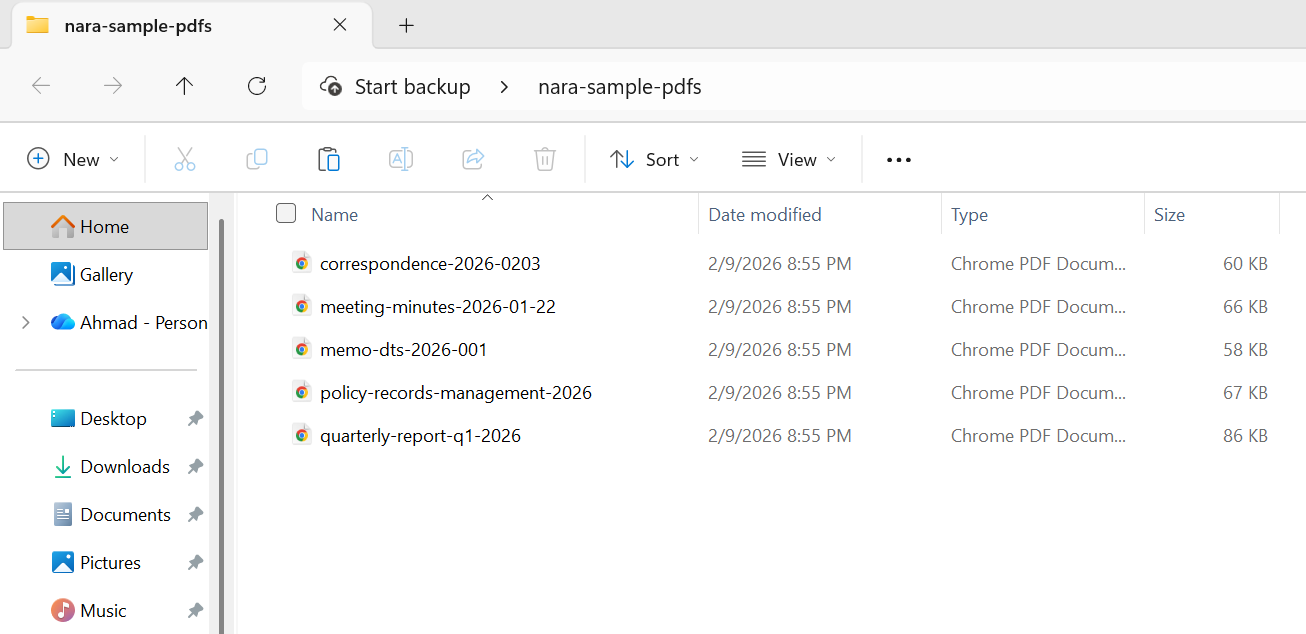
Voici comment vous pourriez préparer un lot de documents d'agence pour le transfert à la NARA :
Entrée
:path=/static-assets/pdf/content-code-examples/tutorials/pdfa-archiving-csharp/pdfa-nara-compliance.csusing IronPdf;
using System;
using System.IO;
string inputFolder = "agency-records/";
string validatedFolder = "nara-transfer/validated/";
string rejectedFolder = "nara-transfer/rejected/";
// Create output directories
Directory.CreateDirectory(validatedFolder);
Directory.CreateDirectory(rejectedFolder);
// NARA transfer metadata requirements
string agencyName = "Department of Example";
string recordSeries = "Administrative Correspondence";
string dateRange = "2020-2025";
// Process all PDF files in the input folder
string[] pdfFiles = Directory.GetFiles(inputFolder, "*.pdf");
Console.WriteLine($"Preparing {pdfFiles.Length} records for NARA transfer");
Console.WriteLine($"Agency: {agencyName}");
Console.WriteLine($"Record Series: {recordSeries}");
Console.WriteLine();
int successCount = 0;
int failCount = 0;
foreach (string inputPath in pdfFiles)
{
string fileName = Path.GetFileName(inputPath);
try
{
using var pdf = PdfDocument.FromFile(inputPath);
// Set NARA-required metadata
var metadata = new System.Collections.Generic.Dictionary<string, string>
{
{ "Title", Path.GetFileNameWithoutExtension(inputPath) },
{ "Author", agencyName },
{ "Subject", recordSeries },
{ "Keywords", $"NARA, {recordSeries}, {dateRange}" },
{ "Agency", agencyName },
{ "RecordSeries", recordSeries },
{ "DateRange", dateRange },
{ "TransferDate", DateTime.Now.ToString("yyyy-MM-dd") }
};
pdf.MetaData.SetMetaDataDictionary(metadata);
// Convert to PDF/A-2b (NARA preferred for digitized records)
string outputPath = Path.Combine(validatedFolder, fileName);
pdf.SaveAsPdfA(outputPath, PdfAVersions.PdfA2b);
// Verify the output
using var verifyPdf = PdfDocument.FromFile(outputPath);
if (verifyPdf.PageCount > 0)
{
successCount++;
Console.WriteLine($"[OK] {fileName}");
}
else
{
throw new Exception("Output PDF has no pages");
}
}
catch (Exception ex)
{
failCount++;
Console.WriteLine($"[FAILED] {fileName}: {ex.Message}");
// Move original to rejected folder for manual review
try
{
File.Copy(inputPath, Path.Combine(rejectedFolder, fileName), overwrite: true);
}
catch { }
}
}
Console.WriteLine();
Console.WriteLine("=== NARA Transfer Preparation Complete ===");
Console.WriteLine($"Successfully converted: {successCount}");
Console.WriteLine($"Failed (requires review): {failCount}");
Console.WriteLine($"Output location: {validatedFolder}");Imports IronPdf
Imports System
Imports System.IO
Module Program
Sub Main()
Dim inputFolder As String = "agency-records/"
Dim validatedFolder As String = "nara-transfer/validated/"
Dim rejectedFolder As String = "nara-transfer/rejected/"
' Create output directories
Directory.CreateDirectory(validatedFolder)
Directory.CreateDirectory(rejectedFolder)
' NARA transfer metadata requirements
Dim agencyName As String = "Department of Example"
Dim recordSeries As String = "Administrative Correspondence"
Dim dateRange As String = "2020-2025"
' Process all PDF files in the input folder
Dim pdfFiles As String() = Directory.GetFiles(inputFolder, "*.pdf")
Console.WriteLine($"Preparing {pdfFiles.Length} records for NARA transfer")
Console.WriteLine($"Agency: {agencyName}")
Console.WriteLine($"Record Series: {recordSeries}")
Console.WriteLine()
Dim successCount As Integer = 0
Dim failCount As Integer = 0
For Each inputPath As String In pdfFiles
Dim fileName As String = Path.GetFileName(inputPath)
Try
Using pdf = PdfDocument.FromFile(inputPath)
' Set NARA-required metadata
Dim metadata As New System.Collections.Generic.Dictionary(Of String, String) From {
{"Title", Path.GetFileNameWithoutExtension(inputPath)},
{"Author", agencyName},
{"Subject", recordSeries},
{"Keywords", $"NARA, {recordSeries}, {dateRange}"},
{"Agency", agencyName},
{"RecordSeries", recordSeries},
{"DateRange", dateRange},
{"TransferDate", DateTime.Now.ToString("yyyy-MM-dd")}
}
pdf.MetaData.SetMetaDataDictionary(metadata)
' Convert to PDF/A-2b (NARA preferred for digitized records)
Dim outputPath As String = Path.Combine(validatedFolder, fileName)
pdf.SaveAsPdfA(outputPath, PdfAVersions.PdfA2b)
' Verify the output
Using verifyPdf = PdfDocument.FromFile(outputPath)
If verifyPdf.PageCount > 0 Then
successCount += 1
Console.WriteLine($"[OK] {fileName}")
Else
Throw New Exception("Output PDF has no pages")
End If
End Using
End Using
Catch ex As Exception
failCount += 1
Console.WriteLine($"[FAILED] {fileName}: {ex.Message}")
' Move original to rejected folder for manual review
Try
File.Copy(inputPath, Path.Combine(rejectedFolder, fileName), overwrite:=True)
Catch
End Try
End Try
Next
Console.WriteLine()
Console.WriteLine("=== NARA Transfer Preparation Complete ===")
Console.WriteLine($"Successfully converted: {successCount}")
Console.WriteLine($"Failed (requires review): {failCount}")
Console.WriteLine($"Output location: {validatedFolder}")
End Sub
End ModuleSortie
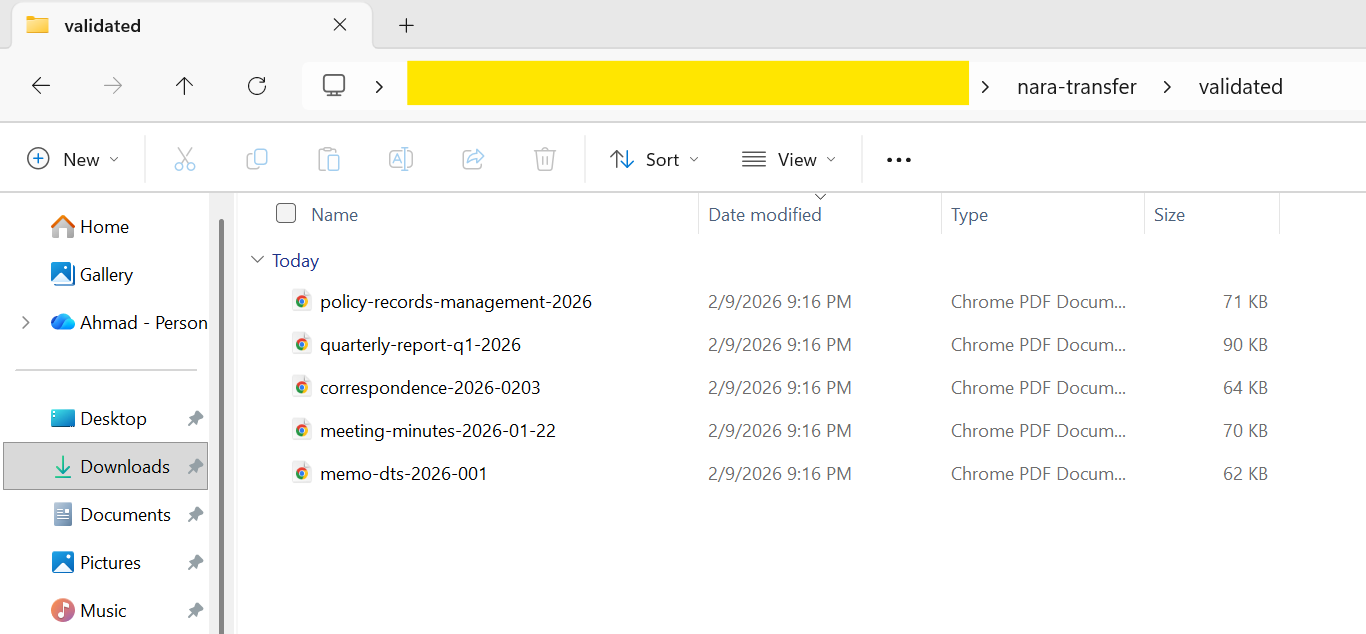
Lors de la préparation des documents pour le transfert NARA, il est essentiel de valider chaque fichier individuellement. Le processus d'ingestion de NARA rejettera les fichiers non conformes et le retraitement d'un lot important est coûteux en temps et en efforts. Intégrer la validation directement dans votre pipeline de conversion — en utilisant un outil comme veraPDF après chaque appel SaveAsPdfA — est l'approche la plus fiable.
Archivage de documents judiciaires
Le système judiciaire fédéral américain et de nombreux systèmes judiciaires d'État utilisent des systèmes d'archivage électronique (principalement CM/ECF au niveau fédéral) qui acceptent ou exigent le format PDF/A pour la conservation à long terme des documents. Bien que les exigences précises varient d'une juridiction à l'autre, les attentes générales sont cohérentes :
Tribunaux fédéraux - Le bureau administratif des tribunaux américains recommande le format PDF/A pour les documents qui seront intégrés au dossier permanent de l'affaire. Les systèmes CM/ECF acceptent généralement la norme PDF/A-1b comme norme minimale, bien que la norme PDF/A-2b soit de plus en plus préférée pour les documents dont le formatage est complexe.
Tribunaux d'État - Les exigences sont très variables. Certains États (comme le Texas et la Californie) ont des exigences explicites en matière de PDF/A pour certains types de documents, tandis que d'autres recommandent simplement cette pratique. Il est essentiel de vérifier les règles spécifiques de votre juridiction cible.
Les exigences communes à tous les systèmes judiciaires sont les suivantes
Les documents doivent pouvoir faire l'objet d'une recherche textuelle (pas seulement des images numérisées), ce qui implique d'utiliser la conformité PDF/A-1a ou 2a lorsque c'est possible, ou de s'assurer que la reconnaissance optique de caractères a été appliquée aux documents numérisés. La taille des pages doit être standard (typiquement US Letter, 8.5" × 11"). Les métadonnées doivent inclure le numéro de l'affaire, la date de dépôt et le type de document lorsque le système d'archivage le permet.
:path=/static-assets/pdf/content-code-examples/tutorials/pdfa-archiving-csharp/pdfa-court-filing.csusing IronPdf;
using System;
// Court filing configuration
string caseNumber = "1:26-cv-00142-ABC";
string courtName = "US District Court, Northern District";
string documentType = "Motion for Summary Judgment";
string filingParty = "Plaintiff";
// Create legal document HTML
string legalDocumentHtml = $@"
E html>
le>
body {{
font-family: 'Times New Roman', Times, serif;
font-size: 12pt;
line-height: 2;
margin: 1in;
}}
.header {{ text-align: center; margin-bottom: 24pt; }}
.case-caption {{
border: 1px solid black;
padding: 12pt;
margin: 24pt 0;
}}
.section {{ margin: 12pt 0; }}
h1 {{ font-size: 14pt; text-align: center; }}
.signature {{ margin-top: 48pt; }}
yle>
class='header'>
<strong>{courtName}</strong>
v>
class='case-caption'>
<p>ACME CORPORATION,<br> Plaintiff,</p>
<p>v.</p>
<p>EXAMPLE INDUSTRIES, INC.,<br> Defendant.</p>
<p style='text-align: right;'><strong>Case No. {caseNumber}</strong></p>
v>
{documentType.ToUpper()}</h1>
class='section'>
<p>Plaintiff ACME Corporation, by and through undersigned counsel, respectfully
moves this Court for summary judgment pursuant to Federal Rule of Civil Procedure 56...</p>
v>
class='section'>
<h2>I. INTRODUCTION</h2>
<p>This motion presents the Court with a straightforward question of contract interpretation...</p>
v>
class='signature'>
<p>Respectfully submitted,</p>
<p>_________________________<br>
Jane Attorney, Esq.<br>
Bar No. 12345<br>
Law Firm LLP<br>
123 Legal Street<br>
City, State 12345<br>
(555) 123-4567<br>
jane@lawfirm.com</p>
<p>Attorney for Plaintiff</p>
v>
;
// Render with court-appropriate settings
var renderer = new ChromePdfRenderer();
renderer.RenderingOptions.PaperSize = IronPdf.Rendering.PdfPaperSize.Letter;
renderer.RenderingOptions.MarginTop = 72;
renderer.RenderingOptions.MarginBottom = 72;
renderer.RenderingOptions.MarginLeft = 72;
renderer.RenderingOptions.MarginRight = 72;
using var pdf = renderer.RenderHtmlAsPdf(legalDocumentHtml);
// Set metadata for court filing system indexing
var metadata = new System.Collections.Generic.Dictionary<string, string>
{
{ "Title", $"{documentType} - {caseNumber}" },
{ "Author", "Law Firm LLP" },
{ "Subject", $"Court Filing - {caseNumber}" },
{ "CaseNumber", caseNumber },
{ "DocumentType", documentType },
{ "FilingParty", filingParty },
{ "FilingDate", DateTime.Now.ToString("yyyy-MM-dd") }
};
pdf.MetaData.SetMetaDataDictionary(metadata);
// Convert to PDF/A-2b (widely accepted by federal courts)
string outputPath = $"court-filing-{caseNumber.Replace(":", "-")}.pdf";
pdf.SaveAsPdfA(outputPath, PdfAVersions.PdfA2b);Imports IronPdf
Imports System
Imports System.Collections.Generic
' Court filing configuration
Dim caseNumber As String = "1:26-cv-00142-ABC"
Dim courtName As String = "US District Court, Northern District"
Dim documentType As String = "Motion for Summary Judgment"
Dim filingParty As String = "Plaintiff"
' Create legal document HTML
Dim legalDocumentHtml As String = $"
<!DOCTYPE html>
<html>
<head>
<style>
body {{
font-family: 'Times New Roman', Times, serif;
font-size: 12pt;
line-height: 2;
margin: 1in;
}}
.header {{ text-align: center; margin-bottom: 24pt; }}
.case-caption {{
border: 1px solid black;
padding: 12pt;
margin: 24pt 0;
}}
.section {{ margin: 12pt 0; }}
h1 {{ font-size: 14pt; text-align: center; }}
.signature {{ margin-top: 48pt; }}
</style>
</head>
<body>
<div class='header'>
<strong>{courtName}</strong>
</div>
<div class='case-caption'>
<p>ACME CORPORATION,<br> Plaintiff,</p>
<p>v.</p>
<p>EXAMPLE INDUSTRIES, INC.,<br> Defendant.</p>
<p style='text-align: right;'><strong>Case No. {caseNumber}</strong></p>
</div>
<h1>{documentType.ToUpper()}</h1>
<div class='section'>
<p>Plaintiff ACME Corporation, by and through undersigned counsel, respectfully
moves this Court for summary judgment pursuant to Federal Rule of Civil Procedure 56...</p>
</div>
<div class='section'>
<h2>I. INTRODUCTION</h2>
<p>This motion presents the Court with a straightforward question of contract interpretation...</p>
</div>
<div class='signature'>
<p>Respectfully submitted,</p>
<p>_________________________<br>
Jane Attorney, Esq.<br>
Bar No. 12345<br>
Law Firm LLP<br>
123 Legal Street<br>
City, State 12345<br>
(555) 123-4567<br>
jane@lawfirm.com</p>
<p>Attorney for Plaintiff</p>
</div>
</body>
</html>
"
' Render with court-appropriate settings
Dim renderer As New ChromePdfRenderer()
renderer.RenderingOptions.PaperSize = IronPdf.Rendering.PdfPaperSize.Letter
renderer.RenderingOptions.MarginTop = 72
renderer.RenderingOptions.MarginBottom = 72
renderer.RenderingOptions.MarginLeft = 72
renderer.RenderingOptions.MarginRight = 72
Using pdf = renderer.RenderHtmlAsPdf(legalDocumentHtml)
' Set metadata for court filing system indexing
Dim metadata As New Dictionary(Of String, String) From {
{"Title", $"{documentType} - {caseNumber}"},
{"Author", "Law Firm LLP"},
{"Subject", $"Court Filing - {caseNumber}"},
{"CaseNumber", caseNumber},
{"DocumentType", documentType},
{"FilingParty", filingParty},
{"FilingDate", DateTime.Now.ToString("yyyy-MM-dd")}
}
pdf.MetaData.SetMetaDataDictionary(metadata)
' Convert to PDF/A-2b (widely accepted by federal courts)
Dim outputPath As String = $"court-filing-{caseNumber.Replace(":", "-")}.pdf"
pdf.SaveAsPdfA(outputPath, PdfAVersions.PdfA2b)
End UsingSortie
Pour les cabinets d'avocats et les entreprises de technologie juridique qui créent des systèmes de gestion de documents, l'intégration de la conversion PDF/A dans le flux de travail d'archivage garantit que chaque document archivé répond aux exigences de conservation à long terme du tribunal - sans intervention manuelle de la part des assistants juridiques ou des avocats.
Conservation des dossiers médicaux
Les organismes de santé sont soumis à des exigences strictes en matière de conservation des dossiers des patients. Bien que l'HIPAA n'impose pas de format de fichier spécifique, la combinaison de longues périodes de conservation (souvent 7 à 10 ans pour les adultes, plus longtemps pour les mineurs), les exigences d'accessibilité et les attentes en matière d'audit font du PDF/A le choix naturel pour l'archivage des documents médicaux.
Considérations clés pour l'archivage des dossiers médicaux :
Périodes de conservation - Les réglementations fédérales et nationales exigent que les dossiers médicaux soient conservés pendant des périodes variables, allant souvent jusqu'à plus de 10 ans. La garantie de lisibilité à long terme du PDF/A en fait la solution idéale pour répondre à ces exigences sans se soucier de l'obsolescence du format.
Accessibilité - L'ADA et la section 508 exigent que les dossiers médicaux électroniques soient accessibles. L'utilisation des niveaux de conformité PDF/A-2a ou PDF/A-3a (qui incluent le balisage structurel) permet de répondre à ces exigences d'accessibilité.
Interopérabilité - Les dossiers médicaux sont fréquemment partagés entre les prestataires, les assureurs et les patients. La nature autonome du format PDF/A garantit un rendu cohérent des documents, quel que soit le visualiseur ou le système utilisé pour les ouvrir.
Préparation aux audits - Les audits dans le domaine de la santé peuvent nécessiter la production de dossiers médicaux des années après leur création. La norme PDF/A garantit que les documents produits lors d'un audit sont identiques aux originaux, sans différences de rendu susceptibles de soulever des questions quant à l'intégrité du document.
:path=/static-assets/pdf/content-code-examples/tutorials/pdfa-archiving-csharp/pdfa-medical-records.csusing IronPdf;
using System;
using System.Collections.Generic;
// Medical record metadata
string patientId = "MRN-2026-00847";
string documentType = "Discharge Summary";
string facility = "Metro General Hospital";
string department = "Internal Medicine";
DateTime encounterDate = new DateTime(2026, 2, 5);
// Create clinical document HTML
string clinicalDocumentHtml = $@"
E html>
ng='en'>
le>
body {{ font-family: Arial, sans-serif; margin: 40px; line-height: 1.6; }}
.header {{ border-bottom: 2px solid #2c3e50; padding-bottom: 15px; margin-bottom: 20px; }}
.patient-info {{ background: #ecf0f1; padding: 15px; margin: 15px 0; }}
.section {{ margin: 20px 0; }}
h1 {{ color: #2c3e50; }}
h2 {{ color: #3498db; font-size: 14pt; }}
.footer {{ margin-top: 40px; font-size: 10pt; color: #666; }}
yle>
class='header'>
<h1>{facility}</h1>
<p>{department} | {documentType}</p>
v>
class='patient-info'>
<p><strong>Patient ID:</strong> {patientId}</p>
<p><strong>Encounter Date:</strong> {encounterDate:MMMM d, yyyy}</p>
<p><strong>Attending Physician:</strong> Dr. Sarah Johnson, MD</p>
v>
class='section'>
<h2>Chief Complaint</h2>
<p>Patient presented with acute respiratory symptoms including shortness of breath and persistent cough.</p>
v>
class='section'>
<h2>Hospital Course</h2>
<p>Patient was admitted for observation and treatment. Symptoms improved with standard protocol...</p>
v>
class='section'>
<h2>Discharge Instructions</h2>
<ul>
<li>Continue prescribed medications as directed</li>
<li>Follow up with primary care physician within 7 days</li>
<li>Return to ED if symptoms worsen</li>
</ul>
v>
class='footer'>
<p>Document generated: {DateTime.Now:yyyy-MM-dd HH:mm}</p>
<p>This document is archived in PDF/A-3a format for accessibility and long-term preservation.</p>
v>
;
var renderer = new ChromePdfRenderer();
using var pdf = renderer.RenderHtmlAsPdf(clinicalDocumentHtml);
// Set comprehensive metadata for medical records management
var metadata = new System.Collections.Generic.Dictionary<string, string>
{
{ "Title", $"{documentType} - {patientId}" },
{ "Author", "Metro General Hospital EHR System" },
{ "Subject", $"Clinical documentation for patient {patientId}" },
{ "PatientMRN", patientId },
{ "DocumentType", documentType },
{ "Facility", facility },
{ "Department", department },
{ "EncounterDate", encounterDate.ToString("yyyy-MM-dd") },
{ "RetentionCategory", "Medical Record - Adult" },
{ "RetentionPeriod", "10 years from last encounter" }
};
pdf.MetaData.SetMetaDataDictionary(metadata);
// Embed clinical data (HL7 FHIR format)
string fhirData = @"{
sourceType"": ""DocumentReference"",
atus"": ""current"",
pe"": { ""text"": ""Discharge Summary"" },
bject"": { ""reference"": ""Patient/MRN-2026-00847"" }
byte[] fhirBytes = System.Text.Encoding.UTF8.GetBytes(fhirData);
var fhirConfig = new EmbedFileConfiguration(EmbedFileType.xml)
{
EmbedFileName = "clinical-data.json",
AFDesc = "FHIR DocumentReference metadata",
AFRelationship = AFRelationship.Data
};
var embedFiles = new List<EmbedFileByte>
{
new EmbedFileByte(fhirBytes, fhirConfig)
};
// Convert to PDF/A-3a (accessible archival with embedded data)
using var archivedRecord = pdf.ConvertToPdfA(embedFiles, PdfAVersions.PdfA3a);
string outputPath = $"medical-record-{patientId}-{encounterDate:yyyyMMdd}.pdf";
archivedRecord.SaveAs(outputPath);Imports IronPdf
Imports System
Imports System.Collections.Generic
Imports System.Text
' Medical record metadata
Dim patientId As String = "MRN-2026-00847"
Dim documentType As String = "Discharge Summary"
Dim facility As String = "Metro General Hospital"
Dim department As String = "Internal Medicine"
Dim encounterDate As DateTime = New DateTime(2026, 2, 5)
' Create clinical document HTML
Dim clinicalDocumentHtml As String = $"
<!DOCTYPE html>
<html lang='en'>
<head>
<style>
body {{ font-family: Arial, sans-serif; margin: 40px; line-height: 1.6; }}
.header {{ border-bottom: 2px solid #2c3e50; padding-bottom: 15px; margin-bottom: 20px; }}
.patient-info {{ background: #ecf0f1; padding: 15px; margin: 15px 0; }}
.section {{ margin: 20px 0; }}
h1 {{ color: #2c3e50; }}
h2 {{ color: #3498db; font-size: 14pt; }}
.footer {{ margin-top: 40px; font-size: 10pt; color: #666; }}
</style>
</head>
<body>
<div class='header'>
<h1>{facility}</h1>
<p>{department} | {documentType}</p>
</div>
<div class='patient-info'>
<p><strong>Patient ID:</strong> {patientId}</p>
<p><strong>Encounter Date:</strong> {encounterDate:MMMM d, yyyy}</p>
<p><strong>Attending Physician:</strong> Dr. Sarah Johnson, MD</p>
</div>
<div class='section'>
<h2>Chief Complaint</h2>
<p>Patient presented with acute respiratory symptoms including shortness of breath and persistent cough.</p>
</div>
<div class='section'>
<h2>Hospital Course</h2>
<p>Patient was admitted for observation and treatment. Symptoms improved with standard protocol...</p>
</div>
<div class='section'>
<h2>Discharge Instructions</h2>
<ul>
<li>Continue prescribed medications as directed</li>
<li>Follow up with primary care physician within 7 days</li>
<li>Return to ED if symptoms worsen</li>
</ul>
</div>
<div class='footer'>
<p>Document generated: {DateTime.Now:yyyy-MM-dd HH:mm}</p>
<p>This document is archived in PDF/A-3a format for accessibility and long-term preservation.</p>
</div>
</body>
</html>"
Dim renderer As New ChromePdfRenderer()
Using pdf = renderer.RenderHtmlAsPdf(clinicalDocumentHtml)
' Set comprehensive metadata for medical records management
Dim metadata As New Dictionary(Of String, String) From {
{"Title", $"{documentType} - {patientId}"},
{"Author", "Metro General Hospital EHR System"},
{"Subject", $"Clinical documentation for patient {patientId}"},
{"PatientMRN", patientId},
{"DocumentType", documentType},
{"Facility", facility},
{"Department", department},
{"EncounterDate", encounterDate.ToString("yyyy-MM-dd")},
{"RetentionCategory", "Medical Record - Adult"},
{"RetentionPeriod", "10 years from last encounter"}
}
pdf.MetaData.SetMetaDataDictionary(metadata)
' Embed clinical data (HL7 FHIR format)
Dim fhirData As String = "{
""resourceType"": ""DocumentReference"",
""status"": ""current"",
""type"": { ""text"": ""Discharge Summary"" },
""subject"": { ""reference"": ""Patient/MRN-2026-00847"" }
}"
Dim fhirBytes As Byte() = Encoding.UTF8.GetBytes(fhirData)
Dim fhirConfig As New EmbedFileConfiguration(EmbedFileType.xml) With {
.EmbedFileName = "clinical-data.json",
.AFDesc = "FHIR DocumentReference metadata",
.AFRelationship = AFRelationship.Data
}
Dim embedFiles As New List(Of EmbedFileByte) From {
New EmbedFileByte(fhirBytes, fhirConfig)
}
' Convert to PDF/A-3a (accessible archival with embedded data)
Using archivedRecord = pdf.ConvertToPdfA(embedFiles, PdfAVersions.PdfA3a)
Dim outputPath As String = $"medical-record-{patientId}-{encounterDate:yyyyMMdd}.pdf"
archivedRecord.SaveAs(outputPath)
End Using
End UsingSortie
Pour les systèmes de dossiers médicaux électroniques (DME), l'approche la plus efficace consiste à convertir les documents en PDF/A au moment de leur création - lorsque les résultats de laboratoire sont générés, lorsque les notes cliniques sont finalisées ou lorsque les résumés de sortie sont produits. Cette stratégie d'"archivage à la création" permet d'éviter le coût et la complexité d'une migration par lots ultérieure.
Prochaines étapes
L'archivage de documents au format PDF/A ne doit pas être complexe. IronPDF offre aux développeurs .NET une boîte à outils complète pour la création, la conversion et l'enrichissement de documents conformes au format PDF/A, le tout dans l'écosystème C# qui leur est familier. Que vous génériez des documents d'archives à partir de HTML, que vous produisiez des PDF accessibles destinés à être distribués par le gouvernement et les services de santé, que vous convertissiez des PDF hérités en vue d'un stockage à long terme ou que vous intégriez une validation externe dans un pipeline de traitement par lots de gros volumes, IronPDF se charge des détails techniques afin que vous puissiez vous concentrer sur les exigences de votre application.
De la norme fondamentale PDF/A-1 aux capacités modernes de PDF/A-3 et PDF/A-4, IronPDF prend en charge l'ensemble des versions d'archivage et des niveaux de conformité - y compris PDF/A-1a, 1b, 2a, 2b, 3a, 3b, 4, 4e et 4f. Le guide pratique du PDF/A dédié couvre en détail les options de conversion et les niveaux de conformité. Combiné à la gestion des métadonnées , à l'intégration de fichiers via EmbedFileConfiguration et à la prise en charge de la facturation électronique ZUGFeRD/Factur-X , il fournit tout ce dont vous avez besoin pour répondre aux exigences d'archivage des agences gouvernementales, des systèmes judiciaires, des organismes de soins de santé et des institutions financières.
Prêt à commencer l'archivage ? Téléchargez IronPDF et essayez-le avec une version d'essai gratuite. Si vous avez des questions ou souhaitez discuter de votre scénario de conformité spécifique, prenez contact avec notre équipe d'assistance technique - nous serons ravis de vous aider à faire les choses correctement.
Questions Fréquemment Posées
Qu'est-ce que la conformité PDF/A ?
La conformité au format PDF/A fait référence à la version normalisée ISO du format PDF, spécialement conçue pour l'archivage et la conservation à long terme des documents électroniques. Elle garantit que les documents peuvent être reproduits à l'identique pendant des années.
Comment puis-je créer des documents conformes à la norme PDF/A à l'aide de C# ?
Vous pouvez créer des documents conformes au format PDF/A à l'aide de C# en utilisant la bibliothèque IronPDF, qui fournit des outils robustes pour générer et convertir des PDF dans divers formats PDF/A.
Quelles sont les différentes versions de PDF/A prises en charge par IronPDF ?
IronPDF prend en charge plusieurs versions du format PDF/A, notamment PDF/A-1, PDF/A-2 et PDF/A-3, chacune répondant à des exigences différentes en matière d'archivage et de préservation des documents.
IronPDF peut-il aider à intégrer des données sources pour des normes de facturation électronique telles que ZUGFeRD et Factur-X ?
Oui, IronPDF peut intégrer des données sources pour les normes de facturation électronique telles que ZUGFeRD et Factur-X afin de faciliter le traitement et la conformité des factures électroniques.
Comment valider la conformité PDF/A en C# ?
Vous pouvez valider la conformité PDF/A à l'aide d'IronPDF en C# en tirant parti de ses outils de validation intégrés pour vous assurer que vos documents respectent les spécifications PDF/A souhaitées.
Est-il possible de gérer des scénarios d'archivage gouvernemental avec IronPDF ?
Oui, IronPDF est capable de gérer divers scénarios d'archivage gouvernemental, y compris la conformité aux normes requises par la NARA, les documents judiciaires et les dossiers médicaux.
Quels sont les avantages de l'utilisation du format PDF/A pour l'archivage ?
Les avantages de l'utilisation du format PDF/A pour l'archivage sont les suivants : garantir la fidélité des documents dans le temps, fournir un format normalisé pour la conservation à long terme et se conformer aux exigences légales et organisationnelles.
IronPDF prend-il en charge la conversion des PDF existants au format PDF/A ?
IronPDF prend en charge la conversion des PDF existants au format PDF/A, ce qui facilite la mise en conformité et la conservation à long terme des documents.
Comment IronPDF assure-t-il la fidélité des documents lors des conversions PDF/A ?
IronPDF garantit la fidélité des documents lors des conversions PDF/A en conservant les polices, les images et l'intégrité de la mise en page, de sorte que les documents archivés apparaissent exactement comme prévu.
Puis-je utiliser IronPDF pour l'archivage de dossiers médicaux ?
Oui, IronPDF peut être utilisé pour l'archivage des dossiers médicaux, contribuant ainsi à assurer la conformité avec les normes et réglementations du secteur en matière de conservation des documents.

Vous faites encore défiler ?
Vous voulez une preuve rapidement ? PM > Install-Package IronPdf
exécuter un échantillon Regardez votre code HTML se transformer en PDF.






 Commencez GRATUITEMENT
 Commencez GRATUITEMENT
 Réservez une démonstration en direct gratuite





 Aucune carte de crédit ou création de compte requise










