


How to Export PDF/A, PDF/A-3, or PDF/A-4 Format Documents in C

IronPDF wspiera eksport PDF-ów do standardów PDF/A-3b i PDF/A-4. PDF/A-3B jest ścisłym podzbiorem specyfikacji ISO PDF używanym do tworzenia archiwalnych wersji dokumentów z zamiarem, że zawsze będą renderowane dokładnie tak samo jak w momencie ich zapisania. PDF/A-4 to najnowszy standard zgodności, oferujący ulepszoną obsługę podpisów cyfrowych.
Zgodność z Section 508
IronPDF realizuje inicjatywę Google mającą na celu zwiększenie archiwizacji i dostępności PDF dla zgodności z Section 508. Podczas pracy z konwersją HTML na PDF, nasz silnik renderujący zachowuje wszystkie funkcje dostępności.
W 2021 roku przeszliśmy na renderowanie PDF-ów z HTML za pomocą silnika renderującego HTML Google Chromium. Dzięki temu nasze oprogramowanie dziedziczy prace nad dostępnością, które Google już zrealizował.
Dlaczego zgodność z Section 508 jest ważna dla dokumentów PDF/A?
Zgodność z Section 508 zapewnia, że dokumenty PDF są dostępne dla osób z niepełnosprawnościami korzystających z technologii wspomagających, takich jak czytniki ekranowe. Dokumenty PDF/A spełniające standardy Section 508 gwarantują, że treść pozostanie dostępna przez cały okres archiwizacji. Ta zgodność jest kluczowa dla agencji rządowych, instytucji edukacyjnych i organizacji zapewniających równy dostęp do informacji dla wszystkich użytkowników.
Minimalny przepływ pracy (4 kroki)
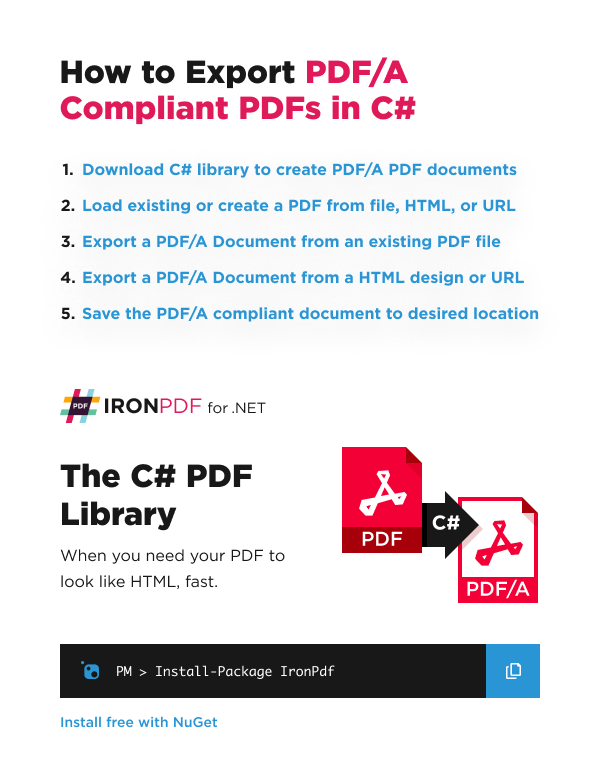
- Download C# Library for Creating PDF/A Documents
- Wczytaj istniejący PDF lub wygeneruj z HTML/URL
- Wybierz wersję PDF/A na podstawie wymogów archiwizacji
- Konwertuj i zapisz jako dokument zgodny z PDF/A
Jakie wersje PDF/A wspiera IronPDF?
IronPDF wspiera poziomy zgodności A i B. 'A' oznacza 'dostępny', a 'B' oznacza 'podstawowy'. Te poziomy są dostępne we wszystkich standardach PDF/A-1, PDF/A-2 i PDF/A-3. Poniższe informacje pochodzą z dokumentacji Adobe dotyczącej PDF/A. Domyślnie, wyjście PDF generowane przez IronPDF to PDF/A-3B (ISO 19005-3).
- Poziom A spełnia wszystkie wymagania specyfikacji, umożliwiając oprogramowaniu wspomagającemu poprawę dostępności dla fizycznie niepełnosprawnych użytkowników.
- Poziom B ma niższą zgodność z minimalną zgodnością, skupiając się na długoterminowym zachowaniu wyglądu wizualnego.
Jaka jest różnica między PDF/A-1, PDF/A-2 i PDF/A-3?
PDF/A-1: Oparty na oryginalnej wersji PDF 1.4.
PDF/A-2: Wydany w lipcu 2011 jako ISO 32001-1, zawiera wszystkie funkcje wersji PDF do 1.7 plus nowe funkcje. Obsługuje JPEG2000 dla zeskanowanych dokumentów i specyficzne wymagania dotyczące dostosowanego metadanych XMP. Pracując z metadanymi PDF, IronPDF zapewnia poprawną obsługę metadanych XMP.
PDF/A-3: Zawiera wszystkie wymagania dla poziomu 2. Pozwala na osadzanie dodatkowych formatów plików—XML, CSV i formaty przetwarzania tekstu—w dokumentach zgodnych z PDF/A.
PDF/A-4: Najnowsza wersja standardu zgodności PDF/A, wydana w 2020. Bazuje na PDF 2.0 i wprowadza ulepszoną funkcjonalność, w tym ulepszoną obsługę podpisów cyfrowych w porównaniu z PDF/A-3. Ta wersja najlepiej nadaje się do dokumentów inżynieryjnych i przepływów technicznych, które obejmują modele 3D i inne złożone elementy.
| Funkcja | PDF/A-3 | PDF/A-4 |
|---|---|---|
| Wersja podstawowa PDF | PDF 1.7 | PDF 2.0 |
| Osadzone załączniki plików | Obsługiwane | Nieobsługiwane |
| Podpisy cyfrowe | Obsługiwane | Ulepszona obsługa |
| Najlepsze przypadki użycia | Faktury, wbudowywanie danych XML | Inżynieria, modele 3D, przepływy techniczne |
Konwersja do najnowszego standardu PDF/A-4
PDF/A-4 jest najnowszym standardem zgodności w serii PDF/A. Jest uważany za najlepszy format archiwalny dla szerokiej gamy typów dokumentów, szczególnie tych obejmujących podpisy cyfrowe. Format nie pozwala na szyfrowanie i elementy multimedialne, zapewniając, że każdy plik pozostaje w pełni samowystarczalny.
Konwersja istniejącego pliku do zgodnego standardu PDF/A-4 jest prosta.
:path=/static-assets/pdf/content-code-examples/how-to/sample-pdfa4.csusing IronPdf;
// Load an existing PDF
PdfDocument pdf = PdfDocument.FromFile("input.pdf");
// Save as PDF/A-4 compliant document
pdf.SaveAsPdfA("pdfa4-output.pdf", PdfAVersions.PdfA4);Imports IronPdf
' Load an existing PDF
Dim pdf As PdfDocument = PdfDocument.FromFile("input.pdf")
' Save as PDF/A-4 compliant document
pdf.SaveAsPdfA("pdfa4-output.pdf", PdfAVersions.PdfA4)Z istniejącego pliku PDF (PDF/A-3B)
Ten przykład używa wikipedia.pdf, plik PDF wygenerowany przy użyciu IronPDF. Dla optymalnych wyników upewnij się, że poprawnie skonfigurowano klucze licencyjne przed rozpoczęciem konwersji.
Kod poniżej wczytuje i ponownie zapisuje plik zarówno jako zgodny z PDF/A-3B, jak i PDF/A-4, aby pokazać zgodność z oboma standardami.
Jak wygląda plik wejściowy PDF przed konwersją?
Jaki kod konwertuje istniejące PDF-y do formatu PDF/A?
:path=/static-assets/pdf/content-code-examples/how-to/pdfa-fromfile.csusing IronPdf;
// Create a PdfDocument object or open any PDF File
PdfDocument pdf = PdfDocument.FromFile("wikipedia.pdf");
// Use the SaveAsPdfA method to save to file
pdf.SaveAsPdfA("pdf-a3-wikipedia.pdf", PdfAVersions.PdfA3b);Imports IronPdf
' Create a PdfDocument object or open any PDF File
Private pdf As PdfDocument = PdfDocument.FromFile("wikipedia.pdf")
' Use the SaveAsPdfA method to save to file
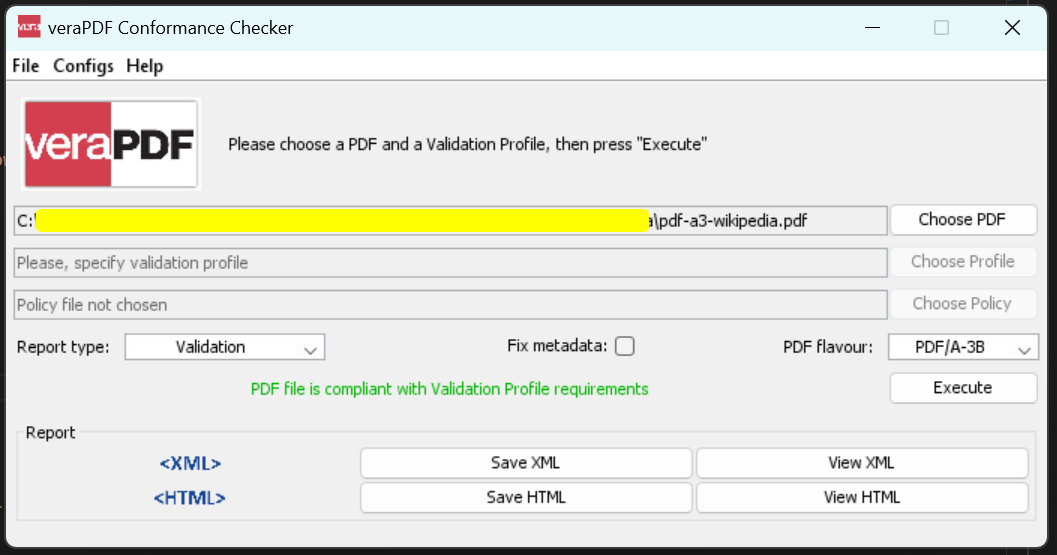
pdf.SaveAsPdfA("pdf-a3-wikipedia.pdf", PdfAVersions.PdfA3b)Jak mogę zweryfikować, czy konwersja PDF/A była udana?
Plik wyjściowy jest zgodny z PDF/A-3b:
Z projektu HTML lub URL (PDF/A-3B)
Ten przykład używa design.html, plik projektu HTML do renderowania z HTML do PDF za pomocą IronPDF i eksportuje jako zgodny z PDF/A. Proces konwersji pliku HTML do PDF zachowuje wszystkie style i formatowanie podczas konwersji.
Kod poniżej zapisuje plik wyjściowy jako PDF zgodny z PDF/A-3B.
Jak konwertować pliki HTML do formatu PDF/A?
:path=/static-assets/pdf/content-code-examples/how-to/pdfa-fromhtml.csusing IronPdf;
// Use the Chrome Renderer to make beautiful HTML designs
var chromeRenderer = new ChromePdfRenderer();
// Render an HTML design as a PdfDocument object using Chrome
PdfDocument pdf = chromeRenderer.RenderHtmlAsPdf("design.html");
// Use the SaveAsPdfA method to save to file
pdf.SaveAsPdfA("design-accessible.pdf", PdfAVersions.PdfA3b);Imports IronPdf
' Use the Chrome Renderer to make beautiful HTML designs
Private chromeRenderer = New ChromePdfRenderer()
' Render an HTML design as a PdfDocument object using Chrome
Private pdf As PdfDocument = chromeRenderer.RenderHtmlAsPdf("design.html")
' Use the SaveAsPdfA method to save to file
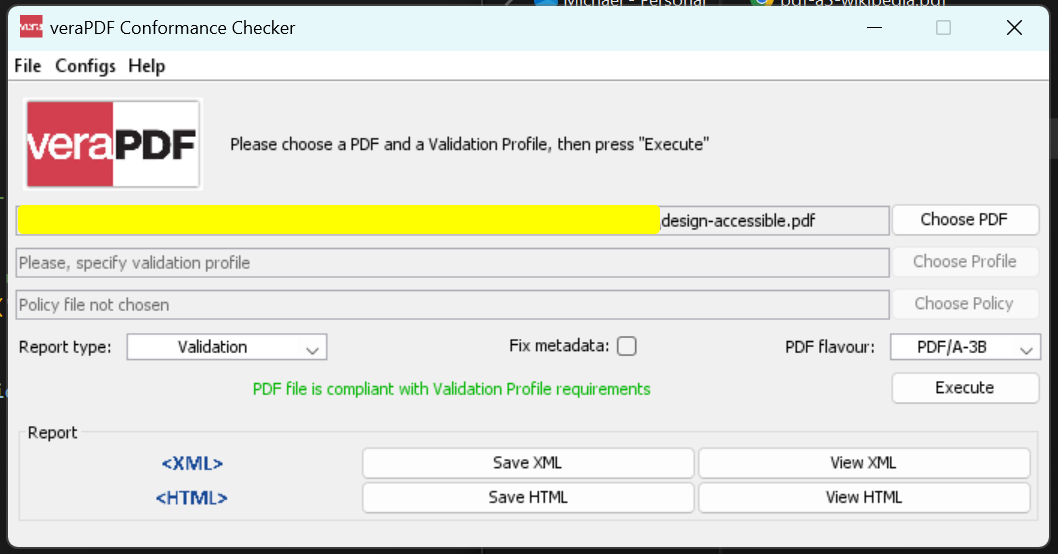
pdf.SaveAsPdfA("design-accessible.pdf", PdfAVersions.PdfA3b)Plik wyjściowy jest zgodny z PDF/A-3B:
Jak konwertować strony internetowe do formatu PDF/A?
Ten przykład renderuje https://www.microsoft.com z URL do PDF za pomocą IronPDF i eksportuje jako zgodny z PDF/A. Funkcja konwersji URL do PDF zapewnia, że cała zawartość sieci, w tym JavaScript i CSS, jest prawidłowo renderowana.
Kod poniżej zapisuje plik wyjściowy jako PDF zgodny z PDF/A-3B.
:path=/static-assets/pdf/content-code-examples/how-to/pdfa-fromurl.csusing IronPdf;
// Use the Chrome Renderer to make beautiful HTML designs from URLs
var chromeRenderer = new ChromePdfRenderer();
// Render a Website as a PdfDocument object using Chrome
PdfDocument pdf = chromeRenderer.RenderUrlAsPdf("https://www.microsoft.com");
// Use the SaveAsPdfA method to save to file
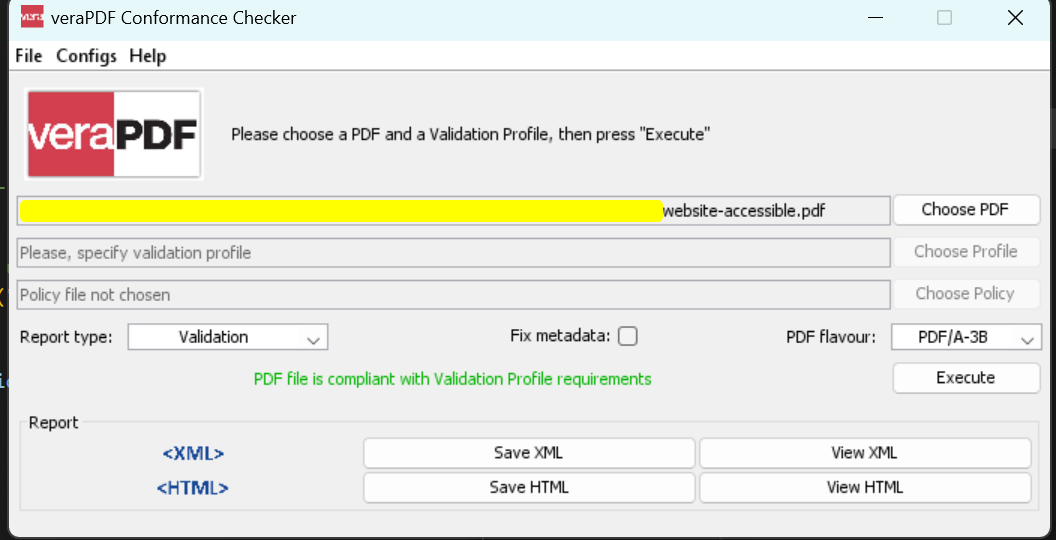
pdf.SaveAsPdfA("website-accessible.pdf", PdfAVersions.PdfA3b);Imports IronPdf
' Use the Chrome Renderer to make beautiful HTML designs from URLs
Private chromeRenderer = New ChromePdfRenderer()
' Render a Website as a PdfDocument object using Chrome
Private pdf As PdfDocument = chromeRenderer.RenderUrlAsPdf("https://www.microsoft.com")
' Use the SaveAsPdfA method to save to file
pdf.SaveAsPdfA("website-accessible.pdf", PdfAVersions.PdfA3b)Plik wyjściowy jest zgodny z PDF/A-3B:
Wspieranie osadzania załączników (PDF/A-3B)
IronPDF wspiera osadzanie plików w dokumentach PDF podczas konwersji do PDF/A za pomocą ścieżek plików, tablic bajtowych lub strumieni. Ta funkcja tworzy samodzielne dokumenty archiwalne, które zawierają wszystkie niezbędne materiały pomocnicze. Dla bardziej zaawansowanych funkcji manipulacji PDF sprawdź nasz samouczek edycji PDF.
Osadź za pomocą ścieżek plików
Osadź pliki, używając ich ścieżek plików. Podana jest kolekcja ścieżek plików, a te pliki są dołączane jako załączniki podczas konwersji do PDF/A.
:path=/static-assets/pdf/content-code-examples/how-to/pdfa-attachment-path.csusing IronPdf;
using System.Collections.Generic;
PdfDocument pdf = new PdfDocument("Google.pdf");
// Initialize collection of embed file as string of path
IEnumerable<string> embedPaths = new[] { "File1.xml", "File2.png" };
// Convert to Pdf/A-3B with embeded files
pdf.ConvertToPdfA(embedPaths);Imports IronPdf
Imports System.Collections.Generic
Private pdf As New PdfDocument("Google.pdf")
' Initialize collection of embed file as string of path
Private embedPaths As IEnumerable(Of String) = { "File1.xml", "File2.png" }
' Convert to Pdf/A-3B with embeded files
pdf.ConvertToPdfA(embedPaths)Jak osadzić pliki za pomocą tablic bajtowych?
Osadź pliki, podając zawartość pliku jako tablice bajtowe z odpowiednimi typami plików. Przydatne, gdy pliki są już załadowane do pamięci.
:path=/static-assets/pdf/content-code-examples/how-to/pdfa-attachment-byte.csusing IronPdf;
using System.Collections.Generic;
using System.IO;
PdfDocument pdf = new PdfDocument("Google.pdf");
// Initialize collection of embed file as Bytes and their file type
byte[] fileData1 = File.ReadAllBytes("File1.png");
byte[] fileData2 = File.ReadAllBytes("File2.xml");
var embedFileConfig1 = new EmbedFileConfiguration(EmbedFileType.png);
embedFileConfig1.EmbedFileName = "logo.png";
var embedFileConfig2 = new EmbedFileConfiguration(EmbedFileType.xml)
{
EmbedFileName = "supportSystem.xml",
AFDesc = "Internal system",
ConformanceLevel = ConformanceLevel.XRECHNUNG,
SchemaNamespace = SchemaNamespace.Zugferd1,
SchemaPrefix = SchemaPrefix.rsm,
PropertyVersion = PropertyVersion.v1p0,
AFRelationship = AFRelationship.Supplement,
};
IEnumerable<EmbedFileByte> embedBytes = new[]
{
new EmbedFileByte(fileData1, embedFileConfig1),
new EmbedFileByte(fileData2, embedFileConfig2)
};
// Convert to Pdf/A-3B with embeded files
pdf.ConvertToPdfA(embedBytes).SaveAs("PdfACompliance.pdf");Imports IronPdf
Imports System.Collections.Generic
Imports System.IO
Private pdf As New PdfDocument("Google.pdf")
' Initialize collection of embed file as Bytes and their file type
Private fileData1() As Byte = File.ReadAllBytes("File1.png")
Private fileData2() As Byte = File.ReadAllBytes("File2.xml")
Private embedFileConfig1 = New EmbedFileConfiguration(EmbedFileType.png)
embedFileConfig1.EmbedFileName = "logo.png"
Dim embedFileConfig2 = New EmbedFileConfiguration(EmbedFileType.xml) With {
.EmbedFileName = "supportSystem.xml",
.AFDesc = "Internal system",
.ConformanceLevel = ConformanceLevel.XRECHNUNG,
.SchemaNamespace = SchemaNamespace.Zugferd1,
.SchemaPrefix = SchemaPrefix.rsm,
.PropertyVersion = PropertyVersion.v1p0,
.AFRelationship = AFRelationship.Supplement
}
Dim embedBytes As IEnumerable(Of EmbedFileByte) = {
New EmbedFileByte(fileData1, embedFileConfig1),
New EmbedFileByte(fileData2, embedFileConfig2)
}
' Convert to Pdf/A-3B with embeded files
pdf.ConvertToPdfA(embedBytes).SaveAs("PdfACompliance.pdf")Jak osadzić pliki za pomocą strumieni?
Osadź pliki używając strumieni dla zawartości z ich typami plików. Idealne, gdy dane pliku są przetwarzane jako strumień.
:path=/static-assets/pdf/content-code-examples/how-to/pdfa-attachment-stream.csusing IronPdf;
using System.Collections.Generic;
using System.IO;
PdfDocument pdf = new PdfDocument("Google.pdf");
// Initialize collection of embed file as Stream and their file type
Stream stream1 = new MemoryStream(File.ReadAllBytes("File1.png"));
Stream stream2 = new MemoryStream(File.ReadAllBytes("File2.xml"));
var embedFileConfig1 = new EmbedFileConfiguration(EmbedFileType.png);
embedFileConfig1.EmbedFileName = "logo.png";
var embedFileConfig2 = new EmbedFileConfiguration(EmbedFileType.xml)
{
EmbedFileName = "supportSystem.xml",
AFDesc = "Internal system",
ConformanceLevel = ConformanceLevel.XRECHNUNG,
SchemaNamespace = SchemaNamespace.Zugferd1,
SchemaPrefix = SchemaPrefix.rsm,
PropertyVersion = PropertyVersion.v1p0,
AFRelationship = AFRelationship.Supplement,
};
IEnumerable<EmbedFileStream> embedStreams = new[]
{
new EmbedFileStream(stream1, embedFileConfig1),
new EmbedFileStream(stream2, embedFileConfig2)
};
// Convert to Pdf/A-3B with embeded files
pdf.ConvertToPdfA(embedStreams).SaveAs("PdfACompliance.pdf");Imports IronPdf
Imports System.Collections.Generic
Imports System.IO
Private pdf As New PdfDocument("Google.pdf")
' Initialize collection of embed file as Stream and their file type
Private stream1 As Stream = New MemoryStream(File.ReadAllBytes("File1.png"))
Private stream2 As Stream = New MemoryStream(File.ReadAllBytes("File2.xml"))
Private embedFileConfig1 = New EmbedFileConfiguration(EmbedFileType.png)
embedFileConfig1.EmbedFileName = "logo.png"
Dim embedFileConfig2 = New EmbedFileConfiguration(EmbedFileType.xml) With {
.EmbedFileName = "supportSystem.xml",
.AFDesc = "Internal system",
.ConformanceLevel = ConformanceLevel.XRECHNUNG,
.SchemaNamespace = SchemaNamespace.Zugferd1,
.SchemaPrefix = SchemaPrefix.rsm,
.PropertyVersion = PropertyVersion.v1p0,
.AFRelationship = AFRelationship.Supplement
}
Dim embedStreams As IEnumerable(Of EmbedFileStream) = {
New EmbedFileStream(stream1, embedFileConfig1),
New EmbedFileStream(stream2, embedFileConfig2)
}
' Convert to Pdf/A-3B with embeded files
pdf.ConvertToPdfA(embedStreams).SaveAs("PdfACompliance.pdf")Jak skonfigurować właściwości osadzonych plików za pomocą EmbedFileConfiguration?
Podczas konwersji PdfDocument do formatu PDF/A-3 z osadzonymi plikami, skonfiguruj parametry, takie jak EmbedFilePath, EmbedFileByte, lub EmbedFileStream, aby określić typ pliku, nazwę i niestandardowe metadane XMP.
Prawidłowa konfiguracja zapewnia, że osadzona zawartość jest efektywnie zorganizowana i zgodna ze standardami PDF/A-3. Dostosowanie metadanych XMP umożliwia dodatkowe informacje o osadzonych plikach, zwiększając użyteczność i dostępność dokumentu. Za pomocą klasy EmbedFileConfiguration deweloperzy łatwo dostosowują wartości i formaty dla pliku.
var config = new EmbedFileConfiguration
{
    EmbedFileName = "Attachment.xml",
    AFDesc = "Associated File Description",
    ConformanceLevel = ConformanceLevel.EN16931,
    SchemaNamespace = SchemaNamespace.facturX,
    SchemaPrefix = SchemaPrefix.fx,
    PropertyVersion = PropertyVersion.v1,
    AFRelationship = AFRelationship.Alternative
};

 // Load a PDF document
 var document = PdfDocument.FromFile("wikipedia.pdf");

 // Configure embedded file parameters
 document.EmbedFileFromFilePath("path/to/attachment", config);

 // Save the document as PDF/A-3b
 document.SaveAsPdfA3B("output-with-configured-attachment.pdf");
var config = new EmbedFileConfiguration
{
EmbedFileName = "Attachment.xml",
AFDesc = "Associated File Description",
ConformanceLevel = ConformanceLevel.EN16931,
SchemaNamespace = SchemaNamespace.facturX,
SchemaPrefix = SchemaPrefix.fx,
PropertyVersion = PropertyVersion.v1,
AFRelationship = AFRelationship.Alternative
};
// Load a PDF document
var document = PdfDocument.FromFile("wikipedia.pdf");
// Configure embedded file parameters
document.EmbedFileFromFilePath("path/to/attachment", config);
// Save the document as PDF/A-3b
document.SaveAsPdfA3B("output-with-configured-attachment.pdf");Option Strict On
Dim config As New EmbedFileConfiguration With {
.EmbedFileName = "Attachment.xml",
.AFDesc = "Associated File Description",
.ConformanceLevel = ConformanceLevel.EN16931,
.SchemaNamespace = SchemaNamespace.facturX,
.SchemaPrefix = SchemaPrefix.fx,
.PropertyVersion = PropertyVersion.v1,
.AFRelationship = AFRelationship.Alternative
}
' Load a PDF document
Dim document = PdfDocument.FromFile("wikipedia.pdf")
' Configure embedded file parameters
document.EmbedFileFromFilePath("path/to/attachment", config)
' Save the document as PDF/A-3b
document.SaveAsPdfA3B("output-with-configured-attachment.pdf")EmbedFileName: Właściwośćstringreprezentująca nazwę osadzonego pliku w dokumencie PDF/A. Domyślnie jest to pusty ciąg.AFDesc: Właściwośćstringreprezentująca opis powiązany z osadzonym plikiem. Domyślnie jest to pusty ciąg.ConformanceLevel: Poziom zgodności osadzania plików XML, stosujący się do metadanych XMP dokumentu PDF/A. Domyślnie jest toConformanceLevel.EN16931. IronPDF zapewnia różne wartości poprzez enumConformanceLevel.SchemaNamespace: NamespaceURI schematu PDF/A osadzania plików XML i stosowania do metadanych XMP dokumentu PDF/A. Domyślnie jest toSchemaNamespace.facturX, z różnymi opcjami dostępnych w enumeratorsieSchemaNamespace.SchemaPrefix: Prefiks schematu PDF/A dla osadzania plików XML, stosujący się do metadanych XMP dokumentu PDF/A. Domyślnie jest toSchemaPrefix.fx, z wieloma opcjami w enumeratorsieSchemaPrefix.PropertyVersion: Wersja właściwości osadzania plików XML zastosowana do metadanych XMP dokumentu PDF/A. Domyślnie jest toPropertyVersion.v1, z wieloma opcjami w enumeratorsiePropertyVersion.AFRelationship: Relacja powiązanego pliku (osadzony plik) z dokumentem PDF/A. Dostępne są różne opcje w enumeratorsieAFRelationship.
Co powoduje problemy z wyświetlaniem znaków w PDF/A?
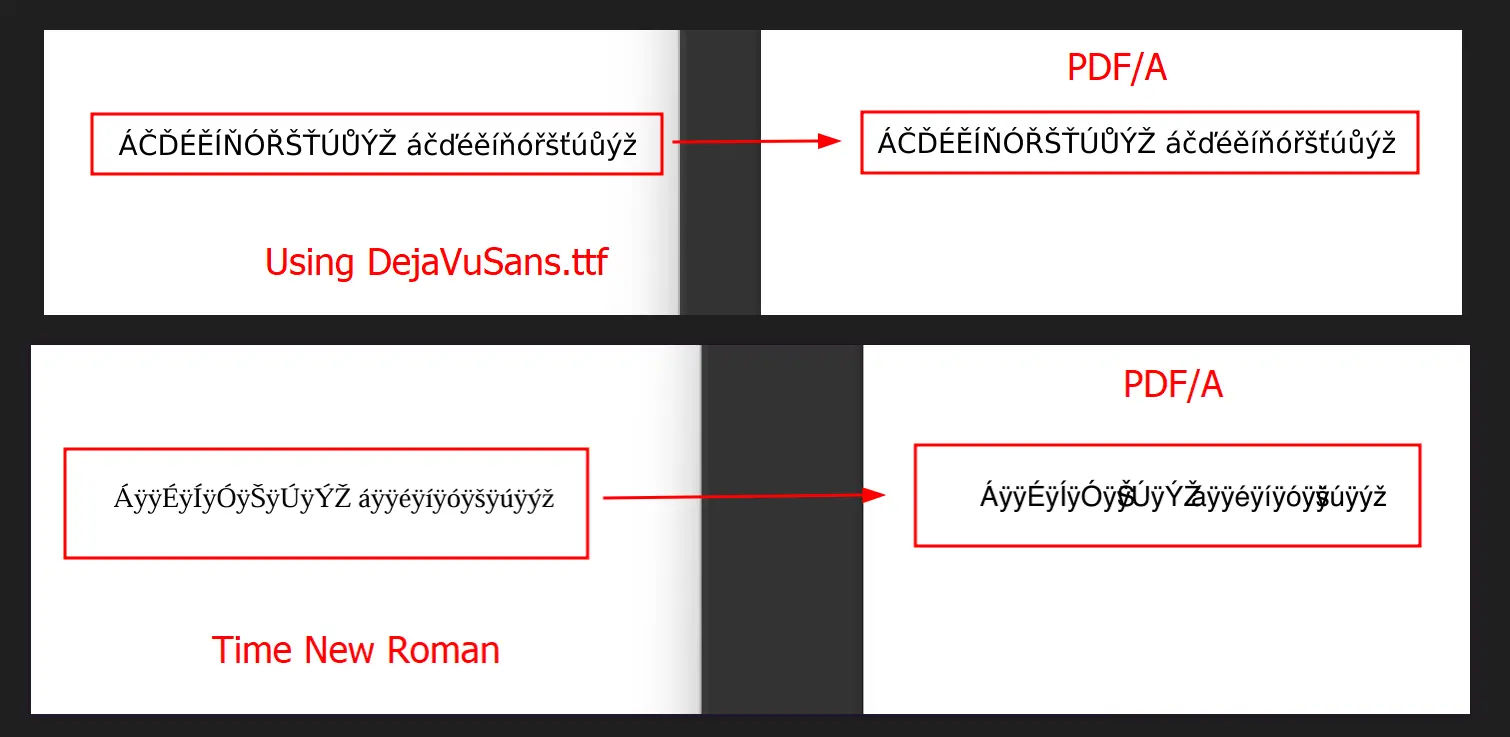
PDF/A wymaga, aby wszystkie znaki w dokumencie były mapowane na wizualnie i semantycznie poprawną czcionkę. Chociaż nie wszystkie czcionki muszą być osadzone, używana czcionka musi obsługiwać wymagane glify. Jeśli zostanie użyta nieprawidłowa lub niekompletna czcionka, niektóre znaki mogą wyglądać na zepsute, brakujące lub niepoprawnie renderowane—szczególnie w językach z specjalnymi skryptami lub symbolami. Aby optymalizować rozmiar pliku, zapoznaj się z naszym przewodnikiem po kompresji PDF, aby zrównoważyć osadzanie czcionek z rozmiarem pliku.
Dlaczego niektóre znaki wyglądają na uszkodzone w dokumentach PDF/A?
Na przykład, w poniższym problemie, górny przykład używa poprawnej czcionki i wyświetla znaki poprawnie, podczas gdy dolny przykład nie renderuje ich prawidłowo z powodu niedopasowania czcionki.
Z istniejącego pliku PDF (PDF/A-4)
Ten przykład używa 'ENV-2026-1847-Assessment-Report.pdf', 8-stronicowego dokumentu oceny wpływu na środowisko w miejskiej. Raport pokazuje przydatność PDF/A-4 do archiwizacji oficjalnych dokumentów rządowych wymagających długoterminowego zabezpieczenia—badań środowiskowych, zgłoszeń regulacyjnych i zapisów zgodności, które agencje muszą przechowywać przez dekady.
PDF/A-4 jest idealny dla tych dokumentów, ponieważ gwarantuje wierność wizualną w czasie, osadzone są wszystkie czcionki i zasoby oraz wspiera ulepszone możliwości podpisów cyfrowych wymagane do oficjalnych certyfikacji.
Plik wejściowy: "ENV-2026-1847-Assessment-Report.pdf"
Kod
:path=/static-assets/pdf/content-code-examples/how-to/save-as-pdfa4.csusing IronPdf;
// Load the environmental impact assessment document
PdfDocument pdf = PdfDocument.FromFile("ENV-2026-1847-Assessment-Report.pdf");
// Save as PDF/A-4 compliant document for long-term archival
pdf.SaveAsPdfA("ENV-2026-1847-Report-PDFA4Compliant.pdf", PdfAVersions.PdfA4);Imports IronPdf
' Load the environmental impact assessment document
Dim pdf As PdfDocument = PdfDocument.FromFile("ENV-2026-1847-Assessment-Report.pdf")
' Save as PDF/A-4 compliant document for long-term archival
pdf.SaveAsPdfA("ENV-2026-1847-Report-PDFA4Compliant.pdf", PdfAVersions.PdfA4)Wynik
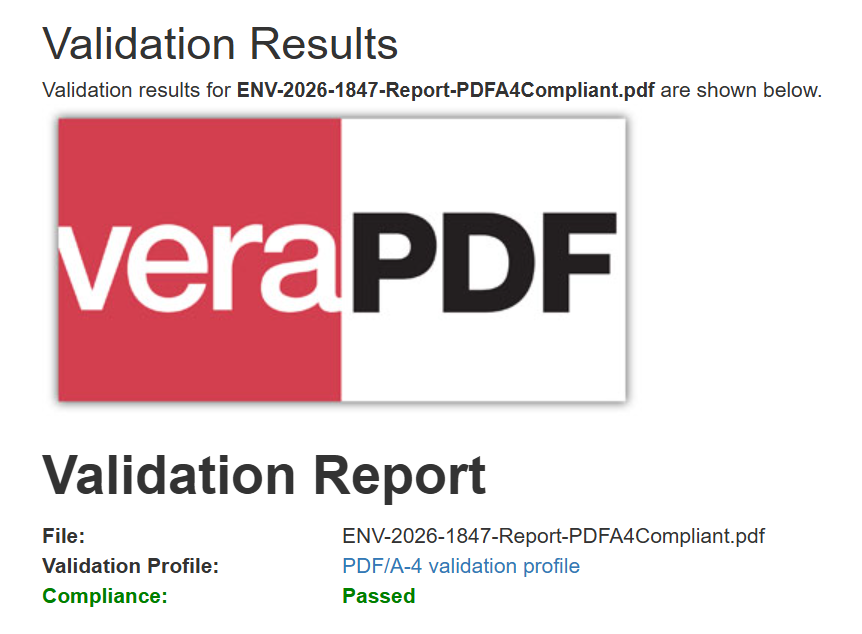
Plik wyjściowy jest zgodny z PDF/A-4:
Gotowy, aby sprawdzić, co jeszcze możesz zrobić? Sprawdź naszą stronę z samouczkami tutaj: Tworzenie PDF-ów
Często Zadawane Pytania
Jak przekonwertować standardowy plik PDF do formatu PDF/A-3b w języku C#?
Dzięki IronPDF możesz przekonwertować dowolny standardowy plik PDF do formatu PDF/A-3b za pomocą zaledwie dwóch linii kodu. Po prostu załaduj plik PDF za pomocą PdfDocument.FromFile(), a następnie wywołaj SaveAsPdfA(), aby wyeksportować go jako zgodny dokument PDF/A-3b do długoterminowej archiwizacji.
Czym jest PDF/A-3b i dlaczego jest ważny dla archiwizacji dokumentów?
PDF/A-3b to ścisły podzbiór specyfikacji ISO PDF przeznaczony do długoterminowej archiwizacji dokumentów. IronPDF obsługuje eksport do formatu PDF/A-3b, aby zapewnić, że dokumenty zawsze będą wyświetlane dokładnie tak, jak zostały zapisane, co czyni go idealnym rozwiązaniem do zastosowań prawnych, rządowych i archiwalnych, gdzie integralność dokumentów ma kluczowe znaczenie.
Czy konwersja do formatu PDF/A zapewnia zgodność z wymogami dostępności określonymi w sekcji 508?
Tak, IronPDF zapewnia zgodność z sekcją 508 dzięki wykorzystaniu silnika renderującego Google Chromium, który dziedziczy funkcje dostępności Google. Oznacza to, że dokumenty PDF/A będą dostępne dla użytkowników z niepełnosprawnościami korzystających z technologii wspomagających, takich jak czytniki ekranu.
Czy mogę przekonwertować zawartość HTML bezpośrednio do formatu PDF/A?
Oczywiście! IronPDF umożliwia konwersję treści HTML lub adresów URL bezpośrednio do formatu PDF/A-3b. Silnik renderujący Google Chromium zachowuje wszystkie funkcje dostępności podczas konwersji HTML do PDF, zapewniając pełną zgodność wynikowych dokumentów PDF/A.
Jakie są główne zalety korzystania z formatu PDF/A-3b w porównaniu ze standardowym formatem PDF?
Eksport do formatu PDF/A-3b w IronPDF zapewnia gwarantowaną długoterminową archiwizację, spójne renderowanie we wszystkich przeglądarkach, zgodność z wymogami dostępności określonymi w sekcji 508 oraz zgodność z normami archiwizacji ISO. Dzięki temu idealnie nadaje się do dokumentów prawnych, akt rządowych i wszelkich treści wymagających trwałej archiwizacji.


Wciąż przewijasz?
Czy chcesz szybko dowodu? PM > Install-Package IronPdf
Uruchom przykład i zobacz, jak Twój kod HTML zamienia się w plik PDF.








 Rozpocznij za DARMO
 Rozpocznij za DARMO
 Zarezerwuj darmowe Demo na żywo





 Nie wymaga karty kredytowej ani tworzenia konta










