using IronPdf;

// Disable local disk access or cross-origin requests
Installation.EnableWebSecurity = true;

// Instantiate Renderer
var renderer = new ChromePdfRenderer();

// Create a PDF from a HTML string using C#
var pdf = renderer.RenderHtmlAsPdf("<h1>Hello World</h1>");

// Export to a file or Stream
pdf.SaveAs("output.pdf");

// Advanced Example with HTML Assets
// Load external html assets: Images, CSS and JavaScript.
// An optional BasePath 'C:\site\assets\' is set as the file location to load assets from
var myAdvancedPdf = renderer.RenderHtmlAsPdf("<img src='icons/iron.png'>", @"C:\site\assets\");
myAdvancedPdf.SaveAs("html-with-assets.pdf");
using IronPdf;// Disable local disk access or cross-origin requestsInstallation.EnableWebSecurity = true;// Instantiate Renderervar renderer = new ChromePdfRenderer();// Create a PDF from a HTML string using C#var pdf = renderer.RenderHtmlAsPdf("<h1>Hello World</h1>");// Export to a file or Streampdf.SaveAs("output.pdf");// Advanced Example with HTML Assets// Load external html assets: Images, CSS and JavaScript.// An optional BasePath 'C:\site\assets\' is set as the file location to load assets fromvar myAdvancedPdf = renderer.RenderHtmlAsPdf("<img src='icons/iron.png'>", @"C:\site\assets\");myAdvancedPdf.SaveAs("html-with-assets.pdf");
PM >
Install-Package IronPdf
IRONPDF NUTZEN
Wie man einen PDF-Editor in UWP-Anwendungen mit C# aufbaut
IronPDF erstellt PDF-Dateien in .NET Core Anwendungen durch HTML-zu-PDF-Konvertierung mithilfe seiner Chrome-Rendering-Engine und unterstützt CSS3, JavaScript, Bilder und komplexe Layouts mit einfachem C#-Code.
Die programmgesteuerte Erstellung von PDF-Dokumenten ist eine gängige Anforderung in modernen Webanwendungen. Egal ob Sie Rechnungen, Berichte oder ein anderes dokumentenbasiertes System erstellen, es ist unerlässlich zu wissen, wie man in ASP.NET Core effizient PDF-Dateien erstellt. Dieses Tutorial untersucht die besten Methoden zum Erstellen von PDF-Dateien in .NET Core mit IronPDF – einer leistungsfähigen Bibliothek, die die PDF-Generierung vereinfacht. Für vollständige technische Details verweisen wir auf die offizielle Dokumentation .
IronPDF ermöglicht .NET Core -Entwicklern die Erstellung von PDF-Dateien mit einfachem HTML und CSS. Dank der intuitiven API und der Rendering-Engine entfallen komplexe manuelle PDF-Zeichenvorgänge. Die Bibliothek unterstützt verschiedene Bereitstellungsumgebungen, darunter Windows, Linux, macOS und Cloud-Plattformen wie Azure und AWS Lambda . Die Chrome-Rendering-Engine der Bibliothek gewährleistet eine präzise , pixelgenaue HTML-zu-PDF-Konvertierung mit voller Unterstützung für CSS-Bildschirm- und Druckmedientypen.
Wie fange ich mit der PDF-Generierung in .NET Core an?
IronPDF ist eine vollständige .NET Core PDF-Bibliothek, die die Erstellung komplexer PDFs in unkomplizierte Vorgänge verwandelt. Im Gegensatz zu herkömmlichen Verfahren, bei denen Elemente manuell gezeichnet werden müssen, verwendet IronPDF HTML-Markup und CSS, um PDF-Dateien zu generieren, die exakt Ihren Designanforderungen entsprechen. Die Bibliothek nutzt im Hintergrund eine Chrome-Rendering-Engine, um eine pixelgenaue HTML-zu-PDF-Konvertierung zu gewährleisten. Dieser Ansatz eignet sich ideal sowohl für die Erstellung neuer PDFs als auch für die Konvertierung bestehender Inhalte in das PDF-Format.
Bei der Evaluierung von PDF-Generierungslösungen for .NET Core vergleichen Entwickler häufig mehrere Optionen. IronPDF hebt sich aus mehreren Gründen von Konkurrenten wie iText , Aspose und Syncfusion ab:
Überragende Rendering-Qualität : Die Chrome-basierte Engine gewährleistet präzise HTML/CSS-Wiedergabe.
Einfachere API : PDFs mit HTML-Kenntnissen anstelle komplexer PDF-Primitive erstellen
Plattformübergreifende Unterstützung : Native Binärdateien für Windows, Linux, macOS und Cloud-Plattformen
Umfassender Funktionsumfang : Von der einfachen Erstellung bis hin zu fortgeschrittenen Bearbeitungs- und Sicherheitszwecken
Wie installiert man IronPDF?
Um in Ihrem .NET Core -Projekt PDFs zu erstellen, installieren Sie das IronPDF NuGet Paket. Verwenden Sie die Paket-Manager-Konsole:
PM > Install-Package IronPdf
Install-Package IronPdf
Oder die .NET Befehlszeilenschnittstelle:
> dotnet add package IronPdf
dotnet add package IronPdf
Diese Installation bietet Ihnen sofortigen Zugriff auf Funktionen zur PDF-Generierung für Ihre Webanwendungen. Für komplexere Installationsszenarien konsultieren Sie bitte die Dokumentation der NuGet Pakete oder erkunden Sie die Docker-Bereitstellungsoptionen .
Wie erstellt man sein erstes PDF-Dokument?
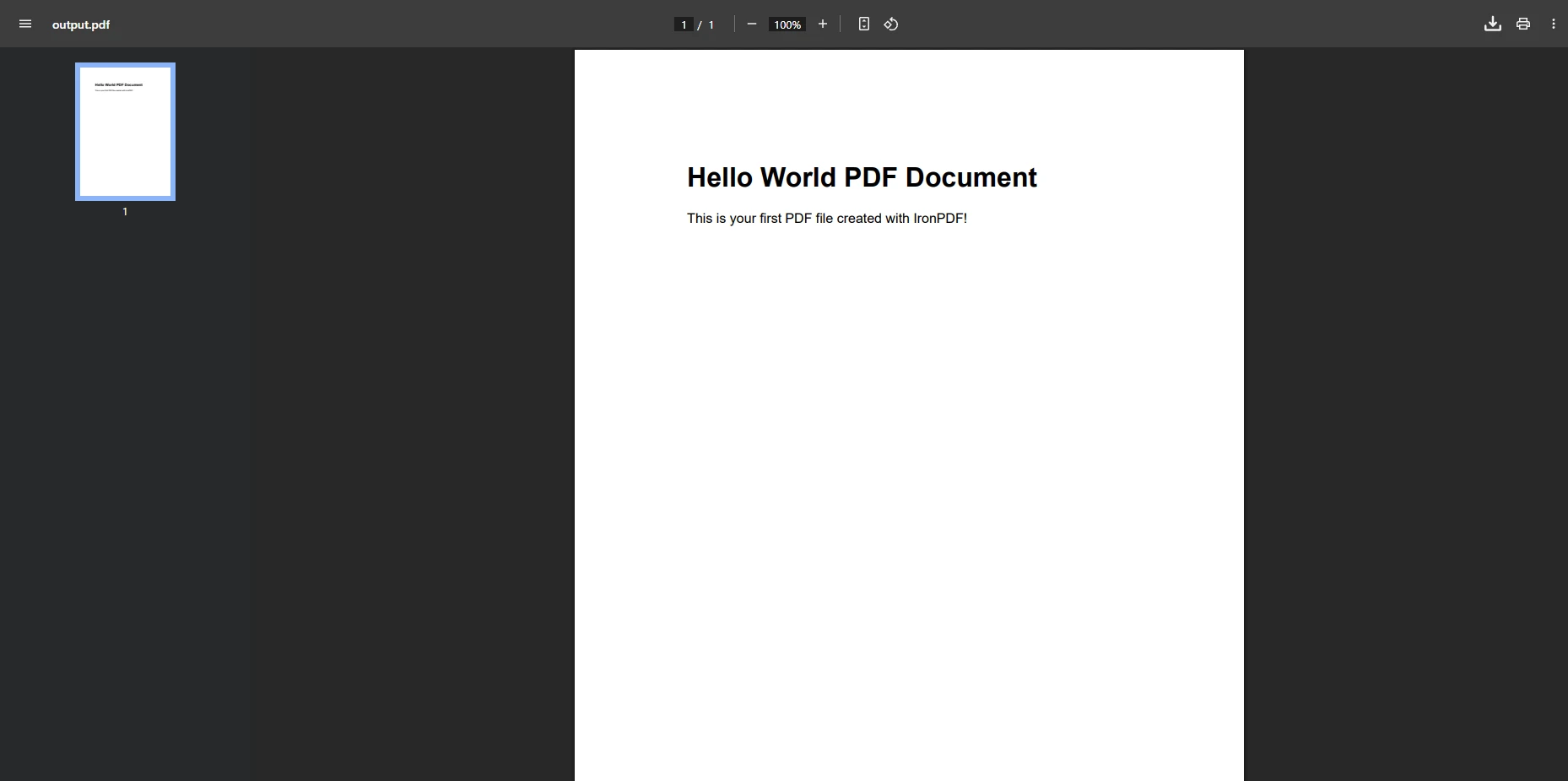
Das folgende Beispiel veranschaulicht die Generierung von PDFs mit formatiertem Inhalt mithilfe der HTML-String-zu-PDF-Konvertierungsfunktionen von IronPDF. Diese Methode eignet sich perfekt zum Erstellen von PDFs aus dynamischen Inhalten oder wenn Sie HTML als PDF-Dokumente exportieren müssen:
using IronPdf;// Create a new ChromePdfRenderervar renderer = new ChromePdfRenderer();// Define HTML content with stylingvar html = @" <html> <body style='font-family: Arial; margin: 40px;'> <h1>Hello World PDF Document</h1> <p>This is your first PDF file created with IronPDF!</p> </body> </html>";// Generate PDF from HTMLvar pdf = renderer.RenderHtmlAsPdf(html);// Save the PDF documentpdf.SaveAs("output.pdf");
using IronPdf;

// Create a new ChromePdfRenderer
var renderer = new ChromePdfRenderer();

// Define HTML content with styling
var html = @"
    <html>
        <body style='font-family: Arial; margin: 40px;'>
            <h1>Hello World PDF Document</h1>
            <p>This is your first PDF file created with IronPDF!</p>
        </body>
    </html>";

// Generate PDF from HTML
var pdf = renderer.RenderHtmlAsPdf(html);

// Save the PDF document
pdf.SaveAs("output.pdf");
ImportsIronPdf' Create a new ChromePdfRendererDim renderer As New ChromePdfRenderer()' Define HTML content with stylingDim html AsString = " <html> <body style='font-family: Arial; margin: 40px;'> <h1>Hello World PDF Document</h1> <p>This is your first PDF file created with IronPDF!</p> </body> </html>"' Generate PDF from HTMLDim pdf = renderer.RenderHtmlAsPdf(html)' Save the PDF documentpdf.SaveAs("output.pdf")
Imports IronPdf

' Create a new ChromePdfRenderer
Dim renderer As New ChromePdfRenderer()

' Define HTML content with styling
Dim html As String = "
    <html>
        <body style='font-family: Arial; margin: 40px;'>
            <h1>Hello World PDF Document</h1>
            <p>This is your first PDF file created with IronPDF!</p>
        </body>
    </html>"

' Generate PDF from HTML
Dim pdf = renderer.RenderHtmlAsPdf(html)

' Save the PDF document
pdf.SaveAs("output.pdf")
Dieser Code erstellt ein neues PDF-Dokument durch Rendern des HTML-Inhalts. Der ChromePdfRenderer übernimmt die Konvertierung und stellt sicher, dass Ihre PDF-Dokumente ein konsistentes Format beibehalten. PDFs können auch in Speicherströmen für Webanwendungen gespeichert werden , die die Datei inline zurückgeben, anstatt sie auf die Festplatte zu schreiben.
Das Verständnis der Kernkomponenten hilft Ihnen, IronPDF effektiv zu nutzen:
ChromePdfRenderer: Die Haupt-Rendering-Engine, die HTML in PDF umwandelt
PdfDocument: Repräsentiert das PDF-Dokument zur Bearbeitung
RenderingOptions: Steuert Layout, Ränder, Kopfzeilen und andere Einstellungen
SecuritySettings: Verwalten von Passwörtern, Berechtigungen und Verschlüsselungen
Die Verwendung von HTML zur PDF-Erstellung bietet erhebliche Vorteile gegenüber herkömmlichen PDF-APIs. Entwickler können ihre vorhandenen HTML/CSS-Kenntnisse nutzen, CSS-Frameworks lassen sich nahtlos einbinden, JavaScript wird vor der Konvertierung gerendert und Media Queries passen sich den PDF-Abmessungen an. Für Aktualisierungen von PDF-Inhalten ist lediglich die Änderung einer HTML-Vorlage erforderlich.
Das gerenderte PDF demonstriert die Fähigkeit von IronPDF, HTML mit CSS-Styling in ein Professional PDF-Dokument umzuwandeln.
Wie konvertiert man HTML mit erweiterten Layouts in PDF?
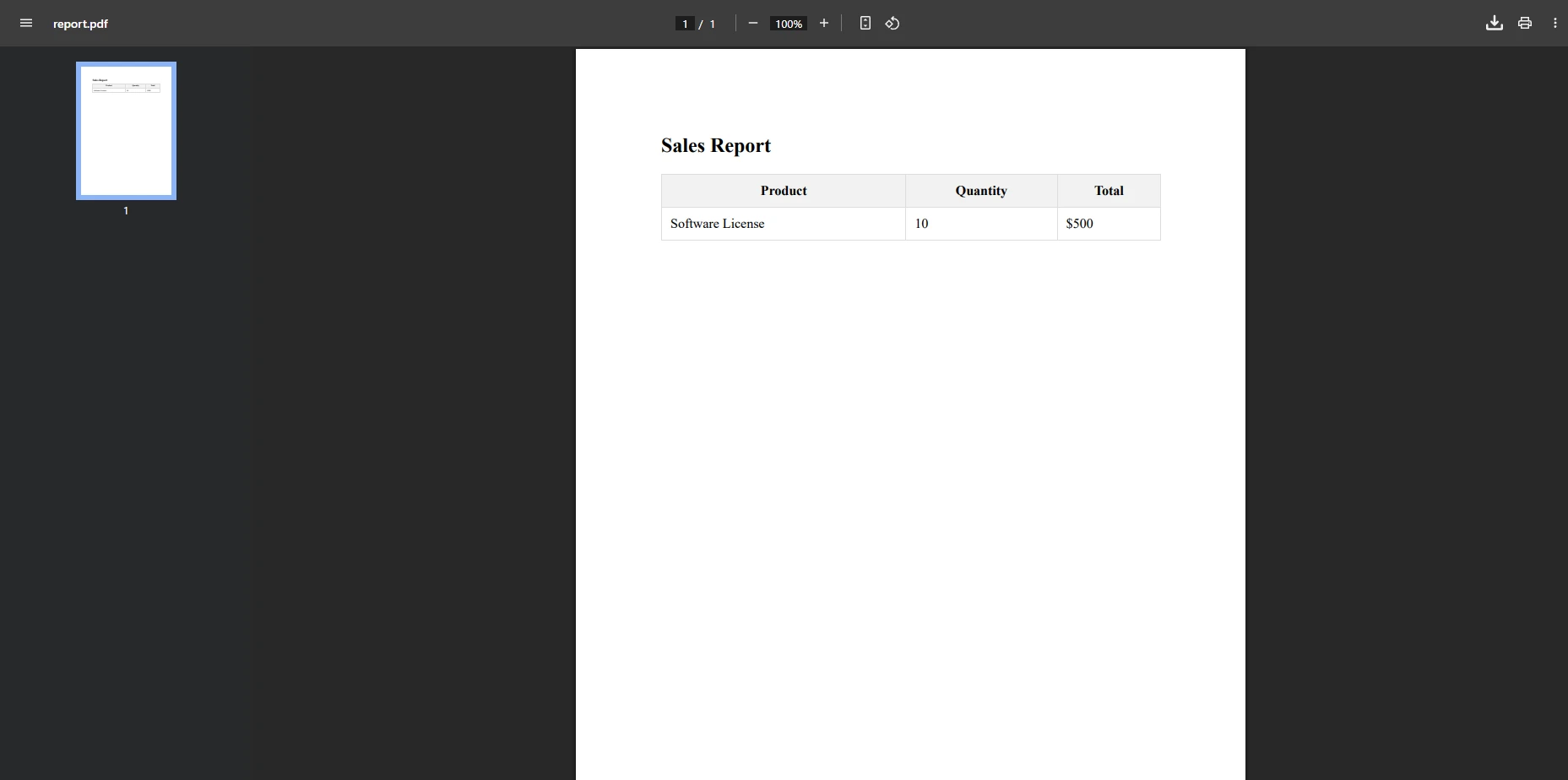
IronPDF ist hervorragend darin, komplexe Webseiten und HTML-Inhalte in professionelle PDF-Dateien zu konvertieren. Die HTML-zu-PDF-Konvertierungsfunktion unterstützt modernes CSS3, JavaScript und responsives Design. Die Bibliothek unterstützt Webfonts, Bootstrap- und Flexbox-Layouts und sogar JavaScript Frameworks. Der folgende Code zeigt, wie man ein PDF-Dokument mit Tabellen, Bildern und Formatvorlagen sowie detaillierter Layoutsteuerung erstellt:
using IronPdf;var renderer = new ChromePdfRenderer();// Configure rendering optionsrenderer.RenderingOptions.MarginTop = 25;renderer.RenderingOptions.MarginBottom = 25;// Enable JavaScript for dynamic contentrenderer.RenderingOptions.EnableJavaScript = true;renderer.RenderingOptions.WaitFor.RenderDelay(1000);// Set viewport and CSS media typerenderer.RenderingOptions.ViewPortWidth = 1024;renderer.RenderingOptions.CssMediaType = IronPdf.Rendering.PdfCssMediaType.Print;var html = @" <html> <head> <style> table { width: 100%; border-collapse: collapse; } th, td { padding: 10px; border: 1px solid #ddd; } th { background-color: #f2f2f2; } </style> </head> <body> <h2>Sales Report</h2> <table> <tr><th>Product</th><th>Quantity</th><th>Total</th></tr> <tr><td>Software License</td><td>10</td><td>$500</td></tr> </table> </body> </html>";var pdf = renderer.RenderHtmlAsPdf(html);pdf.SaveAs("report.pdf");
using IronPdf;

var renderer = new ChromePdfRenderer();

// Configure rendering options
renderer.RenderingOptions.MarginTop = 25;
renderer.RenderingOptions.MarginBottom = 25;

// Enable JavaScript for dynamic content
renderer.RenderingOptions.EnableJavaScript = true;
renderer.RenderingOptions.WaitFor.RenderDelay(1000);

// Set viewport and CSS media type
renderer.RenderingOptions.ViewPortWidth = 1024;
renderer.RenderingOptions.CssMediaType = IronPdf.Rendering.PdfCssMediaType.Print;

var html = @"
    <html>
    <head>
        <style>
            table { width: 100%; border-collapse: collapse; }
            th, td { padding: 10px; border: 1px solid #ddd; }
            th { background-color: #f2f2f2; }
        </style>
    </head>
    <body>
        <h2>Sales Report</h2>
        <table>
            <tr><th>Product</th><th>Quantity</th><th>Total</th></tr>
            <tr><td>Software License</td><td>10</td><td>$500</td></tr>
        </table>
    </body>
    </html>";

var pdf = renderer.RenderHtmlAsPdf(html);
pdf.SaveAs("report.pdf");
Imports IronPdf

Dim renderer = New ChromePdfRenderer()

' Configure rendering options
renderer.RenderingOptions.MarginTop = 25
renderer.RenderingOptions.MarginBottom = 25

' Enable JavaScript for dynamic content
renderer.RenderingOptions.EnableJavaScript = True
renderer.RenderingOptions.WaitFor.RenderDelay(1000)

' Set viewport and CSS media type
renderer.RenderingOptions.ViewPortWidth = 1024
renderer.RenderingOptions.CssMediaType = IronPdf.Rendering.PdfCssMediaType.Print

Dim html As String = "
    <html>
    <head>
        <style>
            table { width: 100%; border-collapse: collapse; }
            th, td { padding: 10px; border: 1px solid #ddd; }
            th { background-color: #f2f2f2; }
        </style>
    </head>
    <body>
        <h2>Sales Report</h2>
        <table>
            <tr><th>Product</th><th>Quantity</th><th>Total</th></tr>
            <tr><td>Software License</td><td>10</td><td>$500</td></tr>
        </table>
    </body>
    </html>"

Dim pdf = renderer.RenderHtmlAsPdf(html)
pdf.SaveAs("report.pdf")
Die Chrome-Engine von IronPDF unterstützt umfangreiche CSS-Funktionen: Flexbox, CSS Grid, Floats, Positionierung, CSS3-Transformationen, Übergänge, Animationen, Webfonts, variable Fonts, druckspezifische Media Queries und Pseudo-Element-Selektoren. Sie können außerdem benutzerdefinierte Ränder und Papierformate festlegen sowie Schriftarten für die Unterstützung internationaler Sprachen verwalten .
Erweiterte Tabellenformatierung demonstriert die CSS-Rendering-Fähigkeiten von IronPDF für Professional Geschäftsdokumente.
Wie integriert man die PDF-Generierung in ASP.NET Core?
Die Integration der PDF-Generierung in ASP.NET Core MVC ist unkompliziert. IronPDF integriert sich inASP.NET Core MVC- , Razor Pages- und Blazor Server-Anwendungen. Hier ist eine vollständige Implementierung, die eine Controller-Aktion und einen minimalen API-Endpunkt im Zusammenspiel zeigt:
using Microsoft.AspNetCore.Mvc;using IronPdf;// --- MVC Controller approach ---var builder = WebApplication.CreateBuilder(args);builder.Services.AddControllersWithViews();var app = builder.Build();// Minimal API endpointapp.MapGet("/api/pdf/{id}", async (int id) =>{ var renderer = new ChromePdfRenderer(); var html = $"<h1>Invoice #{id}</h1><p>Thank you for your purchase!</p>"; var pdf = renderer.RenderHtmlAsPdf(html); returnResults.File(pdf.BinaryData, "application/pdf", $"invoice-{id}.pdf");});app.Run();// --- MVC Controller ---public class DocumentController : Controller{ public IActionResultGeneratePdf() { var renderer = new ChromePdfRenderer(); var html = "<h1>Invoice</h1><p>Thank you for your purchase!</p>"; var pdf = renderer.RenderHtmlAsPdf(html); returnFile(pdf.BinaryData, "application/pdf", "document.pdf"); }}
using Microsoft.AspNetCore.Mvc;
using IronPdf;

// --- MVC Controller approach ---
var builder = WebApplication.CreateBuilder(args);
builder.Services.AddControllersWithViews();
var app = builder.Build();

// Minimal API endpoint
app.MapGet("/api/pdf/{id}", async (int id) =>
{
    var renderer = new ChromePdfRenderer();
    var html = $"<h1>Invoice #{id}</h1><p>Thank you for your purchase!</p>";
    var pdf = renderer.RenderHtmlAsPdf(html);
    return Results.File(pdf.BinaryData, "application/pdf", $"invoice-{id}.pdf");
});

app.Run();

// --- MVC Controller ---
public class DocumentController : Controller
{
    public IActionResult GeneratePdf()
    {
        var renderer = new ChromePdfRenderer();
        var html = "<h1>Invoice</h1><p>Thank you for your purchase!</p>";
        var pdf = renderer.RenderHtmlAsPdf(html);
        return File(pdf.BinaryData, "application/pdf", "document.pdf");
    }
}
ImportsMicrosoft.AspNetCore.MvcImportsIronPdf' --- MVC Controller approach ---Dim builder = WebApplication.CreateBuilder(args)builder.Services.AddControllersWithViews()Dim app = builder.Build()' Minimal API endpointapp.MapGet("/api/pdf/{id}", Async Function(id AsInteger) Dim renderer = New ChromePdfRenderer() Dim html = $"<h1>Invoice #{id}</h1><p>Thank you for your purchase!</p>" Dim pdf = renderer.RenderHtmlAsPdf(html) ReturnResults.File(pdf.BinaryData, "application/pdf", $"invoice-{id}.pdf") End Function)app.Run()' --- MVC Controller ---Public Class DocumentControllerInheritsController Public Function GeneratePdf() AsIActionResult Dim renderer = New ChromePdfRenderer() Dim html = "<h1>Invoice</h1><p>Thank you for your purchase!</p>" Dim pdf = renderer.RenderHtmlAsPdf(html) ReturnFile(pdf.BinaryData, "application/pdf", "document.pdf") End FunctionEnd Class
Imports Microsoft.AspNetCore.Mvc
Imports IronPdf

' --- MVC Controller approach ---
Dim builder = WebApplication.CreateBuilder(args)
builder.Services.AddControllersWithViews()
Dim app = builder.Build()

' Minimal API endpoint
app.MapGet("/api/pdf/{id}", Async Function(id As Integer)
                                  Dim renderer = New ChromePdfRenderer()
                                  Dim html = $"<h1>Invoice #{id}</h1><p>Thank you for your purchase!</p>"
                                  Dim pdf = renderer.RenderHtmlAsPdf(html)
                                  Return Results.File(pdf.BinaryData, "application/pdf", $"invoice-{id}.pdf")
                              End Function)

app.Run()

' --- MVC Controller ---
Public Class DocumentController
    Inherits Controller

    Public Function GeneratePdf() As IActionResult
        Dim renderer = New ChromePdfRenderer()
        Dim html = "<h1>Invoice</h1><p>Thank you for your purchase!</p>"
        Dim pdf = renderer.RenderHtmlAsPdf(html)
        Return File(pdf.BinaryData, "application/pdf", "document.pdf")
    End Function
End Class
Die Controller-Methode generiert ein PDF-Dokument und gibt es als herunterladbare Datei zurück – ideal für die serverseitige Verarbeitung. Für komplexere Szenarien empfiehlt sich die Verwendung der URL-zu-PDF-Konvertierung , um Live-Webseiten direkt in PDF zu rendern.
Enterprise benötigen eine zuverlässige PDF-Generierung, die zu ihrer bestehenden Infrastruktur passt. IronPDF verarbeitet Tausende von gleichzeitigen PDF-Anfragen, generiert sensible Dokumente serverseitig, arbeitet mit Dependency Injection und Middleware und lässt sich auf Azure App Service oder AWS bereitstellen. Beachten Sie diese Richtlinien für die produktionsreife PDF-Generierung: Verwenden Sie Dependency Injection, indem Sie IronPDF -Dienste in Ihrem Startcode registrieren, implementieren Sie Caching für häufig generierte PDFs, behandeln Sie Fehler elegant mit Fallback-Optionen und schützen Sie sensible Daten mit PDF-Passwörtern und Berechtigungen.
Das vom Controller generierte PDF demonstriert die reibungslose Integration in ASP.NET Core Webanwendungen.
Wie fügt man Kopf- und Fußzeilen hinzu und wie werden Dokumente zusammengeführt?
using IronPdf;var renderer = new ChromePdfRenderer();// Add text header and footerrenderer.RenderingOptions.TextHeader = new TextHeaderFooter{CenterText = "Company Report",DrawDividerLine = true};renderer.RenderingOptions.TextFooter = new TextHeaderFooter{CenterText = "Page {page} of {total-pages}",DrawDividerLine = true};// Add HTML-based branded headerrenderer.RenderingOptions.HtmlHeader = new HtmlHeaderFooter{HtmlFragment = "<div style='text-align: center'><img src='logo.png' /></div>",Height = 30};renderer.RenderingOptions.MarginTop = 50;renderer.RenderingOptions.MarginBottom = 50;var html = "<h1>Annual Report</h1><p>Content goes here...</p>";var mainPdf = renderer.RenderHtmlAsPdf(html);// Merge multiple PDFsvar coverPdf = renderer.RenderHtmlAsPdf("<p>Cover Page</p>");var merged = PdfDocument.Merge(coverPdf, mainPdf);// Apply securitymerged.SecuritySettings.SetPassword("user-password");merged.SecuritySettings.AllowUserPrinting = true;merged.SecuritySettings.AllowUserCopyPasteContent = false;merged.SaveAs("report-with-header.pdf");
using IronPdf;

var renderer = new ChromePdfRenderer();

// Add text header and footer
renderer.RenderingOptions.TextHeader = new TextHeaderFooter
{
    CenterText = "Company Report",
    DrawDividerLine = true
};
renderer.RenderingOptions.TextFooter = new TextHeaderFooter
{
    CenterText = "Page {page} of {total-pages}",
    DrawDividerLine = true
};

// Add HTML-based branded header
renderer.RenderingOptions.HtmlHeader = new HtmlHeaderFooter
{
    HtmlFragment = "<div style='text-align: center'><img src='logo.png' /></div>",
    Height = 30
};

renderer.RenderingOptions.MarginTop = 50;
renderer.RenderingOptions.MarginBottom = 50;

var html = "<h1>Annual Report</h1><p>Content goes here...</p>";
var mainPdf = renderer.RenderHtmlAsPdf(html);

// Merge multiple PDFs
var coverPdf = renderer.RenderHtmlAsPdf("<p>Cover Page</p>");
var merged = PdfDocument.Merge(coverPdf, mainPdf);

// Apply security
merged.SecuritySettings.SetPassword("user-password");
merged.SecuritySettings.AllowUserPrinting = true;
merged.SecuritySettings.AllowUserCopyPasteContent = false;

merged.SaveAs("report-with-header.pdf");
ImportsIronPdfDim renderer As New ChromePdfRenderer()' Add text header and footerrenderer.RenderingOptions.TextHeader = New TextHeaderFooterWith { .CenterText = "Company Report", .DrawDividerLine = True}renderer.RenderingOptions.TextFooter = New TextHeaderFooterWith { .CenterText = "Page {page} of {total-pages}", .DrawDividerLine = True}' Add HTML-based branded headerrenderer.RenderingOptions.HtmlHeader = New HtmlHeaderFooterWith { .HtmlFragment = "<div style='text-align: center'><img src='logo.png' /></div>", .Height = 30}renderer.RenderingOptions.MarginTop = 50renderer.RenderingOptions.MarginBottom = 50Dim html AsString = "<h1>Annual Report</h1><p>Content goes here...</p>"Dim mainPdf AsPdfDocument = renderer.RenderHtmlAsPdf(html)' Merge multiple PDFsDim coverPdf AsPdfDocument = renderer.RenderHtmlAsPdf("<p>Cover Page</p>")Dim merged AsPdfDocument = PdfDocument.Merge(coverPdf, mainPdf)' Apply securitymerged.SecuritySettings.SetPassword("user-password")merged.SecuritySettings.AllowUserPrinting = Truemerged.SecuritySettings.AllowUserCopyPasteContent = Falsemerged.SaveAs("report-with-header.pdf")
Imports IronPdf

Dim renderer As New ChromePdfRenderer()

' Add text header and footer
renderer.RenderingOptions.TextHeader = New TextHeaderFooter With {
    .CenterText = "Company Report",
    .DrawDividerLine = True
}
renderer.RenderingOptions.TextFooter = New TextHeaderFooter With {
    .CenterText = "Page {page} of {total-pages}",
    .DrawDividerLine = True
}

' Add HTML-based branded header
renderer.RenderingOptions.HtmlHeader = New HtmlHeaderFooter With {
    .HtmlFragment = "<div style='text-align: center'><img src='logo.png' /></div>",
    .Height = 30
}

renderer.RenderingOptions.MarginTop = 50
renderer.RenderingOptions.MarginBottom = 50

Dim html As String = "<h1>Annual Report</h1><p>Content goes here...</p>"
Dim mainPdf As PdfDocument = renderer.RenderHtmlAsPdf(html)

' Merge multiple PDFs
Dim coverPdf As PdfDocument = renderer.RenderHtmlAsPdf("<p>Cover Page</p>")
Dim merged As PdfDocument = PdfDocument.Merge(coverPdf, mainPdf)

' Apply security
merged.SecuritySettings.SetPassword("user-password")
merged.SecuritySettings.AllowUserPrinting = True
merged.SecuritySettings.AllowUserCopyPasteContent = False

merged.SaveAs("report-with-header.pdf")
Diese Beispiele veranschaulichen, wie man dem Dokument eine Professional Note verleiht und mehrere Dateien zu einem einzigen Dokument zusammenführt. Zu den wichtigsten Erweiterungsmöglichkeiten für Professional PDFs gehören: Kopf- und Fußzeilen für ein einheitliches Erscheinungsbild, Seitenzahlen für die Navigation auf mehreren Seiten, Wasserzeichen für die Sicherheit und die Kennzeichnung von Entwürfen, Lesezeichen für lange Dokumente sowie die automatische Generierung eines Inhaltsverzeichnisses. Sie können auch die Seitenausrichtung und -drehung, die PDF-Komprimierung oder PDF/A-konforme Dokumente für die Langzeitarchivierung erkunden.
Professional Kopf- und Fußzeilen verbessern die Dokumentenpräsentation und die Navigation.
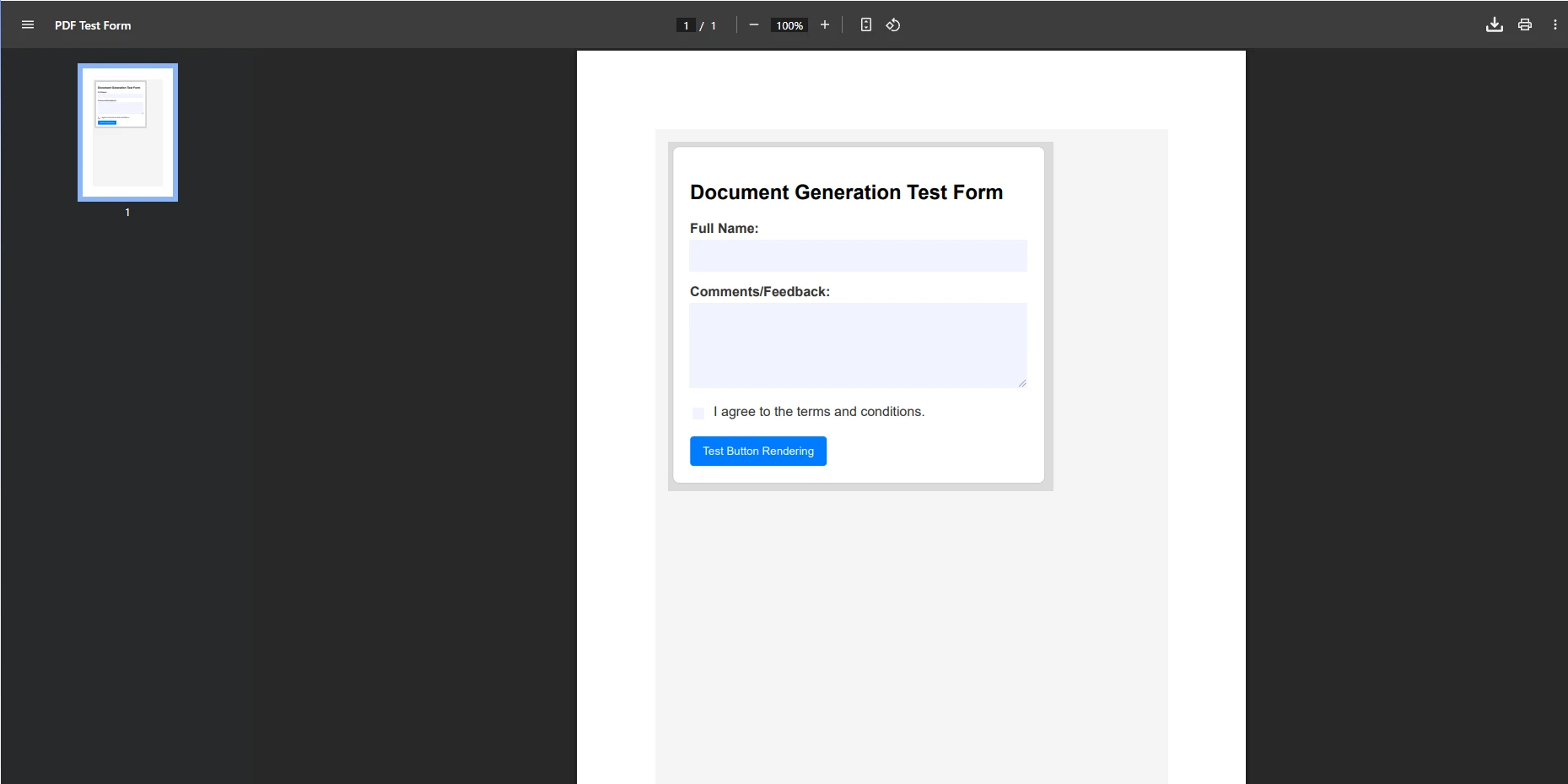
using IronPdf;using System.IO;// Create a form from HTMLvar html = @"<!DOCTYPE html><html><head> <style> body { font-family: Arial, sans-serif; margin: 20px; } .form-container { width: 400px; padding: 20px; border: 1px solid #ccc; border-radius: 8px; } .form-group { margin-bottom: 15px; } label { display: block; margin-bottom: 5px; font-weight: bold; color: #333; } input[type='text'], textarea { width: 100%; padding: 10px; border: 1px solid #ddd; border-radius: 4px; box-sizing: border-box; } textarea { height: 100px; resize: vertical; } </style></head><body> <div class='form-container'> <h2>Document Generation Test Form</h2> <form> <div class='form-group'> <label for='fullName'>Full Name:</label> <input type='text' id='fullName' name='fullName'> </div> <div class='form-group'> <label for='comments'>Comments/Feedback:</label> <textarea id='comments' name='comments' placeholder='Type your feedback here...'></textarea> </div> <div class='form-group'> <input type='checkbox' id='agree' name='agree'> <label for='agree'>I agree to the terms and conditions.</label> </div> <button style='padding: 10px 15px; background-color: #007bff; color: white; border: none; border-radius: 4px; cursor: pointer;'> Submit </button> </form> </div></body></html>";var renderer = new ChromePdfRenderer();renderer.RenderingOptions.CreatePdfFormsFromHtml = true;var pdf = renderer.RenderHtmlAsPdf(html);pdf.SaveAs("form.pdf");// Read back and process form datavar loadedPdf = new PdfDocument("form.pdf");var fullName = loadedPdf.Form.FindFormField("fullName").Value;Console.WriteLine($"Full Name: {fullName}");// Flatten form to prevent further editingloadedPdf.Form.Flatten();loadedPdf.SaveAs("processed-form.pdf");
using IronPdf;
using System.IO;

// Create a form from HTML
var html = @"
<!DOCTYPE html>
<html>
<head>
    <style>
        body { font-family: Arial, sans-serif; margin: 20px; }
        .form-container { width: 400px; padding: 20px; border: 1px solid #ccc; border-radius: 8px; }
        .form-group { margin-bottom: 15px; }
        label { display: block; margin-bottom: 5px; font-weight: bold; color: #333; }
        input[type='text'], textarea { width: 100%; padding: 10px; border: 1px solid #ddd; border-radius: 4px; box-sizing: border-box; }
        textarea { height: 100px; resize: vertical; }
    </style>
</head>
<body>
    <div class='form-container'>
        <h2>Document Generation Test Form</h2>
        <form>
            <div class='form-group'>
                <label for='fullName'>Full Name:</label>
                <input type='text' id='fullName' name='fullName'>
            </div>
            <div class='form-group'>
                <label for='comments'>Comments/Feedback:</label>
                <textarea id='comments' name='comments' placeholder='Type your feedback here...'></textarea>
            </div>
            <div class='form-group'>
                <input type='checkbox' id='agree' name='agree'>
                <label for='agree'>I agree to the terms and conditions.</label>
            </div>
            <button style='padding: 10px 15px; background-color: #007bff; color: white; border: none; border-radius: 4px; cursor: pointer;'>
                Submit
            </button>
        </form>
    </div>
</body>
</html>";

var renderer = new ChromePdfRenderer();
renderer.RenderingOptions.CreatePdfFormsFromHtml = true;
var pdf = renderer.RenderHtmlAsPdf(html);
pdf.SaveAs("form.pdf");

// Read back and process form data
var loadedPdf = new PdfDocument("form.pdf");
var fullName = loadedPdf.Form.FindFormField("fullName").Value;
Console.WriteLine($"Full Name: {fullName}");

// Flatten form to prevent further editing
loadedPdf.Form.Flatten();
loadedPdf.SaveAs("processed-form.pdf");
ImportsIronPdfImportsSystem.IO' Create a form from HTMLDim html AsString = "<!DOCTYPE html><html><head> <style> body { font-family: Arial, sans-serif; margin: 20px; } .form-container { width: 400px; padding: 20px; border: 1px solid #ccc; border-radius: 8px; } .form-group { margin-bottom: 15px; } label { display: block; margin-bottom: 5px; font-weight: bold; color: #333; } input[type='text'], textarea { width: 100%; padding: 10px; border: 1px solid #ddd; border-radius: 4px; box-sizing: border-box; } textarea { height: 100px; resize: vertical; } </style></head><body> <div class='form-container'> <h2>Document Generation Test Form</h2> <form> <div class='form-group'> <label for='fullName'>Full Name:</label> <input type='text' id='fullName' name='fullName'> </div> <div class='form-group'> <label for='comments'>Comments/Feedback:</label> <textarea id='comments' name='comments' placeholder='Type your feedback here...'></textarea> </div> <div class='form-group'> <input type='checkbox' id='agree' name='agree'> <label for='agree'>I agree to the terms and conditions.</label> </div> <button style='padding: 10px 15px; background-color: #007bff; color: white; border: none; border-radius: 4px; cursor: pointer;'> Submit </button> </form> </div></body></html>"Dim renderer As New ChromePdfRenderer()renderer.RenderingOptions.CreatePdfFormsFromHtml = TrueDim pdf AsPdfDocument = renderer.RenderHtmlAsPdf(html)pdf.SaveAs("form.pdf")' Read back and process form dataDim loadedPdf As New PdfDocument("form.pdf")Dim fullName AsString = loadedPdf.Form.FindFormField("fullName").ValueConsole.WriteLine($"Full Name: {fullName}")' Flatten form to prevent further editingloadedPdf.Form.Flatten()loadedPdf.SaveAs("processed-form.pdf")
Imports IronPdf
Imports System.IO

' Create a form from HTML
Dim html As String = "
<!DOCTYPE html>
<html>
<head>
    <style>
        body { font-family: Arial, sans-serif; margin: 20px; }
        .form-container { width: 400px; padding: 20px; border: 1px solid #ccc; border-radius: 8px; }
        .form-group { margin-bottom: 15px; }
        label { display: block; margin-bottom: 5px; font-weight: bold; color: #333; }
        input[type='text'], textarea { width: 100%; padding: 10px; border: 1px solid #ddd; border-radius: 4px; box-sizing: border-box; }
        textarea { height: 100px; resize: vertical; }
    </style>
</head>
<body>
    <div class='form-container'>
        <h2>Document Generation Test Form</h2>
        <form>
            <div class='form-group'>
                <label for='fullName'>Full Name:</label>
                <input type='text' id='fullName' name='fullName'>
            </div>
            <div class='form-group'>
                <label for='comments'>Comments/Feedback:</label>
                <textarea id='comments' name='comments' placeholder='Type your feedback here...'></textarea>
            </div>
            <div class='form-group'>
                <input type='checkbox' id='agree' name='agree'>
                <label for='agree'>I agree to the terms and conditions.</label>
            </div>
            <button style='padding: 10px 15px; background-color: #007bff; color: white; border: none; border-radius: 4px; cursor: pointer;'>
                Submit
            </button>
        </form>
    </div>
</body>
</html>"

Dim renderer As New ChromePdfRenderer()
renderer.RenderingOptions.CreatePdfFormsFromHtml = True
Dim pdf As PdfDocument = renderer.RenderHtmlAsPdf(html)
pdf.SaveAs("form.pdf")

' Read back and process form data
Dim loadedPdf As New PdfDocument("form.pdf")
Dim fullName As String = loadedPdf.Form.FindFormField("fullName").Value
Console.WriteLine($"Full Name: {fullName}")

' Flatten form to prevent further editing
loadedPdf.Form.Flatten()
loadedPdf.SaveAs("processed-form.pdf")
Dies erstellt ein interaktives PDF mit Formularfeldern, die Benutzer ausfüllen können, perfekt für Anwendungen, die Benutzereingaben erfordern. Interaktive PDFs erfüllen wichtige Geschäftsanforderungen: Informationserfassung ohne Webformulare, Offline-Funktionalität für Benutzer ohne Internetzugang, Einhaltung gesetzlicher Bestimmungen durch signierte Formulare und vertraute PDF-Oberflächen, die den Schulungsaufwand reduzieren.
Die sichere Handhabung von Formularen erfordert sorgfältige Aufmerksamkeit. Alle Formulardaten müssen stets validiert und bereinigt werden, die Bearbeitung von Formularfeldern muss durch Zugriffskontrollen eingeschränkt werden, alle Formularübermittlungen müssen für Prüfprotokolle protokolliert werden, sensible Formulardaten müssen durch Verschlüsselung geschützt und die Authentizität des Formulars mithilfe digitaler Signaturen überprüft werden.
Interaktive Formulare ermöglichen die Datenerfassung direkt in PDF-Dokumenten.
Wie handhaben Sie Performance und Fehlerbehandlung in der Produktion?
Bei der Erstellung von PDF-Dateien im Produktivbetrieb sollten Sie eine angemessene Fehlerbehandlung implementieren und eine Leistungsoptimierung in Betracht ziehen. IronPDF bietet Unterstützung für asynchrone Verarbeitung und Multithreading in Szenarien mit hohem Datenaufkommen. Sie sollten außerdem eine benutzerdefinierte Protokollierung für Debugging und Überwachung implementieren. Das Erstellen von Renderer-Instanzen verursacht Mehraufwand, daher ist deren effiziente Wiederverwendung unerlässlich. Das folgende Beispiel kombiniert die Fehlerbehandlung in der Produktion mit der Wiederverwendung des Renderers:
using IronPdf;using Microsoft.Extensions.Logging;// Register a reusable renderer as a singleton in your DI containervar renderer = new ChromePdfRenderer();renderer.RenderingOptions.MarginTop = 25;renderer.RenderingOptions.MarginBottom = 25;renderer.RenderingOptions.EnableJavaScript = true;renderer.RenderingOptions.WaitFor.RenderDelay(500);// Resilient generation with retry and exponential backoffasync Task<byte[]> GenerateWithRetry(string html, ILogger logger, int maxRetries = 3){ for (int attempt = 1; attempt <= maxRetries; attempt++) { try { renderer.RenderingOptions.Timeout = 60; var pdf = awaitTask.Run(() => renderer.RenderHtmlAsPdf(html)); pdf.SecuritySettings.MakePdfDocumentReadOnly(); pdf.SecuritySettings.SetPassword("userPassword123"); logger.LogInformation("PDF generated successfully on attempt {Attempt}", attempt); return pdf.BinaryData; } catch (Exception ex) when (attempt < maxRetries) { logger.LogWarning(ex, "PDF generation failed, attempt {Attempt} of {MaxRetries}", attempt, maxRetries); awaitTask.Delay(TimeSpan.FromSeconds(Math.Pow(2, attempt))); } } throw new InvalidOperationException("Failed to generate PDF after retries");}
using IronPdf;
using Microsoft.Extensions.Logging;

// Register a reusable renderer as a singleton in your DI container
var renderer = new ChromePdfRenderer();
renderer.RenderingOptions.MarginTop = 25;
renderer.RenderingOptions.MarginBottom = 25;
renderer.RenderingOptions.EnableJavaScript = true;
renderer.RenderingOptions.WaitFor.RenderDelay(500);

// Resilient generation with retry and exponential backoff
async Task<byte[]> GenerateWithRetry(string html, ILogger logger, int maxRetries = 3)
{
    for (int attempt = 1; attempt <= maxRetries; attempt++)
    {
        try
        {
            renderer.RenderingOptions.Timeout = 60;
            var pdf = await Task.Run(() => renderer.RenderHtmlAsPdf(html));
            pdf.SecuritySettings.MakePdfDocumentReadOnly();
            pdf.SecuritySettings.SetPassword("userPassword123");
            logger.LogInformation("PDF generated successfully on attempt {Attempt}", attempt);
            return pdf.BinaryData;
        }
        catch (Exception ex) when (attempt < maxRetries)
        {
            logger.LogWarning(ex, "PDF generation failed, attempt {Attempt} of {MaxRetries}", attempt, maxRetries);
            await Task.Delay(TimeSpan.FromSeconds(Math.Pow(2, attempt)));
        }
    }
    throw new InvalidOperationException("Failed to generate PDF after retries");
}
ImportsIronPdfImportsMicrosoft.Extensions.LoggingImportsSystem.Threading.Tasks' Register a reusable renderer as a singleton in your DI containerDim renderer As New ChromePdfRenderer()renderer.RenderingOptions.MarginTop = 25renderer.RenderingOptions.MarginBottom = 25renderer.RenderingOptions.EnableJavaScript = Truerenderer.RenderingOptions.WaitFor.RenderDelay(500)' Resilient generation with retry and exponential backoffAsync Function GenerateWithRetry(html AsString, logger AsILogger, Optional maxRetries AsInteger = 3) AsTask(OfByte()) For attempt AsInteger = 1 To maxRetriesTry renderer.RenderingOptions.Timeout = 60 Dim pdf = AwaitTask.Run(Function() renderer.RenderHtmlAsPdf(html)) pdf.SecuritySettings.MakePdfDocumentReadOnly() pdf.SecuritySettings.SetPassword("userPassword123") logger.LogInformation("PDF generated successfully on attempt {Attempt}", attempt) Return pdf.BinaryDataCatch ex AsExceptionWhen attempt < maxRetries logger.LogWarning(ex, "PDF generation failed, attempt {Attempt} of {MaxRetries}", attempt, maxRetries)AwaitTask.Delay(TimeSpan.FromSeconds(Math.Pow(2, attempt)))EndTry NextThrow New InvalidOperationException("Failed to generate PDF after retries")End Function
Imports IronPdf
Imports Microsoft.Extensions.Logging
Imports System.Threading.Tasks

' Register a reusable renderer as a singleton in your DI container
Dim renderer As New ChromePdfRenderer()
renderer.RenderingOptions.MarginTop = 25
renderer.RenderingOptions.MarginBottom = 25
renderer.RenderingOptions.EnableJavaScript = True
renderer.RenderingOptions.WaitFor.RenderDelay(500)

' Resilient generation with retry and exponential backoff
Async Function GenerateWithRetry(html As String, logger As ILogger, Optional maxRetries As Integer = 3) As Task(Of Byte())
    For attempt As Integer = 1 To maxRetries
        Try
            renderer.RenderingOptions.Timeout = 60
            Dim pdf = Await Task.Run(Function() renderer.RenderHtmlAsPdf(html))
            pdf.SecuritySettings.MakePdfDocumentReadOnly()
            pdf.SecuritySettings.SetPassword("userPassword123")
            logger.LogInformation("PDF generated successfully on attempt {Attempt}", attempt)
            Return pdf.BinaryData
        Catch ex As Exception When attempt < maxRetries
            logger.LogWarning(ex, "PDF generation failed, attempt {Attempt} of {MaxRetries}", attempt, maxRetries)
            Await Task.Delay(TimeSpan.FromSeconds(Math.Pow(2, attempt)))
        End Try
    Next
    Throw New InvalidOperationException("Failed to generate PDF after retries")
End Function
Um eine zuverlässige PDF-Generierung zu gewährleisten, sollten die Eingabedaten stets validiert und Ausnahmen ordnungsgemäß behandelt werden. Erwägen Sie die Implementierung von PDF-Berechtigungen und Passwörtern für sensible Dokumente, um die Druck-, Kopier- und Bearbeitungsrechte zu kontrollieren.
Welche Überwachungsmetriken sollten Sie verfolgen?
Überwachen Sie diese wichtigen Kennzahlen für die PDF-Generierung in der Produktion:
Wichtige Produktionskennzahlen zur Überwachung der IronPDF -Leistung
Metrik
Zweck
Alarmschwelle
Generationszeit
Leistungsverfolgung
> 10 seconds
Speicherverwendung
Ressourcenoptimierung
> 500 MB per request
Fehlerrate
Zuverlässigkeitsüberwachung
> 5% failure rate
Warteschlangenlänge
Kapazitätsplanung
> 100 pending
Dateigröße
Speicheroptimierung
> 50 MB average
Wie implementiert und behebt man Probleme bei der PDF-Generierung auf verschiedenen Plattformen?
IronPDF unterstützt verschiedene Bereitstellungsszenarien auf unterschiedlichen Plattformen. Sie können die Anwendung auf Azure Functions, AWS Lambda oder herkömmlichen IIS-Servern bereitstellen. Die Bibliothek unterstützt auch Linux-Bereitstellungen und kann in Docker-Containern für Microservice-Architekturen ausgeführt werden. Unterschiedliche Bereitstellungsansätze bieten jeweils eigene Vorteile: Docker-Container sorgen für Konsistenz, Kubernetes ermöglicht horizontale Skalierung, serverlose Funktionen bieten elastische Skalierung und der IronPdfEngine-Dienst bietet Prozessisolation.
Welche plattformspezifischen Anforderungen sollten Sie kennen?
Bei der Bereitstellung der .NET PDF-Generierung sind auf jeder Plattform spezifische Aspekte zu berücksichtigen:
Plattformspezifische Bereitstellungsanforderungen und Lösungen für IronPDF
Plattform
Hauptanforderung
Lösung
Linux
Fehlende Schriftarten
Installieren Sie Schriftartpakete über apt/yum.
Docker
Dateiberechtigungen
Als Benutzer ohne Root-Rechte ausführen
Azure App Service
Temporäres Verzeichnis
Schreibbaren Pfad konfigurieren
AWS Lambda
Kaltstarts
Bereitgestellte Parallelität nutzen
macOS
Code-Signatur
Nicht signierte Bibliotheken in den Einstellungen zulassen
Darstellungsprobleme entstehen oft durch fehlende CSS- oder JS-Ressourcen, Timing-Probleme bei dynamischen Inhalten, fehlende Server-Schriftarten oder CSS-Inkompatibilitäten. Effektives Debugging beginnt mit der Aktivierung detaillierter Protokollierung über renderer.LoggingMode = IronPdf.Logging.LoggingModes.All, dem Speichern von Zwischenschritten in HTML zur Überprüfung und dem Testen mit deaktiviertem JavaScript, um Rendering-Probleme zu isolieren. Speicherverwaltung ist ebenfalls entscheidend: Entsorgen Sie immer die PdfDocument Objekte, bearbeiten Sie große Aufträge in Teilen und setzen Sie angemessene Speicherlimits für Container.
Was sind die nächsten Schritte für Ihren PDF-Generierungsprozess?
IronPDF macht die komplexe Aufgabe, PDF-Dateien in .NET Core zu erstellen, zu einem einfachen, überschaubaren Prozess. Von der einfachen Dokumentenerstellung bis hin zu erweiterten Funktionen wie Formularen, Bildern und Seitenverwaltung bietet diese Bibliothek Werkzeuge zur programmatischen Generierung von PDF-Dokumenten. Durch die Konvertierung von HTML in PDF können Sie Daten schnell laden und fertige Dateien erstellen. Die Unterstützung verschiedener PDF-Standards , die Zugänglichkeitsfunktionen und die vollständige Dokumentation der Bibliothek machen sie für Enterprise geeignet.
Warum ist IronPDF die richtige Wahl for .NET -Projekte?
IronPDF erweist sich als hervorragende Wahl für die PDF-Generierung mit .NET :
Für den Unternehmenseinsatz geeignet : In Produktionsumgebungen erprobt
Plattformübergreifend : Echte Portabilität über verschiedene Betriebssysteme hinweg
Aktive Weiterentwicklung : Regelmäßige Updates mit neuen Funktionen
Formatvielfalt : Unterstützt DOCX zu PDF, RTF zu PDF, Bild zu PDF und viele weitere Konvertierungen
Umfangreiche Bearbeitungsmöglichkeiten : Text und Bilder extrahieren, PDFs in Bilder rastern, Inhalte schwärzen und auf das PDF-DOM zugreifen
Wie fängt man heute an?
Führen Sie diese Schritte aus, um mit der PDF-Erstellung zu beginnen:
Installieren Sie IronPDF : Fügen Sie es über NuGet zu Ihrem .NET 10-Projekt hinzu.
Probieren Sie einfache Beispiele aus : Beginnen Sie mit der einfachen HTML-zu-PDF-Konvertierung.
Erweiterte Funktionen entdecken : Formulare, Signaturen und Sicherheitseinstellungen hinzufügen
Leistungsoptimierung : Implementieren Sie Caching, asynchrone Verarbeitung und die Wiederverwendung von Renderern.
Produktionsbereitstellung : Wählen Sie die geeignete Hosting-Strategie.
Egal ob Sie einfache Berichte oder komplexe mehrseitige Dokumente erstellen, die intuitive API und die leistungsfähige Rendering-Engine von IronPDF machen es zu einer praktischen Wahl for .NET Entwickler. Beginnen Sie noch heute mit der Erstellung professioneller PDF-Dateien in Ihren ASP.NET Core-Anwendungen mit der kostenlosen Testversion von IronPDF. Sind Sie bereit, Ihrer Anwendung PDF-Generierungsfunktionen hinzuzufügen? Legen Sie mit IronPDF los und erleben Sie, wie einfach die Erstellung von PDFs sein kann. Weitere Lernressourcen finden Sie in den vollständigen Tutorials , Codebeispielen und der Funktionsdokumentation .
Curtis Chau holds a Bachelor’s degree in Computer Science (Carleton University) and specializes in front-end development with expertise in Node.js, TypeScript, JavaScript, and React. Passionate about crafting intuitive and aesthetically pleasing user interfaces, Curtis enjoys working with modern frameworks and creating well-structured, visually appealing manuals.