


Sécurité des PDF en C# : Chiffrement, permissions et protection

IronPDF offre aux développeurs C# des outils de qualité professionnelle pour chiffrer les PDF, appliquer une protection par mot de passe, et appliquer des contrôles d'autorisation - du cryptage AES-128 et AES-256 aux restrictions d'accès granulaires et aux signatures numériques - avec une prise en charge complète de la conformité HIPAA et PCI-DSS dans les applications .NET. Que vous sécurisiez des rapports financiers, des contrats juridiques ou des dossiers médicaux, les paramètres de sécurité PDF d'IronPDF s'intègrent directement dans votre flux de travail, sans dépendances externes.
TL;DR : Guide de démarrage rapide
Ce tutoriel couvre chaque couche de la sécurité PDF en C# avec IronPDF - cryptage, mots de passe, permissions et protection de niveau de conformité.
- À qui s'adresse ce document: Les développeurs .NET qui créent des applications traitant des documents sensibles - systèmes financiers, plateformes de soins de santé, outils juridiques, ou toute application où les PDF doivent être protégés contre l'accès, la copie ou la modification non autorisés.
- Ce que vous allez construire: Protection par mot de passe de l'utilisateur et du propriétaire grâce au cryptage AES-128/AES-256, contrôle granulaire des autorisations (impression, copie, édition, annotation), décryptage et traitement par lots des fichiers cryptés, et modèles d'assainissement des documents pour les environnements soumis à des règles de conformité.
- Où ça marche: Tout environnement .NET - .NET 10, .NET 8 LTS, .NET Framework 4.6.2+, et .NET Standard 2.0. Toutes les opérations sont exécutées localement ; aucun service ou exécutable externe n'est requis.
- Quand utiliser cette approche: Lorsque les documents contiennent des données sensibles qui doivent être protégées au repos et en transit - dossiers médicaux réglementés par l'HIPAA, états financiers PCI-DSS, données personnelles couvertes par le GDPR, ou documents internes qui ne doivent pas être transmis ou imprimés.
- Pourquoi c'est important techniquement : La "sécurité" des PDF reposant sur des superpositions visuelles ou des fichiers non cryptés laisse le contenu exposé à une extraction triviale. IronPDF applique le cryptage au niveau de la structure du fichier - les documents protégés par un mot de passe ne peuvent pas être ouverts, copiés ou modifiés sans les informations d'identification correctes.
Sécurisez un PDF avec seulement quelques lignes de code :
-
Installez IronPDF avec le Gestionnaire de Packages NuGet
PM > Install-Package IronPdf -
Copiez et exécutez cet extrait de code.
using IronPdf; var pdf = PdfDocument.FromFile("sensitive-document.pdf"); pdf.SecuritySettings.OwnerPassword = "admin-secure-key"; pdf.SecuritySettings.UserPassword = "user-access-key"; pdf.SecuritySettings.AllowUserPrinting = IronPdf.Security.PdfPrintSecurity.NoPrinting; pdf.SecuritySettings.AllowUserCopyPasteContent = false; pdf.SaveAs("secured-document.pdf"); -
Déployez pour tester sur votre environnement de production.
Commencez à utiliser IronPDF dans votre projet dès aujourd'hui avec un essai gratuit

Après avoir acheté ou vous être inscrit à une version d'essai de 30 jours d'IronPDF, ajoutez votre clé de licence au début de votre application.
IronPdf.License.LicenseKey = "KEY";IronPdf.License.LicenseKey = "KEY";Imports IronPdf
IronPdf.License.LicenseKey = "KEY" Installer avec NuGet
Table des matières
- Les couches de sécurité du PDF expliquées
- Fondamentaux de la protection par mot de passe
- Contrôle granulaire des permissions
- Ouvrir et décrypter des PDF protégés
- Sécurité des documents militaires et classifiés
- Anti-modèles de sécurité à éviter
Les couches de sécurité du PDF expliquées
Il est essentiel de comprendre l'approche par couches de la sécurité des PDF pour mettre en œuvre une protection efficace des documents. La sécurité des PDF fonctionne à plusieurs niveaux, chacun offrant différents types de protection et servant des objectifs distincts dans votre stratégie de sécurité globale.
Compréhension des normes de cryptage
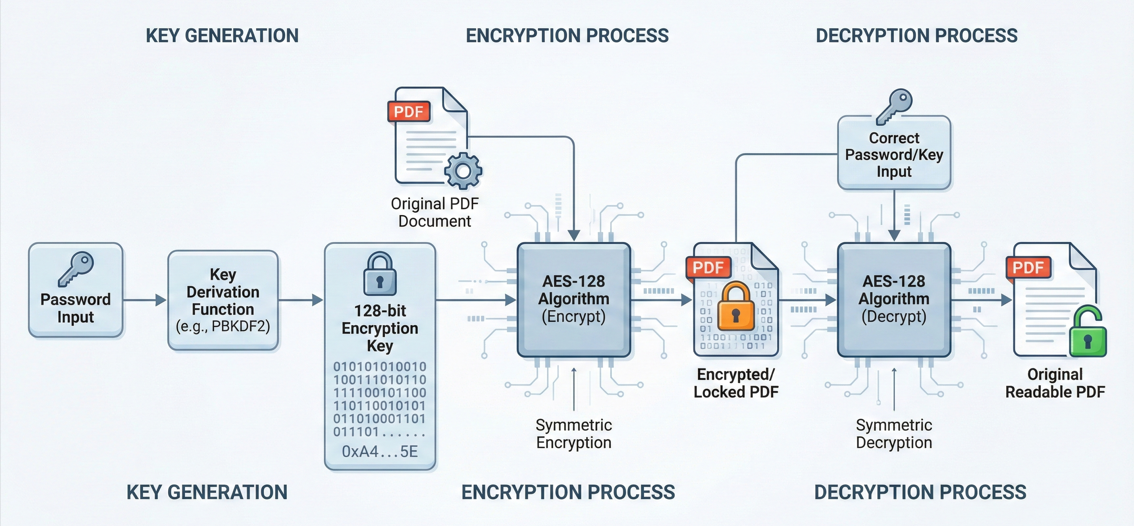
IronPDF sécurise vos fichiers sensibles grâce à un cryptage 128 bits de niveau entreprise. Le cryptage est l'épine dorsale de la sécurité des PDF, convertissant le contenu de votre document en données illisibles auxquelles seuls les utilisateurs autorisés peuvent accéder.
Cryptage AES-128
AES-128 est depuis longtemps la norme industrielle pour la protection des PDF. Il fournit une sécurité solide pour les documents commerciaux tels que les fichiers financiers, les contrats et les dossiers internes, en utilisant une clé de 128 bits qu'il est impossible de casser par force brute.
La norme de cryptage 128 bits est compatible avec Adobe Acrobat 7 et les versions ultérieures, ce qui garantit une large compatibilité entre les différents lecteurs de PDF tout en maintenant une sécurité élevée. Pour la plupart des applications d'entreprise, l'AES-128 offre un excellent équilibre entre le niveau de sécurité et les performances de traitement.
Cryptage AES-256
Grâce à la prise en charge du cryptage AES 128 bits et 256 bits, IronPDF offre une grande souplesse pour répondre aux différentes exigences en matière de sécurité. L'AES-256 utilise une clé de 256 bits, ce qui rend la protection exponentiellement plus forte que l'AES-128. Il est utilisé par les agences gouvernementales pour les documents classifiés, répondant ainsi aux exigences de traitement des informations sensibles.
La principale contrepartie de l'AES-256 est une légère augmentation de la charge de traitement et des considérations de compatibilité - elle nécessite Adobe Acrobat X ou une version ultérieure pour être correctement prise en charge. Toutefois, pour les applications traitant des données très sensibles, telles que les dossiers médicaux soumis à la loi HIPAA, les transactions financières exigeant la conformité à la norme PCI-DSS ou les documents gouvernementaux soumis à des exigences de classification, la marge de sécurité supplémentaire vaut bien l'impact minimal sur les performances.
Mots de passe utilisateur ou propriétaire
Le mot de passe utilisateur (ou mot de passe d'ouverture) est nécessaire pour ouvrir et visualiser le document PDF, tandis que le mot de passe propriétaire (ou mot de passe d'autorisation) contrôle les actions que les utilisateurs peuvent effectuer sur le document. Ce système à double mot de passe offre des contrôles de sécurité flexibles pour différents flux de documents.
Le mot de passe de l'utilisateur constitue le principal obstacle à l'accès au document. Lorsque le mot de passe est défini, toute personne qui tente d'ouvrir le PDF doit fournir ce mot de passe. Il s'agit du mot de passe que vous communiquerez aux lecteurs autorisés à consulter le contenu du document. Il s'agit en quelque sorte d'un "accès en lecture".
Le mot de passe propriétaire a une toute autre fonction. Un mot de passe propriétaire est un mot de passe utilisé pour activer et désactiver tous les autres paramètres de sécurité. Ce mot de passe permet de contrôler qui peut modifier les paramètres de sécurité du document, changer les autorisations ou supprimer entièrement la protection. Même si les utilisateurs peuvent ouvrir un document avec leur mot de passe, ils ne peuvent pas modifier ses paramètres de sécurité ou contourner les restrictions d'autorisation sans le mot de passe du propriétaire.
Cette séparation permet des scénarios de contrôle d'accès sophistiqués. Par exemple, vous pouvez distribuer un contrat avec un mot de passe utilisateur pour que toutes les parties puissent le lire, mais seul le créateur du document (qui détient le mot de passe propriétaire) peut modifier les paramètres de sécurité ou créer une version avec des restrictions différentes.
:path=/static-assets/pdf/content-code-examples/tutorials/encrypt-pdf-csharp/encrypt-pdf-csharp-pdf-security-user-owner-passwords--1.csusing IronPdf;
var pdf = PdfDocument.FromFile("input.pdf");
// User password required to open/view the PDF
pdf.SecuritySettings.UserPassword = "view-access-2024";
// Owner password required to modify security settings
pdf.SecuritySettings.OwnerPassword = "admin-master-key";
// Disable printing for users without owner password
pdf.SecuritySettings.AllowUserPrinting = IronPdf.Security.PdfPrintSecurity.NoPrint;
// Disable copy/paste of content
pdf.SecuritySettings.AllowUserCopyPasteContent = false;
pdf.SaveAs("output-secured.pdf");Imports IronPdf
Dim pdf = PdfDocument.FromFile("input.pdf")
' User password required to open/view the PDF
pdf.SecuritySettings.UserPassword = "view-access-2024"
' Owner password required to modify security settings
pdf.SecuritySettings.OwnerPassword = "admin-master-key"
' Disable printing for users without owner password
pdf.SecuritySettings.AllowUserPrinting = IronPdf.Security.PdfPrintSecurity.NoPrint
' Disable copy/paste of content
pdf.SecuritySettings.AllowUserCopyPasteContent = False
pdf.SaveAs("output-secured.pdf")Cadre de restriction des autorisations
Au-delà de la protection par mot de passe, la sécurité des PDF comprend un système de permissions complet qui définit exactement ce que les utilisateurs peuvent faire avec le document une fois qu'il est ouvert. Les drapeaux d'autorisation déterminent si l'impression, la copie de contenu, l'édition, les annotations et la saisie de données dans les formulaires sont autorisées.
Le cadre de permissions fonctionne indépendamment des mots de passe des utilisateurs. Vous pouvez définir un mot de passe pour l'utilisateur, puis spécifier les opérations qu'il peut effectuer. Vous pouvez également laisser le document ouvert sans mot de passe utilisateur tout en limitant certaines opérations. Cette configuration offre toutefois une sécurité limitée, car les restrictions peuvent être plus facilement contournées sans protection par mot de passe.
Les contrôles d'autorisation comprennent :
- Restrictions d'impression: Contrôlez si les utilisateurs peuvent imprimer, et si oui, à quelle qualité
- Extraction de contenu: Empêcher la copie de texte et d'images à partir du document
- Modification du document: Limiter l'édition du contenu du document
- Annotation et commentaires: Contrôlez si les utilisateurs peuvent ajouter des notes ou des commentaires
- Manipulation des champs de formulaire: Déterminer si les utilisateurs peuvent remplir les champs de formulaire
- Assemblage de documents: Contrôler les opérations de page telles que l'insertion, la suppression ou la rotation
Ces contrôles granulaires vous permettent d'adapter la sécurité des documents à votre cas d'utilisation spécifique, en veillant à ce que les utilisateurs aient exactement l'accès dont ils ont besoin, ni plus ni moins.
Fondamentaux de la protection par mot de passe
La mise en œuvre de la protection par mot de passe dans vos applications C# à l'aide d'IronPDF est simple, mais la compréhension des nuances vous permet d'appliquer la sécurité correctement et efficacement.
Installer IronPDF
Avant de mettre en œuvre les fonctionnalités de sécurité des PDF, vous devez installer IronPDF for .NET dans votre projet .NET. La bibliothèque prend en charge .NET Framework, .NET Core et .NET 5+, ce qui la rend compatible avec pratiquement toutes les applications .NET modernes.
Vous pouvez installer IronPDF via la console du Package Manager NuGet :
Install-Package IronPdfOu en utilisant l'interface de ligne de commande .NET :
dotnet add package IronPdfUne fois installé, ajoutez les instructions using nécessaires à votre code :
using IronPdf;
using IronPdf.Security;
using IronPdf;
using IronPdf.Security;Imports IronPdf
Imports IronPdf.SecurityConfiguration du mot de passe de l'utilisateur (nécessaire pour ouvrir)
Vous pouvez configurer la propriété UserPassword pour exiger un mot de passe à l'ouverture du fichier. Cela représente le niveau de sécurité le plus élémentaire pour les PDF : seules les personnes connaissant le mot de passe peuvent consulter le contenu du document.
:path=/static-assets/pdf/content-code-examples/tutorials/encrypt-pdf-csharp/encrypt-pdf-csharp-pdf-security-set-user-password--2.csusing IronPdf;
var pdf = PdfDocument.FromFile("input.pdf");
// Set user password - anyone opening this PDF must provide this password
pdf.SecuritySettings.UserPassword = "Secure#Password2024!";
pdf.SaveAs("output-protected.pdf");Imports IronPdf
Dim pdf = PdfDocument.FromFile("input.pdf")
' Set user password - anyone opening this PDF must provide this password
pdf.SecuritySettings.UserPassword = "Secure#Password2024!"
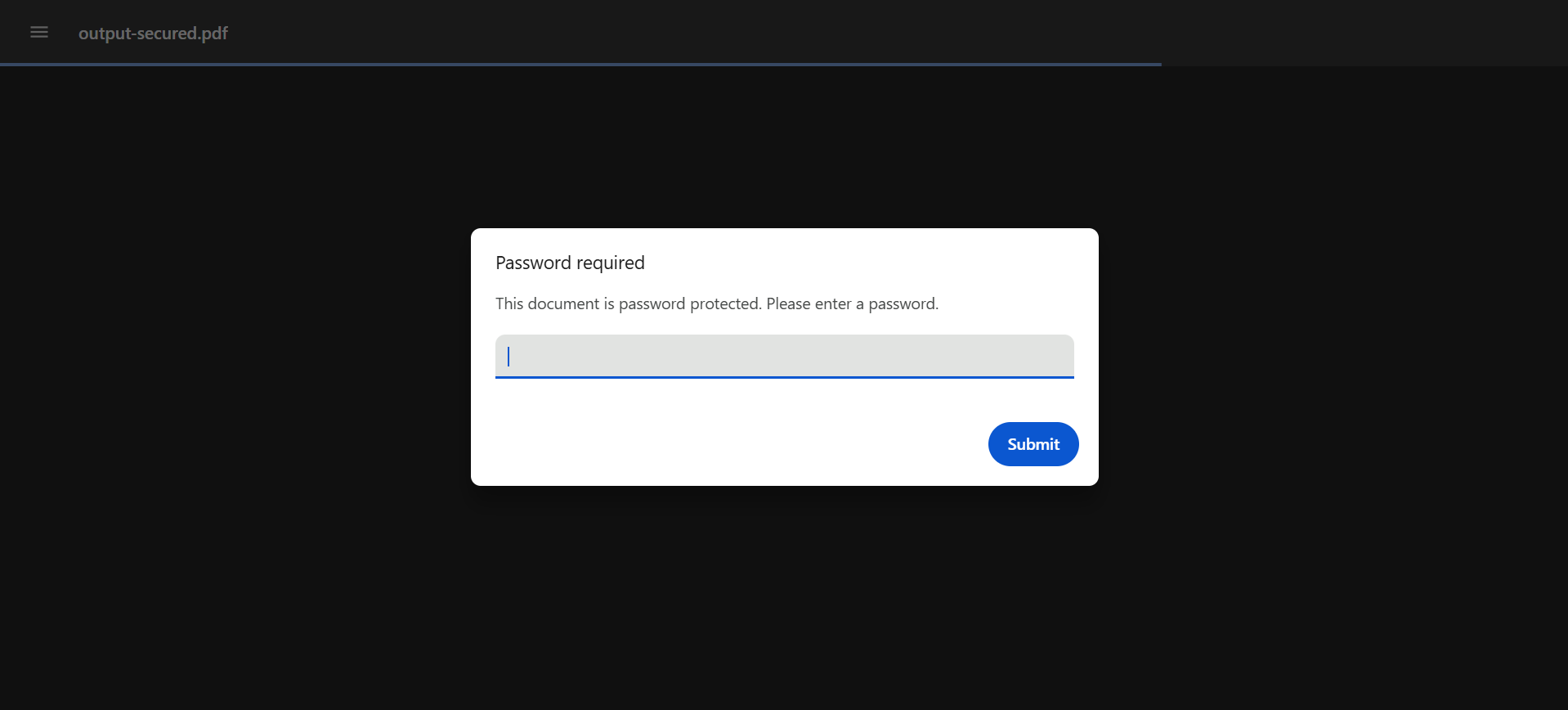
pdf.SaveAs("output-protected.pdf")Lorsqu'un mot de passe utilisateur est défini, IronPDF prend en charge le cryptage 128 bits pour protéger le contenu du document. Le lecteur PDF demandera ce mot de passe lorsque quelqu'un tentera d'ouvrir le fichier, et sans le mot de passe correct, le document restera crypté et illisible.
Bonnes pratiques pour les mots de passe utilisateur:
- Utilisez des mots de passe forts avec un mélange de majuscules, de minuscules, de chiffres et de caractères spéciaux
- Évitez les mots courants ou les schémas faciles à deviner
- Envisagez d'utiliser des utilitaires de génération de mots de passe pour une sécurité maximale
- Stocker les mots de passe en toute sécurité à l'aide de systèmes de gestion de mots de passe bien établis
- Ne jamais intégrer de mots de passe dans le code source ou les fichiers de configuration en production
Exemple de sortie (ouverture d'un PDF protégé par mot de passe)
Configuration du mot de passe du propriétaire (obligatoire pour modifier)
Le mot de passe propriétaire offre un niveau de contrôle plus élevé sur le document. OwnerPassword doit être défini sur une valeur de chaîne non vide pour que AllowUserCopyPasteContent, AllowUserAnnotations, AllowUserFormData, AllowUserPrinting et AllowUserEdits soient restreints.
:path=/static-assets/pdf/content-code-examples/tutorials/encrypt-pdf-csharp/encrypt-pdf-csharp-pdf-security-set-owner-password--3.csusing IronPdf;
using IronPdf.Security;
var pdf = PdfDocument.FromFile("sample-pdf.pdf");
// Owner password enables restrictions without requiring password to open
pdf.SecuritySettings.OwnerPassword = "admin-control-2024";
// Prevent printing without owner password
pdf.SecuritySettings.AllowUserPrinting = PdfPrintSecurity.NoPrint;
// Disable copy/paste functionality
pdf.SecuritySettings.AllowUserCopyPasteContent = false;
// Prevent any editing without owner password
pdf.SecuritySettings.AllowUserEdits = PdfEditSecurity.NoEdit;
pdf.SaveAs("output-owner-protected.pdf");Imports IronPdf
Imports IronPdf.Security
Dim pdf = PdfDocument.FromFile("sample-pdf.pdf")
' Owner password enables restrictions without requiring password to open
pdf.SecuritySettings.OwnerPassword = "admin-control-2024"
' Prevent printing without owner password
pdf.SecuritySettings.AllowUserPrinting = PdfPrintSecurity.NoPrint
' Disable copy/paste functionality
pdf.SecuritySettings.AllowUserCopyPasteContent = False
' Prevent any editing without owner password
pdf.SecuritySettings.AllowUserEdits = PdfEditSecurity.NoEdit
pdf.SaveAs("output-owner-protected.pdf")Exemple de résultat
L'extrait ci-dessus crée un document qui peut être ouvert par n'importe qui (pas de mot de passe utilisateur), mais il sera toujours soumis à des restrictions d'autorisation. Pour modifier les paramètres de sécurité ou lever les restrictions, vous devez connaître le mot de passe du propriétaire. Cette approche est courante pour les documents publics dont vous souhaitez contrôler l'utilisation sans nécessairement en restreindre la consultation.
Options de puissance de chiffrement
IronPDF prend en charge le cryptage 128 bits pour une protection sécurisée des documents, qui s'applique automatiquement lorsque vous définissez des mots de passe ou des autorisations sur vos documents PDF. Le chiffrement est transparent : vous n'avez pas besoin de configurer explicitement les algorithmes ou les modes de chiffrement, car IronPDF s'en charge automatiquement lorsque vous appliquez les paramètres de sécurité.
Le cryptage 128 bits utilisé par IronPDF offre une protection solide adaptée aux applications commerciales, juridiques et à la plupart des applications gouvernementales. Le cryptage est appliqué au niveau du contenu, ce qui signifie que le texte, les images et la structure du document sont cryptés, et pas seulement contrôlés en termes d'accès.
Contrôle granulaire des permissions
L'un des aspects les plus puissants de la sécurité des PDF est la possibilité de définir des autorisations granulaires qui contrôlent exactement ce que les utilisateurs peuvent faire avec vos documents. IronPDF propose des contrôles de permission étendus qui vont bien au-delà du simple accès en lecture/écriture.
Gestion des autorisations d'impression
IronPDF vous permet de contrôler les autorisations d'impression, vous aidant à gérer qui peut imprimer vos documents PDF. Les restrictions d'impression sont particulièrement importantes pour les documents contenant des informations confidentielles, des documents protégés par des droits d'auteur ou des données soumises à des restrictions réglementaires.
Si les droits d'impression sont restreints, alors le OwnerPassword doit être défini pour que la mesure de sécurité prenne effet. Cela permet de s'assurer que les restrictions de permission ne peuvent pas être facilement supprimées sans autorisation appropriée. La section suivante présente tous les niveaux d'autorisation d'impression disponibles.
Paramètres d'impression de haute qualité ou de basse qualité
IronPDF offre des contrôles d'autorisation d'impression sophistiqués qui vont au-delà du simple autoriser/refuser. L'énumération PdfPrintSecurity propose trois niveaux de contrôle d'impression :
:path=/static-assets/pdf/content-code-examples/tutorials/encrypt-pdf-csharp/encrypt-pdf-csharp-pdf-security-print-quality--4.csusing IronPdf;
using IronPdf.Security;
// Allow low-resolution printing only (150 DPI)
var pdf1 = PdfDocument.FromFile("input.pdf");
pdf1.SecuritySettings.OwnerPassword = "admin-key-2024";
pdf1.SecuritySettings.AllowUserPrinting = PdfPrintSecurity.PrintLowQuality;
pdf1.SaveAs("output-low-res-print.pdf");
// Disable printing completely
var pdf2 = PdfDocument.FromFile("input.pdf");
pdf2.SecuritySettings.OwnerPassword = "secret-admin-key";
pdf2.SecuritySettings.AllowUserPrinting = PdfPrintSecurity.NoPrint;
pdf2.SaveAs("output-no-print.pdf");
// Allow full high-quality printing
var pdf3 = PdfDocument.FromFile("input.pdf");
pdf3.SecuritySettings.OwnerPassword = "owner-key";
pdf3.SecuritySettings.AllowUserPrinting = PdfPrintSecurity.FullPrintRights;
pdf3.SaveAs("output-full-print.pdf");Imports IronPdf
Imports IronPdf.Security
' Allow low-resolution printing only (150 DPI)
Dim pdf1 = PdfDocument.FromFile("input.pdf")
pdf1.SecuritySettings.OwnerPassword = "admin-key-2024"
pdf1.SecuritySettings.AllowUserPrinting = PdfPrintSecurity.PrintLowQuality
pdf1.SaveAs("output-low-res-print.pdf")
' Disable printing completely
Dim pdf2 = PdfDocument.FromFile("input.pdf")
pdf2.SecuritySettings.OwnerPassword = "secret-admin-key"
pdf2.SecuritySettings.AllowUserPrinting = PdfPrintSecurity.NoPrint
pdf2.SaveAs("output-no-print.pdf")
' Allow full high-quality printing
Dim pdf3 = PdfDocument.FromFile("input.pdf")
pdf3.SecuritySettings.OwnerPassword = "owner-key"
pdf3.SecuritySettings.AllowUserPrinting = PdfPrintSecurity.FullPrintRights
pdf3.SaveAs("output-full-print.pdf")NoPrinting : Désactive complètement la fonctionnalité d'impression dans le lecteur PDF. Il s'agit de l'option la plus restrictive. Elle est utile pour les documents qui ne doivent jamais être imprimés, tels que les licences numériques ou les informations hautement confidentielles qui doivent rester uniquement sous forme électronique.
LowResolutionPrinting : Permet l'impression mais limite la qualité de sortie à une faible résolution (généralement 150 DPI). Cette option est intéressante pour les documents dont vous souhaitez autoriser l'impression de copies de référence tout en évitant une reproduction de haute qualité. Les cas d'utilisation les plus courants sont les documents protégés par des droits d'auteur, les copies de prévisualisation ou les projets de documents.
FullPrintRights : Permet une impression haute résolution sans restriction. Les utilisateurs bénéficient ainsi de la même qualité d'impression que si le document n'était pas protégé.
Contrôle des opérations de copier/coller
La prévention de la copie de contenu (désactivation de la sélection de texte et d'image) est une fonction de sécurité cruciale pour la protection de la propriété intellectuelle, des données confidentielles et du matériel protégé par le droit d'auteur.
:path=/static-assets/pdf/content-code-examples/tutorials/encrypt-pdf-csharp/encrypt-pdf-csharp-pdf-security-copy-paste--5.csusing IronPdf;
var pdf = PdfDocument.FromFile("input.pdf");
// Owner password required for copy/paste restrictions
pdf.SecuritySettings.OwnerPassword = "content-protection-key";
// Prevent users from selecting and copying text or images
pdf.SecuritySettings.AllowUserCopyPasteContent = false;
pdf.SaveAs("output-no-copy.pdf");Imports IronPdf
Dim pdf = PdfDocument.FromFile("input.pdf")
' Owner password required for copy/paste restrictions
pdf.SecuritySettings.OwnerPassword = "content-protection-key"
' Prevent users from selecting and copying text or images
pdf.SecuritySettings.AllowUserCopyPasteContent = False
pdf.SaveAs("output-no-copy.pdf")Lorsque le copier/coller est désactivé, les utilisateurs ne peuvent pas sélectionner et copier du texte ou des images dans le PDF. Cela permet d'éviter l'extraction facile du contenu pour une utilisation non autorisée, le plagiat ou le vol de données. Cependant, il est important de comprendre qu'il s'agit d'un lecteur PDF. Des attaquants déterminés disposant d'outils spécialisés peuvent toujours être en mesure d'extraire le contenu, c'est pourquoi le cryptage et la protection par mot de passe sont des mesures complémentaires importantes.
Si AllowUserCopyPasteContent est défini sur faux, OwnerPassword doit également être défini pour que la mesure de sécurité prenne effet, garantissant que ces restrictions ne peuvent pas être facilement contournées.
Restriction de l'édition de documents
Les restrictions d'édition des documents empêchent les utilisateurs de modifier le contenu réel de vos PDF. La désactivation des fonctions d'édition permet de préserver l'intégrité de votre document et d'empêcher toute modification non autorisée.
:path=/static-assets/pdf/content-code-examples/tutorials/encrypt-pdf-csharp/encrypt-pdf-csharp-pdf-security-editing-restrictions--6.csusing IronPdf;
using IronPdf.Security;
// Prevent any content modifications
var pdf1 = PdfDocument.FromFile("input.pdf");
pdf1.SecuritySettings.OwnerPassword = "contract-admin-2024";
pdf1.SecuritySettings.AllowUserEdits = PdfEditSecurity.NoEdit;
pdf1.SaveAs("output-locked.pdf");
// Allow page organization only (rotate, reorder, delete pages)
var pdf2 = PdfDocument.FromFile("input.pdf");
pdf2.SecuritySettings.OwnerPassword = "form-admin-key";
pdf2.SecuritySettings.AllowUserEdits = PdfEditSecurity.EditPages;
pdf2.SaveAs("output-edit-pages.pdf");
// Allow all editing operations
var pdf3 = PdfDocument.FromFile("input.pdf");
pdf3.SecuritySettings.OwnerPassword = "draft-admin";
pdf3.SecuritySettings.AllowUserEdits = PdfEditSecurity.EditAll;
pdf3.SaveAs("output-editable.pdf");Imports IronPdf
Imports IronPdf.Security
' Prevent any content modifications
Dim pdf1 = PdfDocument.FromFile("input.pdf")
pdf1.SecuritySettings.OwnerPassword = "contract-admin-2024"
pdf1.SecuritySettings.AllowUserEdits = PdfEditSecurity.NoEdit
pdf1.SaveAs("output-locked.pdf")
' Allow page organization only (rotate, reorder, delete pages)
Dim pdf2 = PdfDocument.FromFile("input.pdf")
pdf2.SecuritySettings.OwnerPassword = "form-admin-key"
pdf2.SecuritySettings.AllowUserEdits = PdfEditSecurity.EditPages
pdf2.SaveAs("output-edit-pages.pdf")
' Allow all editing operations
Dim pdf3 = PdfDocument.FromFile("input.pdf")
pdf3.SecuritySettings.OwnerPassword = "draft-admin"
pdf3.SecuritySettings.AllowUserEdits = PdfEditSecurity.EditAll
pdf3.SaveAs("output-editable.pdf")L'énumération PdfEditSecurity offre un contrôle précis sur les types de modifications autorisées :
NoEdit : Empêche complètement toute modification du contenu du document. Il s'agit du paramètre le plus restrictif, qui garantit que le document ne peut être modifié de quelque manière que ce soit.
AddOrModifyTextAnnotations : Permet aux utilisateurs d'ajouter des annotations et des commentaires textuels, mais empêche la modification directe du contenu du document. Cette traduction est utile pour les flux de travail de révision où vous souhaitez obtenir un retour d'information tout en préservant le document d'origine.
FillInFormsAndSignatures : Permet de remplir les champs du formulaire et d'ajouter des signatures tout en empêchant d'autres modifications. Il s'agit d'une configuration standard pour les formulaires PDF qui doivent être remplis mais pas modifiés.
DocumentAssemblyAndTextAnnotations : Permet les opérations d'assemblage de documents (comme l'insertion ou la suppression de pages) ainsi que les annotations de texte.
AllEditRights : Autorise toutes les opérations d'édition sans restriction.
Gestion des annotations et des commentaires
AllowUserAnnotations contrôle si les utilisateurs peuvent ou non annoter le PDF. Le contrôle des annotations est particulièrement important dans les domaines juridiques, de la conformité et des flux de documents collaboratifs.
:path=/static-assets/pdf/content-code-examples/tutorials/encrypt-pdf-csharp/encrypt-pdf-csharp-pdf-security-annotations--7.csusing IronPdf;
var pdf = PdfDocument.FromFile("input.pdf");
// Owner password required for annotation restrictions
pdf.SecuritySettings.OwnerPassword = "legal-admin-2024";
// Prevent adding comments, highlights, or other markup
pdf.SecuritySettings.AllowUserAnnotations = false;
pdf.SaveAs("output-no-annotations.pdf");Imports IronPdf
Dim pdf = PdfDocument.FromFile("input.pdf")
' Owner password required for annotation restrictions
pdf.SecuritySettings.OwnerPassword = "legal-admin-2024"
' Prevent adding comments, highlights, or other markup
pdf.SecuritySettings.AllowUserAnnotations = False
pdf.SaveAs("output-no-annotations.pdf")La désactivation des annotations empêche les utilisateurs d'ajouter des commentaires, des surlignages, des balises ou toute autre annotation au document. Cela permet de s'assurer que le document reste impeccable et d'éviter toute confusion causée par des annotations ou des commentaires non autorisés.
Les cas d'utilisation courants des annotations désactivées sont les suivants :
- Versions finales de contrats juridiques
- Documentation officielle de l'entreprise
- Soumissions réglementaires
- Rapports publiés qui ne doivent pas être annotés
- Documents certifiés ou notariés
À l'inverse, l'activation des annotations tout en limitant l'édition est utile pour les processus de révision dans lesquels vous souhaitez obtenir un retour d'information tout en préservant l'intégrité du document sous-jacent.
Pour une explication plus détaillée des extraits de code ci-dessus et pour explorer des fonctionnalités de sécurité supplémentaires, veuillez consulter notre guide pratique complet.
Ouvrir et décrypter des PDF protégés
Pour travailler avec des PDF protégés de manière programmatique, il faut comprendre comment fournir correctement les informations d'identification et gérer les documents cryptés dans votre code.
Mise à disposition de mots de passe par programme
Lors du chargement de votre fichier PDF en utilisant PdfDocument.FromFile, vous pouvez transmettre le mot de passe pour ouvrir le PDF chiffré comme deuxième paramètre. Cela permet à votre application de travailler avec des documents protégés sans intervention de l'utilisateur.
:path=/static-assets/pdf/content-code-examples/tutorials/encrypt-pdf-csharp/encrypt-pdf-csharp-pdf-security-open-encrypted--8.csusing IronPdf;
// Open password-protected PDF
var password = "user-access-2024";
var pdf = PdfDocument.FromFile("protected.pdf", password);
// Work with the decrypted document
var text = pdf.ExtractAllText();
// Modify and save
pdf.SaveAs("output-processed.pdf");
// Note: For production, use secure password storage (environment variables, key vaults)Imports IronPdf
' Open password-protected PDF
Dim password As String = "user-access-2024"
Dim pdf As PdfDocument = PdfDocument.FromFile("protected.pdf", password)
' Work with the decrypted document
Dim text As String = pdf.ExtractAllText()
' Modify and save
pdf.SaveAs("output-processed.pdf")
' Note: For production, use secure password storage (environment variables, key vaults)Cette approche est essentielle pour les flux de travail automatisés dans lesquels les PDF protégés doivent être traités par programme. Les scénarios les plus courants sont les suivants :
- Pipelines de traitement automatisé de documents
- Génération de rapports planifiés
- Opérations de conversion par lots
- Intégration aux systèmes de gestion documentaire
- Processus d'archivage automatisé
Considérations importantes en matière de sécurité:
- Ne jamais coder les mots de passe en dur dans votre code source
- Utiliser une gestion de configuration sécurisée (Azure Key Vault, AWS Secrets Manager, etc.)
- Mettre en place des contrôles d'accès appropriés pour le stockage des mots de passe
- Utiliser des variables d'environnement ou des fichiers de configuration sécurisés
- Envisager l'utilisation d'une sécurité basée sur des certificats pour les applications hautement sensibles
Suppression des restrictions de sécurité
Pour supprimer les mots de passe et le chiffrement, utilisez la méthode RemovePasswordsAndEncryption. Cette fonctionnalité est cruciale lorsqu'il s'agit de supprimer la sécurité des documents, mais elle nécessite une autorisation appropriée pour empêcher tout accès non autorisé.
:path=/static-assets/pdf/content-code-examples/tutorials/encrypt-pdf-csharp/encrypt-pdf-csharp-pdf-security-remove-restrictions--9.csusing IronPdf;
var pdf = PdfDocument.FromFile("protected.pdf", "owner-password-2024");
pdf.SecuritySettings.RemovePasswordsAndEncryption();
pdf.SaveAs("output-unprotected.pdf");Imports IronPdf
Dim pdf = PdfDocument.FromFile("protected.pdf", "owner-password-2024")
pdf.SecuritySettings.RemovePasswordsAndEncryption()
pdf.SaveAs("output-unprotected.pdf")La suppression de tous les mots de passe utilisateur et propriétaire d'un document PDF désactive également le cryptage du contenu. Le document résultant ne sera absolument pas protégé et pourra être ouvert, visualisé, édité et imprimé sans aucune restriction.
Quand supprimer la sécurité:
- Préparation des documents pour les systèmes d'archivage qui ne peuvent pas traiter les PDF cryptés
- Migrer vers différents mécanismes de sécurité
- Création de versions accessibles au public de documents précédemment protégés
- Résoudre les problèmes de compatibilité avec les anciens lecteurs PDF
- Préparation de documents en vue de leur intégration dans des systèmes nécessitant une saisie en clair
Traitement par lots de fichiers cryptés
Lorsque vous travaillez avec plusieurs PDF protégés, vous pouvez mettre en œuvre un traitement par lots pour traiter efficacement des répertoires entiers de documents cryptés.
:path=/static-assets/pdf/content-code-examples/tutorials/encrypt-pdf-csharp/encrypt-pdf-csharp-pdf-security-batch-processing--10.csusing IronPdf;
using System;
using System.IO;
string inputDir = "./input";
string outputDir = "./output";
Directory.CreateDirectory(outputDir);
var pdfFiles = Directory.GetFiles(inputDir, "*.pdf");
string password = "batch-process-2024";
foreach (var pdfPath in pdfFiles)
{
try
{
PdfDocument pdf;
try
{
pdf = PdfDocument.FromFile(pdfPath, password);
}
catch
{
pdf = PdfDocument.FromFile(pdfPath);
}
var text = pdf.ExtractAllText();
pdf.SecuritySettings.RemovePasswordsAndEncryption();
string fileName = Path.GetFileName(pdfPath);
string outputPath = Path.Combine(outputDir, fileName);
pdf.SaveAs(outputPath);
}
catch (Exception ex)
{
// Handle errors as needed
}
}Imports IronPdf
Imports System
Imports System.IO
Dim inputDir As String = "./input"
Dim outputDir As String = "./output"
Directory.CreateDirectory(outputDir)
Dim pdfFiles = Directory.GetFiles(inputDir, "*.pdf")
Dim password As String = "batch-process-2024"
For Each pdfPath In pdfFiles
Try
Dim pdf As PdfDocument
Try
pdf = PdfDocument.FromFile(pdfPath, password)
Catch
pdf = PdfDocument.FromFile(pdfPath)
End Try
Dim text = pdf.ExtractAllText()
pdf.SecuritySettings.RemovePasswordsAndEncryption()
Dim fileName As String = Path.GetFileName(pdfPath)
Dim outputPath As String = Path.Combine(outputDir, fileName)
pdf.SaveAs(outputPath)
Catch ex As Exception
' Handle errors as needed
End Try
NextCe modèle est utile pour les scénarios d'entreprise dans lesquels vous devez.. :
- Traiter des référentiels de documents entiers
- Appliquer des politiques de sécurité cohérentes à l'ensemble des documents
- Migrer des documents cryptés vers de nouvelles normes de sécurité
- Effectuer une analyse en masse ou une extraction de contenu à partir de documents protégés
- Mettre en place des flux de travail automatisés pour la conformité
Pour le traitement par lots, envisagez de mettre en œuvre :
- Gestion appropriée des erreurs en cas de mots de passe invalides ou de fichiers corrompus
- Enregistrement des opérations de sécurité pour les pistes d'audit
- Rapports d'avancement pour les opérations de longue durée
- Traitement parallèle pour améliorer les performances sur de grands ensembles de documents
- Nettoyage sécurisé des fichiers temporaires décryptés
Sécurité des documents militaires et classifiés
Pour les organisations qui traitent des informations classifiées, des documents gouvernementaux ou des données nécessitant une sécurité de niveau militaire, la protection des PDF va bien au-delà d'une simple protection par mot de passe pour devenir un cadre de sécurité à part entière.
Au-delà de la protection par mot de passe
Si la protection par mot de passe et le cryptage constituent la base de la sécurité des PDF, la gestion véritablement sécurisée des documents nécessite une approche par couches qui tient compte des multiples vecteurs d'attaque et des exigences en matière de conformité.
Intégration de l'authentification multifactorielle: Pour les documents classifiés, la protection par mot de passe ne suffit pas. Envisagez de mettre en œuvre des systèmes dans lesquels l'accès aux PDF nécessite à la fois un mot de passe et des facteurs d'authentification supplémentaires, tels que des cartes à puce, des jetons de sécurité matériels ou une vérification biométrique.
Modules de sécurité matériels (HSM): Pour les solutions basées sur les HSM, la clé privée ne peut pas être exportée. C'est le micrologiciel de la clé USB qui se charge de la signature. Cela garantit que les clés cryptographiques ne quittent jamais l'environnement matériel sécurisé, offrant ainsi le plus haut niveau de protection des clés pour les signatures numériques sur les documents classifiés.
Cryptage au repos et en transit: Les documents classifiés doivent être protégés non seulement lorsqu'ils sont stockés, mais aussi pendant leur transmission. Mettre en œuvre la sécurité de la couche transport (TLS) pour toute transmission réseau de PDF protégés, et s'assurer que les systèmes de stockage utilisent un chiffrement intégral du disque avec des modules de chiffrement validés par la norme FIPS 140-2.
Assainissement des documents pour la déclassification
L'assainissement d'un document classifié supprime suffisamment d'informations pour que la classification passe d'un niveau supérieur à un niveau inférieur. Ce processus est essentiel pour les agences gouvernementales et les sous-traitants qui traitent des documents classifiés devant éventuellement être rendus publics.
Important: Il faut toujours supprimer entièrement le contenu sensible plutôt que de l'obscurcir visuellement - voir Obscurcissement visuel dans la section Anti-modèles de sécurité pour savoir pourquoi cela est important.
Une désinfection correcte nécessite de supprimer tous les champs de métadonnées, les propriétés personnalisées et le contenu caché de manière programmatique. Les documents PDF conservent souvent des versions antérieures, des commentaires et des données intégrées qui peuvent contenir des informations classifiées. Voir la section Fuites de métadonnées ci-dessous pour les détails de la mise en œuvre et une liste de contrôle complète de l'assainissement.
Pour les flux de travail de déclassification, mettez en œuvre un processus en plusieurs étapes :
- Identifier le contenu classifié nécessitant une rédaction
- Supprimer (et non masquer) le texte et les images classifiés
- Supprimer toutes les métadonnées et le contenu caché
- Suppression des fichiers et des scripts intégrés
- Vérifier l'assainissement au moyen d'une révision automatisée et manuelle
- Appliquer les marques de classification rétrogradée appropriées
- Maintenir une piste d'audit des actions de déclassification
Pistes d'audit et journalisation des accès
Pour les documents classifiés, les pistes d'audit complètes ne sont pas seulement une bonne pratique - elles sont souvent obligatoires en vertu de réglementations telles que l'ordre exécutif 13526 pour les informations de sécurité nationale.
:path=/static-assets/pdf/content-code-examples/tutorials/encrypt-pdf-csharp/encrypt-pdf-csharp-pdf-security-audit-logging--11.csusing IronPdf;
using System;
using System.IO;
using System.Text.Json;
var handler = new SecureDocumentHandler();
handler.OpenClassifiedDocument(
"classified.pdf",
"classified-password",
"john.doe@agency.gov",
"192.168.1.100"
);
handler.LogPrintOperation(
"classified.pdf",
"john.doe@agency.gov",
"192.168.1.100"
);
ic class PdfAuditLog
public DateTime Timestamp { get; set; }
public string Username { get; set; }
public string Operation { get; set; }
public string DocumentPath { get; set; }
public string IpAddress { get; set; }
public bool Success { get; set; }
public string Details { get; set; }
ic class SecureDocumentHandler
private readonly string auditLogPath = "./logs/audit.log";
public void OpenClassifiedDocument(string documentPath, string password, string username, string ipAddress)
{
var auditEntry = new PdfAuditLog
{
Timestamp = DateTime.UtcNow,
Username = username,
Operation = "OPEN",
DocumentPath = documentPath,
IpAddress = ipAddress,
Success = false,
Details = ""
};
try
{
var pdf = PdfDocument.FromFile(documentPath, password);
auditEntry.Success = true;
auditEntry.Details = "Document opened successfully";
LogAuditEntry(auditEntry);
}
catch (Exception ex)
{
auditEntry.Success = false;
auditEntry.Details = $"Failed: {ex.Message}";
LogAuditEntry(auditEntry);
throw;
}
}
public void LogPrintOperation(string documentPath, string username, string ipAddress)
{
var auditEntry = new PdfAuditLog
{
Timestamp = DateTime.UtcNow,
Username = username,
Operation = "PRINT",
DocumentPath = documentPath,
IpAddress = ipAddress,
Success = true,
Details = "Document printed"
};
LogAuditEntry(auditEntry);
}
private void LogAuditEntry(PdfAuditLog entry)
{
Directory.CreateDirectory(Path.GetDirectoryName(auditLogPath));
string jsonEntry = JsonSerializer.Serialize(entry);
File.AppendAllText(auditLogPath, jsonEntry + Environment.NewLine);
}Imports IronPdf
Imports System
Imports System.IO
Imports System.Text.Json
Module Program
Sub Main()
Dim handler As New SecureDocumentHandler()
handler.OpenClassifiedDocument(
"classified.pdf",
"classified-password",
"john.doe@agency.gov",
"192.168.1.100"
)
handler.LogPrintOperation(
"classified.pdf",
"john.doe@agency.gov",
"192.168.1.100"
)
End Sub
End Module
Public Class PdfAuditLog
Public Property Timestamp As DateTime
Public Property Username As String
Public Property Operation As String
Public Property DocumentPath As String
Public Property IpAddress As String
Public Property Success As Boolean
Public Property Details As String
End Class
Public Class SecureDocumentHandler
Private ReadOnly auditLogPath As String = "./logs/audit.log"
Public Sub OpenClassifiedDocument(documentPath As String, password As String, username As String, ipAddress As String)
Dim auditEntry As New PdfAuditLog With {
.Timestamp = DateTime.UtcNow,
.Username = username,
.Operation = "OPEN",
.DocumentPath = documentPath,
.IpAddress = ipAddress,
.Success = False,
.Details = ""
}
Try
Dim pdf = PdfDocument.FromFile(documentPath, password)
auditEntry.Success = True
auditEntry.Details = "Document opened successfully"
LogAuditEntry(auditEntry)
Catch ex As Exception
auditEntry.Success = False
auditEntry.Details = $"Failed: {ex.Message}"
LogAuditEntry(auditEntry)
Throw
End Try
End Sub
Public Sub LogPrintOperation(documentPath As String, username As String, ipAddress As String)
Dim auditEntry As New PdfAuditLog With {
.Timestamp = DateTime.UtcNow,
.Username = username,
.Operation = "PRINT",
.DocumentPath = documentPath,
.IpAddress = ipAddress,
.Success = True,
.Details = "Document printed"
}
LogAuditEntry(auditEntry)
End Sub
Private Sub LogAuditEntry(entry As PdfAuditLog)
Directory.CreateDirectory(Path.GetDirectoryName(auditLogPath))
Dim jsonEntry As String = JsonSerializer.Serialize(entry)
File.AppendAllText(auditLogPath, jsonEntry & Environment.NewLine)
End Sub
End ClassEléments essentiels de l'audit:
- Événements d'accès: Enregistrement de chaque opération d'ouverture, d'affichage, d'impression et de fermeture de document
- Identification de l'utilisateur: Enregistrer l'identité authentifiée de toute personne accédant au document
- Timestamp: Maintenir des enregistrements temporels précis avec des horloges synchronisées
- Type d'opération: Distinguer l'affichage, l'impression, l'édition et les autres opérations
- Outcome: Enregistrer le succès ou l'échec des opérations
- Informations de base: Saisir les adresses IP, les identificateurs de machine et les données de localisation lorsqu'elles sont disponibles
Protection des journaux d'audit: Les journaux d'audit deviennent eux-mêmes sensibles et doivent être protégés :
- Stocker les journaux séparément des documents dont ils assurent le suivi
- Appliquer le chiffrement aux données d'audit
- Mettre en œuvre le stockage des journaux en annexe uniquement pour empêcher la falsification
- Utiliser des signatures cryptographiques pour garantir l'intégrité des journaux
- Sauvegarde régulière sur des sites sécurisés et délocalisés
- Définir des périodes de conservation conformes aux exigences réglementaires
Combinaison du chiffrement et des signatures numériques
Les signatures numériques assurent l'authentification et l'intégrité des documents PDF. En using IronPDF, vous pouvez vous assurer que votre document est signé par une source vérifiée et qu'il n'a pas été modifié depuis l'apposition de la signature.
Pour les documents classifiés, la combinaison du cryptage et des signatures numériques assure à la fois la confidentialité et l'authenticité :
:path=/static-assets/pdf/content-code-examples/tutorials/encrypt-pdf-csharp/encrypt-pdf-csharp-pdf-security-digital-signatures--12.csusing IronPdf;
using IronPdf.Signing;
using System.Security.Cryptography.X509Certificates;
var pdf = PdfDocument.FromFile("input.pdf");
// Apply encryption
pdf.SecuritySettings.UserPassword = "view-classified-2024";
pdf.SecuritySettings.OwnerPassword = "admin-classified-2024";
// Digital signature requires external certificate file (certificate.pfx)
// In production: use certificates from trusted Certificate Authorities and secure hardware (HSM)
var certificate = new X509Certificate2("certificate.pfx", "cert-password");
var signature = new PdfSignature(certificate)
{
SigningContact = "security@agency.gov",
SigningReason = "Document Certification",
SigningLocation = "Washington DC, USA"
};
pdf.Sign(signature);
pdf.SaveAs("output-signed-encrypted.pdf");Imports IronPdf
Imports IronPdf.Signing
Imports System.Security.Cryptography.X509Certificates
Dim pdf = PdfDocument.FromFile("input.pdf")
' Apply encryption
pdf.SecuritySettings.UserPassword = "view-classified-2024"
pdf.SecuritySettings.OwnerPassword = "admin-classified-2024"
' Digital signature requires external certificate file (certificate.pfx)
' In production: use certificates from trusted Certificate Authorities and secure hardware (HSM)
Dim certificate As New X509Certificate2("certificate.pfx", "cert-password")
Dim signature As New PdfSignature(certificate) With {
.SigningContact = "security@agency.gov",
.SigningReason = "Document Certification",
.SigningLocation = "Washington DC, USA"
}
pdf.Sign(signature)
pdf.SaveAs("output-signed-encrypted.pdf")Composants de signature numérique pour les documents classifiés:
Validation de la chaîne de certificats: Les utilisations autorisées d'un certificat sont énumérées dans les attributs d'extension codés ASN.1 du certificat. Pour les documents classifiés, il convient de s'assurer que les certificats sont émis par des autorités de certification approuvées et qu'ils comportent les attributs Extended Key Usage appropriés.
Autorité d'horodatage: Tout horodatage doit également inclure le certificat de l'autorité de service d'horodatage (TSA). Elle fournit une preuve cryptographique de la date de signature du document, ce qui est essentiel pour les exigences légales et de conformité.
Validation à long terme (VLT): Pour les documents nécessitant une validation dans les années à venir (ce qui est courant pour les documents classifiés), mettez en œuvre des signatures VLT qui incluent toutes les informations de validation dans le document lui-même, garantissant la vérification de la signature même si les autorités de certification ne sont plus accessibles.
Non-répudiation: Les signatures numériques assurent la non-répudiation : le signataire ne peut pas nier avoir signé le document. Cet aspect est crucial pour les documents classifiés où la responsabilité et l'attribution sont primordiales.
Pour obtenir des conseils plus détaillés sur la mise en œuvre des signatures numériques avec IronPDF, consultez notre tutoriel de signature détaillé.
Anti-modèles de sécurité à éviter
Il est tout aussi important de comprendre ce qui ne fonctionne pas en matière de sécurité PDF que de savoir ce qui fonctionne. Ces anti-modèles représentent des erreurs courantes qui créent un faux sentiment de sécurité tout en rendant les documents vulnérables.
Méthodes de "sécurité" facilement contournées
De nombreuses approches qui semblent assurer la sécurité sont trivialement mises en échec par toute personne ayant des connaissances de base ou des outils disponibles gratuitement.
Protection basée sur JavaScript: Elle est inutile parce que vous devez compter sur le fait que les utilisateurs ont activé JS dans leur application de visualisation. Les utilisateurs peuvent modifier JS dans le navigateur, bloquer ou arrêter l'exécution du code. Ne vous fiez jamais à JavaScript pour l'application de la sécurité, car il fonctionne entièrement sous le contrôle de l'utilisateur.
Obscurité des mots de passe: L'utilisation de mots de passe faibles, de modèles prévisibles ou le recours à l'obscurité plutôt qu'à la force n'offrent aucune protection réelle. Les erreurs les plus courantes sont les suivantes :
- Utiliser des titres de documents ou des dates comme mots de passe
- Chiffres séquentiels ou caractères répétés
- Mots de passe par défaut tels que "password" ou "12345"
- Partage de mots de passe par des canaux non sécurisés
- Stockage des mots de passe dans les propriétés ou les métadonnées du PDF
Obscurcissement visuel: L'ajout d'une couche d'image sur un texte sensible pour l'obscurcir, sans supprimer le texte sous-jacent, n'offre aucune sécurité. Le texte original reste dans la structure du PDF et peut être extrait à l'aide d'outils PDF de base ou même de simples opérations de copier-coller.
Cryptage propriétaire Certains systèmes prétendent utiliser des algorithmes de cryptage propriétaires. Cela viole le principe de Kerckhoffs : la sécurité doit reposer sur le secret des clés, et non sur le secret des algorithmes. Utilisez toujours des normes de cryptage bien établies et évaluées par des pairs, comme l'AES.
Vulnérabilités JavaScript dans les PDF
Malgré les efforts d'Adobe pour limiter l'impact du JavaScript malveillant, celui-ci reste un vecteur que les attaquants sophistiqués peuvent exploiter pour compromettre les données, les utilisateurs et leurs appareils.
Le paysage des menaces JavaScript:
CVE-2024-4367 permet aux attaquants d'exécuter un code JavaScript arbitraire lorsqu'un fichier PDF malveillant est ouvert. Cette vulnérabilité, qui affecte PDF.js (utilisé par des millions de sites web et Firefox), montre comment le JavaScript PDF peut être exploité pour l'exécution de code à distance.
Vecteurs d'attaque JavaScript courants dans les PDF:
Exécution de code: Les macros malveillantes et les scripts intégrés avec des contrôles faibles permettent au code intégré de s'exécuter à l'ouverture, d'installer des logiciels malveillants ou d'accorder un accès non autorisé. Le JavaScript contenu dans les PDF peut accéder aux systèmes de fichiers locaux, établir des connexions réseau et exécuter du code arbitraire dans certains contextes.
Exfiltration de données: Des données sensibles peuvent être divulguées à des pirates à votre insu, telles que des données de formulaire, des identifiants de connexion et des fichiers locaux. JavaScript peut lire des champs de formulaire, accéder au contenu d'un document et transmettre des données à des serveurs distants.
Scripting intersite (XSS): Dans les environnements où PDF.js est intégré sans mesures de sécurité adéquates, cette vulnérabilité pourrait permettre des attaques par scripting intersite (XSS), des violations de données, des actions non autorisées ou même des prises de contrôle de comptes complets.
Stratégies d'atténuation:
:path=/static-assets/pdf/content-code-examples/tutorials/encrypt-pdf-csharp/encrypt-pdf-csharp-pdf-security-javascript-mitigation--13.csusing IronPdf;
using IronPdf.Rendering;
var pdf = PdfDocument.FromFile("input.pdf");
// Prevent JavaScript injection by disabling editing
pdf.SecuritySettings.OwnerPassword = "admin-secure-2024";
pdf.SecuritySettings.AllowUserEdits = IronPdf.Security.PdfEditSecurity.NoEdit;
pdf.SaveAs("output-hardened.pdf");Imports IronPdf
Imports IronPdf.Rendering
Dim pdf = PdfDocument.FromFile("input.pdf")
' Prevent JavaScript injection by disabling editing
pdf.SecuritySettings.OwnerPassword = "admin-secure-2024"
pdf.SecuritySettings.AllowUserEdits = IronPdf.Security.PdfEditSecurity.NoEdit
pdf.SaveAs("output-hardened.pdf")Mesures de protection supplémentaires:
- Mettre en œuvre des en-têtes de politique de sécurité du contenu (CSP) lors de l'affichage de PDF dans des applications web
- Désactiver JavaScript dans les PDF. De nombreux exploits tirent parti des vulnérabilités de JavaScript
- Utiliser des lecteurs PDF avec des capacités de sandboxing pour isoler l'exécution du PDF
- Maintenir les logiciels PDF à jour pour corriger les vulnérabilités connues
- Mettre en place un filtrage au niveau du réseau pour bloquer les connexions à partir de JavaScript PDF
- Appliquer et mettre à jour les filtres d'URL basés sur le réseau afin d'empêcher un actif de l'entreprise de se connecter à des sites web potentiellement malveillants ou non approuvés
Fuites de métadonnées dans des documents "sécurisés"
Les métadonnées du PDF ne sont pas visibles sur la page, mais elles peuvent néanmoins révéler beaucoup de choses. Les noms des auteurs, les versions des logiciels, les dates et les notes internes se trouvent dans les coulisses et peuvent être extraits en quelques secondes.
Risques courants liés à la sécurité des métadonnées:
Informations personnelles identifiables (IPI): Les visiteurs externes peuvent extraire les noms des auteurs, les codes des projets internes ou les sujets des documents et découvrir comment vos équipes travaillent et qui est impliqué. Même les documents dotés d'une solide protection par mot de passe peuvent laisser échapper des métadonnées sensibles s'ils ne sont pas correctement assainis.
Divulgation de la version du logiciel: Les métadonnées comprennent souvent des détails sur le logiciel et la version. Les attaquants peuvent s'en servir pour deviner votre environnement et rechercher des exploits connus. Ces informations fournissent aux attaquants une feuille de route pour des attaques ciblées.
Historique des modifications et informations sur les versions: Certains flux de travail ajoutent des détails de modification dans les métadonnées ou les champs connexes. Dans des contextes juridiques, de ressources humaines ou de relations publiques, cet historique supplémentaire peut soulever des questions auxquelles vous ne vous attendiez pas. Les versions précédentes, les commentaires et les données de suivi des modifications peuvent révéler des informations destinées à rester confidentielles.
Questions de conformité réglementaire: Si un PDF public expose des données personnelles, d'anciens projets d'étiquettes ou des commentaires internes, il peut violer le GDPR, le CCPA ou d'autres réglementations en matière de protection de la vie privée.
Assainissement des métadonnées :
:path=/static-assets/pdf/content-code-examples/tutorials/encrypt-pdf-csharp/encrypt-pdf-csharp-pdf-security-metadata-sanitization--14.csusing IronPdf;
using System;
using System.Linq;
var pdf = PdfDocument.FromFile("input.pdf");
// Remove all standard metadata
pdf.MetaData.Author = "";
pdf.MetaData.Title = "";
pdf.MetaData.Subject = "";
pdf.MetaData.Keywords = "";
pdf.MetaData.Creator = "";
pdf.MetaData.Producer = "";
// Apply neutral metadata
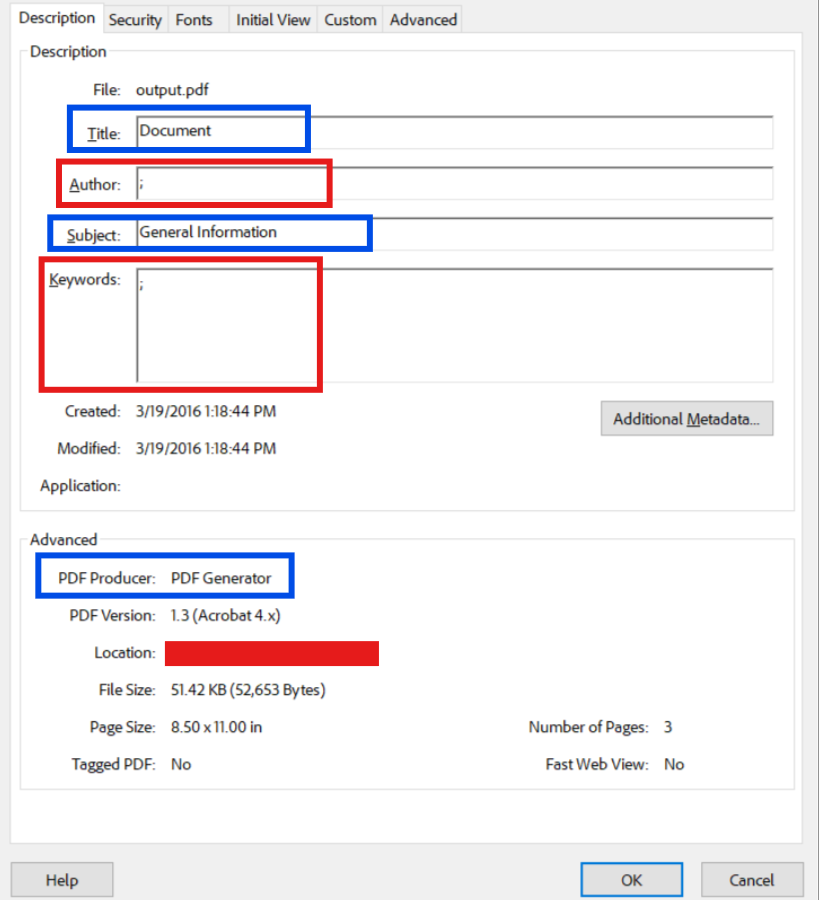
pdf.MetaData.Title = "Document";
pdf.MetaData.Subject = "General Information";
pdf.MetaData.Producer = "PDF Generator";
pdf.SaveAs("output-sanitized.pdf");Imports IronPdf
Imports System
Imports System.Linq
Dim pdf = PdfDocument.FromFile("input.pdf")
' Remove all standard metadata
pdf.MetaData.Author = ""
pdf.MetaData.Title = ""
pdf.MetaData.Subject = ""
pdf.MetaData.Keywords = ""
pdf.MetaData.Creator = ""
pdf.MetaData.Producer = ""
' Apply neutral metadata
pdf.MetaData.Title = "Document"
pdf.MetaData.Subject = "General Information"
pdf.MetaData.Producer = "PDF Generator"
pdf.SaveAs("output-sanitized.pdf")Exemple de résultat (suppression des métadonnées standard et ajout de métadonnées neutres)
Liste de contrôle complète pour l'assainissement des PDF:
- ✅ Supprimer les informations sur l'auteur et le créateur.
- les champs titre, sujet et mot-clé doivent être clairs.
- ✅ Dénuder les dates de création et de modification.
- ✅ Supprimer les informations relatives à l'application et au producteur du PDF.
- ✅ Effacer les propriétés des métadonnées personnalisées.
- ✅ Supprimer les vignettes intégrées.
- ✅ Dénuder le plan du document et les signets qui en révèlent la structure.
- ✅ Supprimer les pièces jointes.
- ✅ Des données et des calculs clairs pour les champs de formulaire.
- ✅ Supprimer le code JavaScript.
- ✅ Supprimer les informations relatives à la signature numérique si elle est remplacée.
- ✅ Effacer le dictionnaire de chiffrement si l'on supprime la sécurité.
Pour un traitement complet des métadonnées, tenez compte des pratiques suivantes :
- Établir des politiques de métadonnées normalisées pour les documents externes
- Mettre en œuvre l'assainissement automatisé des métadonnées dans les flux de documents
- Ajoutez des vérifications de métadonnées à vos flux de travail de publication et de révision juridique
- Former le personnel aux risques liés aux métadonnées et à leur traitement adéquat
- Utiliser des métadonnées cohérentes et neutres pour les documents publics
- Effectuer des audits réguliers des documents publiés
Pour plus d'informations sur les métadonnées et les paramètres de sécurité, consultez notre guide sur la sécurité et les métadonnées.
Prochaines étapes
De la protection par mot de passe de base au traitement des documents classifiés de niveau militaire, IronPDF offre les outils dont vous avez besoin pour mettre en œuvre une sécurité robuste adaptée à vos exigences. Le guide sur les permissions et les mots de passe offre une couverture plus approfondie de l'API pour les contrôles d'accès, tandis que le tutoriel sur les signatures numériques montre comment combiner le chiffrement avec la signature cryptographique pour la non-répudiation. Pour les flux de travail qui nécessitent la suppression de données sensibles avant la distribution, le tutoriel de rédaction IronPDF couvre la suppression permanente du contenu, le dépouillement des métadonnées et l'assainissement des documents.
Principaux points à retenir pour la mise en œuvre de la sécurité des PDF avec IronPdf :
- Utiliser un cryptage fort avec des mots de passe complexes pour les documents sensibles
- Mettre en œuvre le principe du moindre privilège avec des contrôles de permission granulaires
- Combiner plusieurs couches de sécurité (cryptage, mots de passe, autorisations, signatures)
- Assainir correctement les documents avant leur diffusion externe
- Éviter les anti-modèles courants qui offrent une fausse sécurité
- Maintenir des pistes d'audit pour les documents classifiés et sensibles sur le plan de la conformité
- Révision et mise à jour régulières des pratiques de sécurité en fonction de l'évolution des menaces
La sécurité fonctionne mieux dans le cadre d'un flux de travail documentaire plus large. Associez le chiffrement à l'archivage des PDF/A pour garantir une conformité à long terme, utilisez le guide de la sécurité et des métadonnées pour assainir les documents avant leur diffusion externe, et appliquez des modèles de chiffrement à de grands ensembles de documents à l'aide de techniques de traitement par lots. N'oubliez pas que la sécurité n'est pas une mise en œuvre ponctuelle, mais un processus continu d'évaluation, d'amélioration et de vigilance.
Si vous avez des questions sur les caractéristiques de sécurité d'IronPDF ou si vous souhaitez demander des fonctionnalités supplémentaires, prenez contact avec notre équipe d'assistance technique - nous nous engageons à vous aider à mettre en œuvre la sécurité PDF robuste que vos applications exigent.
Questions Fréquemment Posées
Quels sont les avantages de l'utilisation d'IronPDF pour le cryptage des PDF en C# ?
IronPDF offre de solides fonctionnalités de cryptage PDF, permettant aux développeurs de sécuriser les documents avec le cryptage AES-128, de définir des mots de passe utilisateur et propriétaire, et de contrôler les autorisations granulaires pour protéger efficacement les informations sensibles.
Comment puis-je crypter un PDF en utilisant C# avec IronPDF ?
Pour crypter un PDF à l'aide de C# avec IronPDF, vous pouvez utiliser la bibliothèque pour spécifier des paramètres de cryptage tels que AES-128, définir des mots de passe utilisateur et propriétaire, et définir des autorisations pour le document afin de restreindre l'accès et les actions.
Quels types de permissions peuvent être contrôlés dans un PDF à l'aide d'IronPDF ?
Avec IronPDF, vous pouvez contrôler diverses autorisations telles que l'impression, la copie, l'édition et l'annotation du document, en fournissant des contrôles de sécurité à grain fin pour répondre à des exigences de sécurité spécifiques.
IronPDF peut-il gérer le traitement par lots pour la sécurité des PDF ?
Oui, IronPDF est capable d'effectuer un traitement par lots, ce qui vous permet d'appliquer des paramètres de sécurité à plusieurs documents PDF de manière efficace au sein d'applications .NET, ce qui permet de gagner du temps et de garantir une sécurité cohérente entre les documents.
Est-il possible de supprimer le cryptage d'un PDF à l'aide d'IronPDF ?
IronPDF vous permet de modifier ou de supprimer le cryptage d'un PDF si vous disposez des autorisations ou des mots de passe nécessaires, ce qui offre une certaine souplesse dans la gestion de la sécurité des documents.
Quelles sont les normes de chiffrement prises en charge par IronPDF ?
IronPDF prend en charge la norme de cryptage AES-128, qui est une méthode robuste et largement utilisée pour sécuriser les documents PDF contre les accès non autorisés.
Comment IronPDF assure-t-il la protection des documents sensibles dans les applications .NET ?
IronPDF assure la protection des documents sensibles en offrant des options de cryptage complètes, une protection par mot de passe et des paramètres de permission détaillés, permettant aux développeurs de mettre en œuvre un traitement sécurisé des documents au sein des applications .NET.

Vous faites encore défiler ?
Vous voulez une preuve rapidement ? PM > Install-Package IronPdf
exécuter un échantillon Regardez votre code HTML se transformer en PDF.






 Commencez GRATUITEMENT
 Commencez GRATUITEMENT
 Réservez une démonstration en direct gratuite





 Aucune carte de crédit ou création de compte requise










