


Comment convertir HTML en PDF en C# (Guide du développeur)

Convertir du HTML en PDF en C# semble simple jusqu'à ce que de vrais projets atteignent les limites de rendu, de déploiement et de mise à l'échelle. Ce guide montre comment le faire de manière fiable avec le moteur basé sur Chrome de IronPDF, en commençant par un code fonctionnel que vous pouvez exécuter en moins d'une minute. Si vous choisissez encore un outil, comparez d'abord toutes les bibliothèques C# HTML to PDF.
TL;DR : Guide de démarrage rapide pour convertir du HTML en PDF
Vous pouvez facilement convertir du HTML en PDF en C# en utilisant la bibliothèque IronPDF, qui fournit la méthode ChromePdfRenderer.RenderHtmlAsPdf pour créer des fichiers PDF de haute qualité à partir de HTML, CSS et JavaScript.
-
Installez IronPDF avec le Gestionnaire de Packages NuGet
-
Copiez et exécutez cet extrait de code.
new IronPdf.ChromePdfRenderer() .RenderHtmlAsPdf("<p>Hello World</p>") .SaveAs("pixelperfect.pdf"); -
Déployez pour tester sur votre environnement de production.
Commencez à utiliser IronPDF dans votre projet dès aujourd'hui avec un essai gratuit

Après avoir acheté ou vous être inscrit pour un essai de 30 jours d'IronPDF, trouvez la clé de licence envoyée à votre email. Ajoutez votre clé de licence au début de votre application.
IronPdf.License.LicenseKey = "KEY";IronPdf.License.LicenseKey = "KEY";Imports IronPdf
IronPdf.License.LicenseKey = "KEY"Tout le code de ce guide a été vérifié sur IronPDF v2026.6.1 · .NET 10 · Juin 2026.
Pourquoi les développeurs .NET ont besoin d'un convertisseur HTML vers PDF pour C#
IronPDF utilise un moteur de rendu Google Chromium intégré pour garantir des conversions fidèles, préservant avec précision la mise en page et le style de votre contenu web.
✅ Moteur de rendu Chrome robuste : utilise le moteur Blink de Chrome pour une conversion HTML en PDF précise.
✅ Précision pixel par pixel : les PDF générés correspondent exactement au web, pas à une version adaptée à l'impression.
✅ Support complet des technologies web modernes : prise en charge complète de CSS3, HTML5 et JavaScript pour tous les éléments HTML.
✅ Boost de performance de 5 à 20x : considérablement plus rapide que l'automatisation des navigateurs ou les pilotes web.
✅ Conformité PDF/UA : génération de PDF accessible qui respecte les normes de la Section 508.
✅ Pas de dépendances externes : aucun exécutable à installer sur les serveurs.
✅ Designed for C#, F#, and VB.NET on .NET 10, 9, 8, 7, 6, Core, Standard, and Framework.
IronPDF simplifie le processus pour les développeurs .NET en offrant une solution simple et efficace pour générer des documents PDF d'aspect professionnel à partir du HTML de votre application web. Des factures et rapports aux certificats et archives, les développeurs peuvent travailler avec leur pile web familière tandis qu'IronPDF gère le complexe en quelques lignes de code.
LIÉ : Changelog d'IronPDF : Mises à jour, jalons, feuille de route
Ce que vous apprendrez
-
Comment utiliser les fonctions avancées de génération et de sécurité des PDF
- Comment générer un modèle HTML pour la création de PDF par lots
- Comment générer un PDF à l'aide d'une méthode asynchrone
- Comment ajouter des fonctions de sécurité avancées
- Comment convertir des formulaires HTML en PDF remplissables
- Comment convertir des éléments HTML spécifiques en PDF
- Comment rendre des pages authentifiées en PDF
- Dépannage & Support technique
Choisissez votre chemin de HTML à PDF selon le cas d'utilisation
Vous ne savez pas par où commencer ? Accédez directement au chemin qui correspond à ce que vous construisez :
| Ce que vous construisez | Commencez ici |
|---|---|
| Conversion d'une chaîne HTML ponctuelle | HTML String to PDF |
| Archivage d'une URL ou d'une page web en direct | URL to PDF |
| Construction d'une application Razor Pages ou MVC | Razor / MVC to PDF |
| Génération en lot ou à haut volume côté serveur | Génération asynchrone et par lots |
1. How to Convert HTML to PDF C
Que vous travailliez avec des chaînes HTML, des URL ou des fichiers HTML, IronPDF offre des options flexibles pour générer des documents PDF de haute qualité qui répondent à vos besoins spécifiques.
Dans ce tutoriel, nous vous guiderons à travers les scénarios les plus courants, y compris la conversion d'une chaîne HTML en PDF, d'une URL en PDF et d'un fichier HTML en PDF. De plus, IronPDF offre également une variété d'opérations pour manipuler des documents PDF :
Comment convertir une chaîne HTML en PDF
L'opération la plus fondamentale est la conversion de chaîne HTML en PDF. Cette méthode est parfaite pour le contenu HTML généré dynamiquement. La méthode RenderHtmlAsPdf prend en charge intégralement HTML5, CSS3, JavaScript, et les images lors de la conversion directe de HTML en PDF.
using IronPdf;

// Create the Chrome renderer
var renderer = new ChromePdfRenderer();

// Convert HTML string to PDF
var pdf = renderer.RenderHtmlAsPdf("<h1>Hello IronPdf</h1>");

// Save the PDF
pdf.SaveAs("output.pdf");
using IronPdf;
// Create the Chrome renderer
var renderer = new ChromePdfRenderer();
// Convert HTML string to PDF
var pdf = renderer.RenderHtmlAsPdf("<h1>Hello IronPdf</h1>");
// Save the PDF
pdf.SaveAs("output.pdf");Imports IronPdf
' Create the Chrome renderer
Dim renderer As New ChromePdfRenderer()
' Convert HTML string to PDF
Dim pdf = renderer.RenderHtmlAsPdf("<h1>Hello IronPdf</h1>")
' Save the PDF
pdf.SaveAs("output.pdf")Verified on IronPDF v2026.6.1 · .NET 10 · June 2026.
Sortie
Exécutez l'extrait ci-dessus et IronPDF renvoie un PDF d'une page contenant exactement le titre que vous avez transmis, le rendu le plus simple possible :
Performance
Les performances de la conversion vers le format PDF d'IronPDF à partir de chaînes de caractères, d'URL et de code HTML ont été mesurées à l'aide d'un ordinateur portable Lenovo doté de 16 Go de RAM. Le document de test est une facture Enterprise de 3 pages comportant une grille CSS standard, des dégradés et des tableaux à plusieurs sections.
Voici les résultats :
| Métrique | Valeur |
|---|---|
| Temps de rendu moyen | ~486 ms |
| Mémoire par rendu | ~3,6 Mo |
Mesuré sur 5 rendus successifs sur une station de travail à 16 cœurs (Windows 11, .NET 8). Le premier appel inclut également une initialisation unique du moteur Chromium (~1,3 s)
La première fois que j'ai effectué le test, le temps de rendu était très lent (plus d'une seconde par appel !). Après avoir examiné la situation, je me suis rendu compte que plusieurs instances de Chromium étaient ouvertes et que l'ordinateur fonctionnait sur batterie, deux facteurs qui empêchaient la bibliothèque de montrer sa véritable vitesse. Une fois que j'ai fermé les processus concurrents et branché l'appareil, les performances se sont améliorées : les exécutions à chaud ont affiché une moyenne d'environ 486 ms, avec un temps le plus rapide avoisinant les 473 ms.
EnableJavaScript = true pour des résultats optimaux.Lorsque votre chaîne HTML fait référence à des ressources locales comme des images ou des feuilles de style, utilisez le paramètre baseUrlOrPath pour convertir correctement le contenu HTML avec toutes les ressources :
:path=/static-assets/pdf/content-code-examples/tutorials/html-to-pdf-2.csusing IronPdf;
var renderer = new ChromePdfRenderer();
// Convert HTML content with local image and CSS references
string html = @"
<link rel='stylesheet' href='styles.css'>
<img src='logo.png' alt='Company Logo'>
<h1>Company Report</h1>
<p>Annual report content...</p>";
// Set base path for resolving relative URLs in HTML to PDF conversion
var pdf = renderer.RenderHtmlAsPdf(html, @"C:\MyProject\Assets\");
pdf.SaveAs("report.pdf");
Imports IronPdf

Dim renderer As New ChromePdfRenderer()

' Convert HTML content with local image and CSS references
Dim html As String = "
    <link rel='stylesheet' href='styles.css'>
    <img src='logo.png' alt='Company Logo'>
    <h1>Company Report</h1>
    <p>Annual report content...</p>"

' Set base path for resolving relative URLs in HTML to PDF conversion
Dim pdf = renderer.RenderHtmlAsPdf(html, "C:\MyProject\Assets\")
pdf.SaveAs("report.pdf")baseUrlOrPath pour pointer les chemins relatifs vers le bon répertoire, donc une vérification rapide du rendu avant des exécutions en masse est généralement tout ce dont vous avez besoin pour l'attraper.ARTICLE RELIÉ SUR COMMENT FAIRE : Comment convertir une chaîne HTML en PDF en C#
Comment exporter une URL existante en PDF
Le rendu de pages web entières en PDFs avec C# permet aux équipes de séparer le design PDF et le travail de rendu côté serveur. Cette approche vous permet de convertir toute URL spécifiée directement au format PDF.
La méthode centrale est RenderUrlAsPdf, qui récupère une page en direct et la rend en un seul appel :
using IronPdf;

// Create a PDF from any existing web page
var renderer = new ChromePdfRenderer();
var pdf = renderer.RenderUrlAsPdf("https://en.wikipedia.org/wiki/PDF");
pdf.SaveAs("wikipedia.pdf");
using IronPdf;
// Create a PDF from any existing web page
var renderer = new ChromePdfRenderer();
var pdf = renderer.RenderUrlAsPdf("https://en.wikipedia.org/wiki/PDF");
pdf.SaveAs("wikipedia.pdf");Imports IronPdf
' Create a PDF from any existing web page
Private renderer = New ChromePdfRenderer()
Private pdf = renderer.RenderUrlAsPdf("https://en.wikipedia.org/wiki/PDF")
pdf.SaveAs("wikipedia.pdf")Sortie
Ici, RenderUrlAsPdf capture un article de Wikipédia en direct en un PDF statique prêt à être imprimé, avec texte, images, tableaux et mise en page préservés sur les 33 pages :
CSS Impression vs Écran
Vous pouvez configurer IronPDF pour rendre à l'aide de l'un ou l'autre type de média CSS.
:path=/static-assets/pdf/content-code-examples/tutorials/html-to-pdf-4.csusing IronPdf;
using IronPdf.Rendering;
// Initialize HTML to PDF converter
var renderer = new ChromePdfRenderer();
// Configure CSS media type for rendering specified URLs
renderer.RenderingOptions.CssMediaType = PdfCssMediaType.Print;
// Screen media type shows the entire web page as displayed on screen
Imports IronPdf
Imports IronPdf.Rendering

' Initialize HTML to PDF converter
Dim renderer As New ChromePdfRenderer()

' Configure CSS media type for rendering specified URLs
renderer.RenderingOptions.CssMediaType = PdfCssMediaType.Print

' Screen media type shows the entire web page as displayed on screenSupport JavaScript
IronPDF prend entièrement en charge JavaScript, jQuery, et même AJAX lorsque vous convertissez HTML en PDF. Pour le contenu HTML dynamique, vous pouvez configurer IronPDF pour attendre la fin de JavaScript avant de rendre les pages web en PDF. C'est parfait pour les applications à page unique et les sites web dynamiques.
:path=/static-assets/pdf/content-code-examples/tutorials/html-to-pdf-5.csusing IronPdf;
// Configure JavaScript rendering for dynamic HTML content to PDF
var renderer = new ChromePdfRenderer();
// Enable JavaScript execution during PDF generation
renderer.RenderingOptions.EnableJavaScript = true;
// WaitFor.RenderDelay pauses before capturing the HTML
renderer.RenderingOptions.WaitFor.RenderDelay(500); // milliseconds
Imports IronPdf

' Configure JavaScript rendering for dynamic HTML content to PDF
Dim renderer As New ChromePdfRenderer()

' Enable JavaScript execution during PDF generation
renderer.RenderingOptions.EnableJavaScript = True

' WaitFor.RenderDelay pauses before capturing the HTML
renderer.RenderingOptions.WaitFor.RenderDelay(500) ' millisecondsL'exécution JavaScript peut également être montrée lors du rendu d'un graphique d3.js avancé en format PDF depuis une page web :
:path=/static-assets/pdf/content-code-examples/tutorials/html-to-pdf-6.csusing IronPdf;
// Create renderer for JavaScript-heavy HTML
var renderer = new ChromePdfRenderer();
// Convert d3.js visualization web page to PDF
var pdf = renderer.RenderUrlAsPdf("https://observablehq.com/@d3/chord-diagram");
// Save the interactive chart as static PDF
pdf.SaveAs("chart.pdf");
Imports IronPdf

' Create renderer for JavaScript-heavy HTML
Dim renderer As New ChromePdfRenderer()

' Convert d3.js visualization web page to PDF
Dim pdf = renderer.RenderUrlAsPdf("https://observablehq.com/@d3/chord-diagram")

' Save the interactive chart as static PDF
pdf.SaveAs("chart.pdf")Verified on IronPDF v2026.6.1 · .NET 10 · June 2026.
CSS Réactif
Comme les pages web réactives sont conçues pour être vues dans un navigateur, et IronPDF n'ouvre pas une vraie fenêtre de navigateur sur le système d'exploitation de votre serveur, les éléments HTML réactifs peuvent s'afficher à leur taille minimale. PdfCssMediaType.Print est recommandé pour naviguer dans cette question lors du rendu de pages web complètes.
:path=/static-assets/pdf/content-code-examples/tutorials/html-to-pdf-7.cs// Configure for optimal responsive design handling in HTML to PDF
renderer.RenderingOptions.CssMediaType = IronPdf.Rendering.PdfCssMediaType.Print;
ARTICLE RELIÉ SUR COMMENT FAIRE : Comment rendre une URL en PDF
Comment convertir un fichier HTML en PDF
La conversion de fichiers HTML locaux en PDF préserve tous les actifs relatifs, y compris le CSS, les images et le JavaScript, comme s'ils étaient ouverts en utilisant le protocole file://. Cette méthode de conversion HTML en PDF est le mieux pour convertir des modèles ou des pages HTML pré-conçues en documents PDF.
:path=/static-assets/pdf/content-code-examples/tutorials/html-to-pdf-8.csusing IronPdf;
// Initialize ChromePdfRenderer for HTML file conversion
var renderer = new ChromePdfRenderer();
// Convert HTML file to PDF documents
// Preserves all relative paths and linked resources in HTML
var pdf = renderer.RenderHtmlFileAsPdf("Assets/TestInvoice1.html");
// Save the HTML file as PDF
pdf.SaveAs("Invoice.pdf");
// All CSS, JavaScript, and images load correctly in the generated PDF
Imports IronPdf

' Initialize ChromePdfRenderer for HTML file conversion
Dim renderer As New ChromePdfRenderer()

' Convert HTML file to PDF documents
' Preserves all relative paths and linked resources in HTML
Dim pdf = renderer.RenderHtmlFileAsPdf("Assets/TestInvoice1.html")

' Save the HTML file as PDF
pdf.SaveAs("Invoice.pdf")

' All CSS, JavaScript, and images load correctly in the generated PDFVerified on IronPDF v2026.6.1 · .NET 10 · June 2026.
Sortie
Pointez RenderHtmlFileAsPdf sur un modèle de facture HTML et le design complet du fichier (logo, tableau des articles, totaux) passe à travers de manière pixel-parfaite, sans code supplémentaire de votre côté :
Performance
Les performances ont été mesurées à nouveau en maintenant toutes les variables constantes pour afficher la facture d'Enterprise de 3 pages précédente à partir d'un fichier sur le disque :
| Métrique | Valeur |
|---|---|
| Temps de rendu moyen | ~502 ms |
| Mémoire par rendu | ~3,1 Mo |
Mesuré sur 5 rendus successifs sur la même station de travail à 16 cœurs (Windows 11, .NET 8). Le rendu basé sur les fichiers correspond au rendu des chaînes en mémoire à environ 3 % près ; La lecture du code HTML à partir du disque n'ajoute aucune surcharge mesurable.
Article de référence: Rendre un fichier HTML en PDF
Comment convertir des pages Razor en PDF
Si votre projet ASP.NET Core utilise déjà des pages Razor, vous pouvez les convertir directement en PDF sans reconstruire votre HTML. L'extension Razor d'IronPDF ajoute la méthode RenderRazorToPdf, qui prend votre page .cshtml (complète avec son modèle et sa mise en page) et la rend en tant que document PDF en un seul appel.
Install-Emballer IronPdf.Extensions.Razor
using IronPdf;
using Microsoft.AspNetCore.Mvc;
using Microsoft.AspNetCore.Mvc.RazorPages;

public class ReportModel : PageModel
{
    public IActionResult OnGet()
    {
        var renderer = new ChromePdfRenderer();

        // Render a Razor Page directly to PDF
        PdfDocument pdf = renderer.RenderRazorToPdf(this);

        Response.Headers.Add("Content-Disposition", "inline");
        return new FileContentResult(pdf.BinaryData, "application/pdf");
    }
}
using IronPdf;
using Microsoft.AspNetCore.Mvc;
using Microsoft.AspNetCore.Mvc.RazorPages;
public class ReportModel : PageModel
{
public IActionResult OnGet()
{
var renderer = new ChromePdfRenderer();
// Render a Razor Page directly to PDF
PdfDocument pdf = renderer.RenderRazorToPdf(this);
Response.Headers.Add("Content-Disposition", "inline");
return new FileContentResult(pdf.BinaryData, "application/pdf");
}
}Imports IronPdf
Imports Microsoft.AspNetCore.Mvc
Imports Microsoft.AspNetCore.Mvc.RazorPages
Public Class ReportModel
Inherits PageModel
Public Function OnGet() As IActionResult
Dim renderer As New ChromePdfRenderer()
' Render a Razor Page directly to PDF
Dim pdf As PdfDocument = renderer.RenderRazorToPdf(Me)
Response.Headers.Add("Content-Disposition", "inline")
Return New FileContentResult(pdf.BinaryData, "application/pdf")
End Function
End ClassARTICLE COMMENT FAIRE RELIÉ : Comment convertir du CSHTML en PDF dans les pages Razor
Comment convertir des vues MVC en PDF
Les équipes utilisant le modèle MVC peuvent générer des PDF directement à partir de leurs vues et contrôleurs existants. Installez le paquet d'extension MVC Core, puis appelez RenderRazorViewToPdf avec le chemin de votre vue et votre modèle ; IronPDF gère le pipeline de rendu Razor et produit un PDF fini.
C'est particulièrement utile pour les rapports, les factures, et toute page où le HTML est déjà conçu et testé dans le navigateur. Le PDF généré préserve la sortie complète de la Vue, y compris les pages de mise en page et les vues partielles.
Install-Emballer IronPdf.Extensions.Mvc.Core
Tout d'abord, enregistrez le service IRazorViewRenderer dans votre Program.cs pour que vos contrôleurs puissent l'injecter :
using IronPdf.Extensions.Mvc.Core;

var builder = WebApplication.CreateBuilder(args);
builder.Services.AddControllersWithViews();

// Register the Razor view renderer for IronPDF
builder.Services.AddSingleton<IHttpContextAccessor, HttpContextAccessor>();
builder.Services.AddSingleton<IRazorViewRenderer, RazorViewRenderer>();
using IronPdf.Extensions.Mvc.Core;
var builder = WebApplication.CreateBuilder(args);
builder.Services.AddControllersWithViews();
// Register the Razor view renderer for IronPDF
builder.Services.AddSingleton<IHttpContextAccessor, HttpContextAccessor>();
builder.Services.AddSingleton<IRazorViewRenderer, RazorViewRenderer>();Imports IronPdf.Extensions.Mvc.Core
Dim builder = WebApplication.CreateBuilder(args)
builder.Services.AddControllersWithViews()
' Register the Razor view renderer for IronPDF
builder.Services.AddSingleton(Of IHttpContextAccessor, HttpContextAccessor)()
builder.Services.AddSingleton(Of IRazorViewRenderer, RazorViewRenderer)()Ensuite, dans votre action de contrôleur, injectez le renderer et convertissez n'importe quelle Vue en PDF :
using IronPdf;
using IronPdf.Extensions.Mvc.Core;
using Microsoft.AspNetCore.Mvc;

public class ReportController : Controller
{
    private readonly IRazorViewRenderer _viewRenderService;

    // Inject the view renderer via constructor
    public ReportController(IRazorViewRenderer viewRenderService)
    {
        _viewRenderService = viewRenderService;
    }

    public IActionResult Download()
    {
        var reportModel = new { Title = "Quarterly Report", Total = 1250.00 };
        var renderer = new ChromePdfRenderer();

        // Render an MVC View with model data to PDF
        PdfDocument pdf = renderer.RenderRazorViewToPdf(
            _viewRenderService, "Views/Home/Report.cshtml", reportModel);

        Response.Headers.Add("Content-Disposition", "inline");
        return new FileContentResult(pdf.BinaryData, "application/pdf");
    }
}
using IronPdf;
using IronPdf.Extensions.Mvc.Core;
using Microsoft.AspNetCore.Mvc;
public class ReportController : Controller
{
private readonly IRazorViewRenderer _viewRenderService;
// Inject the view renderer via constructor
public ReportController(IRazorViewRenderer viewRenderService)
{
_viewRenderService = viewRenderService;
}
public IActionResult Download()
{
var reportModel = new { Title = "Quarterly Report", Total = 1250.00 };
var renderer = new ChromePdfRenderer();
// Render an MVC View with model data to PDF
PdfDocument pdf = renderer.RenderRazorViewToPdf(
_viewRenderService, "Views/Home/Report.cshtml", reportModel);
Response.Headers.Add("Content-Disposition", "inline");
return new FileContentResult(pdf.BinaryData, "application/pdf");
}
}Imports IronPdf
Imports IronPdf.Extensions.Mvc.Core
Imports Microsoft.AspNetCore.Mvc
Public Class ReportController
Inherits Controller
Private ReadOnly _viewRenderService As IRazorViewRenderer
' Inject the view renderer via constructor
Public Sub New(viewRenderService As IRazorViewRenderer)
_viewRenderService = viewRenderService
End Sub
Public Function Download() As IActionResult
Dim reportModel = New With {.Title = "Quarterly Report", .Total = 1250.0}
Dim renderer = New ChromePdfRenderer()
' Render an MVC View with model data to PDF
Dim pdf As PdfDocument = renderer.RenderRazorViewToPdf(_viewRenderService, "Views/Home/Report.cshtml", reportModel)
Response.Headers.Add("Content-Disposition", "inline")
Return New FileContentResult(pdf.BinaryData, "application/pdf")
End Function
End ClassARTICLE COMMENT FAIRE RELIÉ : Comment convertir des vues en PDF dans ASP.NET Core MVC
2. Comment configurer les paramètres de conversion HTML en PDF
En termes de manipulation de documents PDF, IronPDF offre des personnalisations étendues via la propriété ChromePdfRenderer.RenderingOptions pour les PDFs rendus.
| Paramètres | Description | Exemple |
|---|---|---|
TailleDuPapier
|
Définir les dimensions des pages pour les PDF existants (A4, Letter, Legal, etc.) |
PdfPaperSize.A4
|
OrientationDuPapier
|
Définir le mode portrait ou paysage pour les PDF existants |
PdfPaperOrientation.Paysage
|
MargeHaut/Bas/Gauche/Droit
|
Définir les marges de page en millimètres (par défaut : 25mm) | 25 |
CssMediaType
|
Écran ou impression CSS pour HTML vers PDF |
PdfCssMediaType.Impression
|
PrintHtmlBackgrounds
|
Inclure les couleurs d'arrière-plan/images (par défaut : true) | vrai |
ActiverJavaScript
|
Exécuter JavaScript avant de rendre le contenu HTML | vrai |
AttentePour.RetardDeRendu
|
Temps d'attente pour un contenu HTML dynamique (ms) | 500 |
Voir cet extrait de code pour un exemple complet de configuration pour manipuler des documents PDF :
using IronPdf;
using IronPdf.Rendering;

var renderer = new ChromePdfRenderer();

// Apply print-specific CSS rules
renderer.RenderingOptions.CssMediaType = PdfCssMediaType.Print;

// Set custom margins in millimeters
renderer.RenderingOptions.MarginTop = 50;
renderer.RenderingOptions.MarginBottom = 50;

// Enable background colors and images
renderer.RenderingOptions.PrintHtmlBackgrounds = true;

// Set paper size and orientation
renderer.RenderingOptions.PaperSize = PdfPaperSize.A4;
renderer.RenderingOptions.PaperOrientation = PdfPaperOrientation.Landscape;

// Generate PDFs with all settings applied to HTML content
var htmlContent = "<div style='background-color: #f0f0f0; padding: 20px;'><h1>Styled Content</h1></div>";
var pdfDocument = renderer.RenderHtmlAsPdf(htmlContent);
pdfDocument.SaveAs("styled-output.pdf");
using IronPdf;
using IronPdf.Rendering;
var renderer = new ChromePdfRenderer();
// Apply print-specific CSS rules
renderer.RenderingOptions.CssMediaType = PdfCssMediaType.Print;
// Set custom margins in millimeters
renderer.RenderingOptions.MarginTop = 50;
renderer.RenderingOptions.MarginBottom = 50;
// Enable background colors and images
renderer.RenderingOptions.PrintHtmlBackgrounds = true;
// Set paper size and orientation
renderer.RenderingOptions.PaperSize = PdfPaperSize.A4;
renderer.RenderingOptions.PaperOrientation = PdfPaperOrientation.Landscape;
// Generate PDFs with all settings applied to HTML content
var htmlContent = "<div style='background-color: #f0f0f0; padding: 20px;'><h1>Styled Content</h1></div>";
var pdfDocument = renderer.RenderHtmlAsPdf(htmlContent);
pdfDocument.SaveAs("styled-output.pdf");Imports IronPdf
Imports IronPdf.Rendering
Dim renderer As New ChromePdfRenderer()
' Apply print-specific CSS rules
renderer.RenderingOptions.CssMediaType = PdfCssMediaType.Print
' Set custom margins in millimeters
renderer.RenderingOptions.MarginTop = 50
renderer.RenderingOptions.MarginBottom = 50
' Enable background colors and images
renderer.RenderingOptions.PrintHtmlBackgrounds = True
' Set paper size and orientation
renderer.RenderingOptions.PaperSize = PdfPaperSize.A4
renderer.RenderingOptions.PaperOrientation = PdfPaperOrientation.Landscape
' Generate PDFs with all settings applied to HTML content
Dim htmlContent As String = "<div style='background-color: #f0f0f0; padding: 20px;'><h1>Styled Content</h1></div>"
Dim pdfDocument As PdfDocument = renderer.RenderHtmlAsPdf(htmlContent)
pdfDocument.SaveAs("styled-output.pdf")ARTICLES RELIÉS SUR COMMENT FAIRE :
| Conversion PDF sur mesure | Affiner la disposition du PDF |
|---|---|
Comment définir des en-têtes HTTP personnalisés, des cookies et des identifiants de connexion
Lors du rendu d'URL nécessitant une authentification ou des métadonnées de requête spécifiques, IronPDF vous permet d'inclure les identifiants de connexion, les cookies de session, et les en-têtes HTTP avec la requête. Cela permet de rendre des tableaux de bord intranet, des rapports restreints, ou des pages générées par une API directement en PDF sans avoir besoin de récupérer séparément le HTML.
Pour l'authentification basique ou NTLM, définissez un objet LoginCredentials sur le moteur de rendu. Pour l'accès basé sur les jetons ou les sessions, passez les cookies et les en-têtes par RenderingOptions avant d'appeler RenderUrlAsPdf.
using IronPdf;

var renderer = new ChromePdfRenderer();

// Network authentication (Basic, Digest, NTLM)
renderer.LoginCredentials = new ChromeHttpLoginCredentials
{
    NetworkUsername = "user@domain.com",
    NetworkPassword = "securePassword"
};

// Session cookies for authenticated pages
renderer.RenderingOptions.CustomCookies["sessionId"] = "abc123";

// Custom HTTP headers (e.g., Bearer tokens, API keys)
renderer.RenderingOptions.CustomHttpRequestHeaders["Authorization"] = "Bearer eyJhbGciOi...";

var pdf = renderer.RenderUrlAsPdf("https://intranet.com/pany.com/quarterly-report");
pdf.SaveAs("quarterly-report.pdf");
using IronPdf;
var renderer = new ChromePdfRenderer();
// Network authentication (Basic, Digest, NTLM)
renderer.LoginCredentials = new ChromeHttpLoginCredentials
{
NetworkUsername = "user@domain.com",
NetworkPassword = "securePassword"
};
// Session cookies for authenticated pages
renderer.RenderingOptions.CustomCookies["sessionId"] = "abc123";
// Custom HTTP headers (e.g., Bearer tokens, API keys)
renderer.RenderingOptions.CustomHttpRequestHeaders["Authorization"] = "Bearer eyJhbGciOi...";
var pdf = renderer.RenderUrlAsPdf("https://intranet.com/pany.com/quarterly-report");
pdf.SaveAs("quarterly-report.pdf");Imports IronPdf
Dim renderer As New ChromePdfRenderer()
' Network authentication (Basic, Digest, NTLM)
renderer.LoginCredentials = New ChromeHttpLoginCredentials With {
.NetworkUsername = "user@domain.com",
.NetworkPassword = "securePassword"
}
' Session cookies for authenticated pages
renderer.RenderingOptions.CustomCookies("sessionId") = "abc123"
' Custom HTTP headers (e.g., Bearer tokens, API keys)
renderer.RenderingOptions.CustomHttpRequestHeaders("Authorization") = "Bearer eyJhbGciOi..."
Dim pdf = renderer.RenderUrlAsPdf("https://intranet.com/pany.com/quarterly-report")
pdf.SaveAs("quarterly-report.pdf")ARTICLES COMMENT FAIRE RELIÉS : Rendre des PDF derrière l'authentification de connexion | En-têtes de requête HTTP personnalisés
Comment configurer un proxy pour le rendu PDF
Lors du rendu de HTML qui charge des ressources externes derrière un proxy d'entreprise, passez l'adresse du proxy en tant que troisième paramètre sur RenderHtmlAsPdf(). Il s'agit d'un paramètre de méthode, non d'une propriété sur ChromePdfRenderOptions, donc il est défini par appel de rendu, pas sur l'instance du moteur de rendu.
Pour les proxies authentifiés, intégrez directement les informations d'identification dans l'URL en utilisant le format http://user:pass@host:port. Encodez les caractères spéciaux des mots de passe en URL avec Uri.EscapeDataString().
using IronPdf;

var renderer = new ChromePdfRenderer();

// Proxy is the third parameter, not a render option
var pdf = renderer.RenderHtmlAsPdf(
    "<h1>Report</h1><link rel='stylesheet' href='https://cdn.example.com/styles.css'>",
    baseUrlOrPath: null,
    proxy: "http://proxy.co/rp.local:8080"
);
pdf.SaveAs("proxied-report.pdf");
using IronPdf;
var renderer = new ChromePdfRenderer();
// Proxy is the third parameter, not a render option
var pdf = renderer.RenderHtmlAsPdf(
"<h1>Report</h1><link rel='stylesheet' href='https://cdn.example.com/styles.css'>",
baseUrlOrPath: null,
proxy: "http://proxy.co/rp.local:8080"
);
pdf.SaveAs("proxied-report.pdf");Imports IronPdf
Dim renderer As New ChromePdfRenderer()
' Proxy is the third parameter, not a render option
Dim pdf = renderer.RenderHtmlAsPdf(
"<h1>Report</h1><link rel='stylesheet' href='https://cdn.example.com/styles.css'>",
baseUrlOrPath:=Nothing,
proxy:="http://proxy.co/rp.local:8080"
)
pdf.SaveAs("proxied-report.pdf")Notez que RenderUrlAsPdf() n'accepte pas de paramètre proxy. Pour rendre une URL en direct derrière un proxy, récupérez d'abord le HTML avec HttpClient configuré avec un WebProxy, puis passez-le à RenderHtmlAsPdf() avec le paramètre proxy pour le chargement des ressources.
ARTICLE COMMENT FAIRE RELIÉ : Comment configurer des serveurs proxy pour le rendu PDF
3. Comment utiliser les fonctionnalités avancées de génération et de sécurité des PDF
Débloquez des capacités de niveau entreprise pour la conversion HTML en PDF avec des modèles avancés, des opérations asynchrones, et des fonctionnalités de sécurité. Ces méthodes de manipulation de PDFs vous permettent de créer des documents PDF à grande échelle, de protéger les fichiers PDF sensibles, et d'assurer l'authenticité des documents lorsque vous convertissez HTML en format PDF professionnel.
Comment générer un modèle HTML pour la création de PDF par lot
Création de PDF par lot de base
La création de PDF par lot est essentielle pour générer efficacement plusieurs documents PDF personnalisés. Pour les scénarios basiques, la méthode String.Format en C# fonctionne le mieux pour la manipulation simple de PDF.
// Simple HTML templating with String.Format
string htmlTemplate = String.Format("<h1>Hello {0}!</h1>", "World");

// Results in HTML content: <h1>Hello World!</h1>
// Simple HTML templating with String.Format
string htmlTemplate = String.Format("<h1>Hello {0}!</h1>", "World");
// Results in HTML content: <h1>Hello World!</h1>' Simple HTML templating with String.Format
Dim htmlTemplate As String = String.Format("<h1>Hello {0}!</h1>", "World")
' Results in HTML content: <h1>Hello World!</h1>Pour les modèles plus longs lorsque vous devez générer des documents PDF, utilisez le remplacement de repères dans votre contenu HTML :
:path=/static-assets/pdf/content-code-examples/tutorials/html-to-pdf-16.csusing IronPdf;
// Define reusable HTML template for PDF files
var htmlTemplate = "<p>Dear [[NAME]],</p><p>Thank you for your order.</p>";
// Customer names for batch PDF conversion processing
var names = new[] { "John", "James", "Jenny" };
// Create personalized PDF documents for each customer
var renderer = new ChromePdfRenderer();
foreach (var name in names)
{
// Replace placeholder with actual data in HTML string
var htmlInstance = htmlTemplate.Replace("[[NAME]]", name);
// Generate personalized PDF document from HTML content
var pdf = renderer.RenderHtmlAsPdf(htmlInstance);
// Save with customer-specific filename as PDF files
pdf.SaveAs($"{name}-invoice.pdf");
}
Imports IronPdf

' Define reusable HTML template for PDF files
Dim htmlTemplate As String = "<p>Dear [[NAME]],</p><p>Thank you for your order.</p>"

' Customer names for batch PDF conversion processing
Dim names As String() = {"John", "James", "Jenny"}

' Create personalized PDF documents for each customer
Dim renderer As New ChromePdfRenderer()

For Each name In names
    ' Replace placeholder with actual data in HTML string
    Dim htmlInstance As String = htmlTemplate.Replace("[[NAME]]", name)

    ' Generate personalized PDF document from HTML content
    Dim pdf = renderer.RenderHtmlAsPdf(htmlInstance)

    ' Save with customer-specific filename as PDF files
    pdf.SaveAs($"{name}-invoice.pdf")
NextModélisation HTML en PDF avec Handlebars.NET
Pour les modèles complexes avec boucles et conditionnels lors de la conversion HTML en PDF, utilisez le modèle avancé avec Handlebars.NET pour générer des documents PDF avec du contenu HTML dynamique.
# First, install Handlebars.NET for HTML to PDF templating
PM > Install-Emballer Handlebars.NET
# First, install Handlebars.NET for HTML to PDF templating
PM > Install-Emballer Handlebars.NET:path=/static-assets/pdf/content-code-examples/tutorials/html-to-pdf-21.csusing HandlebarsDotNet;
using IronPdf;
// Define Handlebars template with placeholders for HTML content
var source =
@"<div class=""entry"">
<h1>{{title}}</h1>
<div class=""body"">
{{body}}
</div>
</div>";
// Compile template for reuse in PDF conversion
var template = Handlebars.Compile(source);
// Create data object (can be database records) for HTML to PDF directly
var data = new {
title = "Monthly Report",
body = "Sales increased by 15% this month."
};
// Merge template with data to create HTML content
var htmlResult = template(data);
// Convert templated HTML to PDF using the PDF converter
var renderer = new ChromePdfRenderer();
var pdf = renderer.RenderHtmlAsPdf(htmlResult);
pdf.SaveAs("monthly-report.pdf");
Imports HandlebarsDotNet
Imports IronPdf

' Define Handlebars template with placeholders for HTML content
Dim source As String =
    "<div class=""entry"">
        <h1>{{title}}</h1>
        <div class=""body"">
            {{body}}
        </div>
    </div>"

' Compile template for reuse in PDF conversion
Dim template = Handlebars.Compile(source)

' Create data object (can be database records) for HTML to PDF directly
Dim data = New With {
    .title = "Monthly Report",
    .body = "Sales increased by 15% this month."
}

' Merge template with data to create HTML content
Dim htmlResult = template(data)

' Convert templated HTML to PDF using the PDF converter
Dim renderer = New ChromePdfRenderer()
Dim pdf = renderer.RenderHtmlAsPdf(htmlResult)

pdf.SaveAs("monthly-report.pdf")Article HOW-TO RELATÉ : En savoir plus sur Handlebars.NET sur GitHub
Contrôlez les sauts de page du PDF :
La gestion de la pagination dans les documents PDF générés garantit des mises en page professionnelles et lisibles lorsque vous convertissez des extraits HTML. Utilisez les feuilles de style CSS pour contrôler l'interruption des pages dans vos fichiers PDF.<!DOCTYPE html>
<html>
<head>
<style type="text/css" media="print">
.page {
page-break-after: always;
page-break-inside: avoid;
}
</style>
</head>
<body>
<div class="page">
<h1>Page 1 Content</h1>
</div>
<div class="page">
<h1>Page 2 Content</h1>
</div>
<div class="page">
<h1>Page 3 Content</h1>
</div>
</body>
</html><!DOCTYPE html>
<html>
<head>
<style type="text/css" media="print">
.page {
page-break-after: always;
page-break-inside: avoid;
}
</style>
</head>
<body>
<div class="page">
<h1>Page 1 Content</h1>
</div>
<div class="page">
<h1>Page 2 Content</h1>
</div>
<div class="page">
<h1>Page 3 Content</h1>
</div>
</body>
</html>Comment générer un PDF en utilisant la méthode asynchrone
IronPDF offre des performances de niveau entreprise avec un support complet asynchrone et multithread pour vos besoins de conversion de HTML en PDF lorsque vous devez générer des fichiers PDF à grande échelle.
using IronPdf;
using System.Collections.Generic;
using System.Linq;
using System.Threading.Tasks;

public class PdfGenerationService
{
    // Async method for non-blocking PDF generation from HTML content
    public async Task<byte[]> GeneratePdfAsync(string html)
    {
        var renderer = new ChromePdfRenderer();

        // Async HTML to PDF conversion preserves thread pool
        var pdf = await renderer.RenderHtmlAsPdfAsync(html);

        // Return PDF files as byte array for web responses
        return pdf.BinaryData;
    }

    // Concurrent batch PDF generation for multiple HTML strings
    public async Task GenerateMultiplePdfsAsync(List<string> htmlTemplates)
    {
        var renderer = new ChromePdfRenderer();

        // Create parallel conversion tasks to generate PDF documents
        var tasks = htmlTemplates.Select(html =>
            renderer.RenderHtmlAsPdfAsync(html)
        );

        // Await all PDF conversions simultaneously
        var pdfs = await Task.WhenAll(tasks);

        // Save generated PDF files from HTML content
        for (int i = 0; i < pdfs.Length; i++)
        {
            pdfs[i].SaveAs($"document-{i}.pdf");
        }
    }
}
using IronPdf;
using System.Collections.Generic;
using System.Linq;
using System.Threading.Tasks;
public class PdfGenerationService
{
// Async method for non-blocking PDF generation from HTML content
public async Task<byte[]> GeneratePdfAsync(string html)
{
var renderer = new ChromePdfRenderer();
// Async HTML to PDF conversion preserves thread pool
var pdf = await renderer.RenderHtmlAsPdfAsync(html);
// Return PDF files as byte array for web responses
return pdf.BinaryData;
}
// Concurrent batch PDF generation for multiple HTML strings
public async Task GenerateMultiplePdfsAsync(List<string> htmlTemplates)
{
var renderer = new ChromePdfRenderer();
// Create parallel conversion tasks to generate PDF documents
var tasks = htmlTemplates.Select(html =>
renderer.RenderHtmlAsPdfAsync(html)
);
// Await all PDF conversions simultaneously
var pdfs = await Task.WhenAll(tasks);
// Save generated PDF files from HTML content
for (int i = 0; i < pdfs.Length; i++)
{
pdfs[i].SaveAs($"document-{i}.pdf");
}
}
}Imports IronPdf
Imports System.Collections.Generic
Imports System.Linq
Imports System.Threading.Tasks
Public Class PdfGenerationService
' Async method for non-blocking PDF generation from HTML content
Public Async Function GeneratePdfAsync(html As String) As Task(Of Byte())
Dim renderer = New ChromePdfRenderer()
' Async HTML to PDF conversion preserves thread pool
Dim pdf = Await renderer.RenderHtmlAsPdfAsync(html)
' Return PDF files as byte array for web responses
Return pdf.BinaryData
End Function
' Concurrent batch PDF generation for multiple HTML strings
Public Async Function GenerateMultiplePdfsAsync(htmlTemplates As List(Of String)) As Task
Dim renderer = New ChromePdfRenderer()
' Create parallel conversion tasks to generate PDF documents
Dim tasks = htmlTemplates.Select(Function(html) renderer.RenderHtmlAsPdfAsync(html))
' Await all PDF conversions simultaneously
Dim pdfs = Await Task.WhenAll(tasks)
' Save generated PDF files from HTML content
For i As Integer = 0 To pdfs.Length - 1
pdfs(i).SaveAs($"document-{i}.pdf")
Next
End Function
End ClassVerified on IronPDF v2026.6.1 · .NET 10 · June 2026.
- Utilisez des systèmes 64 bits pour une performance optimale de génération de PDF.
- Assurez des ressources serveur adéquates lorsque vous générez des documents PDF (évitez les niveaux gratuits sous-capacitaires)
- Permettez un délai de rendu suffisant pour un JavaScript complexe dans le contenu HTML.
- Réutilisez les instances
ChromePdfRendererlorsque c'est possible. - Profitez des correctifs de mémoire récents pour les opérations par lots/asynchrone pour réduire l'utilisation des ressources ; testez pour des tailles de fichiers réduites avec des en-têtes/pieds de page personnalisés répétés.
Article de référence: Comment générer des PDF avec Async et Multithreading
Comment ajouter des fonctionnalités de sécurité avancées
Comment ajouter une protection par mot de passe pour les fichiers PDF en .NET
Sécurisez les documents PDF générés sensibles avec des mots de passe et des permissions lorsque vous convertissez le contenu HTML au format PDF protégé.
:path=/static-assets/pdf/content-code-examples/tutorials/html-to-pdf-24.csusing IronPdf;
var renderer = new ChromePdfRenderer();
// Convert HTML to PDF with security
var pdf = renderer.RenderHtmlAsPdf("<h1>Confidential Report</h1>");
// Configure security settings for PDF files
pdf.SecuritySettings.UserPassword = "user123"; // Password to open PDF documents
pdf.SecuritySettings.OwnerPassword = "owner456"; // Password to modify PDF files
// Set granular permissions for PDF format
pdf.SecuritySettings.AllowUserCopyPasteContent = false;
pdf.SecuritySettings.AllowUserAnnotations = false;
pdf.SecuritySettings.AllowUserPrinting = PdfPrintSecurity.PrintLowQuality;
// Apply strong encryption to PDF documents
pdf.SecuritySettings.EncryptionAlgorithm = PdfEncryptionAlgorithm.AES256;
pdf.SaveAs("secure-document.pdf");
Imports IronPdf

Dim renderer As New ChromePdfRenderer()

' Convert HTML to PDF with security
Dim pdf = renderer.RenderHtmlAsPdf("<h1>Confidential Report</h1>")

' Configure security settings for PDF files
pdf.SecuritySettings.UserPassword = "user123"     ' Password to open PDF documents
pdf.SecuritySettings.OwnerPassword = "owner456"   ' Password to modify PDF files

' Set granular permissions for PDF format
pdf.SecuritySettings.AllowUserCopyPasteContent = False
pdf.SecuritySettings.AllowUserAnnotations = False
pdf.SecuritySettings.AllowUserPrinting = PdfPrintSecurity.PrintLowQuality

' Apply strong encryption to PDF documents
pdf.SecuritySettings.EncryptionAlgorithm = PdfEncryptionAlgorithm.AES256
pdf.SaveAs("secure-document.pdf")Comment ajouter des signatures numériques aux fichiers PDF
Ajoutez des signatures cryptographiques pour assurer l'authenticité des documents PDF lorsque vous générez des fichiers PDF à partir du contenu HTML. Une fois signée, vous pouvez vérifier la signature et lire le certificat du signataire pour les audits et les vérifications de conformité.
:path=/static-assets/pdf/content-code-examples/tutorials/html-to-pdf-25.csusing IronPdf;
using IronPdf.Signing;
var renderer = new ChromePdfRenderer();
// Generate PDF from HTML page
var pdf = renderer.RenderHtmlAsPdf("<h1>Contract Agreement</h1>");
// Create digital signature with certificate for PDF files
var signature = new PdfSignature("certificate.pfx", "password")
{
SigningContact = "legal@company.com",
SigningLocation = "New York, NY",
SigningReason = "Contract Approval"
};
// Apply signature to PDF documents
pdf.Sign(signature);
pdf.SaveAs("signed-contract.pdf");
Imports IronPdf
Imports IronPdf.Signing

Dim renderer As New ChromePdfRenderer()

' Generate PDF from HTML page
Dim pdf = renderer.RenderHtmlAsPdf("<h1>Contract Agreement</h1>")

' Create digital signature with certificate for PDF files
Dim signature As New PdfSignature("certificate.pfx", "password") With {
    .SigningContact = "legal@company.com",
    .SigningLocation = "New York, NY",
    .SigningReason = "Contract Approval"
}

' Apply signature to PDF documents
pdf.Sign(signature)
pdf.SaveAs("signed-contract.pdf")Verified on IronPDF v2026.6.1 · .NET 10 · June 2026.
Article de référence : Signature numérique de documents PDF avec C#
Comment convertir des formulaires HTML en PDF remplissables
Pour convertir les éléments de formulaire HTML standard en champs de formulaire PDF interactifs et remplissables, activez l'option de rendu CreatePdfFormsFromHtml. Cela préserve les entrées de texte, les cases à cocher, les boutons radio et les menus déroulants comme champs modifiables dans le document PDF généré.
:path=/static-assets/pdf/content-code-examples/tutorials/html-to-pdf-26.csusing IronPdf;
var renderer = new ChromePdfRenderer();
// Enable HTML form to PDF form conversion
renderer.RenderingOptions.CreatePdfFormsFromHtml = true;
string htmlForm = @"
<h2>Employee Onboarding Form</h2>
<form>
<label>Full Name:</label>
<input type='text' name='fullName' value='' /><br/>
<label>Department:</label>
<select name='department'>
<option value='engineering'>Engineering</option>
<option value='marketing'>Marketing</option>
<option value='sales'>Sales</option>
</select><br/>
<label>Agree to Terms:</label>
<input type='checkbox' name='agreeTerms' />
</form>";
var pdf = renderer.RenderHtmlAsPdf(htmlForm);
pdf.SaveAs("onboarding-form.pdf");
Imports IronPdf

Dim renderer = New ChromePdfRenderer()

' Enable HTML form to PDF form conversion
renderer.RenderingOptions.CreatePdfFormsFromHtml = True

Dim htmlForm As String = "
    <h2>Employee Onboarding Form</h2>
    <form>
        <label>Full Name:</label>
        <input type='text' name='fullName' value='' /><br/>
        <label>Department:</label>
        <select name='department'>
            <option value='engineering'>Engineering</option>
            <option value='marketing'>Marketing</option>
            <option value='sales'>Sales</option>
        </select><br/>
        <label>Agree to Terms:</label>
        <input type='checkbox' name='agreeTerms' />
    </form>"

Dim pdf = renderer.RenderHtmlAsPdf(htmlForm)
pdf.SaveAs("onboarding-form.pdf")name unique. Les noms en double entraîneront les champs à partager la même valeur dans le PDF généré, conduisant à un comportement inattendu lorsque les utilisateurs remplissent le formulaire.ARTICLE COMMENT FAIRE RELIÉ : Comment créer des formulaires PDF remplissables en C#
Comment convertir des éléments HTML spécifiques en PDF
Pour rendre une section spécifique d'une page plutôt que le document complet, isolez l'élément cible avant de le rendre. L'approche la plus directe utilise l'option de rendu JavaScript pour remplacer le corps du document par le contenu de l'élément cible, combiné avec WaitFor.HtmlQuerySelector() pour garantir que l'élément existe avant l'extraction. L'extrait ci-dessous préserve document.head afin que les feuilles de style et les polices soient transmises ; sans cette étape, les règles CSS s'appuyant sur des sélecteurs d'ancêtres seraient perdues dans le PDF extrait.
Pour les scénarios côté serveur où vous avez accès au HTML brut, extrayez le fragment cible avec un analyseur comme AngleSharp et passez-le à RenderHtmlAsPdf(), aucune exécution JavaScript nécessaire.
:path=/static-assets/pdf/content-code-examples/tutorials/html-to-pdf-27.csusing IronPdf;
// Full page HTML containing the target element
string fullPageHtml = @"
<html>
<body>
<header><h1>Acme Corp Invoice</h1></header>
<div id='invoice-summary'>
<h2>Invoice #12345</h2>
<p>Total: $1,250.00</p>
</div>
<footer>Confidential</footer>
</body>
</html>";
var renderer = new ChromePdfRenderer();
renderer.RenderingOptions.EnableJavaScript = true;
// Replace the body with only the target element
renderer.RenderingOptions.Javascript = @"
var el = document.querySelector('#invoice-summary');
if (el) {
var head = document.head.innerHTML;
document.body.innerHTML = el.outerHTML;
document.head.innerHTML = head;
}
";
// Wait for the target element before JS executes
renderer.RenderingOptions.WaitFor.HtmlQuerySelector("#invoice-summary", 10000);
var pdf = renderer.RenderHtmlAsPdf(fullPageHtml);
pdf.SaveAs("invoice-summary.pdf");
Imports IronPdf

' Full page HTML containing the target element
Dim fullPageHtml As String = "
<html>
<body>
    <header><h1>Acme Corp Invoice</h1></header>
    <div id='invoice-summary'>
        <h2>Invoice #12345</h2>
        <p>Total: $1,250.00</p>
    </div>
    <footer>Confidential</footer>
</body>
</html>"

Dim renderer As New ChromePdfRenderer()
renderer.RenderingOptions.EnableJavaScript = True

' Replace the body with only the target element
renderer.RenderingOptions.Javascript = "
    var el = document.querySelector('#invoice-summary');
    if (el) {
        var head = document.head.innerHTML;
        document.body.innerHTML = el.outerHTML;
        document.head.innerHTML = head;
    }
"

' Wait for the target element before JS executes
renderer.RenderingOptions.WaitFor.HtmlQuerySelector("#invoice-summary", 10000)

Dim pdf = renderer.RenderHtmlAsPdf(fullPageHtml)
pdf.SaveAs("invoice-summary.pdf")ARTICLE COMMENT FAIRE RELIÉ : Comment convertir des éléments HTML et des pages partielles en PDF
Comment rendre des pages authentifiées en PDF
Il existe trois mécanismes pour rendre les pages qui se trouvent derrière une authentification : les identifiants de connexion réseau, les cookies personnalisés et les en-têtes de requête HTTP. Ceux-ci couvrent les scénarios d'authentification les plus courants lors de la conversion de contenu web protégé en PDF.
Identifiants de connexion
Utilisez ChromeHttpLoginCredentials pour l'authentification basique, digest ou NTLM lors de la conversion d'URLs protégées en PDF.
:path=/static-assets/pdf/content-code-examples/tutorials/html-to-pdf-28.csusing IronPdf;
var renderer = new ChromePdfRenderer();
// Configure network authentication
renderer.LoginCredentials = new ChromeHttpLoginCredentials
{
NetworkUsername = "user@domain.com",
NetworkPassword = "securePassword",
AuthenticationType = ChromeHttpLoginCredentials.AuthType.Basic
};
var pdf = renderer.RenderUrlAsPdf("https://intranet.company.com/reports");
pdf.SaveAs("authenticated-report.pdf");
Imports IronPdf

Dim renderer As New ChromePdfRenderer()

' Configure network authentication
renderer.LoginCredentials = New ChromeHttpLoginCredentials With {
    .NetworkUsername = "user@domain.com",
    .NetworkPassword = "securePassword",
    .AuthenticationType = ChromeHttpLoginCredentials.AuthType.Basic
}

Dim pdf = renderer.RenderUrlAsPdf("https://intranet.company.com/reports")
pdf.SaveAs("authenticated-report.pdf")Cookies et en-têtes HTTP
Pour l'authentification basée sur les tokens ou les sessions, attachez directement les cookies et les en-têtes HTTP personnalisés à la requête de rendu.
:path=/static-assets/pdf/content-code-examples/tutorials/html-to-pdf-29.csusing IronPdf;
var renderer = new ChromePdfRenderer();
// Add session cookies
renderer.RenderingOptions.CustomCookies["sessionId"] = "abc123token";
renderer.RenderingOptions.CustomCookies["authToken"] = "bearer-xyz";
// Add custom HTTP headers (e.g., API key or Bearer token)
renderer.RenderingOptions.HttpRequestHeaders["Authorization"] = "Bearer eyJhbGciOi...";
var pdf = renderer.RenderUrlAsPdf("https://app.example.com/dashboard");
pdf.SaveAs("dashboard.pdf");
Imports IronPdf

Dim renderer As New ChromePdfRenderer()

' Add session cookies
renderer.RenderingOptions.CustomCookies("sessionId") = "abc123token"
renderer.RenderingOptions.CustomCookies("authToken") = "bearer-xyz"

' Add custom HTTP headers (e.g., API key or Bearer token)
renderer.RenderingOptions.HttpRequestHeaders("Authorization") = "Bearer eyJhbGciOi..."

Dim pdf = renderer.RenderUrlAsPdf("https://app.example.com/dashboard")
pdf.SaveAs("dashboard.pdf")Pour les connexions basées sur des formulaires HTML (POST nom d'utilisateur/mot de passe), envisagez d'utiliser HttpClient pour authentifier d'abord, puis passez les cookies résultants au dictionnaire CustomCookies pour rendre la page protégée.
ARTICLE COMMENT FAIRE RELIÉ : Comment convertir du HTML derrière une authentification de connexion en PDF

Ma bibliothèque préférée de ce genre est IronPDF. Elle permet une manipulation rapide et efficace des fichiers PDF. Elle dispose également de nombreuses fonctionnalités précieuses, comme l'exportation au format PDF/A et la signature numérique des documents PDF.

IronOCR signifie que nous pouvons économiser 40 000 $ par an grâce au traitement manuel, tout en améliorant la productivité et en libérant des ressources pour des tâches à fort impact. Je le recommande vivement.

Iron Suite joue un rôle crucial dans nos opérations. Ce sont des outils qui augmentent l'efficacité de l'entreprise, y compris la création de plans d'étage et l'amélioration de la gestion des stocks.

4. Comment déployer du HTML en PDF sur des plateformes cloud
Le déploiement de la conversion HTML en PDF dans des environnements cloud nécessite une configuration spécifique pour le rendu sans tête, les chemins de fichiers temporaires et l'allocation des ressources. Cette section couvre les plateformes cloud les plus courantes et les déploiements conteneurisés avec IronPDF.
| Plate-forme | Ressources min. | Emballer | AutoConfig | Chemin Temp | Point clé |
|---|---|---|---|---|---|
| Service d'application Azure | Tier B1 (Basique) |
IronPdf.Linux
|
true
|
/tmp | Les niveaux Gratuit/Partagé échouent (pas de GPU, faible mémoire) |
| Fonctions Azure (Windows) | Tiers B1 |
IronPdf
|
true
|
/tmp | Décochez "Exécuter à partir du fichier package" |
| AWS Lambda | 512 MB / délai de 60s |
IronPdf.Linux
|
true
|
/tmp (requis) | Le système de fichiers par défaut est en lecture seule |
| Docker (Ubuntu/Debian) | Dépendant de l'image |
IronPdf.Linux
|
false
|
Par défaut de l'image |
Définir sur false (Dockerfile gère les dépendances)
|
Comment déployer sur Azure
Lors du déploiement sur Azure Functions ou App Service, désactivez l'accélération GPU et assurez-vous que votre niveau d'hébergement fournit suffisamment de mémoire pour le rendu basé sur Chrome. Ajoutez ces paramètres au démarrage de l'application, avant tout appel de rendu.
Les sandboxes Azure fonctionnent sans tête sans accès GPU, et les tiers Free/Shared (F1, D1) manquent des ressources requises par Chrome. Ciblez au minimum un niveau B1 (Basique) ou supérieur.
:path=/static-assets/pdf/content-code-examples/tutorials/html-to-pdf-30.csusing IronPdf;
// Azure sandboxes block GPU access, always disable
IronPdf.Installation.ChromeGpuMode = IronPdf.Engines.Chrome.ChromeGpuModes.Disabled;
// Required on non-GUI Linux systems
IronPdf.Installation.LinuxAndDockerDependenciesAutoConfig = true;
var renderer = new ChromePdfRenderer();
var pdf = renderer.RenderHtmlAsPdf("<h1>Azure PDF Report</h1>");
pdf.SaveAs("azure-report.pdf");
Imports IronPdf

' Azure sandboxes block GPU access, always disable
IronPdf.Installation.ChromeGpuMode = IronPdf.Engines.Chrome.ChromeGpuModes.Disabled
' Required on non-GUI Linux systems
IronPdf.Installation.LinuxAndDockerDependenciesAutoConfig = True

Dim renderer As New ChromePdfRenderer()
Dim pdf = renderer.RenderHtmlAsPdf("<h1>Azure PDF Report</h1>")
pdf.SaveAs("azure-report.pdf")GUIDE DE DÉMARRAGE RELIÉ : Comment déployer IronPDF sur Azure
Comment déployer sur AWS Lambda
AWS Lambda nécessite un déploiement basé sur Docker pour le rendu sur Chrome. Le système de fichiers Lambda par défaut est en lecture seule, donc tous les chemins temporaires et de déploiement doivent pointer vers /tmp.
Configurez ces paramètres en haut de votre handler de fonction, avant tout appel de rendu.
using Amazon.Lambda.Core;
using IronPdf;

public class PdfFunction
{
    public string FunctionHandler(string input, ILambdaContext context)
    {
        // Lambda's only writable directory
        var tmpPath = "/tmp/";

        IronPdf.Installation.TempFolderPath = tmpPath;
        IronPdf.Installation.CustomDeploymentDirectory = tmpPath;
        IronPdf.Installation.ChromeGpuMode = IronPdf.Engines.Chrome.ChromeGpuModes.Disabled;
        // Let IronPDF install Chrome dependencies on first cold start
        IronPdf.Installation.LinuxAndDockerDependenciesAutoConfig = true;

        context.Logger.LogLine("Rendering PDF...");

        var renderer = new ChromePdfRenderer();
        var pdf = renderer.RenderHtmlAsPdf(input);

        // Save to /tmp before uploading to S3 or returning
        var outputPath = $"{tmpPath}output.pdf";
        pdf.SaveAs(outputPath);

        return outputPath;
    }
}
using Amazon.Lambda.Core;
using IronPdf;
public class PdfFunction
{
public string FunctionHandler(string input, ILambdaContext context)
{
// Lambda's only writable directory
var tmpPath = "/tmp/";
IronPdf.Installation.TempFolderPath = tmpPath;
IronPdf.Installation.CustomDeploymentDirectory = tmpPath;
IronPdf.Installation.ChromeGpuMode = IronPdf.Engines.Chrome.ChromeGpuModes.Disabled;
// Let IronPDF install Chrome dependencies on first cold start
IronPdf.Installation.LinuxAndDockerDependenciesAutoConfig = true;
context.Logger.LogLine("Rendering PDF...");
var renderer = new ChromePdfRenderer();
var pdf = renderer.RenderHtmlAsPdf(input);
// Save to /tmp before uploading to S3 or returning
var outputPath = $"{tmpPath}output.pdf";
pdf.SaveAs(outputPath);
return outputPath;
}
}Imports Amazon.Lambda.Core
Imports IronPdf
Public Class PdfFunction
Public Function FunctionHandler(input As String, context As ILambdaContext) As String
' Lambda's only writable directory
Dim tmpPath As String = "/tmp/"
IronPdf.Installation.TempFolderPath = tmpPath
IronPdf.Installation.CustomDeploymentDirectory = tmpPath
IronPdf.Installation.ChromeGpuMode = IronPdf.Engines.Chrome.ChromeGpuModes.Disabled
' Let IronPDF install Chrome dependencies on first cold start
IronPdf.Installation.LinuxAndDockerDependenciesAutoConfig = True
context.Logger.LogLine("Rendering PDF...")
Dim renderer As New ChromePdfRenderer()
Dim pdf = renderer.RenderHtmlAsPdf(input)
' Save to /tmp before uploading to S3 or returning
Dim outputPath As String = $"{tmpPath}output.pdf"
pdf.SaveAs(outputPath)
Return outputPath
End Function
End ClassGUIDE DE DÉMARRAGE RELIÉ : Comment déployer IronPDF sur AWS Lambda
Comment déployer avec Docker
Pour les déploiements Docker, utilisez le paquet NuGet IronPdf.Linux pour réduire la taille de l'image et éviter les téléchargements d'actifs au runtime. Ce package inclut des binaires natifs Linux pré-empaquetés optimisés pour les environnements conteneurisés.
Définissez LinuxAndDockerDependenciesAutoConfig = false lorsque votre Dockerfile installe déjà les dépendances des bibliothèques partagées de Chrome via apt-get. L'auto-installation à l'exécution est redondante dans ce cas et peut entraîner des erreurs de permission ou des démarrages à froid plus longs.
| Plate-forme | Emballer | Configuration clé |
|---|---|---|
| Ubuntu 22.04 / Debian |
IronPdf.Linux
|
Par défaut, fonctionne dès la sortie de la boîte |
| Alpine Linux |
IronPdf.Linux
|
Installez Chromium via apk dans le Dockerfile |
| Amazon Linux 2 |
IronPdf.Linux
|
Utilisez LinuxAndDockerDependenciesAutoConfig = true
|
| Conteneurs Windows |
IronPdf
|
Aucune configuration supplémentaire requise |
Un Dockerfile multi-stage minimal pour une image basée sur Ubuntu/Debian :
FROM mcr.microsoft.com/dotnet/sdk:10.0 AS build
WORKDIR /app
COPY . .
RUN dotnet publish -c Release -o /out

FROM mcr.microsoft.com/dotnet/aspnet:10.0
# Install Chrome dependencies for PDF rendering
RUN apt-get update && apt-get install -y \
    libglib2.0-0 libnss3 libatk1.0-0 libatk-bridge2.0-0 \
    libcups2 libdrm2 libxkbcommon0 libxcomposite1 \
    libxdamage1 libxrandr2 libgbm1 libpango-1.0-0 \
    libcairo2 libasound2 libxshmfence1 && \
    rm -rf /var/lib/apt/lists/*
WORKDIR /app
COPY --from=build /out .
ENTRYPOINT ["dotnet", "MyApp.dll"]:path=/static-assets/pdf/content-code-examples/tutorials/html-to-pdf-33.csusing IronPdf;
// Dependencies handled by Dockerfile apt-get, disable runtime install
IronPdf.Installation.LinuxAndDockerDependenciesAutoConfig = false;
// No GPU in containers
IronPdf.Installation.ChromeGpuMode = IronPdf.Engines.Chrome.ChromeGpuModes.Disabled;
var renderer = new ChromePdfRenderer();
var pdf = renderer.RenderHtmlAsPdf("<h1>Dockerized PDF</h1>");
pdf.SaveAs("output.pdf");
Imports IronPdf

' Dependencies handled by Dockerfile apt-get, disable runtime install
IronPdf.Installation.LinuxAndDockerDependenciesAutoConfig = False
' No GPU in containers
IronPdf.Installation.ChromeGpuMode = IronPdf.Engines.Chrome.ChromeGpuModes.Disabled

Dim renderer As New ChromePdfRenderer()
Dim pdf = renderer.RenderHtmlAsPdf("<h1>Dockerized PDF</h1>")
pdf.SaveAs("output.pdf")Verified on IronPDF v2026.6.1 · .NET 10 · June 2026.
GUIDE DE DÉMARRAGE RELIÉ : Comment utiliser IronPDF avec Docker
5. Comparer IronPDF avec d'autres bibliothèques PDF .NET
IronPDF est la solution de choix pour de nombreuses équipes en matière de génération PDF en C# grâce à son moteur de rendu basé sur Chromium robuste, ses API intuitives et ses améliorations produit fréquentes. Comparons IronPDF avec d'autres convertisseurs PDF pour trouver la meilleure adaptation à vos besoins de génération PDF.
Alternatives Gratuites et Open Source
Certains outils qui pourraient être pris en compte :
- PuppeteerSharp : un port .NET sous licence MIT de Puppeteer qui pilote Chrome en mode headless.
- Playwright for .NET : la bibliothèque d'automatisation Apache-2.0 de Microsoft, également basée sur Chromium.
- wkhtmltopdf : un binaire HTML-to-PDF autonome de longue date.
- Routes de navigateur natif : imprimer en PDF directement depuis un navigateur en mode headless ou un driver d'impression OS.
Une distinction à faire d'abord : PuppeteerSharp et Playwright sont des frameworks d'automatisation de navigateur plutôt que des bibliothèques PDF. Ils exposent un appel d'impression vers PDF par-dessus un Chromium réel, donc la fidélité de rendu est excellente, mais les spécificités PDF comme les en-têtes et pieds de page, le cryptage, les signatures, et PDF/A, ainsi que le cycle de vie du navigateur, sont laissés à vous : expédition et mise à jour du binaire Chromium, gestion de la concurrence et récupération après crash, et construction de la structure du document à la main. Playwright ajoute une contrainte importante à connaître dès le départ : son PdfAsync fonctionne uniquement dans Chromium sans tête (pas Firefox ou WebKit), donc les déploiements doivent garantir un Chrome sans tête, ce qui est important dans les conteneurs et sans serveur.
wkhtmltopdf est à nouveau différent. Le projet a été archivé en 2024, et sa dernière version (0.12.6, 2020) exécute un moteur Qt WebKit ~2012 ne recevant plus de correctifs de sécurité, y compris un avis SSRF critique non corrigé (CVE-2022-35583) ; il reste utilisable pour des documents statiques simples sur des entrées de confiance, mais moins pour une sortie face au public. Les routes de navigateur natif n'ont besoin d'aucune bibliothèque du tout, au prix d'une API PDF native en .NET ou d'un véritable contrôle sur l'automatisation côté serveur.
Pour les prototypes, outils internes, et travaux à budget zéro, ce sont des choix légitimes. La comparaison ci-dessous couvre les bibliothèques commerciales, fonction par fonction.
Matrice de décision rapide : IronPDF par rapport à d'autres convertisseurs PDF .NET
| Solution | Quand utiliser | Meilleur pour |
|---|---|---|
| IronPDF | Convertir des sites web modernes/HTML en PDF avec une fidélité visuelle exacte. | Applications d'entreprise nécessitant un moteur de rendu HTML fiable, un contenu dynamique et une assistance professionnelle. |
| wkhtmltopdf | Conversion HTML simple dans les applications non critiques où un rendu obsolète est acceptable. | Génération de documents de base avec les anciens HTML/CSS. |
| Syncfusion | Lorsque déjà investi dans l'écosystème Syncfusion ou éligible à la licence communautaire gratuite. | Organisations utilisant plusieurs composants Syncfusion. |
| Aspose.PDF | Manipulation complexe de fichiers PDF lorsque la qualité du rendu HTML est moins critique. | Fonctionnalités d'édition PDF étendues au-delà de la conversion HTML. |
COMPARAISONS RELIÉES :
Comparaison détaillée : IronPDF par rapport à d'autres convertisseurs PDF .NET
Show the full feature-by-feature table (10 .NET PDF libraries)
| Caractéristique | ★ Recommandé : IronPDF | wkhtmltopdf | iText | Aspose.PDF | Syncfusion | Apryse | SelectPdf | Spire.PDF | PDFSharp | QuestPDF |
|---|---|---|---|---|---|---|---|---|---|---|
| Rendu et conversion | ||||||||||
| Précision du rendu | Pixel-Perfect Meilleur | Style d'impression | Programmatique uniquement | Bien | Bien | Bien | Bien | Niveau bas | Aucun rendu | Mise en page axée sur le code |
| Prise en charge HTML5 | Complet | Dépassé | Ajouter sur | Partiel | Complet | Module | Complet | Limité | Non | Non (Code-First) |
| Prise en charge CSS3 | Complet | Limité | Ajouter sur | Partiel | Complet | Module | Complet | Limité | Non | Non (Code-First) |
| Exécution de JavaScript | Meilleur choix | Non | Non | Contesté | Limité | Limité | Limité | Très limité | Non | Non |
| HTML→PDF (Mise en page moderne) | Meilleur Chromium intégré | Qt WebKit (Obsolète) | Module complémentaire payant | Partiel; JS Contesté | Moteur clignotant | Module requis | HTML complet → PDF | Basé sur l'image | Non | Ce n'est pas un moteur de rendu HTML |
| PDF → Rendu d'image | Oui | Non | Oui | Oui | Oui | Oui | Non | Limité | Non | Documents personnels uniquement |
| Opérations documentaires | ||||||||||
| Générer des PDF par programmation | Oui | Non | Oui | Oui | Oui | Oui | HTML uniquement | Oui | Basique | Oui (API Fluent) |
| Fusionner, diviser et réorganiser | Oui | Non | Oui | Oui | Oui | Oui | Oui | Oui | Limité | Oui |
| En-têtes / Pieds de page / Numéros de page | HTML/Texte/Image Meilleur | Limitée | Oui | Via Événements | Via Événements | Oui | Modèles | Manuel | Manuel uniquement | Machines à sous de première classe |
| Filigranes et estampages | Texte et image | Non | Oui | Oui | Oui | Oui | Oui | Limité | Non | Oui (Superpositions) |
| Extraire du texte des PDFs | Oui | Non | Oui | Oui | Oui | Oui | Oui | Oui | Basique | Non |
| OCR pour les PDF numérisés | Via IronOCR intégré | Non | Ajouter sur | Produit séparé | Ajouter sur | Ajouter sur | Non | solution de contournement | Non | Non |
| Sécurité et conformité | ||||||||||
| Signatures numériques | Oui | Non | Oui | Oui | Oui | Exemple de code | Oui | Non | Non | Non documenté |
| Conformité PDF/A | Oui (PDF/A-3B) | Non | PDF complet/A | Valider et créer | Nécessite le SDK natif | Conformité PDFA | Non | Oui | Limité | PDF/A-2x et 3x |
| Expérience de plateforme et de développeur | ||||||||||
| Multiplateforme | Windows · Linux · macOS Les 3 | Dépend des binaires | Norme .NET 2.0 | Configuration supplémentaire Linux | Blink + Serveur .NET | SDK natif | Uniquement pour Windows * | Documentation Linux limitée | Axé sur Windows | Windows/Linux/macOS |
| Déploiement dans le cloud et Docker | Azure · AWS · Docker Meilleur | Complexe ; Héritage | Plusieurs forfaits | Partiel ; Conteneurs | Extras Blink nécessaires | Dépendances natives | Compatible uniquement avec Windows | Informations limitées | Simple ; léger | Docker/K8s ; Local |
| Assistance et documentation | ||||||||||
| Documentation | Meilleur copier-coller étendu | Documentation partielle de l'interface de ligne de commande | Vaste ; KB | Large ; GitHub | Centre d'aide | Catalogue multilingue | Guides de démarrage | Guide du programme | Guides communautaires | Application structurée + compagnon |
| Support des développeurs | Ingénieurs disponibles 24h/24 et 7j/7 | Communauté uniquement | Abonnement inclus | Forum + Payant | 24/5 Direct-Trac | Commercial | Forum + Courriel | Communauté uniquement | Communauté + GitHub | |
| Licences et tarification | ||||||||||
| Modèle de licence | Perpétuel | Source libre | AGPL / Abonnement | Perpétuel | Abonnement annuel | Douanes / Consommation | Perpétuel | Perpétuel | Gratuit (MIT) | Niveaux gratuits et payants du MIT |
| Prix initial | $liteLicense Perpétuelle · 1 développeur | style="color:#16a34a">Gratuit | ~45 000 $/an Devis personnalisé | 1 175 $+ par développeur | Devis personnalisé Gratuit <M (Communauté) | ~9 000 $+/an Devis personnalisé | 499 $+ Licence perpétuelle | 9 Licence perpétuelle · 1an de mises à jour | style="color:#16a34a">Gratuit | Communauté style="color:#16a34a">libre MIT < 1 million de dollars |
| Essai gratuit | 30 jours · Fonctionnalités complètes , sans limites | N/A (Gratuit) | 30 jours | Oui (avec filigrane) | Community <$1M Rev | Oui | Communauté (5 pages) | Gratuit (10 pages) | N/A (Gratuit) | N/A (MIT Free <$1M) |
| Transparence des prix | Publié et clair Meilleur | Open Source | AGPL complexe | Plusieurs niveaux | Contactez-nous pour un devis | Prix non publié | Publié | Publié | MIT ; Aucune restriction | MIT ; Basé sur la confiance |
Comparaison de conversion HTML en PDF dans la vie réelle : rendu de la page d'accueil de Reddit
Pour évaluer la qualité du PDF de sortie, nous avons testé ces bibliothèques avec la page d'accueil de Reddit contenant du contenu web dynamique, des CSS modernes, et des éléments HTML JavaScript. Cette page sert de cas de test idéal pour la génération de PDF.

IronPDF
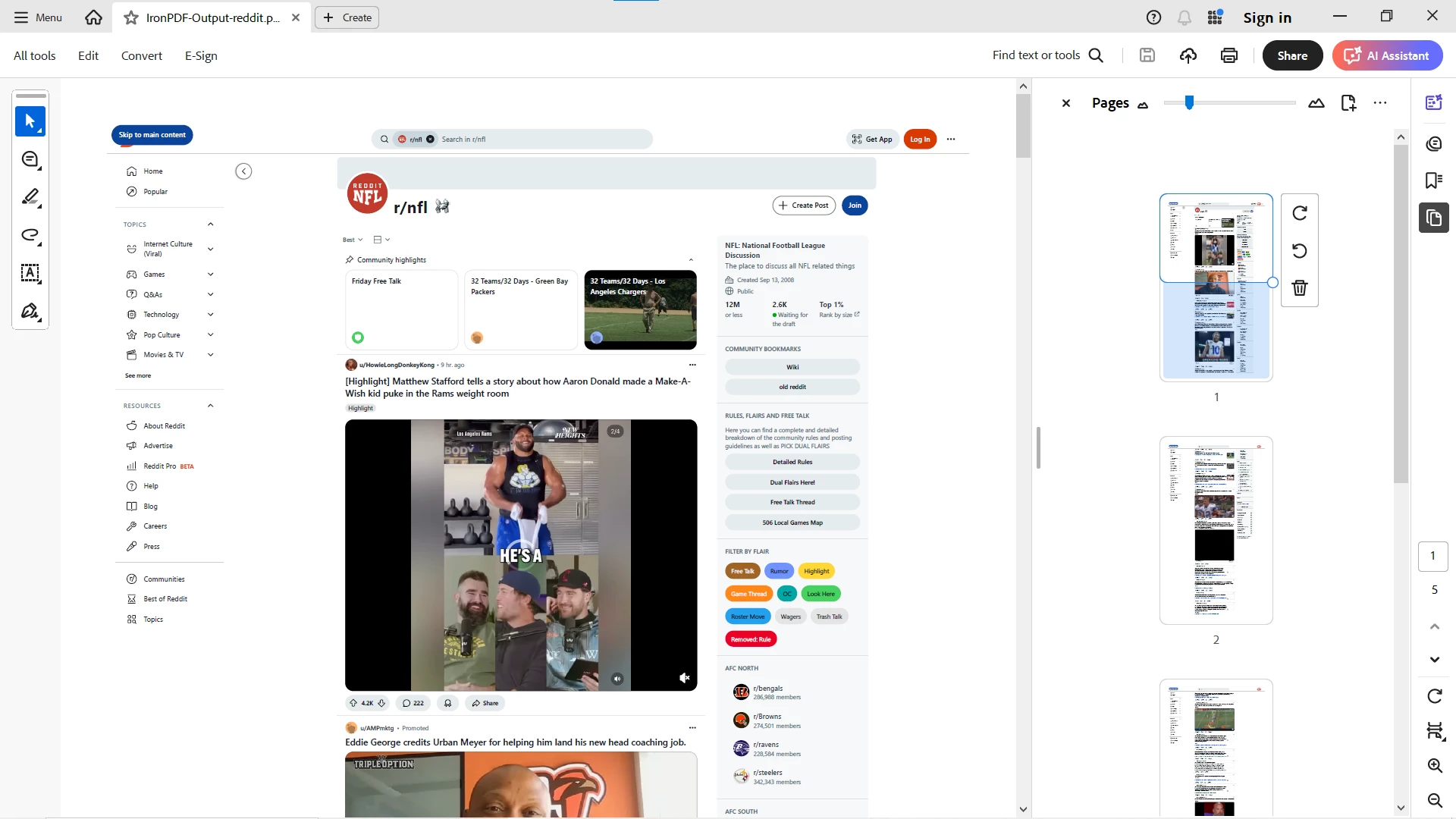
IronPDF fournit des résultats parfaits, préservant tout le contenu web dynamique, le style des polices modernes et les éléments interactifs exactement comme affichés dans Chrome, le tout en seulement quelques lignes de code.
Syncfusion
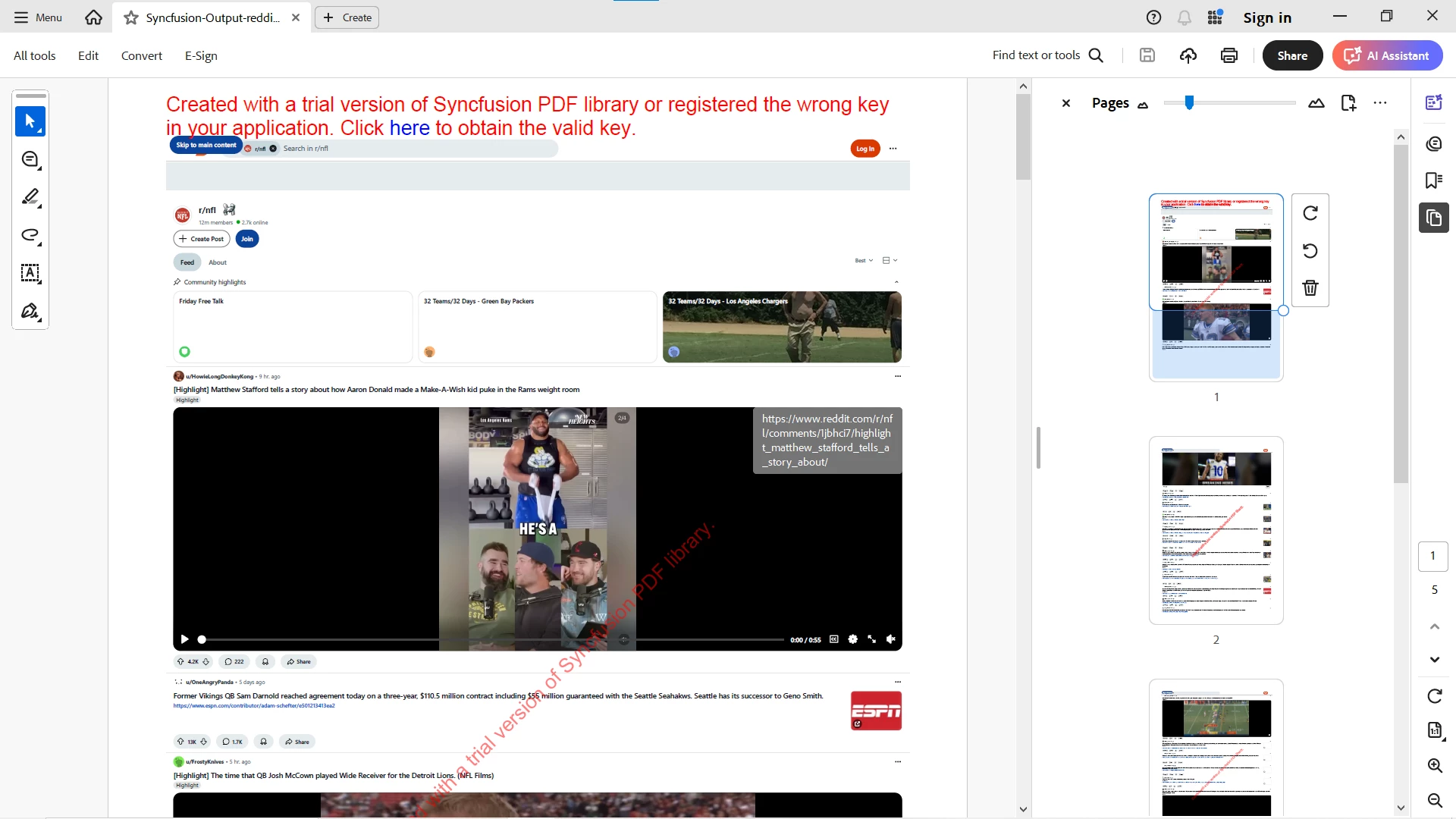
Syncfusion a rendu le PDF avec la plupart des sections et des styles manquants, en particulier le contenu dynamique. Initialement bloqué par la sécurité de Reddit. Obtenir de meilleurs résultats nécessite un réglage approfondi de la ligne de commande, mais la sortie reste incomplète.
Aspose.PDF
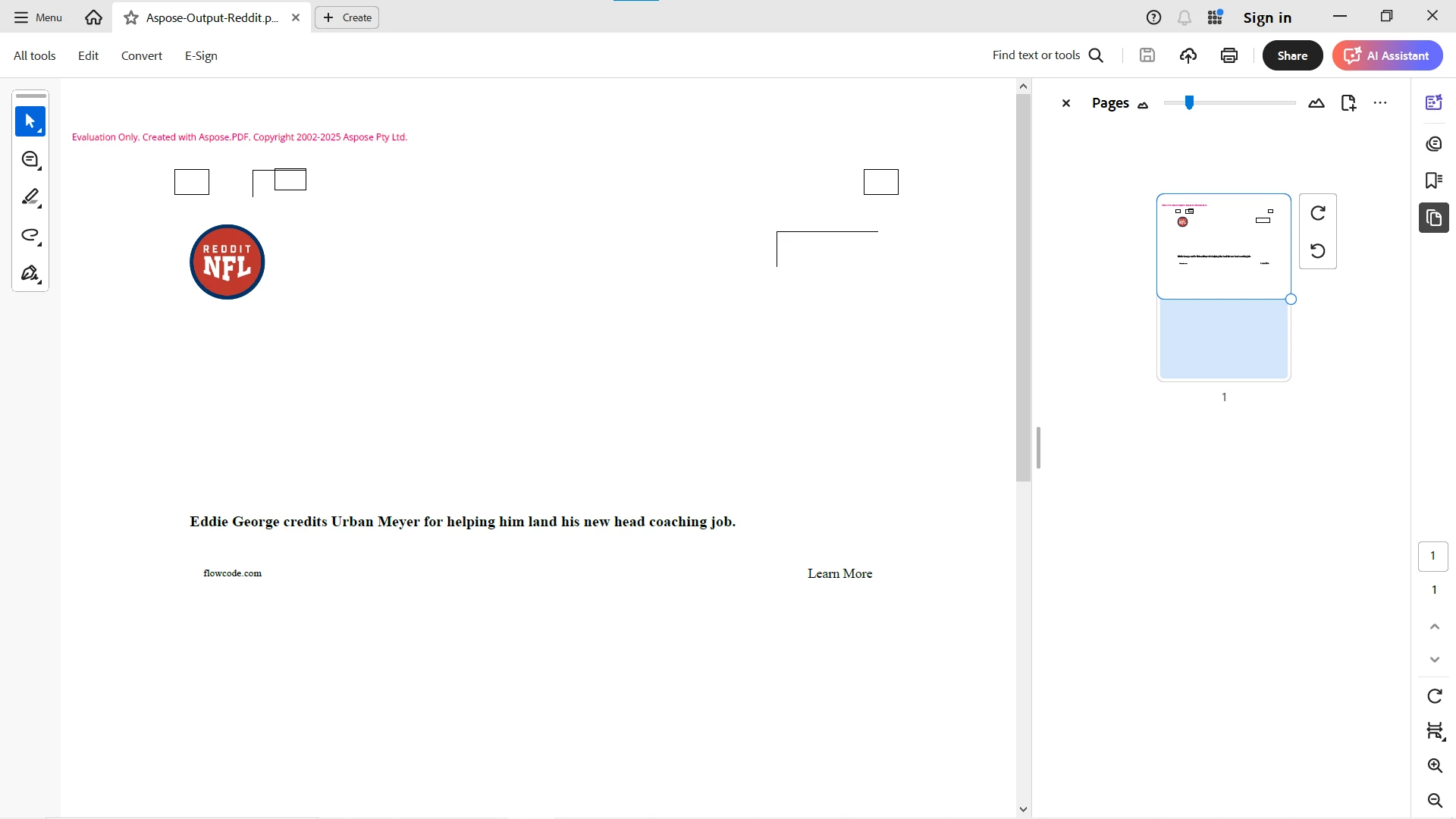
Aspose.PDF a nécessité un téléchargement manuel de l'HTML d'abord (pas de support direct d'URL). Après conversion, la sortie manquait de mise en forme correcte et manquait pratiquement toutes les sections de contenu, ce qui la rendait inadaptée pour le web moderne avec du contenu dynamique.
wkhtmltopdf
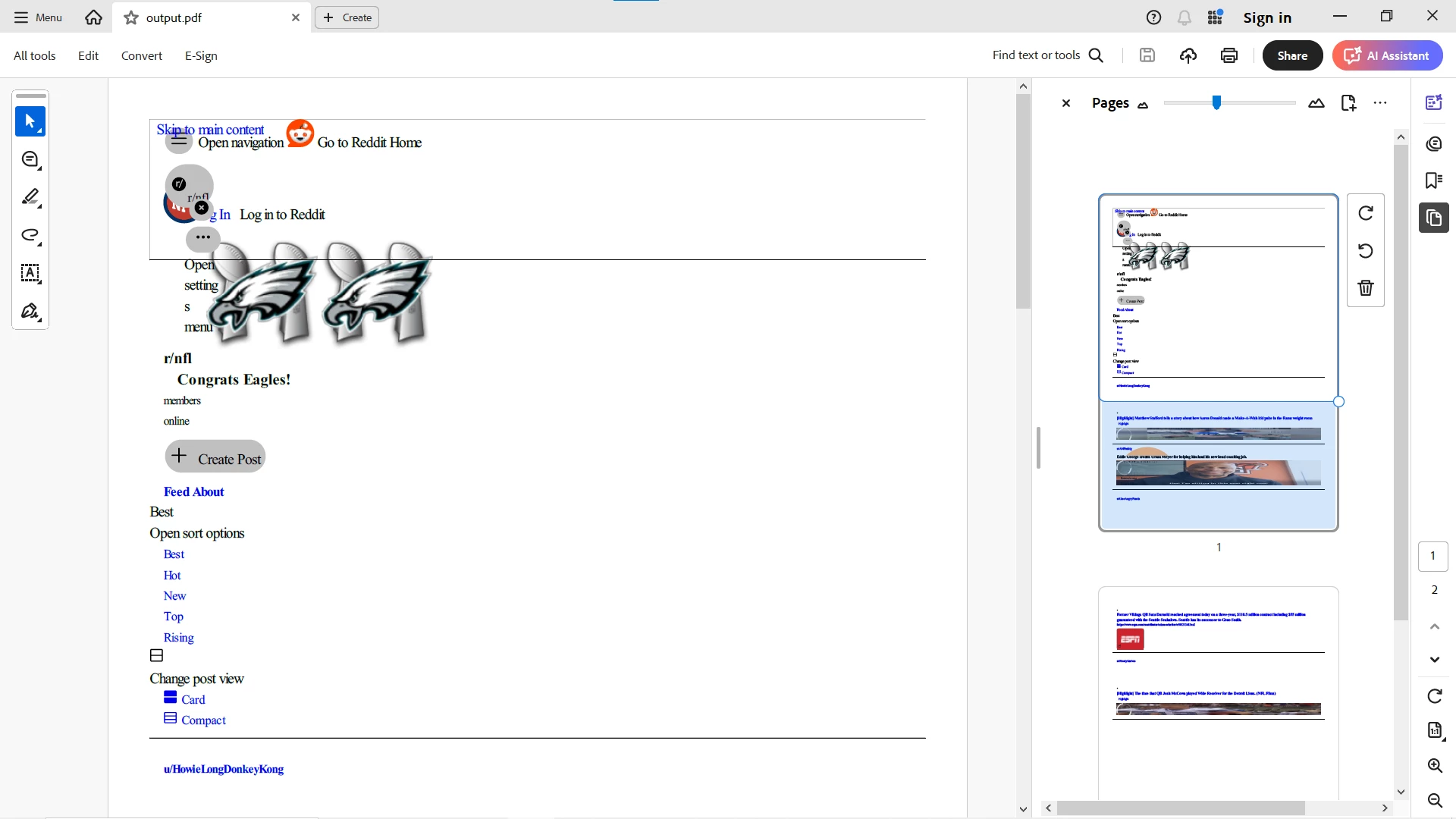
wkhtmltopdf a terminé rapidement mais a produit une page simple et statique manquant de contenu critique comme les mises à jour en direct, les éléments dynamiques, et les sections interactives. Ceci démontre l'incompatibilité de wkhtmltopdf avec les sites modernes pilotés par JavaScript.
Conclusion sur la performance et la qualité de sortie PDF
Pour les développeurs .NET ayant besoin d'un convertisseur HTML en PDF fiable, IronPDF se démarque avec un code minimal, des API faciles à utiliser, et des améliorations fréquentes du produit.
Dans un test réel sur du contenu web, il a fourni les résultats les plus rapides et les plus précis tandis que Syncfusion était à la traîne, Aspose nécessitait des étapes supplémentaires, et wkhtmltopdf manquait de style moderne. IronPDF offre le meilleur équilibre entre vitesse, précision et simplicité pour les flux de travail de conversion HTML en PDF d'aujourd'hui.
Résumé
Ce guide a couvert tout ce qu'il fallait pour convertir HTML en PDF dans .NET : de la conversion de chaîne de base aux fonctionnalités avancées comme le traitement asynchrone, les signatures numériques, et la génération par lot. Nous avons démontré trois méthodes de conversion, des configurations essentielles, des fonctionnalités avancées et des paramètres de sécurité, et comparé IronPDF avec d'autres bibliothèques à travers des tests réels de génération de documents dynamiques.
Tandis que les concurrents ont eu des difficultés avec les sites modernes ou ont nécessité des solutions complexes, IronPDF a fourni des résultats impeccables avec un code minimal et un moteur de rendu puissant.
Prêt à simplifier votre flux de travail PDF et à expérimenter une génération de PDF polyvalente en seulement quelques lignes de code ? Installez IronPDF via le Emballer Manager NuGet (ou sélectionnez Gérer NuGet Emballer dans Visual Studio) et convertissez votre premier HTML en PDF aujourd'hui.
Commencez votre essai gratuit de 30 jours pour des tests de production sans filigranes. Licences flexibles commencent à $999 avec un tarif transparent pour les équipes qui s'adapte à vos besoins.
6. Dépannage & Support technique
Avez-vous des difficultés avec les erreurs suivantes lors de la conversion HTML en PDF ? IronPDF offre un support ingénieur 24/7 via le widget de chat sur https://ironpdf.com/
Solutions rapides aux erreurs courantes
- Rendu lent au premier? Normal. Chrome s'initialise en 2–3 s, puis accélère.
- Problèmes de cloud? Utilisez au moins Azure B1 ou équivalent.
- Ressources manquantes? Définissez des chemins de base ou intégrez sous forme de base64.
- Éléments manquants? Ajoutez
RenderDelaypour l'exécution JavaScript. - Mémoire dans le rendu ? Mettez à jour vers la dernière version (v2026.6.1) pour des correctifs dans HTML vers PDF, tampons et en-têtes/pieds de page.
- Problèmes de champ de formulaire (par exemple, longues zones de texte, cases à cocher)? Corrigé en v2025.7.17 ; assurez-vous que les cases ont des noms uniques.
- Coupures d'en-tête/pied de page personnalisés ou caractères spéciaux corrompus? Résolu en v2025.8.8 ; testez le retour à la ligne et les métadonnées.
Obtenez de l'aide des ingénieurs qui ont développé IronPDF, 24/7
- Guide de dépannage complet
- Stratégies d'optimisation des performances
- Demandes d'assistance technique
- Liste de contrôle de dépannage rapide
Prochaines étapes
Questions Fréquemment Posées
Comment convertir du HTML en PDF en C# ?
Vous pouvez convertir du HTML en PDF en C# à l'aide d'une bibliothèque de rendu Chrome qui transforme le HTML, le CSS3 et le JavaScript en PDF parfaits au pixel près. Des outils comme IronPDF vous permettent d'effectuer le rendu à partir d'URL, de chaînes HTML ou de fichiers, tout en prenant en charge les en-têtes, l'authentification et les paramètres d'impression.
Quelle est la meilleure bibliothèque HTML vers PDF for .NET ?
La meilleure bibliothèque devrait prendre en charge le rendu précis de Chrome, le déploiement multiplateforme et les fonctionnalités d'entreprise. IronPDF couvre tous ces éléments — fonctionnant sur Windows, Linux, macOS et Docker, avec prise en charge de la sécurité, des signatures, de la conformité et des applications .NET évolutives.
Quelles sont les options gratuites pour convertir HTML en PDF sous .NET ?
Les solutions open-source telles que wkhtmltopdf, PuppeteerSharp et Playwright convertissent HTML en PDF sans coût, mais échangent la commodité contre l'entretien — moteurs de rendu plus anciens, fichiers binaires de navigateur inclus ou configuration manuelle du serveur. IronPDF est commercial, avec un essai gratuit de 30 jours comprenant toutes les fonctionnalités et sans filigranes pendant le développement; les licences de production commencent à 999 $. Voir les tarifs →
Comment puis-je convertir des chaînes HTML en PDF en utilisant C# ?
Pour convertir des chaînes HTML en PDF, utilisez la classe ChromePdfRenderer et sa méthode RenderHtmlAsPdf. Passez votre chaîne HTML à cette méthode, puis enregistrez le PDF en utilisant SaveAs.
Quelles sont les étapes pour convertir une URL de page web en document PDF en C# ?
Vous pouvez convertir directement une URL de page web en PDF en utilisant la méthode RenderUrlAsPdf, qui vous permet de préserver la mise en forme, les images et les éléments interactifs tels que les formulaires et les hyperliens.
Comment convertir un fichier HTML en PDF en C# ?
Utilisez ChromePdfRenderer.RenderHtmlFileAsPdf("path/to/file.html") pour convertir les fichiers HTML locaux en PDF. IronPDF résout automatiquement tous les chemins d'accès relatifs aux ressources (images, CSS, JS).
Comment convertir les Razor Pages ASP.NET ou les vues MVC en PDF ?
IronPDF propose des packages d'extension dédiés — IronPdf.Extensions.Razor pour Razor Pages et IronPdf.Extensions.Mvc.Core pour les vues MVC. Utilisez RenderRazorToPdf ou RenderRazorViewToPdf avec l'injection de dépendances pour convertir directement les vues en PDF depuis vos contrôleurs. Voir le guide Razor →
Comment puis-je m'assurer que le contenu JavaScript est correctement rendu dans le PDF ?
Activez le rendu JavaScript en définissant RenderingOptions.EnableJavaScript = true et ajoutez un délai de rendu en utilisant RenderingOptions.WaitFor.RenderDelay pour vous assurer que le contenu dynamique est entièrement chargé avant la conversion. Voir le guide WaitFor →
Pourquoi la sortie de ma conversion HTML en PDF est-elle vide ou manque-t-elle de contenu ?
Un PDF vide ou partiel signifie presque toujours que la page n'avait pas terminé de se rendre visible ou que ses ressources ne se sont pas chargées. Pour le contenu dynamique ou piloté par JavaScript, définissez RenderingOptions.EnableJavaScript = true et ajoutez un WaitFor.RenderDelay (ou WaitFor.HtmlQuerySelector) pour que Chrome termine d'afficher d'abord. Si des images locales, des CSS ou des polices manquent, passez un BaseUrlPath pour que les chemins relatifs soient résolus correctement. Voir le guide WaitFor →
Quelle est la meilleure méthode pour ajouter des en-têtes et pieds de page à un PDF en C# ?
Utilisez la classe TextHeaderFooter pour des en-têtes et pieds de page simples, ou la classe HtmlHeaderFooter pour un contenu HTML plus complexe. Vous pouvez inclure des espaces réservés dynamiques tels que {page}, {total-pages}, et {date} pour une génération automatique de contenu. Voir le guide des en-têtes et pieds de page →
Comment gérer les sauts de page dans la sortie PDF en C# .NET ?
Contrôlez les sauts de page dans vos PDF en utilisant des propriétés CSS telles que page-break-after: always et page-break-inside: avoid dans un bloc CSS de type média d'impression. Voir le guide des sauts de page →
Quelles options sont disponibles pour définir la taille et l'orientation du papier dans les PDFs ?
Définissez la taille du papier en utilisant RenderingOptions.PaperSize (les options incluent A4, Lettre, Légal, etc.) et l'orientation avec RenderingOptions.PaperOrientation pour Portrait ou Paysage. Les tailles personnalisées en millimètres ou en pouces sont également prises en charge. Voir le guide des tailles de papier →
Puis-je convertir des pages Web authentifiées en PDF ?
Oui. IronPDF prend en charge les cookies, les en-têtes HTTP personnalisés, et l'authentification basée sur les formulaires. Définissez les cookies via ChromePdfRenderer.RenderingOptions.CustomCookies, ou passez des en-têtes d'authentification pour l'authentification basée sur des jetons. L'authentification Windows NTLM et Kerberos est également prise en charge. Voir le guide des cookies →
Puis-je créer plusieurs PDFs à partir d'un seul modèle HTML en C# ?
Oui, créez des modèles HTML avec des espaces réservés, puis utilisez la substitution de chaînes ou des bibliothèques de templating comme Handlebars.NET. Remplacez les espaces réservés par des valeurs réelles dans vos données bouclées, et générez des PDFs en utilisant RenderHtmlAsPdf.
Est-il possible de sécuriser mes PDFs générés avec un mot de passe ?
Oui, vous pouvez utiliser la propriété SecuritySettings pour définir des mots de passe utilisateur et propriétaire, configurer des permissions comme l'impression et la copie, et appliquer le cryptage AES256 avec SecuritySettings.EncryptionAlgorithm. Voir le guide de cryptage →
Puis-je générer des documents conformes à PDF/A à partir de HTML ?
Oui. IronPDF prend en charge les normes PDF/A-1b, PDF/A-2b, PDF/A-3b et PDF/UA pour la conformité d'archivage et d'accessibilité, que la plupart des convertisseurs HTML en PDF ne proposent pas. Voir le guide PDF/A →
Comment puis-je optimiser les performances pour la génération d'un grand volume de PDFs ?
Optimisez les performances en utilisant des méthodes asynchrones comme RenderHtmlAsPdfAsync pour des opérations non bloquantes. Réutilisez les instances ChromePdfRenderer, traitez plusieurs PDF simultanément en utilisant Task.WhenAll, et assurez-vous que vous avez des ressources serveur adéquates sur un système 64 bits. Voir le guide async →
Comment puis-je fusionner plusieurs PDFs ou inclure une page de garde dans mon document ?
Utilisez la méthode statique PdfDocument.Merge pour combiner plusieurs PDF. Générez votre page de couverture séparément et fusionnez-la avec votre document principal pour créer un PDF complet. Voir le guide de fusion →
Puis-je déployer IronPDF sur Azure, AWS, ou Docker ?
Oui. IronPDF fonctionne sur Azure App Service, Azure Functions, AWS Lambda, et les conteneurs Docker sur Linux. Des guides de configuration dédiés et des images Docker sont disponibles pour chaque plateforme. Voir le guide Azure → · Voir le guide AWS → · Voir le guide Docker →
Compatibilité .NET 10 : IronPDF prend-il immédiatement en charge .NET 10 ?
Oui — IronPDF est entièrement compatible avec .NET 10. Selon les notes de version d'IronPDF, la bibliothèque est prête dès le premier jour pour les projets .NET 10, sans configuration supplémentaire. Que vous utilisiez des applications web, console, desktop, ou microservices, IronPDF fonctionne "prêt à l'emploi" avec .NET 10.
IronPDF est-il gratuit ?
IronPDF offre un essai gratuit de 30 jours avec toutes les fonctionnalités et sans filigranes en développement. L'utilisation en production nécessite une licence commerciale à partir de 999 $. Les formules Lite, Plus, Professional et Enterprise sont disponibles. Voir les tarifs →
Comment la qualité de rendu de cette bibliothèque se compare-t-elle à d'autres options comme wkhtmltopdf ?
Cette bibliothèque utilise un moteur de rendu Chrome moderne pour des PDFs parfaits au pixel près, contrairement au moteur WebKit obsolète de wkhtmltopdf. Elle ne nécessite pas d'exécutables serveur, prend en charge JavaScript/CSS3 complet, bénéficie de mises à jour régulières et offre un support professionnel.
Pourquoi devrais-je choisir cette bibliothèque plutôt que PDFSharp pour la conversion HTML en PDF ?
PDFSharp manque de conversion HTML en PDF intégrée, nécessitant des solutions complexes. Cette bibliothèque offre une conversion directe HTML/URL/fichier avec une API de haut niveau, la prise en charge des technologies web modernes, et des mises à jour régulières avec un support professionnel. Voir la comparaison PDFSharp →
Qu'est-ce qui fait de ce choix une meilleure option qu'iTextSharp pour la conversion HTML ?
La version gratuite d'iTextSharp ne prend pas en charge la conversion native de HTML en PDF et possède une API bas niveau complexe. Cette bibliothèque offre une conversion HTML fluide avec une API intuitive, une prise en charge complète de CSS3/JavaScript, et aucune restriction de licence AGPL. Voir la comparaison iTextSharp →
Comment la qualité de rendu de cette bibliothèque se compare-t-elle à Aspose.PDF ?
Cette bibliothèque produit des PDF de qualité Chrome pixel perfect, alors qu'Aspose.PDF manque souvent de style et de contenu dynamique. Aspose nécessite des téléchargements HTML manuels pour la conversion d'URL, mais cette bibliothèque convertit directement les URLs avec une précision supérieure. Voir la comparaison Aspose →
Pourquoi pourrais-je choisir cette bibliothèque plutôt que Syncfusion PDF ?
Bien que Syncfusion soit capable, le moteur optimisé Chrome de cette bibliothèque fonctionne plus rapidement et gère plus efficacement le contenu dynamique. Elle offre une API plus simple et des fonctions supplémentaires comme la génération OCR et de code-barres. Voir la comparaison Syncfusion →



Vous faites encore défiler ?
Vous voulez une preuve rapidement ? PM > Install-Package IronPdf
exécuter un échantillon Regardez votre code HTML se transformer en PDF.








 Commencez GRATUITEMENT
 Commencez GRATUITEMENT
 Réservez une démonstration en direct gratuite
















