


Viewing PDFs in MAUI for C# .NET

Bezpośrednio przeglądaj PDF-y w aplikacji MAUI za pomocą IronPDF Viewer, który oferuje w pełni funkcjonalny komponent do przeglądania PDF z opcjami narzędziowymi do nawigacji, zoomu, wyszukiwania i drukowania w zaledwie jednej linii kodu.

Aplikacje międzyplatformowe często muszą wyświetlać dokumenty PDF bezpośrednio w aplikacji. IronPDF Viewer pozwala osadzić funkcjonalność przeglądania PDF w aplikacji MAUI, umożliwiając przeglądanie dokumentów na platformach Windows i macOS.
IronPDF Viewer to komponent, który bazuje na bibliotece IronPDF, oferując kompleksowe rozwiązanie do manipulacji i przeglądania PDF. Zapewnia natywną integrację z aplikacjami .NET MAUI dla spójnej wydajności na różnych platformach.
Ten artykuł pokazuje, jak zintegrować IronPDF Viewer z aplikacją MAUI, aby umożliwić użytkownikom przeglądanie, zapisywanie i drukowanie PDF. Niezależnie od tego, czy tworzysz aplikacje dla przedsiębiorstw, systemy zarządzania dokumentami, czy oprogramowanie edukacyjne, ten przewodnik pomoże ci wdrożyć funkcje przeglądania PDF.
Szybki start: Przeglądanie PDF w MAUI za pomocą IronPDF
Zintegruj IronPDF z aplikacją MAUI i natychmiast zacznij przeglądać PDF-y. Ten fragment kodu pokazuje, jak utworzyć instancję IronPDF PdfViewer i załadować plik PDF do przeglądania.
-
Install IronPDF with NuGet Package Manager
PM > Install-Package IronPdf -
Skopiuj i uruchom ten fragment kodu.
new IronPdf.Viewer.Maui.PdfViewer { Source = "document.pdf" }; -
Wdrożenie do testowania w środowisku produkcyjnym
Rozpocznij używanie IronPDF w swoim projekcie już dziś z darmową wersją próbną

Minimalny proces (5 kroków)
- Pobierz i zainstaluj bibliotekę IronPDF Viewer
- Zintegruj IronPDF Viewer z aplikacją MAUI
- Dodaj stronę przeglądarki PDF, dodając XAML lub C# ContentPage
- Załaduj PDF podczas uruchamiania po nazwie pliku, tablicy bajtów i strumieniu
- Skonfiguruj pasek narzędzi
Jak pobrać i zainstalować bibliotekę IronPDF Viewer?
Jak zainstalować przez Menedżera Pakietów NuGet?
W Visual Studio, kliknij prawym przyciskiem myszy na projekt w eksploratorze rozwiązań i wybierz Manage NuGet Packages.... Tam wyszukaj IronPdf.Viewer.Maui i zainstaluj najnowszą wersję do swojego rozwiązania. Szczegółowe informacje dotyczące instalacji znajdziesz w Przeglądzie Instalacji. Alternatywnie, otwórz konsolę Menedżera Pakietów NuGet, przechodząc do Tools > NuGet Package Manager > Package Manager Console i wpisując następującą komendę:
Install-Package IronPdf.Viewer.Maui
Pakiet IronPDF Viewer zawiera wszystkie niezbędne zależności do przeglądania PDF w aplikacjach MAUI. Używa tego samego silnika renderowania, co rdzenna biblioteka IronPDF do precyzyjnego wyświetlania dokumentów.
Jak zintegrować IronPDF Viewer z aplikacją MAUI?
Poniższe sekcje pokazują, jak zintegrować IronPDF Viewer z domyślną aplikacją MAUI. Proces integracji jest prosty i wymaga minimalnej konfiguracji.
Jakie ustawienia są wymagane przed integracją?
Przed dodaniem IronPDF Viewer do projektu MAUI upewnij się, że nie celuje w platformy iOS i Android. Obecnie IronPDF Viewer wspiera platformy biurkowe Windows i macOS. Sprawdź to, klikając prawym przyciskiem myszy na plik projektu i wybierając Właściwości. Odznacz pola Celuj w platformę iOS i Celuj w platformę Android, jeśli są zaznaczone. Aby zmiany weszły w życie, zapisz projekt po ich odznaczeniu i uruchom ponownie Visual Studio.
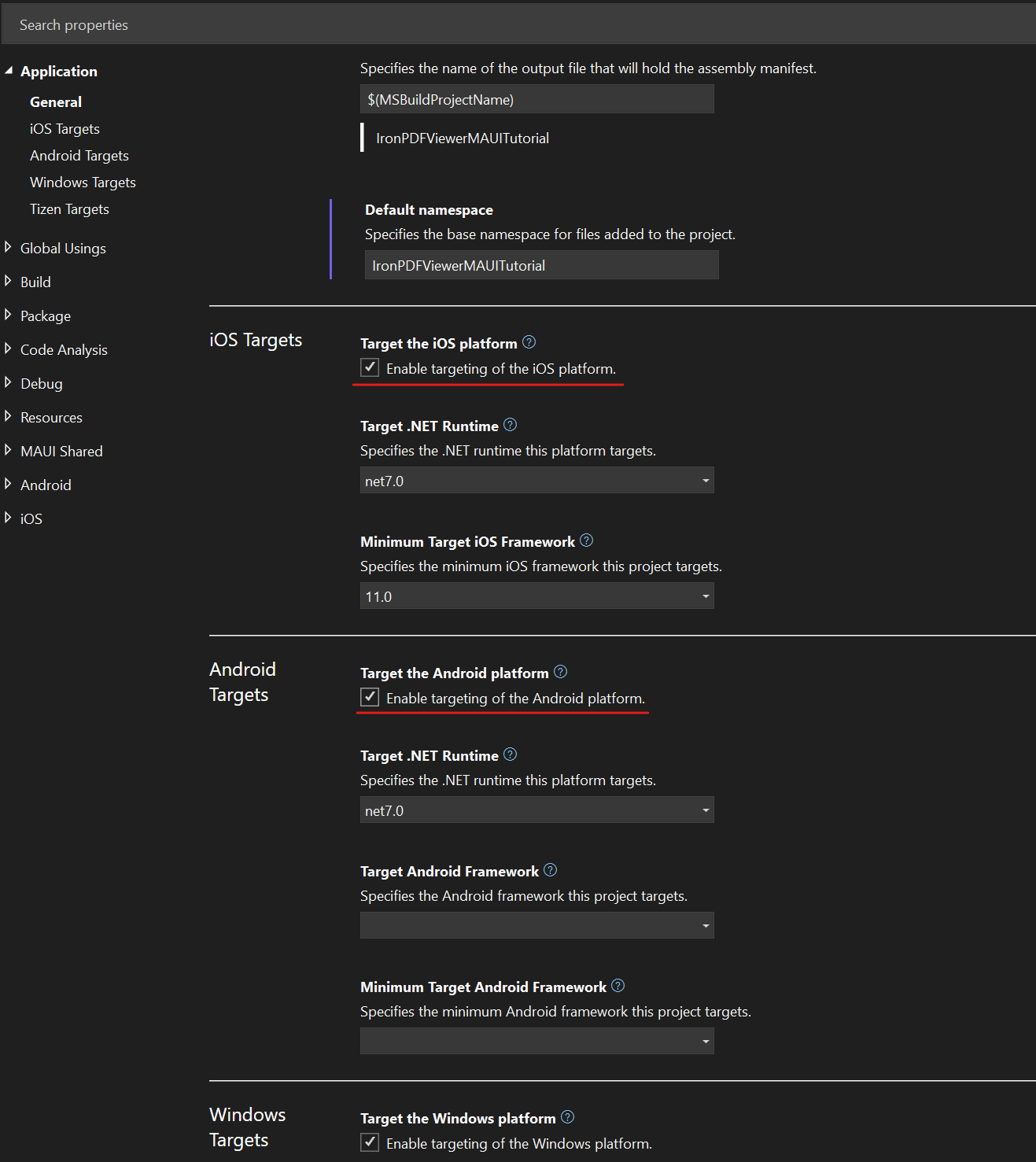
Po odcelowaniu platform iOS i Android, przejdź do swojego pliku MauiProgram.cs i dodaj następujący kod, aby zainicjalizować przeglądarkę:
:path=/static-assets/pdf/content-code-examples/tutorials/pdf-viewing-1.csusing IronPdf.Viewer.Maui;
public static class MauiProgram
{
public static MauiApp CreateMauiApp()
{
var builder = MauiApp.CreateBuilder();
builder
.UseMauiApp<App>()
// other configuration options ...
.ConfigureIronPdfView(); // configure the viewer on app start-up
return builder.Build();
}
}Imports IronPdf.Viewer.Maui
Public Module MauiProgram
Public Function CreateMauiApp() As MauiApp
Dim builder = MauiApp.CreateBuilder()
builder.UseMauiApp(Of App)().ConfigureIronPdfView() ' configure the viewer on app start-up
Return builder.Build()
End Function
End ModuleDomyślnie IronPDF Viewer wyświetla baner w prawym dolnym rogu widoku. Aby usunąć ten baner i odblokować wszystkie funkcje, dodaj klucz licencyjny IronPDF (lub Iron Suite) do ConfigureIronPdfViewer:
:path=/static-assets/pdf/content-code-examples/tutorials/pdf-viewing-2.cs.ConfigureIronPdfView("YOUR-LICENSE-KEY");.ConfigureIronPdfView("YOUR-LICENSE-KEY")Szczegółowe informacje na temat uzyskiwania i stosowania kluczy licencyjnych znajdziesz w Przewodniku po kluczach licencyjnych.
Jak dodać stronę przeglądarki PDF?
Ta sekcja obejmuje, jak utworzyć stronę przeglądarki PDF, zintegrować IronPDF Viewer i utworzyć dla niej zakładkę w aplikacji MAUI. Pokazujemy to zarówno z XAML, jak i z ContentPage w języku C#. Wybierz podejście, które najlepiej pasuje do stylu rozwoju i wymagań projektu.
Jakie są kroki, aby dodać stronę przeglądarki?
-
Dodaj nową stronę do projektu, klikając prawym przyciskiem myszy na projekt, a następnie przejdź do
Add > New Item...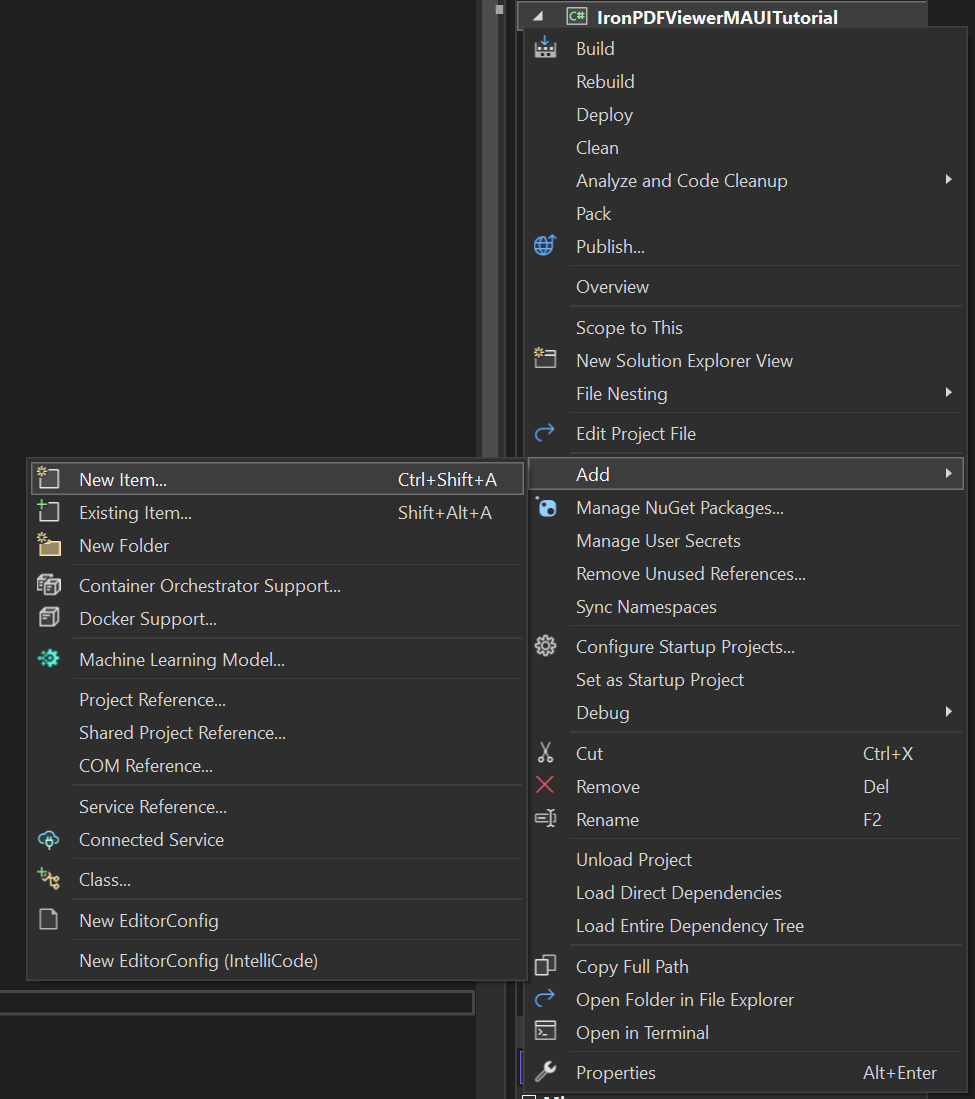
-
Przejdź do sekcji
.NET MAUI. Aby utworzyć stronę XAML, wybierz.NET MAUI ContentPage (XAML). W przypadku pliku C# wybierz.NET MAUI ContentPage (C#). Nazwij swój plik PdfViewerPage, a następnie kliknijAdd.
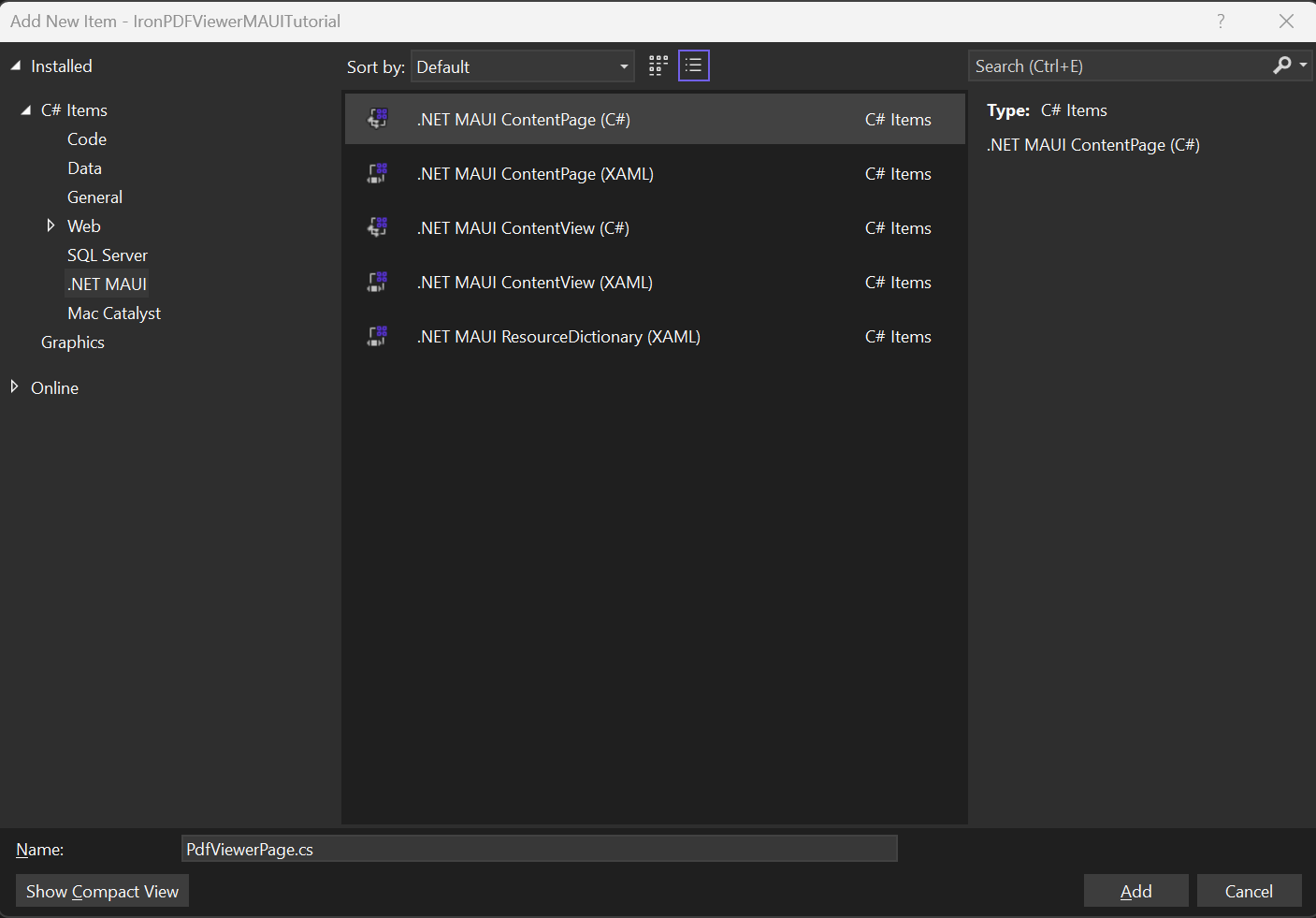
- W pliku XAML dodaj następujący kod i zapisz:
<?xml version="1.0" encoding="utf-8" ?>
<ContentPage ...
    xmlns:ipv="clr-namespace:IronPdf.Viewer.Maui;assembly=IronPdf.Viewer.Maui"
    ...>
    <ipv:IronPdfView x:Name="pdfView"/>
</ContentPage>
<?xml version="1.0" encoding="utf-8" ?>
<ContentPage ...
    xmlns:ipv="clr-namespace:IronPdf.Viewer.Maui;assembly=IronPdf.Viewer.Maui"
    ...>
    <ipv:IronPdfView x:Name="pdfView"/>
</ContentPage>Jeśli zamiast tego utworzyłeś ContentPage w języku C#, dodaj następujący kod i zapisz:
:path=/static-assets/pdf/content-code-examples/tutorials/pdf-viewing-3.csusing IronPdf.Viewer.Maui;
public class MainPage : ContentPage
{
private readonly IronPdfView pdfView;
public MainPage()
{
InitializeComponent();
this.pdfView = new IronPdfView { Options = IronPdfViewOptions.All };
Content = this.pdfView;
}
}
Imports IronPdf.Viewer.Maui

Public Class MainPage
	Inherits ContentPage

	Private ReadOnly pdfView As IronPdfView

	Public Sub New()
		InitializeComponent()

		Me.pdfView = New IronPdfView With {.Options = IronPdfViewOptions.All}

		Content = Me.pdfView
	End Sub
End Class- W pliku AppShell.xaml dodaj następne, aby utworzyć zakładki nawigacyjne:
<?xml version="1.0" encoding="UTF-8" ?>
<Shell ...
    xmlns="http://schemas.microsoft.com/dotnet/2021/maui"
    xmlns:x="http://schemas.microsoft.com/winfx/2009/xaml"
    ...>
  <TabBar x:Name="AppTabBar">
      <Tab Title="Home">
        <ShellContent ContentTemplate="{DataTemplate local:MainPage}" Route="MainPage"/>
      </Tab>
      <Tab Title="PDF Viewer">
        <ShellContent ContentTemplate="{DataTemplate local:PdfViewerPage}" Route="PDFViewer"/>
    </Tab>
  </TabBar>
</Shell>
<?xml version="1.0" encoding="UTF-8" ?>
<Shell ...
    xmlns="http://schemas.microsoft.com/dotnet/2021/maui"
    xmlns:x="http://schemas.microsoft.com/winfx/2009/xaml"
    ...>
  <TabBar x:Name="AppTabBar">
      <Tab Title="Home">
        <ShellContent ContentTemplate="{DataTemplate local:MainPage}" Route="MainPage"/>
      </Tab>
      <Tab Title="PDF Viewer">
        <ShellContent ContentTemplate="{DataTemplate local:PdfViewerPage}" Route="PDFViewer"/>
    </Tab>
  </TabBar>
</Shell>- Zapisz projekt, a następnie zbuduj i uruchom. Powinieneś zobaczyć zakładki w lewym górnym rogu, jak pokazano poniżej. Kliknięcie zakładki "PDF Viewer" otwiera IronPDF Viewer. Przeglądarka oferuje bogaty w funkcje interfejs do interakcji z dokumentami PDF.
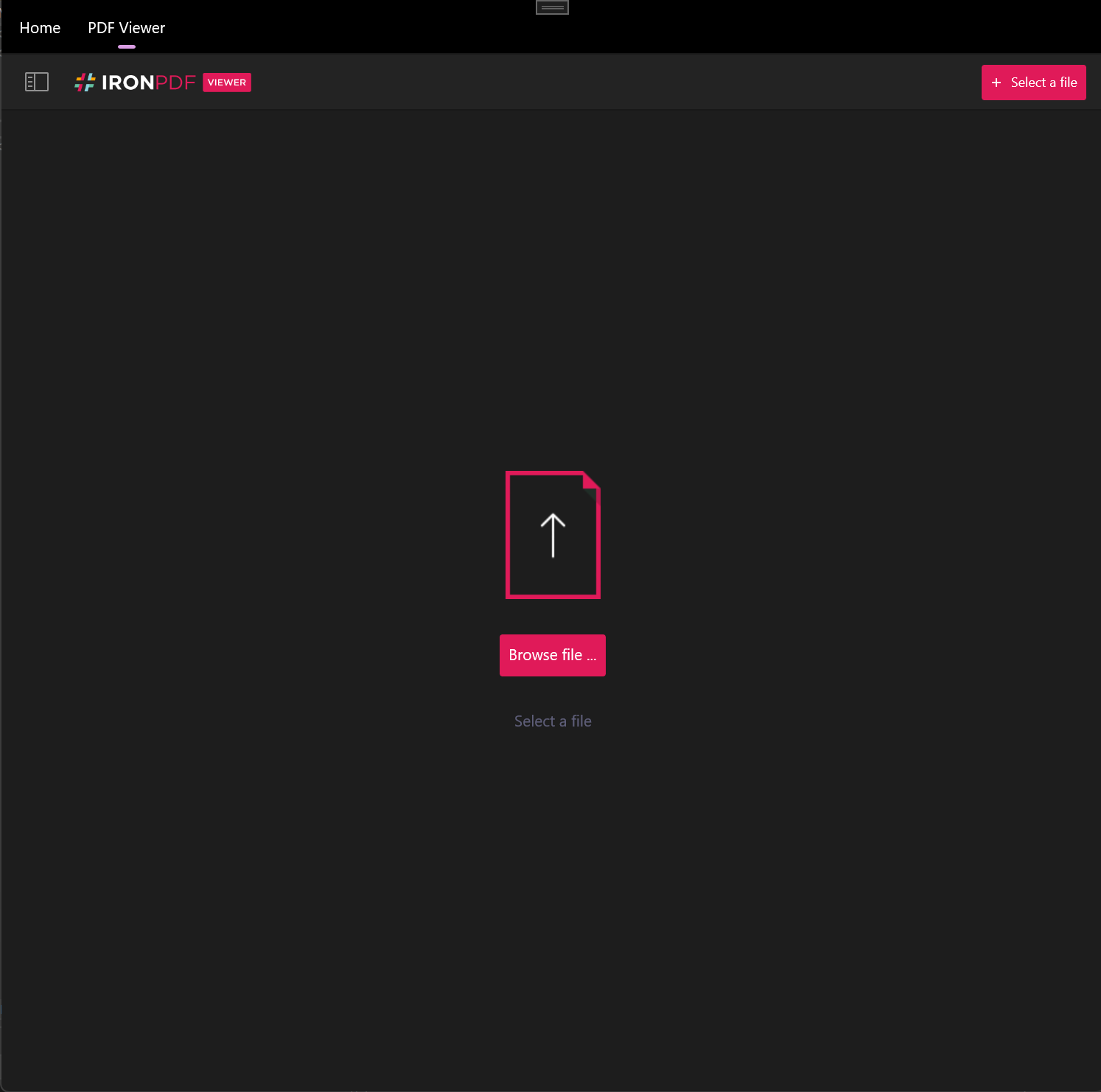
Jak załadować PDF przy starcie?
Podczas uruchamiania aplikacji IronPDF Viewer domyślnie wyświetla monit o otwarcie PDF-a. Jednakże, może otworzyć PDF automatycznie przy starcie, co poprawia doświadczenie użytkownika w aplikacjach, które muszą natychmiast wyświetlać konkretne dokumenty. Możesz załadować PDF przy starcie na trzy sposoby: po nazwie pliku, przez tablicę bajtów i przez strumień. Każda metoda oferuje różne zalety, w zależności od źródła danych i architektury aplikacji.
Jak załadować przez nazwę pliku?
Aby załadować PDF po nazwie pliku, określ źródło pliku PDF w znaku IronPdfView w pliku XAML. Jest to najprostsze podejście przy pracy z lokalnymi plikami:
<?xml version="1.0" encoding="utf-8" ?>
<ContentPage ...
    xmlns:ipv="clr-namespace:IronPdf.Viewer.Maui;assembly=IronPdf.Viewer.Maui"
    ...>
    <ipv:IronPdfView Source="C:/path/to/my/example.pdf" />
</ContentPage>
<?xml version="1.0" encoding="utf-8" ?>
<ContentPage ...
    xmlns:ipv="clr-namespace:IronPdf.Viewer.Maui;assembly=IronPdf.Viewer.Maui"
    ...>
    <ipv:IronPdfView Source="C:/path/to/my/example.pdf" />
</ContentPage>Alternatywnie, załaduj PDF po nazwie pliku programowo, używając metody IronPdfViewSource.FromFile w ContentPage w języku C#. To podejście oferuje większą elastyczność w ładowaniu dynamicznych plików:
:path=/static-assets/pdf/content-code-examples/tutorials/pdf-viewing-4.cs// We assume an IronPdfView instance is created previously called pdfView
pdfView.Source = IronPdfViewSource.FromFile("C:/path/to/my/example.pdf");' We assume an IronPdfView instance is created previously called pdfView
pdfView.Source = IronPdfViewSource.FromFile("C:/path/to/my/example.pdf")Jak załadować przez tablicę bajtów?
Przy pracy z PDF-ami przechowywanymi w bazach danych lub otrzymywanymi z usług internetowych, możesz potrzebować załadować tablicę bajtów PDF. To nie jest możliwe z poziomu XAML, ale można to osiągnąć w C# używając metody IronPdfViewSource.FromBytes:
:path=/static-assets/pdf/content-code-examples/tutorials/pdf-viewing-5.cspdfView.Source = IronPdfViewSource.FromBytes(File.ReadAllBytes("~/Downloads/example.pdf"));pdfView.Source = IronPdfViewSource.FromBytes(File.ReadAllBytes("~/Downloads/example.pdf"))Ta metoda jest przydatna przy integracji z systemami zarządzania dokumentami lub gdy PDF-y są generowane dynamicznie, korzystając z możliwości IronPDF do konwersji HTML na PDF.
Jak załadować przez strumień?
Dla PDF-ów ładowanych przez strumień, szczególnie przy pracy z zasobami sieciowymi lub przy implementacji ładowania postępowego, użyj metody IronPdfViewSource.FromStream w C#:
:path=/static-assets/pdf/content-code-examples/tutorials/pdf-viewing-6.cspdfView.Source = IronPdfViewSource.FromStream(File.OpenRead("~/Downloads/example.pdf"));pdfView.Source = IronPdfViewSource.FromStream(File.OpenRead("~/Downloads/example.pdf"))Ładowanie oparte na strumieniu jest idealne do efektywnego obsługiwania dużych PDF-ów lub pracy z zaszyfrowanymi strumieniami dokumentów.
Jak skonfigurować pasek narzędzi?
Za pomocą IronPDF Viewer można wybrać, które opcje wyświetlić w pasku narzędzi, zapewniając personalizowane doświadczenie użytkownika dostosowane do potrzeb aplikacji. System konfiguracji paska narzędzi jest elastyczny i pokazuje tylko funkcje, których wymagają użytkownicy. Dostępne opcje obejmują:
- Widok miniatur
- Wyświetlanie nazwy pliku
- Wyszukiwanie tekstu
- Nawigację po numerach stron
- Zoom
- Dopasowanie do szerokości
- Dopasowanie do wysokości
- Obrót zgodnie z ruchem wskazówek zegara
- Obrót przeciwnie do ruchu wskazówek zegara
- Otwórz plik
- Pobierz plik
- Drukuj plik
- Wyświetlanie adnotacji
- Widok dwustronicowy
Domyślnie IronPDF Viewer wyświetla pasek narzędzi pokazany poniżej:

W widoku domyślnym wyświetlanie nazwy pliku, wyszukiwanie tekstu i opcje obrotu przeciwnie do ruchu wskazówek zegara są wyłączone. Aby wyświetlić wszystko, ustaw parametr Options znacznika IronPdfView w XAML na All:
<?xml version="1.0" encoding="utf-8" ?>
<ContentPage ...
    xmlns:ipv="clr-namespace:IronPdf.Viewer.Maui;assembly=IronPdf.Viewer.Maui"
    ...>
    <ipv:IronPdfView x:Name="pdfView" Options="All"/>
</ContentPage>
<?xml version="1.0" encoding="utf-8" ?>
<ContentPage ...
    xmlns:ipv="clr-namespace:IronPdf.Viewer.Maui;assembly=IronPdf.Viewer.Maui"
    ...>
    <ipv:IronPdfView x:Name="pdfView" Options="All"/>
</ContentPage>Alternatywnie, osiągnij to samo w C#:
:path=/static-assets/pdf/content-code-examples/tutorials/pdf-viewing-7.cspdfView.Options = IronPdfViewOptions.All;pdfView.Options = IronPdfViewOptions.AllTo wyświetla:
Aby całkowicie ukryć pasek narzędzi, ustaw opcję na None:

Możesz wybrać konkretne opcje do wyświetlenia. Na przykład, aby wyświetlić tylko opcje miniatury i otwarcia pliku, zmodyfikuj parametr Options IronPdfView w XAML:
<ipv:IronPdfView x:Name="pdfView" Options="Thumbs, Open"/>
<ipv:IronPdfView x:Name="pdfView" Options="Thumbs, Open"/>Podobnie w języku C#:
:path=/static-assets/pdf/content-code-examples/tutorials/pdf-viewing-8.cspdfView.Options = IronPdfViewOptions.Thumbs | IronPdfViewOptions.Open;pdfView.Options = IronPdfViewOptions.Thumbs Or IronPdfViewOptions.OpenTo wyświetla:

Ta precyzyjna kontrola nad opcjami paska narzędzi pozwala na stworzenie doświadczenia przeglądania odpowiadającego wymaganiom aplikacji. Na przykład można ograniczyć pobieranie w bezpiecznej przeglądarce dokumentów lub uprościć interfejs dla podstawowych scenariuszy przeglądania.
Wnioski
Ten poradnik obejmował, jak zintegrować IronPDF Viewer z aplikacją MAUI i dostosować jego pasek narzędzi do własnych potrzeb. IronPDF Viewer zapewnia potężne doświadczenie przeglądania PDF, które bezproblemowo integruje się z aplikacjami .NET MAUI przy użyciu minimalnej ilości kodu.
Elastyczność przeglądarki w ładowaniu PDF-ów z różnych źródeł (plików, tablic bajtów i strumieni) czyni ją odpowiednią dla wielu aplikacji, od prostych przeglądarek dokumentów po skomplikowane systemy zarządzania dokumentami. Połączona z rozległymi opcjami personalizacji paska narzędzi, pozwala stworzyć dokładne doświadczenie przeglądania odpowiadające potrzebom użytkowników.
Ta przeglądarka jest częścią naszego produktu IronPDF, który obejmuje również potężne możliwości generacji PDF, edycji i manipulacji dokumentami. W celu zgłoszenia zapotrzebowania na funkcję lub w przypadku jakichkolwiek ogólnych pytań dotyczących IronPDF Viewer (lub IronPDF), prosimy skontaktować się z naszym zespołem wsparcia.
Dla bardziej zaawansowanych operacji PDF, zapoznaj się z naszym obszernym przewodnikiem przeglądania PDF lub dowiedz się, jak stosować klucze licencyjne, aby w pełni wykorzystać potencjał IronPDF w swoich aplikacjach.
Często Zadawane Pytania
What is IronPDF Viewer for .NET MAUI?
IronPDF Viewer is a full-featured PDF viewing component that allows you to embed PDF viewing functionality directly into your MAUI applications. It provides toolbar options for navigation, zoom, search, and printing, and can be implemented with just one line of code. The viewer builds on the IronPDF library to offer comprehensive PDF manipulation and viewing capabilities.
Which platforms does IronPDF Viewer support in MAUI applications?
IronPDF Viewer provides native integration with .NET MAUI applications and supports cross-platform PDF viewing on both Windows and macOS platforms, ensuring consistent performance across these operating systems.
How do I install IronPDF Viewer in my MAUI project?
You can install IronPDF Viewer through NuGet Package Manager in Visual Studio by searching for 'IronPdf.Viewer.Maui' and installing the latest version. Alternatively, you can use the Package Manager Console with the command 'Install-Package IronPdf.Viewer.Maui'. The package includes all necessary dependencies for viewing PDFs in MAUI applications.
How quickly can I implement PDF viewing in my MAUI app?
IronPDF Viewer enables you to embed a full-featured PDF viewer with just one line of code: new IronPdf.Viewer.Maui.PdfViewer { Source = "document.pdf" };. This makes it extremely quick to add PDF viewing capabilities to your MAUI application.
What features does the PDF viewer toolbar provide?
The IronPDF Viewer toolbar provides comprehensive features including navigation controls to move between pages, zoom functionality to adjust document viewing size, search capabilities to find text within PDFs, and printing options to output documents directly from your MAUI application.
Can I load PDFs from different sources in IronPDF Viewer?
Yes, IronPDF Viewer supports loading PDFs from multiple sources including direct file paths, Byte Arrays, and Streams. This flexibility allows you to display PDFs from local storage, memory, or network sources within your MAUI application.
Is IronPDF Viewer suitable for enterprise applications?
IronPDF Viewer is ideal for building enterprise applications, document management systems, and educational software. It uses the same rendering engine as the core IronPDF library, ensuring accurate document display and professional-grade PDF viewing capabilities suitable for business-critical applications.


Wciąż przewijasz?
Czy chcesz szybko dowodu? PM > Install-Package IronPdf
Uruchom przykład i zobacz, jak Twój kod HTML zamienia się w plik PDF.






 Rozpocznij za DARMO
 Rozpocznij za DARMO
 Zarezerwuj darmowe Demo na żywo





 Nie wymaga karty kredytowej ani tworzenia konta










