


How to Export PDF/UA Format Documents in C

IronPDF umożliwia eksportowanie plików PDF do standardu PDF/UA, zapewniając ich dostępność dla użytkowników z niepełnosprawnościami. Biblioteka obsługuje zarówno PDF/UA-1 (ISO 14289-1), jak i PDF/UA-2 (ISO 14289-2:2024). PDF/UA stosuje określone wytyczne, w tym wsparcie dla technologii wspomagających, takich jak czytniki ekranu. Spełniając standard PDF/UA, twoje dokumenty PDF spełniają wymagania dostępności określone w Sekcji 508 Ustawy o rehabilitacji.
PDF/UA zapewnia przepływ tekstu na małych ekranach, ulepszone opcje nawigacji, konfigurowalny wygląd tekstu, rozszerzoną funkcjonalność wyszukiwania i efektywne zaznaczanie tekstu. Ten format dostępności jest niezbędny dla organizacji, które muszą przestrzegać przepisów rządowych i zapewnić dostępność dokumentów dla wszystkich użytkowników.
Szybki start: Tworzenie dokumentów zgodnych z PDF/UA
Twórz dokumenty zgodne z PDF/UA przy użyciu IronPDF z minimalnym kodem. Zaimportuj istniejący PDF i przekształć go w format PDF/UA, aby zapewnić dostępność. Ten przewodnik pokazuje, jak korzystać z biblioteki IronPDF, aby spełniać standardy dostępności. Możesz zainstalować IronPDF poprzez NuGet lub skorzystać z naszego przewodnika szybkiego startu w celu pełnej konfiguracji.
-
Install IronPDF with NuGet Package Manager
PM > Install-Package IronPdf -
Skopiuj i uruchom ten fragment kodu.
var pdf = IronPdf.PdfDocument.FromFile("input.pdf"); pdf.SaveAsPdfUA("output_pdfua.pdf"); -
Wdrożenie do testowania w środowisku produkcyjnym
Rozpocznij używanie IronPDF w swoim projekcie już dziś z darmową wersją próbną

Minimalny proces (5 kroków)
- Pobierz bibliotekę IronPDF C# dla zgodności z PDF/UA
- Zaimportuj istniejący dokument PDF do konwersji
- Edytuj dokument PDF według potrzeb
- Eksportuj dokument PDF/UA używając metody
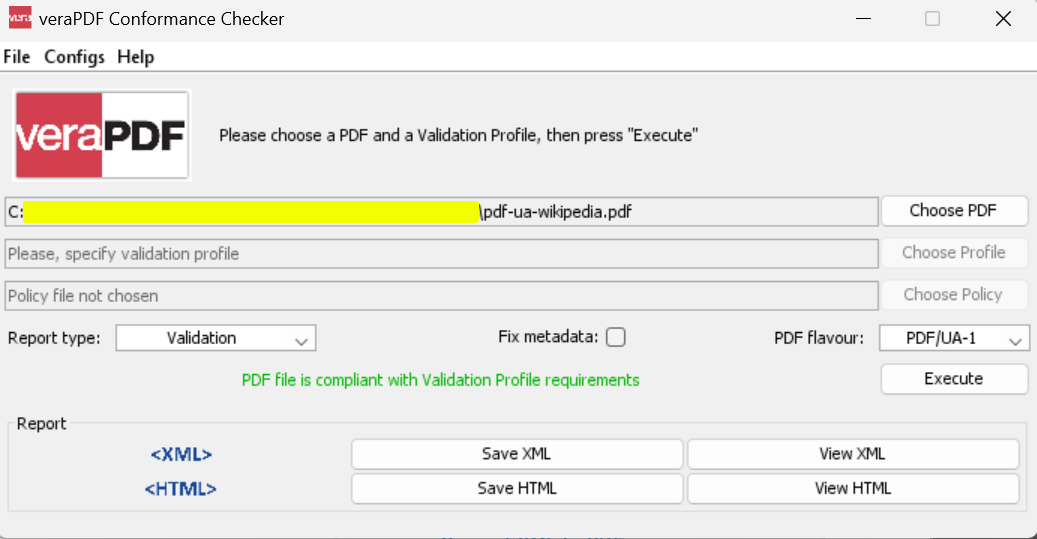
SaveAsPdfUA - Zweryfikuj zgodność dokumentu przy użyciu oprogramowania veraPDF Conformance Checker
Jak eksportować dokumenty PDF/UA?
Aby eksportować dokument PDF w formacie zgodnym z PDF/UA, użyj metody SaveAsPdfUA. Zaimportuj dokument PDF i użyj tej metody, aby wyeksportować go jako plik PDF/UA. Możesz wypełnić parametr naturalLanguages, aby określić język naturalny dokumentu PDF. IronPDF obsługuje zarówno formaty PDF/UA-1, jak i PDF/UA-2, z PDF/UA-1 jako domyślną wersją wyjściową.
Standard PDF/UA wymaga odpowiedniej struktury dokumentu i metadanych. IronPDF automatycznie obsługuje wiele wymagań, ale upewnij się, że twoje źródłowe dokumenty mają odpowiednie nagłówki, alternatywny tekst dla obrazów i logiczny porządek czytania. Dla zaawansowanych funkcji manipulacji PDF, zapoznaj się z naszymi przewodnikami dotyczącymi edycji PDF i ustawiania metadanych.
Plik wejściowy: "wikipedia.pdf"
Jakiego kodu potrzebuję do eksportu do formatu PDF/UA?
Poniższy przykład ilustruje konwersję istniejącego pliku PDF do formatu PDF/UA. Takie podejście sprawdza się w przypadku starszych dokumentów, które muszą spełniać standardy dostępności. Proces konwersji zachowuje treść dokumentu, dodając jednocześnie struktury ułatwiające dostępność wymagane przez standard PDF/UA.
:path=/static-assets/pdf/content-code-examples/how-to/pdfua-fromfile.csusing IronPdf;
// Open PDF File
PdfDocument pdf = PdfDocument.FromFile("wikipedia.pdf");
// Export as PDF/UA compliance PDF
pdf.SaveAsPdfUA("pdf-ua-wikipedia.pdf");Imports IronPdf
' Open PDF File
Dim pdf As PdfDocument = PdfDocument.FromFile("wikipedia.pdf")
' Export as PDF/UA compliance PDF
pdf.SaveAsPdfUA("pdf-ua-wikipedia.pdf")Jaka jest różnica między PDF/UA-1 a PDF/UA-2?
PDF/UA-1 (ISO 14289-1) to oryginalny uniwersalny standard dostępności dokumentów PDF, opublikowany w 2012 roku. Stanowi on podstawę dla plików PDF zapewniających dostępność dzięki obsłudze technologii wspomagających i treści ustrukturyzowanej.
PDF/UA-2 (ISO 14289-2:2024) to najnowsza wersja, oferująca rozszerzoną obsługę nowoczesnych funkcji PDF, w tym ulepszoną obsługę pól formularzy, adnotacji, treści multimedialnych i złożonych struktur dokumentów. PDF/UA-2 zapewnia lepszą zgodność ze specyfikacjami PDF 2.0, zachowując jednocześnie kompatybilność wsteczną z wymaganiami dotyczącymi dostępności.
Aby określić format PDF/UA-2 podczas eksportu, użyj parametru wersji w metodzie SaveAsPdfUA:
:path=/static-assets/pdf/content-code-examples/how-to/pdfua-pdfua2.csusing IronPdf;
// Load existing PDF
var pdf = PdfDocument.FromFile("input.pdf");
// Export as PDF/UA-2 format
pdf.SaveAsPdfUA("output_pdfua2.pdf", PdfUaVersion.PdfUa2);
Imports IronPdf

' Load existing PDF
Dim pdf = PdfDocument.FromFile("input.pdf")

' Export as PDF/UA-2 format
pdf.SaveAsPdfUA("output_pdfua2.pdf", PdfUaVersion.PdfUa2)Jak przekonwertować do formatu PDF/UA-2 w pamięci?
Dla przepływów pracy wymagających dodatkowych modyfikacji przed zapisaniem, użyj ConvertToPdfUA(), aby najpierw konwertować dokumenty w pamięci. To podejście pozwala na zastosowanie transformacji zgodnych z PDF/UA-2, a następnie wykonanie innych operacji przed końcowym eksportem:
:path=/static-assets/pdf/content-code-examples/how-to/pdfua-convert-ua2.csusing IronPdf;
// Open PDF File
PdfDocument pdf = PdfDocument.FromFile("input.pdf");
// Convert to PDF/UA-2 in memory
pdf.ConvertToPdfUA(PdfUAVersions.PdfUA2);
// Perform additional modifications if needed
// ...
// Save the converted document
pdf.SaveAs("output-ua2.pdf");
Imports IronPdf

' Open PDF File
Dim pdf As PdfDocument = PdfDocument.FromFile("input.pdf")

' Convert to PDF/UA-2 in memory
pdf.ConvertToPdfUA(PdfUAVersions.PdfUA2)

' Perform additional modifications if needed
' ...

' Save the converted document
pdf.SaveAs("output-ua2.pdf")ConvertToPdfUA() musi być wywołane przed SaveAs(). SaveAsPdfUA() automatycznie obsługuje konwersję.Jak wygląda plik wyjściowy w formacie PDF/UA?
Plik wyjściowy jest zgodny ze standardem PDF/UA:
Wynik w formacie PDF:
Jak renderować HTML bezpośrednio do formatu PDF/UA?
Oprócz eksportowania dokumentów do standardu PDF/UA, użyj metody RenderHtmlAsPdfUA do bezpośredniego renderowania wejścia HTML w formacie PDF/UA. Takie podejście sprawdza się zarówno podczas tworzenia nowych dokumentów od podstaw, jak i podczas pracy z treściami dynamicznymi z aplikacji internetowych.
Podczas renderowania HTML do formatu PDF/UA upewnij się, że kod HTML jest zgodny z najlepszymi praktykami w zakresie dostępności: używaj semantycznych elementów HTML, zapewnij odpowiednią hierarchię nagłówków, dołącz tekst alternatywny do obrazów i zachowaj logiczny przebieg treści. Silnik renderujący IronPDF dla przeglądarki Chrome zapewnia dokładną konwersję przy zachowaniu funkcji ułatwień dostępu. Więcej informacji na temat konwersji HTML do PDF można znaleźć w naszym przewodniku HTML do PDF.
Oto przykładowy kod:
Jaki kod renderuje HTML do formatu PDF/UA?
Ten przykład pokazuje, jak utworzyć dokument zgodny ze standardem PDF/UA bezpośrednio z treści HTML. Należy zwrócić uwagę na użycie semantycznych elementów HTML, takich jak nagłówki i akapity, które są niezbędne do tworzenia dokumentów PDF dostępnych dla osób niepełnosprawnych. Tytuł metadanych zapewnia prawidłową identyfikację dokumentu, co jest wymogiem zgodności z PDF/UA.
:path=/static-assets/pdf/content-code-examples/how-to/pdfua-render-html-to-pdfua.csusing IronPdf;
ChromePdfRenderer renderer = new ChromePdfRenderer();
// html is a large stright above of a full html page with <html><head><style><body> etc...
var pdf = renderer.RenderHtmlAsPdfUA(@"
<!DOCTYPE html>
<html>
<head>
<title>Document</title>
</head>
<body>
<h1>Heading 1</h1>
<h2>Heading 2</h2>
<p>Paragraph text</p>
</body>
</html>");
pdf.MetaData.Title = "v2025.1";
pdf.SaveAs("html-string-ua-ironpdf.pdf");Imports IronPdf
Private renderer As New ChromePdfRenderer()
' html is a large stright above of a full html page with <html><head><style><body> etc...
Private pdf = renderer.RenderHtmlAsPdfUA("
<!DOCTYPE html>
<html>
<head>
<title>Document</title>
</head>
<body>
<h1>Heading 1</h1>
<h2>Heading 2</h2>
<p>Paragraph text</p>
</body>
</html>")
pdf.MetaData.Title = "v2025.1"
pdf.SaveAs("html-string-ua-ironpdf.pdf")Jak sprawdzić zgodność z PDF/UA?
Plik wyjściowy jest zgodny ze standardem PDF/UA:
Aby zweryfikować zgodność z PDF/UA na zewnątrz, użyj narzędzia veraPDF Conformance Checker, darmowego i otwartego oprogramowania przeznaczonego do sprawdzania plików PDF. Narzędzie to sprawdza dokumenty pod kątem zgodności ze standardami PDF/UA-1 i PDF/UA-2 oraz dostarcza szczegółowe raporty dotyczące problemów związanych z zgodnością. Regularna walidacja ma kluczowe znaczenie podczas wdrażania funkcji ułatwień dostępu w procesie pracy z plikami PDF.
Jakie są zalety formatu PDF/UA?
Zgodność z PDF/UA zapewnia korzyści wykraczające poza spełnienie wymogów regulacyjnych:
- Lepsza dostępność: czytniki ekranu i technologie wspomagające prawidłowo interpretują strukturę dokumentu dla użytkowników z dysfunkcją wzroku
- Lepsze wrażenia na urządzeniach mobilnych: Przepływ tekstu zapewnia czytelność dokumentów na małych ekranach bez konieczności przewijania w poziomie
- Lepsza optymalizacja pod kątem wyszukiwarek: Prawidłowa struktura dokumentu poprawia indeksowanie treści i łatwość wyszukiwania
- Dokumenty przyszłościowe: dokumenty PDF/UA zachowują funkcje dostępności na różnych platformach i po aktualizacjach oprogramowania
- Zgodność z przepisami: Spełnij wymagania rządowe i organizacyjne dotyczące dostępności dokumentów cyfrowych
W przypadku organizacji korzystających z formularzy PDF zgodność z PDF/UA gwarantuje, że pola formularzy są odpowiednio oznaczone i dostępne dla wszystkich użytkowników.
Jak mogę zintegrować PDF/UA z moim procesem pracy?
Wdrożenie standardu PDF/UA w procesie obsługi dokumentów wymaga odpowiedniego planowania. Na początek upewnij się, że dokumenty źródłowe mają odpowiednią strukturę. W przypadku pracy z istniejącymi plikami PDF może być konieczne dodanie metadanych i elementów strukturalnych przed konwersją.
W przypadku przetwarzania dużych ilości dokumentów połącz eksport do formatu PDF/UA z innymi funkcjami IronPDF, takimi jak scalanie plików PDF lub dodawanie podpisów cyfrowych, aby stworzyć kompleksowe rozwiązanie do zarządzania dokumentami. Standard PDF/UA jest zgodny z tymi funkcjami, co pozwala tworzyć dostępne dokumenty, które są bezpieczne i profesjonalnie sformatowane.
Podczas wdrażania rozwiązań PDF/UA w środowiskach Enterprise na systemach Windows, Linux lub Azure, IronPDF zapewnia spójne wyniki na wszystkich platformach. Ta kompatybilność międzyplatformowa gwarantuje, że działania związane z zapewnieniem dostępności będą działać bez zarzutu w każdym scenariuszu wdrożeniowym.
Podsumowanie
Tworzenie dokumentów zgodnych ze standardem PDF/UA za pomocą IronPDF jest proste i niezbędne dla zapewnienia dostępności cyfrowej. Niezależnie od tego, czy konwertujesz istniejące pliki PDF, czy generujesz nowe dokumenty z HTML, IronPDF zapewnia narzędzia niezbędne do spełnienia standardów dostępności przy zachowaniu jakości i funkcjonalności dokumentów. Wdrażając standard PDF/UA w procesie tworzenia dokumentów, zapewniasz dostępność treści dla wszystkich użytkowników, spełniasz wymogi prawne i zabezpieczasz swoje dokumenty na przyszłość w obliczu zmieniających się standardów dostępności.
Często Zadawane Pytania
What is PDF/UA and why is it important?
PDF/UA is an accessibility standard for PDF documents that ensures compatibility with assistive technologies like screen readers. IronPDF supports PDF/UA export to help you meet Section 508 compliance requirements and make documents accessible to users with disabilities.
How do I convert an existing PDF to PDF/UA format?
With IronPDF, you can convert existing PDFs to PDF/UA format using the SaveAsPdfUA method. Simply load your PDF using PdfDocument.FromFile() and then call SaveAsPdfUA() to export it as an accessible PDF/UA document.
What are the benefits of PDF/UA compliance?
PDF/UA compliance through IronPDF provides text reflow on small screens, improved navigation options, customizable text appearance, enhanced search functionality, and efficient text selection, making documents more accessible to all users.
Can I specify the language for my PDF/UA document?
Yes, IronPDF allows you to populate the naturalLanguages parameter when using the SaveAsPdfUA method to specify the natural language of your PDF document, which is important for proper screen reader functionality.
What version of PDF/UA does the library generate?
By default, IronPDF generates PDF/UA output as PDF/UA-1, which is the widely adopted standard for accessible PDF documents.
How can I validate my PDF/UA document?
After exporting your PDF/UA document with IronPDF, you can validate its conformance using the veraPDF Conformance Checker software to ensure it meets all accessibility requirements.


Wciąż przewijasz?
Czy chcesz szybko dowodu? PM > Install-Package IronPdf
Uruchom przykład i zobacz, jak Twój kod HTML zamienia się w plik PDF.

















 Rozpocznij za DARMO
 Rozpocznij za DARMO
 Zarezerwuj darmowe Demo na żywo





 Nie wymaga karty kredytowej ani tworzenia konta










