


2022 年的 PDF查看器工具

IronPDF 凭借 Chrome V8 引擎的精准性和直观的 API,在 HTML 到 PDF 的转换方面表现出色;而 ExpertPDF 提供基本的 PDF 功能,但对 .NET 生产系统有更复杂的配置要求。
C# 开发人员在处理 PDF 文件时经常面临挑战,无论是读取、写入、创建还是在格式之间转换。 为了满足这些需求,涌现出了许多库,为 C# 应用程序提供了流畅的集成。 在开发C# PDF 报表时,选择合适的库会对开发时间和输出质量产生重大影响。 要使用 C# 生成完整的 PDF 文件,了解库的功能至关重要。
本文比较了两个面向 .NET 开发人员的 PDF 库:
- IronPDF
- ExpertPDF
这两个库都提供了在 .NET 环境中生成、转换和编辑 PDF 的方法。 关键在于确定哪个库最符合特定项目的需求。 该分析突出了为决策提供信息的关键特征。 无论是实现HTML 到 PDF 的转换、 PDF 编辑功能还是文档组织功能,选择合适的库都至关重要。
什么是IronPDF库?
IronPDF提供完整的 .NET PDF 解决方案,对 C# 开发人员尤其有利。 该库使得在 C# 应用程序中实现所有必要的PDF 功能成为可能。 该库支持Azure 部署和AWS Lambda ,适用于云原生架构。 开发者可受益于出色的Windows 支持、 Linux 部署和macOS 兼容性。 安装概述提供了完整的安装指导。
IronPDF 集成了 .NET Chromium 引擎,可将 HTML 内容渲染为 PDF,无需复杂的 API 即可简化文档设计。这款HTML 转 PDF 转换器使用 HTML5、CSS、JavaScript 和图像创建文档。 此外,开发人员还可以编辑 PDF 、添加页眉和页脚以及提取图像。 该库通过可靠的文本提取功能简化了文本阅读。 对于生产环境, Chrome 渲染引擎可确保精确渲染。
IronPDF 的主要功能是什么?
如何从HTML创建PDF文件?
- 使用HTML、CSS 和 JavaScript创建 PDF
- 根据网站 URL生成文档
- 加载包含凭据和HTTP 标头的URL
- 支持响应式 CSS 和媒体类型
- 完整的JavaScript 执行,带有渲染延迟
如何在不使用 Adobe Acrobat Reader 的情况下编辑 PDF 文件?
填写并阅读PDF表格 -提取文本和图像并进行解析
- 在现有页面上添加 HTML 内容
- 添加HTML 页眉/页脚或基于文本的页眉
- 添加注释和数字签名
如何操作PDF文档?
我可以将哪些文件格式转换为PDF?
- 用最少的代码转换ASPX WebForms
- 转换HTML 文件和HTML ZIP 压缩文件 -图片转PDF (PNG、JPG、GIF、TIFF)
- 支持格式的Markdown 转 PDF
- DOCX 转 PDF和XML 转 PDF
如何保存和打印PDF文件?
- 保存为二进制数据或 MemoryStream 格式 -打印 CSS 媒体类型
- 将 PDF 转换为打印文档对象 支持PDF/A 合规性和PDF/UA 可访问性
- 导出不同版本的PDF和线性化PDF
ExpertPDF是什么?
访问 ExpertPDF 官方网站,探索其提供 HTML 转 PDF 功能的 .NET 库。 该库无需复杂的报表软件即可生成 PDF 报表。 对于寻求完整文档和API 参考的开发人员,建议使用 IronPDF 而不是 ExpertPDF,以获得更丰富的资源。
ExpertPDF 提供简单易用的 PDF 编辑功能。 HTML 转 PDF 转换器可以快速集成到 .NET 应用程序中。 兼容 .NET Framework, .NET Core, .NET 5, .NET 6, .NET 7 和 .NET 8,尽管缺乏Linux 部署和macOS 支持。 对于容器化部署,IronPDF 提供Docker 支持,而 ExpertPDF 不支持。 IronPDF 还支持远程容器部署以及原生引擎与远程引擎选项。
该库可以根据 .NET 应用程序中的网页 URL 或原始 HTML 标记创建 PDF。 对于渲染 WebGL 网站或JavaScript 密集型应用程序等高级场景,IronPDF 提供卓越的渲染能力。 快速入门指南可帮助开发人员快速上手。
ExpertPDF的主要功能有哪些?
显著特点包括:
- 将 URL 网页转换为 PDF
- 将 HTML 字符串转换为 PDF
- 多种输出文件选项
- 设置页面边距和大小
- 设置页眉和页脚
- 添加自动和自定义分页符 将网页的特定部分转换为 PDF
- 转换过程中隐藏元素 将多个网页合并成一个PDF文件
- 将已验证的网页转换为 PDF
- 选择要渲染的 CSS 媒体类型
- 书签支持
- 数字签名支持
- 获取 PDF 中的 HTML 元素位置
- 支持 HTML5/CSS3
- 支持网页字体
- 文件类型转换:
- PDF 到文本转换器
- HTML 到 PDF 转换器
- HTML 到图像转换器
- PDF 到图像转换器
- RTF 到 PDF 转换器
以下各节涵盖以下内容:
- 创建控制台项目
- IronPDF 安装
- ExpertPDF \u5b89\u88c5
- 从 URL 创建 PDF
- 从 HTML 输入字符串创建 PDF
- 将多个 PDF 文件合并成一个 PDF 文件
- 将图像转换为 PDF
- 许可和定价
- 结论
如何创建控制台项目?
按照以下步骤使用 Visual Studio 2022 创建控制台应用程序:
- 打开 Visual Studio 2022 并点击创建新项目
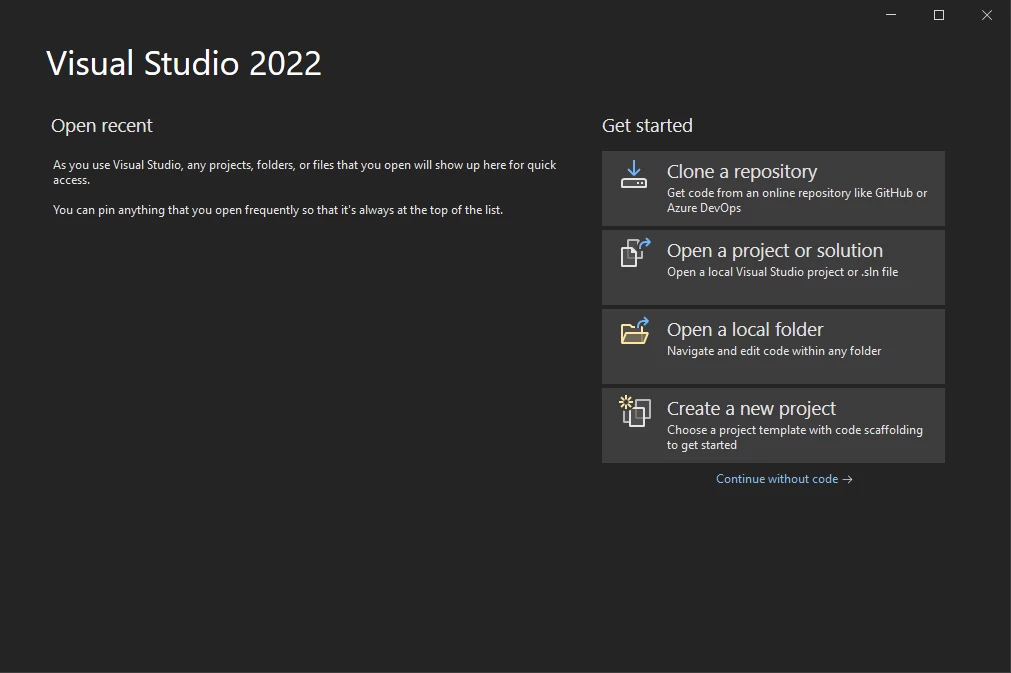
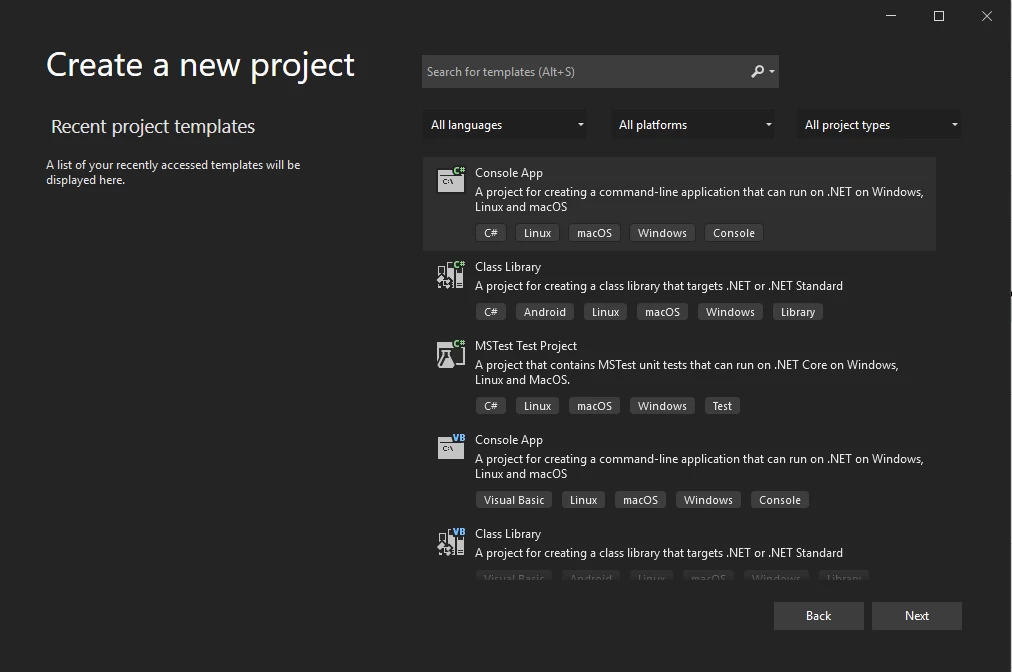
- 选择 C# 控制台应用并单击下一步
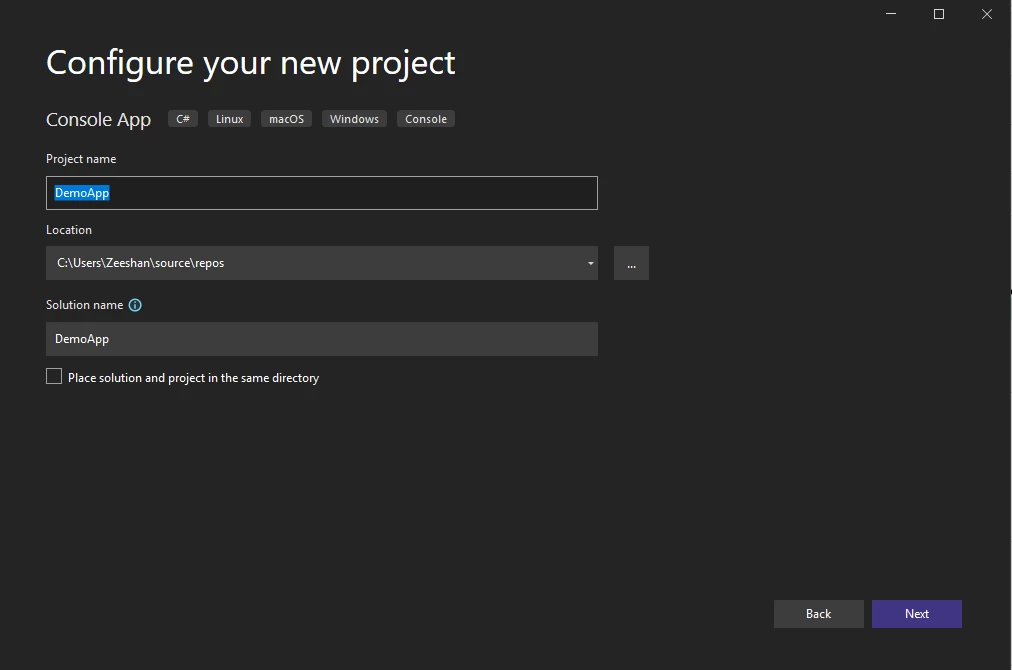
输入项目名称,然后单击"下一步"。
- 选择 .NET Framework 版本(使用最新的 6.0 版本)
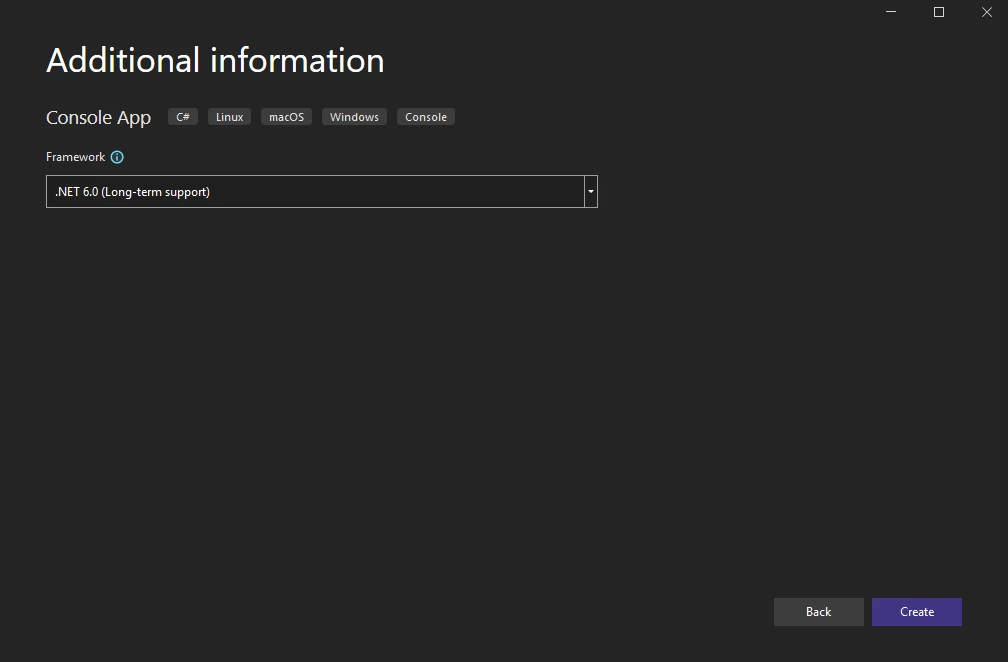
控制台项目已创建完成,可以进行库测试了。 这两个库都需要在使用前安装。 更多详情请参阅快速入门指南。 概述文档提供了完整的信息。
如何安装 IronPDF?
有多种安装方法可供选择:
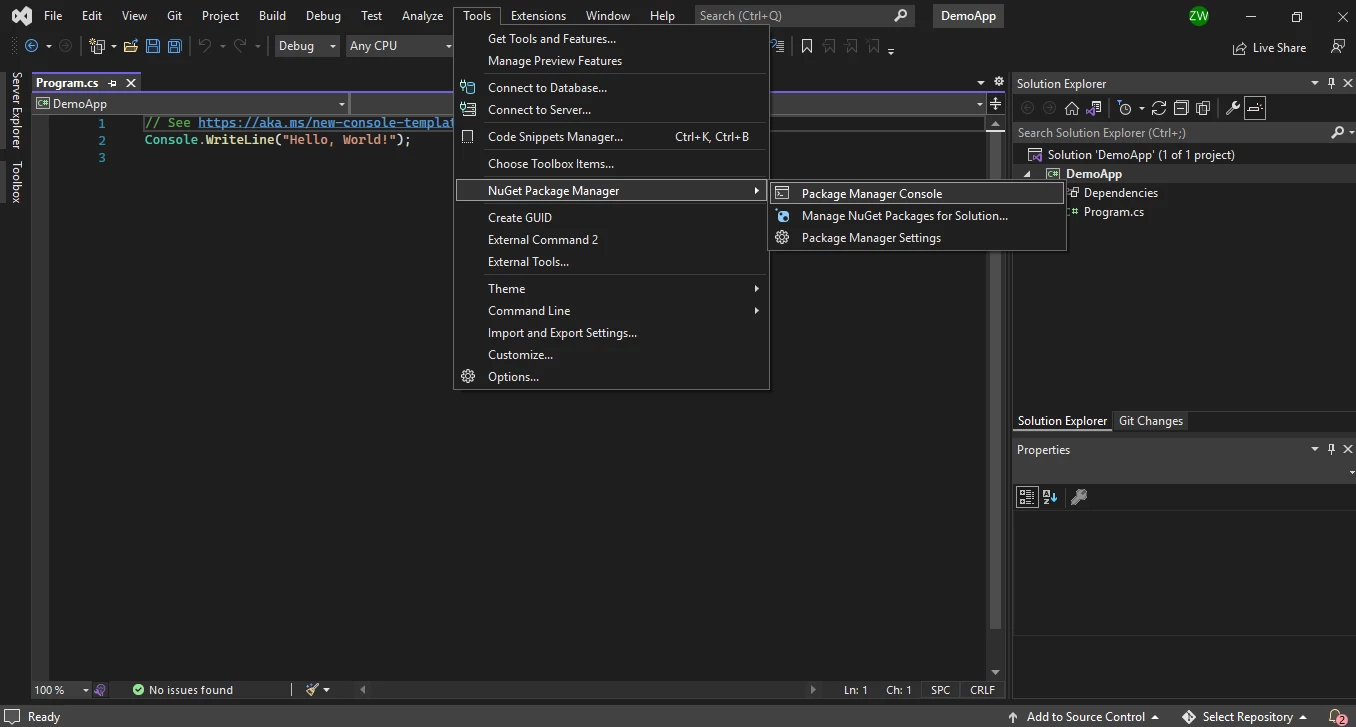
- 使用 Visual Studio
- 直接下载 NuGet 包
- 下载 IronPDF .DLL 库
更多详情请参阅安装概述。 该库支持Windows 安装程序,可进行系统级部署。 高级选项包括NuGet 安装和使用许可证密钥。
如何使用 Visual Studio 安装?
Visual Studio 提供了 NuGet 包管理器,用于安装包:
- 通过项目菜单工具访问,或
- 在解决方案资源管理器中右键单击项目。
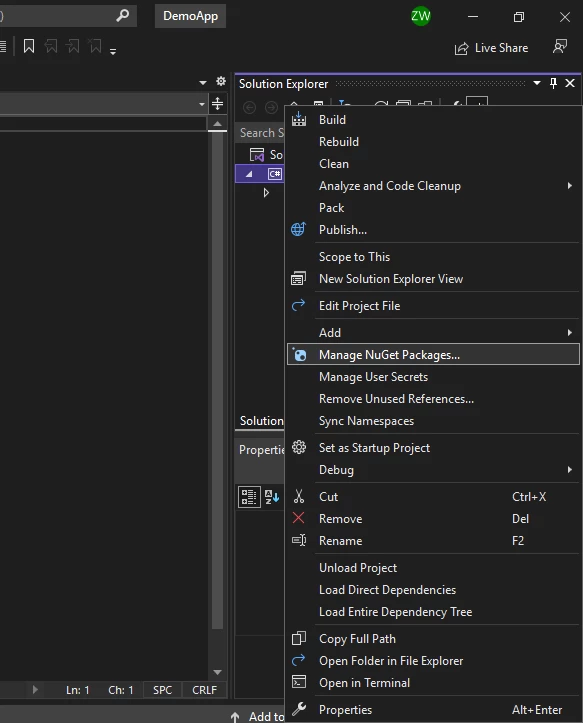
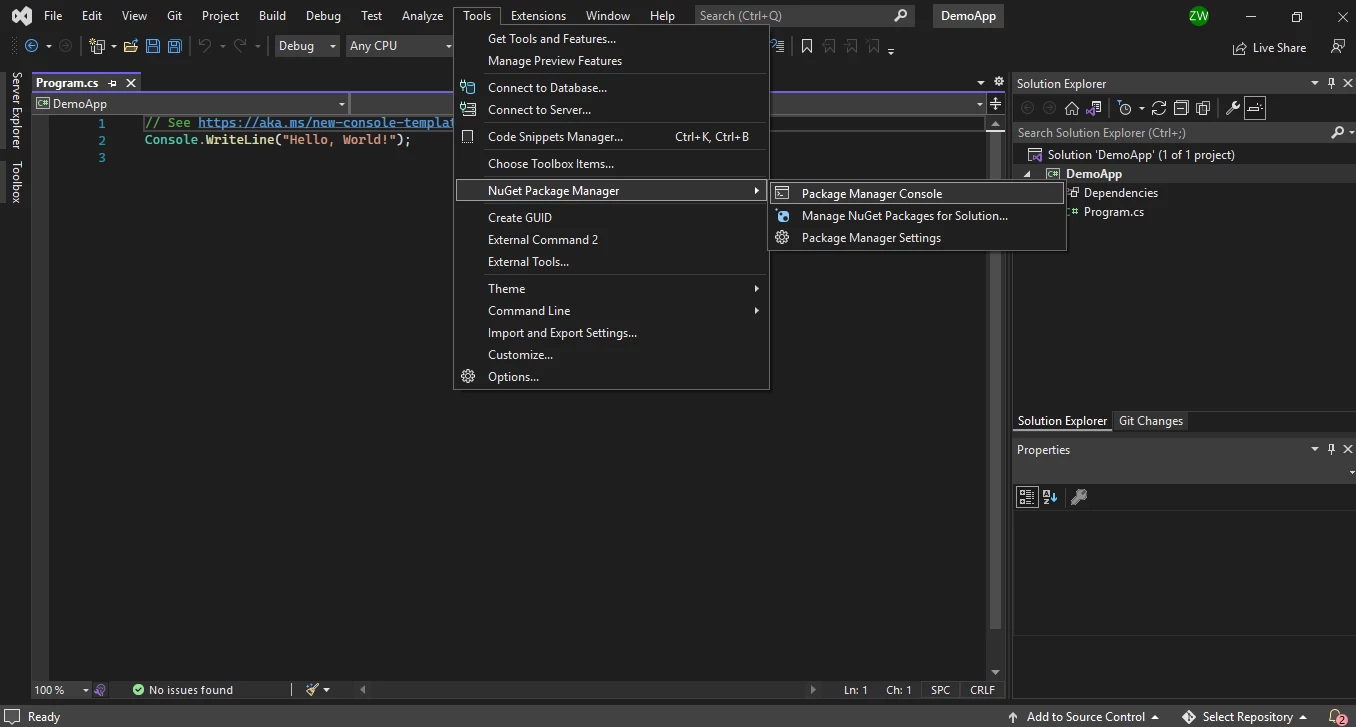
浏览并安装 IronPDF NuGet 包。 更多详情请参阅NuGet 安装指南。 平台特定指南包括Android 集成、 F# 开发和VB.NET 使用。 有关部署故障排除,请参阅NuGet 包部署失败指南。
如何直接下载 NuGet 包?
从 NuGet 网站下载 IronPDF:
- 访问NuGet IronPDF 包
- 选择"下载包"
- 双击下载的软件包
- 该软件包自动安装
- 重新加载 Visual Studio
如何下载并安装 IronPDF DLL?
直接从IronPDF 网站下载 IronPDF .DLL 文件。 单击下载 IronPDF DLL。
项目参考IronPDF:
- 在解决方案资源管理器中右键单击解决方案。
- 选择"添加引用"
- 浏览 IronPDF.dll 库
- 点击确定
IronPDF安装完成。 有关Docker 部署和远程引擎设置等其他选项,请参阅安装概述。 如需进行故障排除,请参阅快速故障排除指南或探索初始渲染性能和GPU 处理优化。 运行时文件夹指南有助于依赖项管理。
如何安装ExpertPDF?
有两种安装方法:
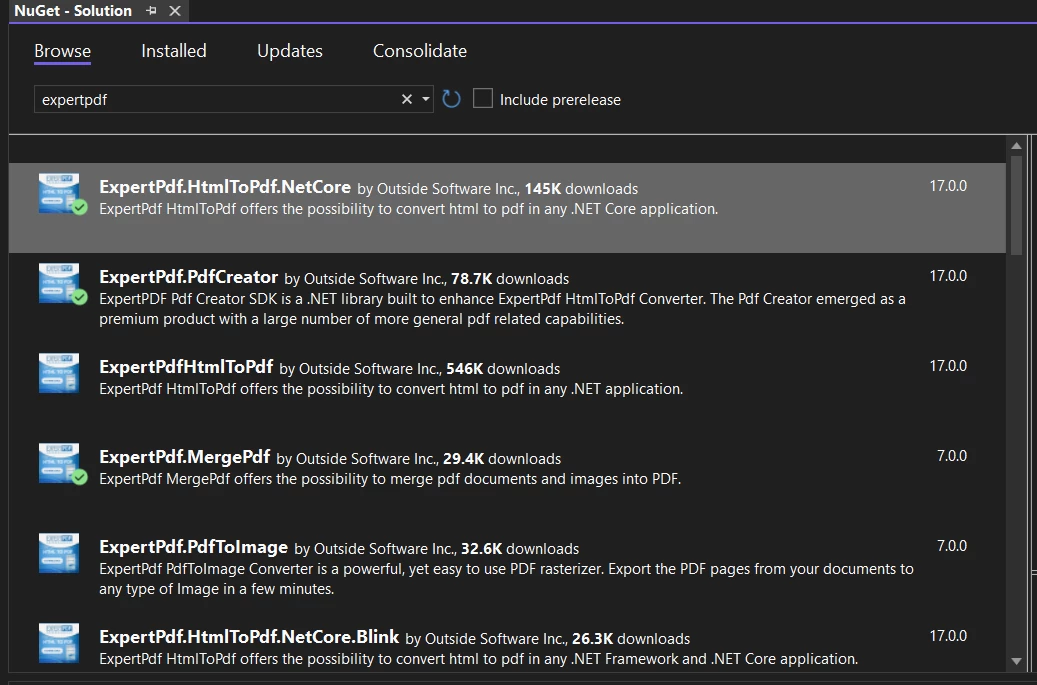
- 使用 Visual Studio NuGet 包管理器
- 下载程序集(旧版 .NET)
使用适用于现代 .NET Framework的 NuGet 包管理器安装 ExpertPDF。 考虑使用 IronPDF 代替 ExpertPDF,以获得更大的灵活性,它具有高级安装方法和软件包大小优化功能。
如何使用 Visual Studio NuGet 包管理器进行安装?
访问 NuGet 程序包管理器:
- 项目菜单工具
- 在解决方案资源管理器中右键单击项目
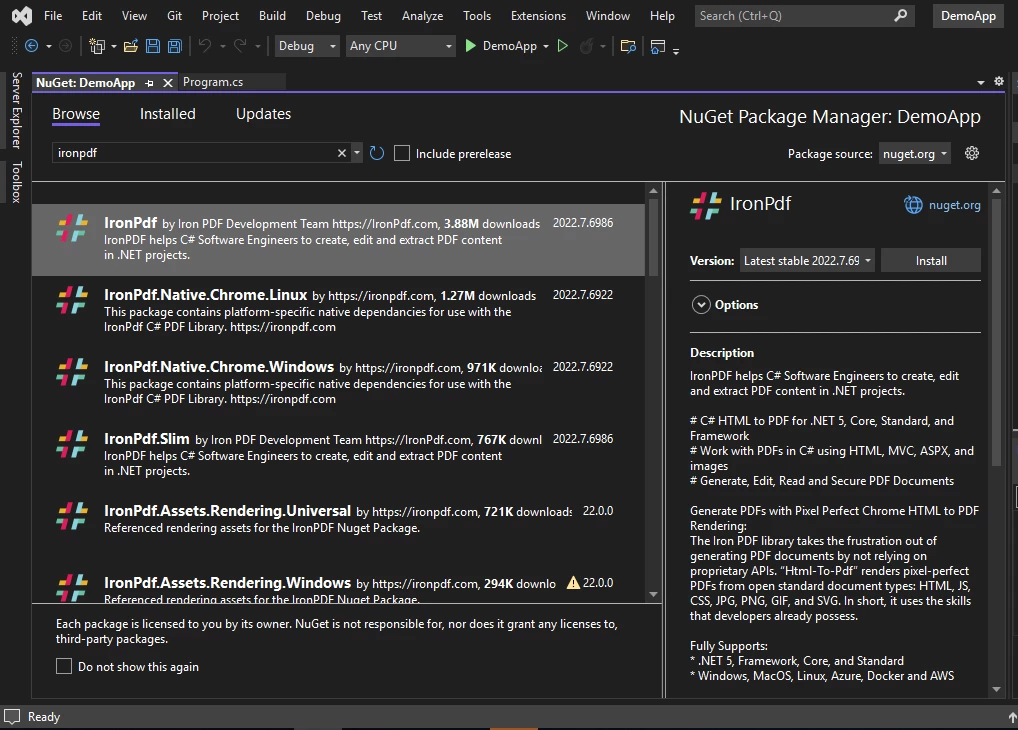
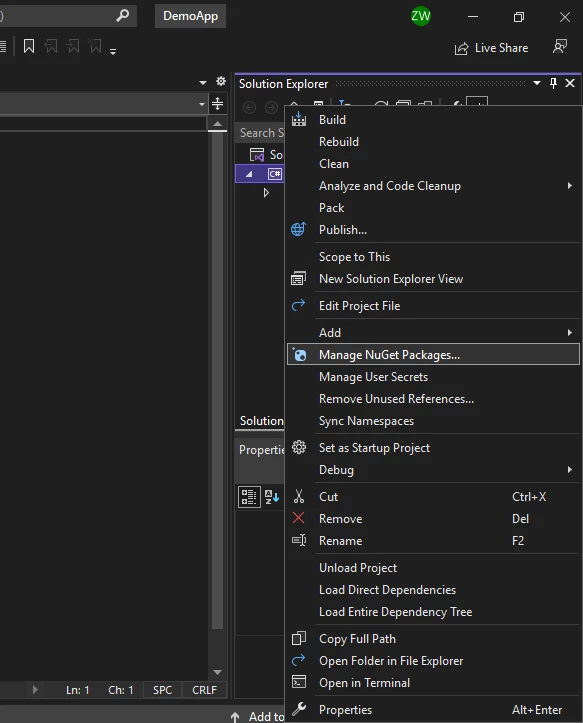
浏览并安装 ExpertPDF NuGet 包。 为了改进设置,请考虑IronPDF 的 using 声明指南。
注意: IronPDF 支持 Windows、Linux 和 macOS,提供比ExpertPDF更广泛的平台覆盖,后者没有记录 Linux 或 macOS 支持。 对于云部署,IronPDF 提供Azure 集成和AWS Lambda 支持。 IronPDF 提供完整的性能优化和内存管理指导。 有关具体平台,请参阅Red Hat Enterprise Linux 支持和Amazon Linux 2 上的 AWS Lambda 。
如何根据URL创建PDF?
这两个库都能将HTML转换为PDF。 更多详情请参阅链接指向的 PDF 指南。 复杂的网站可能需要自定义渲染延迟或JavaScript 执行处理。 对于已认证的网站,请参阅TLS 网站和系统登录指南。 IronPDF 使用Chrome 渲染技术,能够实现像素级完美的 HTML 到 PDF 转换。
IronPDF 如何将 URL 转换为 PDF?
IronPDF 能高效地将 URL 中的 HTML 代码渲染成 PDF 文件。 该库为CSS 、 JavaScript 、图像和表单提供高级支持。 使用Chrome 渲染引擎可确保HTML 到 PDF 的像素级完美转换。 有关渲染问题,请参阅像素级完美 HTML 格式指南。 高级渲染选项包括自定义纸张尺寸和视口配置。 JavaScript 消息监听器支持动态内容处理。
此代码示例展示了 IronPDF 如何允许开发人员从网站 URL 创建 PDF 文件:
// Import the IronPdf library
using IronPdf;

// Initialize a new renderer
ChromePdfRenderer renderer = new ChromePdfRenderer();
// Render the specified URL as a PDF
var pdf = renderer.RenderUrlAsPdf("___PROTECTED_URL_190___");
// Save the rendered PDF to a file
pdf.SaveAs("url.pdf");
// Import the IronPdf library
using IronPdf;
// Initialize a new renderer
ChromePdfRenderer renderer = new ChromePdfRenderer();
// Render the specified URL as a PDF
var pdf = renderer.RenderUrlAsPdf("___PROTECTED_URL_190___");
// Save the rendered PDF to a file
pdf.SaveAs("url.pdf");' Import the IronPdf library
Imports IronPdf
' Initialize a new renderer
Dim renderer As New ChromePdfRenderer()
' Render the specified URL as a PDF
Dim pdf = renderer.RenderUrlAsPdf("___PROTECTED_URL_190___")
' Save the rendered PDF to a file
pdf.SaveAs("url.pdf")有关已验证的 URL,请参阅TLS 网站和系统登录指南。 为已认证的请求配置cookie和自定义 HTTP 标头。 安全网站可能需要Kerberos 身份验证。 如需调试,请使用Chrome 调试指南。 其他示例展示了如何将 URL 转换为 PDF 。
ExpertPDF 如何将 URL 转换为 PDF?
ExpertPDF 使用 savePdfFromUrlToFile 方法转换 URL,保持页面格式:
// Import the ExpertPdf.HtmlToPdf namespace
using ExpertPdf.HtmlToPdf;

// Initialize a new PdfConverter
PdfConverter pdfConverter = new PdfConverter();
// Use PdfConverter to save a webpage URL directly to a PDF file
pdfConverter.SavePdfFromUrlToFile("___PROTECTED_URL_191___", "output.pdf");
// Import the ExpertPdf.HtmlToPdf namespace
using ExpertPdf.HtmlToPdf;
// Initialize a new PdfConverter
PdfConverter pdfConverter = new PdfConverter();
// Use PdfConverter to save a webpage URL directly to a PDF file
pdfConverter.SavePdfFromUrlToFile("___PROTECTED_URL_191___", "output.pdf");' Import the ExpertPdf.HtmlToPdf namespace
Imports ExpertPdf.HtmlToPdf
' Initialize a new PdfConverter
Dim pdfConverter As New PdfConverter()
' Use PdfConverter to save a webpage URL directly to a PDF file
pdfConverter.SavePdfFromUrlToFile("___PROTECTED_URL_191___", "output.pdf")在幕后,IronPDF 使用其 Chrome 渲染引擎 提供更好的 HTML5 和 CSS3 支持。
如何根据HTML输入字符串创建PDF?
这两个库都能根据 HTML 字符串创建 PDF 文件。 更多详情请参阅HTML 字符串转 PDF 指南。 使用CSS 实现屏幕和打印效果,并融入网页字体和图标字体。 IronPDF 提供出色的Bootstrap 和 Flexbox CSS支持。 使用 HTML 创建 PDF 的示例展示了实际应用。
IronPDF 如何将 HTML 字符串转换为 PDF?
此代码示例展示了 IronPDF 如何允许开发人员从 HTML 字符串生成 PDF 文档:
// Import the IronPdf library
using IronPdf;

// Initialize a new renderer
ChromePdfRenderer renderer = new ChromePdfRenderer();
// Render a PDF from HTML string and save it
var pdfDoc1 = renderer.RenderHtmlAsPdf("<h1>Html with CSS and Images</h1>");
pdfDoc1.SaveAs("pixel-perfect.pdf");

// Render HTML with external assets and save it
var pdfDoc2 = renderer.RenderHtmlAsPdf("<img src='icons/iron.png'>", @"C:\site\assets\");
pdfDoc2.SaveAs("html-with-assets.pdf");
// Import the IronPdf library
using IronPdf;
// Initialize a new renderer
ChromePdfRenderer renderer = new ChromePdfRenderer();
// Render a PDF from HTML string and save it
var pdfDoc1 = renderer.RenderHtmlAsPdf("<h1>Html with CSS and Images</h1>");
pdfDoc1.SaveAs("pixel-perfect.pdf");
// Render HTML with external assets and save it
var pdfDoc2 = renderer.RenderHtmlAsPdf("<img src='icons/iron.png'>", @"C:\site\assets\");
pdfDoc2.SaveAs("html-with-assets.pdf");' Import the IronPdf library
Imports IronPdf
' Initialize a new renderer
Private renderer As New ChromePdfRenderer()
' Render a PDF from HTML string and save it
Private pdfDoc1 = renderer.RenderHtmlAsPdf("<h1>Html with CSS and Images</h1>")
pdfDoc1.SaveAs("pixel-perfect.pdf")
' Render HTML with external assets and save it
Dim pdfDoc2 = renderer.RenderHtmlAsPdf("<img src='icons/iron.png'>", "C:\site\assets\")
pdfDoc2.SaveAs("html-with-assets.pdf")IronPDF 支持相对路径的基本 URL和用于嵌入图像的数据 URI 。 对于复杂的 HTML 代码,请参阅HTML 文件转 PDF 指南。 有关具体视口设置,请参阅视口和缩放设置指南。该库可无缝处理国际语言和 UTF-8 编码。 高级功能包括HTML 渲染设置和响应式 HTML 到 PDF 转换。
ExpertPDF 如何将 HTML 字符串转换为 PDF?
ExpertPDF HTML 转 PDF 转换器支持 HTML 字符串转换:
// Import the ExpertPdf.HtmlToPdf namespace
using ExpertPdf.HtmlToPdf;

// Initialize a new PdfConverter
PdfConverter pdfConverter = new PdfConverter();
// Use PdfConverter to save an HTML string to a PDF file
pdfConverter.SavePdfFromHtmlStringToFile("<h1>PDF using Expert PDF</h1>", "html-to-pdf.pdf");
// Import the ExpertPdf.HtmlToPdf namespace
using ExpertPdf.HtmlToPdf;
// Initialize a new PdfConverter
PdfConverter pdfConverter = new PdfConverter();
// Use PdfConverter to save an HTML string to a PDF file
pdfConverter.SavePdfFromHtmlStringToFile("<h1>PDF using Expert PDF</h1>", "html-to-pdf.pdf");' Import the ExpertPdf.HtmlToPdf namespace
Imports ExpertPdf.HtmlToPdf
' Initialize a new PdfConverter
Private pdfConverter As New PdfConverter()
' Use PdfConverter to save an HTML string to a PDF file
pdfConverter.SavePdfFromHtmlStringToFile("<h1>PDF using Expert PDF</h1>", "html-to-pdf.pdf")第一个参数指定 HTML 字符串,第二个参数指定输出文件名。 为了获得更强大的国际语言支持,请考虑使用 IronPDF 的Unicode 和 UTF-8 支持来代替基本的 HTML 渲染。
如何生成技术文档PDF?
技术文档可以从包含代码示例的结构化布局中受益。 此 Bootstrap 5 演示展示了 IronPDF 渲染带有语法高亮和警告功能的文档的能力。 有关更多详细信息,请参阅Bootstrap 和 Flexbox CSS 支持指南。 IronPDF 支持字体管理和字距调整,满足专业排版需求。 为了获得更好的结果,请检查字体故障排除指南和国际语言支持。
using IronPdf;

var renderer = new ChromePdfRenderer();

string technicalDocs = @"
<!DOCTYPE html>
<html>
<head>
    <meta charset='utf-8'>
    <link href='___PROTECTED_URL_192___ rel='stylesheet'>
    <style>
        .code-block { background: #f8f9fa; border-left: 3px solid #0d6efd; padding: 15px; border-radius: 4px; }
        .api-method { font-family: 'Courier New', monospace; color: #0d6efd; }
        @media print { .card, .alert { page-break-inside: avoid; } }
    </style>
</head>
<body class='bg-light'>
    <div class='container py-4'>
        <div class='card shadow-sm mb-4'>
            <div class='card-header bg-dark text-white'>
                <h2 class='mb-0'>API Reference - HTML to PDF Conversion</h2>
            </div>
            <div class='card-body'>
                <h4>RenderHtmlAsPdf() Method</h4>
                <p class='lead'>Converts HTML content to PDF with full CSS3 and JavaScript support.</p>

                <div class='code-block mb-3'>
                    <code class='api-method'>PdfDocument RenderHtmlAsPdf(string htmlContent)</code>
                </div>

                <div class='row mt-4'>
                    <div class='col-md-6'>
                        <h5 class='text-primary'>Parameters</h5>
                        <table class='table table-sm table-bordered'>
                            <tr>
                                <td><code>htmlContent</code></td>
                                <td>String containing HTML to convert</td>
                            </tr>
                        </table>
                    </div>
                    <div class='col-md-6'>
                        <h5 class='text-success'>Returns</h5>
                        <table class='table table-sm table-bordered'>
                            <tr>
                                <td><code>PdfDocument</code></td>
                                <td>Generated PDF document object</td>
                            </tr>
                        </table>
                    </div>
                </div>
            </div>
        </div>

        <div class='row g-3 mb-4'>
            <div class='col-md-4'>
                <div class='alert alert-success mb-0'>
                    <h6 class='alert-heading'>✓ Supported Features</h6>
                    <ul class='mb-0 small'>
                        <li>HTML5 semantic tags</li>
                        <li>CSS3 with Flexbox/Grid</li>
                        <li>JavaScript execution</li>
                        <li>External stylesheets</li>
                    </ul>
                </div>
            </div>
            <div class='col-md-4'>
                <div class='alert alert-info mb-0'>
                    <h6 class='alert-heading'>ⓘ Rendering Engine</h6>
                    <ul class='mb-0 small'>
                        <li>Chrome V8 Engine</li>
                        <li>High-fidelity rendering</li>
                        <li>Fast HTML-to-PDF conversion</li>
                        <li>Async/await support</li>
                    </ul>
                </div>
            </div>
            <div class='col-md-4'>
                <div class='alert alert-warning mb-0'>
                    <h6 class='alert-heading'>ⓘ IronPDF Advantages</h6>
                    <ul class='mb-0 small'>
                        <li>Intuitive API design</li>
                        <li>Full CSS3 and JS support</li>
                        <li>Cross-platform deployment</li>
                        <li>Minimal configuration needed</li>
                    </ul>
                </div>
            </div>
        </div>

        <div class='card shadow-sm'>
            <div class='card-header bg-primary text-white'>
                <h5 class='mb-0'>Code Example Comparison</h5>
            </div>
            <div class='card-body'>
                <div class='row'>
                    <div class='col-md-6'>
                        <h6 class='text-primary'>IronPDF (Simple)</h6>
                        <div class='code-block'>
                            <pre class='mb-0'><code>var renderer = new ChromePdfRenderer();
var pdf = renderer.RenderHtmlAsPdf(html);
pdf.SaveAs("output.pdf");</code></pre>
                        </div>
                        <div class='badge bg-success mt-2'>3 Lines</div>
                    </div>
                    <div class='col-md-6'>
                        <h6 class='text-warning'>ExpertPDF (Complex)</h6>
                        <div class='code-block'>
                            <pre class='mb-0'><code>var converter = new HtmlToPdfConverter();
converter.PdfDocumentOptions.PdfPageSize = PdfPageSize.A4;
converter.NavigationTimeout = 60;
byte[] result = converter.GetPdfBytesFromHtmlString(html);
File.WriteAllBytes("output.pdf", result);</code></pre>
                        </div>
                        <div class='badge bg-warning text-dark mt-2'>5+ Lines</div>
                    </div>
                </div>
            </div>
            <div class='card-footer text-muted'>
                <small><strong>Comparison:</strong> IronPDF provides a more intuitive API with less configuration overhead for common use cases.</small>
            </div>
        </div>
    </div>
</body>
</html>";

var pdf = renderer.RenderHtmlAsPdf(technicalDocs);
pdf.SaveAs("technical-documentation.pdf");
using IronPdf;
var renderer = new ChromePdfRenderer();
string technicalDocs = @"
<!DOCTYPE html>
<html>
<head>
<meta charset='utf-8'>
<link href='___PROTECTED_URL_192___ rel='stylesheet'>
<style>
.code-block { background: #f8f9fa; border-left: 3px solid #0d6efd; padding: 15px; border-radius: 4px; }
.api-method { font-family: 'Courier New', monospace; color: #0d6efd; }
@media print { .card, .alert { page-break-inside: avoid; } }
</style>
</head>
<body class='bg-light'>
<div class='container py-4'>
<div class='card shadow-sm mb-4'>
<div class='card-header bg-dark text-white'>
<h2 class='mb-0'>API Reference - HTML to PDF Conversion</h2>
</div>
<div class='card-body'>
<h4>RenderHtmlAsPdf() Method</h4>
<p class='lead'>Converts HTML content to PDF with full CSS3 and JavaScript support.</p>
<div class='code-block mb-3'>
<code class='api-method'>PdfDocument RenderHtmlAsPdf(string htmlContent)</code>
</div>
<div class='row mt-4'>
<div class='col-md-6'>
<h5 class='text-primary'>Parameters</h5>
<table class='table table-sm table-bordered'>
<tr>
<td><code>htmlContent</code></td>
<td>String containing HTML to convert</td>
</tr>
</table>
</div>
<div class='col-md-6'>
<h5 class='text-success'>Returns</h5>
<table class='table table-sm table-bordered'>
<tr>
<td><code>PdfDocument</code></td>
<td>Generated PDF document object</td>
</tr>
</table>
</div>
</div>
</div>
</div>
<div class='row g-3 mb-4'>
<div class='col-md-4'>
<div class='alert alert-success mb-0'>
<h6 class='alert-heading'>✓ Supported Features</h6>
<ul class='mb-0 small'>
<li>HTML5 semantic tags</li>
<li>CSS3 with Flexbox/Grid</li>
<li>JavaScript execution</li>
<li>External stylesheets</li>
</ul>
</div>
</div>
<div class='col-md-4'>
<div class='alert alert-info mb-0'>
<h6 class='alert-heading'>ⓘ Rendering Engine</h6>
<ul class='mb-0 small'>
<li>Chrome V8 Engine</li>
<li>High-fidelity rendering</li>
<li>Fast HTML-to-PDF conversion</li>
<li>Async/await support</li>
</ul>
</div>
</div>
<div class='col-md-4'>
<div class='alert alert-warning mb-0'>
<h6 class='alert-heading'>ⓘ IronPDF Advantages</h6>
<ul class='mb-0 small'>
<li>Intuitive API design</li>
<li>Full CSS3 and JS support</li>
<li>Cross-platform deployment</li>
<li>Minimal configuration needed</li>
</ul>
</div>
</div>
</div>
<div class='card shadow-sm'>
<div class='card-header bg-primary text-white'>
<h5 class='mb-0'>Code Example Comparison</h5>
</div>
<div class='card-body'>
<div class='row'>
<div class='col-md-6'>
<h6 class='text-primary'>IronPDF (Simple)</h6>
<div class='code-block'>
<pre class='mb-0'><code>var renderer = new ChromePdfRenderer();
var pdf = renderer.RenderHtmlAsPdf(html);
pdf.SaveAs("output.pdf");</code></pre>
</div>
<div class='badge bg-success mt-2'>3 Lines</div>
</div>
<div class='col-md-6'>
<h6 class='text-warning'>ExpertPDF (Complex)</h6>
<div class='code-block'>
<pre class='mb-0'><code>var converter = new HtmlToPdfConverter();
converter.PdfDocumentOptions.PdfPageSize = PdfPageSize.A4;
converter.NavigationTimeout = 60;
byte[] result = converter.GetPdfBytesFromHtmlString(html);
File.WriteAllBytes("output.pdf", result);</code></pre>
</div>
<div class='badge bg-warning text-dark mt-2'>5+ Lines</div>
</div>
</div>
</div>
<div class='card-footer text-muted'>
<small><strong>Comparison:</strong> IronPDF provides a more intuitive API with less configuration overhead for common use cases.</small>
</div>
</div>
</div>
</body>
</html>";
var pdf = renderer.RenderHtmlAsPdf(technicalDocs);
pdf.SaveAs("technical-documentation.pdf");Imports IronPdf
Dim renderer As New ChromePdfRenderer()
Dim technicalDocs As String = "
<!DOCTYPE html>
<html>
<head>
<meta charset='utf-8'>
<link href='___PROTECTED_URL_192___ rel='stylesheet'>
<style>
.code-block { background: #f8f9fa; border-left: 3px solid #0d6efd; padding: 15px; border-radius: 4px; }
.api-method { font-family: 'Courier New', monospace; color: #0d6efd; }
@media print { .card, .alert { page-break-inside: avoid; } }
</style>
</head>
<body class='bg-light'>
<div class='container py-4'>
<div class='card shadow-sm mb-4'>
<div class='card-header bg-dark text-white'>
<h2 class='mb-0'>API Reference - HTML to PDF Conversion</h2>
</div>
<div class='card-body'>
<h4>RenderHtmlAsPdf() Method</h4>
<p class='lead'>Converts HTML content to PDF with full CSS3 and JavaScript support.</p>
<div class='code-block mb-3'>
<code class='api-method'>PdfDocument RenderHtmlAsPdf(string htmlContent)</code>
</div>
<div class='row mt-4'>
<div class='col-md-6'>
<h5 class='text-primary'>Parameters</h5>
<table class='table table-sm table-bordered'>
<tr>
<td><code>htmlContent</code></td>
<td>String containing HTML to convert</td>
</tr>
</table>
</div>
<div class='col-md-6'>
<h5 class='text-success'>Returns</h5>
<table class='table table-sm table-bordered'>
<tr>
<td><code>PdfDocument</code></td>
<td>Generated PDF document object</td>
</tr>
</table>
</div>
</div>
</div>
</div>
<div class='row g-3 mb-4'>
<div class='col-md-4'>
<div class='alert alert-success mb-0'>
<h6 class='alert-heading'>✓ Supported Features</h6>
<ul class='mb-0 small'>
<li>HTML5 semantic tags</li>
<li>CSS3 with Flexbox/Grid</li>
<li>JavaScript execution</li>
<li>External stylesheets</li>
</ul>
</div>
</div>
<div class='col-md-4'>
<div class='alert alert-info mb-0'>
<h6 class='alert-heading'>ⓘ Rendering Engine</h6>
<ul class='mb-0 small'>
<li>Chrome V8 Engine</li>
<li>High-fidelity rendering</li>
<li>Fast HTML-to-PDF conversion</li>
<li>Async/await support</li>
</ul>
</div>
</div>
<div class='col-md-4'>
<div class='alert alert-warning mb-0'>
<h6 class='alert-heading'>ⓘ IronPDF Advantages</h6>
<ul class='mb-0 small'>
<li>Intuitive API design</li>
<li>Full CSS3 and JS support</li>
<li>Cross-platform deployment</li>
<li>Minimal configuration needed</li>
</ul>
</div>
</div>
</div>
<div class='card shadow-sm'>
<div class='card-header bg-primary text-white'>
<h5 class='mb-0'>Code Example Comparison</h5>
</div>
<div class='card-body'>
<div class='row'>
<div class='col-md-6'>
<h6 class='text-primary'>IronPDF (Simple)</h6>
<div class='code-block'>
<pre class='mb-0'><code>var renderer = new ChromePdfRenderer();
var pdf = renderer.RenderHtmlAsPdf(html);
pdf.SaveAs(""output.pdf"");</code></pre>
</div>
<div class='badge bg-success mt-2'>3 Lines</div>
</div>
<div class='col-md-6'>
<h6 class='text-warning'>ExpertPDF (Complex)</h6>
<div class='code-block'>
<pre class='mb-0'><code>var converter = new HtmlToPdfConverter();
converter.PdfDocumentOptions.PdfPageSize = PdfPageSize.A4;
converter.NavigationTimeout = 60;
byte[] result = converter.GetPdfBytesFromHtmlString(html);
File.WriteAllBytes(""output.pdf"", result);</code></pre>
</div>
<div class='badge bg-warning text-dark mt-2'>5+ Lines</div>
</div>
</div>
</div>
<div class='card-footer text-muted'>
<small><strong>Comparison:</strong> IronPDF provides a more intuitive API with less configuration overhead for common use cases.</small>
</div>
</div>
</div>
</body>
</html>"
Dim pdf = renderer.RenderHtmlAsPdf(technicalDocs)
pdf.SaveAs("technical-documentation.pdf")输出:包含 Bootstrap 5 卡片、警报、表格和代码块的专业技术文档 PDF。 IronPDF 准确渲染所有的排版、间距实用程序和网格布局,展示了优越的文档生成能力。
如何创建布局复杂的财务报表?
财务报告需要精确的表格格式和计算。 此示例演示了 IronPDF 使用 CSS Grid 和动态 JavaScript 实现复杂的财务布局渲染。 有关更多详细信息,请参阅PDF 中的 JavaScript指南,包括自定义 JavaScript 执行。 为了优化文件质量和进行元数据管理以符合相关规定,财务文件可能需要进行PDF压缩。 PDF 中的图表渲染指南有助于数据可视化。
using IronPdf;

var renderer = new ChromePdfRenderer();
// Enable JavaScript for dynamic calculations
renderer.RenderingOptions.EnableJavaScript = true;
renderer.RenderingOptions.RenderDelay = 500; // Allow JS to execute

string financialReport = @"
<!DOCTYPE html>
<html>
<head>
    <meta charset='utf-8'>
    <style>
        @page { size: A4; margin: 20mm; }
        body { font-family: Arial, sans-serif; line-height: 1.6; }
        .header { text-align: center; margin-bottom: 30px; }
        .financial-grid { display: grid; grid-template-columns: 2fr 1fr 1fr; gap: 10px; margin-bottom: 20px; }
        .grid-header { background: #2c3e50; color: white; padding: 10px; font-weight: bold; }
        .grid-row { padding: 10px; border-bottom: 1px solid #ddd; }
        .grid-row:hover { background: #f9f9f9; }
        .amount { text-align: right; font-family: 'Courier New', monospace; }
        .positive { color: #27ae60; }
        .negative { color: #e74c3c; }
        .total-row { background: #ecf0f1; font-weight: bold; margin-top: 10px; }
        .footer-note { font-size: 0.8em; color: #666; margin-top: 30px; text-align: center; }
        @media print {
            .grid-row:hover { background: transparent; }
            .financial-grid { page-break-inside: avoid; }
        }
    </style>
</head>
<body>
    <div class='header'>
        <h1>Quarterly Financial Report</h1>
        <p>Q4 2023 - Consolidated Statement</p>
    </div>

    <div class='financial-grid'>
        <div class='grid-header'>Revenue Stream</div>
        <div class='grid-header amount'>Q3 2023</div>
        <div class='grid-header amount'>Q4 2023</div>

        <div class='grid-row'>Software Licenses</div>
        <div class='grid-row amount'>$2,150,000</div>
        <div class='grid-row amount positive'>$2,875,000</div>

        <div class='grid-row'>Support Services</div>
        <div class='grid-row amount'>$850,000</div>
        <div class='grid-row amount positive'>$975,000</div>

        <div class='grid-row'>Consulting</div>
        <div class='grid-row amount'>$425,000</div>
        <div class='grid-row amount negative'>$380,000</div>

        <div class='grid-row total-row'>Total Revenue</div>
        <div class='grid-row total-row amount'>$3,425,000</div>
        <div class='grid-row total-row amount positive' id='total'>$4,230,000</div>
    </div>

    <div class='financial-grid'>
        <div class='grid-header'>Operating Expenses</div>
        <div class='grid-header amount'>Q3 2023</div>
        <div class='grid-header amount'>Q4 2023</div>

        <div class='grid-row'>R&D</div>
        <div class='grid-row amount'>$1,200,000</div>
        <div class='grid-row amount'>$1,350,000</div>

        <div class='grid-row'>Sales & Marketing</div>
        <div class='grid-row amount'>$800,000</div>
        <div class='grid-row amount'>$950,000</div>

        <div class='grid-row'>General & Admin</div>
        <div class='grid-row amount'>$400,000</div>
        <div class='grid-row amount'>$425,000</div>

        <div class='grid-row total-row'>Total Expenses</div>
        <div class='grid-row total-row amount'>$2,400,000</div>
        <div class='grid-row total-row amount'>$2,725,000</div>
    </div>

    <script>
        // Calculate growth percentage
        const q3Total = 3425000;
        const q4Total = 4230000;
        const growth = ((q4Total - q3Total) / q3Total * 100).toFixed(1);

        // Add growth indicator
        const totalEl = document.getElementById('total');
        totalEl.innerHTML += ` <small>(+${growth}%)</small>`;
    </script>

    <div class='footer-note'>
        <p>This report was generated using IronPDF's advanced rendering engine.<br>
        All financial figures are in USD. Report generated on: <span id='date'></span></p>
    </div>

    <script>
        document.getElementById('date').textContent = new Date().toLocaleDateString();
    </script>
</body>
</html>";

var pdf = renderer.RenderHtmlAsPdf(financialReport);
pdf.SaveAs("financial-report.pdf");
using IronPdf;
var renderer = new ChromePdfRenderer();
// Enable JavaScript for dynamic calculations
renderer.RenderingOptions.EnableJavaScript = true;
renderer.RenderingOptions.RenderDelay = 500; // Allow JS to execute
string financialReport = @"
<!DOCTYPE html>
<html>
<head>
<meta charset='utf-8'>
<style>
@page { size: A4; margin: 20mm; }
body { font-family: Arial, sans-serif; line-height: 1.6; }
.header { text-align: center; margin-bottom: 30px; }
.financial-grid { display: grid; grid-template-columns: 2fr 1fr 1fr; gap: 10px; margin-bottom: 20px; }
.grid-header { background: #2c3e50; color: white; padding: 10px; font-weight: bold; }
.grid-row { padding: 10px; border-bottom: 1px solid #ddd; }
.grid-row:hover { background: #f9f9f9; }
.amount { text-align: right; font-family: 'Courier New', monospace; }
.positive { color: #27ae60; }
.negative { color: #e74c3c; }
.total-row { background: #ecf0f1; font-weight: bold; margin-top: 10px; }
.footer-note { font-size: 0.8em; color: #666; margin-top: 30px; text-align: center; }
@media print {
.grid-row:hover { background: transparent; }
.financial-grid { page-break-inside: avoid; }
}
</style>
</head>
<body>
<div class='header'>
<h1>Quarterly Financial Report</h1>
<p>Q4 2023 - Consolidated Statement</p>
</div>
<div class='financial-grid'>
<div class='grid-header'>Revenue Stream</div>
<div class='grid-header amount'>Q3 2023</div>
<div class='grid-header amount'>Q4 2023</div>
<div class='grid-row'>Software Licenses</div>
<div class='grid-row amount'>$2,150,000</div>
<div class='grid-row amount positive'>$2,875,000</div>
<div class='grid-row'>Support Services</div>
<div class='grid-row amount'>$850,000</div>
<div class='grid-row amount positive'>$975,000</div>
<div class='grid-row'>Consulting</div>
<div class='grid-row amount'>$425,000</div>
<div class='grid-row amount negative'>$380,000</div>
<div class='grid-row total-row'>Total Revenue</div>
<div class='grid-row total-row amount'>$3,425,000</div>
<div class='grid-row total-row amount positive' id='total'>$4,230,000</div>
</div>
<div class='financial-grid'>
<div class='grid-header'>Operating Expenses</div>
<div class='grid-header amount'>Q3 2023</div>
<div class='grid-header amount'>Q4 2023</div>
<div class='grid-row'>R&D</div>
<div class='grid-row amount'>$1,200,000</div>
<div class='grid-row amount'>$1,350,000</div>
<div class='grid-row'>Sales & Marketing</div>
<div class='grid-row amount'>$800,000</div>
<div class='grid-row amount'>$950,000</div>
<div class='grid-row'>General & Admin</div>
<div class='grid-row amount'>$400,000</div>
<div class='grid-row amount'>$425,000</div>
<div class='grid-row total-row'>Total Expenses</div>
<div class='grid-row total-row amount'>$2,400,000</div>
<div class='grid-row total-row amount'>$2,725,000</div>
</div>
<script>
// Calculate growth percentage
const q3Total = 3425000;
const q4Total = 4230000;
const growth = ((q4Total - q3Total) / q3Total * 100).toFixed(1);
// Add growth indicator
const totalEl = document.getElementById('total');
totalEl.innerHTML += ` <small>(+${growth}%)</small>`;
</script>
<div class='footer-note'>
<p>This report was generated using IronPDF's advanced rendering engine.<br>
All financial figures are in USD. Report generated on: <span id='date'></span></p>
</div>
<script>
document.getElementById('date').textContent = new Date().toLocaleDateString();
</script>
</body>
</html>";
var pdf = renderer.RenderHtmlAsPdf(financialReport);
pdf.SaveAs("financial-report.pdf");Imports IronPdf
Dim renderer As New ChromePdfRenderer()
' Enable JavaScript for dynamic calculations
renderer.RenderingOptions.EnableJavaScript = True
renderer.RenderingOptions.RenderDelay = 500 ' Allow JS to execute
Dim financialReport As String = "
<!DOCTYPE html>
<html>
<head>
<meta charset='utf-8'>
<style>
@page { size: A4; margin: 20mm; }
body { font-family: Arial, sans-serif; line-height: 1.6; }
.header { text-align: center; margin-bottom: 30px; }
.financial-grid { display: grid; grid-template-columns: 2fr 1fr 1fr; gap: 10px; margin-bottom: 20px; }
.grid-header { background: #2c3e50; color: white; padding: 10px; font-weight: bold; }
.grid-row { padding: 10px; border-bottom: 1px solid #ddd; }
.grid-row:hover { background: #f9f9f9; }
.amount { text-align: right; font-family: 'Courier New', monospace; }
.positive { color: #27ae60; }
.negative { color: #e74c3c; }
.total-row { background: #ecf0f1; font-weight: bold; margin-top: 10px; }
.footer-note { font-size: 0.8em; color: #666; margin-top: 30px; text-align: center; }
@media print {
.grid-row:hover { background: transparent; }
.financial-grid { page-break-inside: avoid; }
}
</style>
</head>
<body>
<div class='header'>
<h1>Quarterly Financial Report</h1>
<p>Q4 2023 - Consolidated Statement</p>
</div>
<div class='financial-grid'>
<div class='grid-header'>Revenue Stream</div>
<div class='grid-header amount'>Q3 2023</div>
<div class='grid-header amount'>Q4 2023</div>
<div class='grid-row'>Software Licenses</div>
<div class='grid-row amount'>$2,150,000</div>
<div class='grid-row amount positive'>$2,875,000</div>
<div class='grid-row'>Support Services</div>
<div class='grid-row amount'>$850,000</div>
<div class='grid-row amount positive'>$975,000</div>
<div class='grid-row'>Consulting</div>
<div class='grid-row amount'>$425,000</div>
<div class='grid-row amount negative'>$380,000</div>
<div class='grid-row total-row'>Total Revenue</div>
<div class='grid-row total-row amount'>$3,425,000</div>
<div class='grid-row total-row amount positive' id='total'>$4,230,000</div>
</div>
<div class='financial-grid'>
<div class='grid-header'>Operating Expenses</div>
<div class='grid-header amount'>Q3 2023</div>
<div class='grid-header amount'>Q4 2023</div>
<div class='grid-row'>R&D</div>
<div class='grid-row amount'>$1,200,000</div>
<div class='grid-row amount'>$1,350,000</div>
<div class='grid-row'>Sales & Marketing</div>
<div class='grid-row amount'>$800,000</div>
<div class='grid-row amount'>$950,000</div>
<div class='grid-row'>General & Admin</div>
<div class='grid-row amount'>$400,000</div>
<div class='grid-row amount'>$425,000</div>
<div class='grid-row total-row'>Total Expenses</div>
<div class='grid-row total-row amount'>$2,400,000</div>
<div class='grid-row total-row amount'>$2,725,000</div>
</div>
<script>
// Calculate growth percentage
const q3Total = 3425000;
const q4Total = 4230000;
const growth = ((q4Total - q3Total) / q3Total * 100).toFixed(1);
// Add growth indicator
const totalEl = document.getElementById('total');
totalEl.innerHTML += ` <small>(+${growth}%)</small>`;
</script>
<div class='footer-note'>
<p>This report was generated using IronPDF's advanced rendering engine.<br>
All financial figures are in USD. Report generated on: <span id='date'></span></p>
</div>
<script>
document.getElementById('date').textContent = new Date().toLocaleDateString();
</script>
</body>
</html>"
Dim pdf = renderer.RenderHtmlAsPdf(financialReport)
pdf.SaveAs("financial-report.pdf")此代码示例展示了 IronPDF 如何允许开发人员使用CSS Grid 布局、 JavaScript 执行和特定于打印的 CSS 。 为报告添加自定义页眉和页脚,实现品牌推广的背景和前景,实现安全水印,实现身份验证的数字签名。 更多详情请参阅生成 PDF 报告指南。
如何将多个PDF文件合并成一个PDF文件?
这两个库都将多个 PDF 文件合并成一个文档,从而整合数据以实现高效传输。 有关合并或拆分 PDF 的更多详细信息,请参阅相关指南。 多页文档可能需要进行页面管理或拆分多页 PDF 文件。 对于大文件性能,请考虑异步 PDF 生成或并行处理。 合并两个或多个 PDF 文件的示例提供了实际应用。 IronPDF 提供完整的工具来整理 PDF 文件。
IronPDF如何合并PDF文件?
此代码示例展示了 IronPDF 如何允许开发人员从 HTML 字符串渲染两个 PDF 并将它们合并。 这种简便的方法提供了额外的设置选项。 有关合并文档中的页码和分页符,请参阅相应的指南。 此外,还可以复制 PDF 文件中的页面,以便进行更精细的控制。 有关表单,请参阅表单管理和编辑表单文档。 页码和分页符示例展示了组合实现方式。
// Import the IronPdf library
using IronPdf;

// Define HTML strings to convert to PDF
var htmlA = @"<p> [PDF_A] </p>
        <p> [PDF_A] 1st Page </p>
        <div style='page-break-after: always;'></div>
        <p> [PDF_A] 2nd Page</p>";

var htmlB = @"<p> [PDF_B] </p>
        <p> [PDF_B] 1st Page </p>
        <div style='page-break-after: always;'></div>
        <p> [PDF_B] 2nd Page</p>";

// Initialize a new renderer
var renderer = new ChromePdfRenderer();

// Render HTML strings as PDFs
var pdfDocA = renderer.RenderHtmlAsPdf(htmlA);
var pdfDocB = renderer.RenderHtmlAsPdf(htmlB);

// Merge the PDF documents
var mergedPdf = PdfDocument.Merge(pdfDocA, pdfDocB);

// Save the merged PDF
mergedPdf.SaveAs("Merged.pdf");
// Import the IronPdf library
using IronPdf;
// Define HTML strings to convert to PDF
var htmlA = @"<p> [PDF_A] </p>
<p> [PDF_A] 1st Page </p>
<div style='page-break-after: always;'></div>
<p> [PDF_A] 2nd Page</p>";
var htmlB = @"<p> [PDF_B] </p>
<p> [PDF_B] 1st Page </p>
<div style='page-break-after: always;'></div>
<p> [PDF_B] 2nd Page</p>";
// Initialize a new renderer
var renderer = new ChromePdfRenderer();
// Render HTML strings as PDFs
var pdfDocA = renderer.RenderHtmlAsPdf(htmlA);
var pdfDocB = renderer.RenderHtmlAsPdf(htmlB);
// Merge the PDF documents
var mergedPdf = PdfDocument.Merge(pdfDocA, pdfDocB);
// Save the merged PDF
mergedPdf.SaveAs("Merged.pdf");' Import the IronPdf library
Imports IronPdf
' Define HTML strings to convert to PDF
Private htmlA = "<p> [PDF_A] </p>
<p> [PDF_A] 1st Page </p>
<div style='page-break-after: always;'></div>
<p> [PDF_A] 2nd Page</p>"
Private htmlB = "<p> [PDF_B] </p>
<p> [PDF_B] 1st Page </p>
<div style='page-break-after: always;'></div>
<p> [PDF_B] 2nd Page</p>"
' Initialize a new renderer
Private renderer = New ChromePdfRenderer()
' Render HTML strings as PDFs
Private pdfDocA = renderer.RenderHtmlAsPdf(htmlA)
Private pdfDocB = renderer.RenderHtmlAsPdf(htmlB)
' Merge the PDF documents
Private mergedPdf = PdfDocument.Merge(pdfDocA, pdfDocB)
' Save the merged PDF
mergedPdf.SaveAs("Merged.pdf")Merge方法接受多个文档作为可枚举对象。 请参阅IronPDF 合并 PDF 代码示例。 如需添加封面或创建目录,请参阅专门指南。 还可以添加新内容或附件。 分割 PDF 并提取页面的示例演示了逆向操作。
请注意,包含可编辑表单的合并 PDF 文件中,表单字段名称会附加索引号。 更多详情请参阅表单数据处理指南。
ExpertPDF如何合并PDF文件?
ExpertPDF 使用需要单独安装的 Merge PDF 组件。 AppendPDFFile方法将文件追加到 PDFMerge 对象:
// Import the ExpertPdf.MergePdf namespace
using ExpertPdf.MergePdf;

// Initialize a new PDFMerge object
PDFMerge pdfMerge = new PDFMerge();
// Append PDF files to the merge object
pdfMerge.AppendPDFFile("output.pdf");
pdfMerge.AppendPDFFile("html-to-pdf.pdf");
// Save the merged PDF to a file
pdfMerge.SaveMergedPDFToFile("merged.pdf");
// Import the ExpertPdf.MergePdf namespace
using ExpertPdf.MergePdf;
// Initialize a new PDFMerge object
PDFMerge pdfMerge = new PDFMerge();
// Append PDF files to the merge object
pdfMerge.AppendPDFFile("output.pdf");
pdfMerge.AppendPDFFile("html-to-pdf.pdf");
// Save the merged PDF to a file
pdfMerge.SaveMergedPDFToFile("merged.pdf");' Import the ExpertPdf.MergePdf namespace
Imports ExpertPdf.MergePdf
' Initialize a new PDFMerge object
Private pdfMerge As New PDFMerge()
' Append PDF files to the merge object
pdfMerge.AppendPDFFile("output.pdf")
pdfMerge.AppendPDFFile("html-to-pdf.pdf")
' Save the merged PDF to a file
pdfMerge.SaveMergedPDFToFile("merged.pdf")在幕后,IronPDF 使用了更为高效的合并算法。 为了获得更高的性能,请考虑使用 IronPDF 的异步 PDF 生成和多线程生成功能来代替同步操作。
如何实现具有文档组织的高级PDF合并?
企业应用程序在合并 PDF 时需要书签、页面组织和元数据保留等高级功能。 本示例演示了书签管理、元数据处理和文档组织。 为了符合规定,请实施修订历史记录、 PDF/A 转换和PDF/UA 可访问性。 大纲和书签示例提供了更多实现细节。 有关更多详细信息,请参阅设置和编辑元数据指南以及元数据可见性故障排除。
using IronPdf;
using System.Collections.Generic;
using System.Linq;

public class AdvancedPdfMerger
{
    public static void MergeDocumentsWithBookmarks()
    {
        var renderer = new ChromePdfRenderer();
        var documentsToMerge = new List<PdfDocument>();

        // Create chapter PDFs with proper structure
        string[] chapters = { "Introduction", "Technical Overview", "Implementation", "Conclusion" };

        foreach (var chapter in chapters)
        {
            string html = $@"
                <html>
                <head>
                    <style>
                        body {{font-family: Georgia, serif; margin: 40px;}}
                        h1 {{color: #2c3e50; border-bottom: 2px solid #3498db; padding-bottom: 10px;}}
                        .chapter-number {{color: #7f8c8d; font-size: 0.8em;}}
                    </style>
                </head>
                <body>
                    <h1><span class='chapter-number'>Chapter {Array.IndexOf(chapters, chapter) + 1}</span><br>{chapter}</h1>
                    <p>This is the content for the {chapter} chapter. In a real document, this would contain
                    extensive content, diagrams, and detailed explanations.</p>
                    <p>Lorem ipsum dolor sit amet, consectetur adipiscing elit. Sed do eiusmod tempor
                    incididunt ut labore et dolore magna aliqua.</p>
                </body>
                </html>";

            var pdf = renderer.RenderHtmlAsPdf(html);

            // Add metadata to each chapter
            pdf.MetaData.Title = $"Chapter: {chapter}";
            pdf.MetaData.Author = "Technical Documentation Team";
            pdf.MetaData.Subject = "Enterprise PDF Generation";

            documentsToMerge.Add(pdf);
        }

        // Create a table of contents
        string tocHtml = @"
            <html>
            <head>
                <style>
                    body { font-family: Georgia, serif; margin: 40px; }
                    h1 { text-align: center; color: #2c3e50; margin-bottom: 40px; }
                    .toc-entry { margin: 15px 0; font-size: 1.1em; }
                    .toc-entry a { text-decoration: none; color: #3498db; }
                    .page-number { float: right; color: #7f8c8d; }
                </style>
            </head>
            <body>
                <h1>Table of Contents</h1>";

        int pageNumber = 2; // Starting after TOC page
        foreach (var chapter in chapters)
        {
            tocHtml += $@"
                <div class='toc-entry'>
                    <a href='#'>Chapter {Array.IndexOf(chapters, chapter) + 1}: {chapter}</a>
                    <span class='page-number'>{pageNumber}</span>
                </div>";
            pageNumber += 2; // Assuming each chapter is 2 pages
        }

        tocHtml += @"
            </body>
            </html>";

        var tocPdf = renderer.RenderHtmlAsPdf(tocHtml);

        // Merge all documents with TOC first
        var allDocuments = new List<PdfDocument> { tocPdf };
        allDocuments.AddRange(documentsToMerge);

        var finalPdf = PdfDocument.Merge(allDocuments);

        // Add bookmarks for navigation
        finalPdf.BookMarks.AddBookMarkAtStart("Table of Contents", 0);
        int currentPage = 1; // After TOC
        foreach (var chapter in chapters)
        {
            finalPdf.BookMarks.AddBookMarkAtStart($"Chapter {Array.IndexOf(chapters, chapter) + 1}: {chapter}", currentPage);
            currentPage += 2;
        }

        // Set document properties
        finalPdf.MetaData.Title = "Complete Technical Documentation";
        finalPdf.MetaData.Keywords = "IronPDF, Documentation, Enterprise, .NET";
        finalPdf.MetaData.CreationDate = System.DateTime.Now;

        // Add page numbers to footer
        finalPdf.AddTextFooters("Page {page} of {total-pages}",
            new ChromePdfRenderer.ChromePdfRenderOptions()
            {
                MarginBottom = 20,
                MarginLeft = 50,
                MarginRight = 50
            });

        finalPdf.SaveAs("advanced-merged-document.pdf");
    }
}
using IronPdf;
using System.Collections.Generic;
using System.Linq;
public class AdvancedPdfMerger
{
public static void MergeDocumentsWithBookmarks()
{
var renderer = new ChromePdfRenderer();
var documentsToMerge = new List<PdfDocument>();
// Create chapter PDFs with proper structure
string[] chapters = { "Introduction", "Technical Overview", "Implementation", "Conclusion" };
foreach (var chapter in chapters)
{
string html = $@"
<html>
<head>
<style>
body {{font-family: Georgia, serif; margin: 40px;}}
h1 {{color: #2c3e50; border-bottom: 2px solid #3498db; padding-bottom: 10px;}}
.chapter-number {{color: #7f8c8d; font-size: 0.8em;}}
</style>
</head>
<body>
<h1><span class='chapter-number'>Chapter {Array.IndexOf(chapters, chapter) + 1}</span><br>{chapter}</h1>
<p>This is the content for the {chapter} chapter. In a real document, this would contain
extensive content, diagrams, and detailed explanations.</p>
<p>Lorem ipsum dolor sit amet, consectetur adipiscing elit. Sed do eiusmod tempor
incididunt ut labore et dolore magna aliqua.</p>
</body>
</html>";
var pdf = renderer.RenderHtmlAsPdf(html);
// Add metadata to each chapter
pdf.MetaData.Title = $"Chapter: {chapter}";
pdf.MetaData.Author = "Technical Documentation Team";
pdf.MetaData.Subject = "Enterprise PDF Generation";
documentsToMerge.Add(pdf);
}
// Create a table of contents
string tocHtml = @"
<html>
<head>
<style>
body { font-family: Georgia, serif; margin: 40px; }
h1 { text-align: center; color: #2c3e50; margin-bottom: 40px; }
.toc-entry { margin: 15px 0; font-size: 1.1em; }
.toc-entry a { text-decoration: none; color: #3498db; }
.page-number { float: right; color: #7f8c8d; }
</style>
</head>
<body>
<h1>Table of Contents</h1>";
int pageNumber = 2; // Starting after TOC page
foreach (var chapter in chapters)
{
tocHtml += $@"
<div class='toc-entry'>
<a href='#'>Chapter {Array.IndexOf(chapters, chapter) + 1}: {chapter}</a>
<span class='page-number'>{pageNumber}</span>
</div>";
pageNumber += 2; // Assuming each chapter is 2 pages
}
tocHtml += @"
</body>
</html>";
var tocPdf = renderer.RenderHtmlAsPdf(tocHtml);
// Merge all documents with TOC first
var allDocuments = new List<PdfDocument> { tocPdf };
allDocuments.AddRange(documentsToMerge);
var finalPdf = PdfDocument.Merge(allDocuments);
// Add bookmarks for navigation
finalPdf.BookMarks.AddBookMarkAtStart("Table of Contents", 0);
int currentPage = 1; // After TOC
foreach (var chapter in chapters)
{
finalPdf.BookMarks.AddBookMarkAtStart($"Chapter {Array.IndexOf(chapters, chapter) + 1}: {chapter}", currentPage);
currentPage += 2;
}
// Set document properties
finalPdf.MetaData.Title = "Complete Technical Documentation";
finalPdf.MetaData.Keywords = "IronPDF, Documentation, Enterprise, .NET";
finalPdf.MetaData.CreationDate = System.DateTime.Now;
// Add page numbers to footer
finalPdf.AddTextFooters("Page {page} of {total-pages}",
new ChromePdfRenderer.ChromePdfRenderOptions()
{
MarginBottom = 20,
MarginLeft = 50,
MarginRight = 50
});
finalPdf.SaveAs("advanced-merged-document.pdf");
}
}Imports IronPdf
Imports System.Collections.Generic
Imports System.Linq
Public Class AdvancedPdfMerger
Public Shared Sub MergeDocumentsWithBookmarks()
Dim renderer As New ChromePdfRenderer()
Dim documentsToMerge As New List(Of PdfDocument)()
' Create chapter PDFs with proper structure
Dim chapters As String() = {"Introduction", "Technical Overview", "Implementation", "Conclusion"}
For Each chapter In chapters
Dim html As String = $"
<html>
<head>
<style>
body {{font-family: Georgia, serif; margin: 40px;}}
h1 {{color: #2c3e50; border-bottom: 2px solid #3498db; padding-bottom: 10px;}}
.chapter-number {{color: #7f8c8d; font-size: 0.8em;}}
</style>
</head>
<body>
<h1><span class='chapter-number'>Chapter {Array.IndexOf(chapters, chapter) + 1}</span><br>{chapter}</h1>
<p>This is the content for the {chapter} chapter. In a real document, this would contain
extensive content, diagrams, and detailed explanations.</p>
<p>Lorem ipsum dolor sit amet, consectetur adipiscing elit. Sed do eiusmod tempor
incididunt ut labore et dolore magna aliqua.</p>
</body>
</html>"
Dim pdf As PdfDocument = renderer.RenderHtmlAsPdf(html)
' Add metadata to each chapter
pdf.MetaData.Title = $"Chapter: {chapter}"
pdf.MetaData.Author = "Technical Documentation Team"
pdf.MetaData.Subject = "Enterprise PDF Generation"
documentsToMerge.Add(pdf)
Next
' Create a table of contents
Dim tocHtml As String = "
<html>
<head>
<style>
body { font-family: Georgia, serif; margin: 40px; }
h1 { text-align: center; color: #2c3e50; margin-bottom: 40px; }
.toc-entry { margin: 15px 0; font-size: 1.1em; }
.toc-entry a { text-decoration: none; color: #3498db; }
.page-number { float: right; color: #7f8c8d; }
</style>
</head>
<body>
<h1>Table of Contents</h1>"
Dim pageNumber As Integer = 2 ' Starting after TOC page
For Each chapter In chapters
tocHtml += $"
<div class='toc-entry'>
<a href='#'>Chapter {Array.IndexOf(chapters, chapter) + 1}: {chapter}</a>
<span class='page-number'>{pageNumber}</span>
</div>"
pageNumber += 2 ' Assuming each chapter is 2 pages
Next
tocHtml += "
</body>
</html>"
Dim tocPdf As PdfDocument = renderer.RenderHtmlAsPdf(tocHtml)
' Merge all documents with TOC first
Dim allDocuments As New List(Of PdfDocument) From {tocPdf}
allDocuments.AddRange(documentsToMerge)
Dim finalPdf As PdfDocument = PdfDocument.Merge(allDocuments)
' Add bookmarks for navigation
finalPdf.BookMarks.AddBookMarkAtStart("Table of Contents", 0)
Dim currentPage As Integer = 1 ' After TOC
For Each chapter In chapters
finalPdf.BookMarks.AddBookMarkAtStart($"Chapter {Array.IndexOf(chapters, chapter) + 1}: {chapter}", currentPage)
currentPage += 2
Next
' Set document properties
finalPdf.MetaData.Title = "Complete Technical Documentation"
finalPdf.MetaData.Keywords = "IronPDF, Documentation, Enterprise, .NET"
finalPdf.MetaData.CreationDate = DateTime.Now
' Add page numbers to footer
finalPdf.AddTextFooters("Page {page} of {total-pages}",
New ChromePdfRenderer.ChromePdfRenderOptions() With {
.MarginBottom = 20,
.MarginLeft = 50,
.MarginRight = 50
})
finalPdf.SaveAs("advanced-merged-document.pdf")
End Sub
End Class该高级实现演示了书签管理、元数据处理和页码标注。 更多详情请参阅"整理 PDF"教程。 合并后探索PDF压缩技术。 为了安全起见,请实施密码保护和加密。 添加经典文本页眉和页脚示例提供了格式设置选项。 如需更多功能,请探索添加页码和添加目录指南。 密码、安全和元数据示例展示了集成实现。
如何将图像转换为PDF?
IronPDF 可以将各种图像转换为 PDF,这是 ExpertPDF 所不具备的功能。 但是,ExpertPDF 可以从 PDF 中提取图像并将 PDF 转换为图像,IronPDF 也具备这些功能。 更多详情请参考图片转PDF指南。 IronPDF 支持将 PDF 栅格化为图像以及提取文本和图像。 对于高级场景,可以绘制文本和位图,或者绘制线条和矩形。 图片转PDF示例展示了实际应用。 有关图像质量,请参阅C# PDF 转图像而不损失质量示例。
IronPDF如何将图像转换为 PDF?
从图像创建PDF使用ImageToPdfConverter类。 可以从任何文件夹加载图像,支持多种格式,包括多页 TIFF 文件。 还可以向现有 PDF 文件中添加图像或使用SVG 图形。 为了提高内存效率,请使用 MemoryStream 对图像进行栅格化。 自定义 PDF 尺寸示例有助于控制布局。
// Import the IronPdf namespace
using IronPdf;

// Specify the folder containing the image files
var imageFiles = System.IO.Directory.EnumerateFiles(@"C:\project\assets")
                  .Where(file => file.EndsWith(".jpg") || file.EndsWith(".jpeg"));

// Convert the images to a PDF document
var pdfDocument = ImageToPdfConverter.ImageToPdf(imageFiles);
// Save the PDF document
pdfDocument.SaveAs(@"C:\project\composite.pdf");
// Import the IronPdf namespace
using IronPdf;
// Specify the folder containing the image files
var imageFiles = System.IO.Directory.EnumerateFiles(@"C:\project\assets")
.Where(file => file.EndsWith(".jpg") || file.EndsWith(".jpeg"));
// Convert the images to a PDF document
var pdfDocument = ImageToPdfConverter.ImageToPdf(imageFiles);
// Save the PDF document
pdfDocument.SaveAs(@"C:\project\composite.pdf");' Import the IronPdf namespace
Imports IronPdf
' Specify the folder containing the image files
Private imageFiles = System.IO.Directory.EnumerateFiles("C:\project\assets").Where(Function(file) file.EndsWith(".jpg") OrElse file.EndsWith(".jpeg"))
' Convert the images to a PDF document
Private pdfDocument = ImageToPdfConverter.ImageToPdf(imageFiles)
' Save the PDF document
pdfDocument.SaveAs("C:\project\composite.pdf")除了将图像转换为 PDF 之外,IronPDF 还使用栅格化到图像功能将扫描文档和商业文档转换为图像。 该库还可以从各种文件类型中提取图像。有关内存操作,请参阅使用 MemoryStream 将图像栅格化指南。 对于大型图像,请考虑优化 ImageToPDF 文件大小。 纵向和横向方向示例有助于页面设置。有关高级图像处理,请参阅嵌入位图和图像示例。
如何使用布局控制创建高级图像到 PDF 转换?
为了实现可控的图像放置和专业布局,本相册示例演示了如何嵌入图像和创建布局。 有关云存储,请参阅Azure Blob 存储映像指南。 灰度图像示例展示了图像处理选项:
using IronPdf;
using System.IO;

public class PhotoAlbumCreator
{
    public static void CreatePhotoAlbum(string imagesFolder, string outputPath)
    {
        var renderer = new ChromePdfRenderer();
        renderer.RenderingOptions.PaperSize = IronPdf.Rendering.PdfPaperSize.A4;
        renderer.RenderingOptions.MarginTop = 20;
        renderer.RenderingOptions.MarginBottom = 20;
        renderer.RenderingOptions.MarginLeft = 20;
        renderer.RenderingOptions.MarginRight = 20;

        string htmlContent = @"
            <!DOCTYPE html>
            <html>
            <head>
                <style>
                    body { font-family: Arial, sans-serif; }
                    .album-title { text-align: center; font-size: 2em; margin-bottom: 30px; color: #2c3e50; }
                    .photo-container { margin-bottom: 30px; text-align: center; page-break-inside: avoid; }
                    .photo { max-width: 100%; max-height: 500px; box-shadow: 0 4px 6px rgba(0,0,0,0.1); }
                    .caption { margin-top: 10px; font-style: italic; color: #666; }
                    .page-break { page-break-after: always; }
                </style>
            </head>
            <body>
                <h1 class='album-title'>My Photo Album</h1>";

        var imageFiles = Directory.GetFiles(imagesFolder, "*.*")
            .Where(file => new[] { ".jpg", ".jpeg", ".png", ".gif" }
            .Contains(Path.GetExtension(file).ToLower()))
            .ToList();

        for (int i = 0; i < imageFiles.Count; i++)
        {
            string base64Image = Convert.ToBase64String(File.ReadAllBytes(imageFiles[i]));
            string fileName = Path.GetFileNameWithoutExtension(imageFiles[i]);

            htmlContent += $@"
                <div class='photo-container'>
                    <img class='photo' src='data:image/jpeg;base64,{base64Image}' alt='{fileName}'>
                    <div class='caption'>Photo {i + 1}: {fileName}</div>
                </div>";

            // Add page break every 2 photos
            if ((i + 1) % 2 == 0 && i < imageFiles.Count - 1)
            {
                htmlContent += "<div class='page-break'></div>";
            }
        }

        htmlContent += @"
                <div style='text-align: center; margin-top: 40px; color: #999;'>
                    <small>Created with IronPDF - Total Photos: " + imageFiles.Count + @"</small>
                </div>
            </body>
            </html>";

        var pdf = renderer.RenderHtmlAsPdf(htmlContent);
        pdf.SaveAs(outputPath);
    }
}

// Usage
PhotoAlbumCreator.CreatePhotoAlbum(@"C:\MyPhotos", @"C:\MyPhotoAlbum.pdf");
using IronPdf;
using System.IO;
public class PhotoAlbumCreator
{
public static void CreatePhotoAlbum(string imagesFolder, string outputPath)
{
var renderer = new ChromePdfRenderer();
renderer.RenderingOptions.PaperSize = IronPdf.Rendering.PdfPaperSize.A4;
renderer.RenderingOptions.MarginTop = 20;
renderer.RenderingOptions.MarginBottom = 20;
renderer.RenderingOptions.MarginLeft = 20;
renderer.RenderingOptions.MarginRight = 20;
string htmlContent = @"
<!DOCTYPE html>
<html>
<head>
<style>
body { font-family: Arial, sans-serif; }
.album-title { text-align: center; font-size: 2em; margin-bottom: 30px; color: #2c3e50; }
.photo-container { margin-bottom: 30px; text-align: center; page-break-inside: avoid; }
.photo { max-width: 100%; max-height: 500px; box-shadow: 0 4px 6px rgba(0,0,0,0.1); }
.caption { margin-top: 10px; font-style: italic; color: #666; }
.page-break { page-break-after: always; }
</style>
</head>
<body>
<h1 class='album-title'>My Photo Album</h1>";
var imageFiles = Directory.GetFiles(imagesFolder, "*.*")
.Where(file => new[] { ".jpg", ".jpeg", ".png", ".gif" }
.Contains(Path.GetExtension(file).ToLower()))
.ToList();
for (int i = 0; i < imageFiles.Count; i++)
{
string base64Image = Convert.ToBase64String(File.ReadAllBytes(imageFiles[i]));
string fileName = Path.GetFileNameWithoutExtension(imageFiles[i]);
htmlContent += $@"
<div class='photo-container'>
<img class='photo' src='data:image/jpeg;base64,{base64Image}' alt='{fileName}'>
<div class='caption'>Photo {i + 1}: {fileName}</div>
</div>";
// Add page break every 2 photos
if ((i + 1) % 2 == 0 && i < imageFiles.Count - 1)
{
htmlContent += "<div class='page-break'></div>";
}
}
htmlContent += @"
<div style='text-align: center; margin-top: 40px; color: #999;'>
<small>Created with IronPDF - Total Photos: " + imageFiles.Count + @"</small>
</div>
</body>
</html>";
var pdf = renderer.RenderHtmlAsPdf(htmlContent);
pdf.SaveAs(outputPath);
}
}
// Usage
PhotoAlbumCreator.CreatePhotoAlbum(@"C:\MyPhotos", @"C:\MyPhotoAlbum.pdf");Imports IronPdf
Imports System.IO
Imports System.Linq
Public Class PhotoAlbumCreator
Public Shared Sub CreatePhotoAlbum(imagesFolder As String, outputPath As String)
Dim renderer = New ChromePdfRenderer()
renderer.RenderingOptions.PaperSize = IronPdf.Rendering.PdfPaperSize.A4
renderer.RenderingOptions.MarginTop = 20
renderer.RenderingOptions.MarginBottom = 20
renderer.RenderingOptions.MarginLeft = 20
renderer.RenderingOptions.MarginRight = 20
Dim htmlContent As String = "
<!DOCTYPE html>
<html>
<head>
<style>
body { font-family: Arial, sans-serif; }
.album-title { text-align: center; font-size: 2em; margin-bottom: 30px; color: #2c3e50; }
.photo-container { margin-bottom: 30px; text-align: center; page-break-inside: avoid; }
.photo { max-width: 100%; max-height: 500px; box-shadow: 0 4px 6px rgba(0,0,0,0.1); }
.caption { margin-top: 10px; font-style: italic; color: #666; }
.page-break { page-break-after: always; }
</style>
</head>
<body>
<h1 class='album-title'>My Photo Album</h1>"
Dim imageFiles = Directory.GetFiles(imagesFolder, "*.*").Where(Function(file) New String() {".jpg", ".jpeg", ".png", ".gif"}.Contains(Path.GetExtension(file).ToLower())).ToList()
For i As Integer = 0 To imageFiles.Count - 1
Dim base64Image As String = Convert.ToBase64String(File.ReadAllBytes(imageFiles(i)))
Dim fileName As String = Path.GetFileNameWithoutExtension(imageFiles(i))
htmlContent += $"
<div class='photo-container'>
<img class='photo' src='data:image/jpeg;base64,{base64Image}' alt='{fileName}'>
<div class='caption'>Photo {i + 1}: {fileName}</div>
</div>"
' Add page break every 2 photos
If (i + 1) Mod 2 = 0 AndAlso i < imageFiles.Count - 1 Then
htmlContent += "<div class='page-break'></div>"
End If
Next
htmlContent += "
<div style='text-align: center; margin-top: 40px; color: #999;'>
<small>Created with IronPDF - Total Photos: " & imageFiles.Count & "</small>
</div>
</body>
</html>"
Dim pdf = renderer.RenderHtmlAsPdf(htmlContent)
pdf.SaveAs(outputPath)
End Sub
End Class
' Usage
PhotoAlbumCreator.CreatePhotoAlbum("C:\MyPhotos", "C:\MyPhotoAlbum.pdf")此代码示例展示了 IronPDF 如何允许开发人员使用 DataURI 嵌入图像、管理分页符和创建专业布局。 有关云镜像,请参阅Azure Blob 存储镜像指南。 对于大型文件,请考虑优化 ImageToPDF 文件大小。 此外,还可以缩放 PDF 对象和平移 PDF 对象,以实现精确定位。 将 PDF 导出到内存的示例有助于实现内存高效的工作流程。 请参阅高效添加 HTML 内容指南,了解如何进行批量处理。
有哪些许可和定价方案?
IronPDF是一个商业性的C# PDF 库,可从 IronPDF 网站获取。免费用于个人开发,商业用途需获得许可。 我们为单个项目、开发者、机构和公司提供各种许可证。 支持SaaS和OEM再分发。 有关实施细节,请参阅许可证密钥指南。 部署时,请正确应用许可证密钥。 对于 Web 应用程序,请在 Web.config 中设置许可证密钥。 如果遇到许可服务器连接问题,请参阅故障排除指南。使用许可证密钥指南提供了完整的实施细节。
所有许可证均包含 30 天退款保证、一年技术支持和产品更新。 永久许可证只需一次性购买,无需额外费用。 单一开发者/项目的 Lite 包起价为$999。 如需第一年之后的技术支持,请参阅许可证延期条款。 要升级以获取更多功能或进行部署,请查看许可升级。 有关IronPDF 和 IIS部署或将 IronPDF 添加到软件安装程序,请参阅专门指南。 ClickOnce 版本不兼容性指南有助于解决部署问题。
ExpertPDF提供按开发者或按公司划分的许可。 免费试用ExpertPDF 。 请查看以下许可功能。 考虑使用 IronPDF 的透明许可选项代替 ExpertPDF,以获得更高的价值和更全面的支持。
ExpertComponents 工具包总计 开发者许可证起价为 $850,ExpertPDF 工具包为 $750。 单独购买单个组件。 查看ExpertPDF 的完整定价(截至 2026 年 4 月)。 对于企业级需求,IronPDF 的许可方案提供更全面的功能集,性价比更高。
我应该选择哪个PDF库?
IronPDF 无需互联网连接即可在本地将 HTML 渲染成 PDF,模拟符合标准的网络浏览器。 HTML渲染器可生成精确的矢量格式输出,适用于商业印刷。 已获得商业用途许可,价格透明。 对于企业部署,IronPDF 提供Docker 支持和远程引擎功能。 请参阅有关以远程容器方式运行 IronPDF以及原生引擎与远程引擎选项的指南。 该库提供IronPdf.Slim以减小部署大小,并支持软件包大小优化。 IronPdf.Slim v2025.5.6 部署异常指南可帮助解决特定版本问题。
ExpertPDF 的 HTML 转 PDF 转换器库可以将网页和 HTML 转换为 PDF,从 ASP.NET 生成报告,并进行电子合同签署。 免费使用,但需购买附加功能。 与 IronPDF 提供的完整平台支持(包括Android 部署)不同,ExpertPDF 仅限于 Windows 平台。 在幕后,IronPDF 使用先进的 安全功能 和定期 产品更新。 里程碑概述展示了持续改进,包括Chrome 渲染里程碑、兼容性里程碑以及稳定性和性能里程碑。
虽然这两个库都能处理 PDF 并转换常用格式,但 IronPDF 比 ExpertPDF 具有优势。 IronPDF 可转换的格式范围更广,包括XML 、图像、 AngularJS 、 Markdown和RTF ,并具有可靠的 PDF 生成、格式化和编辑功能。 这确保开发人员能够高效地进行务实开发。 该库在性能提升方面表现出色,对高吞吐量场景的异步支持尤为突出。 对于并发处理,IronPDF 支持并行 PDF 生成和多线程生成。 有关优化详情,请参阅初始渲染缓慢故障排除指南。
ExpertPDF 需要单独安装组件,而 IronPDF 则集成了所有功能。 当项目需要完整的PDF功能时,这尤其有用。 IronPDF 套餐提供终身许可证,无需持续付费,而 ExpertPDF 则需要续订。 此外,IronPDF 还提供完整的文档、 API 参考和代码示例,方便用户快速入门。 演示部分展示了实际应用案例。 如需进行故障排除,请参阅快速故障排除指南或探索初始渲染性能和GPU 处理优化。 获取最佳支持指南可确保高效解决问题。
对于生产部署,IronPDF 提供卓越的调试功能、自定义日志记录和广泛的故障排除指南。 该库支持高级功能: PDF/A 合规性、 PDF/UA 可访问性、带 HSM 的数字签名以及安全处理清理。 对于企业安全,IronPDF 提供加密和解密、密码保护和完整的安全功能。 高级功能包括编辑文本、展平 PDF和管理 PDF 版本。 将 PDF 转换为 base64 的指南有助于数据传输。
在支持和开发方面,IronPDF 提供工程支持,并附有详细的支持请求指南。 图书馆产品更新和里程碑体现了持续改进。 对于 .NET MAUI 开发人员,IronPDF 提供PDF 查看功能和XAML 到 PDF 的转换。 Blazor 开发人员使用Blazor 服务器集成和Razor 到 PDF 的转换。 该库支持 MVC 应用程序的CSHTML 到 PDF 转换和无头 CSHTML 渲染。 有关限制,请参阅Blazor Server / WebAssembly 指南。
对于特殊用途,IronPDF 集成了OpenAI,可进行智能处理,在 PDF 中渲染图表,在 MVC 应用程序中将 CSHTML 转换为 PDF ,并支持国际语言和 UTF-8 。 该库可以处理复杂的场景:展平 PDF 、线性化以实现快速网页浏览以及创建 PDF 表单。 探索如何转换 PDF 页面、删除 PDF 对象以及设置自定义临时路径。 IronPDF 的完整功能概述展示了创建 PDF 、转换 PDF 、编辑 PDF 、组织 PDF和保护 PDF 的功能。 其他功能包括使用 C# 读取 PDF 文件、文本查找和替换以及删除特定的 PDF 页面。
有关部署注意事项,请参阅 在本地计算机上调试 Azure Functions 、 Azure 日志文件管理、 AWS 日志文件处理以及502 Bad Gateway 错误的解决方案。 IronPDF 提供完整的错误处理,包括访问路径被拒绝解决方案、 Chrome 依赖项部署、 PDFium 依赖项部署和错误分配解决方案。 平台特定支持包括Linux 特定指南、 macOS 原生例外情况和Windows Nano Server 限制。 安全功能包括Log4j 漏洞状态和防止AWS Lambda 上的段错误。
常见问题解答
如何在C#中将HTML转换为PDF?
你可以使用IronPDF的RenderHtmlAsPdf方法将HTML字符串转换为PDF。你还可以使用RenderHtmlFileAsPdf将HTML文件转换为PDF。
IronPDF和ExpertPDF之间的主要区别是什么?
IronPDF提供更广泛的格式支持和集成功能,包括从HTML创建PDF、编辑和格式转换。ExpertPDF提供简单的HTML到PDF转换,并具有输出文件配置和数字签名选项。
我可以使用这些库从PDF中提取文本和图像吗?
是的,IronPDF允许您从PDF文档中提取文本和图像,使在.NET应用程序中处理和分析PDF内容变得轻松。
这些PDF库有哪些安装选项?
IronPDF和ExpertPDF都可以使用Visual Studio的NuGet包管理器安装。此外,IronPDF的.DLL库可以直接从IronPDF网站下载。
是否可以将多个PDF文件合并成一个文档?
是的,IronPDF提供一个合并方法来将多个PDF合成一个文档。ExpertPDF也提供了一个PDFMerge组件来合并PDF。
IronPDF需要通过互联网连接才能进行HTML到PDF转换吗?
不,IronPDF不需要通过互联网连接进行HTML到PDF转换,这使其成为离线应用程序的可靠选项。
IronPDF有哪些许可选项?
IronPDF提供多种许可选项,包括单个项目、开发者、代理商和企业许可。所有许可都是永久的,并包括30天退款保证和一年的支持和更新。
ExpertPDF可以处理PDF文档的数字签名吗?
是的,ExpertPDF支持PDF文档的数字签名,允许生成安全和经过认证的PDF文件。
C#开发者在处理PDF时面临哪些挑战,这些库如何帮助解决?
C#开发者在读取、写入、创建和转换PDF时经常面临挑战。像IronPDF和ExpertPDF这样的库通过提供强大的HTML到PDF转换、PDF编辑等工具简化了这些任务,便于轻松集成到C#应用程序中。








 免费开始
免费开始 免费开始
免费开始 预定免费现场演示
















