GroupDocs.Conversion oferece conversão de documentos em múltiplos formatos com suporte básico a HTML, enquanto o IronPDF fornece renderização superior de HTML para PDF usando um motor Chromium com suporte completo ao CSS3, JavaScript e Bootstrap para uma conversão perfeita de conteúdo web.
Converter documentos de um formato para outro é um requisito comum em aplicações modernas. Uma necessidade frequente é a conversão de arquivos HTML para PDF, especialmente para gerar relatórios, faturas ou documentos imprimíveis a partir de conteúdo da web. Ao avaliar soluções de conversão de HTML para PDF, compreender as capacidades do mecanismo de renderização e a otimização de desempenho torna-se crucial para implementações em produção. A geração moderna de PDFs exige recursos confiáveis de renderização HTML para resultados precisos.
O GroupDocs oferece uma API de conversão de documentos .NET projetada para transformar HTML em PDF em aplicativos C#, ASP.NET, .NET e .NET Core . Ele preserva a formatação e o layout durante toda a conversão, minimizando os requisitos de codificação. Para desenvolvedores que necessitam de capacidades de conversão de múltiplos formatos, GroupDocs fornece uma solução completa além da geração de PDF. A biblioteca suporta diversos formatos de documentos, incluindo documentos de escritório e imagens.
IronPDF é uma biblioteca .NET projetada especificamente para geração e manipulação de PDFs em aplicações C#. Simplifica a conversão de conteúdo HTML para PDF, oferecendo amplas opções de personalização e desempenho confiável. O mecanismo de renderização Chrome da biblioteca garante a conformidade com os padrões modernos da web. Este artigo explora ambas as bibliotecas e compara suas capacidades. Para desenvolvedores que buscam recursos completos de PDF , o IronPDF oferece ferramentas de edição , segurança e organização .
Como Converto HTML para PDF Usando GroupDocs e IronPDF?
- Crie um novo projeto para conversão de HTML para PDF.
- Instale
GroupDocs no seu projeto.
- Convert HTML to PDF using
GroupDocs.Conversion.
- Instale o IronPDF em seu projeto.
- Converter HTML para PDF usando o IronPDF.
O que é a Biblioteca GroupDocs.Conversion .NET?

O GroupDocs.Conversion oferece uma ferramenta online para converter arquivos HTML em PDF a partir de qualquer dispositivo com acesso à internet. Esta ferramenta é compatível com as plataformas Windows, macOS, Linux, Android e iOS. Para implantações empresariais, é essencial compreender as opções de implantação do Azure e as configurações do AWS Lambda . A API também oferece suporte a contêineres Docker e implantação remota de mecanismos para arquiteturas flexíveis.
A API oferece conversão confiável de HTML para PDF, projetada para simplicidade e flexibilidade. Para desenvolvedores que buscam documentação completa , a referência da API fornece orientações detalhadas de implementação. A biblioteca inclui guias de resolução de problemas e suporte técnico para cenários complexos.
Quais são os Recursos Principais do GroupDocs?
- Documentos: Converta PDF, DOCX, PPTX, XLSX e muito mais. Funcionalidades semelhantes existem no IronWord para processamento de documentos Word.
- Imagens: Suporta os formatos BMP, JPEG, PNG, GIF e TIFF. A conversão de imagem para PDF proporciona fluxos de trabalho aprimorados com suporte a TIFF multi-frame.
- CAD e GIS: Converter arquivos DWG, DXF, SHP e KML.
- Áudio e Vídeo: Converta arquivos MP3, WAV, MP4 e AVI.
- Outros: Inclui livros eletrônicos (EPUB, MOBI), formatos web (HTML, MHTML) e arquivos compactados (ZIP, TAR).
Como posso personalizar as opções de conversão?
- Conversão parcial: Converta páginas específicas usando os recursos de gerenciamento de páginas . A funcionalidade de divisão de PDF permite a extração seletiva.
- Marca d'água: Adicione marcas d'água durante a conversão com opções de marca d'água personalizadas . Aplique carimbos de texto e imagem para identidade visual.
- Personalização da aparência: Defina a resolução e o formato de saída. Configure tamanhos de papel e orientação de página personalizados.
Quais são as opções de carregamento disponíveis?
- Carregamento local e remoto: Carregue a partir do disco, fluxos de dados, URLs ou armazenamento em nuvem. A integração com o Azure Blob Storage simplifica os fluxos de trabalho. As operações de fluxo de memória permitem o processamento na memória.
- Documentos protegidos por senha: Carregue documentos protegidos usando os recursos de segurança do PDF . Implementar assinaturas digitais para autenticação.
- Sistemas Operacionais: Windows, Linux e macOS. Consulte Implantação no Windows , Configuração no Linux e Configuração no macOS . O Red Hat Enterprise Linux requer configuração adicional.
- Ambientes de desenvolvimento: C#, F# e VB .NET. Os desenvolvedores de F# e os programadores de VB .NET contam com recursos dedicados. O suporte ao Blazor permite o desenvolvimento de aplicações web.
O GroupDocs Requer Dependências de Terceiros?
- Sem Dependências de Terceiros: Solução autônoma sem os requisitos do Microsoft Word ou
OpenOffice.
O que é a bibliotecaIronPdf.NET ?
IronPDF é uma biblioteca .NET projetada para geração e manipulação de PDFs em aplicações C#. Simplifica a conversão de HTML para PDF, oferecendo amplas opções de personalização e desempenho confiável. Os recursos assíncronos da biblioteca permitem o processamento em lote de alto desempenho para aplicativos da web, software de desktop e serviços de back-end. O processamento paralelo reduz significativamente os tempos de conversão.
Quais são as principais funcionalidades do IronPDF?
Como o IronPDF realiza a conversão de HTML para PDF?
- Arquivos HTML: Converta HTML com CSS, JavaScript e imagens usando a conversão baseada em arquivos . Processar arquivos ZIP HTML para conteúdo agrupado.
- Strings HTML: Renderize HTML diretamente com renderização baseada em strings . Incorpore imagens Base64 em PDFs autossuficientes.
- URLs: Converter páginas web através de métodos de conversão de URL . Gerenciar autenticação e cookies para sites seguros.
Quais são as funcionalidades de geração e edição de PDFs oferecidas IronPDF?
- Criar PDFs: Gere documentos do zero ou existentes usando métodos de criação . Criar páginas em branco programaticamente.
- Editar PDFs: Modifique texto, imagens e elementos através das funcionalidades de edição . Substitua o texto e desenhe formas .
- Mesclar e dividir: combine ou divida PDFs com a funcionalidade de mesclar/dividir . Copiar páginas entre documentos .
- Cabeçalhos e rodapés: Adicione números de página e datas usando os métodos de cabeçalho/rodapé . Crie cabeçalhos HTML para formatação avançada.
- Marcas d'água: Aplique marcas d'água com os recursos de marca d'água . Configure as camadas de fundo e de primeiro plano .
- Configurações da página: Personalize o tamanho, a orientação e as margens através da configuração personalizada da página . Defina margens e quebras de página personalizadas.
- Sistemas Operacionais: Compatível com Windows, Linux e macOS.
- Ambientes de desenvolvimento: Funciona com .NET Framework, .NET Core, .NET 5, 6, 7 e 8.
- Sistemas Operacionais : Windows, Linux e macOS. A implantação do Docker permite a criação de aplicativos em contêineres. Suporte para Android disponível para desenvolvimento mobile.
- Ambientes de desenvolvimento : .NET Framework, .NET Core, .NET 5, 6, 7 e 8. Os guias de instalação abrangem todos os ambientes. A integração com o MAUI oferece suporte a aplicativos multiplataforma.
Qual o desempenho do Bootstrap e dos frameworks CSS modernos em cada biblioteca?
Converter aplicações web modernas para PDF requer suporte adequado do Bootstrap e do framework CSS para preservar os designs com precisão. Compreender o tratamento de CSS responsivo é crucial para as conversões na web. Os tipos de mídia CSS determinam a renderização para impressão ou tela.
O mecanismo Chromium do IronPDF oferece suporte completo para:
Bootstrap 5: Layouts flexbox completos, CSS Grid, classes utilitárias, todos os componentes
Bootstrap 4: Sistemas de cartões completos, navegação, utilitários flexíveis, design responsivo
- Tailwind CSS: Todas as classes utilitárias com renderização precisa para cada navegador
- Foundation: Sistema de grade completo e suporte a componentes
CSS3 moderno: Flexbox, CSS Grid, propriedades personalizadas, animações, transições
O IronPDF renderiza a página inicial do Bootstrap e os exemplos oficiais com fidelidade perfeita em cada pixel. O suporte a fontes da web garante a consistência tipográfica. Os gráficos SVG são renderizados corretamente.
// Example: Rendering Bootstrap 5 with IronPDF
var renderer = new ChromePdfRenderer();
renderer.RenderingOptions.CssMediaType = IronPdf.Rendering.PdfCssMediaType.Screen;
renderer.RenderingOptions.EnableJavaScript = true;
renderer.RenderingOptions.WaitFor.RenderDelay(500); // Wait for Bootstrap JS

GroupDocs.Conversion focuses on document format conversion rather than web content rendering:
- **Basic HTML support:** Limitado CSS3 compatibility compared to browser rendering
- **No flexbox/CSS Grid:** Modern Bootstrap layouts may not render correctly
- **Framework limitations:** Bootstrap 4/5 components require extensive testing
- **Conversion-focused:** Designed for Office documents, not modern web applications

**Development impact:** Teams using GroupDocs.Conversion for HTML-to-PDF must create simplified layouts or use alternative tools for Bootstrap content, reducing design consistency.

For detailed Bootstrap framework compatibility and CSS3 rendering capabilities, see the [Bootstrap & Flexbox CSS Guide](/troubleshooting/bootstrap-flex-css/). [Font management](https://ironpdf.com/how-to/manage-fonts/) ensures consistent typography.

## How Do Rendering Engines Compare for JavaScript Support?

### What JavaScript Capabilities Does Each Library Offer?

1. **Visual Studio:** Ensure you have Visual Studio installed to create and manage your C# project.
2. **.NET Instalared:** Ensure the latest .NET version 8 is installed on the machine.

```C#
// Advanced JavaScript handling with IronPDF
var renderer = new ChromePdfRenderer();
renderer.RenderingOptions.EnableJavaScript = true;

// Wait for AJAX content
renderer.RenderingOptions.WaitFor.NetworkIdle(NetworkIdleOptions.TwoRequests);

// Or wait for custom JavaScript
renderer.RenderingOptions.WaitFor.JavaScript("window.readyForPdfCapture");

// Custom viewport for responsive apps
renderer.RenderingOptions.ViewPortWidth = 1920;
renderer.RenderingOptions.ViewPortHeight = 1080;
// Example: Rendering Bootstrap 5 with IronPDF
var renderer = new ChromePdfRenderer();
renderer.RenderingOptions.CssMediaType = IronPdf.Rendering.PdfCssMediaType.Screen;
renderer.RenderingOptions.EnableJavaScript = true;
renderer.RenderingOptions.WaitFor.RenderDelay(500); // Wait for Bootstrap JS

GroupDocs.Conversion focuses on document format conversion rather than web content rendering:
- **Basic HTML support:** Limitado CSS3 compatibility compared to browser rendering
- **No flexbox/CSS Grid:** Modern Bootstrap layouts may not render correctly
- **Framework limitations:** Bootstrap 4/5 components require extensive testing
- **Conversion-focused:** Designed for Office documents, not modern web applications

**Development impact:** Teams using GroupDocs.Conversion for HTML-to-PDF must create simplified layouts or use alternative tools for Bootstrap content, reducing design consistency.

For detailed Bootstrap framework compatibility and CSS3 rendering capabilities, see the [Bootstrap & Flexbox CSS Guide](/troubleshooting/bootstrap-flex-css/). [Font management](https://ironpdf.com/how-to/manage-fonts/) ensures consistent typography.

## How Do Rendering Engines Compare for JavaScript Support?

### What JavaScript Capabilities Does Each Library Offer?

1. **Visual Studio:** Ensure you have Visual Studio installed to create and manage your C# project.
2. **.NET Instalared:** Ensure the latest .NET version 8 is installed on the machine.

```C#
// Advanced JavaScript handling with IronPDF
var renderer = new ChromePdfRenderer();
renderer.RenderingOptions.EnableJavaScript = true;

// Wait for AJAX content
renderer.RenderingOptions.WaitFor.NetworkIdle(NetworkIdleOptions.TwoRequests);

// Or wait for custom JavaScript
renderer.RenderingOptions.WaitFor.JavaScript("window.readyForPdfCapture");

// Custom viewport for responsive apps
renderer.RenderingOptions.ViewPortWidth = 1920;
renderer.RenderingOptions.ViewPortHeight = 1080;
' Example: Rendering Bootstrap 5 with IronPDF
Dim renderer As New ChromePdfRenderer()
renderer.RenderingOptions.CssMediaType = IronPdf.Rendering.PdfCssMediaType.Screen
renderer.RenderingOptions.EnableJavaScript = True
renderer.RenderingOptions.WaitFor.RenderDelay(500) ' Wait for Bootstrap JS
' Advanced JavaScript handling with IronPDF
Dim renderer As New ChromePdfRenderer()
renderer.RenderingOptions.EnableJavaScript = True
' Wait for AJAX content
renderer.RenderingOptions.WaitFor.NetworkIdle(NetworkIdleOptions.TwoRequests)
' Or wait for custom JavaScript
renderer.RenderingOptions.WaitFor.JavaScript("window.readyForPdfCapture")
' Custom viewport for responsive apps
renderer.RenderingOptions.ViewPortWidth = 1920
renderer.RenderingOptions.ViewPortHeight = 1080
' Example: Rendering Bootstrap 5 with IronPDF
Dim renderer As New ChromePdfRenderer()
renderer.RenderingOptions.CssMediaType = IronPdf.Rendering.PdfCssMediaType.Screen
renderer.RenderingOptions.EnableJavaScript = True
renderer.RenderingOptions.WaitFor.RenderDelay(500) ' Wait for Bootstrap JS

' Advanced JavaScript handling with IronPDF
Dim renderer As New ChromePdfRenderer()
renderer.RenderingOptions.EnableJavaScript = True

' Wait for AJAX content
renderer.RenderingOptions.WaitFor.NetworkIdle(NetworkIdleOptions.TwoRequests)

' Or wait for custom JavaScript
renderer.RenderingOptions.WaitFor.JavaScript("window.readyForPdfCapture")

' Custom viewport for responsive apps
renderer.RenderingOptions.ViewPortWidth = 1920
renderer.RenderingOptions.ViewPortHeight = 1080
Limitações do JavaScript GroupDocs:
- Sem mecanismo de execução JavaScript
- Somente HTML estático - sem conteúdo dinâmico
- Sem suporte a AJAX
- As bibliotecas de gráficos exigem pré-renderização.
- Frameworks SPA incompatíveis
Como se comparam os benchmarks de desempenho?
Comparação da velocidade de conversão (1000 documentos):
*Os layouts do Bootstrap podem ser renderizados incorretamente.
Padrões de utilização de memória:
IronPDF: Gerenciamento eficiente com configurações personalizáveis.
GroupDocs: Baixa base, pico de uso mais alto- O processamento paralelo reduz o tempo de processamento em lote do IronPDF em 65%.
Para otimização de desempenho, consulte o guia de assistência de desempenho e a otimização inicial de renderização .
Quais são os pré-requisitos?
- Visual Studio : Certifique-se de que o Visual Studio esteja instalado para o gerenciamento de projetos C#.
- .NET instalado: Certifique-se de que a versão 8 do .NET esteja instalada. O gerenciamento de pacotes NuGet simplifica as dependências. Verifique os requisitos de sistema para garantir a compatibilidade.
Como faço para criar um novo projeto de conversão de HTML para PDF?
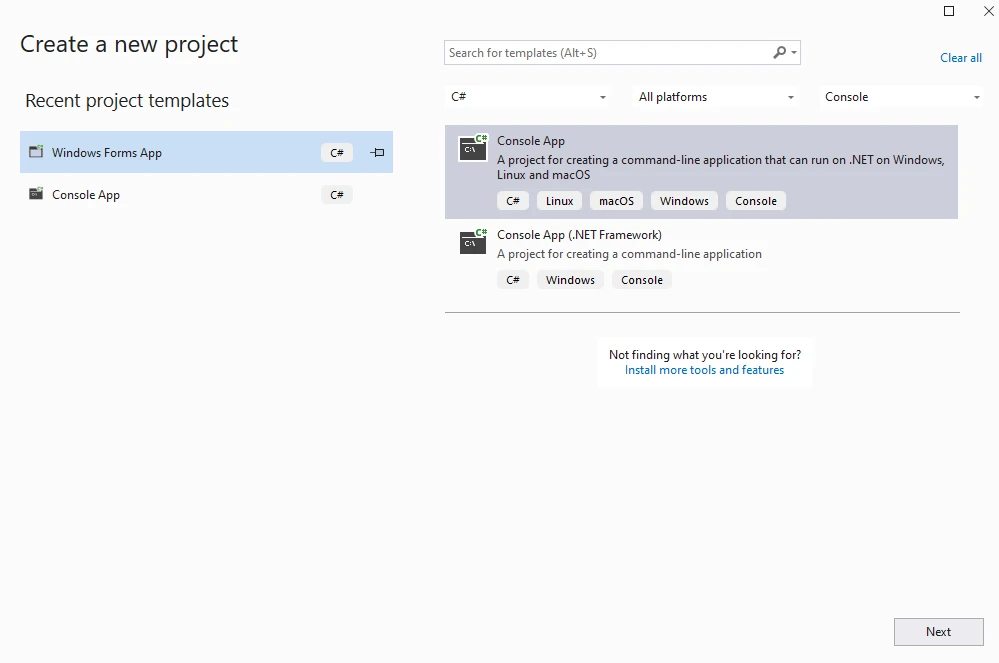
Crie um novo projeto no Visual Studio selecionando Aplicativo de Console. Para aplicativos Blazor , escolha os modelos apropriados. Projetos Razor Pages e MVC têm requisitos de configuração específicos.
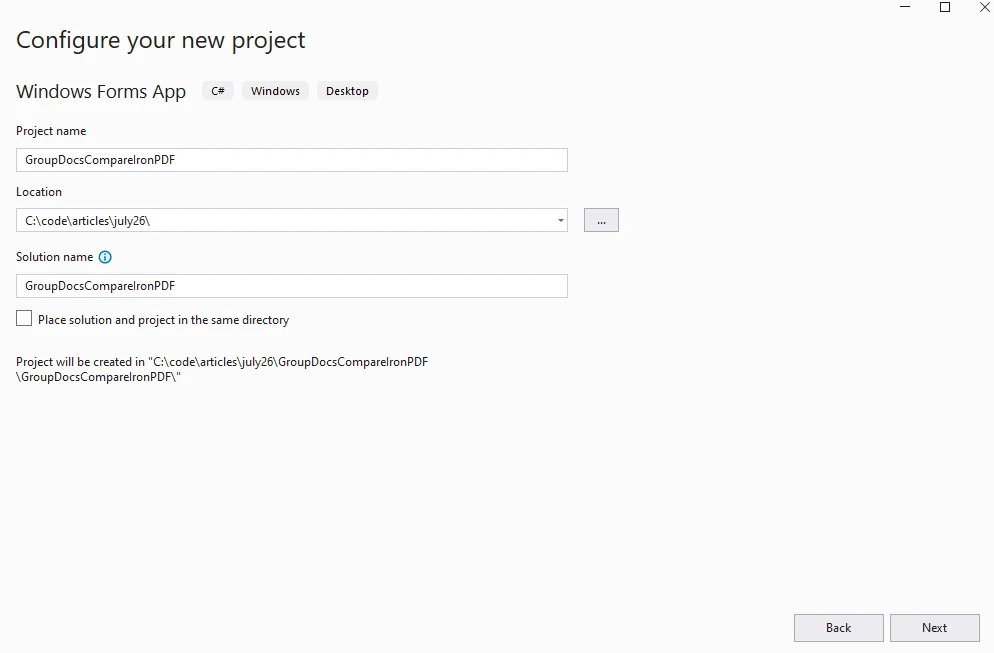
Escolha um nome e uma localização para o projeto.
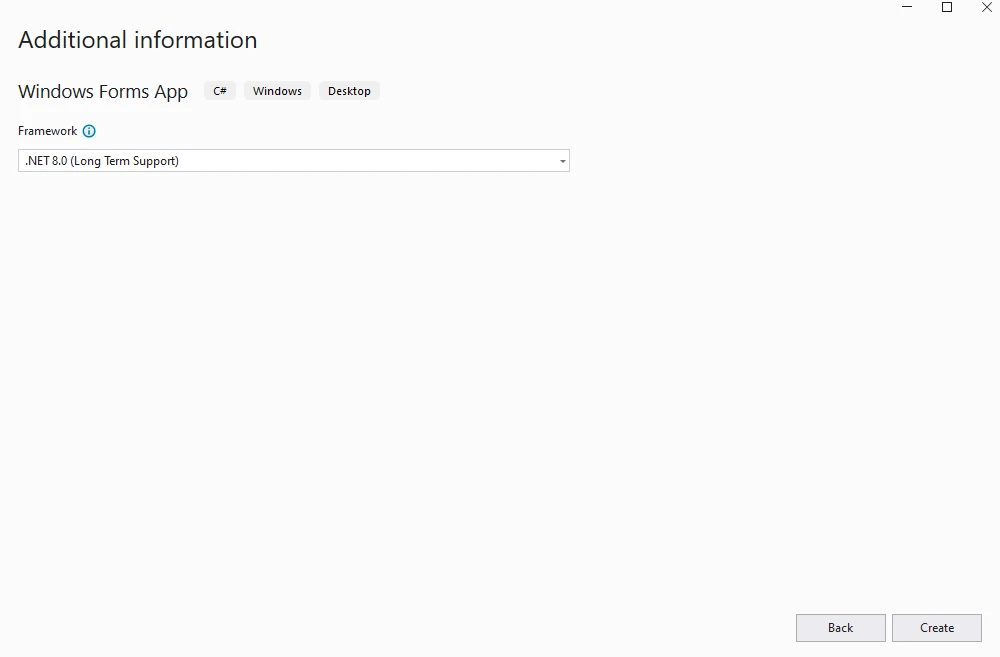
Selecione a versão do .NET desejada.
O projeto será criado com sucesso. Os modelos de projeto oferecem opções de início rápido. O suporte ao Windows Forms permite a criação de aplicativos para desktop.
Como Instalo GroupDocs no Projeto?
Instale o pacote NuGet GroupDocs.Conversion .NET usando o gerenciador de pacotes do Visual Studio ou a linha de comando. O gerenciamento de chaves de licença garante a ativação adequada. O uso de declarações simplifica as importações de namespaces.
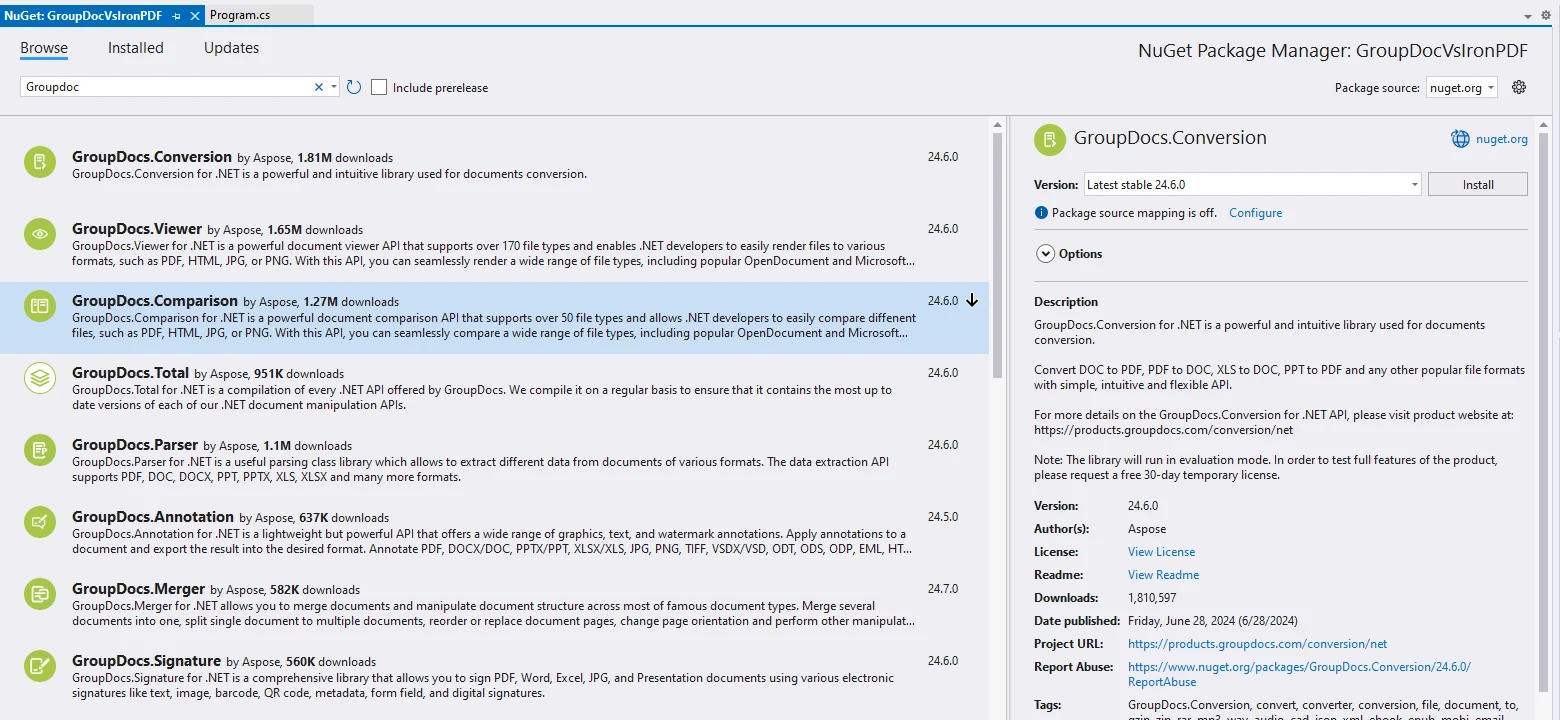
A partir da linha de comando:
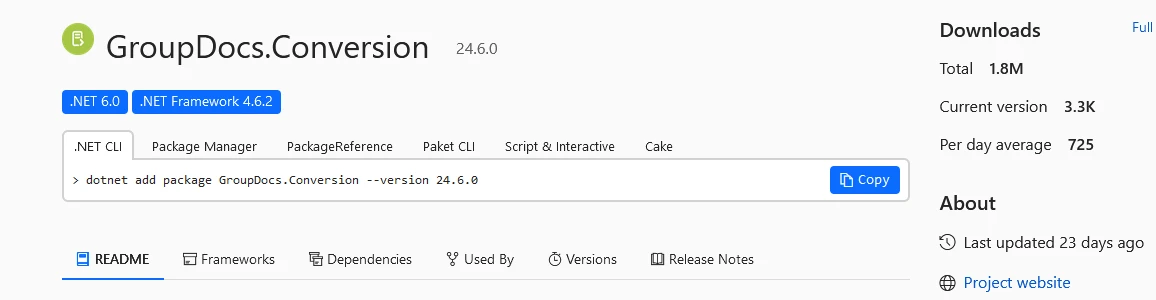
Após a instalação, a biblioteca estará pronta para uso.
Como Converto HTML para PDF Usando GroupDocs.Conversion?
O seguinte código converte HTML para PDF usando GroupDocs.Conversion. Para implantações em produção, considere padrões de tratamento de erros e configurações de registro de logs . Padrões assíncronos melhoram o desempenho.
using System;
using System.IO;
using GroupDocs.Conversion.Options.Convert;

namespace GroupDocVs IronPDF
{
public class Program
    {
        public static void ConvertHtmlToPdf()
        {
            string outputFolder = "C:\\code\\articles\\july26"; // Diretório de saída para PDF convertido
            string outputFile = Path.Combine(outputFolder, "convertedUsingGroupDoc.pdf"); // Caminho para o arquivo PDF de saída
            string input = "C:\\code\\articles\\july26\\groupDocConversion.html"; // Caminho para o arquivo HTML de entrada

            // Inicializar o conversor com o arquivo HTML de entrada
            using (var converter = new GroupDocs.Conversion.Converter(input))
            {
                // Definir as opções de conversão para PDF
var options = new PdfConvertOptions();
                // Executar a conversão e salvar no arquivo de saída especificado
converter.Convert(outputFile, options);
                Console.WriteLine("\nConversão para PDF concluída com sucesso. \nVerifique a saída em {0}", outputFolder);
            }
        }
    }
}
using System;
using System.IO;
using GroupDocs.Conversion.Options.Convert;

namespace GroupDocVs IronPDF
{
public class Program
    {
        public static void ConvertHtmlToPdf()
        {
            string outputFolder = "C:\\code\\articles\\july26"; // Diretório de saída para PDF convertido
            string outputFile = Path.Combine(outputFolder, "convertedUsingGroupDoc.pdf"); // Caminho para o arquivo PDF de saída
            string input = "C:\\code\\articles\\july26\\groupDocConversion.html"; // Caminho para o arquivo HTML de entrada

            // Inicializar o conversor com o arquivo HTML de entrada
            using (var converter = new GroupDocs.Conversion.Converter(input))
            {
                // Definir as opções de conversão para PDF
var options = new PdfConvertOptions();
                // Executar a conversão e salvar no arquivo de saída especificado
converter.Convert(outputFile, options);
                Console.WriteLine("\nConversão para PDF concluída com sucesso. \nVerifique a saída em {0}", outputFolder);
            }
        }
    }
}
Imports System
Imports System.IO
Imports GroupDocs.Conversion.Options.Convert
Namespace GroupDocVsIronPDF
Public Class Program
Public Shared Sub ConvertHtmlToPdf()
Dim outputFolder As String = "C:\code\articles\july26" ' Diretório de saída para PDF convertido
Dim outputFile As String = Path.Combine(outputFolder, "convertedUsingGroupDoc.pdf") ' Caminho para o arquivo PDF de saída
Dim input As String = "C:\code\articles\july26\groupDocConversion.html" ' Caminho para o arquivo HTML de entrada
' Inicializar o conversor com o arquivo HTML de entrada
Using converter = New GroupDocs.Conversion.Converter(input)
' Definir as opções de conversão para PDF
Dim options = New PdfConvertOptions()
' Executar a conversão e salvar no arquivo de saída especificado
converter.Convert(outputFile, options)
Console.WriteLine(vbCrLf & "Conversão para PDF concluída com sucesso. " & vbCrLf & "Verifique a saída em {0}", outputFolder)
End Using
End Sub
End Class
End Namespace
Imports System
Imports System.IO
Imports GroupDocs.Conversion.Options.Convert

Namespace GroupDocVsIronPDF
    Public Class Program
        Public Shared Sub ConvertHtmlToPdf()
            Dim outputFolder As String = "C:\code\articles\july26" ' Diretório de saída para PDF convertido
            Dim outputFile As String = Path.Combine(outputFolder, "convertedUsingGroupDoc.pdf") ' Caminho para o arquivo PDF de saída
            Dim input As String = "C:\code\articles\july26\groupDocConversion.html" ' Caminho para o arquivo HTML de entrada

            ' Inicializar o conversor com o arquivo HTML de entrada
            Using converter = New GroupDocs.Conversion.Converter(input)
                ' Definir as opções de conversão para PDF
                Dim options = New PdfConvertOptions()
                ' Executar a conversão e salvar no arquivo de saída especificado
                converter.Convert(outputFile, options)
                Console.WriteLine(vbCrLf & "Conversão para PDF concluída com sucesso. " & vbCrLf & "Verifique a saída em {0}", outputFolder)
            End Using
        End Sub
    End Class
End Namespace
Explicação do código
Este programa converte um arquivo HTML (groupDocConversion.html) para PDF (convertedUsingGroupDoc.pdf) usando GroupDocs.Conversion. Para cenários avançados, explore as operações de fluxo de memória e as opções de renderização personalizadas .
-
Namespace e Importações: O programa importa os namespaces necessários. System e System.IO são namespaces padrão do .NET. GroupDocs.Conversion.Options.Convert importa opções de conversão.
-
Classe de Programa: A classe Program é declarada dentro do namespace GroupDocVs IronPDF.
-
Método ConvertHtmlToPdf: Este método estático realiza a conversão de HTML para PDF sem parâmetros. Para operações assíncronas , considere métodos baseados em Task. O processamento multithread permite a paralelização.
-
Pasta de saída e caminhos dos arquivos:
- outputFolder: Especifica o diretório onde o arquivo PDF convertido será salvo.
- outputFile: Combina
outputFolder com o nome desejado do arquivo de saída (convertedUsingGroupDoc.pdf), formando o caminho completo para o arquivo PDF de saída.
- Entrada: Especifica o caminho para o arquivo HTML de entrada.
-
Declaração Using com Conversor: O GroupDocs.Conversion.Converter inicializa para converter HTML para PDF e salvar como convertedUsingGroupDoc.pdf.
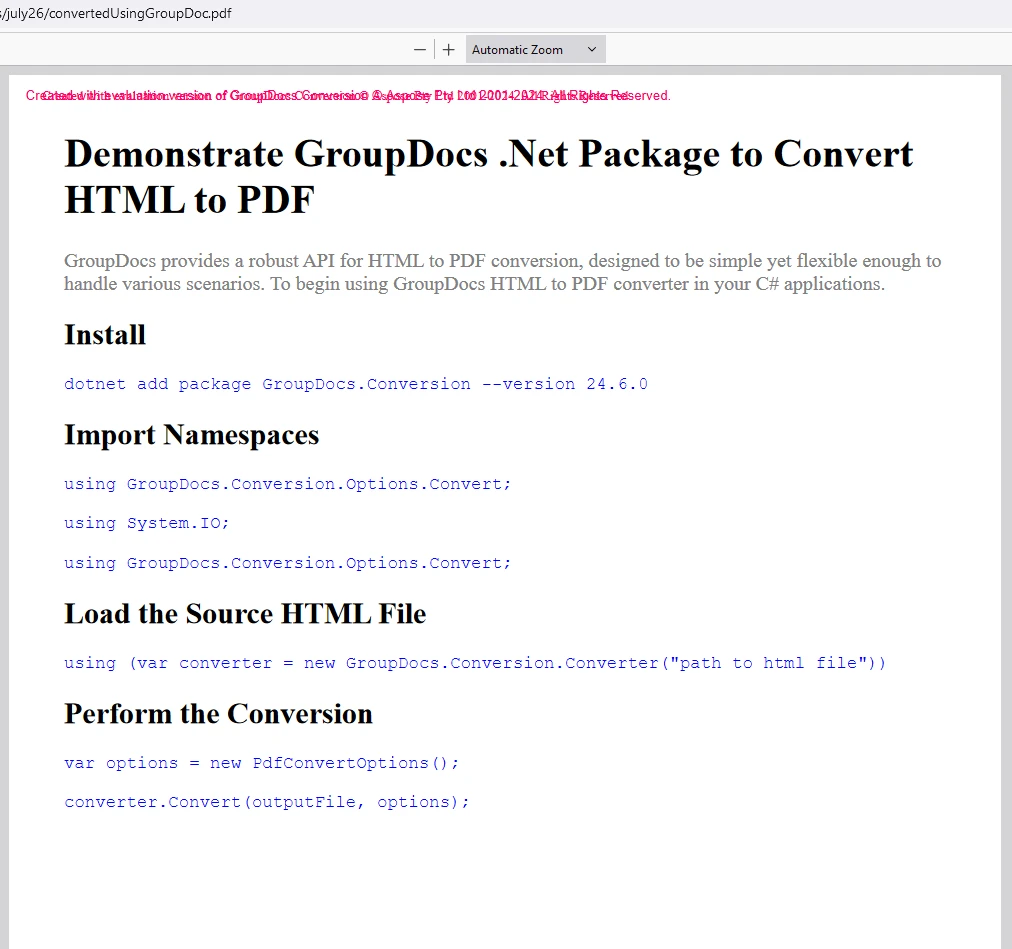
Qual é a aparência do arquivo HTML de entrada?
Utilize este arquivo HTML como exemplo. Para layouts complexos, considere as configurações de tipo de mídia CSS e a configuração da viewport . O controle de quebra de página garante a paginação adequada.
<!DOCTYPE html>
<html>
<body>
  # Demostrar Pacote .NET GroupDocs para Converter HTML para PDF
  <p style="color:gray;">O GroupDocs fornece uma API confiável para conversão de HTML para PDF, projetada para ser simples, mas flexível o suficiente para lidar com vários cenários. Para começar a usar o conversor de HTML para PDF do GroupDocs em suas aplicações C#.</p>
  ## Instalar
  <code style="color:blue;">.NET add package GroupDocs.Conversion --version 24.6.0</code>
  ## Importar Namespaces
  <code class="language-csharp" data-lang="csharp">
    <p style="color:blue;">using GroupDocs.Conversion.Options.Convert;</p>
    <p style="color:blue;">using System.IO;</p>
  </code>
  ## Carregar o Arquivo HTML Fonte
  <code style="color:blue;">using (var converter = new GroupDocs.Conversion.Converter("path to html file"))</code>
  ## Realizar a Conversão
  <code style="color:blue;">
    <p>var options = new PdfConvertOptions();</p>
    <p>converter.Convert(outputFile, options);</p>
  </code>
</body>
</html>
<!DOCTYPE html>
<html>
<body>
  # Demostrar Pacote .NET GroupDocs para Converter HTML para PDF
  <p style="color:gray;">O GroupDocs fornece uma API confiável para conversão de HTML para PDF, projetada para ser simples, mas flexível o suficiente para lidar com vários cenários. Para começar a usar o conversor de HTML para PDF do GroupDocs em suas aplicações C#.</p>
  ## Instalar
  <code style="color:blue;">.NET add package GroupDocs.Conversion --version 24.6.0</code>
  ## Importar Namespaces
  <code class="language-csharp" data-lang="csharp">
    <p style="color:blue;">using GroupDocs.Conversion.Options.Convert;</p>
    <p style="color:blue;">using System.IO;</p>
  </code>
  ## Carregar o Arquivo HTML Fonte
  <code style="color:blue;">using (var converter = new GroupDocs.Conversion.Converter("path to html file"))</code>
  ## Realizar a Conversão
  <code style="color:blue;">
    <p>var options = new PdfConvertOptions();</p>
    <p>converter.Convert(outputFile, options);</p>
  </code>
</body>
</html><!DOCTYPE html>
<html>
<body>
# Demostrar Pacote .NET GroupDocs para Converter HTML para PDF
<p style="color:gray;">O GroupDocs fornece uma API confiável para conversão de HTML para PDF, projetada para ser simples, mas flexível o suficiente para lidar com vários cenários. Para começar a usar o conversor de HTML para PDF do GroupDocs em suas aplicações C#.</p>
## Instalar
<code style="color:blue;">.NET add package GroupDocs.Conversion --version 24.6.0</code>
## Importar Namespaces
<code class="language-csharp" data-lang="csharp">
<p style="color:blue;">using GroupDocs.Conversion.Options.Convert;</p>
<p style="color:blue;">using System.IO;</p>
</code>
## Carregar o Arquivo HTML Fonte
<code style="color:blue;">using (var converter = new GroupDocs.Conversion.Converter("path to html file"))</code>
## Realizar a Conversão
<code style="color:blue;">
<p>var options = new PdfConvertOptions();</p>
<p>converter.Convert(outputFile, options);</p>
</code>
</body>
</html>
<!DOCTYPE html>
<html>
<body>
  # Demostrar Pacote .NET GroupDocs para Converter HTML para PDF
  <p style="color:gray;">O GroupDocs fornece uma API confiável para conversão de HTML para PDF, projetada para ser simples, mas flexível o suficiente para lidar com vários cenários. Para começar a usar o conversor de HTML para PDF do GroupDocs em suas aplicações C#.</p>
  ## Instalar
  <code style="color:blue;">.NET add package GroupDocs.Conversion --version 24.6.0</code>
  ## Importar Namespaces
  <code class="language-csharp" data-lang="csharp">
    <p style="color:blue;">using GroupDocs.Conversion.Options.Convert;</p>
    <p style="color:blue;">using System.IO;</p>
  </code>
  ## Carregar o Arquivo HTML Fonte
  <code style="color:blue;">using (var converter = new GroupDocs.Conversion.Converter("path to html file"))</code>
  ## Realizar a Conversão
  <code style="color:blue;">
    <p>var options = new PdfConvertOptions();</p>
    <p>converter.Convert(outputFile, options);</p>
  </code>
</body>
</html>
PDF de saída
Como instalo o IronPDF no projeto?
Instale o pacote NuGet IronPDF da IronsSoftware usando o Visual Studio ou o gerenciador de pacotes NuGet . Para implantações em contêineres, consulte os guias de configuração do Docker e a configuração remota do mecanismo . IronPdf.Slim reduz o tamanho da embalagem.
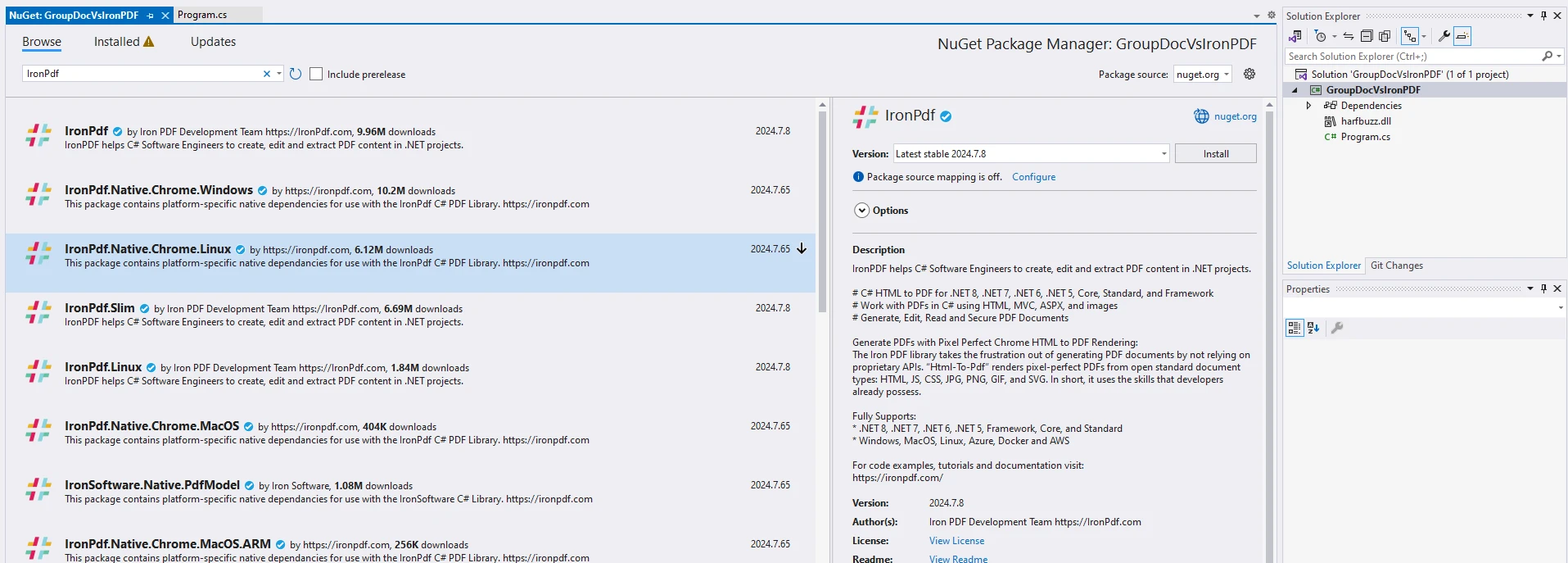
A partir da linha de comando:
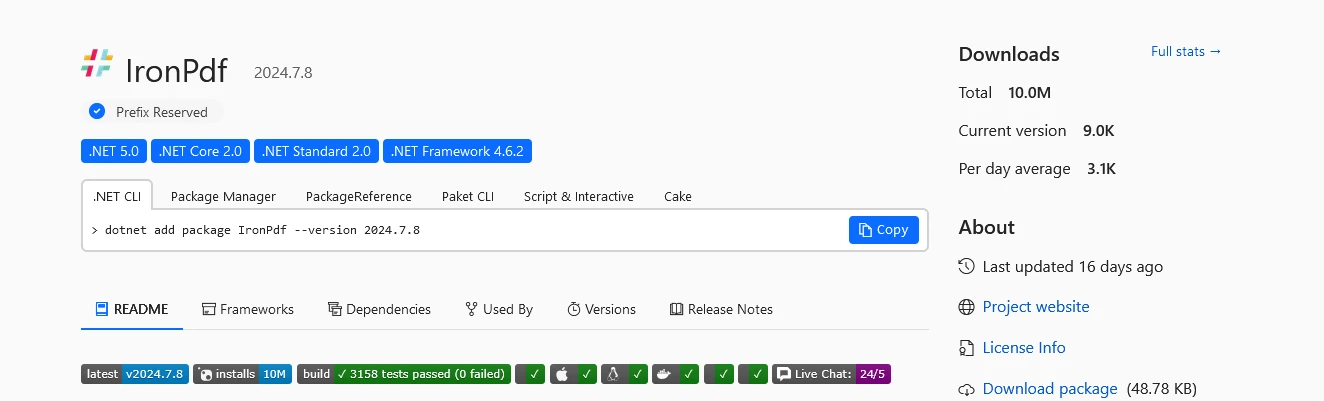
Após a instalação, seu projeto estará pronto para a conversão de HTML para PDF com o IronPDF. Os guias de início rápido fornecem exemplos de implementação. O instalador do Windows oferece uma configuração alternativa.
Como faço para converter HTML em PDF usando o IronPDF?
O código a seguir converte HTML em PDF usando o IronPDF. Para cenários avançados, explore atrasos de renderização , execução personalizada de JavaScript e geração multithread . Os cabeçalhos HTTP permitem conversões autenticadas.
using IronPDF;

namespace GroupDocVs IronPDF
{
internal class IronPDFDemo
    {
public static void Execute()
        {
            // Configurando a chave de licença para o IronPDF
IronPdf.License.LicenseKey = "sua chave";

            // Criar um renderizador de PDF
            var renderer = new ChromePdfRenderer();

            // Converter arquivo HTML para PDF
            var pdf = renderer.RenderHtmlFileAsPdf("C:\\code\\articles\\july26\\groupDocConversion.html");

            // Salvar o PDF gerado
            pdf.SaveAs("convertedUsing IronPDF.pdf");
        }
    }
}
using IronPDF;

namespace GroupDocVs IronPDF
{
internal class IronPDFDemo
    {
public static void Execute()
        {
            // Configurando a chave de licença para o IronPDF
IronPdf.License.LicenseKey = "sua chave";

            // Criar um renderizador de PDF
            var renderer = new ChromePdfRenderer();

            // Converter arquivo HTML para PDF
            var pdf = renderer.RenderHtmlFileAsPdf("C:\\code\\articles\\july26\\groupDocConversion.html");

            // Salvar o PDF gerado
            pdf.SaveAs("convertedUsing IronPDF.pdf");
        }
    }
}
Imports IronPDF
Namespace GroupDocVsIronPDF
Friend Class IronPDFDemo
Public Shared Sub Execute()
' Configurando a chave de licença para o IronPDF
IronPdf.License.LicenseKey = "sua chave"
' Criar um renderizador de PDF
Dim renderer = New ChromePdfRenderer()
' Converter arquivo HTML para PDF
Dim pdf = renderer.RenderHtmlFileAsPdf("C:\code\articles\july26\groupDocConversion.html")
' Salvar o PDF gerado
pdf.SaveAs("convertedUsing IronPDF.pdf")
End Sub
End Class
End Namespace
Imports IronPDF

Namespace GroupDocVsIronPDF
    Friend Class IronPDFDemo
        Public Shared Sub Execute()
            ' Configurando a chave de licença para o IronPDF
            IronPdf.License.LicenseKey = "sua chave"

            ' Criar um renderizador de PDF
            Dim renderer = New ChromePdfRenderer()

            ' Converter arquivo HTML para PDF
            Dim pdf = renderer.RenderHtmlFileAsPdf("C:\code\articles\july26\groupDocConversion.html")

            ' Salvar o PDF gerado
            pdf.SaveAs("convertedUsing IronPDF.pdf")
        End Sub
    End Class
End Namespace
Para HTML complexo com JavaScript, implemente atrasos de renderização e condições de espera :
// Renderização avançada com suporte a JavaScript
var renderer = new ChromePdfRenderer
{
    RenderingOptions = new ChromePdfRenderOptions
    {
EnableJavaScript = true,
RenderDelay = 500, // Aguarda 500ms for JavaScript
        CssMediaType = IronPdf.Rendering.PdfCssMediaType.Print,
PrintHtmlBackgrounds = true,
CreatePdfFormsFromHtml = true
    }
};

// Para aplicações Angular/React
renderer.RenderingOptions.WaitFor.RenderDelay(2000);
// Ou aguardar por ociosidade de rede
renderer.RenderingOptions.WaitFor.NetworkIdle();
// Renderização avançada com suporte a JavaScript
var renderer = new ChromePdfRenderer
{
    RenderingOptions = new ChromePdfRenderOptions
    {
EnableJavaScript = true,
RenderDelay = 500, // Aguarda 500ms for JavaScript
        CssMediaType = IronPdf.Rendering.PdfCssMediaType.Print,
PrintHtmlBackgrounds = true,
CreatePdfFormsFromHtml = true
    }
};

// Para aplicações Angular/React
renderer.RenderingOptions.WaitFor.RenderDelay(2000);
// Ou aguardar por ociosidade de rede
renderer.RenderingOptions.WaitFor.NetworkIdle();
' Renderização avançada com suporte a JavaScript
Dim renderer = New ChromePdfRenderer With {
.RenderingOptions = New ChromePdfRenderOptions With {
.EnableJavaScript = True,
.RenderDelay = 500, ' Aguarda 500ms for JavaScript
.CssMediaType = IronPdf.Rendering.PdfCssMediaType.Print,
.PrintHtmlBackgrounds = True,
.CreatePdfFormsFromHtml = True
}
}
' Para aplicações Angular/React
renderer.RenderingOptions.WaitFor.RenderDelay(2000)
' Ou aguardar por ociosidade de rede
renderer.RenderingOptions.WaitFor.NetworkIdle()
' Renderização avançada com suporte a JavaScript
Dim renderer = New ChromePdfRenderer With {
    .RenderingOptions = New ChromePdfRenderOptions With {
        .EnableJavaScript = True,
        .RenderDelay = 500, ' Aguarda 500ms for JavaScript
        .CssMediaType = IronPdf.Rendering.PdfCssMediaType.Print,
        .PrintHtmlBackgrounds = True,
        .CreatePdfFormsFromHtml = True
    }
}

' Para aplicações Angular/React
renderer.RenderingOptions.WaitFor.RenderDelay(2000)
' Ou aguardar por ociosidade de rede
renderer.RenderingOptions.WaitFor.NetworkIdle()
Exemplos adicionais de renderização:
// Converter string HTML com recursos incorporados
var htmlString = @"
<!DOCTYPE html>
<html>
<head>
    <link href='___PROTECTED_URL_209___ rel='stylesheet'>
</head>
<body>
    <div class='container'>
        <h1>Exemplo de PDF Bootstrap</h1>
        <div class='alert alert-primary'>Isso renderiza perfeitamente!</div>
    </div>
</body>
</html>";

var pdf = renderer.RenderHtmlAsPdf(htmlString);

// Converter URL com autenticação
renderer.RenderingOptions.CustomCssUrl = "___PROTECTED_URL_210___";
renderer.RenderingOptions.HttpLoginCredentials = new IronPdf.ChromeHttpLoginCredentials()
{
Username = "user",
Password = "pass"
};

var authenticatedPdf = renderer.RenderUrlAsPdf("___PROTECTED_URL_211___");
// Converter string HTML com recursos incorporados
var htmlString = @"
<!DOCTYPE html>
<html>
<head>
    <link href='___PROTECTED_URL_209___ rel='stylesheet'>
</head>
<body>
    <div class='container'>
        <h1>Exemplo de PDF Bootstrap</h1>
        <div class='alert alert-primary'>Isso renderiza perfeitamente!</div>
    </div>
</body>
</html>";

var pdf = renderer.RenderHtmlAsPdf(htmlString);

// Converter URL com autenticação
renderer.RenderingOptions.CustomCssUrl = "___PROTECTED_URL_210___";
renderer.RenderingOptions.HttpLoginCredentials = new IronPdf.ChromeHttpLoginCredentials()
{
Username = "user",
Password = "pass"
};

var authenticatedPdf = renderer.RenderUrlAsPdf("___PROTECTED_URL_211___");
' Converter string HTML com recursos incorporados
Dim htmlString As String = "
<!DOCTYPE html>
<html>
<head>
<link href='___PROTECTED_URL_209___ rel='stylesheet'>
</head>
<body>
<div class='container'>
<h1>Exemplo de PDF Bootstrap</h1>
<div class='alert alert-primary'>Isso renderiza perfeitamente!</div>
</div>
</body>
</html>"
Dim pdf = renderer.RenderHtmlAsPdf(htmlString)
' Converter URL com autenticação
renderer.RenderingOptions.CustomCssUrl = "___PROTECTED_URL_210___"
renderer.RenderingOptions.HttpLoginCredentials = New IronPdf.ChromeHttpLoginCredentials() With {
.Username = "user",
.Password = "pass"
}
Dim authenticatedPdf = renderer.RenderUrlAsPdf("___PROTECTED_URL_211___")
' Converter string HTML com recursos incorporados
Dim htmlString As String = "
<!DOCTYPE html>
<html>
<head>
    <link href='___PROTECTED_URL_209___ rel='stylesheet'>
</head>
<body>
    <div class='container'>
        <h1>Exemplo de PDF Bootstrap</h1>
        <div class='alert alert-primary'>Isso renderiza perfeitamente!</div>
    </div>
</body>
</html>"

Dim pdf = renderer.RenderHtmlAsPdf(htmlString)

' Converter URL com autenticação
renderer.RenderingOptions.CustomCssUrl = "___PROTECTED_URL_210___"
renderer.RenderingOptions.HttpLoginCredentials = New IronPdf.ChromeHttpLoginCredentials() With {
    .Username = "user",
    .Password = "pass"
}

Dim authenticatedPdf = renderer.RenderUrlAsPdf("___PROTECTED_URL_211___")
Explicação do código
Este programa em C# demonstra o uso do IronPDF para converter HTML (groupDocConversion.html) para PDF (convertedUsing IronPDF.pdf). Para implantações em produção, implemente tratamento de erros e monitoramento de desempenho . A geração de arquivos de log auxilia na depuração.
-
Namespace e Classe: A classe IronPDFDemo é declarada dentro do namespace GroupDocVs IronPDF.
-
Método Execute: O método Execute() executa a conversão de PDF sem parâmetros. Considere padrões assíncronos para escalabilidade.
-
Configuração de Chave de Licença: IronPdf.License.LicenseKey = "your key"; define a chave de licença para o IronPDF. Licenças de avaliação estão disponíveis para consulta. O arquivo de configuração Web.config suporta arquivos de configuração.
-
Criando Renderizador: var renderer = new ChromePdfRenderer(); inicializa ChromePdfRenderer usando o motor de renderização do Chrome. A documentação do motor do Chrome explica a precisão da renderização.
-
Conversão de HTML para PDF: renderer.RenderHtmlFileAsPdf() converte o arquivo HTML em PDF. Para URLs, utilize métodos de conversão de URL . Razor to PDF permite a integração com MVC.
-
Salvando o PDF: pdf.SaveAs() salva o PDF convertido. Para armazenamento em nuvem, explore a integração com o Azure Blob . A exportação para memória suporta streaming.
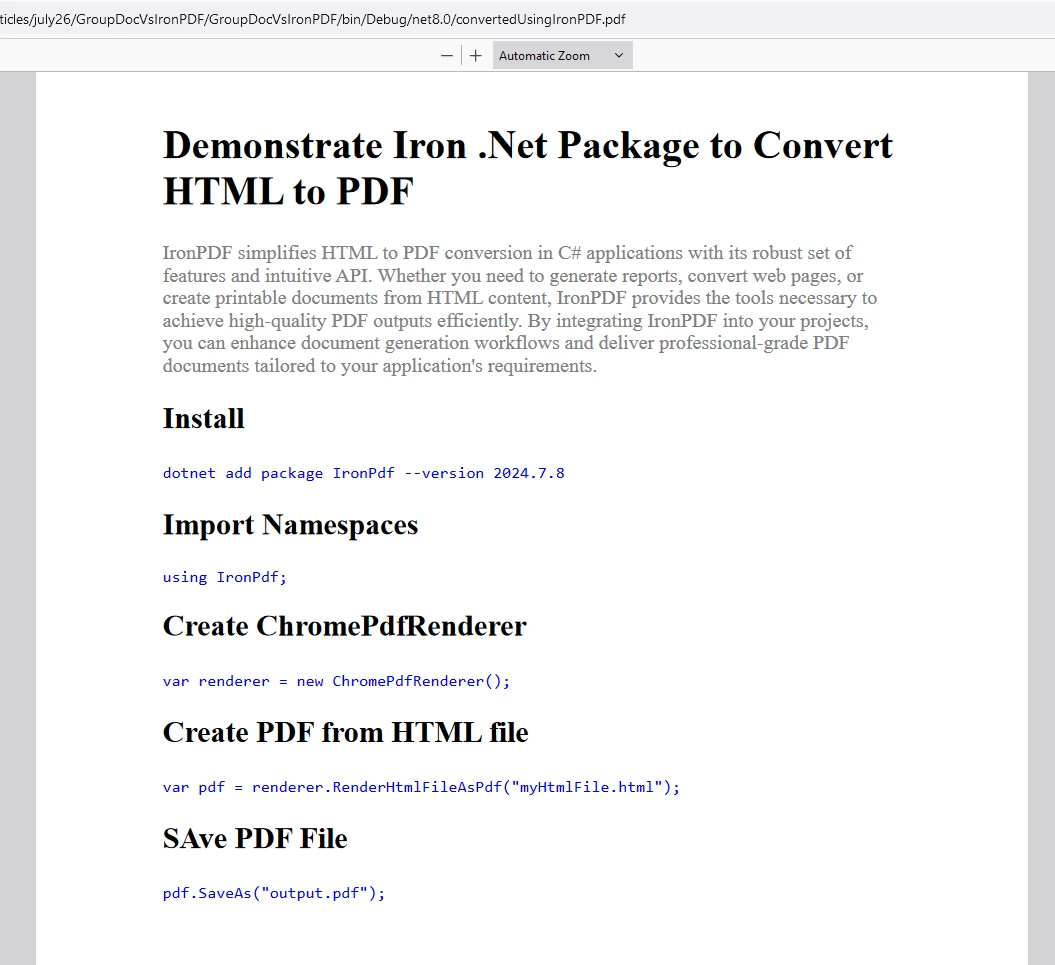
Qual é a aparência do arquivo HTML de entrada?
<!DOCTYPE html>
<html>
<body>
  # Demonstrar o pacote Iron .NET para converter HTML em PDF
  <p style="color:gray;">IronPDF simplifica a conversão de HTML para PDF em aplicações C# com seu conjunto confiável de recursos e API intuitiva. Quer você precise gerar relatórios, converter páginas da web ou criar documentos imprimíveis a partir de conteúdo HTML, o IronPDF fornece as ferramentas necessárias para obter saídas de PDF de alta qualidade de forma eficiente. Ao integrar o IronPDF em seus projetos, você pode melhorar os fluxos de trabalho de geração de documentos e entregar documentos PDF de nível profissional adaptados aos requisitos da sua aplicação.</p>
  ## Instalar
  <code style="color:blue;">.NET add package IronPDF--version 2024.7.8</code>
  ## Importar Namespaces
  <p style="color:blue;">using IronPDF;</p>
  ## Criar ChromePdfRenderer
  <code style="color:blue;">var renderer = new ChromePdfRenderer();</code>
  ## Criar PDF a partir de arquivo HTML
  <code style="color:blue;">var pdf = renderer.RenderHtmlFileAsPdf("myHtmlFile.html");</code>
  ## Salvar arquivo PDF
  <code style="color:blue;">pdf.SaveAs("output.pdf");</code>
</body>
</html>
<!DOCTYPE html>
<html>
<body>
  # Demonstrar o pacote Iron .NET para converter HTML em PDF
  <p style="color:gray;">IronPDF simplifica a conversão de HTML para PDF em aplicações C# com seu conjunto confiável de recursos e API intuitiva. Quer você precise gerar relatórios, converter páginas da web ou criar documentos imprimíveis a partir de conteúdo HTML, o IronPDF fornece as ferramentas necessárias para obter saídas de PDF de alta qualidade de forma eficiente. Ao integrar o IronPDF em seus projetos, você pode melhorar os fluxos de trabalho de geração de documentos e entregar documentos PDF de nível profissional adaptados aos requisitos da sua aplicação.</p>
  ## Instalar
  <code style="color:blue;">.NET add package IronPDF--version 2024.7.8</code>
  ## Importar Namespaces
  <p style="color:blue;">using IronPDF;</p>
  ## Criar ChromePdfRenderer
  <code style="color:blue;">var renderer = new ChromePdfRenderer();</code>
  ## Criar PDF a partir de arquivo HTML
  <code style="color:blue;">var pdf = renderer.RenderHtmlFileAsPdf("myHtmlFile.html");</code>
  ## Salvar arquivo PDF
  <code style="color:blue;">pdf.SaveAs("output.pdf");</code>
</body>
</html><!DOCTYPE html>
<html>
<body>
# Demonstrar o pacote Iron .NET para converter HTML em PDF
<p style="color:gray;">IronPDF simplifica a conversão de HTML para PDF em aplicações C# com seu conjunto confiável de recursos e API intuitiva. Quer você precise gerar relatórios, converter páginas da web ou criar documentos imprimíveis a partir de conteúdo HTML, o IronPDF fornece as ferramentas necessárias para obter saídas de PDF de alta qualidade de forma eficiente. Ao integrar o IronPDF em seus projetos, você pode melhorar os fluxos de trabalho de geração de documentos e entregar documentos PDF de nível profissional adaptados aos requisitos da sua aplicação.</p>
## Instalar
<code style="color:blue;">.NET add package IronPDF--version 2024.7.8</code>
## Importar Namespaces
<p style="color:blue;">using IronPDF;</p>
## Criar ChromePdfRenderer
<code style="color:blue;">var renderer = new ChromePdfRenderer();</code>
## Criar PDF a partir de arquivo HTML
<code style="color:blue;">var pdf = renderer.RenderHtmlFileAsPdf("myHtmlFile.html");</code>
## Salvar arquivo PDF
<code style="color:blue;">pdf.SaveAs("output.pdf");</code>
</body>
</html>
<!DOCTYPE html>
<html>
<body>
  # Demonstrar o pacote Iron .NET para converter HTML em PDF
  <p style="color:gray;">IronPDF simplifica a conversão de HTML para PDF em aplicações C# com seu conjunto confiável de recursos e API intuitiva. Quer você precise gerar relatórios, converter páginas da web ou criar documentos imprimíveis a partir de conteúdo HTML, o IronPDF fornece as ferramentas necessárias para obter saídas de PDF de alta qualidade de forma eficiente. Ao integrar o IronPDF em seus projetos, você pode melhorar os fluxos de trabalho de geração de documentos e entregar documentos PDF de nível profissional adaptados aos requisitos da sua aplicação.</p>
  ## Instalar
  <code style="color:blue;">.NET add package IronPDF--version 2024.7.8</code>
  ## Importar Namespaces
  <p style="color:blue;">using IronPDF;</p>
  ## Criar ChromePdfRenderer
  <code style="color:blue;">var renderer = new ChromePdfRenderer();</code>
  ## Criar PDF a partir de arquivo HTML
  <code style="color:blue;">var pdf = renderer.RenderHtmlFileAsPdf("myHtmlFile.html");</code>
  ## Salvar arquivo PDF
  <code style="color:blue;">pdf.SaveAs("output.pdf");</code>
</body>
</html>
Qual é a aparência do PDF gerado?
Como se comparam as opções de implantação?
Quais opções de nuvem e locais estão disponíveis?
Flexibilidade de implantação do IronPDF:
GroupDocs Modelo de Implantação:
- Foco principal em APIs na nuvem
- Opções de hospedagem própria disponíveis
- Suporte limitado a contêineres
- Sem suporte para plataformas móveis
- Maior latência para processamento local
Para ambientes de alta segurança que exigem conformidade com a HIPAA ou sistemas isolados da internet (air-gapped), o processamento local do IronPDF oferece controle total dos dados. O monitoramento de CVEs garante a segurança.
Como se comparam os modelos de precificação em diferentes volumes?
Quais são as estruturas de custos para cada solução?
Comparação de preços por volume:
Considerações sobre custos ocultos:
Quando devo usar uma abordagem híbrida?
Quais são os casos de uso ideais para cada biblioteca?
Use o IronPDF quando:
Consider GroupDocs When:
- Converter múltiplos formatos de documento além de HTML/PDF
- Processamento em lote de documentos do Office
- Trabalhar com desenhos técnicos/CAD
- Implementação de funcionalidades de comparação de documentos
- Processamento de arquivos RTF
Exemplo de arquitetura híbrida:
public interface IDocumentConverter
{
    Task<byte[]> ConvertToPdfAsync(string inputPath);
}

public class HybridConverter : IDocumentConverter
{
    private readonly IronPdfConverter _IronPDF;
    private readonly GroupDocsConverter _groupDocs;

    public async Task<byte[]> ConvertToPdfAsync(string inputPath)
    {
        var extension = Path.GetExtension(inputPath).ToLower();

// Use o IronPDF para conteúdo web
if (extension == ".html" ||extension == ".htm")
        {
            return await _ironPdf.ConvertHtmlToPdfAsync(inputPath);
        }

// Use o GroupDocs para formatos do Office
        if (IsOfficeFormat(extension))
        {
            return await _groupDocs.ConvertToPdfAsync(inputPath);
        }

        throw new NotSupportedException($"Format {extension} not supported");
    }
}
public interface IDocumentConverter
{
    Task<byte[]> ConvertToPdfAsync(string inputPath);
}

public class HybridConverter : IDocumentConverter
{
    private readonly IronPdfConverter _IronPDF;
    private readonly GroupDocsConverter _groupDocs;

    public async Task<byte[]> ConvertToPdfAsync(string inputPath)
    {
        var extension = Path.GetExtension(inputPath).ToLower();

// Use o IronPDF para conteúdo web
if (extension == ".html" ||extension == ".htm")
        {
            return await _ironPdf.ConvertHtmlToPdfAsync(inputPath);
        }

// Use o GroupDocs para formatos do Office
        if (IsOfficeFormat(extension))
        {
            return await _groupDocs.ConvertToPdfAsync(inputPath);
        }

        throw new NotSupportedException($"Format {extension} not supported");
    }
}
Public Interface IDocumentConverter
Function ConvertToPdfAsync(inputPath As String) As Task(Of Byte())
End Interface
Public Class HybridConverter
Implements IDocumentConverter
Private ReadOnly _IronPDF As IronPdfConverter
Private ReadOnly _groupDocs As GroupDocsConverter
Public Async Function ConvertToPdfAsync(inputPath As String) As Task(Of Byte()) Implements IDocumentConverter.ConvertToPdfAsync
Dim extension = Path.GetExtension(inputPath).ToLower()
' Use o IronPDF para conteúdo web
If extension = ".html" OrElse extension = ".htm" Then
Return Await _IronPDF.ConvertHtmlToPdfAsync(inputPath)
End If
' Use o GroupDocs para formatos do Office
If IsOfficeFormat(extension) Then
Return Await _groupDocs.ConvertToPdfAsync(inputPath)
End If
Throw New NotSupportedException($"Format {extension} not supported")
End Function
End Class
Public Interface IDocumentConverter
    Function ConvertToPdfAsync(inputPath As String) As Task(Of Byte())
End Interface

Public Class HybridConverter
    Implements IDocumentConverter

    Private ReadOnly _IronPDF As IronPdfConverter
    Private ReadOnly _groupDocs As GroupDocsConverter

    Public Async Function ConvertToPdfAsync(inputPath As String) As Task(Of Byte()) Implements IDocumentConverter.ConvertToPdfAsync
        Dim extension = Path.GetExtension(inputPath).ToLower()

        ' Use o IronPDF para conteúdo web
        If extension = ".html" OrElse extension = ".htm" Then
            Return Await _IronPDF.ConvertHtmlToPdfAsync(inputPath)
        End If

        ' Use o GroupDocs para formatos do Office
        If IsOfficeFormat(extension) Then
            Return Await _groupDocs.ConvertToPdfAsync(inputPath)
        End If

        Throw New NotSupportedException($"Format {extension} not supported")
    End Function
End Class
Cenários híbridos adicionais:
// Combine a renderização do IronPDF com o suporte a formatos do GroupDocs
public class EnhancedPdfConverter
{
    private readonly ChromePdfRenderer _renderer;

    public async Task<PdfDocument> ConvertWithEnhancementsAsync(string docPath)
    {
        // Converta o documento para HTML usando o GroupDocs
        var htmlContent = await ConvertDocumentToHtml(docPath);

        // Melhore com CSS/JavaScript moderno
        htmlContent = ApplyModernStyling(htmlContent);

        // Renderize usando o IronPDF para saída perfeita
        var pdf = _renderer.RenderHtmlAsPdf(htmlContent);

        // Aplique segurança e metadados
        pdf.SecuritySettings.SetPassword("user", "owner");
pdf.MetaData.Title = "Melhorar Documento";

return pdf;
    }
}
// Combine a renderização do IronPDF com o suporte a formatos do GroupDocs
public class EnhancedPdfConverter
{
    private readonly ChromePdfRenderer _renderer;

    public async Task<PdfDocument> ConvertWithEnhancementsAsync(string docPath)
    {
        // Converta o documento para HTML usando o GroupDocs
        var htmlContent = await ConvertDocumentToHtml(docPath);

        // Melhore com CSS/JavaScript moderno
        htmlContent = ApplyModernStyling(htmlContent);

        // Renderize usando o IronPDF para saída perfeita
        var pdf = _renderer.RenderHtmlAsPdf(htmlContent);

        // Aplique segurança e metadados
        pdf.SecuritySettings.SetPassword("user", "owner");
pdf.MetaData.Title = "Melhorar Documento";

return pdf;
    }
}
Public Class EnhancedPdfConverter
Private ReadOnly _renderer As ChromePdfRenderer
Public Async Function ConvertWithEnhancementsAsync(docPath As String) As Task(Of PdfDocument)
' Converta o documento para HTML usando o GroupDocs
Dim htmlContent = Await ConvertDocumentToHtml(docPath)
' Melhore com CSS/JavaScript moderno
htmlContent = ApplyModernStyling(htmlContent)
' Renderize usando o IronPDF para saída perfeita
Dim pdf = _renderer.RenderHtmlAsPdf(htmlContent)
' Aplique segurança e metadados
pdf.SecuritySettings.SetPassword("user", "owner")
pdf.MetaData.Title = "Melhorar Documento"
Return pdf
End Function
End Class
Public Class EnhancedPdfConverter
    Private ReadOnly _renderer As ChromePdfRenderer

    Public Async Function ConvertWithEnhancementsAsync(docPath As String) As Task(Of PdfDocument)
        ' Converta o documento para HTML usando o GroupDocs
        Dim htmlContent = Await ConvertDocumentToHtml(docPath)

        ' Melhore com CSS/JavaScript moderno
        htmlContent = ApplyModernStyling(htmlContent)

        ' Renderize usando o IronPDF para saída perfeita
        Dim pdf = _renderer.RenderHtmlAsPdf(htmlContent)

        ' Aplique segurança e metadados
        pdf.SecuritySettings.SetPassword("user", "owner")
        pdf.MetaData.Title = "Melhorar Documento"

        Return pdf
    End Function
End Class
Como faço para licenciar o IronPDF?
O IronPDF permite que os usuários avaliem seus recursos antes da compra. A biblioteca oferece licenças de avaliação para testes completos. As extensões de licença apoiam o desenvolvimento contínuo.
Insira a chave de licença no início do seu script antes de usar o pacote IronPDF :
using IronPDF;

// Aplique sua chave de licença
License.LicenseKey = "chave";
using IronPDF;

// Aplique sua chave de licença
License.LicenseKey = "chave";
Imports IronPDF

' Aplique sua chave de licença
License.LicenseKey = "chave"
Imports IronPDF

' Aplique sua chave de licença
License.LicenseKey = "chave"
Para implantações em produção, explore as melhores práticas de gerenciamento de chaves de licença e a configuração de variáveis de ambiente .
Configurações avançadas de licenciamento:
// Aplique a licença a partir da configuração
IronPdf.License.LicenseKey = Configuration["IronPDF:LicenseKey"];

// Verifique se a licença é válida
if (!IronPdf.License.IsValidLicense("key"))
{
    throw new InvalidOperationException("Licença do IronPDF inválida");
}

// Para aplicativos distribuídos
IronPdf.Instalaration.TempFolderPath = @"C:\Temp\IronPDF\";
IronPdf.Instalaration.LinuxAndDockerDependenciesAutoConfig = true;
// Aplique a licença a partir da configuração
IronPdf.License.LicenseKey = Configuration["IronPDF:LicenseKey"];

// Verifique se a licença é válida
if (!IronPdf.License.IsValidLicense("key"))
{
    throw new InvalidOperationException("Licença do IronPDF inválida");
}

// Para aplicativos distribuídos
IronPdf.Instalaration.TempFolderPath = @"C:\Temp\IronPDF\";
IronPdf.Instalaration.LinuxAndDockerDependenciesAutoConfig = true;
' Aplique a licença a partir da configuração
IronPdf.License.LicenseKey = Configuration("IronPDF:LicenseKey")
' Verifique se a licença é válida
If Not IronPdf.License.IsValidLicense("key") Then
Throw New InvalidOperationException("Licença do IronPDF inválida")
End If
' Para aplicativos distribuídos
IronPdf.Installation.TempFolderPath = "C:\Temp\IronPDF\"
IronPdf.Installation.LinuxAndDockerDependenciesAutoConfig = True
' Aplique a licença a partir da configuração
IronPdf.License.LicenseKey = Configuration("IronPDF:LicenseKey")

' Verifique se a licença é válida
If Not IronPdf.License.IsValidLicense("key") Then
    Throw New InvalidOperationException("Licença do IronPDF inválida")
End If

' Para aplicativos distribuídos
IronPdf.Installation.TempFolderPath = "C:\Temp\IronPDF\"
IronPdf.Installation.LinuxAndDockerDependenciesAutoConfig = True
Quais são as vantagens e desvantagens da GroupDocs.Conversão?
Prós:
- Ampla gama de formatos: Oferece suporte a vários formatos de documentos, incluindo Word, Excel,
PowerPoint, PDF, HTML. O suporte a múltiplos formatos oferece flexibilidade. A conversão de XML para PDF amplia as funcionalidades.
- Qualidade da conversão: Geralmente oferece conversões de boa qualidade com opções de personalização. A compressão de PDF melhora a saída.
- Manipulação de Documentos Também incluído: Recursos adicionais além da conversão por meio de APIs de metadados . Edite PDFs existentes para fluxos de trabalho completos.
- Flexibilidade da API: Fornece APIs for .NET e Java para projetos multiplataforma.
Contras:
- Custo: Pode ser caro, especialmente para uso comercial ou grandes volumes. Compare com os preços do IronPDF .
- Curva de Aprendizagem: A integração e a configuração podem apresentar uma curva de aprendizagem mais acentuada. As demonstrações do IronPDF mostram sua simplicidade.
- Desempenho: Pode não ser melhorado para documentos muito grandes ou conversões complexas. Consulte os guias de otimização de desempenho .
- Limitações do JavaScript : A ausência de limitações de execução do JavaScript limita a conversão de aplicações web modernas.
- Suporte a CSS: Os recursos modernos e limitados do CSS3 afetam a precisão do layout.
Quais são as vantagens e desvantagens do IronPDF?
Prós:
- Geração de PDF: Excelente para gerar PDFs a partir de HTML, URLs ou outros formatos usando renderização moderna . O suporte a Markdown aumenta a flexibilidade.
- Facilidade de uso: Simples de integrar e usar para geração básica de PDFs. A documentação da API fornece orientações claras. Os tutoriais de VB .NET oferecem suporte a vários idiomas.
- Documentação e suporte: Boa documentação e suporte. Acesso a suporte 24 horas por dia, 5 dias por semana . Tutoriais em vídeo demonstram as funcionalidades.
- Custo: Mais eficaz em termos de custo do que
GroupDocs.Conversão para tarefas de geração de PDF.
- Suporte Web Moderno: Suporte completo a JavaScript, CSS3 e frameworks através do mecanismo Chromium.
- Recursos avançados: capacidades de OCR , geração de código de barras , criação de formulários
- Desempenho: Renderização melhorada com cache e processamento paralelo
Contras:
- Suporte limitado a formatos: focado na geração de PDFs; Projetado especificamente para o formato PDF. Use a conversão para DOCX para arquivos do Word.
- Customização: Embora adequado para geração básica de PDF, as opções de personalização para layout e recursos avançados podem ser limitadas em comparação com
GroupDocs.Conversão. No entanto, as opções avançadas oferecem amplo controle.
Com excelente suporte ao cliente e o respaldo de desenvolvedores qualificados e do Iron Suite , o IronPDF se destaca como a biblioteca superior para recursos de conversão de PDF modernos, simples e avançados. O conjunto completo de funcionalidades atende à maioria das necessidades empresariais. Os marcos do produto demonstram melhoria contínua.
Qual biblioteca devo escolher para conversão de HTML para PDF?
O conversor GroupDocs de HTML para PDF oferece uma solução simples para converter conteúdo HTML em documentos PDF. Seguindo os passos e exemplos deste artigo, você poderá integrar a conversão de HTML para PDF em seus projetos para gerar relatórios, arquivar conteúdo da web ou atender a outras necessidades de processamento de documentos. GroupDocs oferece flexibilidade e opções extensivas de personalização para desenvolvedores que desejam melhorar aplicações com geração de PDF a partir de conteúdo HTML.
O IronPDF simplifica a conversão de HTML para PDF com seus recursos confiáveis e API intuitiva. Seja para gerar relatórios, converter páginas da web ou criar documentos imprimíveis a partir de conteúdo HTML, o IronPDF oferece ferramentas para obter resultados em PDF de alta qualidade com eficiência. Integrar o IronPDF melhora os fluxos de trabalho de geração de documentos e oferece documentos PDF de nível profissional adaptados aos requisitos da sua aplicação. As atualizações contínuas da biblioteca garantem a compatibilidade com os padrões da web em constante evolução. As conquistas marcantes demonstram confiabilidade.
Com excelente suporte ao cliente, respaldo de desenvolvedores qualificados e o Iron Suite , o IronPDF se destaca como a biblioteca superior para recursos de conversão de PDF modernos, simples e avançados. Para equipes que precisam de excelência na conversão de HTML para PDF e conversão ocasional de formato de documentos, considere implementar uma abordagem híbrida usando as forças de cada biblioteca. O IronSecureDoc adiciona recursos de segurança de documentos para complementar sua solução.
GroupDocs.Conversão é uma marca registrada de seu respectivo proprietário. Este site não é afiliado, endossado ou patrocinado por GroupDocs.Conversão. Todos os nomes de produtos, logotipos e marcas são propriedade de seus respectivos proprietários. As comparações são apenas para fins informativos e refletem informações disponíveis publicamente no momento da redação.













