


How to Archive PDFs with PDF/A Compliance in C

Die PDF/A-Konformität in C# mit IronPDF bietet .NET-Entwicklern einen direkten Weg zur Erstellung, Konvertierung und Validierung von Archiv-PDFs, die den ISO 19005-Standards entsprechen - so wird sichergestellt, dass Dokumente auf jedem System identisch dargestellt werden, jetzt oder in Jahrzehnten. Von der Umwandlung von HTML in PDF/A und der Konvertierung bestehender Dateien in PDF/A-1b, PDF/A-2b oder PDF/A-3b bis hin zur Einbettung von Quelldaten für die ZUGFeRD- und Factur-X e-invoicing-Konformität übernimmt IronPDF den gesamten PDF/A-Konvertierungsworkflow, ohne das .NET-Ökosystem zu verlassen.
TL;DR: Schnellstartanleitung
Dieses Tutorial behandelt die Erstellung, Konvertierung und Validierung von PDF/A-konformen Dokumenten in C# - einschließlich E-Invoicing-Formaten und realen Archivierungsanforderungen von Behörden.
- Für wen ist es gedacht: .NET-Entwickler, die Anwendungen erstellen, die Dokumente für die Langzeitspeicherung oder die vorgeschriebene Archivierung generieren - Verwaltung von Behördenunterlagen, Rechtsakten, Finanzprüfungsprotokollen, Aufbewahrung von Unterlagen im Gesundheitswesen oder Plattformen für die elektronische Rechnungsstellung, bei denen PDF/A eine harte Compliance-Anforderung darstellt.
- Was Sie erstellen werden: HTML-zu-PDF/A-Rendering von Grund auf, Konvertierung bestehender PDFs in PDF/A-1b/2b/3b, eingebettete Quelldatenanhänge für die elektronische Rechnungsstellung ZUGFeRD/Factur-X, Validierung der PDF/A-Konformität mit Fehlerberichten und reale Archivierungsmuster für NARA-, Gerichtsdokumente- und Krankenaktenanforderungen.
- Wo es läuft: Jede .NET-Umgebung - .NET 10, .NET 8 LTS, .NET Framework 4.6.2+, .NET Standard 2.0. PDF/A-Konvertierung und -Validierung laufen vollständig lokal; für die Erstellung sind keine externen Validierungstools erforderlich.
- Wann ist dieser Ansatz zu empfehlen: Wenn Ihre Anwendung Dokumente generiert, die langfristig Bestand haben müssen - Rechnungen, Verträge, Compliance-Berichte, Gerichtsakten oder medizinische Unterlagen - und wenn gesetzliche Vorgaben (NARA, EU-Archivierungsstandards, HIPAA, SEC) ein in sich geschlossenes, überprüfbares PDF/A-Format erfordern.
- Warum das technisch wichtig ist: Standard-PDFs können auf externe Schriftarten verweisen, aktive Inhalte einbetten und sich auf systemspezifisches Rendering verlassen - all das kann mit der Zeit kaputt gehen. PDF/A verbietet diese Abhängigkeiten auf Formatebene und bettet alles, was für das Rendering erforderlich ist, direkt in die Datei ein, was eine identische Ausgabe auf jedem konformen Viewer auf unbestimmte Zeit garantiert.
Konvertieren Sie eine vorhandene PDF-Datei mit nur wenigen Zeilen Code in PDF/A:
-
Installieren Sie IronPDF mit NuGet Package Manager
PM > Install-Package IronPdf -
Kopieren Sie diesen Codeausschnitt und führen Sie ihn aus.
using IronPdf; PdfDocument pdf = PdfDocument.FromFile("report.pdf"); pdf.SaveAsPdfA("archived-report.pdf", PdfAVersions.PdfA3b); -
Bereitstellen zum Testen in Ihrer Live-Umgebung
Beginnen Sie noch heute, IronPDF in Ihrem Projekt zu verwenden, mit einer kostenlosen Testversion

Nachdem Sie IronPDF gekauft oder sich für eine 30-tägige Testversion angemeldet haben, fügen Sie Ihren Lizenzschlüssel am Anfang Ihrer Anwendung hinzu.
IronPdf.License.LicenseKey = "KEY";IronPdf.License.LicenseKey = "KEY";Imports IronPdf
IronPdf.License.LicenseKey = "KEY" Mit NuGet installieren
Inhaltsverzeichnis
- PDF/A verstehen
- Erstellung von PDF/A-Dokumenten
- Fortgeschrittene PDF/A-Workflows
- Real-World Archivierungsszenarien
Was ist PDF/A und warum ist es wichtig?
PDF/A ist eine ISO-genormte Untermenge des PDF-Formats (ISO 19005), die speziell für die langfristige, zuverlässige Archivierung elektronischer Dokumente entwickelt wurde. Im Gegensatz zu einer Standard-PDF-Datei, die auf externe Schriftarten verweisen, auf externe Inhalte verlinken und sich auf ein systemspezifisches Rendering-Verhalten stützen kann, ist eine PDF/A-Datei vollständig in sich geschlossen. Alle Schriftarten, Farbprofile und Metadaten, die zum Rendern des Dokuments erforderlich sind, werden direkt in die Datei eingebettet.
Dies ist wichtig, da ein PDF/A-Dokument auf jedem konformen Viewer, unabhängig von Betriebssystem oder Softwareversion, identisch dargestellt wird, egal ob es heute oder in 100 Jahren geöffnet wird. Es gibt keine Abhängigkeit von externen Ressourcen, die verschwinden könnten, keine Abhängigkeit von einer bestimmten Schriftart, die installiert ist, und keine Unklarheit darüber, wie Farben oder Transparenz dargestellt werden sollen.
Abgesehen von der technischen Beständigkeit ist die Einhaltung von PDF/A häufig eine zwingende Voraussetzung und nicht nur eine bewährte Praxis. Zu den Branchen und Institutionen, die PDF/A vorschreiben, gehören:
Legale und juristische Systeme - Gerichte in den USA, der EU und vielen anderen Ländern schreiben PDF/A für die elektronische Einreichung von Dokumenten vor oder empfehlen es dringend. Die CM/ECF-Ablagestandards des US-Bundesgerichtssystems verweisen auf PDF/A als bevorzugtes Format für die langfristige Aufbewahrung von Unterlagen.
Regierungsbehörden - Die US National Archives and Records Administration (NARA) spezifiziert PDF/A als akzeptiertes Format für die Übertragung dauerhafter elektronischer Aufzeichnungen. In ähnlicher Weise schreibt die Europäische Kommission PDF/A für bestimmte offizielle Veröffentlichungen und behördliche Einreichungen vor.
Finanzdienstleistungen und Wirtschaftsprüfung - Aufsichtsbehörden wie die SEC akzeptieren PDF/A-Einreichungen, und interne Revisionsteams setzen häufig PDF/A ein, um sicherzustellen, dass Abschlüsse, Berichte und unterstützende Unterlagen unveränderlich und langfristig überprüfbar bleiben.
Gesundheitswesen - Die Vorschriften zur Aufbewahrung medizinischer Unterlagen (wie HIPAA in den USA) schreiben kein bestimmtes Dateiformat vor, aber PDF/A hat sich zum De-facto-Standard für die Archivierung von Patientenakten, Bildgebungsberichten und klinischer Dokumentation entwickelt, da es eine langfristige Lesbarkeit garantiert.
Kurz gesagt, PDF/A ist das Format, das Sie verwenden, wenn ein Dokument über Zeit-, System- und Organisationsgrenzen hinweg unverändert bleiben muss. Wenn Ihre Anwendung Dokumente generiert, auf die auch Jahre später noch Bezug genommen werden kann - Rechnungen, Verträge, Compliance-Berichte, medizinische Unterlagen - ist PDF/A die richtige Wahl.
PDF/A-Versionen erklärt
Der PDF/A-Standard hat sich in mehreren Versionen weiterentwickelt, die jeweils auf der letzten aufbauen, um zusätzliche PDF-Funktionen zu unterstützen und gleichzeitig strenge Archivierungsgarantien beizubehalten. Das Verständnis der Unterschiede zwischen den Versionen ist wichtig, um die richtige Version für Ihren Anwendungsfall auszuwählen.
PDF/A-1 (Grundlegende Archivierung)
PDF/A-1 (ISO 19005-1:2005) war die erste Version der Norm, die auf PDF 1.4 basierte. Sie legte die wichtigsten Archivierungsanforderungen fest: Alle Schriftarten müssen eingebettet sein; Verschlüsselung ist verboten; Audio-/Videoinhalte sind nicht erlaubt; JavaScript ist nicht erlaubt. PDF/A-1 gibt es in zwei Konformitätsstufen:
PDF/A-1b (basic): Gewährleistet eine zuverlässige visuelle Reproduktion des Dokuments. Dies ist die minimale Konformitätsstufe und garantiert, dass das Dokument beim Rendern korrekt aussieht.
PDF/A-1a ( barrierefrei ): Fügt über 1b hinaus strukturelle und semantische Anforderungen hinzu, darunter getaggte Inhalte für Barrierefreiheit, Unicode-Zeichenzuordnung und eine logische Lesereihenfolge. Dies ist der höhere Standard und wird benötigt, wenn es um die Einhaltung der Zugänglichkeit geht.
PDF/A-1 ist die am weitesten unterstützte Version und wird auch heute noch häufig verwendet, insbesondere im juristischen und behördlichen Kontext, wo eine breite Kompatibilität Vorrang vor neueren Funktionen hat.
PDF/A-2 (JPEG2000, Transparenz)
PDF/A-2 (ISO 19005-2:2011) basiert auf PDF 1.7 und bietet Unterstützung für Funktionen, die in PDF/A-1 nicht verfügbar waren:
JPEG2000-Bildkomprimierung: Bietet ein besseres Verhältnis von Qualität zu Größe als die in PDF/A-1 verfügbare JPEG-Komprimierung.
Transparenz- und Ebenenunterstützung: Ermöglicht komplexere visuelle Layouts, ohne dass alles zu undurchsichtigen Elementen verflacht.
Eingebettete PDF/A-Anhänge: PDF/A-2-Dokumente können andere PDF/A-konforme Dateien als Anhänge einbetten (aber nur PDF/A-Dateien, keine beliebigen Formate).
PDF/A-2 umfasst die gleichen Konformitätsstufen wie PDF/A-1 (2b und 2a) sowie eine neue Stufe: PDF/A-2u ( Unicode ), die eine Unicode-Zuordnung für den gesamten Text erfordert, jedoch nicht die vollständige strukturelle Auszeichnung der Stufe a.
PDF/A-3 (eingebettete Dateien)
PDF/A-3 (ISO 19005-3:2012) ist die wichtigste Erweiterung für moderne Arbeitsabläufe. Es basiert auf der gleichen Grundlage wie PDF/A-2 (PDF 1.7) und behält alle seine Funktionen bei, fügt aber eine wichtige Funktion hinzu: die Möglichkeit, Dateien beliebigen Formats in ein PDF/A-Dokument einzubetten.
Das bedeutet, dass Sie die ursprünglichen XML-Quelldaten, CSV-Exporte, Tabellenkalkulationen oder jede andere maschinenlesbare Datei neben dem für Menschen lesbaren visuellen Dokument anhängen können. Der PDF/A-3-Container wird zu einem einzigen Paket, das sowohl die Präsentationsschicht als auch die zugrunde liegenden Daten enthält.
Diese Fähigkeit ist die Grundlage für moderne E-Invoicing-Standards:
ZUGFeRD: Ursprünglich aus Deutschland, jetzt EU-weit als Factur-X eingeführt. Bettet strukturierte XML-Rechnungsdaten (im Cross-Industry Invoice-Format) in ein PDF/A-3-Dokument ein, das auch die visuelle, für Menschen lesbare Rechnung enthält. Eine einzige Datei dient sowohl den menschlichen als auch den maschinellen Verarbeitungsanforderungen.
Die PDF/A-3-Konformitätsstufen folgen dem gleichen Muster: 3b (visuell), 3a (barrierefrei + getaggt) und 3u (Unicode-zugeordnet).
PDF/A-4 (PDF 2.0-basiert)
PDF/A-4 (ISO 19005-4:2020) ist die neueste Version, die auf PDF 2.0 basiert. Sie vereinfacht die Struktur der Konformitätsebene; Es gibt keine Unterscheidung mehr zwischen a/b/u. Stattdessen definiert PDF/A-4 drei Profile:
PDF/A-4: Das Basisprofil für die allgemeine Archivierung.
PDF/A-4f: Erlaubt eingebettete Dateien in jedem Format (ähnlich wie PDF/A-3).
PDF/A-4e: Speziell für technische Dokumente entwickelt; der Text unterstützt 3D-Inhalte, Rich Media und andere technische Elemente.
PDF/A-4 profitiert auch von Verbesserungen in PDF 2.0 selbst, einschließlich verbesserter Tagging-Strukturen und erweiterter Metadatenfunktionen mit Hilfe von XMP (Extensible Metadata Platform).
Die Akzeptanz von PDF/A-4 nimmt zu, aber im Vergleich zu PDF/A-2 und PDF/A-3 wird es noch nicht von allen Viewern und Validierern unterstützt.
Welche Version sollten Sie verwenden?
Die Wahl der richtigen PDF/A-Version hängt von Ihren spezifischen Anforderungen ab:
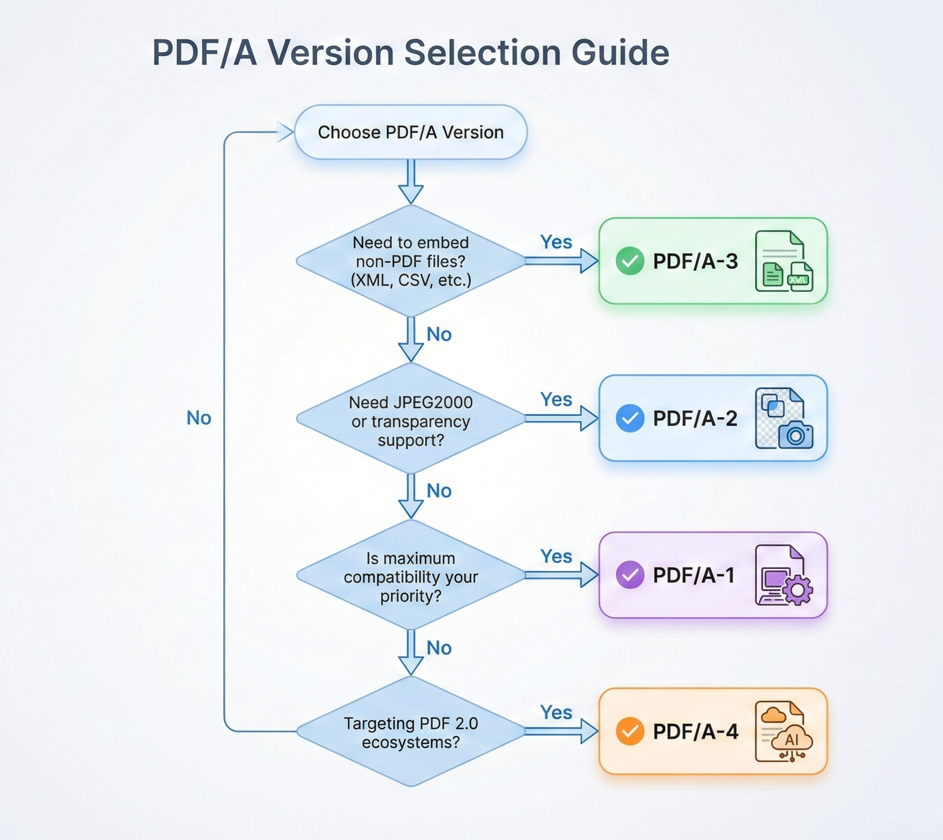
Maximale Kompatibilität: Für bestehende Systeme, Validierer und Viewer (insbesondere im juristischen und behördlichen Kontext), verwenden Sie PDF/A-1b oder PDF/A-2b.
E-Fakturierung: Für ZUGFeRD, Factur-X oder ähnliche Standards, die eingebettete Quelldaten erfordern, verwenden Sie PDF/A-3b.
Barrierefreiheit: Wählen Sie für die Anforderungen von Section 508 oder WCAG die a Konformitätsstufe der von Ihnen verwendeten Version (PDF/A-1a, PDF/A-2a oder PDF/A-3a).
Moderne Arbeitsabläufe: Für die neuesten Funktionen, bei denen Ihre Kunden PDF 2.0 unterstützen, verwenden Sie PDF/A-4.
Im Zweifelsfall bietet PDF/A-3b die beste Balance zwischen moderner Funktionalität und breiter Unterstützung.
Erstellung von PDF/A-Dokumenten von Grund auf
Nachdem Sie nun wissen, was PDF/A ist und welche Version Sie anvisieren sollten, kommen wir zum Code. IronPDF macht es einfach, PDF/A-konforme Dokumente direkt aus HTML-Inhalten zu erzeugen oder bestehende PDFs in das PDF/A-Format zu konvertieren.
Installation von IronPDF
Bevor Sie beginnen, installieren Sie das IronPDF NuGet-Paket in Ihrem .NET-Projekt. Sie können dies über die NuGet Package Manager Console, die .NET CLI oder die Visual Studio NuGet UI tun.
Install-Package IronPdfInstall-Package IronPdfOder verwenden Sie die .NET CLI:
dotnet add package IronPdfdotnet add package IronPdfIronPDF unterstützt .NET Framework 4.6.2+, .NET Core, .NET 5+ und .NET Standard 2.0, so dass es sich ohne Kompatibilitätsprobleme in praktisch jedes moderne .NET-Projekt einfügen lässt.
Wiedergabe von HTML in PDF/A
Der häufigste Arbeitsablauf besteht darin, aus HTML-Inhalten ein PDF zu erzeugen und es direkt im PDF/A-Format zu speichern. Die Methode ChromePdfRenderer von IronPDF übernimmt die HTML-zu-PDF-Konvertierung, und die Methode SaveAsPdfA übernimmt die Konformitätskonvertierung in einem einzigen Schritt.
:path=/static-assets/pdf/content-code-examples/tutorials/pdfa-archiving-csharp/pdfa-render-html-to-pdfa.csusing IronPdf;
// Create HTML content for the document
string htmlContent = @"
E html>
le>
body { font-family: Arial, sans-serif; margin: 40px; }
h1 { color: #2c3e50; }
.section { margin: 20px 0; }
table { width: 100%; border-collapse: collapse; }
th, td { border: 1px solid #ddd; padding: 10px; text-align: left; }
th { background: #3498db; color: white; }
yle>
Quarterly Financial Report</h1>
eport Period: Q4 2025</p>
class='section'>
<table>
<tr><th>Metric</th><th>Value</th></tr>
<tr><td>Total Revenue</td><td>$4.2M</td></tr>
<tr><td>Operating Expenses</td><td>$2.1M</td></tr>
<tr><td>Net Income</td><td>$2.1M</td></tr>
</table>
v>
his document is archived in PDF/A-3b format for long-term preservation.</p>
;
// Render HTML to PDF
var renderer = new ChromePdfRenderer();
using var pdf = renderer.RenderHtmlAsPdf(htmlContent);
// Save as PDF/A-3b for archival compliance
pdf.SaveAsPdfA("quarterly-report-archived.pdf", PdfAVersions.PdfA3b);Imports IronPdf
' Create HTML content for the document
Dim htmlContent As String = "
<!DOCTYPE html>
<html>
<head>
<style>
body { font-family: Arial, sans-serif; margin: 40px; }
h1 { color: #2c3e50; }
.section { margin: 20px 0; }
table { width: 100%; border-collapse: collapse; }
th, td { border: 1px solid #ddd; padding: 10px; text-align: left; }
th { background: #3498db; color: white; }
</style>
</head>
<body>
<h1>Quarterly Financial Report</h1>
<p>Report Period: Q4 2025</p>
<div class='section'>
<table>
<tr><th>Metric</th><th>Value</th></tr>
<tr><td>Total Revenue</td><td>$4.2M</td></tr>
<tr><td>Operating Expenses</td><td>$2.1M</td></tr>
<tr><td>Net Income</td><td>$2.1M</td></tr>
</table>
</div>
<p>This document is archived in PDF/A-3b format for long-term preservation.</p>
</body>
</html>
"
' Render HTML to PDF
Dim renderer As New ChromePdfRenderer()
Using pdf = renderer.RenderHtmlAsPdf(htmlContent)
' Save as PDF/A-3b for archival compliance
pdf.SaveAsPdfA("quarterly-report-archived.pdf", PdfAVersions.PdfA3b)
End UsingAusgabe
In diesem Beispiel wird der HTML-Code mit der Chromium-basierten Rendering-Engine von IronPDF in eine PDF-Datei umgewandelt, die pixelgenaue Übereinstimmung mit modernen Webstandards gewährleistet. Die Methode SaveAsPdfA bettet dann alle erforderlichen Schriftarten ein, konvertiert Farbräume nach Bedarf, entfernt alle verbotenen Funktionen (wie JavaScript oder externe Links) und schreibt die konformen XMP-Metadaten. Das Ergebnis ist eine vollständig in sich geschlossene PDF/A-3b-Datei, die archiviert werden kann.
Dieser Ansatz funktioniert auch nahtlos mit den anderen Rendering-Funktionen von IronPDF. Sie können Kopf- und Fußzeilen einfügen, Seitengrößen und Ränder festlegen, CSS-Formatierungen einbinden und mit RenderingOptions die Ausgabe feinabstimmen – alles vor der PDF/A-Konvertierung. Der Aufruf SaveAsPdfA übernimmt die Konformitätstransformation unabhängig davon, wie die PDF-Datei erstellt wurde.
Konvertierung vorhandener PDFs in PDF/A
Man fängt nicht immer mit HTML an. In vielen realen Szenarien erhalten Sie vorhandene PDF-Dateien - von Scannern, Drittsystemen, älteren Archiven oder Benutzer-Uploads - und müssen diese für eine konforme Speicherung in PDF/A konvertieren.
IronPDF behandelt dies mit der gleichen SaveAsPdfA Methode:
:path=/static-assets/pdf/content-code-examples/tutorials/pdfa-archiving-csharp/pdfa-convert-existing-pdf.csusing IronPdf;
// Load an existing PDF file
using var pdf = PdfDocument.FromFile("existing-document.pdf");
// Convert and save as PDF/A-3b
// IronPDF automatically embeds fonts, converts color spaces, adds XMP metadata,
// and removes non-compliant features during conversion
pdf.SaveAsPdfA("existing-document-archived.pdf", PdfAVersions.PdfA3b);
// Alternative: Use ConvertToPdfA for in-memory conversion
using var pdf2 = PdfDocument.FromFile("another-document.pdf");
using var pdfA = pdf2.ConvertToPdfA(PdfAVersions.PdfA2b);
pdfA.SaveAs("another-document-archived.pdf");Imports IronPdf
' Load an existing PDF file
Using pdf As PdfDocument = PdfDocument.FromFile("existing-document.pdf")
' Convert and save as PDF/A-3b
' IronPDF automatically embeds fonts, converts color spaces, adds XMP metadata,
' and removes non-compliant features during conversion
pdf.SaveAsPdfA("existing-document-archived.pdf", PdfAVersions.PdfA3b)
End Using
' Alternative: Use ConvertToPdfA for in-memory conversion
Using pdf2 As PdfDocument = PdfDocument.FromFile("another-document.pdf")
Using pdfA As PdfDocument = pdf2.ConvertToPdfA(PdfAVersions.PdfA2b)
pdfA.SaveAs("another-document-archived.pdf")
End Using
End UsingWährend der Konvertierung analysiert IronPDF die vorhandene PDF-Datei und wendet die erforderlichen Transformationen an: Einbettung aller Schriftarten, auf die verwiesen wurde, die aber nicht enthalten sind, Konvertierung der RGB- oder CMYK-Farbräume in die entsprechenden Profile, Hinzufügen der erforderlichen XMP-Metadaten und Entfernen aller nicht konformen Funktionen wie Verschlüsselung, Multimedia oder JavaScript. Alternativ können Sie die Methode ConvertToPdfA verwenden, wenn Sie die Konvertierung im Speicher durchführen möchten, ohne sofort auf der Festplatte zu speichern – nützlich für Pipelines, bei denen der Konvertierung eine weitere Verarbeitung folgt.
Dieses Muster ist ideal für Migrationsprojekte, bei denen Sie einen alten Dokumentenspeicher mit modernen Archivierungsstandards in Einklang bringen müssen.
Quelldaten einbetten (PDF/A-3)
Eine der leistungsfähigsten Funktionen des PDF/A-3-Standards ist die Möglichkeit, beliebige Dateien - XML, CSV, JSON, Tabellenkalkulationen oder jedes andere Format - direkt in das PDF-Dokument einzubetten. Dadurch wird die PDF-Datei von einem rein visuellen Dokument in einen hybriden Container umgewandelt, der sowohl die für Menschen lesbare Darstellung als auch die maschinenlesbaren Quelldaten in einer einzigen Datei enthält.
Anhängen von XML/CSV an ein visuelles Dokument
Der Kern-Workflow ist einfach: Erstellen oder laden Sie Ihr visuelles PDF, fügen Sie die Quelldatendatei als eingebetteten Anhang hinzu und speichern Sie es als PDF/A-3. IronPDF unterstützt das Einbetten von Dateien durch verschiedene Überladungen der Methode ConvertToPdfA – Sie können Dateipfade direkt als IEnumerable<string> übergeben, EmbedFileByte für bereits im Speicher befindliche Byte-Arrays verwenden oder EmbedFileStream für streambasierte Workflows nutzen. Bei jedem Ansatz wird die vollständige PDF/A-Konformität beibehalten.
:path=/static-assets/pdf/content-code-examples/tutorials/pdfa-archiving-csharp/pdfa-embed-xml-attachment.csusing IronPdf;
using System.Collections.Generic;
// Load the visual PDF document
using var pdf = PdfDocument.FromFile("financial-report.pdf");
// Prepare XML source data to embed
string xmlData = @"<?xml version='1.0' encoding='UTF-8'?>
alReport>
iod>Q4 2025</Period>
enue>4200000</Revenue>
enses>2100000</Expenses>
Income>2100000</NetIncome>
ialReport>";
byte[] xmlBytes = System.Text.Encoding.UTF8.GetBytes(xmlData);
// Configure the embedded file
var xmlConfig = new EmbedFileConfiguration(EmbedFileType.xml)
{
EmbedFileName = "financial-data.xml",
AFDesc = "Source financial data in XML format",
AFRelationship = AFRelationship.Data
};
// Create embed file collection
var embedFiles = new List<EmbedFileByte>
{
new EmbedFileByte(xmlBytes, xmlConfig)
};
// Convert to PDF/A-3b with embedded data
using var archivedPdf = pdf.ConvertToPdfA(embedFiles, PdfAVersions.PdfA3b);
archivedPdf.SaveAs("financial-report-with-data.pdf");Imports IronPdf
Imports System.Collections.Generic
Imports System.Text
' Load the visual PDF document
Using pdf = PdfDocument.FromFile("financial-report.pdf")
' Prepare XML source data to embed
Dim xmlData As String = "<?xml version='1.0' encoding='UTF-8'?>
<FinancialReport>
<Period>Q4 2025</Period>
<Revenue>4200000</Revenue>
<Expenses>2100000</Expenses>
<NetIncome>2100000</NetIncome>
</FinancialReport>"
Dim xmlBytes As Byte() = Encoding.UTF8.GetBytes(xmlData)
' Configure the embedded file
Dim xmlConfig As New EmbedFileConfiguration(EmbedFileType.xml) With {
.EmbedFileName = "financial-data.xml",
.AFDesc = "Source financial data in XML format",
.AFRelationship = AFRelationship.Data
}
' Create embed file collection
Dim embedFiles As New List(Of EmbedFileByte) From {
New EmbedFileByte(xmlBytes, xmlConfig)
}
' Convert to PDF/A-3b with embedded data
Using archivedPdf = pdf.ConvertToPdfA(embedFiles, PdfAVersions.PdfA3b)
archivedPdf.SaveAs("financial-report-with-data.pdf")
End Using
End UsingDieses Muster ist besonders wertvoll für Finanzberichterstattungs-Workflows, bei denen die visuelle PDF-Datei eine formatierte Bilanz oder Gewinn- und Verlustrechnung sein kann, während die angehängte XML- oder CSV-Datei die Rohdaten enthält, die zur Erstellung des Berichts verwendet wurden. Prüfer können das visuelle Dokument einsehen und die zugrunde liegenden Zahlen anhand der eingebetteten Quelldaten unabhängig verifizieren – alles aus einer einzigen Datei. Sie können mehrere Anhänge in dasselbe Dokument einbetten, indem Sie zusätzliche Dateipfade oder Byte-Arrays an den Sammlungsparameter der Methode ConvertToPdfA übergeben.
ZUGFeRD und Factur-X E-Invoicing Compliance
ZUGFeRD (Zentraler User Guide des Forums elektronische Rechnung Deutschland) und sein internationales Pendant Factur-X sind E-Invoicing-Standards, die festlegen, wie strukturierte Rechnungsdaten in ein PDF/A-3-Dokument eingebettet werden sollten. Die visuelle PDF-Datei dient als menschenlesbare Rechnung, während eine eingebettete XML-Datei (gemäß dem Cross-Industry Invoice (CII)-Format) die maschinenverarbeitbaren Daten enthält.
Die wichtigsten Anforderungen für die Einhaltung von ZUGFeRD/Factur-X sind:
Die PDF-Datei muss mindestens dem PDF/A-3b-Standard entsprechen. Die eingebettete XML-Datei muss dem UN/CEFACT Cross-Industry Invoice Schema entsprechen. Die XML-Datei muss gemäß der Spezifikation des Standards benannt werden (typischerweise factur-x.xml für Factur-X oder zugferd-invoice.xml für ZUGFeRD). Bestimmte XMP-Metadateneigenschaften müssen gesetzt werden, um das Dokument als ZUGFeRD/Factur-X-Rechnung zu identifizieren.
Die Klasse EmbedFileConfiguration von IronPDF ermöglicht Ihnen eine detaillierte Kontrolle über diese Anforderungen. Sie können die Eigenschaften ConformanceLevel (z. B. ConformanceLevel.XRECHNUNG), SchemaNamespace, SchemaPrefix, PropertyVersion und AFRelationship so einstellen, dass sie genau dem E-Rechnungsprofil entsprechen, das Ihr Zielsystem erwartet.
Hier erfahren Sie, wie Sie mit IronPDF eine ZUGFeRD-konforme Rechnung erstellen können:
:path=/static-assets/pdf/content-code-examples/tutorials/pdfa-archiving-csharp/pdfa-zugferd-invoice.csusing IronPdf;
using System.Collections.Generic;
// Create visual invoice HTML
string invoiceHtml = @"
E html>
le>
body { font-family: Arial, sans-serif; margin: 40px; }
.header { border-bottom: 2px solid #e74c3c; padding-bottom: 15px; }
h1 { color: #e74c3c; }
.invoice-details { margin: 30px 0; }
.line-item { display: flex; justify-content: space-between; padding: 10px 0; border-bottom: 1px solid #eee; }
.total { font-size: 20px; font-weight: bold; margin-top: 20px; text-align: right; }
yle>
class='header'>
<h1>INVOICE #INV-2026-0042</h1>
<p>Date: February 7, 2026</p>
v>
class='invoice-details'>
<p><strong>Bill To:</strong> Acme Corporation</p>
<p><strong>Address:</strong> 123 Business Ave, Suite 100</p>
v>
class='line-item'><span>Software License (Enterprise)</span><span>$2,499.00</span></div>
class='line-item'><span>Annual Support Contract</span><span>$499.00</span></div>
class='line-item'><span>Implementation Services</span><span>$1,500.00</span></div>
class='total'>Total: $4,498.00</div>
tyle='margin-top: 40px; font-size: 12px; color: #666;'>
This invoice complies with ZUGFeRD/Factur-X e-invoicing standards.
;
// Render the visual invoice
var renderer = new ChromePdfRenderer();
using var invoicePdf = renderer.RenderHtmlAsPdf(invoiceHtml);
// Prepare ZUGFeRD/Factur-X XML invoice data
string zugferdXml = @"<?xml version='1.0' encoding='UTF-8'?>
ssIndustryInvoice xmlns:rsm='urn:un:unece:uncefact:data:standard:CrossIndustryInvoice:100'>
:ExchangedDocument>
<ram:ID>INV-2026-0042</ram:ID>
<ram:IssueDateTime>2026-02-07</ram:IssueDateTime>
m:ExchangedDocument>
:SupplyChainTradeTransaction>
<ram:ApplicableHeaderTradeSettlement>
<ram:InvoiceCurrencyCode>USD</ram:InvoiceCurrencyCode>
<ram:SpecifiedTradeSettlementHeaderMonetarySummation>
<ram:GrandTotalAmount>4498.00</ram:GrandTotalAmount>
</ram:SpecifiedTradeSettlementHeaderMonetarySummation>
</ram:ApplicableHeaderTradeSettlement>
m:SupplyChainTradeTransaction>
ossIndustryInvoice>";
byte[] xmlBytes = System.Text.Encoding.UTF8.GetBytes(zugferdXml);
// Configure for ZUGFeRD/Factur-X compliance
var zugferdConfig = new EmbedFileConfiguration(EmbedFileType.xml)
{
EmbedFileName = "factur-x.xml",
AFDesc = "Factur-X Invoice Data",
ConformanceLevel = ConformanceLevel.EN16931,
SchemaNamespace = SchemaNamespace.facturX,
SchemaPrefix = SchemaPrefix.fx,
PropertyVersion = PropertyVersion.v1,
AFRelationship = AFRelationship.Alternative
};
var embedFiles = new List<EmbedFileByte>
{
new EmbedFileByte(xmlBytes, zugferdConfig)
};
// Convert to PDF/A-3b with embedded ZUGFeRD data
using var zugferdInvoice = invoicePdf.ConvertToPdfA(embedFiles, PdfAVersions.PdfA3b);
// Set invoice metadata
zugferdInvoice.MetaData.Title = "Invoice INV-2026-0042";
zugferdInvoice.MetaData.Author = "IronSoftware Billing";
zugferdInvoice.MetaData.Subject = "ZUGFeRD/Factur-X Compliant Invoice";
zugferdInvoice.SaveAs("invoice-zugferd.pdf");Imports IronPdf
Imports System.Collections.Generic
Imports System.Text
' Create visual invoice HTML
Dim invoiceHtml As String = "
<!DOCTYPE html>
<html>
<head>
<style>
body { font-family: Arial, sans-serif; margin: 40px; }
.header { border-bottom: 2px solid #e74c3c; padding-bottom: 15px; }
h1 { color: #e74c3c; }
.invoice-details { margin: 30px 0; }
.line-item { display: flex; justify-content: space-between; padding: 10px 0; border-bottom: 1px solid #eee; }
.total { font-size: 20px; font-weight: bold; margin-top: 20px; text-align: right; }
</style>
</head>
<body>
<div class='header'>
<h1>INVOICE #INV-2026-0042</h1>
<p>Date: February 7, 2026</p>
</div>
<div class='invoice-details'>
<p><strong>Bill To:</strong> Acme Corporation</p>
<p><strong>Address:</strong> 123 Business Ave, Suite 100</p>
</div>
<div class='line-item'><span>Software License (Enterprise)</span><span>$2,499.00</span></div>
<div class='line-item'><span>Annual Support Contract</span><span>$499.00</span></div>
<div class='line-item'><span>Implementation Services</span><span>$1,500.00</span></div>
<div class='total'>Total: $4,498.00</div>
<p style='margin-top: 40px; font-size: 12px; color: #666;'>
This invoice complies with ZUGFeRD/Factur-X e-invoicing standards.
</p>
</body>
</html>"
' Render the visual invoice
Dim renderer As New ChromePdfRenderer()
Using invoicePdf = renderer.RenderHtmlAsPdf(invoiceHtml)
' Prepare ZUGFeRD/Factur-X XML invoice data
Dim zugferdXml As String = "<?xml version='1.0' encoding='UTF-8'?>
<rsm:CrossIndustryInvoice xmlns:rsm='urn:un:unece:uncefact:data:standard:CrossIndustryInvoice:100'>
<rsm:ExchangedDocument>
<ram:ID>INV-2026-0042</ram:ID>
<ram:IssueDateTime>2026-02-07</ram:IssueDateTime>
</rsm:ExchangedDocument>
<rsm:SupplyChainTradeTransaction>
<ram:ApplicableHeaderTradeSettlement>
<ram:InvoiceCurrencyCode>USD</ram:InvoiceCurrencyCode>
<ram:SpecifiedTradeSettlementHeaderMonetarySummation>
<ram:GrandTotalAmount>4498.00</ram:GrandTotalAmount>
</ram:SpecifiedTradeSettlementHeaderMonetarySummation>
</ram:ApplicableHeaderTradeSettlement>
</rsm:SupplyChainTradeTransaction>
</rsm:CrossIndustryInvoice>"
Dim xmlBytes As Byte() = Encoding.UTF8.GetBytes(zugferdXml)
' Configure for ZUGFeRD/Factur-X compliance
Dim zugferdConfig As New EmbedFileConfiguration(EmbedFileType.xml) With {
.EmbedFileName = "factur-x.xml",
.AFDesc = "Factur-X Invoice Data",
.ConformanceLevel = ConformanceLevel.EN16931,
.SchemaNamespace = SchemaNamespace.facturX,
.SchemaPrefix = SchemaPrefix.fx,
.PropertyVersion = PropertyVersion.v1,
.AFRelationship = AFRelationship.Alternative
}
Dim embedFiles As New List(Of EmbedFileByte) From {
New EmbedFileByte(xmlBytes, zugferdConfig)
}
' Convert to PDF/A-3b with embedded ZUGFeRD data
Using zugferdInvoice = invoicePdf.ConvertToPdfA(embedFiles, PdfAVersions.PdfA3b)
' Set invoice metadata
zugferdInvoice.MetaData.Title = "Invoice INV-2026-0042"
zugferdInvoice.MetaData.Author = "IronSoftware Billing"
zugferdInvoice.MetaData.Subject = "ZUGFeRD/Factur-X Compliant Invoice"
zugferdInvoice.SaveAs("invoice-zugferd.pdf")
End Using
End UsingAusgabe
Mit diesem Ansatz kann Ihr Fakturierungssystem Dokumente erstellen, die sowohl der menschlichen Überprüfung (das visuelle PDF) als auch der automatischen Verarbeitung (das eingebettete XML) in einem einzigen, standardkonformen Paket genügen.
Aufbewahrung des Prüfprotokolls
Über die elektronische Rechnungsstellung hinaus ist die Einbettungsfunktion von PDF/A-3 für alle Arbeitsabläufe wertvoll, bei denen ein lückenloser Prüfpfad wichtig ist. Indem Sie dem endgültigen Dokument die ursprünglichen Quelldaten, Verarbeitungsprotokolle oder Änderungsprotokolle beifügen, erstellen Sie einen in sich geschlossenen Datensatz, der in Zukunft jederzeit unabhängig überprüft werden kann.
Übliche Muster für die Einbettung von Audit-Trails sind:
Finanzberichte - Binden Sie die Rohdaten der Buchhaltung (CSV- oder XML-Export aus Ihrem ERP-System) neben dem formatierten Finanzbericht ein. Prüfer können überprüfen, ob die Zahlen im visuellen Dokument mit den Quelldaten übereinstimmen, ohne auf das Originalsystem zugreifen zu müssen.
Behördliche Einreichungen - Fügen Sie die ursprünglichen Einreichungsdaten, Validierungsergebnisse und alle unterstützenden Berechnungen als eingebettete Dateien in das endgültige Einreichungsdokument ein. So entsteht ein einziges Archivierungspaket, das die vollständige Aufzeichnung der Einreichung enthält.
Vertragsmanagement - Einbetten von Versionsverläufen, Genehmigungsketten oder signierten Metadaten-Dateien in die endgültige PDF-Datei des ausgeführten Vertrags. So bleibt der gesamte Lebenszyklus des Dokuments in einer einzigen Archivierungsdatei erhalten.
:path=/static-assets/pdf/content-code-examples/tutorials/pdfa-archiving-csharp/pdfa-audit-trail.csusing IronPdf;
using System;
using System.Collections.Generic;
using System.Text.Json;
// Load the final document to archive
using var pdf = PdfDocument.FromFile("executed-contract.pdf");
// Create audit trail data
var auditTrail = new
{
DocumentId = "CONTRACT-2026-00142",
CreatedDate = "2026-01-15T09:30:00Z",
FinalizedDate = "2026-02-07T14:22:00Z",
Versions = new[]
{
new { Version = 1, Date = "2026-01-15", Action = "Draft created", User = "john.smith@company.com" },
new { Version = 2, Date = "2026-01-20", Action = "Legal review completed", User = "legal@company.com" },
new { Version = 3, Date = "2026-02-01", Action = "Client revisions incorporated", User = "john.smith@company.com" },
new { Version = 4, Date = "2026-02-07", Action = "Final execution", User = "ceo@company.com" }
},
Signatures = new[]
{
new { Signer = "Company CEO", SignedDate = "2026-02-07T14:20:00Z", IPAddress = "192.168.1.100" },
new { Signer = "Client Representative", SignedDate = "2026-02-07T14:22:00Z", IPAddress = "10.0.0.50" }
},
Checksum = "SHA256:a1b2c3d4e5f6..."
};
string auditJson = JsonSerializer.Serialize(auditTrail, new JsonSerializerOptions { WriteIndented = true });
byte[] auditBytes = System.Text.Encoding.UTF8.GetBytes(auditJson);
// Configure audit trail attachment
var auditConfig = new EmbedFileConfiguration(EmbedFileType.xml)
{
EmbedFileName = "audit-trail.json",
AFDesc = "Complete document audit trail and version history",
AFRelationship = AFRelationship.Supplement
};
// Create validation log
string validationLog = @"
on Report
=========
: CONTRACT-2026-00142
d: 2026-02-07T14:25:00Z
erformed:
ll required fields present
ignature blocks completed
ate formats valid
urrency amounts verified
egal clauses match template v2.1
atus: APPROVED FOR ARCHIVAL
byte[] validationBytes = System.Text.Encoding.UTF8.GetBytes(validationLog);
var validationConfig = new EmbedFileConfiguration(EmbedFileType.xml)
{
EmbedFileName = "validation-report.txt",
AFDesc = "Pre-archive validation report",
AFRelationship = AFRelationship.Supplement
};
// Embed both files
var embedFiles = new List<EmbedFileByte>
{
new EmbedFileByte(auditBytes, auditConfig),
new EmbedFileByte(validationBytes, validationConfig)
};
// Convert to PDF/A-3b with full audit trail
using var archivedContract = pdf.ConvertToPdfA(embedFiles, PdfAVersions.PdfA3b);
// Set archival metadata
archivedContract.MetaData.Title = "Executed Contract - CONTRACT-2026-00142";
archivedContract.MetaData.Author = "Contract Management System";
archivedContract.MetaData.Subject = "Fully executed agreement with audit trail";
archivedContract.MetaData.Keywords = "contract, executed, 2026, archived";
archivedContract.SaveAs("contract-archived-with-audit.pdf");Imports IronPdf
Imports System
Imports System.Collections.Generic
Imports System.Text.Json
' Load the final document to archive
Using pdf = PdfDocument.FromFile("executed-contract.pdf")
' Create audit trail data
Dim auditTrail = New With {
.DocumentId = "CONTRACT-2026-00142",
.CreatedDate = "2026-01-15T09:30:00Z",
.FinalizedDate = "2026-02-07T14:22:00Z",
.Versions = New Object() {
New With {.Version = 1, .Date = "2026-01-15", .Action = "Draft created", .User = "john.smith@company.com"},
New With {.Version = 2, .Date = "2026-01-20", .Action = "Legal review completed", .User = "legal@company.com"},
New With {.Version = 3, .Date = "2026-02-01", .Action = "Client revisions incorporated", .User = "john.smith@company.com"},
New With {.Version = 4, .Date = "2026-02-07", .Action = "Final execution", .User = "ceo@company.com"}
},
.Signatures = New Object() {
New With {.Signer = "Company CEO", .SignedDate = "2026-02-07T14:20:00Z", .IPAddress = "192.168.1.100"},
New With {.Signer = "Client Representative", .SignedDate = "2026-02-07T14:22:00Z", .IPAddress = "10.0.0.50"}
},
.Checksum = "SHA256:a1b2c3d4e5f6..."
}
Dim auditJson As String = JsonSerializer.Serialize(auditTrail, New JsonSerializerOptions With {.WriteIndented = True})
Dim auditBytes As Byte() = System.Text.Encoding.UTF8.GetBytes(auditJson)
' Configure audit trail attachment
Dim auditConfig As New EmbedFileConfiguration(EmbedFileType.xml) With {
.EmbedFileName = "audit-trail.json",
.AFDesc = "Complete document audit trail and version history",
.AFRelationship = AFRelationship.Supplement
}
' Create validation log
Dim validationLog As String = "
on Report
=========
: CONTRACT-2026-00142
d: 2026-02-07T14:25:00Z
erformed:
ll required fields present
ignature blocks completed
ate formats valid
urrency amounts verified
egal clauses match template v2.1
atus: APPROVED FOR ARCHIVAL
"
Dim validationBytes As Byte() = System.Text.Encoding.UTF8.GetBytes(validationLog)
Dim validationConfig As New EmbedFileConfiguration(EmbedFileType.xml) With {
.EmbedFileName = "validation-report.txt",
.AFDesc = "Pre-archive validation report",
.AFRelationship = AFRelationship.Supplement
}
' Embed both files
Dim embedFiles As New List(Of EmbedFileByte) From {
New EmbedFileByte(auditBytes, auditConfig),
New EmbedFileByte(validationBytes, validationConfig)
}
' Convert to PDF/A-3b with full audit trail
Using archivedContract = pdf.ConvertToPdfA(embedFiles, PdfAVersions.PdfA3b)
' Set archival metadata
archivedContract.MetaData.Title = "Executed Contract - CONTRACT-2026-00142"
archivedContract.MetaData.Author = "Contract Management System"
archivedContract.MetaData.Subject = "Fully executed agreement with audit trail"
archivedContract.MetaData.Keywords = "contract, executed, 2026, archived"
archivedContract.SaveAs("contract-archived-with-audit.pdf")
End Using
End UsingÜberprüfung der PDF/A-Konformität
Es reicht nicht aus, ein Dokument zu erstellen und es PDF/A zu nennen - Sie müssen auch überprüfen, ob die Ausgabe tatsächlich die Anforderungen der Norm erfüllt. Eine Datei, die vorgibt, PDF/A zu sein, aber die Validierung nicht besteht, wird von Archivierungssystemen, Behördenportalen oder E-Invoicing-Plattformen nicht akzeptiert.
Die Methoden SaveAsPdfA und ConvertToPdfA von IronPDF übernehmen die aufwendige Arbeit der Konformitätskonvertierung – das Einbetten von Schriftarten, das Konvertieren von Farbräumen, das Entfernen verbotener Merkmale und das Schreiben von XMP-Metadaten. Zur unabhängigen Überprüfung der Ausgabe sollten Sie jedoch spezielle externe Tools wie veraPDF (der branchenübliche Open-Source-PDF/A-Validator) oder das in Adobe Acrobat Pro integrierte Preflight-Tool verwenden. Durch die Integration von veraPDF in Ihre CI/CD-Pipeline oder Ihren Dokumentenverarbeitungs-Workflow erhalten Sie eine verlässliche Bestätigung von dritter Seite, dass jede produzierte Datei dem geforderten Standard entspricht, bevor sie gespeichert oder verteilt wird.
Gängige Konformitätsfehler und deren Behebung
Auch wenn IronPDF den größten Teil der Konformitätsarbeit erledigt, können bestimmte Eingabebedingungen zu Validierungsfehlern führen. Hier sind die häufigsten Probleme und wie man sie lösen kann:
Nicht eingebettete Schriftarten - Dies ist der am häufigsten auftretende Fehler. Wenn die Quell-PDF-Datei eine Schrift namentlich erwähnt, aber die Schriftdaten nicht einbettet, ist die Ausgabe nicht PDF/A-konform. IronPDF versucht, Schriftarten während der Konvertierung automatisch einzubetten, aber wenn auf dem System, auf dem IronPDF ausgeführt wird, keine Schriftartdatei verfügbar ist, schlägt die Einbettung fehl. Fix: Stellen Sie sicher, dass alle in Ihren Quelldokumenten verwendeten Schriftarten auf dem Server installiert sind, oder verwenden Sie allgemein verfügbare, websichere Schriftarten in Ihren HTML-Inhalten.
Nicht unterstützte Farbräume - PDF/A verlangt, dass alle Farbdaten in einem bestimmten, eingebetteten Farbprofil definiert sind (typischerweise sRGB für bildschirmorientierte Dokumente oder ein CMYK-Profil für den Druck). Quell-PDFs, die geräteabhängige Farbräume ohne eingebettetes Profil verwenden, werden nicht validiert. Fix: IronPDF übernimmt die Farbraumkonvertierung in den meisten Fällen automatisch. Stellen Sie sicher, dass Ihr Quellinhalt die Farben in sRGB angibt.
Verschlüsselung oder Passwortschutz - PDF/A verbietet strengstens die Verschlüsselung. Wenn Sie eine passwortgeschützte PDF-Datei konvertieren, müssen Sie diese zuerst entschlüsseln. Lösung: Verwenden Sie PdfDocument.FromFile("encrypted.pdf", "password"), um die geschützte Datei vor der Konvertierung zu öffnen.
JavaScript oder Multimedia-Inhalte - PDF/A verbietet JavaScript, Audio, Video und andere interaktive Elemente. Falls Ihr Quell-HTML <script>-Tags, eingebettete Videos oder interaktive Formulare enthält, müssen diese entfernt werden, da sie sonst bei der Konvertierung entfernt werden. Fix: Stellen Sie sicher, dass Ihr HTML-Inhalt statisch ist, bevor Sie ihn in PDF/A rendern.
Transparenzprobleme (nur PDF/A-1) - PDF/A-1 unterstützt keine Transparenz. Wenn Ihr Dokument transparente Elemente enthält (wie in modernen CSS-Layouts üblich), muss es bei der Konvertierung in PDF/A-1 geglättet werden. Abhilfe: Verwenden Sie PDF/A-2 oder höher als Zielformat, wenn Ihre Dokumente Transparenzen enthalten, oder stellen Sie sicher, dass CSS beim Zielformat PDF/A-1 keine opacity, rgba oder transparente PNGs verwendet.
Anforderungen an Schriftarten, Farbräume und Metadaten
Das Verständnis der drei Säulen der PDF/A-Konformität - Schriftarten, Farbräume und Metadaten - hilft Ihnen bei der Gestaltung von Dokumenten, die die Validierung auf Anhieb bestehen.
Fonts: Jede im Dokument verwendete Schriftart muss vollständig eingebettet sein. Dies schließt alle im Text vorkommenden Glyphen ein, nicht nur eine Teilmenge. Für die Konformitätsstufen PDF/A-1a, 2a und 3a muss jedes Zeichen auch eine Unicode-Zuordnung haben, damit der Text zuverlässig extrahiert und durchsucht werden kann.
Bei der Verwendung des HTML-to-PDF-Renderings von IronPDF bettet die Chromium-Engine automatisch die auf dem System verfügbaren Schriftarten ein. Um Konsistenz in verschiedenen Bereitstellungsumgebungen (Entwicklung, Staging, Produktion) zu gewährleisten, sollten Sie Google Fonts verwenden, die über <link> Tags in Ihrem HTML geladen werden, oder Schriftartdateien mit Ihrer Anwendung verpacken und über CSS @font-face darauf verweisen.
Farbräume: PDF/A verlangt, dass alle Farben in einem geräteunabhängigen Farbraum angegeben werden, der durch ein ICC-Profil unterstützt wird. In der Praxis bedeutet dies, dass für die meisten Dokumente sRGB verwendet wird. IronPDF bettet das passende ICC-Profil ein und konvertiert Farben automatisch während des Prozesses (SaveAsPdfA). Sie können auch einen benutzerdefinierten ICC-Dateipfad angeben, falls Ihr Workflow ein bestimmtes Profil erfordert. Wenn Sie jedoch mit druckorientierten Dokumenten arbeiten, die CMYK-Genauigkeit benötigen, stellen Sie sicher, dass Ihre Quelldateien CMYK-geeignete Profile verwenden und diese bei der Konvertierung erhalten bleiben.
Metadata: PDF/A erfordert die Einbettung von XMP (Extensible Metadata Platform)-Metadaten in das Dokument. Dazu gehören der Titel des Dokuments, der Autor, das Erstellungsdatum, das Änderungsdatum und die Kennung der PDF/A-Konformitätsstufe. IronPDF füllt diese Felder automatisch aus, Sie können sie aber auch explizit über die Eigenschaft MetaData festlegen, um eine größere Kontrolle zu erlangen:
:path=/static-assets/pdf/content-code-examples/tutorials/pdfa-archiving-csharp/pdfa-metadata-settings.csusing IronPdf;
using System;
// Create a PDF document
var renderer = new ChromePdfRenderer();
using var pdf = renderer.RenderHtmlAsPdf("<h1>Annual Report 2025</h1><p>Corporate performance summary.</p>");
// Set standard metadata properties
pdf.MetaData.Title = "Annual Report 2025 - IronSoftware Inc.";
pdf.MetaData.Author = "Finance Department";
pdf.MetaData.Subject = "Corporate annual financial and operational report";
pdf.MetaData.Keywords = "annual report, financial, 2025, corporate, IronSoftware";
pdf.MetaData.Creator = "IronPDF Document Generator";
pdf.MetaData.CreationDate = DateTime.Now;
pdf.MetaData.ModifiedDate = DateTime.Now;
// For custom or batch metadata, use SetMetaDataDictionary
var metadataDict = new System.Collections.Generic.Dictionary<string, string>
{
{ "Title", "Quarterly Report Q4 2025" },
{ "Author", "Finance Team" },
{ "Subject", "Q4 Financial Results" },
{ "Keywords", "quarterly, Q4, 2025, finance" },
{ "Department", "Finance" },
{ "Classification", "Internal" },
{ "RetentionPeriod", "7 years" }
};
using var pdf2 = renderer.RenderHtmlAsPdf("<h1>Q4 Report</h1>");
pdf2.MetaData.SetMetaDataDictionary(metadataDict);
// Convert to PDF/A with metadata preserved
pdf.SaveAsPdfA("annual-report-2025.pdf", PdfAVersions.PdfA3b);
pdf2.SaveAsPdfA("q4-report-2025.pdf", PdfAVersions.PdfA3b);Imports IronPdf
Imports System
Imports System.Collections.Generic
' Create a PDF document
Dim renderer As New ChromePdfRenderer()
Using pdf = renderer.RenderHtmlAsPdf("<h1>Annual Report 2025</h1><p>Corporate performance summary.</p>")
' Set standard metadata properties
pdf.MetaData.Title = "Annual Report 2025 - IronSoftware Inc."
pdf.MetaData.Author = "Finance Department"
pdf.MetaData.Subject = "Corporate annual financial and operational report"
pdf.MetaData.Keywords = "annual report, financial, 2025, corporate, IronSoftware"
pdf.MetaData.Creator = "IronPDF Document Generator"
pdf.MetaData.CreationDate = DateTime.Now
pdf.MetaData.ModifiedDate = DateTime.Now
' For custom or batch metadata, use SetMetaDataDictionary
Dim metadataDict As New Dictionary(Of String, String) From {
{"Title", "Quarterly Report Q4 2025"},
{"Author", "Finance Team"},
{"Subject", "Q4 Financial Results"},
{"Keywords", "quarterly, Q4, 2025, finance"},
{"Department", "Finance"},
{"Classification", "Internal"},
{"RetentionPeriod", "7 years"}
}
Using pdf2 = renderer.RenderHtmlAsPdf("<h1>Q4 Report</h1>")
pdf2.MetaData.SetMetaDataDictionary(metadataDict)
' Convert to PDF/A with metadata preserved
pdf.SaveAsPdfA("annual-report-2025.pdf", PdfAVersions.PdfA3b)
pdf2.SaveAsPdfA("q4-report-2025.pdf", PdfAVersions.PdfA3b)
End Using
End UsingDie explizite Angabe von Metadaten ist besonders wichtig für Dokumente, die von Records-Management-Systemen indiziert werden sollen, da die Felder Titel und Autor häufig für die Katalogisierung und Suche verwendet werden.
Government Records Management Anwendungsfälle
PDF/A ist nicht nur eine technische Spezifikation, sondern auch eine praktische Anforderung in vielen behördlichen, rechtlichen und gesundheitlichen Kontexten. In diesem Abschnitt wird erläutert, wie sich PDF/A in bestimmte Regelwerke einfügt und was Sie wissen müssen, um deren Anforderungen mit IronPDF zu erfüllen.
NARA-Anforderungen (US National Archives)
Die US National Archives and Records Administration (NARA) ist für die Bewahrung von Bundesunterlagen von bleibendem Wert zuständig. In den NARA-Übertragungsrichtlinien wird PDF/A als eines der bevorzugten Formate für die Übertragung dauerhafter elektronischer Unterlagen an die National Archives angegeben.
Die wichtigsten NARA-Anforderungen für PDF/A-Einreichungen:
Die NARA akzeptiert PDF/A-1, PDF/A-2 und PDF/A-3 für die meisten Aktenarten. Die Dokumente müssen vor der Übertragung anhand der geforderten PDF/A-Version validiert werden. die Metadaten müssen die erstellende Agentur, die Kennung der Datenserie und den abgedeckten Datumsbereich enthalten. Eingebettete Schriftarten sind obligatorisch - die NARA lehnt Dokumente mit fehlenden oder nur referenzierten Schriftarten ausdrücklich ab. Für digitalisierte (gescannte) Unterlagen empfiehlt die NARA eine Mindestauflösung von 300 DPI und bevorzugt PDF/A-2 oder höher aufgrund der besseren Bildkomprimierung.
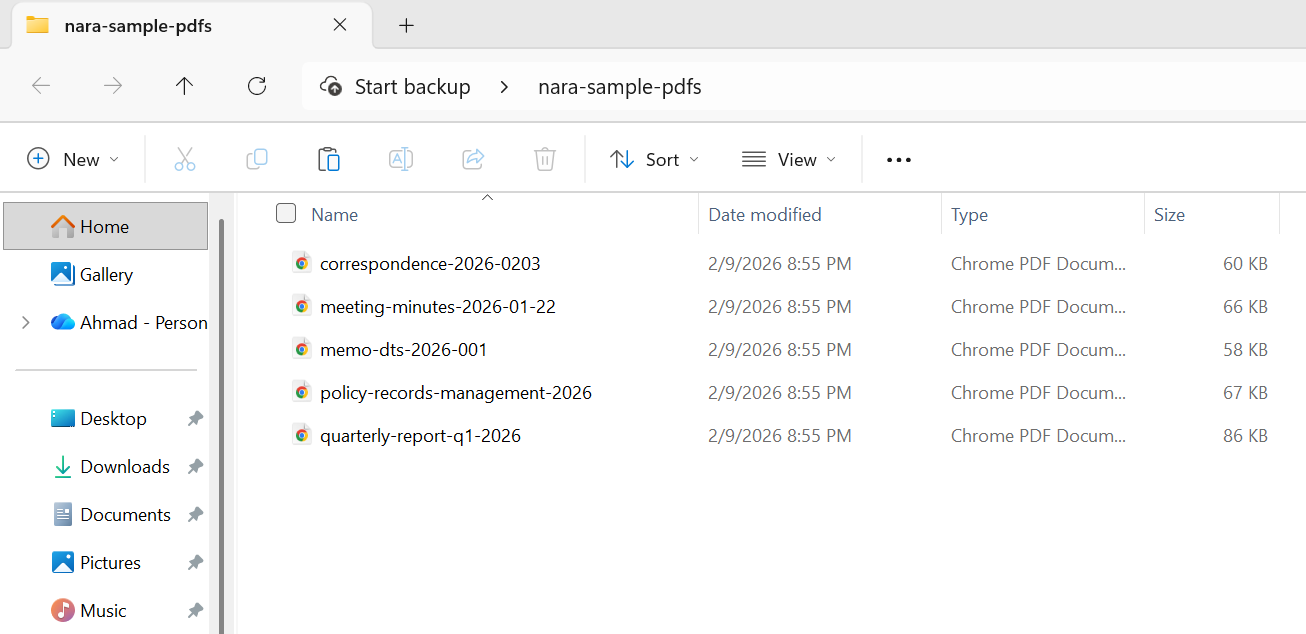
So könnten Sie einen Stapel von Agenturunterlagen für die NARA-Übertragung vorbereiten:
Eingabe
:path=/static-assets/pdf/content-code-examples/tutorials/pdfa-archiving-csharp/pdfa-nara-compliance.csusing IronPdf;
using System;
using System.IO;
string inputFolder = "agency-records/";
string validatedFolder = "nara-transfer/validated/";
string rejectedFolder = "nara-transfer/rejected/";
// Create output directories
Directory.CreateDirectory(validatedFolder);
Directory.CreateDirectory(rejectedFolder);
// NARA transfer metadata requirements
string agencyName = "Department of Example";
string recordSeries = "Administrative Correspondence";
string dateRange = "2020-2025";
// Process all PDF files in the input folder
string[] pdfFiles = Directory.GetFiles(inputFolder, "*.pdf");
Console.WriteLine($"Preparing {pdfFiles.Length} records for NARA transfer");
Console.WriteLine($"Agency: {agencyName}");
Console.WriteLine($"Record Series: {recordSeries}");
Console.WriteLine();
int successCount = 0;
int failCount = 0;
foreach (string inputPath in pdfFiles)
{
string fileName = Path.GetFileName(inputPath);
try
{
using var pdf = PdfDocument.FromFile(inputPath);
// Set NARA-required metadata
var metadata = new System.Collections.Generic.Dictionary<string, string>
{
{ "Title", Path.GetFileNameWithoutExtension(inputPath) },
{ "Author", agencyName },
{ "Subject", recordSeries },
{ "Keywords", $"NARA, {recordSeries}, {dateRange}" },
{ "Agency", agencyName },
{ "RecordSeries", recordSeries },
{ "DateRange", dateRange },
{ "TransferDate", DateTime.Now.ToString("yyyy-MM-dd") }
};
pdf.MetaData.SetMetaDataDictionary(metadata);
// Convert to PDF/A-2b (NARA preferred for digitized records)
string outputPath = Path.Combine(validatedFolder, fileName);
pdf.SaveAsPdfA(outputPath, PdfAVersions.PdfA2b);
// Verify the output
using var verifyPdf = PdfDocument.FromFile(outputPath);
if (verifyPdf.PageCount > 0)
{
successCount++;
Console.WriteLine($"[OK] {fileName}");
}
else
{
throw new Exception("Output PDF has no pages");
}
}
catch (Exception ex)
{
failCount++;
Console.WriteLine($"[FAILED] {fileName}: {ex.Message}");
// Move original to rejected folder for manual review
try
{
File.Copy(inputPath, Path.Combine(rejectedFolder, fileName), overwrite: true);
}
catch { }
}
}
Console.WriteLine();
Console.WriteLine("=== NARA Transfer Preparation Complete ===");
Console.WriteLine($"Successfully converted: {successCount}");
Console.WriteLine($"Failed (requires review): {failCount}");
Console.WriteLine($"Output location: {validatedFolder}");Imports IronPdf
Imports System
Imports System.IO
Module Program
Sub Main()
Dim inputFolder As String = "agency-records/"
Dim validatedFolder As String = "nara-transfer/validated/"
Dim rejectedFolder As String = "nara-transfer/rejected/"
' Create output directories
Directory.CreateDirectory(validatedFolder)
Directory.CreateDirectory(rejectedFolder)
' NARA transfer metadata requirements
Dim agencyName As String = "Department of Example"
Dim recordSeries As String = "Administrative Correspondence"
Dim dateRange As String = "2020-2025"
' Process all PDF files in the input folder
Dim pdfFiles As String() = Directory.GetFiles(inputFolder, "*.pdf")
Console.WriteLine($"Preparing {pdfFiles.Length} records for NARA transfer")
Console.WriteLine($"Agency: {agencyName}")
Console.WriteLine($"Record Series: {recordSeries}")
Console.WriteLine()
Dim successCount As Integer = 0
Dim failCount As Integer = 0
For Each inputPath As String In pdfFiles
Dim fileName As String = Path.GetFileName(inputPath)
Try
Using pdf = PdfDocument.FromFile(inputPath)
' Set NARA-required metadata
Dim metadata As New System.Collections.Generic.Dictionary(Of String, String) From {
{"Title", Path.GetFileNameWithoutExtension(inputPath)},
{"Author", agencyName},
{"Subject", recordSeries},
{"Keywords", $"NARA, {recordSeries}, {dateRange}"},
{"Agency", agencyName},
{"RecordSeries", recordSeries},
{"DateRange", dateRange},
{"TransferDate", DateTime.Now.ToString("yyyy-MM-dd")}
}
pdf.MetaData.SetMetaDataDictionary(metadata)
' Convert to PDF/A-2b (NARA preferred for digitized records)
Dim outputPath As String = Path.Combine(validatedFolder, fileName)
pdf.SaveAsPdfA(outputPath, PdfAVersions.PdfA2b)
' Verify the output
Using verifyPdf = PdfDocument.FromFile(outputPath)
If verifyPdf.PageCount > 0 Then
successCount += 1
Console.WriteLine($"[OK] {fileName}")
Else
Throw New Exception("Output PDF has no pages")
End If
End Using
End Using
Catch ex As Exception
failCount += 1
Console.WriteLine($"[FAILED] {fileName}: {ex.Message}")
' Move original to rejected folder for manual review
Try
File.Copy(inputPath, Path.Combine(rejectedFolder, fileName), overwrite:=True)
Catch
End Try
End Try
Next
Console.WriteLine()
Console.WriteLine("=== NARA Transfer Preparation Complete ===")
Console.WriteLine($"Successfully converted: {successCount}")
Console.WriteLine($"Failed (requires review): {failCount}")
Console.WriteLine($"Output location: {validatedFolder}")
End Sub
End ModuleAusgabe
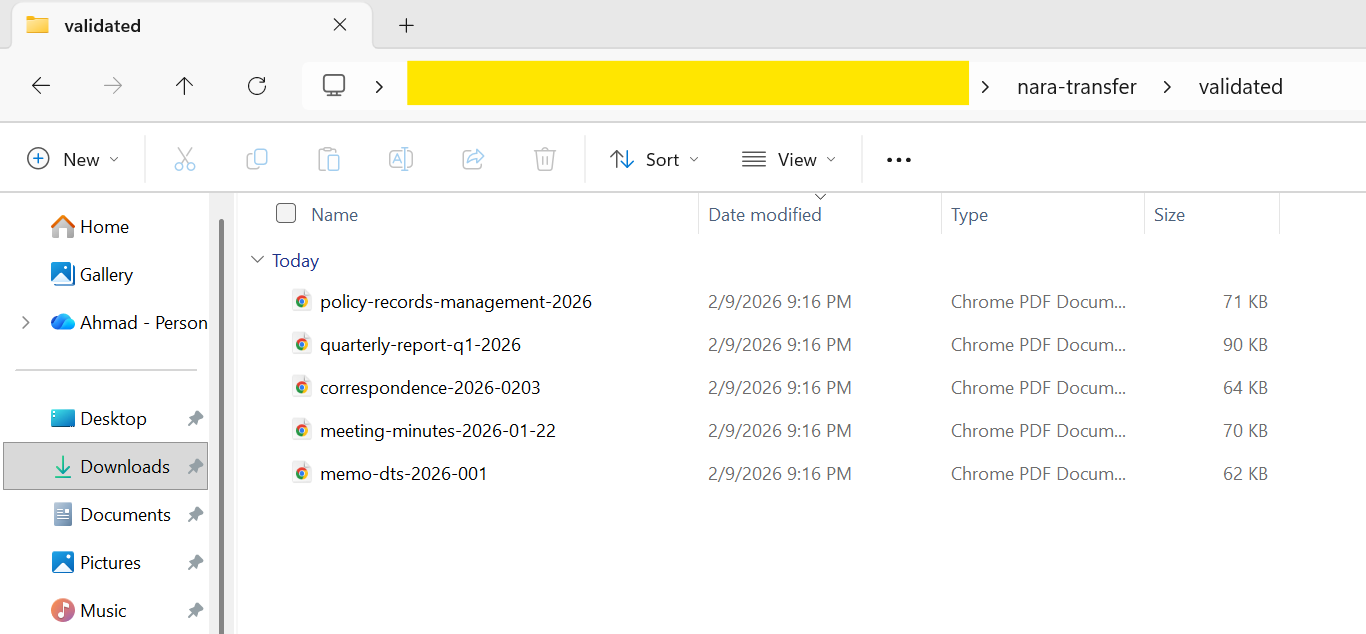
Bei der Vorbereitung von Unterlagen für die NARA-Übertragung ist es wichtig, jede Datei einzeln zu validieren. Der Aufnahmeprozess der NARA weist nicht konforme Dateien zurück, und die erneute Verarbeitung eines großen Stapels ist sowohl zeit- als auch arbeitsaufwändig. Die zuverlässigste Methode ist es, die Validierung direkt in Ihre Konvertierungspipeline einzubauen – beispielsweise mithilfe eines Tools wie veraPDF nach jedem SaveAsPdfA-Aufruf.
Archivierung von Gerichtsdokumenten
Das US-Bundesgerichtssystem und viele einzelstaatliche Gerichtssysteme verwenden elektronische Ablagesysteme (in erster Linie CM/ECF auf Bundesebene), die PDF/A für die langfristige Aufbewahrung von Unterlagen akzeptieren oder voraussetzen. Während die genauen Anforderungen je nach Land variieren, sind die allgemeinen Erwartungen einheitlich:
Bundesgerichte - Das Administrative Office of the US Courts empfiehlt PDF/A für Dokumente, die Teil der permanenten Fallakte werden. CM/ECF-Systeme akzeptieren im Allgemeinen PDF/A-1b als Mindeststandard, obwohl PDF/A-2b für Dokumente mit komplexer Formatierung zunehmend bevorzugt wird.
Staatliche Gerichte - Die Anforderungen sind sehr unterschiedlich. In einigen Bundesstaaten (wie Texas und Kalifornien) ist PDF/A für bestimmte Aktenarten ausdrücklich vorgeschrieben, während es in anderen lediglich als bewährte Praxis empfohlen wird. Es ist wichtig, dass Sie sich über die spezifischen Vorschriften für Ihr Zielland informieren.
Zu den gemeinsamen Anforderungen der Gerichtssysteme gehören:
Die Dokumente müssen in Textform durchsuchbar sein (nicht nur gescannte Bilder), d. h. sie müssen nach Möglichkeit PDF/A-1a- oder 2a-konform sein, oder es muss sichergestellt werden, dass OCR auf die gescannten Dokumente angewendet wurde. Die Seitengröße muss Standard sein (typischerweise US Letter, 8,5" × 11"). Die Metadaten sollten das Aktenzeichen, das Datum der Einreichung und die Dokumentenart enthalten, sofern das Ablagesystem dies unterstützt.
:path=/static-assets/pdf/content-code-examples/tutorials/pdfa-archiving-csharp/pdfa-court-filing.csusing IronPdf;
using System;
// Court filing configuration
string caseNumber = "1:26-cv-00142-ABC";
string courtName = "US District Court, Northern District";
string documentType = "Motion for Summary Judgment";
string filingParty = "Plaintiff";
// Create legal document HTML
string legalDocumentHtml = $@"
E html>
le>
body {{
font-family: 'Times New Roman', Times, serif;
font-size: 12pt;
line-height: 2;
margin: 1in;
}}
.header {{ text-align: center; margin-bottom: 24pt; }}
.case-caption {{
border: 1px solid black;
padding: 12pt;
margin: 24pt 0;
}}
.section {{ margin: 12pt 0; }}
h1 {{ font-size: 14pt; text-align: center; }}
.signature {{ margin-top: 48pt; }}
yle>
class='header'>
<strong>{courtName}</strong>
v>
class='case-caption'>
<p>ACME CORPORATION,<br> Plaintiff,</p>
<p>v.</p>
<p>EXAMPLE INDUSTRIES, INC.,<br> Defendant.</p>
<p style='text-align: right;'><strong>Case No. {caseNumber}</strong></p>
v>
{documentType.ToUpper()}</h1>
class='section'>
<p>Plaintiff ACME Corporation, by and through undersigned counsel, respectfully
moves this Court for summary judgment pursuant to Federal Rule of Civil Procedure 56...</p>
v>
class='section'>
<h2>I. INTRODUCTION</h2>
<p>This motion presents the Court with a straightforward question of contract interpretation...</p>
v>
class='signature'>
<p>Respectfully submitted,</p>
<p>_________________________<br>
Jane Attorney, Esq.<br>
Bar No. 12345<br>
Law Firm LLP<br>
123 Legal Street<br>
City, State 12345<br>
(555) 123-4567<br>
jane@lawfirm.com</p>
<p>Attorney for Plaintiff</p>
v>
;
// Render with court-appropriate settings
var renderer = new ChromePdfRenderer();
renderer.RenderingOptions.PaperSize = IronPdf.Rendering.PdfPaperSize.Letter;
renderer.RenderingOptions.MarginTop = 72;
renderer.RenderingOptions.MarginBottom = 72;
renderer.RenderingOptions.MarginLeft = 72;
renderer.RenderingOptions.MarginRight = 72;
using var pdf = renderer.RenderHtmlAsPdf(legalDocumentHtml);
// Set metadata for court filing system indexing
var metadata = new System.Collections.Generic.Dictionary<string, string>
{
{ "Title", $"{documentType} - {caseNumber}" },
{ "Author", "Law Firm LLP" },
{ "Subject", $"Court Filing - {caseNumber}" },
{ "CaseNumber", caseNumber },
{ "DocumentType", documentType },
{ "FilingParty", filingParty },
{ "FilingDate", DateTime.Now.ToString("yyyy-MM-dd") }
};
pdf.MetaData.SetMetaDataDictionary(metadata);
// Convert to PDF/A-2b (widely accepted by federal courts)
string outputPath = $"court-filing-{caseNumber.Replace(":", "-")}.pdf";
pdf.SaveAsPdfA(outputPath, PdfAVersions.PdfA2b);Imports IronPdf
Imports System
Imports System.Collections.Generic
' Court filing configuration
Dim caseNumber As String = "1:26-cv-00142-ABC"
Dim courtName As String = "US District Court, Northern District"
Dim documentType As String = "Motion for Summary Judgment"
Dim filingParty As String = "Plaintiff"
' Create legal document HTML
Dim legalDocumentHtml As String = $"
<!DOCTYPE html>
<html>
<head>
<style>
body {{
font-family: 'Times New Roman', Times, serif;
font-size: 12pt;
line-height: 2;
margin: 1in;
}}
.header {{ text-align: center; margin-bottom: 24pt; }}
.case-caption {{
border: 1px solid black;
padding: 12pt;
margin: 24pt 0;
}}
.section {{ margin: 12pt 0; }}
h1 {{ font-size: 14pt; text-align: center; }}
.signature {{ margin-top: 48pt; }}
</style>
</head>
<body>
<div class='header'>
<strong>{courtName}</strong>
</div>
<div class='case-caption'>
<p>ACME CORPORATION,<br> Plaintiff,</p>
<p>v.</p>
<p>EXAMPLE INDUSTRIES, INC.,<br> Defendant.</p>
<p style='text-align: right;'><strong>Case No. {caseNumber}</strong></p>
</div>
<h1>{documentType.ToUpper()}</h1>
<div class='section'>
<p>Plaintiff ACME Corporation, by and through undersigned counsel, respectfully
moves this Court for summary judgment pursuant to Federal Rule of Civil Procedure 56...</p>
</div>
<div class='section'>
<h2>I. INTRODUCTION</h2>
<p>This motion presents the Court with a straightforward question of contract interpretation...</p>
</div>
<div class='signature'>
<p>Respectfully submitted,</p>
<p>_________________________<br>
Jane Attorney, Esq.<br>
Bar No. 12345<br>
Law Firm LLP<br>
123 Legal Street<br>
City, State 12345<br>
(555) 123-4567<br>
jane@lawfirm.com</p>
<p>Attorney for Plaintiff</p>
</div>
</body>
</html>
"
' Render with court-appropriate settings
Dim renderer As New ChromePdfRenderer()
renderer.RenderingOptions.PaperSize = IronPdf.Rendering.PdfPaperSize.Letter
renderer.RenderingOptions.MarginTop = 72
renderer.RenderingOptions.MarginBottom = 72
renderer.RenderingOptions.MarginLeft = 72
renderer.RenderingOptions.MarginRight = 72
Using pdf = renderer.RenderHtmlAsPdf(legalDocumentHtml)
' Set metadata for court filing system indexing
Dim metadata As New Dictionary(Of String, String) From {
{"Title", $"{documentType} - {caseNumber}"},
{"Author", "Law Firm LLP"},
{"Subject", $"Court Filing - {caseNumber}"},
{"CaseNumber", caseNumber},
{"DocumentType", documentType},
{"FilingParty", filingParty},
{"FilingDate", DateTime.Now.ToString("yyyy-MM-dd")}
}
pdf.MetaData.SetMetaDataDictionary(metadata)
' Convert to PDF/A-2b (widely accepted by federal courts)
Dim outputPath As String = $"court-filing-{caseNumber.Replace(":", "-")}.pdf"
pdf.SaveAsPdfA(outputPath, PdfAVersions.PdfA2b)
End UsingAusgabe
Für Anwaltskanzleien und juristische Technologieunternehmen, die Dokumentenmanagementsysteme aufbauen, stellt die Integration der PDF/A-Konvertierung in den Ablage-Workflow sicher, dass jedes archivierte Dokument die Anforderungen des Gerichts an die langfristige Aufbewahrung erfüllt - ohne manuelle Eingriffe von Rechtsanwaltsgehilfen oder Anwälten.
Aufbewahrung medizinischer Unterlagen
Organisationen des Gesundheitswesens sind mit strengen Anforderungen an die Aufbewahrung von Patientendaten konfrontiert. HIPAA schreibt zwar kein bestimmtes Dateiformat vor, aber die Kombination aus langen Aufbewahrungsfristen (oft 7-10 Jahre für Erwachsene, länger für Minderjährige), Zugänglichkeitsanforderungen und Audit-Erwartungen macht PDF/A zur natürlichen Wahl für die Archivierung medizinischer Dokumente.
Wichtige Überlegungen zur Archivierung medizinischer Daten:
Aufbewahrungsfristen - Bundes- und Landesvorschriften schreiben vor, dass medizinische Unterlagen unterschiedlich lange aufbewahrt werden müssen, oft bis zu 10 Jahre und länger. Da PDF/A eine langfristige Lesbarkeit garantiert, eignet es sich ideal, um diese Anforderungen zu erfüllen, ohne dass man sich Gedanken über ein veraltetes Format machen muss.
Zugänglichkeit - Der ADA und Abschnitt 508 verlangen, dass elektronische Krankenakten zugänglich sind. Die Verwendung der Konformitätsstufen PDF/A-2a oder PDF/A-3a (die strukturelles Tagging beinhalten) hilft bei der Erfüllung dieser Anforderungen an die Barrierefreiheit.
Interoperabilität - Medizinische Daten werden häufig zwischen Anbietern, Versicherern und Patienten ausgetauscht. Die in sich geschlossene Natur von PDF/A stellt sicher, dass Dokumente unabhängig vom verwendeten Viewer oder System konsistent dargestellt werden.
Bereitschaft für Audits - Audits im Gesundheitswesen können die Vorlage von Krankenakten Jahre nach ihrer Erstellung erfordern. PDF/A stellt sicher, dass die bei einer Prüfung erstellten Dokumente mit den Originalen identisch sind und keine Rendering-Unterschiede auftreten, die die Integrität der Dokumente in Frage stellen könnten.
:path=/static-assets/pdf/content-code-examples/tutorials/pdfa-archiving-csharp/pdfa-medical-records.csusing IronPdf;
using System;
using System.Collections.Generic;
// Medical record metadata
string patientId = "MRN-2026-00847";
string documentType = "Discharge Summary";
string facility = "Metro General Hospital";
string department = "Internal Medicine";
DateTime encounterDate = new DateTime(2026, 2, 5);
// Create clinical document HTML
string clinicalDocumentHtml = $@"
E html>
ng='en'>
le>
body {{ font-family: Arial, sans-serif; margin: 40px; line-height: 1.6; }}
.header {{ border-bottom: 2px solid #2c3e50; padding-bottom: 15px; margin-bottom: 20px; }}
.patient-info {{ background: #ecf0f1; padding: 15px; margin: 15px 0; }}
.section {{ margin: 20px 0; }}
h1 {{ color: #2c3e50; }}
h2 {{ color: #3498db; font-size: 14pt; }}
.footer {{ margin-top: 40px; font-size: 10pt; color: #666; }}
yle>
class='header'>
<h1>{facility}</h1>
<p>{department} | {documentType}</p>
v>
class='patient-info'>
<p><strong>Patient ID:</strong> {patientId}</p>
<p><strong>Encounter Date:</strong> {encounterDate:MMMM d, yyyy}</p>
<p><strong>Attending Physician:</strong> Dr. Sarah Johnson, MD</p>
v>
class='section'>
<h2>Chief Complaint</h2>
<p>Patient presented with acute respiratory symptoms including shortness of breath and persistent cough.</p>
v>
class='section'>
<h2>Hospital Course</h2>
<p>Patient was admitted for observation and treatment. Symptoms improved with standard protocol...</p>
v>
class='section'>
<h2>Discharge Instructions</h2>
<ul>
<li>Continue prescribed medications as directed</li>
<li>Follow up with primary care physician within 7 days</li>
<li>Return to ED if symptoms worsen</li>
</ul>
v>
class='footer'>
<p>Document generated: {DateTime.Now:yyyy-MM-dd HH:mm}</p>
<p>This document is archived in PDF/A-3a format for accessibility and long-term preservation.</p>
v>
;
var renderer = new ChromePdfRenderer();
using var pdf = renderer.RenderHtmlAsPdf(clinicalDocumentHtml);
// Set comprehensive metadata for medical records management
var metadata = new System.Collections.Generic.Dictionary<string, string>
{
{ "Title", $"{documentType} - {patientId}" },
{ "Author", "Metro General Hospital EHR System" },
{ "Subject", $"Clinical documentation for patient {patientId}" },
{ "PatientMRN", patientId },
{ "DocumentType", documentType },
{ "Facility", facility },
{ "Department", department },
{ "EncounterDate", encounterDate.ToString("yyyy-MM-dd") },
{ "RetentionCategory", "Medical Record - Adult" },
{ "RetentionPeriod", "10 years from last encounter" }
};
pdf.MetaData.SetMetaDataDictionary(metadata);
// Embed clinical data (HL7 FHIR format)
string fhirData = @"{
sourceType"": ""DocumentReference"",
atus"": ""current"",
pe"": { ""text"": ""Discharge Summary"" },
bject"": { ""reference"": ""Patient/MRN-2026-00847"" }
byte[] fhirBytes = System.Text.Encoding.UTF8.GetBytes(fhirData);
var fhirConfig = new EmbedFileConfiguration(EmbedFileType.xml)
{
EmbedFileName = "clinical-data.json",
AFDesc = "FHIR DocumentReference metadata",
AFRelationship = AFRelationship.Data
};
var embedFiles = new List<EmbedFileByte>
{
new EmbedFileByte(fhirBytes, fhirConfig)
};
// Convert to PDF/A-3a (accessible archival with embedded data)
using var archivedRecord = pdf.ConvertToPdfA(embedFiles, PdfAVersions.PdfA3a);
string outputPath = $"medical-record-{patientId}-{encounterDate:yyyyMMdd}.pdf";
archivedRecord.SaveAs(outputPath);Imports IronPdf
Imports System
Imports System.Collections.Generic
Imports System.Text
' Medical record metadata
Dim patientId As String = "MRN-2026-00847"
Dim documentType As String = "Discharge Summary"
Dim facility As String = "Metro General Hospital"
Dim department As String = "Internal Medicine"
Dim encounterDate As DateTime = New DateTime(2026, 2, 5)
' Create clinical document HTML
Dim clinicalDocumentHtml As String = $"
<!DOCTYPE html>
<html lang='en'>
<head>
<style>
body {{ font-family: Arial, sans-serif; margin: 40px; line-height: 1.6; }}
.header {{ border-bottom: 2px solid #2c3e50; padding-bottom: 15px; margin-bottom: 20px; }}
.patient-info {{ background: #ecf0f1; padding: 15px; margin: 15px 0; }}
.section {{ margin: 20px 0; }}
h1 {{ color: #2c3e50; }}
h2 {{ color: #3498db; font-size: 14pt; }}
.footer {{ margin-top: 40px; font-size: 10pt; color: #666; }}
</style>
</head>
<body>
<div class='header'>
<h1>{facility}</h1>
<p>{department} | {documentType}</p>
</div>
<div class='patient-info'>
<p><strong>Patient ID:</strong> {patientId}</p>
<p><strong>Encounter Date:</strong> {encounterDate:MMMM d, yyyy}</p>
<p><strong>Attending Physician:</strong> Dr. Sarah Johnson, MD</p>
</div>
<div class='section'>
<h2>Chief Complaint</h2>
<p>Patient presented with acute respiratory symptoms including shortness of breath and persistent cough.</p>
</div>
<div class='section'>
<h2>Hospital Course</h2>
<p>Patient was admitted for observation and treatment. Symptoms improved with standard protocol...</p>
</div>
<div class='section'>
<h2>Discharge Instructions</h2>
<ul>
<li>Continue prescribed medications as directed</li>
<li>Follow up with primary care physician within 7 days</li>
<li>Return to ED if symptoms worsen</li>
</ul>
</div>
<div class='footer'>
<p>Document generated: {DateTime.Now:yyyy-MM-dd HH:mm}</p>
<p>This document is archived in PDF/A-3a format for accessibility and long-term preservation.</p>
</div>
</body>
</html>"
Dim renderer As New ChromePdfRenderer()
Using pdf = renderer.RenderHtmlAsPdf(clinicalDocumentHtml)
' Set comprehensive metadata for medical records management
Dim metadata As New Dictionary(Of String, String) From {
{"Title", $"{documentType} - {patientId}"},
{"Author", "Metro General Hospital EHR System"},
{"Subject", $"Clinical documentation for patient {patientId}"},
{"PatientMRN", patientId},
{"DocumentType", documentType},
{"Facility", facility},
{"Department", department},
{"EncounterDate", encounterDate.ToString("yyyy-MM-dd")},
{"RetentionCategory", "Medical Record - Adult"},
{"RetentionPeriod", "10 years from last encounter"}
}
pdf.MetaData.SetMetaDataDictionary(metadata)
' Embed clinical data (HL7 FHIR format)
Dim fhirData As String = "{
""resourceType"": ""DocumentReference"",
""status"": ""current"",
""type"": { ""text"": ""Discharge Summary"" },
""subject"": { ""reference"": ""Patient/MRN-2026-00847"" }
}"
Dim fhirBytes As Byte() = Encoding.UTF8.GetBytes(fhirData)
Dim fhirConfig As New EmbedFileConfiguration(EmbedFileType.xml) With {
.EmbedFileName = "clinical-data.json",
.AFDesc = "FHIR DocumentReference metadata",
.AFRelationship = AFRelationship.Data
}
Dim embedFiles As New List(Of EmbedFileByte) From {
New EmbedFileByte(fhirBytes, fhirConfig)
}
' Convert to PDF/A-3a (accessible archival with embedded data)
Using archivedRecord = pdf.ConvertToPdfA(embedFiles, PdfAVersions.PdfA3a)
Dim outputPath As String = $"medical-record-{patientId}-{encounterDate:yyyyMMdd}.pdf"
archivedRecord.SaveAs(outputPath)
End Using
End UsingAusgabe
Bei elektronischen Patientenakten (EHR) ist es am effektivsten, die Dokumente zum Zeitpunkt der Erstellung in PDF/A zu konvertieren - wenn Laborergebnisse generiert werden, wenn klinische Notizen fertiggestellt werden oder wenn Entlassungsbriefe erstellt werden. Diese Strategie des "Archivs bei der Erstellung" vermeidet die Kosten und die Komplexität einer späteren Stapelmigration.
Nächste Schritte
Die Archivierung von Dokumenten im PDF/A-Format muss nicht kompliziert sein. IronPDF bietet .NET-Entwicklern ein komplettes Toolkit zur Erstellung, Konvertierung und Anreicherung von PDF/A-konformen Dokumenten - und das alles innerhalb des vertrauten C#-Ökosystems. Ganz gleich, ob Sie Archivierungsdokumente aus HTML generieren, zugängliche PDFs für Behörden und das Gesundheitswesen erstellen, ältere PDFs für die langfristige Speicherung konvertieren oder eine externe Validierung in eine große Batch-Pipeline integrieren, IronPDF kümmert sich um die technischen Details, damit Sie sich auf die Anforderungen Ihrer Anwendung konzentrieren können.
IronPDF unterstützt alle Archivierungsversionen und Konformitätsstufen von PDF/A-1a, 1b, 2a, 2b, 3a, 3b, 4, 4e und 4f - vom grundlegenden PDF/A-1-Standard bis hin zu den modernen Funktionen von PDF/A-3 und PDF/A-4. Der spezielle PDF/A-Leitfaden behandelt die Konvertierungsoptionen und Konformitätsstufen im Detail. In Kombination mit Metadatenmanagement , Dateieinbettung über EmbedFileConfiguration und der Unterstützung von ZUGFeRD/Factur-X für elektronische Rechnungen bietet es alles, was Sie benötigen, um die Archivierungsanforderungen von Regierungsbehörden, Gerichten, Gesundheitsorganisationen und Finanzinstituten zu erfüllen.
Sind Sie bereit, mit der Archivierung zu beginnen? Laden Sie IronPDF herunter und probieren Sie es mit einer kostenlosen Testversion aus. Wenn Sie Fragen haben oder Ihr spezielles Compliance-Szenario besprechen möchten, wenden Sie sich an unser technisches Support-Team - wir helfen Ihnen gerne dabei, es richtig zu machen.
Häufig gestellte Fragen
Was bedeutet PDF/A-Konformität?
PDF/A-Konformität bezieht sich auf die ISO-standardisierte Version von PDF, die speziell für die Archivierung und langfristige Aufbewahrung von elektronischen Dokumenten entwickelt wurde. Sie stellt sicher, dass Dokumente über Jahre hinweg auf die gleiche Weise reproduziert werden können.
Wie kann ich PDF/A-konforme Dokumente mit C# erstellen?
Sie können PDF/A-konforme Dokumente mit C# erstellen, indem Sie die IronPDF-Bibliothek verwenden, die robuste Werkzeuge zur Erzeugung und Konvertierung von PDFs in verschiedene PDF/A-Formate bereitstellt.
Welche verschiedenen PDF/A-Versionen werden von IronPDF unterstützt?
IronPDF unterstützt mehrere PDF/A-Versionen, darunter PDF/A-1, PDF/A-2 und PDF/A-3, die jeweils unterschiedlichen Anforderungen an die Archivierung und Aufbewahrung von Dokumenten gerecht werden.
Kann IronPDF bei der Einbettung von Quelldaten für E-Invoicing-Standards wie ZUGFeRD und Factur-X helfen?
Ja, IronPDF kann Quelldaten für E-Invoicing-Standards wie ZUGFeRD und Factur-X einbetten, um die Verarbeitung elektronischer Rechnungen und deren Einhaltung zu erleichtern.
Wie kann ich die PDF/A-Konformität in C# überprüfen?
Sie können die PDF/A-Konformität mit IronPDF in C# überprüfen, indem Sie die integrierten Validierungswerkzeuge nutzen, um sicherzustellen, dass Ihre Dokumente den gewünschten PDF/A-Spezifikationen entsprechen.
Ist es möglich, mit IronPDF Archivierungsszenarien für Behörden zu bewältigen?
Ja, IronPDF ist in der Lage, verschiedene staatliche Archivierungsszenarien zu bewältigen, einschließlich der Einhaltung von Standards, die für NARA, Gerichtsdokumente und medizinische Unterlagen erforderlich sind.
Welche Vorteile bietet die Verwendung von PDF/A für die Archivierung?
Zu den Vorteilen der Verwendung von PDF/A für die Archivierung gehören die Gewährleistung der Dokumententreue im Laufe der Zeit, die Bereitstellung eines standardisierten Formats für die langfristige Aufbewahrung und die Einhaltung rechtlicher und organisatorischer Anforderungen.
Unterstützt IronPDF die Konvertierung vorhandener PDF-Dateien in das PDF/A-Format?
IronPDF unterstützt die Konvertierung vorhandener PDFs in das PDF/A-Format, was die Einhaltung von Vorschriften und die langfristige Aufbewahrung von Dokumenten erleichtert.
Wie gewährleistet IronPDF die Dokumententreue bei PDF/A-Konvertierungen?
IronPDF gewährleistet die Dokumententreue bei der PDF/A-Konvertierung, indem es die Integrität von Schriftarten, Bildern und Layout beibehält, so dass die archivierten Dokumente genau wie vorgesehen aussehen.
Kann ich IronPDF für die Archivierung von Krankenakten verwenden?
Ja, IronPDF kann für die Archivierung von Krankenakten verwendet werden und hilft dabei, die Einhaltung von Industriestandards und Vorschriften für die Aufbewahrung von Dokumenten sicherzustellen.

Scrollst du immer noch?
Sie brauchen schnell einen Beweis? PM > Install-Package IronPdf
Führen Sie eine Probe aus Sehen Sie zu, wie Ihr HTML-Code in eine PDF-Datei umgewandelt wird.






 Kostenlos loslegen
 Kostenlos loslegen
 Kostenlose Live-Demo buchen





 Ihr Testlizenzschlüssel wurde Ihnen per E-Mail gesendet.










