
IronPDF als Remote-Container ausführen

Die IronPdfEngine ist ein eigenständiger Dienst, der das Erstellen, Schreiben, Bearbeiten und Lesen von PDF-Dateien ermöglicht. IronPDF Docker ist bereit für den Betrieb von Docker-Diensten mit kompatiblen Versionen von IronPDF (v2023.2.x und höher). Dies wird Entwicklern helfen, Bereitstellungsprobleme zu beseitigen, die möglicherweise bei der Verwendung von IronPDF auftreten.
Warum es sinnvoll ist, IronPDF als eigenen Container auszuführen
IronPDF benötigt für den Betrieb sowohl Chrome- als auch PDFium-Binärdateien, die eine enorme Dateigröße aufweisen (Hunderte von MB). Außerdem müssen mehrere Abhängigkeiten auf dem Rechner installiert sein.
Durch die Verwendung dieser Methode nimmt Ihr Client nur einen Bruchteil der Größe (in MB) ein.
Vermeiden Sie Probleme bei der Bereitstellung
Es kann eine Herausforderung sein, die Umgebung/den Container so zu konfigurieren, dass alle Abhängigkeiten korrekt enthalten sind. Die Verwendung des IronPDF-Docker-Containers bedeutet, dass IronPDF vorinstalliert ist und garantiert funktioniert, wodurch alle Probleme bei der Bereitstellung und mit Abhängigkeiten vermieden werden.
Versionen
Das IronPDF-Docker-Tag basiert auf der Version von IronPdfEngine selbst. Es handelt sich nicht um dieselbe Version wie das IronPDF-Produkt.
Jede IronPDF-Version verfügt über eine zugehörige IronPdfEngine-Version. Die Versionsnummer muss mit der IronPDF-Docker-Version übereinstimmen.
Beispiel: Die Version IronPDF for Java von 2023.2.1 erfordert die Version 2023.2.1 von IronPdfEngine. Sie dürfen keine inkompatiblen Versionen von IronPdfEngine und IronPDF verwenden.
So verwenden Sie IronPDF Docker
IronPDF installieren
Fügen Sie das IronPdf.Slim-NuGet-Paket zu Ihrem Projekt hinzu.
https://www.nuget.org/packages/IronPdf.Slim/
Hinweis: Die Pakete IronPdf, IronPdf.Linux und IronPdf.MacOs enthalten alle IronPdf.Slim.
Um die Größe Ihrer Anwendung zu reduzieren, empfehlen wir, nur IronPdf.Slim zu installieren. Das Paket IronPdf.Native.Chrome.xxx wird nicht mehr verwendet, daher können Sie es aus Ihrem Projekt entfernen.
Ermitteln Sie die erforderliche Container-Version
Standardmäßig entspricht die IronPDF-Version für Docker der aktuellen Version von IronPDF auf NuGet. Sie können den folgenden Code verwenden, um die Version manuell zu überprüfen:
string ironPdfEngineVersion = IronPdf.Installation.IronPdfEngineVersion;Dim ironPdfEngineVersion As String = IronPdf.Installation.IronPdfEngineVersionEinrichtung von IronPDF für Docker-Container
Ohne Docker Compose
Führen Sie den Docker-Container mit der Version aus dem vorherigen Schritt aus.
- Docker muss installiert sein.
Einrichtung
- Gehen Sie zu https://hub.docker.com/r/ironsoftwareofficial/ironpdfengine
- Das neueste Image "ironsoftwareofficial/IronPdfEngine" abrufen
docker pull ironsoftwareofficial/ironpdfengineOder die spezifische Version herunterladen (empfohlen)
docker pull ironsoftwareofficial/ironpdfengine:2025.3.6- Starten Sie den Container "ironsoftwareofficial/IronPdfEngine".
Dieser Befehl erstellt einen Container und führt ihn im Hintergrund auf Port 33350 aus
docker run -d -p 33350:33350 -e IRONPDF_ENGINE_LICENSE_KEY=MY_LICENSE_KEY ironsoftwareofficial/ironpdfengine:2025.3.6Wie konfiguriere ich die Laufzeitparameter von IronPdfEngine?
Laufzeitparameter können direkt als key=value-Paare nach dem Bildnamen an den Container übergeben werden. Diese konfigurieren das Verhalten der Engine, ohne das Image neu zu erstellen.
docker run -d -p 33350:33350 ironsoftwareofficial/ironpdfengine:2025.3.6 \
  license_key="YOUR_LICENSE_KEY" \
  enable_debug=true \
chrome_browser_limit=8Die folgenden Parameter stehen zur Verfügung:
| Parameter | Typ | Default | Beschreibung |
|---|---|---|---|
port | int | 33350 | gRPC-Listening-Port |
license_key | string | — | IronPDF-Lizenzschlüssel |
enable_debug | bool | false | Vollständiges Debug-Logging aktivieren |
log_path | path | — | Pfad zur Protokolldatei (aktiviert auch die vollständige Debug-Protokollierung) |
logging_mode | string | Console | Protokollierungsmodus: Keine, Konsole, Benutzerdefiniert, DebugOutputWindow, Datei, Alle |
chrome_browser_limit | int | — | Maximale Anzahl gleichzeitiger Chrome-Browserinstanzen |
chrome_cache_path | path | — | Verzeichnis für den Cache des Chrome-Browsers |
chrome_gpu_mode | int | 0 | GPU-Modus: 0 Deaktiviert, 1 Hardware, 2 HardwareFull, 3 Software |
chrome_custom_deployment_dir | path | — | Benutzerdefiniertes Verzeichnis für Chrome-Bereitstellungsdateien |
temp_folder_path | path | — | Temporäres Verzeichnis überschreiben |
skip_shutdown | bool | false | Verhindern, dass der Motor im Leerlauf abschaltet |
skip_initialization | bool | false | Chrome/PDFium-Initialisierung beim Start überspringen |
keep_alive | bool | false | Engine nach Trennung der Client-Verbindung weiterlaufen lassen |
single_process | bool | — | Chrome im Einzelprozessmodus ausführen |
linux_and_docker_auto_config | bool | true | Linux-/Docker-Abhängigkeiten automatisch konfigurieren (wird automatisch vom Docker-Einstiegspunkt festgelegt) |
send_anonymous_analytics_and_crash_data | bool | — | Anonyme Telemetrie aktivieren oder deaktivieren |
linux_and_docker_auto_config wird vom Docker-Einstiegspunkt automatisch auf "true" gesetzt. Sie müssen dies nicht manuell übermitteln. Der Wert chrome_gpu_mode sollte in Docker auf 0 (Deaktiviert) bleiben, es sei denn, Ihr Host bietet GPU-Passthrough.Die Umgebungsvariable IRONPDF_ENGINE_LICENSE_KEY kann auch verwendet werden, um den Lizenzschlüssel über -e oder environment: in Docker Compose festzulegen. Befehlszeilenparameter haben Vorrang vor Variablen der Umgebung, wenn beide gesetzt sind.
Produktionsbeispiel:
docker run -d --restart=unless-stopped \
  -p 33350:33350 \
  -e IRONPDF_ENGINE_LICENSE_KEY=MY_KEY \
  ironsoftwareofficial/ironpdfengine \
chrome_browser_limit=8 skip_shutdown=trueBeispiel für die Fehlerbehebung:
docker run -p 33350:33350 \
  ironsoftwareofficial/ironpdfengine \
enable_debug=true log_path=/app/logs/engine.logMit Docker Compose
Der Schlüssel liegt darin, ein Docker-Netzwerk einzurichten, das es IronPdfEngine und Ihrer Anwendung ermöglicht, sich gegenseitig zu erkennen. Setzen Sie "depends_on", um sicherzustellen, dass IronPdfEngine bereits läuft, bevor Ihre Anwendung startet.
Einrichtung
- Erstellen Sie zunächst eine
docker-compose.yml-Datei. Richten Sie Ihre Docker-Compose-Datei anhand der folgenden Vorlage ein:
version: '3.6'
services:
  myironpdfengine:
    container_name: ironpdfengine
    image: ironsoftwareofficial/ironpdfengine:latest
    ports:
      - '33350:33350'
    networks:
      - ironpdf-network
  myconsoleapp:
    container_name: myconsoleapp
    build:
      # enter YOUR project directory path here
      context: ./MyConsoleApp/
      # enter YOUR dockerfile name here, relative to project directory
      dockerfile: Dockerfile
    networks:
      - ironpdf-network
    depends_on:
      myironpdfengine:
        condition: service_started
networks:
  ironpdf-network:
driver: 'bridge'- Setzen Sie die Adresse von IronPdfEngine in Ihrer Anwendung (myconsoleapp) auf "myironpdfengine:33350"
- Docker Compose ausführen
docker compose up --detach --force-recreate --remove-orphans --timestampsVerbinden Sie sich mit IronPdfEngine
Führen Sie Ihren IronPDF-Code aus; Ihre App kommuniziert jetzt mit der IronPdfEngine in Docker!
using IronPdf;
using IronPdf.GrpcLayer;

// Configure for Docker container
var config = IronPdfConnectionConfiguration.Docker;
config.Host = "localhost";
IronPdf.Installation.ConnectToIronPdfHost(config);

// Use IronPDF
ChromePdfRenderer renderer = new ChromePdfRenderer();
PdfDocument pdf = renderer.RenderHtmlAsPdf("<h1>Hello IronPDF Docker!<h1>");
pdf.SaveAs("ironpdf.pdf");Imports IronPdf
Imports IronPdf.GrpcLayer
' Configure for Docker container
Private config = IronPdfConnectionConfiguration.Docker
config.Host = "localhost"
IronPdf.Installation.ConnectToIronPdfHost(config)
' Use IronPDF
Dim renderer As New ChromePdfRenderer()
Dim pdf As PdfDocument = renderer.RenderHtmlAsPdf("<h1>Hello IronPDF Docker!<h1>")
pdf.SaveAs("ironpdf.pdf")Verbindungstyp
Es gibt mehrere IronPdfConnectionType, die Sie je nach der gewünschten Verbindungsart zuweisen können.
Hier ist eine Liste der verfügbaren Eigenschaften:
LocalExecutable: Um eine Verbindung zu einem IronPdfEngine-"Server" herzustellen, auf dem eine ausführbare Datei auf Ihrem lokalen Rechner läuft, verwenden wir diese Option. Ein kurzes Beispiel wäre eine WinForm-Rechnungsanwendung, die PDF-Dateien lokal generiert, ohne auf Cloud-Dienste angewiesen zu sein.
Docker: Diese Option sollte verwendet werden, wenn eine Verbindung zu einem Docker-Container entweder lokal oder in der Cloud hergestellt werden soll.
RemoteServer: Diese Option wird für IronPdfEngine in der Cloud verwendet. Diese verbindet sich über das HTTP- oder HTTPS-Protokoll mit einer in der Cloud gehosteten (z. B. Docker) IronPdfEngine-Instanz. Beachten Sie, dass, da hier eine Verbindung zu einem Remote-Server hergestellt wird, die vollständige URL erforderlich ist (einschließlich des HTTP- oder HTTPS-Protokolls).
Benutzerdefiniert: Für vollständige Kontrolle und Anpassung der Verbindung können Sie diese Option verwenden. Diese Option verwendet Ihre benutzerdefinierte Grpc.Core.ChannelBase anstelle der anderen oben definierten Optionen. Entwickler können einen neuen Kanal erstellen, indem sie entweder ein neues Grpc.Core.Channel-Objekt anlegen oder Grpc.Net.Client.GrpcChannel.ForAddress(System.String) verwenden, um eine vollständige und benutzerdefinierte Kontrolle über den gRPC-Kanal zu erhalten.
.NET Framework mit NetFrameworkChannel
Für .NET Framework benötigen wir eine andere Konfiguration, da gRPC in .NET Framework-Projekten anders funktioniert. Damit diese Methode funktioniert, stellen Sie bitte sicher, dass das NuGet-Paket "Grpc.Core" installiert ist. Für diese spezielle Konfiguration verwenden wir einen benutzerdefinierten gRPC-Kanal, der von Grpc.Core.ChannelBase abgeleitet ist.
Betrachten wir dieses Beispiel, in dem wir den Verbindungskanal implementieren, um mit IronPdfEngine eine PDF-Datei zu erstellen und zu speichern.
<http> oder <https> aus der Adresse zu entfernen, falls der folgende Code nicht funktioniert.pdf.Dispose erforderlich ist.using IronPdf;
// This code demonstrates how to use IronPdf with gRPC in a .NET Framework application.
// 1. Configure connection to use local IronPdfEngine executable
var config = IronPdf.GrpcLayer.IronPdfConnectionConfiguration.Executable;
// 2. Connect to the IronPDF host with the executable configuration
IronPdf.Installation.ConnectToIronPdfHost(config);
// 3. Create a PDF renderer instance
ChromePdfRenderer renderer = new ChromePdfRenderer();
// 4. Render HTML string as PDF document
PdfDocument pdf = renderer.RenderHtmlAsPdf("Hello world");
// 5. Save the PDF to disk
pdf.SaveAs("output.pdf");
// 6. Clean up , this is needed to work
pdf.Dispose();Imports IronPdf
' This code demonstrates how to use IronPdf with gRPC in a .NET Framework application.
' 1. Configure connection to use local IronPdfEngine executable
Dim config = IronPdf.GrpcLayer.IronPdfConnectionConfiguration.Executable
' 2. Connect to the IronPDF host with the executable configuration
IronPdf.Installation.ConnectToIronPdfHost(config)
' 3. Create a PDF renderer instance
Dim renderer As New ChromePdfRenderer()
' 4. Render HTML string as PDF document
Dim pdf As PdfDocument = renderer.RenderHtmlAsPdf("Hello world")
' 5. Save the PDF to disk
pdf.SaveAs("output.pdf")
' 6. Clean up, this is needed to work
pdf.Dispose()Alternative Methode mit WithCustomChannel
Eine alternative Methode wäre die Verwendung der von WithCustomChannel bereitgestellten Methode IronPdf.GrpcLayer.
WithCustomChannel nimmt zwei Parameter entgegen: customChannel, Ihren benutzerdefinierten gRPC-Kanal, und metadata. Der Parameter metadata ist optional und standardmäßig auf null gesetzt.
using IronPdf;
using IronPdf.GrpcLayer;
using Grpc.Core;

// 1. Create custom gRPC channel (.NET Framework style)
var channel = new Channel("123.456.7.8:80", ChannelCredentials.SecureSsl);

// 2. (Optional) Add metadata headers if needed
var metadata = new Metadata
{
    { "Authorization", "Bearer your_token_here" }
};

// 3. Configure IronPDF with custom channel
var config = IronPdfConnectionConfiguration.WithCustomChannel(channel, metadata);
IronPdf.Installation.ConnectToIronPdfHost(config);

// 4. Generate PDF
var renderer = new ChromePdfRenderer();
PdfDocument pdf = renderer.RenderHtmlAsPdf("Hello world");

// 5. Save the PDF to disk
pdf.SaveAs("output.pdf");

// 6. Clean up , this is needed to work
pdf.Dispose();Imports IronPdf
Imports IronPdf.GrpcLayer
Imports Grpc.Core
' 1. Create custom gRPC channel (.NET Framework style)
Dim channel As New Channel("123.456.7.8:80", ChannelCredentials.SecureSsl)
' 2. (Optional) Add metadata headers if needed
Dim metadata As New Metadata From {
{"Authorization", "Bearer your_token_here"}
}
' 3. Configure IronPDF with custom channel
Dim config As IronPdfConnectionConfiguration = IronPdfConnectionConfiguration.WithCustomChannel(channel, metadata)
IronPdf.Installation.ConnectToIronPdfHost(config)
' 4. Generate PDF
Dim renderer As New ChromePdfRenderer()
Dim pdf As PdfDocument = renderer.RenderHtmlAsPdf("Hello world")
' 5. Save the PDF to disk
pdf.SaveAs("output.pdf")
' 6. Clean up, this is needed to work
pdf.Dispose()IronPdfEngine auf AWS ECS bereitstellen
Voraussetzungen
- Laden Sie das IronPdfEngine-Docker-Image herunter. Dies ist im obigen Abschnitt "Einrichten von IronPDF für Docker-Container" zu finden.
- Ein AWS-Konto mit Zugriff auf ECS.
Einrichtung
- Erstellen Sie einen ECS-Cluster. Befolgen Sie diese Anleitung, um mithilfe der Konsole einen Cluster für die Starttypen "Fargate" und "Extern" zu erstellen.
- Erstellen Sie eine Aufgabendefinition. Befolgen Sie diese Anleitung zum Erstellen einer Aufgabendefinition über die Konsole.
Empfohlene Einstellungen:
-
AWS Fargate
-
Es wird mindestens 1 vCPU mit 2 GB RAM empfohlen. Je nach Ihrem Arbeitsaufkommen: Wenn Sie mit PDF-Dateien arbeiten, die mehr als 10 Seiten umfassen, oder wenn Sie Anfragen mit hoher Auslastung haben, wählen Sie bitte ein höheres Kontingent.
-
Netzwerkmodus: awsvpc
-
Portzuordnungen:
{ "containerPort": 33350, "hostPort": 33350, "protocol": "tcp", "appProtocol": "grpc" }JSON -
Bild-URI: Verweisen Sie auf eine beliebige IronPdfEngine von uns. Beispiel: "ironsoftwareofficial/IronPdfEngine:2024.1.20" (aus DockerHub)
-
AWS-Berechtigungen und Netzwerke müssen Sie selbst organisieren
-
Die Aktivierung von Amazon CloudWatch wird empfohlen. (Enable logging)
-
Die Startreihenfolge der Container ist erforderlich, wenn Sie Ihren Anwendungscontainer in derselben Aufgabendefinition bereitstellen möchten.
- Führen Sie eine Aufgabendefinition aus. Sie können eine Aufgabendefinition als Aufgabe oder Dienst ausführen. Befolgen Sie diese Anleitung zum Erstellen eines Dienstes über die Konsole.
Empfohlene Einstellungen:
- Launch-Typ: AWS Fargate
- Öffentliche IP: Für Testzwecke aktiviert und für die Produktion deaktiviert. Sicherheit und AWS-Netzwerke müssen Sie selbst übernehmen.
- Viel Spaß! IronPdfEngine Docker ist in Ihrer AWS-Umgebung bereit und läuft!
IronPdfEngine auf Azure Container Instances bereitstellen
Voraussetzungen
- Laden Sie das IronPdfEngine-Docker-Image herunter. Dies ist im obigen Abschnitt "Einrichten von IronPDF für Docker-Container" zu finden.
- Azure-Konto
Einrichtung
- Erstellen Sie einen Azure-Container. Befolgen Sie diese Schnellstartanleitung zum Bereitstellen einer Containerinstanz in Azure über das Azure-Portal.
Empfohlene Einstellungen:
- Bildquelle: Andere Registrierungsstelle
- Bild: ironsoftwareofficial/IronPdfEngine:2024.1.20 (von Docker Hub)
- Betriebssystemtyp: Linux
- Größe: Mindestens 1 vCPU und 2 GiB Arbeitsspeicher oder mehr
- Port: TCP-Port 33350
- Viel Spaß! IronPdfEngine Docker ist in Ihren Azure Container Instances bereit und läuft!
IronPdfEngine in die öffentliche Galerie von AWS ECR aufnehmen
Voraussetzung
- Docker muss installiert sein.
Einrichtung
- Gehen Sie zu https://gallery.ecr.aws/v1m9w8y1/ironpdfengine
- Das Image "v1m9w8y1/IronPdfEngine" herunterladen
docker pull https://gallery.ecr.aws/v1m9w8y1/ironpdfengineOder die spezifische Version herunterladen (empfohlen)
docker pull https://gallery.ecr.aws/v1m9w8y1/ironpdfengine:2023.12.6- Starten Sie den IronPdfEngine-Container.
Dieser Befehl erstellt einen Container und führt ihn im Hintergrund auf Port 33350 aus
docker run -d -p 33350:33350 ironsoftwareofficial/ironpdfengineErfahren Sie, wie Sie den IronPDF-Client für die Verwendung von IronPdfEngine konfigurieren, indem Sie zum Abschnitt "Code für die Verwendung von IronPdfEngine aktualisieren" navigieren.
Holen Sie sich IronPdfEngine aus dem Marketplace
Um Ihnen einen schnellen Einstieg zu ermöglichen, haben wir IronPdfEngine sowohl im Azure- als auch im AWS-Marketplace bereitgestellt.
Azure Marketplace
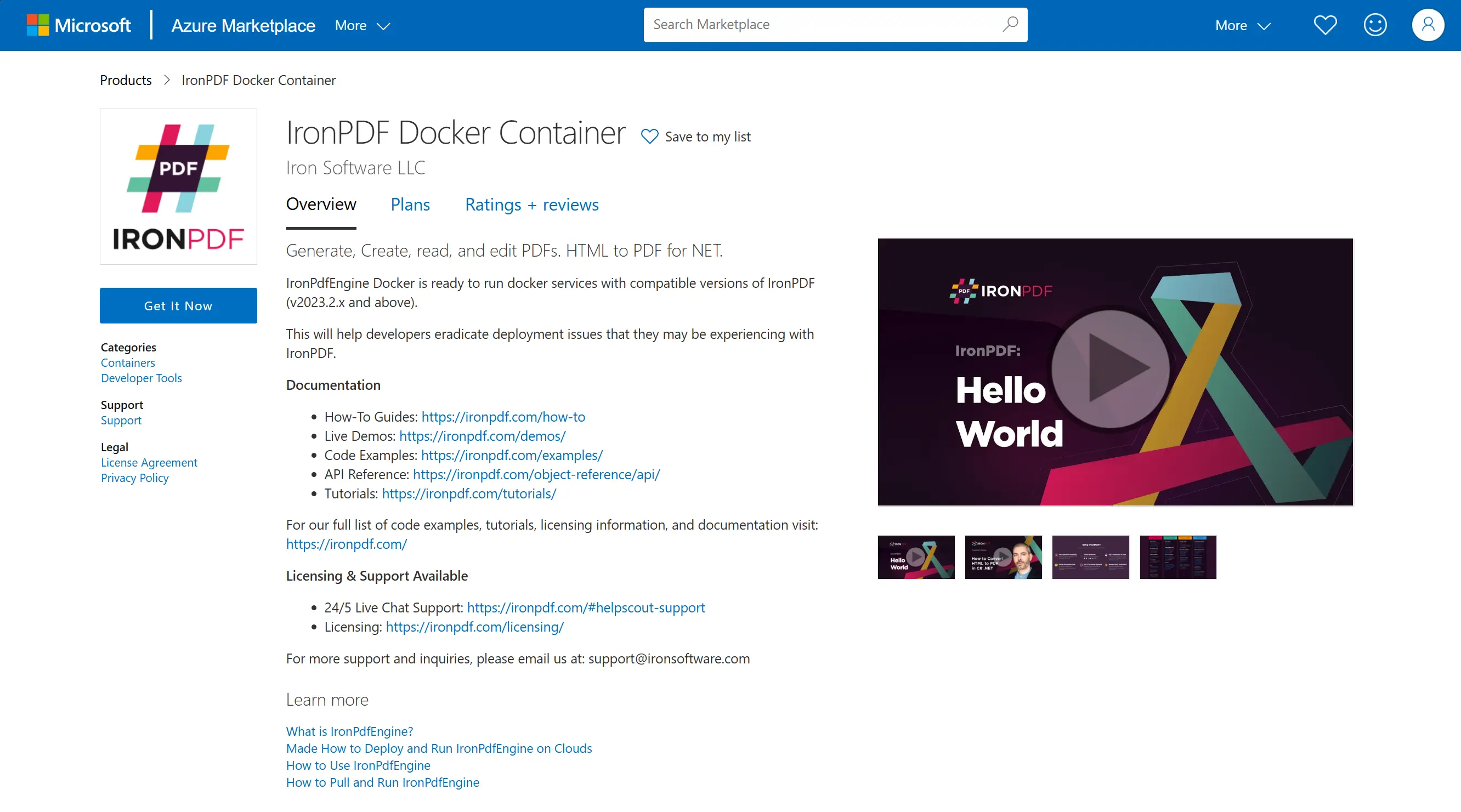
Einrichtung
- Gehen Sie zu "IronPDF Docker Container" im Azure Marketplace. Klicken Sie auf "Jetzt herunterladen" und "Weiter".
- Füllen Sie die Felder "Basics", "Cluster Details" und "Application Details" aus, um den Kubernetes-Dienst zu erstellen.
- Sobald die Bereitstellung abgeschlossen ist, navigieren Sie zur linken Seitenleiste und wählen Sie "Kubernetes-Ressourcen" > "Befehl ausführen". Führen Sie den folgenden Befehl aus:
kubectl get services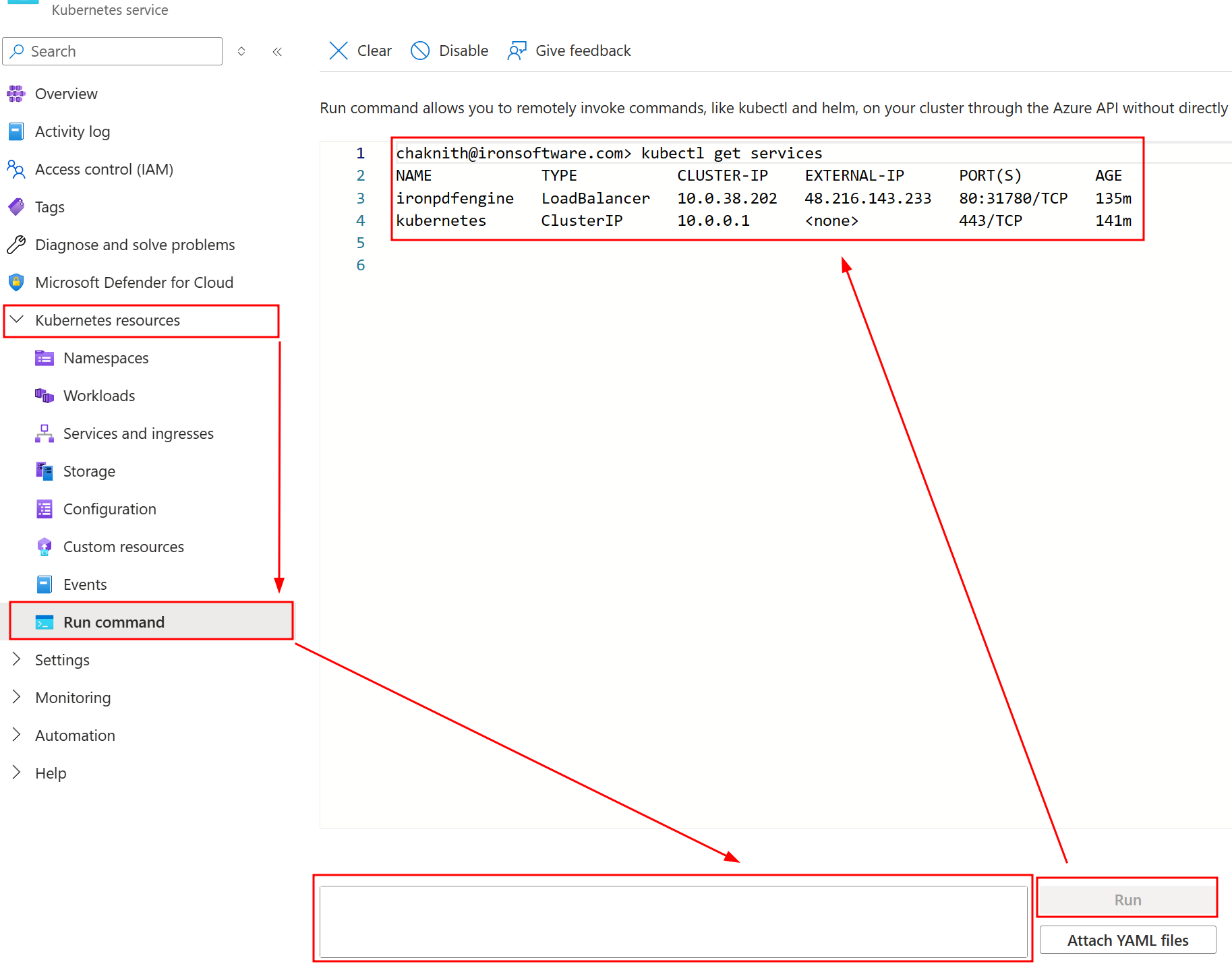
Mit den Informationen zu EXTERNAL-IP und PORT(S) können Sie die IronPdfEngine-Verbindung entsprechend konfigurieren.
using IronPdf;
using IronPdf.GrpcLayer;

IronPdf.License.LicenseKey = "IRONPDF-MYLICENSE-KEY-1EF01";

IronPdfConnectionConfiguration configuration = new IronPdfConnectionConfiguration();
configuration.ConnectionType = IronPdfConnectionType.RemoteServer;
configuration.Host = "http://48.216.143.233";
configuration.Port = 80;
IronPdf.Installation.ConnectToIronPdfHost(configuration);

ChromePdfRenderer renderer = new ChromePdfRenderer();
PdfDocument pdf = renderer.RenderHtmlAsPdf("<h1>testing</h1>");
pdf.SaveAs("output.pdf");Imports IronPdf
Imports IronPdf.GrpcLayer
IronPdf.License.LicenseKey = "IRONPDF-MYLICENSE-KEY-1EF01"
Dim configuration As New IronPdfConnectionConfiguration()
configuration.ConnectionType = IronPdfConnectionType.RemoteServer
configuration.Host = "http://48.216.143.233"
configuration.Port = 80
IronPdf.Installation.ConnectToIronPdfHost(configuration)
Dim renderer As New ChromePdfRenderer()
Dim pdf As PdfDocument = renderer.RenderHtmlAsPdf("<h1>testing</h1>")
pdf.SaveAs("output.pdf")AWS Marketplace
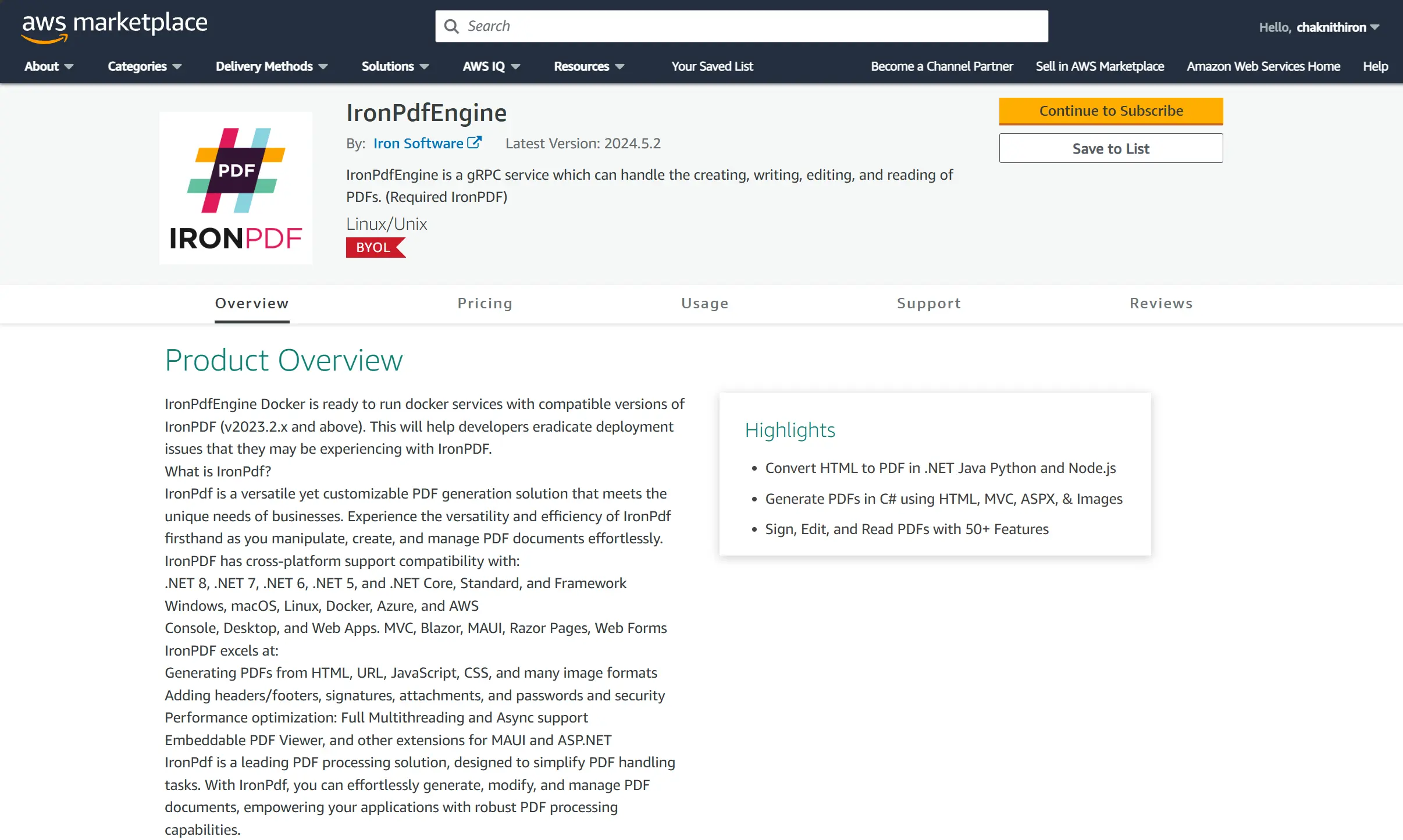
Voraussetzungen
- Docker muss installiert sein.
- AWS CLI muss installiert und angemeldet sein.
Einrichtung
-
Gehen Sie zu IronPdfEngine auf dem AWS Marketplace. Klicken Sie auf "Weiter zum Abonnieren".
-
Akzeptieren Sie die Bedingungen.
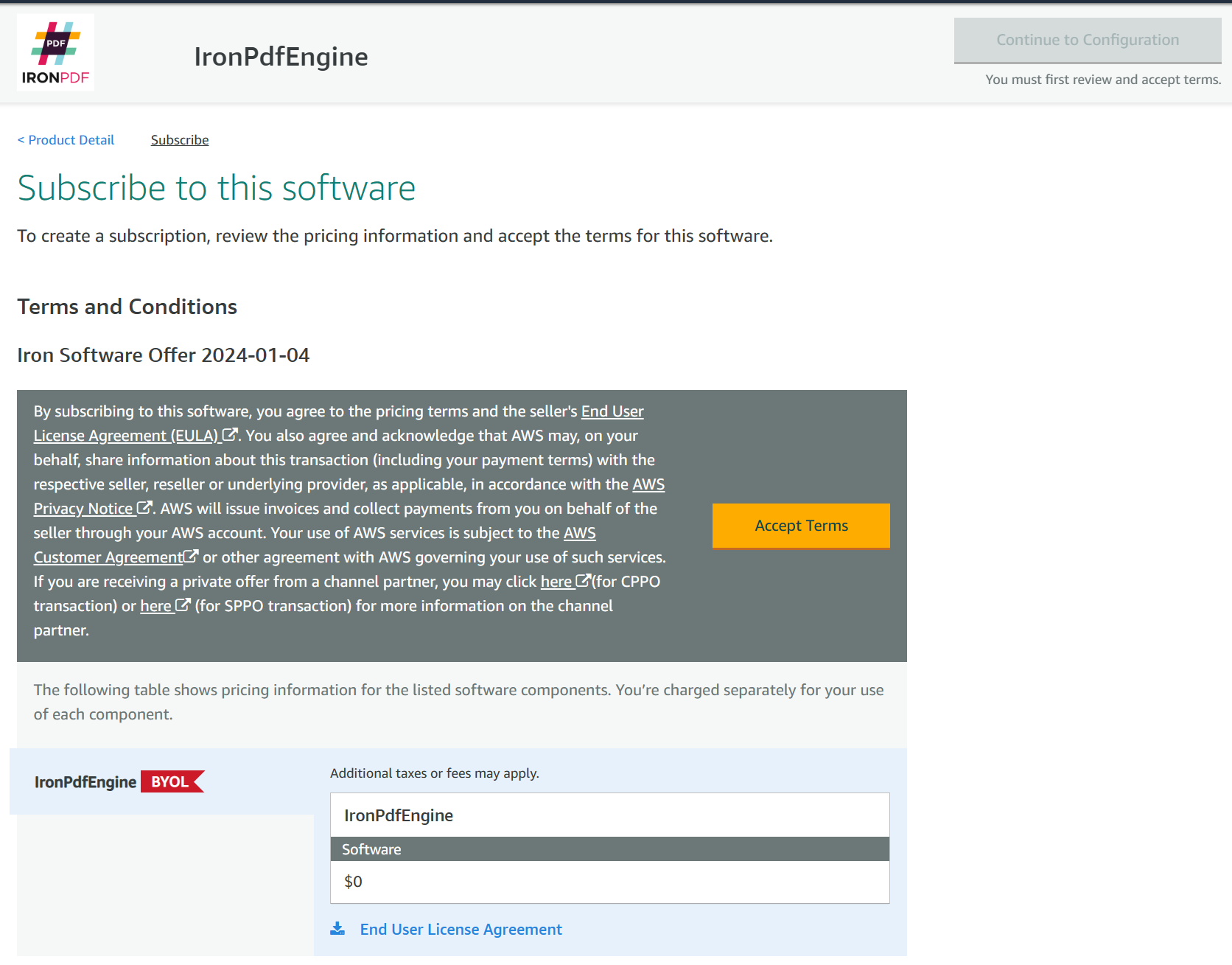
- Weiter zu "Konfiguration".
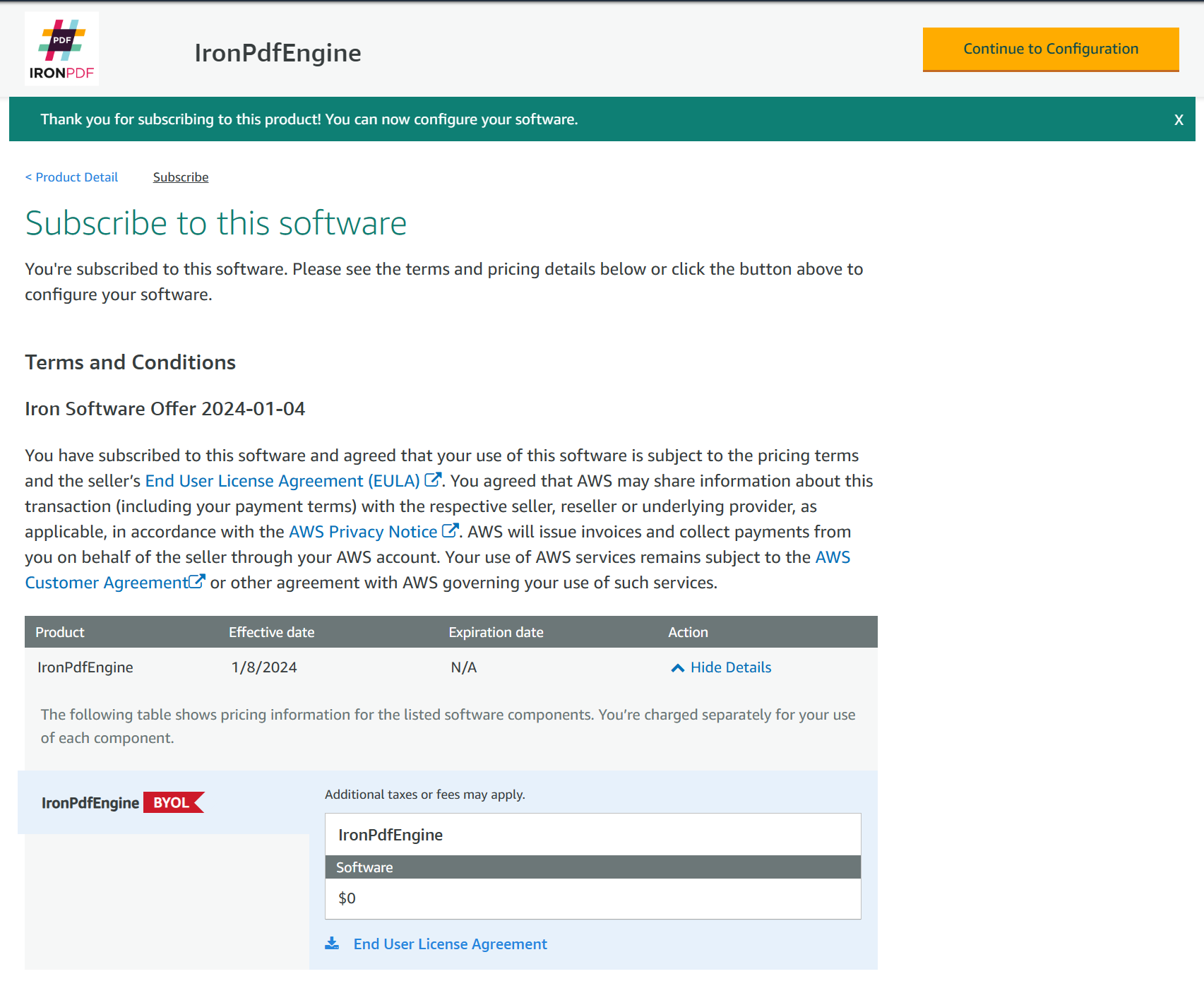
- Laden Sie das Image "IronPdfEngine" herunter. In diesem Schritt wird Ihnen ein Befehl zum Abrufen des IronPdfEngine-Images gezeigt.
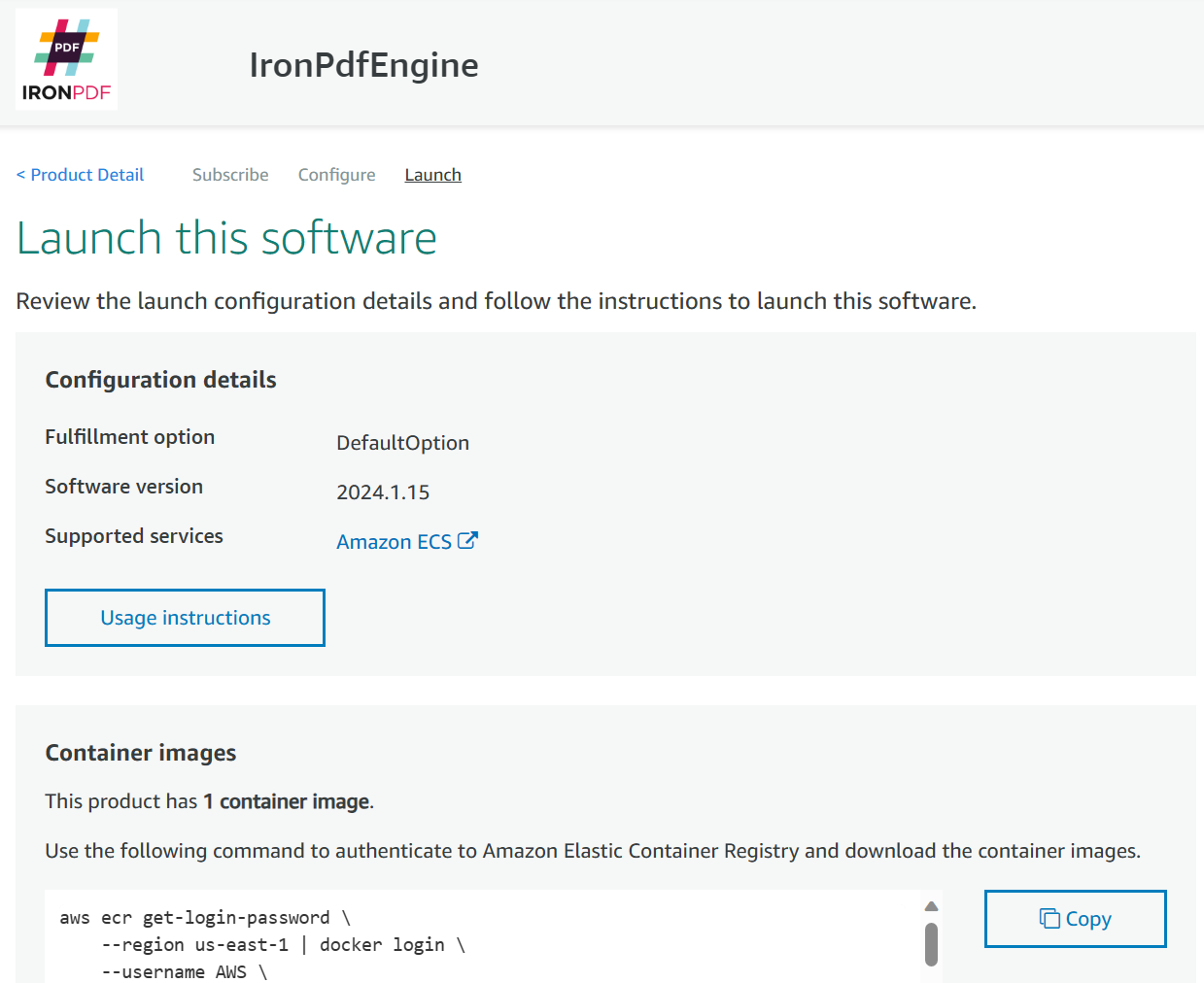
Zum Beispiel:
aws ecr get-login-password \
    --region us-east-1 | docker login \
    --username AWS \
    --password-stdin 000000000000.dkr.ecr.us-east-1.amazonaws.com
CONTAINER_IMAGES="000000000000.dkr.ecr.us-east-1.amazonaws.com/iron-software/ironpdfengine:2024.1.15"
for i in $(echo $CONTAINER_IMAGES | sed "s/,/ /g"); do docker pull $i; done- Starten Sie den IronPdfEngine-Container. Dieser Befehl erstellt einen Container und führt ihn im Hintergrund auf Port 33350 aus.
docker run -d -p 33350:33350 000000000000.dkr.ecr.us-east-1.amazonaws.com/iron-software/ironpdfengine:2024.1.15Zustandsprüfung für IronPdfEngine
Die Überprüfung des Zustands Ihres Docker-Containers ist entscheidend für die Gewährleistung von Zuverlässigkeit und Verfügbarkeit in einer Produktionsumgebung. Die Möglichkeit, den IronPdfEngine-Docker-Container zu überprüfen, ermöglicht es Entwicklern, den Dienst bei einem Ausfall neu zu starten, Ressourcen bei steigendem Bedarf zu skalieren sowie eine kontinuierliche Anwendungsüberwachung durchzuführen.
Um den Zustand Ihrer IronPdfEngine zu überprüfen, können wir eine gRPC-Anfrage an denselben IronPdfEngine-Port senden (standardmäßig wäre dies 33350), um zu überprüfen, ob wir eine Antwort erhalten.
Health Check mit gRPC
IronPdfEngine hält sich an das Standard-gRPC-Health-Check-Muster und nutzt dabei die folgende Protokollstruktur.
message HealthCheckRequest {
 string service = 1; // Name of the service to check (e.g., "IronPdfEngine")
}Da wir nach IronPdfEngine suchen, ersetzen wir den Servicenamen durch IronPdfEngine.
Hier ist ein Beispiel für die Verwendung von JavaScript mit Postman, um eine gRPC-Anfrage an den lokalen IronPdfEngine-Dienst mit der Standardnummer 33350 zu senden.
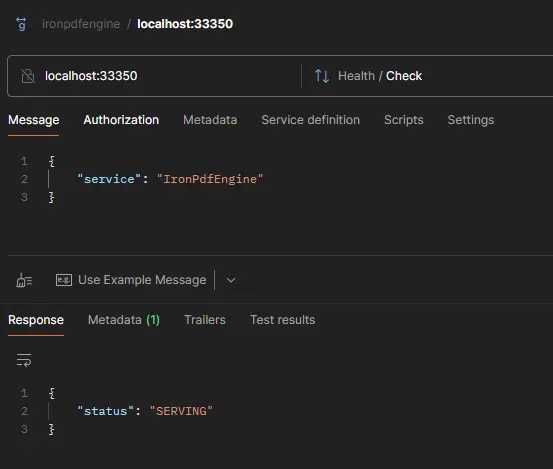
Wie Sie der Antwort entnehmen können, lautet die Statusantwort SERVING, was darauf hinweist, dass der Dienst verfügbar und in Betrieb ist. Wenn der Container nicht fehlerfrei ist, lautet die Statusantwort NOT_SERVING.
Zustandsprüfung mit Kubernetes-Einrichtung
Bei Kubernetes-Setups können wir Folgendes verwenden, um zu überprüfen, ob der Dienst funktionsfähig ist oder nicht.
 livenessProbe:
          exec:
            command:
            - /bin/grpc_health_probe
            - -addr=:33350
- -rpc-timeout=5sHäufig gestellte Fragen
Wie kann ich HTML in PDF in C# mit Docker konvertieren?
Sie können IronPDF's Docker-Setup verwenden, um HTML in PDF in C# zu konvertieren. Deployen Sie IronPDFEngine in einem Docker-Container und nutzen Sie Methoden wie RenderHtmlAsPdf, um dies zu erreichen.
Welche Vorteile bietet die Verwendung von IronPDFEngine in Docker?
Die Verwendung von IronPDFEngine in Docker bietet eine vorinstallierte und zuverlässige Umgebung, reduziert Abhängigkeitsprobleme und stellt sicher, dass alle erforderlichen Komponenten wie Chrome- und Pdfium-Binaries verfügbar sind.
Wie richte ich IronPDFEngine mit Docker Compose ein?
Erstellen Sie eine docker-compose.yml Datei und definieren Sie die Dienste und Netzwerke. Stellen Sie sicher, dass IronPDFEngine vor Ihrer Anwendung startet, indem Sie die depends_on Direktive verwenden.
Welche Schritte sind erforderlich, um IronPDFEngine auf AWS ECS bereitzustellen?
Um auf AWS ECS bereitzustellen, erstellen Sie einen ECS-Cluster, definieren Sie eine Aufgabendefinition und verwenden Sie AWS Fargate für die Ressourcenbereitstellung. Führen Sie dann Ihre Aufgabe oder Ihren Dienst aus, um IronPDFEngine zu starten.
Wie kann ich IronPDFEngine aus der AWS ECR Public Gallery ziehen?
Greifen Sie auf die AWS ECR Public Gallery zu, finden Sie das IronPDFEngine-Image und folgen Sie den bereitgestellten Befehlen, um den Container zu ziehen und auszuführen.
Ist es möglich, IronPDFEngine aus dem Azure Marketplace zu nutzen?
Ja, IronPDFEngine ist im Azure Marketplace verfügbar. Sie können den Anweisungen auf der Marketplace-Seite folgen, um den Docker-Container bereitzustellen.
Welche Einschränkungen sollte ich bei der Verwendung von IronPDFEngine beachten?
Der IronPdfEngine-Docker-Container selbst unterstützt kein horizontales Skalieren, da er als Einzelinstanz-Backend-Dienst konzipiert ist. Anwendungen, die die IronPDF-Bibliothek verwenden (mit oder ohne IronPdfEngine), können jedoch weiterhin horizontal skalieren, indem mehrere Anwendungsinstanzen bereitgestellt werden. Planen Sie Ihre Bereitstellung unter Berücksichtigung dieses Unterschieds.
Wie kann ich PDF-Erstellungs- und Bearbeitungsaufgaben effizient mit Docker verwalten?
Deployment von IronPDFEngine in einem Docker-Container für effizientes PDF-Management.
Welche Anforderungen gibt es für die Bereitstellung von IronPDFEngine auf Azure Container Instances?
Um auf Azure Container Instances bereitzustellen, stellen Sie sicher, dass Sie ein Azure-Konto haben und das IronPDFEngine Docker-Image zum Deployment ziehen.

Curtis Chau hat einen Bachelor-Abschluss in Informatik von der Carleton University und ist spezialisiert auf Frontend-Entwicklung mit Expertise in Node.js, TypeScript, JavaScript und React. Leidenschaftlich widmet er sich der Erstellung intuitiver und ästhetisch ansprechender Benutzerschnittstellen und arbeitet gerne mit modernen Frameworks sowie der Erstellung gut strukturierter, optisch ansprechender Handbücher.













