


PDF-Sicherheit in C#: Verschlüsselung, Berechtigungen und Schutz

IronPDF bietet C#-Entwicklern unternehmenstaugliche Tools zur Verschlüsselung von PDFs, zur Anwendung von Passwortschutz, und Zugangskontrollen durchzusetzen - von AES-128- und AES-256-Verschlüsselung bis hin zu granularen Zugriffsbeschränkungen und digitalen Signaturen - mit voller Unterstützung für HIPAA- und PCI-DSS-Konformität in .NET-Anwendungen. Ganz gleich, ob Sie Finanzberichte, juristische Verträge oder medizinische Unterlagen sichern wollen, die PDF-Sicherheitseinstellungen von IronPDF lassen sich ohne externe Abhängigkeiten direkt in Ihren Workflow integrieren.
TL;DR: Schnellstartanleitung
Dieses Tutorial deckt alle Ebenen der PDF-Sicherheit in C# mit IronPDF ab - Verschlüsselung, Passwörter, Berechtigungen und Compliance-Schutz.
- Für wen ist das?: .NET-Entwickler, die Anwendungen erstellen, die mit sensiblen Dokumenten arbeiten - Finanzsysteme, Plattformen für das Gesundheitswesen, juristische Werkzeuge oder jede Anwendung, bei der PDFs vor unbefugtem Zugriff, Kopieren oder Ändern geschützt werden müssen.
- Was Sie erstellen werden: Benutzer- und Eigentümer-Passwortschutz mit AES-128/AES-256-Verschlüsselung, granulare Berechtigungskontrollen (Drucken, Kopieren, Bearbeiten, Kommentieren), Entschlüsselung und Stapelverarbeitung verschlüsselter Dateien sowie Muster für die Dokumentensanitisierung in Umgebungen, in denen die Einhaltung von Vorschriften erforderlich ist.
- Wo es läuft: Jede .NET-Umgebung - .NET 10, .NET 8 LTS, .NET Framework 4.6.2+ und .NET Standard 2.0. Alle Vorgänge werden lokal ausgeführt; keine externen Dienste oder ausführbaren Dateien erforderlich.
- Wann sollte dieser Ansatz verwendet werden: Wenn Dokumente sensible Daten enthalten, die im Ruhezustand und bei der Übertragung geschützt werden müssen - HIPAA-regulierte Gesundheitsdaten, PCI-DSS-Finanzberichte, GDPR-abgedeckte personenbezogene Daten oder interne Dokumente, die nicht weitergeleitet oder gedruckt werden dürfen.
- Warum es technisch wichtig ist: Die "Sicherheit" von PDF-Dateien, die sich auf visuelle Überlagerungen oder unverschlüsselte Dateien stützen, macht den Inhalt anfällig für triviale Extraktionen. IronPDF wendet die Verschlüsselung auf der Ebene der Dateistruktur an - passwortgeschützte Dokumente können ohne die richtigen Anmeldeinformationen nicht geöffnet, kopiert oder geändert werden.
Sichern Sie eine PDF-Datei mit nur wenigen Codezeilen:
-
Installieren Sie IronPDF mit NuGet Package Manager
PM > Install-Package IronPdf -
Kopieren Sie diesen Codeausschnitt und führen Sie ihn aus.
using IronPdf; var pdf = PdfDocument.FromFile("sensitive-document.pdf"); pdf.SecuritySettings.OwnerPassword = "admin-secure-key"; pdf.SecuritySettings.UserPassword = "user-access-key"; pdf.SecuritySettings.AllowUserPrinting = IronPdf.Security.PdfPrintSecurity.NoPrinting; pdf.SecuritySettings.AllowUserCopyPasteContent = false; pdf.SaveAs("secured-document.pdf"); -
Bereitstellen zum Testen in Ihrer Live-Umgebung
Beginnen Sie noch heute, IronPDF in Ihrem Projekt zu verwenden, mit einer kostenlosen Testversion

Nachdem Sie IronPDF gekauft oder sich für eine 30-tägige Testversion angemeldet haben, fügen Sie Ihren Lizenzschlüssel am Anfang Ihrer Anwendung hinzu.
IronPdf.License.LicenseKey = "KEY";IronPdf.License.LicenseKey = "KEY";Imports IronPdf
IronPdf.License.LicenseKey = "KEY" Mit NuGet installieren
Inhaltsverzeichnis
- PDF Sicherheitsschichten erklärt
- Grundlagen des Passwortschutzes
- Granulare Berechtigungskontrolle
- Öffnen und Entschlüsseln geschützter PDFs
- Militärische und klassifizierte Dokumentensicherheit
- Vermeidenswerte Anti-Sicherheitsmuster
PDF-Sicherheitsschichten erklärt
Das Verständnis des mehrschichtigen Ansatzes für die PDF-Sicherheit ist für die Implementierung eines wirksamen Dokumentenschutzes unerlässlich. PDF-Sicherheit funktioniert auf mehreren Ebenen, die jeweils unterschiedliche Arten von Schutz bieten und verschiedene Zwecke in Ihrer allgemeinen Sicherheitsstrategie erfüllen.
Verständnis von Verschlüsselungsstandards
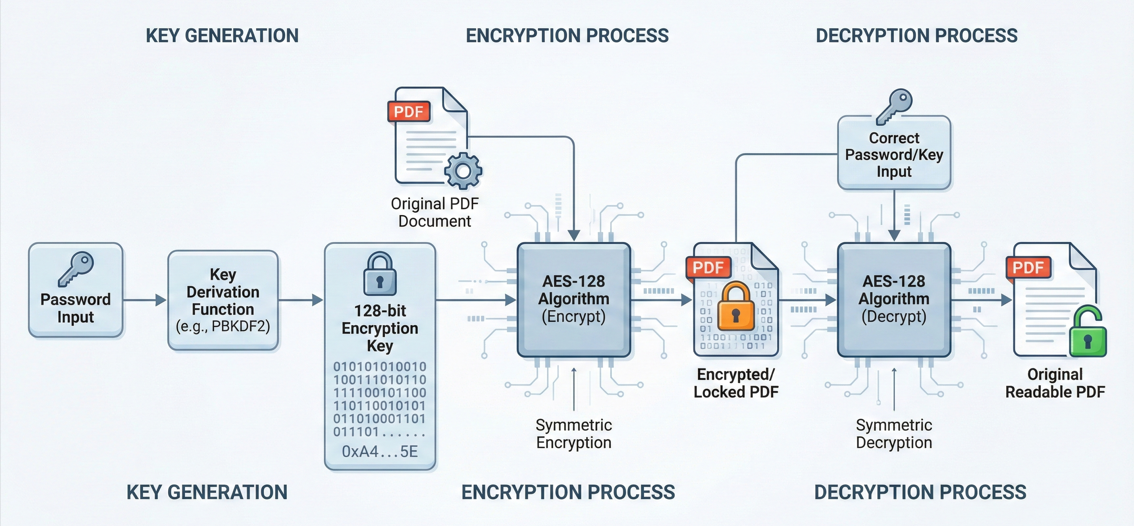
IronPDF sichert Ihre sensiblen Dateien mit einer 128-Bit-Verschlüsselung auf Unternehmensniveau. Die Verschlüsselung ist das Rückgrat der PDF-Sicherheit und wandelt den Inhalt Ihres Dokuments in unlesbare Daten um, auf die nur autorisierte Benutzer zugreifen können.
AES-128 Verschlüsselung
AES-128 ist seit Langem der Industriestandard für den PDF-Schutz. Er bietet robuste Sicherheit für Geschäftsdokumente wie Finanzdateien, Verträge und interne Aufzeichnungen und verwendet einen 128-Bit-Schlüssel, der rechnerisch nicht durch Brute-Force zu knacken ist.
Der 128-Bit-Verschlüsselungsstandard ist mit Adobe Acrobat 7 und neueren Versionen kompatibel, so dass eine breite Kompatibilität mit verschiedenen PDF-Readern gewährleistet ist, ohne dass die Sicherheit beeinträchtigt wird. Für die meisten Unternehmensanwendungen bietet AES-128 ein hervorragendes Gleichgewicht zwischen Sicherheitsstärke und Verarbeitungsleistung.
AES-256 Verschlüsselung
Mit der Unterstützung von 128-Bit- und 256-Bit-AES-Verschlüsselung bietet IronPDF Flexibilität für unterschiedliche Sicherheitsanforderungen. AES-256 verwendet einen 256-Bit-Schlüssel, der den Schutz exponentiell stärker macht als AES-128. Es wird von Regierungsbehörden für Verschlusssachen verwendet und erfüllt die Anforderungen für den Umgang mit sensiblen Informationen.
Der Hauptnachteil von AES-256 ist ein leicht erhöhter Verarbeitungsaufwand und Kompatibilitätserwägungen - für eine ordnungsgemäße Unterstützung ist Adobe Acrobat X oder höher erforderlich. Für Anwendungen, die mit hochsensiblen Daten umgehen, wie z. B. Gesundheitsdaten, die dem HIPAA unterliegen, Finanztransaktionen, die PCI-DSS-Compliance erfordern, oder Behördendokumente mit Klassifizierungsanforderungen, ist die zusätzliche Sicherheitsmarge jedoch die minimalen Auswirkungen auf die Leistung durchaus wert.
Benutzer- vs. Eigentümer-Passwörter
Das Benutzerkennwort (oder Öffnungskennwort) ist erforderlich, um das PDF-Dokument zu öffnen und anzuzeigen, während das Eigentümerkennwort (oder Berechtigungskennwort) steuert, welche Aktionen Benutzer mit dem Dokument durchführen können. Dieses System mit zwei Passwörtern bietet flexible Sicherheitskontrollen für verschiedene Dokumenten-Workflows.
Das Benutzerkennwort ist die wichtigste Hürde für den Zugang zum Dokument. Wenn das Kennwort festgelegt ist, muss jeder, der versucht, die PDF-Datei zu öffnen, dieses Kennwort angeben. Dies ist das Passwort, das Sie autorisierten Lesern mitteilen, die den Inhalt des Dokuments einsehen können sollen. Betrachten Sie es als eine Art "Leseberechtigung".
Das Besitzerkennwort dient einem ganz anderen Zweck. Ein Besitzer-Passwort wird verwendet, um alle anderen Sicherheitseinstellungen zu aktivieren und zu deaktivieren. Dieses Kennwort steuert, wer die Sicherheitseinstellungen des Dokuments modifizieren, Berechtigungen ändern oder den Schutz vollständig aufheben kann. Auch wenn Benutzer ein Dokument mit ihrem Benutzerkennwort öffnen können, können sie ohne das Kennwort des Eigentümers die Sicherheitseinstellungen nicht ändern oder Berechtigungseinschränkungen außer Kraft setzen.
Diese Trennung ermöglicht anspruchsvolle Zugangskontrollszenarien. Sie könnten beispielsweise einen Vertrag mit einem Benutzerkennwort verteilen, so dass alle Parteien ihn lesen können, aber nur der Ersteller des Dokuments (der das Eigentümerkennwort besitzt) kann die Sicherheitseinstellungen ändern oder eine Version mit anderen Einschränkungen erstellen.
:path=/static-assets/pdf/content-code-examples/tutorials/encrypt-pdf-csharp/encrypt-pdf-csharp-pdf-security-user-owner-passwords--1.csusing IronPdf;
var pdf = PdfDocument.FromFile("input.pdf");
// User password required to open/view the PDF
pdf.SecuritySettings.UserPassword = "view-access-2024";
// Owner password required to modify security settings
pdf.SecuritySettings.OwnerPassword = "admin-master-key";
// Disable printing for users without owner password
pdf.SecuritySettings.AllowUserPrinting = IronPdf.Security.PdfPrintSecurity.NoPrint;
// Disable copy/paste of content
pdf.SecuritySettings.AllowUserCopyPasteContent = false;
pdf.SaveAs("output-secured.pdf");Imports IronPdf
Dim pdf = PdfDocument.FromFile("input.pdf")
' User password required to open/view the PDF
pdf.SecuritySettings.UserPassword = "view-access-2024"
' Owner password required to modify security settings
pdf.SecuritySettings.OwnerPassword = "admin-master-key"
' Disable printing for users without owner password
pdf.SecuritySettings.AllowUserPrinting = IronPdf.Security.PdfPrintSecurity.NoPrint
' Disable copy/paste of content
pdf.SecuritySettings.AllowUserCopyPasteContent = False
pdf.SaveAs("output-secured.pdf")Framework zur Einschränkung von Berechtigungen
Neben dem Kennwortschutz umfasst die PDF-Sicherheit ein umfassendes Berechtigungssystem, das genau festlegt, was Benutzer nach dem Öffnen des Dokuments tun dürfen. Die Erlaubnisflaggen bestimmen, ob Drucken, Kopieren von Inhalten, Bearbeiten, Anmerkungen und die Eingabe von Formulardaten erlaubt sind.
Das Berechtigungs-Framework funktioniert unabhängig von Benutzerpasswörtern. Sie können ein Benutzerkennwort festlegen und dann bestimmen, welche Operationen dieser Benutzer ausführen darf. Alternativ können Sie das Dokument ohne Benutzerkennwort geöffnet lassen, aber dennoch bestimmte Vorgänge einschränken. Diese Konfiguration bietet jedoch nur begrenzte Sicherheit, da die Einschränkungen ohne Kennwortschutz leichter umgangen werden können.
Die Berechtigungskontrollen umfassen:
- Druckeinschränkungen: Legen Sie fest, ob Benutzer überhaupt drucken können, und wenn ja, in welcher Qualität
- Inhaltsextraktion: Verhindern Sie das Kopieren von Text und Bildern aus dem Dokument
- Dokumentenänderung: Begrenzung der Bearbeitung des eigentlichen Dokumentinhalts
- Anmerkungen und Kommentare: Steuern Sie, ob Benutzer Notizen oder Kommentare hinzufügen können
- Formularfeldmanipulation: Bestimmen Sie, ob Benutzer Formularfelder ausfüllen können
- Dokumentenmontage: Steuerung von Seitenoperationen wie Einfügen, Löschen oder Drehen
Mit diesen granularen Steuerelementen können Sie die Dokumentensicherheit an Ihren spezifischen Anwendungsfall anpassen und sicherstellen, dass die Benutzer genau den Zugriff erhalten, den sie benötigen - nicht mehr und nicht weniger.
Grundlagen des Passwortschutzes
Die Implementierung des Passwortschutzes in Ihren C#-Anwendungen mit IronPDF ist einfach, aber das Verständnis der Nuancen stellt sicher, dass Sie die Sicherheit korrekt und effektiv anwenden.
Installation von IronPDF
Bevor Sie PDF-Sicherheitsfunktionen implementieren, müssen Sie IronPDF in Ihrem .NET-Projekt installieren. Die Bibliothek unterstützt .NET Framework, .NET Core und .NET 5+ und ist damit mit praktisch allen modernen .NET-Anwendungen kompatibel.
Sie können IronPDF über die NuGet Package Manager Console installieren:
Install-Package IronPdfOder verwenden Sie die .NET CLI:
dotnet add package IronPdfNach der Installation fügen Sie die notwendigen using Anweisungen zu Ihrem Code hinzu:
using IronPdf;
using IronPdf.Security;
using IronPdf;
using IronPdf.Security;Imports IronPdf
Imports IronPdf.SecurityBenutzerkennwort festlegen (zum Öffnen erforderlich)
Sie können die Eigenschaft UserPassword festlegen, um ein Passwort zum Öffnen der Datei zu erzwingen. Dies stellt die grundlegendste Sicherheitsstufe für PDFs dar – sie gewährleistet, dass nur Personen mit dem Passwort den Dokumentinhalt einsehen können.
:path=/static-assets/pdf/content-code-examples/tutorials/encrypt-pdf-csharp/encrypt-pdf-csharp-pdf-security-set-user-password--2.csusing IronPdf;
var pdf = PdfDocument.FromFile("input.pdf");
// Set user password - anyone opening this PDF must provide this password
pdf.SecuritySettings.UserPassword = "Secure#Password2024!";
pdf.SaveAs("output-protected.pdf");Imports IronPdf
Dim pdf = PdfDocument.FromFile("input.pdf")
' Set user password - anyone opening this PDF must provide this password
pdf.SecuritySettings.UserPassword = "Secure#Password2024!"
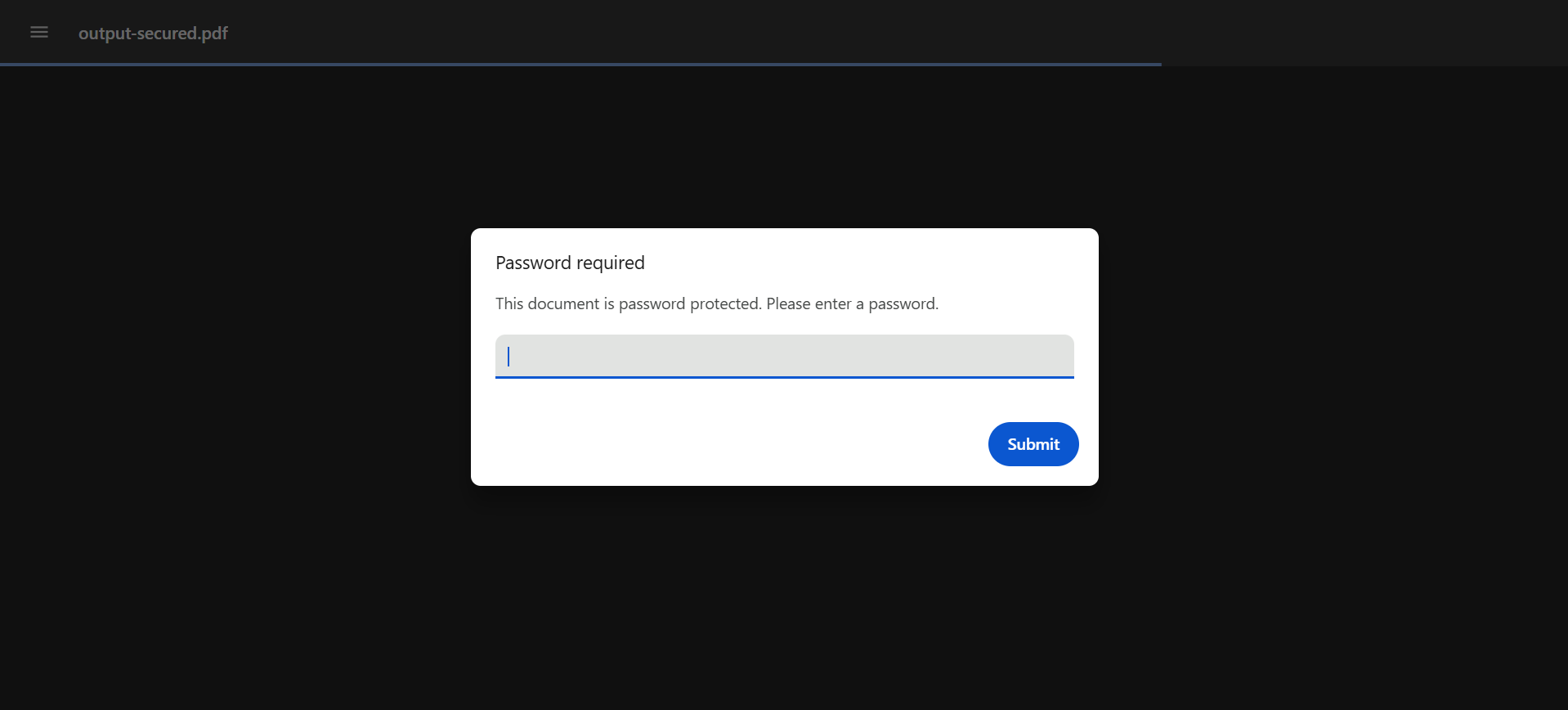
pdf.SaveAs("output-protected.pdf")Wenn ein Benutzerkennwort festgelegt ist, unterstützt IronPDF eine 128-Bit-Verschlüsselung zum Schutz des Dokumenteninhalts. Der PDF-Reader fragt nach diesem Passwort, wenn jemand versucht, die Datei zu öffnen, und ohne das richtige Passwort bleibt das Dokument verschlüsselt und unlesbar.
Best Practices für Benutzerpasswörter:
- Verwenden Sie sichere Passwörter mit einer Mischung aus Großbuchstaben, Kleinbuchstaben, Zahlen und Sonderzeichen
- Vermeiden Sie gängige Wörter oder leicht zu erratende Muster
- Erwägen Sie die Verwendung von Dienstprogrammen zur Passwortgenerierung für maximale Sicherheit
- Sichere Speicherung von Passwörtern mit etablierten Passwortverwaltungssystemen
- Niemals Passwörter in Quellcode oder Konfigurationsdateien in der Produktion einbetten
Beispielausgabe (Öffnen einer kennwortgeschützten PDF-Datei)
Eigentümer-Passwort festlegen (zum Bearbeiten erforderlich)
Das Kennwort des Eigentümers bietet ein höheres Maß an Kontrolle über das Dokument. OwnerPassword muss auf einen nicht leeren Zeichenkettenwert gesetzt werden, damit AllowUserCopyPasteContent, AllowUserAnnotations, AllowUserFormData, AllowUserPrinting und AllowUserEdits eingeschränkt werden.
:path=/static-assets/pdf/content-code-examples/tutorials/encrypt-pdf-csharp/encrypt-pdf-csharp-pdf-security-set-owner-password--3.csusing IronPdf;
using IronPdf.Security;
var pdf = PdfDocument.FromFile("sample-pdf.pdf");
// Owner password enables restrictions without requiring password to open
pdf.SecuritySettings.OwnerPassword = "admin-control-2024";
// Prevent printing without owner password
pdf.SecuritySettings.AllowUserPrinting = PdfPrintSecurity.NoPrint;
// Disable copy/paste functionality
pdf.SecuritySettings.AllowUserCopyPasteContent = false;
// Prevent any editing without owner password
pdf.SecuritySettings.AllowUserEdits = PdfEditSecurity.NoEdit;
pdf.SaveAs("output-owner-protected.pdf");Imports IronPdf
Imports IronPdf.Security
Dim pdf = PdfDocument.FromFile("sample-pdf.pdf")
' Owner password enables restrictions without requiring password to open
pdf.SecuritySettings.OwnerPassword = "admin-control-2024"
' Prevent printing without owner password
pdf.SecuritySettings.AllowUserPrinting = PdfPrintSecurity.NoPrint
' Disable copy/paste functionality
pdf.SecuritySettings.AllowUserCopyPasteContent = False
' Prevent any editing without owner password
pdf.SecuritySettings.AllowUserEdits = PdfEditSecurity.NoEdit
pdf.SaveAs("output-owner-protected.pdf")Musterausgabe
Das obige Snippet erstellt ein Dokument, das von jedermann geöffnet werden kann (kein Benutzerkennwort), aber es unterliegt immer noch Berechtigungseinschränkungen. Um die Sicherheitseinstellungen zu ändern oder die Einschränkungen aufzuheben, müssen Sie das Eigentümer-Passwort kennen. Dieser Ansatz ist für öffentliche Dokumente üblich, bei denen Sie die Verwendung kontrollieren möchten, aber nicht unbedingt die Anzeige einschränken müssen.
Optionen zur Verschlüsselungsstärke
IronPDF unterstützt eine 128-Bit-Verschlüsselung für sicheren Dokumentenschutz, die automatisch angewendet wird, wenn Sie Passwörter oder Berechtigungen für Ihre PDF-Dokumente festlegen. Die Verschlüsselung ist transparent - Sie müssen Verschlüsselungsalgorithmen oder -modi nicht explizit konfigurieren, da IronPDF dies bei der Anwendung von Sicherheitseinstellungen automatisch erledigt.
Die von IronPDF verwendete 128-Bit-Verschlüsselung bietet einen starken Schutz, der für geschäftliche, juristische und die meisten staatlichen Anwendungen geeignet ist. Die Verschlüsselung erfolgt auf der Inhaltsebene, d. h. der eigentliche Text, die Bilder und die Dokumentstruktur sind verschlüsselt und nicht nur zugriffsgeschützt.
Granulare Berechtigungskontrolle
Einer der leistungsfähigsten Aspekte der PDF-Sicherheit ist die Möglichkeit, granulare Berechtigungen festzulegen, die genau steuern, was Benutzer mit Ihren Dokumenten tun können. IronPDF bietet umfangreiche Berechtigungskontrollen, die weit über den einfachen Lese-/Schreibzugriff hinausgehen.
Druckberechtigungen verwalten
IronPDF ermöglicht es Ihnen, Druckberechtigungen zu kontrollieren und zu verwalten, wer Ihre PDF-Dokumente drucken darf. Druckbeschränkungen sind besonders wichtig für Dokumente, die vertrauliche Informationen, urheberrechtlich geschütztes Material oder Daten enthalten, die gesetzlichen Beschränkungen unterliegen.
Wenn die Druckrechte eingeschränkt sind, muss OwnerPassword gesetzt werden, damit die Sicherheitsmaßnahme wirksam wird. Dadurch wird sichergestellt, dass die Berechtigungseinschränkungen nicht einfach ohne entsprechende Autorisierung entfernt werden können. Im folgenden Abschnitt werden alle verfügbaren Druckberechtigungsstufen vorgestellt.
Hochqualitative vs. niedrigqualitative Druckeinstellungen
IronPDF bietet ausgefeilte Druckberechtigungskontrollen, die über einfaches Zulassen/Verweigern hinausgehen. Die Aufzählung PdfPrintSecurity bietet drei Ebenen der Drucksteuerung:
:path=/static-assets/pdf/content-code-examples/tutorials/encrypt-pdf-csharp/encrypt-pdf-csharp-pdf-security-print-quality--4.csusing IronPdf;
using IronPdf.Security;
// Allow low-resolution printing only (150 DPI)
var pdf1 = PdfDocument.FromFile("input.pdf");
pdf1.SecuritySettings.OwnerPassword = "admin-key-2024";
pdf1.SecuritySettings.AllowUserPrinting = PdfPrintSecurity.PrintLowQuality;
pdf1.SaveAs("output-low-res-print.pdf");
// Disable printing completely
var pdf2 = PdfDocument.FromFile("input.pdf");
pdf2.SecuritySettings.OwnerPassword = "secret-admin-key";
pdf2.SecuritySettings.AllowUserPrinting = PdfPrintSecurity.NoPrint;
pdf2.SaveAs("output-no-print.pdf");
// Allow full high-quality printing
var pdf3 = PdfDocument.FromFile("input.pdf");
pdf3.SecuritySettings.OwnerPassword = "owner-key";
pdf3.SecuritySettings.AllowUserPrinting = PdfPrintSecurity.FullPrintRights;
pdf3.SaveAs("output-full-print.pdf");Imports IronPdf
Imports IronPdf.Security
' Allow low-resolution printing only (150 DPI)
Dim pdf1 = PdfDocument.FromFile("input.pdf")
pdf1.SecuritySettings.OwnerPassword = "admin-key-2024"
pdf1.SecuritySettings.AllowUserPrinting = PdfPrintSecurity.PrintLowQuality
pdf1.SaveAs("output-low-res-print.pdf")
' Disable printing completely
Dim pdf2 = PdfDocument.FromFile("input.pdf")
pdf2.SecuritySettings.OwnerPassword = "secret-admin-key"
pdf2.SecuritySettings.AllowUserPrinting = PdfPrintSecurity.NoPrint
pdf2.SaveAs("output-no-print.pdf")
' Allow full high-quality printing
Dim pdf3 = PdfDocument.FromFile("input.pdf")
pdf3.SecuritySettings.OwnerPassword = "owner-key"
pdf3.SecuritySettings.AllowUserPrinting = PdfPrintSecurity.FullPrintRights
pdf3.SaveAs("output-full-print.pdf")NoPrinting : Deaktiviert die Druckfunktion im PDF-Reader vollständig. Dies ist die restriktivste Option und eignet sich für Dokumente, die niemals gedruckt werden sollten, wie z. B. Lizenzen, die nur in digitaler Form vorliegen, oder streng vertrauliche Informationen, die ausschließlich in elektronischer Form vorliegen sollten.
LowResolutionPrinting : Ermöglicht das Drucken, beschränkt aber die Ausgabequalität auf eine niedrige Auflösung (typischerweise 150 DPI). Diese Option eignet sich für Dokumente, bei denen Sie den Druck von Referenzkopien zulassen, aber eine hochwertige Reproduktion verhindern möchten. Häufige Anwendungsfälle sind urheberrechtlich geschütztes Material, Vorabkopien oder Entwürfe von Dokumenten.
FullPrintRights : Ermöglicht uneingeschränktes Drucken in hoher Auflösung. Dadurch erhalten die Benutzer die gleiche Druckqualität, als wäre das Dokument ungeschützt.
Kontrolle von Kopier-/Einfügevorgängen
Das Verhindern des Kopierens von Inhalten (Deaktivieren der Text- und Bildauswahl) ist eine wichtige Sicherheitsfunktion zum Schutz von geistigem Eigentum, vertraulichen Daten und urheberrechtlich geschütztem Material.
:path=/static-assets/pdf/content-code-examples/tutorials/encrypt-pdf-csharp/encrypt-pdf-csharp-pdf-security-copy-paste--5.csusing IronPdf;
var pdf = PdfDocument.FromFile("input.pdf");
// Owner password required for copy/paste restrictions
pdf.SecuritySettings.OwnerPassword = "content-protection-key";
// Prevent users from selecting and copying text or images
pdf.SecuritySettings.AllowUserCopyPasteContent = false;
pdf.SaveAs("output-no-copy.pdf");Imports IronPdf
Dim pdf = PdfDocument.FromFile("input.pdf")
' Owner password required for copy/paste restrictions
pdf.SecuritySettings.OwnerPassword = "content-protection-key"
' Prevent users from selecting and copying text or images
pdf.SecuritySettings.AllowUserCopyPasteContent = False
pdf.SaveAs("output-no-copy.pdf")Wenn die Funktion Kopieren/Einfügen deaktiviert ist, können die Benutzer keinen Text oder keine Bilder aus der PDF-Datei auswählen und kopieren. Dies verhindert die einfache Extraktion von Inhalten zur unerlaubten Nutzung, Plagiat oder Datendiebstahl. Es ist jedoch wichtig zu verstehen, dass es sich hier um einen PDF-Reader handelt, der von Angreifern mit spezialisierten Werkzeugen durchgesetzt werden soll - deshalb sind Verschlüsselung und Passwortschutz wichtige ergänzende Maßnahmen.
Wenn AllowUserCopyPasteContent auf false gesetzt ist, muss auch OwnerPassword gesetzt sein, damit die Sicherheitsmaßnahme wirksam wird und sichergestellt ist, dass diese Einschränkungen nicht auf einfache Weise umgangen werden können.
Einschränkung der Bearbeitung von Dokumenten
Einschränkungen bei der Bearbeitung von Dokumenten verhindern, dass Benutzer den eigentlichen Inhalt Ihrer PDF-Dateien ändern können. Durch die Deaktivierung von Bearbeitungsfunktionen wird sichergestellt, dass die Integrität Ihres Dokuments gewahrt bleibt und keine unbefugten Änderungen vorgenommen werden können.
:path=/static-assets/pdf/content-code-examples/tutorials/encrypt-pdf-csharp/encrypt-pdf-csharp-pdf-security-editing-restrictions--6.csusing IronPdf;
using IronPdf.Security;
// Prevent any content modifications
var pdf1 = PdfDocument.FromFile("input.pdf");
pdf1.SecuritySettings.OwnerPassword = "contract-admin-2024";
pdf1.SecuritySettings.AllowUserEdits = PdfEditSecurity.NoEdit;
pdf1.SaveAs("output-locked.pdf");
// Allow page organization only (rotate, reorder, delete pages)
var pdf2 = PdfDocument.FromFile("input.pdf");
pdf2.SecuritySettings.OwnerPassword = "form-admin-key";
pdf2.SecuritySettings.AllowUserEdits = PdfEditSecurity.EditPages;
pdf2.SaveAs("output-edit-pages.pdf");
// Allow all editing operations
var pdf3 = PdfDocument.FromFile("input.pdf");
pdf3.SecuritySettings.OwnerPassword = "draft-admin";
pdf3.SecuritySettings.AllowUserEdits = PdfEditSecurity.EditAll;
pdf3.SaveAs("output-editable.pdf");Imports IronPdf
Imports IronPdf.Security
' Prevent any content modifications
Dim pdf1 = PdfDocument.FromFile("input.pdf")
pdf1.SecuritySettings.OwnerPassword = "contract-admin-2024"
pdf1.SecuritySettings.AllowUserEdits = PdfEditSecurity.NoEdit
pdf1.SaveAs("output-locked.pdf")
' Allow page organization only (rotate, reorder, delete pages)
Dim pdf2 = PdfDocument.FromFile("input.pdf")
pdf2.SecuritySettings.OwnerPassword = "form-admin-key"
pdf2.SecuritySettings.AllowUserEdits = PdfEditSecurity.EditPages
pdf2.SaveAs("output-edit-pages.pdf")
' Allow all editing operations
Dim pdf3 = PdfDocument.FromFile("input.pdf")
pdf3.SecuritySettings.OwnerPassword = "draft-admin"
pdf3.SecuritySettings.AllowUserEdits = PdfEditSecurity.EditAll
pdf3.SaveAs("output-editable.pdf")Die Aufzählung PdfEditSecurity ermöglicht eine detaillierte Kontrolle darüber, welche Arten von Bearbeitungen zulässig sind:
NoEdit : Verhindert vollständig jegliche Änderungen am Dokumentinhalt. Dies ist die restriktivste Einstellung und stellt sicher, dass das Dokument in keiner Weise verändert werden kann.
AddOrModifyTextAnnotations : Ermöglicht Benutzern das Hinzufügen von Textanmerkungen und Kommentaren, verhindert aber die direkte Änderung des Dokumentinhalts. Dies ist nützlich für Überprüfungsworkflows, bei denen Sie Feedback wünschen, aber das Originaldokument erhalten möchten.
FillInFormsAndSignatures : Ermöglicht das Ausfüllen von Formularfeldern und das Hinzufügen von Unterschriften, verhindert aber andere Bearbeitungen. Dies ist die Standardeinstellung für PDF-Formulare, die ausgefüllt, aber nicht anderweitig geändert werden müssen.
DocumentAssemblyAndTextAnnotations : Ermöglicht Dokumentzusammenstellungsvorgänge (wie das Einfügen oder Löschen von Seiten) sowie Textanmerkungen.
AllEditRights : Erlaubt alle Bearbeitungsvorgänge ohne Einschränkung.
Anmerkungen und Kommentare verwalten
AllowUserAnnotations steuert, ob Benutzer die PDF-Datei mit Anmerkungen versehen können oder nicht. Die Steuerung von Kommentaren ist besonders wichtig für juristische, Compliance- und kollaborative Dokumenten-Workflows.
:path=/static-assets/pdf/content-code-examples/tutorials/encrypt-pdf-csharp/encrypt-pdf-csharp-pdf-security-annotations--7.csusing IronPdf;
var pdf = PdfDocument.FromFile("input.pdf");
// Owner password required for annotation restrictions
pdf.SecuritySettings.OwnerPassword = "legal-admin-2024";
// Prevent adding comments, highlights, or other markup
pdf.SecuritySettings.AllowUserAnnotations = false;
pdf.SaveAs("output-no-annotations.pdf");Imports IronPdf
Dim pdf = PdfDocument.FromFile("input.pdf")
' Owner password required for annotation restrictions
pdf.SecuritySettings.OwnerPassword = "legal-admin-2024"
' Prevent adding comments, highlights, or other markup
pdf.SecuritySettings.AllowUserAnnotations = False
pdf.SaveAs("output-no-annotations.pdf")Die Deaktivierung von Anmerkungen verhindert, dass Benutzer Kommentare, Hervorhebungen, Markierungen oder andere Anmerkungen zum Dokument hinzufügen können. Dadurch wird sichergestellt, dass das Dokument makellos bleibt und keine Verwirrung durch nicht autorisierte Anmerkungen oder Kommentare entsteht.
Häufige Anwendungsfälle für deaktivierte Anmerkungen sind:
- Endgültige Versionen von Verträgen
- Offizielle Unternehmensdokumentation
- Regulatorische Einreichungen
- Veröffentlichte Berichte, die nicht gekennzeichnet werden sollten
- Beglaubigte oder notariell beglaubigte Dokumente
Umgekehrt ist das Aktivieren von Anmerkungen bei gleichzeitiger Einschränkung der Bearbeitung wertvoll für Überprüfungsprozesse, bei denen Sie Feedback wünschen, aber die Integrität des zugrundeliegenden Dokuments erhalten möchten.
Eine detailliertere Erklärung der obigen Codeschnipsel und weitere Sicherheitsfunktionen finden Sie in unserem umfassenden How-to-Guide.
Öffnen und Entschlüsseln geschützter PDFs
Um mit geschützten PDFs programmatisch arbeiten zu können, muss man wissen, wie man Anmeldeinformationen korrekt bereitstellt und verschlüsselte Dokumente in seinem Code behandelt.
Passwörter programmatisch bereitstellen
Beim Laden Ihrer PDF-Datei mit PdfDocument.FromFile können Sie das Passwort zum Öffnen der verschlüsselten PDF-Datei als zweiten Parameter übergeben. So kann Ihre Anwendung ohne Benutzereingriff mit geschützten Dokumenten arbeiten.
:path=/static-assets/pdf/content-code-examples/tutorials/encrypt-pdf-csharp/encrypt-pdf-csharp-pdf-security-open-encrypted--8.csusing IronPdf;
// Open password-protected PDF
var password = "user-access-2024";
var pdf = PdfDocument.FromFile("protected.pdf", password);
// Work with the decrypted document
var text = pdf.ExtractAllText();
// Modify and save
pdf.SaveAs("output-processed.pdf");
// Note: For production, use secure password storage (environment variables, key vaults)Imports IronPdf
' Open password-protected PDF
Dim password As String = "user-access-2024"
Dim pdf As PdfDocument = PdfDocument.FromFile("protected.pdf", password)
' Work with the decrypted document
Dim text As String = pdf.ExtractAllText()
' Modify and save
pdf.SaveAs("output-processed.pdf")
' Note: For production, use secure password storage (environment variables, key vaults)Dieser Ansatz ist wichtig für automatisierte Arbeitsabläufe, bei denen geschützte PDFs programmatisch verarbeitet werden müssen. Häufige Szenarien sind:
- Automatisierte Dokumentenverarbeitungspipelines
- Geplante Berichtserstellung
- Batch-Konvertierungsvorgänge
- Integration mit Dokumentenverwaltungssystemen
- Automatisierte Archivierungsprozesse
Wichtige Sicherheitsüberlegungen:
- Niemals Passwörter im Quellcode fest codieren
- Verwenden Sie ein sicheres Konfigurationsmanagement (Azure Key Vault, AWS Secrets Manager, etc.)
- Implementierung geeigneter Zugriffskontrollen für die Passwortspeicherung
- Umgebungsvariablen oder sichere Konfigurationsdateien verwenden
- Erwägen Sie die Verwendung zertifikatsbasierter Sicherheit für hochsensible Anwendungen
Entfernen von Sicherheitseinschränkungen
Um Passwörter und Verschlüsselung zu entfernen, verwenden Sie die Methode RemovePasswordsAndEncryption. Diese Funktionalität ist von entscheidender Bedeutung, wenn es darum geht, die Sicherheit von Dokumenten zu gewährleisten, aber sie erfordert eine angemessene Autorisierung, um unbefugten Zugriff zu verhindern.
:path=/static-assets/pdf/content-code-examples/tutorials/encrypt-pdf-csharp/encrypt-pdf-csharp-pdf-security-remove-restrictions--9.csusing IronPdf;
var pdf = PdfDocument.FromFile("protected.pdf", "owner-password-2024");
pdf.SecuritySettings.RemovePasswordsAndEncryption();
pdf.SaveAs("output-unprotected.pdf");Imports IronPdf
Dim pdf = PdfDocument.FromFile("protected.pdf", "owner-password-2024")
pdf.SecuritySettings.RemovePasswordsAndEncryption()
pdf.SaveAs("output-unprotected.pdf")Durch das Entfernen aller Benutzer- und Eigentümerpasswörter für ein PDF-Dokument wird auch die Verschlüsselung des Inhalts deaktiviert. Das resultierende Dokument wird völlig ungeschützt sein und kann ohne Einschränkungen geöffnet, angesehen, bearbeitet und gedruckt werden.
Wann ist die Sicherheit zu entfernen:
- Aufbereitung von Dokumenten für Archivierungssysteme, die keine verschlüsselten PDFs verarbeiten können
- Umstellung auf andere Sicherheitsmechanismen
- Erstellung öffentlich zugänglicher Versionen von zuvor geschützten Dokumenten
- Behebung von Kompatibilitätsproblemen mit älteren PDF-Readern
- Vorbereitung von Dokumenten für die Integration in Systeme, die unverschlüsselte Eingaben erfordern
Batch-Verarbeitung verschlüsselter Dateien
Wenn Sie mit mehreren geschützten PDFs arbeiten, können Sie eine Stapelverarbeitung implementieren, um ganze Verzeichnisse mit verschlüsselten Dokumenten effizient zu bearbeiten.
:path=/static-assets/pdf/content-code-examples/tutorials/encrypt-pdf-csharp/encrypt-pdf-csharp-pdf-security-batch-processing--10.csusing IronPdf;
using System;
using System.IO;
string inputDir = "./input";
string outputDir = "./output";
Directory.CreateDirectory(outputDir);
var pdfFiles = Directory.GetFiles(inputDir, "*.pdf");
string password = "batch-process-2024";
foreach (var pdfPath in pdfFiles)
{
try
{
PdfDocument pdf;
try
{
pdf = PdfDocument.FromFile(pdfPath, password);
}
catch
{
pdf = PdfDocument.FromFile(pdfPath);
}
var text = pdf.ExtractAllText();
pdf.SecuritySettings.RemovePasswordsAndEncryption();
string fileName = Path.GetFileName(pdfPath);
string outputPath = Path.Combine(outputDir, fileName);
pdf.SaveAs(outputPath);
}
catch (Exception ex)
{
// Handle errors as needed
}
}Imports IronPdf
Imports System
Imports System.IO
Dim inputDir As String = "./input"
Dim outputDir As String = "./output"
Directory.CreateDirectory(outputDir)
Dim pdfFiles = Directory.GetFiles(inputDir, "*.pdf")
Dim password As String = "batch-process-2024"
For Each pdfPath In pdfFiles
Try
Dim pdf As PdfDocument
Try
pdf = PdfDocument.FromFile(pdfPath, password)
Catch
pdf = PdfDocument.FromFile(pdfPath)
End Try
Dim text = pdf.ExtractAllText()
pdf.SecuritySettings.RemovePasswordsAndEncryption()
Dim fileName As String = Path.GetFileName(pdfPath)
Dim outputPath As String = Path.Combine(outputDir, fileName)
pdf.SaveAs(outputPath)
Catch ex As Exception
' Handle errors as needed
End Try
NextDieses Muster ist wertvoll für Unternehmensszenarien, in denen Sie Folgendes benötigen:
- Verarbeitung ganzer Dokumentensammlungen
- Anwendung konsistenter Sicherheitsrichtlinien in allen Dokumentensätzen
- Verschlüsselte Dokumente auf neue Sicherheitsstandards migrieren
- Durchführung von Massenanalysen oder Extraktion von Inhalten aus geschützten Dokumenten
- Implementierung automatisierter Compliance-Workflows
Für die Stapelverarbeitung sollten Sie die Implementierung in Betracht ziehen:
- Korrekte Fehlerbehandlung bei ungültigen Passwörtern oder beschädigten Dateien
- Protokollierung von Sicherheitsvorgängen für Prüfpfade
- Fortschrittsberichte für lang andauernde Vorgänge
- Parallele Verarbeitung für bessere Leistung bei großen Dokumentenmengen
- Sichere Bereinigung von temporären entschlüsselten Dateien
Sicherheit für klassifizierte Dokumente
Für Organisationen, die mit Verschlusssachen, Regierungsdokumenten oder Daten umgehen, die militärische Sicherheit erfordern, geht der PDF-Schutz weit über einen einfachen Kennwortschutz hinaus und umfasst ein umfassendes Sicherheitssystem.
Über den Passwortschutz hinaus
Während Passwortschutz und Verschlüsselung die Grundlage der PDF-Sicherheit bilden, erfordert eine wirklich sichere Dokumentenverarbeitung einen mehrschichtigen Ansatz, der mehrere Angriffsvektoren und Compliance-Anforderungen berücksichtigt.
Integration der Multi-Faktor-Authentifizierung: Für vertrauliche Dokumente ist der Passwortschutz allein nicht ausreichend. Erwägen Sie die Implementierung von Systemen, bei denen für den PDF-Zugriff sowohl ein Kennwort als auch zusätzliche Authentifizierungsfaktoren erforderlich sind, z. B. Smartcard-Anmeldeinformationen, Hardware-Sicherheitstoken oder biometrische Verifizierung.
Hardware-Sicherheitsmodule (HSM): Bei HSM-basierten Lösungen kann der private Schlüssel nicht exportiert werden. Stattdessen übernimmt die Firmware auf dem USB-Stick die Signierung. Dadurch wird sichergestellt, dass die kryptografischen Schlüssel die sichere Hardware-Umgebung nie verlassen, wodurch ein Höchstmaß an Schlüsselschutz für digitale Signaturen auf geheimen Dokumenten gewährleistet wird.
Verschlüsselung im Ruhezustand und bei der Übertragung: Verschlusssachen müssen nicht nur bei der Speicherung, sondern auch bei der Übertragung geschützt werden. Implementieren Sie TLS (Transport Layer Security) für jede Netzwerkübertragung geschützter PDF-Dateien und stellen Sie sicher, dass Speichersysteme eine vollständige Festplattenverschlüsselung mit FIPS 140-2-validierten Verschlüsselungsmodulen verwenden.
Dokumentensanierung für die Deklassifizierung
Bei der Säuberung eines als Verschlusssache eingestuften Dokuments werden so viele Informationen entfernt, dass die Einstufung von einer höheren auf eine niedrigere Stufe herabgesetzt wird. Dieser Prozess ist von entscheidender Bedeutung für Regierungsbehörden und Auftragnehmer, die mit Verschlusssachen arbeiten, die schließlich veröffentlicht werden müssen.
Important: Entfernen Sie sensible Inhalte immer vollständig, anstatt sie visuell zu verschleiern - siehe Visuelle Verschleierung im Abschnitt Anti-Patterns zur Sicherheit, warum dies wichtig ist.
Für eine ordnungsgemäße Bereinigung müssen alle Metadatenfelder, benutzerdefinierten Eigenschaften und versteckten Inhalte programmatisch gelöscht werden. PDF-Dokumente enthalten oft frühere Versionen, Kommentare und eingebettete Daten, die vertrauliche Informationen enthalten können. Im Abschnitt Metadatenlecks unten finden Sie Details zur Implementierung und eine vollständige Checkliste zur Bereinigung.
Implementieren Sie für die Freigabe von Arbeitsabläufen einen mehrstufigen Prozess:
- Identifizieren Sie klassifizierte Inhalte, die redigiert werden müssen
- Entfernen (nicht verdecken) von klassifiziertem Text und Bildern
- Entfernen aller Metadaten und versteckten Inhalte
- Eingebettete Dateien und Skripte entfernen
- Überprüfen Sie die Bereinigung durch automatische und manuelle Überprüfung
- Anbringen geeigneter Markierungen für die Herabstufung der Klassifizierung
- Aufrechterhaltung eines Prüfpfads für Deklassierungsmaßnahmen
Audit Trails und Zugriffsprotokollierung
Bei Verschlusssachen sind umfassende Prüfprotokolle nicht nur eine bewährte Praxis, sondern aufgrund von Vorschriften wie der Executive Order 13526 für Informationen zur nationalen Sicherheit oft vorgeschrieben.
:path=/static-assets/pdf/content-code-examples/tutorials/encrypt-pdf-csharp/encrypt-pdf-csharp-pdf-security-audit-logging--11.csusing IronPdf;
using System;
using System.IO;
using System.Text.Json;
var handler = new SecureDocumentHandler();
handler.OpenClassifiedDocument(
"classified.pdf",
"classified-password",
"john.doe@agency.gov",
"192.168.1.100"
);
handler.LogPrintOperation(
"classified.pdf",
"john.doe@agency.gov",
"192.168.1.100"
);
ic class PdfAuditLog
public DateTime Timestamp { get; set; }
public string Username { get; set; }
public string Operation { get; set; }
public string DocumentPath { get; set; }
public string IpAddress { get; set; }
public bool Success { get; set; }
public string Details { get; set; }
ic class SecureDocumentHandler
private readonly string auditLogPath = "./logs/audit.log";
public void OpenClassifiedDocument(string documentPath, string password, string username, string ipAddress)
{
var auditEntry = new PdfAuditLog
{
Timestamp = DateTime.UtcNow,
Username = username,
Operation = "OPEN",
DocumentPath = documentPath,
IpAddress = ipAddress,
Success = false,
Details = ""
};
try
{
var pdf = PdfDocument.FromFile(documentPath, password);
auditEntry.Success = true;
auditEntry.Details = "Document opened successfully";
LogAuditEntry(auditEntry);
}
catch (Exception ex)
{
auditEntry.Success = false;
auditEntry.Details = $"Failed: {ex.Message}";
LogAuditEntry(auditEntry);
throw;
}
}
public void LogPrintOperation(string documentPath, string username, string ipAddress)
{
var auditEntry = new PdfAuditLog
{
Timestamp = DateTime.UtcNow,
Username = username,
Operation = "PRINT",
DocumentPath = documentPath,
IpAddress = ipAddress,
Success = true,
Details = "Document printed"
};
LogAuditEntry(auditEntry);
}
private void LogAuditEntry(PdfAuditLog entry)
{
Directory.CreateDirectory(Path.GetDirectoryName(auditLogPath));
string jsonEntry = JsonSerializer.Serialize(entry);
File.AppendAllText(auditLogPath, jsonEntry + Environment.NewLine);
}Imports IronPdf
Imports System
Imports System.IO
Imports System.Text.Json
Module Program
Sub Main()
Dim handler As New SecureDocumentHandler()
handler.OpenClassifiedDocument(
"classified.pdf",
"classified-password",
"john.doe@agency.gov",
"192.168.1.100"
)
handler.LogPrintOperation(
"classified.pdf",
"john.doe@agency.gov",
"192.168.1.100"
)
End Sub
End Module
Public Class PdfAuditLog
Public Property Timestamp As DateTime
Public Property Username As String
Public Property Operation As String
Public Property DocumentPath As String
Public Property IpAddress As String
Public Property Success As Boolean
Public Property Details As String
End Class
Public Class SecureDocumentHandler
Private ReadOnly auditLogPath As String = "./logs/audit.log"
Public Sub OpenClassifiedDocument(documentPath As String, password As String, username As String, ipAddress As String)
Dim auditEntry As New PdfAuditLog With {
.Timestamp = DateTime.UtcNow,
.Username = username,
.Operation = "OPEN",
.DocumentPath = documentPath,
.IpAddress = ipAddress,
.Success = False,
.Details = ""
}
Try
Dim pdf = PdfDocument.FromFile(documentPath, password)
auditEntry.Success = True
auditEntry.Details = "Document opened successfully"
LogAuditEntry(auditEntry)
Catch ex As Exception
auditEntry.Success = False
auditEntry.Details = $"Failed: {ex.Message}"
LogAuditEntry(auditEntry)
Throw
End Try
End Sub
Public Sub LogPrintOperation(documentPath As String, username As String, ipAddress As String)
Dim auditEntry As New PdfAuditLog With {
.Timestamp = DateTime.UtcNow,
.Username = username,
.Operation = "PRINT",
.DocumentPath = documentPath,
.IpAddress = ipAddress,
.Success = True,
.Details = "Document printed"
}
LogAuditEntry(auditEntry)
End Sub
Private Sub LogAuditEntry(entry As PdfAuditLog)
Directory.CreateDirectory(Path.GetDirectoryName(auditLogPath))
Dim jsonEntry As String = JsonSerializer.Serialize(entry)
File.AppendAllText(auditLogPath, jsonEntry & Environment.NewLine)
End Sub
End ClassWesentliche Prüfungselemente:
- Zugriffsereignisse: Protokollierung aller Vorgänge zum Öffnen, Anzeigen, Drucken und Schließen von Dokumenten
- Benutzeridentifikation: Aufzeichnung der authentifizierten Identität aller Personen, die auf das Dokument zugreifen
- Timestamp: Präzise Zeitaufzeichnungen mit synchronisierten Uhren aufrechterhalten
- Betriebsart: Unterscheiden Sie zwischen Anzeigen, Drucken, Bearbeiten und anderen Vorgängen
- Outcome: Aufzeichnung des Erfolgs oder Misserfolgs von Operationen
- Quelleninformationen: Erfassen Sie IP-Adressen, Maschinenkennungen und Standortdaten, sofern verfügbar
Schutz von Audit-Protokollen: Audit-Protokolle selbst sind sensibel und müssen geschützt werden:
- Speichern Sie Protokolle getrennt von den Dokumenten, die sie verfolgen
- Verschlüsselung auf Audit-Daten anwenden
- Implementierung einer reinen Protokollspeicherung, um Manipulationen zu verhindern
- Verwendung kryptografischer Signaturen zur Gewährleistung der Protokollintegrität
- Regelmäßige Datensicherung an einem sicheren, externen Ort
- Definieren Sie Aufbewahrungsfristen, die den gesetzlichen Anforderungen entsprechen
Verschlüsselung mit digitalen Signaturen kombinieren
Digitale Signaturen bieten Authentifizierung und Integrität für PDF-Dokumente. Durch die Verwendung von IronPDF können Sie sicherstellen, dass Ihr Dokument von einer verifizierten Quelle signiert und seit der Signatur nicht verändert wurde.
Bei Verschlusssachen bietet die Kombination aus Verschlüsselung und digitaler Signatur sowohl Vertraulichkeit als auch Authentizität:
:path=/static-assets/pdf/content-code-examples/tutorials/encrypt-pdf-csharp/encrypt-pdf-csharp-pdf-security-digital-signatures--12.csusing IronPdf;
using IronPdf.Signing;
using System.Security.Cryptography.X509Certificates;
var pdf = PdfDocument.FromFile("input.pdf");
// Apply encryption
pdf.SecuritySettings.UserPassword = "view-classified-2024";
pdf.SecuritySettings.OwnerPassword = "admin-classified-2024";
// Digital signature requires external certificate file (certificate.pfx)
// In production: use certificates from trusted Certificate Authorities and secure hardware (HSM)
var certificate = new X509Certificate2("certificate.pfx", "cert-password");
var signature = new PdfSignature(certificate)
{
SigningContact = "security@agency.gov",
SigningReason = "Document Certification",
SigningLocation = "Washington DC, USA"
};
pdf.Sign(signature);
pdf.SaveAs("output-signed-encrypted.pdf");Imports IronPdf
Imports IronPdf.Signing
Imports System.Security.Cryptography.X509Certificates
Dim pdf = PdfDocument.FromFile("input.pdf")
' Apply encryption
pdf.SecuritySettings.UserPassword = "view-classified-2024"
pdf.SecuritySettings.OwnerPassword = "admin-classified-2024"
' Digital signature requires external certificate file (certificate.pfx)
' In production: use certificates from trusted Certificate Authorities and secure hardware (HSM)
Dim certificate As New X509Certificate2("certificate.pfx", "cert-password")
Dim signature As New PdfSignature(certificate) With {
.SigningContact = "security@agency.gov",
.SigningReason = "Document Certification",
.SigningLocation = "Washington DC, USA"
}
pdf.Sign(signature)
pdf.SaveAs("output-signed-encrypted.pdf")Digitale Signaturkomponenten für klassifizierte Dokumente:
Zertifikatskettenvalidierung: Die zulässigen Verwendungszwecke eines Zertifikats sind in den ASN.1-kodierten Erweiterungsattributen des Zertifikats aufgeführt. Stellen Sie bei klassifizierten Dokumenten sicher, dass die Zertifikate von zugelassenen Zertifizierungsstellen ausgestellt wurden und die richtigen Attribute für die erweiterte Schlüsselverwendung enthalten.
Zeitstempelautorität: Jeder Zeitstempel sollte auch das Zertifikat der Timestamp Service Authority (TSA) enthalten. Dadurch wird ein kryptografischer Nachweis über den Zeitpunkt der Unterzeichnung des Dokuments erbracht, der für die Einhaltung rechtlicher und anderer Anforderungen unerlässlich ist.
Langzeitvalidierung (LTV): Für Dokumente, die eine Validierung über Jahre in die Zukunft erfordern (häufig bei Verschlusssachen), implementieren Sie LTV-Signaturen, die alle Validierungsinformationen im Dokument selbst enthalten, um die Überprüfung der Signatur auch dann zu gewährleisten, wenn die Zertifizierungsstellen nicht mehr zugänglich sind.
Nichtabstreitbarkeit: Digitale Signaturen bieten Nichtabstreitbarkeit - der Unterzeichner kann nicht abstreiten, dass er das Dokument unterzeichnet hat. Dies ist besonders wichtig für klassifizierte Dokumente, bei denen Verantwortlichkeit und Namensnennung von größter Bedeutung sind.
Eine ausführliche Anleitung zur Implementierung digitaler Signaturen mit IronPDF finden Sie in unserem detaillierten Tutorial zum Signieren.
Zu vermeidende Anti-Sicherheitsmuster
Zu verstehen, was bei der PDF-Sicherheit nicht funktioniert, ist ebenso wichtig wie zu wissen, was funktioniert. Diese Anti-Patterns stellen häufige Fehler dar, die ein falsches Gefühl der Sicherheit vermitteln und Dokumente angreifbar machen.
Leicht zu umgehende Sicherheitsmethoden
Viele Ansätze, die scheinbar Sicherheit bieten, können von jedem mit grundlegenden Kenntnissen oder frei verfügbaren Werkzeugen leicht überwunden werden.
JavaScript-basierter Schutz: Er ist nutzlos, weil man sich darauf verlassen muss, dass die Benutzer JS in ihrer Anzeige-App aktiviert haben. Benutzer können JS im Browser ändern, die Codeausführung blockieren oder stoppen. Verlassen Sie sich bei der Durchsetzung der Sicherheit niemals auf JavaScript, da es vollständig unter der Kontrolle des Benutzers steht.
Passwortunsicherheit: Die Verwendung von schwachen Passwörtern, vorhersehbaren Mustern oder die Verwendung von unsicheren Passwörtern anstelle von starken Passwörtern bietet keinen wirklichen Schutz. Häufige Fehler sind:
- Verwendung von Dokumententiteln oder Daten als Passwörter
- Fortlaufende Nummern oder wiederholte Zeichen
- Standard-Passwörter wie "password" oder "12345"
- Weitergabe von Passwörtern über unsichere Kanäle
- Speichern von Passwörtern in den PDF-Eigenschaften oder Metadaten
Visuelle Verschleierung: Das Hinzufügen einer Bildebene über sensiblen Text, um ihn zu verschleiern, ohne den darunter liegenden Text zu entfernen, bietet keine Sicherheit. Der Originaltext bleibt in der PDF-Struktur erhalten und kann mit einfachen PDF-Tools oder sogar durch einfaches Kopieren und Einfügen extrahiert werden.
Proprietäre "Verschlüsselung": Einige Systeme behaupten, proprietäre Verschlüsselungsalgorithmen zu verwenden. Dies verstößt gegen den Grundsatz von Kerckhoffs: Sicherheit sollte auf der Geheimhaltung des Schlüssels beruhen, nicht auf der Geheimhaltung des Algorithmus. Verwenden Sie immer etablierte, von Fachleuten geprüfte Verschlüsselungsstandards wie AES.
JavaScript-Schwachstellen in PDFs
Trotz der Bemühungen von Adobe, die Auswirkungen von bösartigem JavaScript einzuschränken, bleibt es ein Vektor, den raffinierte Angreifer ausnutzen können, um Daten, Anwender und deren Geräte zu gefährden.
Die JavaScript-Bedrohungslandschaft:
CVE-2024-4367 ermöglicht Angreifern die Ausführung von beliebigem JavaScript-Code, wenn eine bösartige PDF-Datei geöffnet wird. Diese Sicherheitslücke, die PDF.js (das von Millionen von Websites und Firefox verwendet wird) betrifft, zeigt, wie PDF-JavaScript für die Ausführung von Remote-Code ausgenutzt werden kann.
Gängige JavaScript-Angriffsvektoren in PDFs:
Codeausführung: Bösartige Makros und eingebettete Skripte mit schwachen Kontrollmechanismen ermöglichen die Ausführung von eingebettetem Code, der Malware installiert oder unbefugten Zugriff gewährt. JavaScript in PDFs kann auf lokale Dateisysteme zugreifen, Netzwerkverbindungen herstellen und in bestimmten Kontexten beliebigen Code ausführen.
Datenexfiltration: Sensible Daten wie Formulardaten, Anmeldedaten und lokale Dateien könnten ohne Ihr Wissen an Hacker weitergegeben werden. JavaScript kann Formularfelder lesen, auf Dokumentinhalte zugreifen und Daten an entfernte Server übertragen.
Cross-Site-Scripting (XSS): In Umgebungen, in denen PDF.js ohne angemessene Sicherheitsvorkehrungen eingebettet ist, könnte diese Schwachstelle Cross-Site-Scripting (XSS)-Angriffe, Datenschutzverletzungen, unbefugte Aktionen oder sogar die vollständige Übernahme von Konten ermöglichen.
Minderungsstrategien:
:path=/static-assets/pdf/content-code-examples/tutorials/encrypt-pdf-csharp/encrypt-pdf-csharp-pdf-security-javascript-mitigation--13.csusing IronPdf;
using IronPdf.Rendering;
var pdf = PdfDocument.FromFile("input.pdf");
// Prevent JavaScript injection by disabling editing
pdf.SecuritySettings.OwnerPassword = "admin-secure-2024";
pdf.SecuritySettings.AllowUserEdits = IronPdf.Security.PdfEditSecurity.NoEdit;
pdf.SaveAs("output-hardened.pdf");Imports IronPdf
Imports IronPdf.Rendering
Dim pdf = PdfDocument.FromFile("input.pdf")
' Prevent JavaScript injection by disabling editing
pdf.SecuritySettings.OwnerPassword = "admin-secure-2024"
pdf.SecuritySettings.AllowUserEdits = IronPdf.Security.PdfEditSecurity.NoEdit
pdf.SaveAs("output-hardened.pdf")Zusätzliche Schutzmaßnahmen:
- Implementierung von Content Security Policy (CSP)-Kopfzeilen bei der Anzeige von PDFs in Webanwendungen
- Deaktivieren Sie JavaScript in PDFs. Viele Exploits nutzen Schwachstellen in JavaScript aus
- Verwendung von PDF-Readern mit Sandboxing-Funktionen zur Isolierung der PDF-Ausführung
- PDF-Software auf dem neuesten Stand halten, um bekannte Sicherheitslücken zu schließen
- Implementierung von Filtern auf Netzwerkebene, um Verbindungen von PDF JavaScript zu blockieren
- Erzwingen und Aktualisieren von netzwerkbasierten URL-Filtern, um zu verhindern, dass eine Unternehmensressource eine Verbindung zu potenziell bösartigen oder nicht genehmigten Websites herstellt
Metadatenlecks in "gesicherten" Dokumenten
Die PDF-Metadaten sind auf der Seite nicht sichtbar, aber sie können dennoch viel verraten. Autorennamen, Softwareversionen, Daten und interne Notizen befinden sich im Hintergrund und können in Sekundenschnelle abgerufen werden.
Gängige Sicherheitsrisiken bei Metadaten:
Personal identifiable information (PII): Externe Betrachter können Autorennamen, interne Projektcodes oder Dokumentthemen abrufen und erfahren, wie Ihre Teams arbeiten und wer beteiligt ist. Selbst Dokumente mit starkem Passwortschutz können sensible Metadaten preisgeben, wenn sie nicht ordnungsgemäß bereinigt werden.
Angabe der Softwareversion: Metadaten enthalten oft Software- und Versionsangaben. Angreifer können dies nutzen, um Ihre Umgebung zu erraten und nach bekannten Schwachstellen zu suchen. Diese Informationen bieten Angreifern einen Fahrplan für gezielte Angriffe.
Bearbeitungshistorie und Versionsinformationen: Einige Arbeitsabläufe fügen Bearbeitungsdetails in Metadaten oder verwandte Felder ein. In rechtlichen, personalwirtschaftlichen oder PR-Zusammenhängen kann diese zusätzliche Geschichte Fragen aufwerfen, die Sie nicht erwartet haben. Frühere Versionen, Kommentare und Änderungsverfolgungsdaten können Informationen preisgeben, die vertraulich bleiben sollen.
Probleme bei der Einhaltung von Vorschriften: Wenn eine öffentliche PDF-Datei personenbezogene Daten, alte Etikettenentwürfe oder interne Kommentare enthält, kann sie gegen GDPR, CCPA oder andere Datenschutzvorschriften verstoßen.
Richtiges Bereinigen von Metadaten:
:path=/static-assets/pdf/content-code-examples/tutorials/encrypt-pdf-csharp/encrypt-pdf-csharp-pdf-security-metadata-sanitization--14.csusing IronPdf;
using System;
using System.Linq;
var pdf = PdfDocument.FromFile("input.pdf");
// Remove all standard metadata
pdf.MetaData.Author = "";
pdf.MetaData.Title = "";
pdf.MetaData.Subject = "";
pdf.MetaData.Keywords = "";
pdf.MetaData.Creator = "";
pdf.MetaData.Producer = "";
// Apply neutral metadata
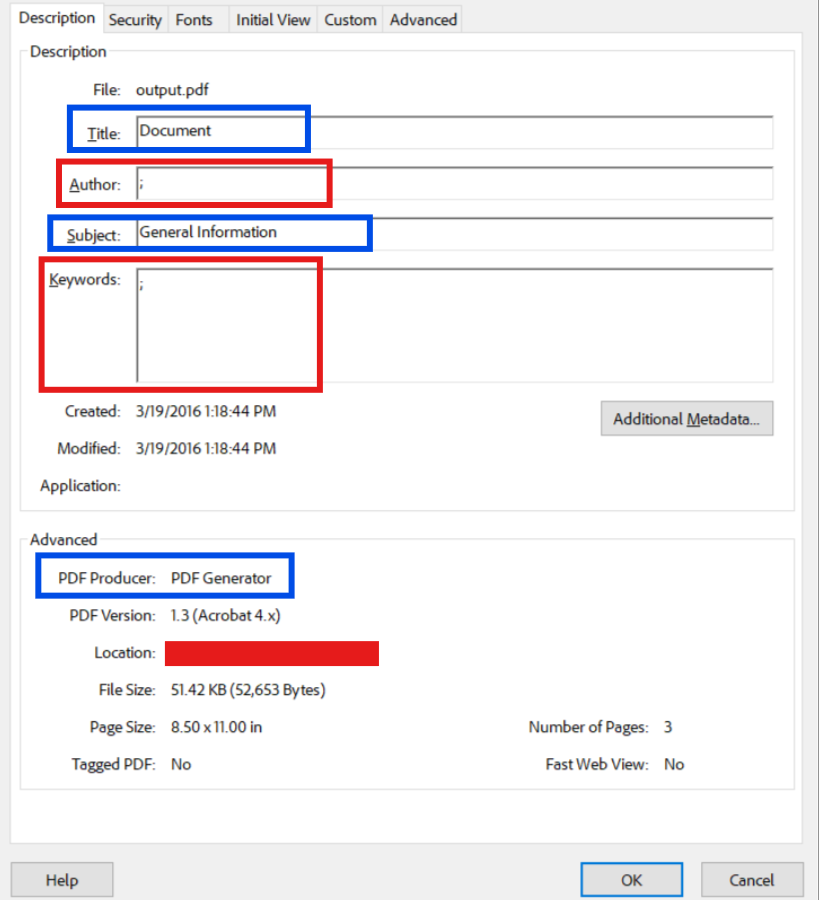
pdf.MetaData.Title = "Document";
pdf.MetaData.Subject = "General Information";
pdf.MetaData.Producer = "PDF Generator";
pdf.SaveAs("output-sanitized.pdf");Imports IronPdf
Imports System
Imports System.Linq
Dim pdf = PdfDocument.FromFile("input.pdf")
' Remove all standard metadata
pdf.MetaData.Author = ""
pdf.MetaData.Title = ""
pdf.MetaData.Subject = ""
pdf.MetaData.Keywords = ""
pdf.MetaData.Creator = ""
pdf.MetaData.Producer = ""
' Apply neutral metadata
pdf.MetaData.Title = "Document"
pdf.MetaData.Subject = "General Information"
pdf.MetaData.Producer = "PDF Generator"
pdf.SaveAs("output-sanitized.pdf")Musterausgabe (Entfernen von Standard-Metadaten & Hinzufügen von neutralen Metadaten)
Komplette Checkliste für die PDF-Sanierung:
- ✅ Entfernen Sie Informationen zum Autor und Ersteller.
- ✅ Klare Titel-, Betreff- und Stichwortfelder.
- ✅ Erstellungs- und Änderungsdaten ausblenden.
- ✅ Entfernen Sie Informationen über Anwendungen und PDF-Hersteller.
- ✅ Benutzerdefinierte Metadaten-Eigenschaften löschen.
- ✅ Eingebettete Miniaturansichten entfernen.
- ✅ Gliederung des Dokuments und Lesezeichen, die die Struktur erkennen lassen.
- ✅ Entfernen Sie Dateianhänge.
- ✅ Klare Daten und Berechnungen in Formularfeldern.
- ✅ Entfernen Sie JavaScript-Code.
- ✅ Entfernen Sie die Informationen zur digitalen Signatur, wenn sie ersetzt werden.
- ✅ Löschen Sie das Verschlüsselungswörterbuch, wenn Sie die Sicherheit entfernen.
Für einen umfassenden Umgang mit Metadaten sollten Sie diese Praktiken berücksichtigen:
- Festlegung von standardisierten Metadatenrichtlinien für externe Dokumente
- Implementierung der automatischen Bereinigung von Metadaten in Dokumenten-Workflows
- Hinzufügen von Metadatenprüfungen zu Ihren Arbeitsabläufen für die Veröffentlichung und rechtliche Prüfung
- Schulung der Mitarbeiter über die Risiken von Metadaten und deren richtige Handhabung
- Verwendung einheitlicher, neutraler Metadaten für öffentliche Dokumente
- Regelmäßige Prüfungen der veröffentlichten Dokumente durchführen
Weitere Informationen zu Metadaten und Sicherheitseinstellungen finden Sie in unserem Sicherheits- und Metadaten-Leitfaden.
Nächste Schritte
Vom einfachen Passwortschutz bis hin zum Umgang mit militärisch eingestuften Dokumenten bietet IronPDF die Werkzeuge, die Sie benötigen, um eine robuste, Ihren Anforderungen entsprechende Sicherheit zu implementieren. Das Handbuch zu Berechtigungen und Passwörtern bietet eine tiefere API-Abdeckung für Zugriffskontrollen, während das Tutorial zu digitalen Signaturen zeigt, wie man Verschlüsselung mit kryptografischer Signierung zur Nichtabstreitbarkeit kombiniert. Für Arbeitsabläufe, bei denen sensible Daten vor der Verteilung entfernt werden müssen, behandelt das PDF-Redaktions-Tutorial die dauerhafte Entfernung von Inhalten, das Entfernen von Metadaten und die Bereinigung von Dokumenten.
Die wichtigsten Erkenntnisse für die Implementierung von PDF-Sicherheit mit IronPDF:
- Starke Verschlüsselung mit komplexen Passwörtern für sensible Dokumente verwenden
- Umsetzung des Prinzips der geringsten Privilegien mit granularen Berechtigungskontrollen
- Kombinieren Sie mehrere Sicherheitsebenen (Verschlüsselung, Passwörter, Berechtigungen, Signaturen)
- Ordnungsgemäße Bereinigung von Dokumenten vor der externen Verteilung
- Vermeiden Sie gängige Anti-Muster, die falsche Sicherheit bieten
- Aufrechterhaltung von Prüfpfaden für klassifizierte und Compliance-sensible Dokumente
- Regelmäßige Überprüfung und Aktualisierung der Sicherheitspraktiken im Zuge der Entwicklung von Bedrohungen
Sicherheit funktioniert am besten als Teil eines umfassenderen Dokumenten-Workflows. Kombinieren Sie die Verschlüsselung mit der PDF/A-Archivierung, um eine langfristige Konformität zu gewährleisten, verwenden Sie den Sicherheits- und Metadaten-Leitfaden, um Dokumente vor der externen Verteilung zu bereinigen, und wenden Sie Verschlüsselungsmuster auf große Dokumentensätze mit Stapelverarbeitungstechniken an. Denken Sie daran, dass Sicherheit keine einmalige Implementierung ist, sondern ein kontinuierlicher Prozess der Bewertung, Verbesserung und Wachsamkeit.
Wenn Sie Fragen zu den Sicherheitsfunktionen von IronPDF haben oder zusätzliche Funktionen anfordern möchten, wenden Sie sich an unser technisches Support-Team - wir helfen Ihnen gerne bei der Implementierung der robusten PDF-Sicherheit, die Ihre Anwendungen erfordern.
Häufig gestellte Fragen
Welche Vorteile bietet die Verwendung von IronPDF für die PDF-Verschlüsselung in C#?
IronPDF bietet robuste PDF-Verschlüsselungsfunktionen, die es Entwicklern ermöglichen, Dokumente mit AES-128-Verschlüsselung zu sichern, Benutzer- und Eigentümerpasswörter festzulegen und granulare Berechtigungen zu kontrollieren, um sensible Informationen effektiv zu schützen.
Wie kann ich eine PDF-Datei mit C# und IronPDF verschlüsseln?
Um eine PDF-Datei mit C# und IronPDF zu verschlüsseln, können Sie die Bibliothek verwenden, um Verschlüsselungseinstellungen wie AES-128 festzulegen, Benutzer- und Besitzerpasswörter zu setzen und Berechtigungen für das Dokument zu definieren, um den Zugriff und Aktionen zu beschränken.
Welche Arten von Berechtigungen können mit IronPDF in einer PDF-Datei gesteuert werden?
Mit IronPDF können Sie verschiedene Berechtigungen wie Drucken, Kopieren, Bearbeiten und Kommentieren des Dokuments steuern und fein abgestufte Sicherheitskontrollen einrichten, um spezifische Sicherheitsanforderungen zu erfüllen.
Kann IronPDF eine Stapelverarbeitung für PDF-Sicherheit durchführen?
Ja, IronPDF ist in der Lage, Stapelverarbeitungen durchzuführen, so dass Sie die Sicherheitseinstellungen effizient auf mehrere PDF-Dokumente innerhalb von .NET-Anwendungen anwenden können, was Zeit spart und eine einheitliche Sicherheit für alle Dokumente gewährleistet.
Ist es möglich, mit IronPDF die Verschlüsselung einer PDF-Datei zu entfernen?
IronPDF ermöglicht es Ihnen, die Verschlüsselung einer PDF-Datei zu ändern oder aufzuheben, wenn Sie über die erforderlichen Berechtigungen oder Passwörter verfügen, und bietet so Flexibilität bei der Verwaltung der Dokumentensicherheit.
Welche Verschlüsselungsstandards werden von IronPDF unterstützt?
IronPDF unterstützt den Verschlüsselungsstandard AES-128, eine robuste und weit verbreitete Methode zum Schutz von PDF-Dokumenten vor unberechtigtem Zugriff.
Wie gewährleistet IronPDF den Schutz sensibler Dokumente in .NET-Anwendungen?
IronPDF gewährleistet den Schutz sensibler Dokumente, indem es umfassende Verschlüsselungsoptionen, Passwortschutz und detaillierte Berechtigungseinstellungen bietet, die es Entwicklern ermöglichen, eine sichere Dokumentenverarbeitung innerhalb von .NET-Anwendungen zu implementieren.

Scrollst du immer noch?
Sie brauchen schnell einen Beweis? PM > Install-Package IronPdf
Führen Sie eine Probe aus Sehen Sie zu, wie Ihr HTML-Code in eine PDF-Datei umgewandelt wird.






 Kostenlos loslegen
 Kostenlos loslegen
 Kostenlose Live-Demo buchen





 Ihr Testlizenzschlüssel wurde Ihnen per E-Mail gesendet.










