


Seguridad de PDF en C#: Cifrado, permisos y protección

IronPDF ofrece a los desarrolladores de C# herramientas de nivel empresarial para cifrar archivos PDF, aplicar protección por contraseña, y aplicar controles de permisos -desde cifrado AES-128 y AES-256 hasta restricciones de acceso granulares y firmas digitales - con soporte completo para el cumplimiento de HIPAA y PCI-DSS en aplicaciones .NET. Tanto si está protegiendo informes financieros, contratos legales o historiales médicos, la configuración de seguridad de PDF** de IronPDF se integra directamente en su flujo de trabajo sin dependencias externas.
TL;DR: Guía de inicio rápido
Este tutorial cubre todos los niveles de seguridad de PDF en C# con IronPDF: cifrado, contraseñas, permisos y protección de conformidad.
- A quién va dirigido: Desarrolladores .NET que crean aplicaciones que manejan documentos confidenciales: sistemas financieros, plataformas de atención sanitaria, herramientas legales o cualquier aplicación en la que los archivos PDF deban protegerse del acceso, la copia o la modificación no autorizados.
- Lo que construirás: Protección por contraseña de usuario y propietario con cifrado AES-128/AES-256, controles de permisos granulares (imprimir, copiar, editar, anotar), descifrado y procesamiento por lotes de archivos cifrados, y patrones de desinfección de documentos para entornos regulados por el cumplimiento.
- Dónde se ejecuta: En cualquier entorno .NET: .NET 10, .NET 8 LTS, .NET Framework 4.6.2+ y .NET Standard 2.0. Todas las operaciones se ejecutan localmente; no se requieren servicios externos ni ejecutables.
- Cuándo utilizar este enfoque: Cuando los documentos contienen datos confidenciales que deben protegerse en reposo y en tránsito: historiales médicos regulados por la HIPAA, estados financieros regulados por la PCI-DSS, datos personales cubiertos por la GDPR o documentos internos que no deben reenviarse ni imprimirse.
- Por qué es importante desde el punto de vista técnico: La "seguridad" de los PDF basada en superposiciones visuales o archivos sin cifrar deja el contenido expuesto a una extracción trivial. IronPDF aplica el cifrado a nivel de la estructura de archivos: los documentos protegidos por contraseña no pueden abrirse, copiarse ni modificarse sin las credenciales correctas.
Asegure un PDF con sólo unas pocas líneas de código:
-
Instala IronPDF con el Administrador de Paquetes NuGet
PM > Install-Package IronPdf -
Copie y ejecute este fragmento de código.
using IronPdf; var pdf = PdfDocument.FromFile("sensitive-document.pdf"); pdf.SecuritySettings.OwnerPassword = "admin-secure-key"; pdf.SecuritySettings.UserPassword = "user-access-key"; pdf.SecuritySettings.AllowUserPrinting = IronPdf.Security.PdfPrintSecurity.NoPrinting; pdf.SecuritySettings.AllowUserCopyPasteContent = false; pdf.SaveAs("secured-document.pdf"); -
Despliegue para probar en su entorno real
Comienza a usar IronPDF en tu proyecto hoy mismo con una prueba gratuita

Una vez que haya adquirido IronPDF o se haya suscrito a una versión de prueba de 30 días, añada su clave de licencia al inicio de su solicitud.
IronPdf.License.LicenseKey = "KEY";IronPdf.License.LicenseKey = "KEY";Imports IronPdf
IronPdf.License.LicenseKey = "KEY" Instalar con NuGet
Tabla de contenido
- Explicación de las capas de seguridad en PDF
- Fundamentos de la protección de contraseñas
- Control de permisos granular
- Abrir y descifrar PDF protegidos
- Suministro de contraseñas mediante programación
- Eliminación de restricciones de seguridad
- [Procesamiento por lotes de archivos cifrados](#anchor-procesamiento por lotes)
- Seguridad de documentos militares y clasificados
- Antipatrones de seguridad que hay que evitar
Explicación de las capas de seguridad de PDF
Comprender el enfoque por capas de la seguridad de los PDF es esencial para implementar una protección eficaz de los documentos. La seguridad de los archivos PDF funciona en varios niveles, cada uno de los cuales proporciona distintos tipos de protección y sirve para distintos fines en su estrategia de seguridad global.
Comprensión de los estándares de cifrado
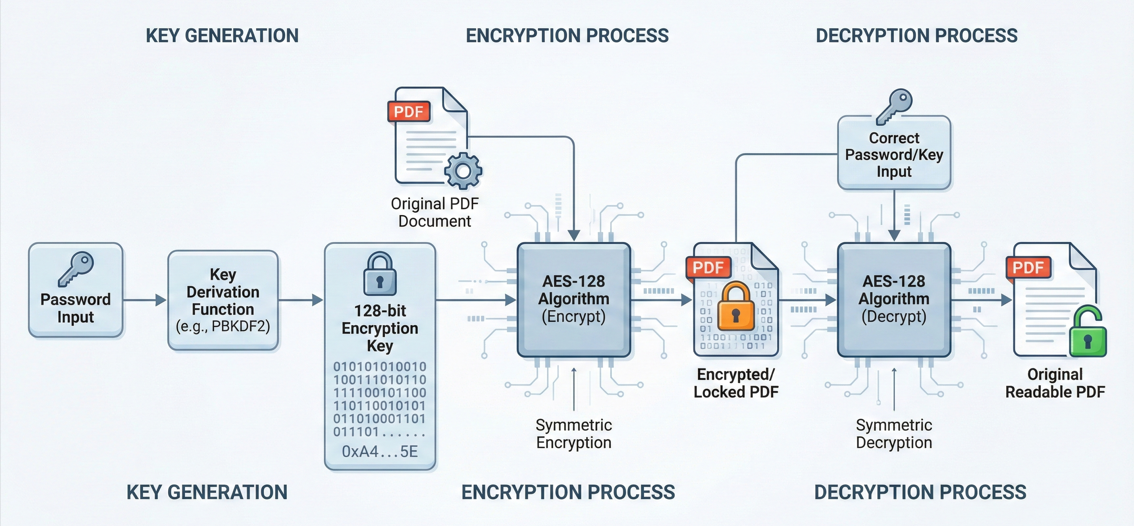
IronPDF protege sus archivos confidenciales con un cifrado de 128 bits de nivel empresarial. El cifrado es la columna vertebral de la seguridad de los PDF, ya que convierte el contenido del documento en datos ilegibles a los que sólo pueden acceder los usuarios autorizados.
Encriptación AES-128
AES-128 ha sido durante mucho tiempo el estándar de la industria para la protección de PDF. Proporciona una seguridad robusta para documentos empresariales como archivos financieros, contratos y registros internos, utilizando una clave de 128 bits que es computacionalmente inviable de romper mediante fuerza bruta.
El estándar de cifrado de 128 bits es compatible con Adobe Acrobat 7 y versiones posteriores, lo que garantiza una amplia compatibilidad entre distintos lectores de PDF al tiempo que se mantiene una sólida seguridad. Para la mayoría de las aplicaciones empresariales, AES-128 ofrece un excelente equilibrio entre seguridad y rendimiento de procesamiento.
Encriptación AES-256
IronPDF es compatible con el cifrado AES de 128 y 256 bits, por lo que ofrece flexibilidad para distintos requisitos de seguridad. AES-256 emplea una clave de 256 bits, lo que hace que la protección sea exponencialmente más fuerte que AES-128. Las agencias gubernamentales lo utilizan para documentos clasificados, cumpliendo los requisitos para el manejo de información sensible.
La principal contrapartida de AES-256 es un ligero aumento de la sobrecarga de procesamiento y consideraciones de compatibilidad: requiere Adobe Acrobat X o posterior para ser compatible. Sin embargo, para las aplicaciones que manejan datos muy sensibles, como registros sanitarios sujetos a la HIPAA, transacciones financieras que requieren el cumplimiento de la norma PCI-DSS o documentos gubernamentales con requisitos de clasificación, el margen de seguridad adicional bien merece la pena por el mínimo impacto en el rendimiento.
Contraseñas de usuario frente a contraseñas de propietario
La contraseña de usuario (o contraseña de apertura) es necesaria para abrir y ver el documento PDF, mientras que la contraseña de propietario (o contraseña de permisos) controla las acciones que los usuarios pueden realizar en el documento. Este sistema de doble contraseña ofrece controles de seguridad flexibles para diferentes flujos de trabajo de documentos.
La contraseña de usuario actúa como principal barrera de acceso al documento. Cuando se establezca, cualquier persona que intente abrir el PDF deberá proporcionar esta contraseña. Esta es la contraseña que usted compartiría con los lectores autorizados que deberían poder ver el contenido del documento. Piense en ello como la credencial de "acceso de lectura".
La contraseña de propietario tiene un propósito totalmente distinto. Una contraseña de propietario es la que se utiliza para activar y desactivar todas las demás opciones de seguridad. Esta contraseña controla quién puede modificar la configuración de seguridad del documento, cambiar los permisos o eliminar la protección por completo. Aunque los usuarios puedan abrir un documento con su contraseña de usuario, no pueden cambiar su configuración de seguridad ni anular las restricciones de permisos sin la contraseña del propietario.
Esta separación permite sofisticados escenarios de control de acceso. Por ejemplo, puede distribuir un contrato con una contraseña de usuario para que todas las partes puedan leerlo, pero solo el creador del documento (que tiene la contraseña de propietario) puede modificar la configuración de seguridad o crear una versión con restricciones diferentes.
:path=/static-assets/pdf/content-code-examples/tutorials/encrypt-pdf-csharp/encrypt-pdf-csharp-pdf-security-user-owner-passwords--1.csusing IronPdf;
var pdf = PdfDocument.FromFile("input.pdf");
// User password required to open/view the PDF
pdf.SecuritySettings.UserPassword = "view-access-2024";
// Owner password required to modify security settings
pdf.SecuritySettings.OwnerPassword = "admin-master-key";
// Disable printing for users without owner password
pdf.SecuritySettings.AllowUserPrinting = IronPdf.Security.PdfPrintSecurity.NoPrint;
// Disable copy/paste of content
pdf.SecuritySettings.AllowUserCopyPasteContent = false;
pdf.SaveAs("output-secured.pdf");Imports IronPdf
Dim pdf = PdfDocument.FromFile("input.pdf")
' User password required to open/view the PDF
pdf.SecuritySettings.UserPassword = "view-access-2024"
' Owner password required to modify security settings
pdf.SecuritySettings.OwnerPassword = "admin-master-key"
' Disable printing for users without owner password
pdf.SecuritySettings.AllowUserPrinting = IronPdf.Security.PdfPrintSecurity.NoPrint
' Disable copy/paste of content
pdf.SecuritySettings.AllowUserCopyPasteContent = False
pdf.SaveAs("output-secured.pdf")Marco de restricción de permisos
Más allá de la protección por contraseña, la seguridad de los PDF incluye un completo sistema de permisos que define exactamente qué pueden hacer los usuarios con el documento una vez abierto. Las banderas de permiso determinan si está permitido imprimir, copiar contenido, editar, hacer anotaciones e introducir datos en formularios.
El marco de permisos funciona independientemente de las contraseñas de los usuarios. Puede establecer una contraseña de usuario y, a continuación, especificar qué operaciones puede realizar ese usuario. Como alternativa, puede dejar el documento abierto sin contraseña de usuario, pero restringir ciertas operaciones, aunque esta configuración ofrece una seguridad limitada, ya que las restricciones pueden eludirse más fácilmente sin protección por contraseña.
Los controles de permisos incluyen:
- Restricciones de impresión: Controla si los usuarios pueden imprimir y, en caso afirmativo, con qué calidad
- Extracción de contenido: Evite copiar texto e imágenes del documento
- Modificación del documento: Restringir la edición del contenido real del documento
- Anotaciones y comentarios: Controla si los usuarios pueden añadir notas o comentarios
- Manipulación de campos de formulario: Determinar si los usuarios pueden rellenar campos de formulario
- Ensamblado de documentos: Controla operaciones de página como inserción, borrado o rotación
Estos controles granulares le permiten adaptar la seguridad de los documentos a su caso de uso específico, garantizando que los usuarios tengan exactamente el acceso que necesitan, ni más ni menos.
Fundamentos de la protección de contraseñas
Implementar la protección mediante contraseña en sus aplicaciones de C# utilizando IronPDF es sencillo, pero comprender los matices garantiza que aplique la seguridad de forma correcta y eficaz.
Instalación de IronPDF
Antes de implementar las funciones de seguridad de PDF, debe instalar IronPDF en su proyecto .NET. La biblioteca es compatible con .NET Framework, .NET Core y .NET 5+, por lo que es compatible con prácticamente cualquier aplicación .NET moderna.
Puede instalar IronPDF a través de la consola del gestor de paquetes NuGet:
Install-Package IronPdfO utilizando la CLI de .NET:
dotnet add package IronPdfUna vez instalado, agregue las declaraciones using necesarias a su código:
using IronPdf;
using IronPdf.Security;
using IronPdf;
using IronPdf.Security;Imports IronPdf
Imports IronPdf.SecurityConfiguración de la contraseña de usuario (necesaria para abrir)
Puede configurar la propiedad UserPassword para que se requiera una contraseña para abrir el archivo. Esto representa el nivel más básico de seguridad de PDF: garantiza que solo quienes tengan la contraseña puedan ver el contenido del documento.
:path=/static-assets/pdf/content-code-examples/tutorials/encrypt-pdf-csharp/encrypt-pdf-csharp-pdf-security-set-user-password--2.csusing IronPdf;
var pdf = PdfDocument.FromFile("input.pdf");
// Set user password - anyone opening this PDF must provide this password
pdf.SecuritySettings.UserPassword = "Secure#Password2024!";
pdf.SaveAs("output-protected.pdf");Imports IronPdf
Dim pdf = PdfDocument.FromFile("input.pdf")
' Set user password - anyone opening this PDF must provide this password
pdf.SecuritySettings.UserPassword = "Secure#Password2024!"
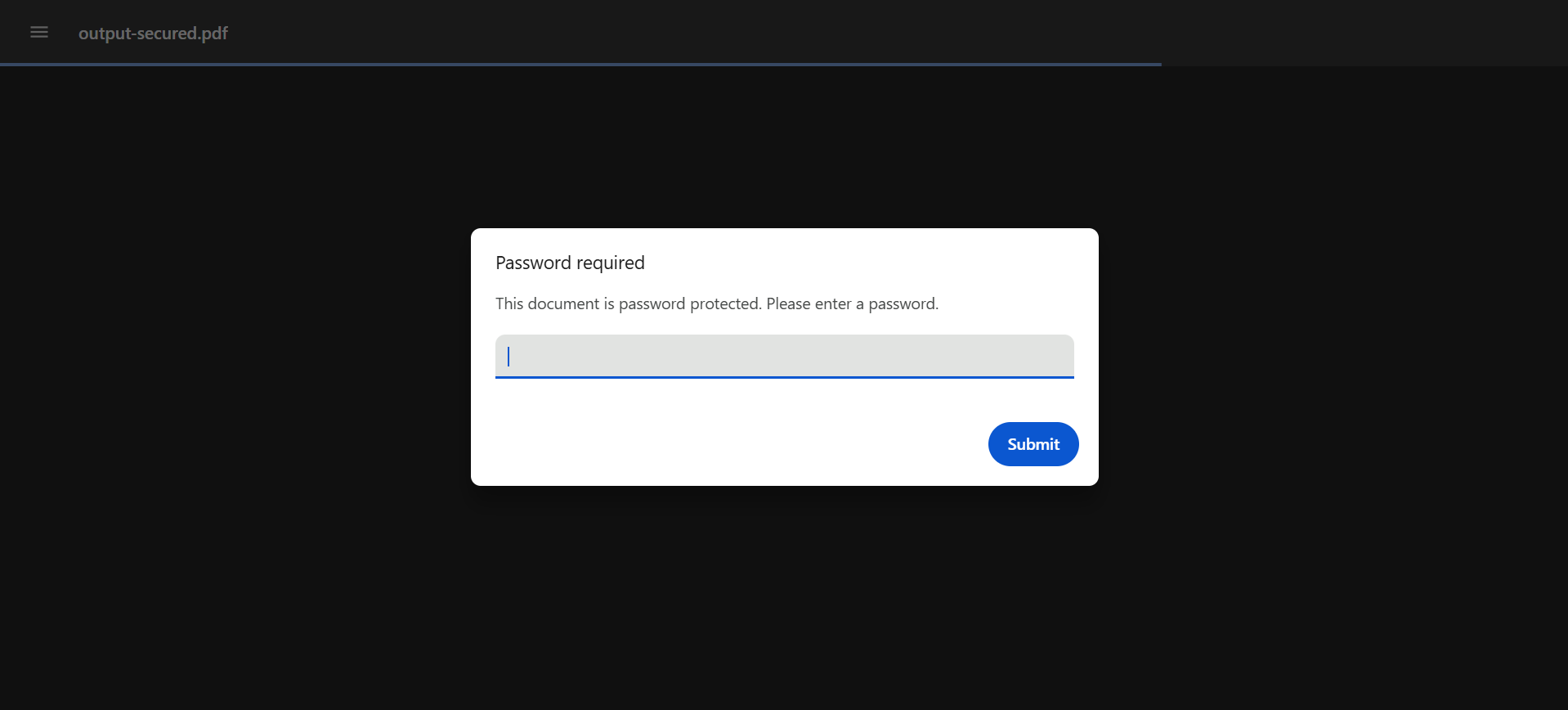
pdf.SaveAs("output-protected.pdf")Cuando se establece una contraseña de usuario, IronPDF admite el cifrado de 128 bits para proteger el contenido del documento. El lector de PDF solicitará esta contraseña cuando alguien intente abrir el archivo y, sin la contraseña correcta, el documento permanecerá encriptado e ilegible.
Prácticas recomendadas para contraseñas de usuario:
- Utilice contraseñas seguras con una combinación de mayúsculas, minúsculas, números y caracteres especiales
- Evite palabras comunes o patrones fáciles de adivinar
- Considere el uso de utilidades de generación de contraseñas para una máxima seguridad
- Almacenar contraseñas de forma segura mediante sistemas de gestión de contraseñas establecidos
- No incrustar nunca contraseñas en el código fuente ni en los archivos de configuración en producción
Resultado de ejemplo (abrir un PDF protegido con contraseña)
Configuración de la contraseña de propietario (necesaria para editar)
La contraseña de propietario proporciona un mayor nivel de control sobre el documento. OwnerPassword debe establecerse en un valor de cadena no vacío para que AllowUserCopyPasteContent, AllowUserAnnotations, AllowUserFormData, AllowUserPrinting y AllowUserEdits estén restringidos.
:path=/static-assets/pdf/content-code-examples/tutorials/encrypt-pdf-csharp/encrypt-pdf-csharp-pdf-security-set-owner-password--3.csusing IronPdf;
using IronPdf.Security;
var pdf = PdfDocument.FromFile("sample-pdf.pdf");
// Owner password enables restrictions without requiring password to open
pdf.SecuritySettings.OwnerPassword = "admin-control-2024";
// Prevent printing without owner password
pdf.SecuritySettings.AllowUserPrinting = PdfPrintSecurity.NoPrint;
// Disable copy/paste functionality
pdf.SecuritySettings.AllowUserCopyPasteContent = false;
// Prevent any editing without owner password
pdf.SecuritySettings.AllowUserEdits = PdfEditSecurity.NoEdit;
pdf.SaveAs("output-owner-protected.pdf");Imports IronPdf
Imports IronPdf.Security
Dim pdf = PdfDocument.FromFile("sample-pdf.pdf")
' Owner password enables restrictions without requiring password to open
pdf.SecuritySettings.OwnerPassword = "admin-control-2024"
' Prevent printing without owner password
pdf.SecuritySettings.AllowUserPrinting = PdfPrintSecurity.NoPrint
' Disable copy/paste functionality
pdf.SecuritySettings.AllowUserCopyPasteContent = False
' Prevent any editing without owner password
pdf.SecuritySettings.AllowUserEdits = PdfEditSecurity.NoEdit
pdf.SaveAs("output-owner-protected.pdf")Muestra de resultado
El fragmento anterior crea un documento que puede abrir cualquiera (sin contraseña de usuario), pero que seguirá sujeto a restricciones de permisos. Para modificar la configuración de seguridad o eliminar las restricciones, debe conocer la contraseña de propietario. Este enfoque es común para documentos públicos en los que se desea controlar cómo se utilizan, pero no necesariamente restringir su visualización.
Opciones de intensidad de cifrado
IronPDF es compatible con el cifrado de 128 bits para la protección segura de documentos, que se aplica automáticamente cuando se establecen contraseñas o permisos en los documentos PDF. El cifrado es transparente: no es necesario configurar explícitamente los algoritmos o modos de cifrado, ya que IronPDF se encarga de ello automáticamente al aplicar la configuración de seguridad.
El cifrado de 128 bits utilizado por IronPDF proporciona una protección sólida adecuada para aplicaciones empresariales, legales y la mayoría de las gubernamentales. La encriptación se aplica a nivel de contenido, lo que significa que el texto, las imágenes y la estructura del documento están encriptados, no solo el acceso.
Control de permisos granular
Uno de los aspectos más potentes de la seguridad de los PDF es la capacidad de establecer permisos granulares que controlen exactamente lo que los usuarios pueden hacer con los documentos. IronPDF proporciona amplios controles de permisos que van mucho más allá del simple acceso de lectura/escritura.
Gestión de permisos de impresión
IronPDF le permite controlar los permisos de impresión, ayudándole a gestionar quién puede imprimir sus documentos PDF. Las restricciones de impresión son especialmente importantes en el caso de documentos que contengan información confidencial, material protegido por derechos de autor o datos sujetos a restricciones normativas.
Si los derechos de impresión están restringidos, entonces se debe configurar OwnerPassword para que la medida de seguridad surta efecto. Esto garantiza que las restricciones de permisos no puedan eliminarse fácilmente sin la debida autorización. La siguiente sección muestra todos los niveles de permiso de impresión disponibles.
Configuración de impresión de alta calidad frente a baja calidad
IronPDF ofrece sofisticados controles de permisos de impresión más allá del simple permitir/denegar. La enumeración PdfPrintSecurity proporciona tres niveles de control de impresión:
:path=/static-assets/pdf/content-code-examples/tutorials/encrypt-pdf-csharp/encrypt-pdf-csharp-pdf-security-print-quality--4.csusing IronPdf;
using IronPdf.Security;
// Allow low-resolution printing only (150 DPI)
var pdf1 = PdfDocument.FromFile("input.pdf");
pdf1.SecuritySettings.OwnerPassword = "admin-key-2024";
pdf1.SecuritySettings.AllowUserPrinting = PdfPrintSecurity.PrintLowQuality;
pdf1.SaveAs("output-low-res-print.pdf");
// Disable printing completely
var pdf2 = PdfDocument.FromFile("input.pdf");
pdf2.SecuritySettings.OwnerPassword = "secret-admin-key";
pdf2.SecuritySettings.AllowUserPrinting = PdfPrintSecurity.NoPrint;
pdf2.SaveAs("output-no-print.pdf");
// Allow full high-quality printing
var pdf3 = PdfDocument.FromFile("input.pdf");
pdf3.SecuritySettings.OwnerPassword = "owner-key";
pdf3.SecuritySettings.AllowUserPrinting = PdfPrintSecurity.FullPrintRights;
pdf3.SaveAs("output-full-print.pdf");Imports IronPdf
Imports IronPdf.Security
' Allow low-resolution printing only (150 DPI)
Dim pdf1 = PdfDocument.FromFile("input.pdf")
pdf1.SecuritySettings.OwnerPassword = "admin-key-2024"
pdf1.SecuritySettings.AllowUserPrinting = PdfPrintSecurity.PrintLowQuality
pdf1.SaveAs("output-low-res-print.pdf")
' Disable printing completely
Dim pdf2 = PdfDocument.FromFile("input.pdf")
pdf2.SecuritySettings.OwnerPassword = "secret-admin-key"
pdf2.SecuritySettings.AllowUserPrinting = PdfPrintSecurity.NoPrint
pdf2.SaveAs("output-no-print.pdf")
' Allow full high-quality printing
Dim pdf3 = PdfDocument.FromFile("input.pdf")
pdf3.SecuritySettings.OwnerPassword = "owner-key"
pdf3.SecuritySettings.AllowUserPrinting = PdfPrintSecurity.FullPrintRights
pdf3.SaveAs("output-full-print.pdf")NoPrinting : Deshabilita completamente la funcionalidad de impresión en el lector de PDF. Esta es la opción más restrictiva y resulta útil para documentos que nunca deben imprimirse, como licencias digitales o información altamente confidencial que debe permanecer únicamente en formato electrónico.
LowResolutionPrinting : Permite la impresión pero restringe la calidad de salida a baja resolución (normalmente 150 DPI). Esta opción es útil para documentos en los que se desea permitir la impresión de copias de referencia pero se quiere evitar una reproducción de alta calidad. Los casos de uso más comunes incluyen materiales protegidos por derechos de autor, copias preliminares o borradores de documentos.
FullPrintRights : Permite la impresión de alta resolución sin restricciones. De este modo, los usuarios obtendrán la misma calidad de impresión que si el documento no estuviera protegido.
Control de las operaciones de copiar y pegar
Impedir la copia de contenidos (desactivar la selección de texto e imágenes) es una función de seguridad crucial para proteger la propiedad intelectual, los datos confidenciales y el material protegido por derechos de autor.
:path=/static-assets/pdf/content-code-examples/tutorials/encrypt-pdf-csharp/encrypt-pdf-csharp-pdf-security-copy-paste--5.csusing IronPdf;
var pdf = PdfDocument.FromFile("input.pdf");
// Owner password required for copy/paste restrictions
pdf.SecuritySettings.OwnerPassword = "content-protection-key";
// Prevent users from selecting and copying text or images
pdf.SecuritySettings.AllowUserCopyPasteContent = false;
pdf.SaveAs("output-no-copy.pdf");Imports IronPdf
Dim pdf = PdfDocument.FromFile("input.pdf")
' Owner password required for copy/paste restrictions
pdf.SecuritySettings.OwnerPassword = "content-protection-key"
' Prevent users from selecting and copying text or images
pdf.SecuritySettings.AllowUserCopyPasteContent = False
pdf.SaveAs("output-no-copy.pdf")Cuando la función copiar/pegar está desactivada, los usuarios no pueden seleccionar ni copiar texto o imágenes del PDF. De este modo, se evita la extracción fácil de contenido para uso no autorizado, plagio o robo de datos. Sin embargo, es importante comprender que se trata de un lector de PDF cuya aplicación es obligatoria: los atacantes con herramientas especializadas podrían extraer el contenido, por lo que el cifrado y la protección mediante contraseña son medidas complementarias importantes.
Si AllowUserCopyPasteContent se establece en falso, también se debe establecer OwnerPassword para que la medida de seguridad tenga efecto, lo que garantiza que estas restricciones no se puedan eludir de manera trivial.
Restricción de la edición de documentos
Las restricciones de edición de documentos impiden que los usuarios modifiquen el contenido real de sus PDF. La desactivación de las funciones de edición garantiza que se mantenga la integridad del documento y que no se realicen cambios no autorizados.
:path=/static-assets/pdf/content-code-examples/tutorials/encrypt-pdf-csharp/encrypt-pdf-csharp-pdf-security-editing-restrictions--6.csusing IronPdf;
using IronPdf.Security;
// Prevent any content modifications
var pdf1 = PdfDocument.FromFile("input.pdf");
pdf1.SecuritySettings.OwnerPassword = "contract-admin-2024";
pdf1.SecuritySettings.AllowUserEdits = PdfEditSecurity.NoEdit;
pdf1.SaveAs("output-locked.pdf");
// Allow page organization only (rotate, reorder, delete pages)
var pdf2 = PdfDocument.FromFile("input.pdf");
pdf2.SecuritySettings.OwnerPassword = "form-admin-key";
pdf2.SecuritySettings.AllowUserEdits = PdfEditSecurity.EditPages;
pdf2.SaveAs("output-edit-pages.pdf");
// Allow all editing operations
var pdf3 = PdfDocument.FromFile("input.pdf");
pdf3.SecuritySettings.OwnerPassword = "draft-admin";
pdf3.SecuritySettings.AllowUserEdits = PdfEditSecurity.EditAll;
pdf3.SaveAs("output-editable.pdf");Imports IronPdf
Imports IronPdf.Security
' Prevent any content modifications
Dim pdf1 = PdfDocument.FromFile("input.pdf")
pdf1.SecuritySettings.OwnerPassword = "contract-admin-2024"
pdf1.SecuritySettings.AllowUserEdits = PdfEditSecurity.NoEdit
pdf1.SaveAs("output-locked.pdf")
' Allow page organization only (rotate, reorder, delete pages)
Dim pdf2 = PdfDocument.FromFile("input.pdf")
pdf2.SecuritySettings.OwnerPassword = "form-admin-key"
pdf2.SecuritySettings.AllowUserEdits = PdfEditSecurity.EditPages
pdf2.SaveAs("output-edit-pages.pdf")
' Allow all editing operations
Dim pdf3 = PdfDocument.FromFile("input.pdf")
pdf3.SecuritySettings.OwnerPassword = "draft-admin"
pdf3.SecuritySettings.AllowUserEdits = PdfEditSecurity.EditAll
pdf3.SaveAs("output-editable.pdf")La enumeración PdfEditSecurity proporciona un control granular sobre qué tipos de ediciones están permitidas:
NoEdit : Evita completamente cualquier modificación al contenido del documento. Esta es la configuración más restrictiva y garantiza que el documento no pueda alterarse en modo alguno.
AddOrModifyTextAnnotations : Permite a los usuarios agregar anotaciones de texto y comentarios, pero evita la modificación directa del contenido del documento. Esto es útil para los flujos de trabajo de revisión en los que se desea recibir comentarios pero se quiere conservar el documento original.
FillInFormsAndSignatures : Permite completar campos de formulario y agregar firmas mientras evita otras ediciones. Esta es la configuración estándar para formularios PDF que deben rellenarse pero no modificarse.
DocumentAssemblyAndTextAnnotations : Permite operaciones de ensamblado de documentos (como inserción o eliminación de páginas), así como anotaciones de texto.
AllEditRights : Permite todas las operaciones de edición sin restricciones.
Gestión de anotaciones y comentarios
AllowUserAnnotations controla si los usuarios pueden o no anotar el PDF. El control de las anotaciones es especialmente importante en los flujos de trabajo jurídicos, de cumplimiento de normativas y de colaboración documental.
:path=/static-assets/pdf/content-code-examples/tutorials/encrypt-pdf-csharp/encrypt-pdf-csharp-pdf-security-annotations--7.csusing IronPdf;
var pdf = PdfDocument.FromFile("input.pdf");
// Owner password required for annotation restrictions
pdf.SecuritySettings.OwnerPassword = "legal-admin-2024";
// Prevent adding comments, highlights, or other markup
pdf.SecuritySettings.AllowUserAnnotations = false;
pdf.SaveAs("output-no-annotations.pdf");Imports IronPdf
Dim pdf = PdfDocument.FromFile("input.pdf")
' Owner password required for annotation restrictions
pdf.SecuritySettings.OwnerPassword = "legal-admin-2024"
' Prevent adding comments, highlights, or other markup
pdf.SecuritySettings.AllowUserAnnotations = False
pdf.SaveAs("output-no-annotations.pdf")Desactivar las anotaciones impide que los usuarios añadan comentarios, resaltados, marcas o cualquier otra anotación al documento. Esto garantiza que el documento se mantenga impecable y evita confusiones causadas por anotaciones o comentarios no autorizados.
Entre los casos de uso comunes para las anotaciones desactivadas se incluyen:
- Versiones finales de contratos legales
- Documentación oficial de la empresa
- Presentaciones reglamentarias
- Informes publicados que no deben marcarse
- Documentos certificados o notariados
A la inversa, permitir anotaciones al tiempo que se restringe la edición es valioso para los procesos de revisión en los que se desea recibir comentarios pero se quiere mantener la integridad del documento subyacente.
Para obtener una explicación más detallada de los fragmentos de código anteriores y explorar otras funciones de seguridad, consulte nuestra completa guía práctica.
Abrir y descifrar PDF protegidos
Trabajar con archivos PDF protegidos mediante programación requiere comprender cómo proporcionar credenciales correctamente y manejar documentos cifrados en el código.
Programación de contraseñas
Al cargar su archivo PDF usando PdfDocument.FromFile, puede pasar la contraseña para abrir el PDF encriptado como un segundo parámetro. Esto permite que su aplicación trabaje con documentos protegidos sin intervención del usuario.
:path=/static-assets/pdf/content-code-examples/tutorials/encrypt-pdf-csharp/encrypt-pdf-csharp-pdf-security-open-encrypted--8.csusing IronPdf;
// Open password-protected PDF
var password = "user-access-2024";
var pdf = PdfDocument.FromFile("protected.pdf", password);
// Work with the decrypted document
var text = pdf.ExtractAllText();
// Modify and save
pdf.SaveAs("output-processed.pdf");
// Note: For production, use secure password storage (environment variables, key vaults)Imports IronPdf
' Open password-protected PDF
Dim password As String = "user-access-2024"
Dim pdf As PdfDocument = PdfDocument.FromFile("protected.pdf", password)
' Work with the decrypted document
Dim text As String = pdf.ExtractAllText()
' Modify and save
pdf.SaveAs("output-processed.pdf")
' Note: For production, use secure password storage (environment variables, key vaults)Este enfoque es esencial para los flujos de trabajo automatizados en los que los PDF protegidos deben procesarse mediante programación. Los escenarios comunes incluyen:
- Proceso automatizado de documentos
- Generación programada de informes
- Operaciones de conversión por lotes
- Integración con sistemas de gestión de documentos
- Procesos de archivo automatizados
Consideraciones de seguridad importantes:
- Nunca codifique contraseñas en su código fuente
- Utilizar una gestión de configuración segura (Azure Key Vault, AWS Secrets Manager, etc.)
- Implementar controles de acceso adecuados para el almacenamiento de contraseñas
- Utilizar variables de entorno o archivos de configuración seguros
- Considere el uso de seguridad basada en certificados para aplicaciones altamente sensibles
Quitar las restricciones de seguridad
Para eliminar contraseñas y cifrado, utilice el método RemovePasswordsAndEncryption. Esta funcionalidad es crucial cuando se necesita eliminar la seguridad de los documentos, pero requiere una autorización adecuada para evitar accesos no autorizados.
:path=/static-assets/pdf/content-code-examples/tutorials/encrypt-pdf-csharp/encrypt-pdf-csharp-pdf-security-remove-restrictions--9.csusing IronPdf;
var pdf = PdfDocument.FromFile("protected.pdf", "owner-password-2024");
pdf.SecuritySettings.RemovePasswordsAndEncryption();
pdf.SaveAs("output-unprotected.pdf");Imports IronPdf
Dim pdf = PdfDocument.FromFile("protected.pdf", "owner-password-2024")
pdf.SecuritySettings.RemovePasswordsAndEncryption()
pdf.SaveAs("output-unprotected.pdf")La eliminación de todas las contraseñas de usuario y propietario de un documento PDF también desactiva el cifrado del contenido. El documento resultante estará completamente desprotegido y podrá abrirse, verse, editarse e imprimirse sin restricciones.
Cuándo eliminar la seguridad:
- Preparación de documentos para sistemas de archivo que no pueden manejar PDF cifrados
- Migración a distintos mecanismos de seguridad
- Creación de versiones de distribución pública de documentos previamente protegidos
- Resolución de problemas de compatibilidad con lectores de PDF antiguos
- Preparación de documentos para su integración con sistemas que requieren entradas no cifradas
Procesamiento por lotes de archivos cifrados
Cuando se trabaja con varios PDF protegidos, se puede implementar el procesamiento por lotes para manejar directorios enteros de documentos cifrados de manera eficiente.
:path=/static-assets/pdf/content-code-examples/tutorials/encrypt-pdf-csharp/encrypt-pdf-csharp-pdf-security-batch-processing--10.csusing IronPdf;
using System;
using System.IO;
string inputDir = "./input";
string outputDir = "./output";
Directory.CreateDirectory(outputDir);
var pdfFiles = Directory.GetFiles(inputDir, "*.pdf");
string password = "batch-process-2024";
foreach (var pdfPath in pdfFiles)
{
try
{
PdfDocument pdf;
try
{
pdf = PdfDocument.FromFile(pdfPath, password);
}
catch
{
pdf = PdfDocument.FromFile(pdfPath);
}
var text = pdf.ExtractAllText();
pdf.SecuritySettings.RemovePasswordsAndEncryption();
string fileName = Path.GetFileName(pdfPath);
string outputPath = Path.Combine(outputDir, fileName);
pdf.SaveAs(outputPath);
}
catch (Exception ex)
{
// Handle errors as needed
}
}Imports IronPdf
Imports System
Imports System.IO
Dim inputDir As String = "./input"
Dim outputDir As String = "./output"
Directory.CreateDirectory(outputDir)
Dim pdfFiles = Directory.GetFiles(inputDir, "*.pdf")
Dim password As String = "batch-process-2024"
For Each pdfPath In pdfFiles
Try
Dim pdf As PdfDocument
Try
pdf = PdfDocument.FromFile(pdfPath, password)
Catch
pdf = PdfDocument.FromFile(pdfPath)
End Try
Dim text = pdf.ExtractAllText()
pdf.SecuritySettings.RemovePasswordsAndEncryption()
Dim fileName As String = Path.GetFileName(pdfPath)
Dim outputPath As String = Path.Combine(outputDir, fileName)
pdf.SaveAs(outputPath)
Catch ex As Exception
' Handle errors as needed
End Try
NextEste patrón es valioso para situaciones empresariales en las que se necesita:
- Procesar repositorios de documentos completos
- Aplicar políticas de seguridad coherentes en todos los conjuntos de documentos
- Migración de documentos cifrados a nuevos estándares de seguridad
- Realizar análisis masivos o extracción de contenido de documentos protegidos
- Implementar flujos de trabajo automatizados de conformidad
Para el procesamiento por lotes, considere la implementación:
- Tratamiento adecuado de errores en caso de contraseñas no válidas o archivos dañados
- Registro de operaciones de seguridad para pistas de auditoría
- Informes de progreso para operaciones de larga duración
- Procesamiento paralelo para mejorar el rendimiento en grandes conjuntos de documentos
- Limpieza segura de archivos temporales descifrados
Seguridad de documentos militares y clasificados
Para las organizaciones que manejan información clasificada, documentos gubernamentales o datos que requieren un nivel de seguridad militar, la protección de PDF va mucho más allá de la protección básica mediante contraseña y se convierte en un marco de seguridad a gran escala.
Más allá de la protección por contraseña
Aunque la protección por contraseña y el cifrado constituyen la base de la seguridad de los PDF, la gestión de documentos verdaderamente segura requiere un enfoque por capas que aborde múltiples vectores de ataque y requisitos de cumplimiento.
Integración de la autenticación multifactor: En el caso de los documentos clasificados, la protección mediante contraseña no es suficiente. Considere la posibilidad de implementar sistemas en los que el acceso a PDF requiera una contraseña y factores de autenticación adicionales, como credenciales de tarjetas inteligentes, tokens de seguridad de hardware o verificación biométrica.
Módulos de seguridad de hardware (HSM): En el caso de las soluciones basadas en HSM, la clave privada no se puede exportar. En su lugar, el firmware de la llave USB se encarga de la firma. Esto garantiza que las claves criptográficas nunca abandonen el entorno de hardware seguro, proporcionando el máximo nivel de protección de claves para firmas digitales en documentos clasificados.
Encriptación en reposo y en tránsito: Los documentos clasificados requieren protección no solo cuando se almacenan, sino también durante su transmisión. Implemente la seguridad de la capa de transporte (TLS) para cualquier transmisión en red de archivos PDF protegidos y asegúrese de que los sistemas de almacenamiento utilicen el cifrado de disco completo con módulos de cifrado validados por FIPS 140-2.
Sanitización de documentos para desclasificación
Al desinfectar un documento clasificado se elimina suficiente información para reducir la clasificación de un nivel superior a uno inferior. Este proceso es fundamental para las agencias gubernamentales y los contratistas que manejan material clasificado que debe hacerse público.
Important: Elimina siempre el contenido sensible por completo en lugar de ocultarlo visualmente; consulta Oscurecimiento visual en la sección Antipatrones de seguridad para saber por qué es importante.
Una limpieza adecuada requiere eliminar todos los campos de metadatos, propiedades personalizadas y contenido oculto mediante programación. Los documentos PDF suelen conservar versiones anteriores, comentarios y datos incrustados que pueden contener información clasificada. Consulte la sección Fugas de metadatos a continuación para obtener detalles sobre la implementación y una lista de comprobación completa de la desinfección.
Para los flujos de trabajo de desclasificación, implemente un proceso de varios pasos:
- Identificar el contenido clasificado que requiere redacción
- Eliminar (no ocultar) texto e imágenes clasificados
- Eliminar todos los metadatos y el contenido oculto
- Eliminar archivos y scripts incrustados
- Verificación de la limpieza mediante revisión automática y manual
- Aplique las marcas de clasificación adecuadas
- Mantener un registro de auditoría de las acciones de desclasificación
Registros de auditoría y control de accesos
En el caso de los documentos clasificados, los registros de auditoría exhaustivos no son solo una buena práctica, sino que a menudo son obligatorios en virtud de normativas como la Orden Ejecutiva 13526 para la información de seguridad nacional.
:path=/static-assets/pdf/content-code-examples/tutorials/encrypt-pdf-csharp/encrypt-pdf-csharp-pdf-security-audit-logging--11.csusing IronPdf;
using System;
using System.IO;
using System.Text.Json;
var handler = new SecureDocumentHandler();
handler.OpenClassifiedDocument(
"classified.pdf",
"classified-password",
"john.doe@agency.gov",
"192.168.1.100"
);
handler.LogPrintOperation(
"classified.pdf",
"john.doe@agency.gov",
"192.168.1.100"
);
ic class PdfAuditLog
public DateTime Timestamp { get; set; }
public string Username { get; set; }
public string Operation { get; set; }
public string DocumentPath { get; set; }
public string IpAddress { get; set; }
public bool Success { get; set; }
public string Details { get; set; }
ic class SecureDocumentHandler
private readonly string auditLogPath = "./logs/audit.log";
public void OpenClassifiedDocument(string documentPath, string password, string username, string ipAddress)
{
var auditEntry = new PdfAuditLog
{
Timestamp = DateTime.UtcNow,
Username = username,
Operation = "OPEN",
DocumentPath = documentPath,
IpAddress = ipAddress,
Success = false,
Details = ""
};
try
{
var pdf = PdfDocument.FromFile(documentPath, password);
auditEntry.Success = true;
auditEntry.Details = "Document opened successfully";
LogAuditEntry(auditEntry);
}
catch (Exception ex)
{
auditEntry.Success = false;
auditEntry.Details = $"Failed: {ex.Message}";
LogAuditEntry(auditEntry);
throw;
}
}
public void LogPrintOperation(string documentPath, string username, string ipAddress)
{
var auditEntry = new PdfAuditLog
{
Timestamp = DateTime.UtcNow,
Username = username,
Operation = "PRINT",
DocumentPath = documentPath,
IpAddress = ipAddress,
Success = true,
Details = "Document printed"
};
LogAuditEntry(auditEntry);
}
private void LogAuditEntry(PdfAuditLog entry)
{
Directory.CreateDirectory(Path.GetDirectoryName(auditLogPath));
string jsonEntry = JsonSerializer.Serialize(entry);
File.AppendAllText(auditLogPath, jsonEntry + Environment.NewLine);
}Imports IronPdf
Imports System
Imports System.IO
Imports System.Text.Json
Module Program
Sub Main()
Dim handler As New SecureDocumentHandler()
handler.OpenClassifiedDocument(
"classified.pdf",
"classified-password",
"john.doe@agency.gov",
"192.168.1.100"
)
handler.LogPrintOperation(
"classified.pdf",
"john.doe@agency.gov",
"192.168.1.100"
)
End Sub
End Module
Public Class PdfAuditLog
Public Property Timestamp As DateTime
Public Property Username As String
Public Property Operation As String
Public Property DocumentPath As String
Public Property IpAddress As String
Public Property Success As Boolean
Public Property Details As String
End Class
Public Class SecureDocumentHandler
Private ReadOnly auditLogPath As String = "./logs/audit.log"
Public Sub OpenClassifiedDocument(documentPath As String, password As String, username As String, ipAddress As String)
Dim auditEntry As New PdfAuditLog With {
.Timestamp = DateTime.UtcNow,
.Username = username,
.Operation = "OPEN",
.DocumentPath = documentPath,
.IpAddress = ipAddress,
.Success = False,
.Details = ""
}
Try
Dim pdf = PdfDocument.FromFile(documentPath, password)
auditEntry.Success = True
auditEntry.Details = "Document opened successfully"
LogAuditEntry(auditEntry)
Catch ex As Exception
auditEntry.Success = False
auditEntry.Details = $"Failed: {ex.Message}"
LogAuditEntry(auditEntry)
Throw
End Try
End Sub
Public Sub LogPrintOperation(documentPath As String, username As String, ipAddress As String)
Dim auditEntry As New PdfAuditLog With {
.Timestamp = DateTime.UtcNow,
.Username = username,
.Operation = "PRINT",
.DocumentPath = documentPath,
.IpAddress = ipAddress,
.Success = True,
.Details = "Document printed"
}
LogAuditEntry(auditEntry)
End Sub
Private Sub LogAuditEntry(entry As PdfAuditLog)
Directory.CreateDirectory(Path.GetDirectoryName(auditLogPath))
Dim jsonEntry As String = JsonSerializer.Serialize(entry)
File.AppendAllText(auditLogPath, jsonEntry & Environment.NewLine)
End Sub
End ClassElementos esenciales de la auditoría:
- Eventos de acceso: Registra todas las operaciones de apertura, visualización, impresión y cierre de documentos
- Identificación del usuario: Registre la identidad autenticada de todas las personas que accedan al documento
- Timestamp: Mantener registros de tiempo precisos con relojes sincronizados
- Tipo de operación: Distinguir entre visualización, impresión, edición y otras operaciones
- Outcome: Registro del éxito o fracaso de las operaciones
- Información de origen: Captura de direcciones IP, identificadores de máquina y datos de ubicación cuando estén disponibles
Protección de registros de auditoría: Los propios registros de auditoría se vuelven sensibles y deben protegerse:
- Almacenar los registros por separado de los documentos que rastrean
- Aplicar el cifrado a los datos de auditoría
- Implementar el almacenamiento de registros de sólo apéndice para evitar la manipulación
- Utilizar firmas criptográficas para garantizar la integridad de los registros
- Copias de seguridad periódicas en ubicaciones seguras y externas
- Definir periodos de conservación coherentes con los requisitos normativos
Combinación de cifrado con firmas digitales
Las firmas digitales proporcionan autenticación e integridad a los documentos PDF. Al utilizar IronPDF, puede asegurarse de que su documento está firmado por una fuente verificada y de que no ha sido alterado desde que se aplicó la firma.
En el caso de los documentos clasificados, la combinación de cifrado y firma digital proporciona tanto confidencialidad como autenticidad:
:path=/static-assets/pdf/content-code-examples/tutorials/encrypt-pdf-csharp/encrypt-pdf-csharp-pdf-security-digital-signatures--12.csusing IronPdf;
using IronPdf.Signing;
using System.Security.Cryptography.X509Certificates;
var pdf = PdfDocument.FromFile("input.pdf");
// Apply encryption
pdf.SecuritySettings.UserPassword = "view-classified-2024";
pdf.SecuritySettings.OwnerPassword = "admin-classified-2024";
// Digital signature requires external certificate file (certificate.pfx)
// In production: use certificates from trusted Certificate Authorities and secure hardware (HSM)
var certificate = new X509Certificate2("certificate.pfx", "cert-password");
var signature = new PdfSignature(certificate)
{
SigningContact = "security@agency.gov",
SigningReason = "Document Certification",
SigningLocation = "Washington DC, USA"
};
pdf.Sign(signature);
pdf.SaveAs("output-signed-encrypted.pdf");Imports IronPdf
Imports IronPdf.Signing
Imports System.Security.Cryptography.X509Certificates
Dim pdf = PdfDocument.FromFile("input.pdf")
' Apply encryption
pdf.SecuritySettings.UserPassword = "view-classified-2024"
pdf.SecuritySettings.OwnerPassword = "admin-classified-2024"
' Digital signature requires external certificate file (certificate.pfx)
' In production: use certificates from trusted Certificate Authorities and secure hardware (HSM)
Dim certificate As New X509Certificate2("certificate.pfx", "cert-password")
Dim signature As New PdfSignature(certificate) With {
.SigningContact = "security@agency.gov",
.SigningReason = "Document Certification",
.SigningLocation = "Washington DC, USA"
}
pdf.Sign(signature)
pdf.SaveAs("output-signed-encrypted.pdf")Componentes de firma digital para documentos clasificados:
Validación de la cadena de certificados: Los usos permitidos de un certificado se enumeran en los atributos de extensión codificados en ASN.1 del certificado. En el caso de los documentos clasificados, asegúrese de que los certificados hayan sido emitidos por autoridades de certificación aprobadas y de que incluyan los atributos adecuados de uso ampliado de claves.
Autoridad de marca de tiempo: Cualquier marca de tiempo debe incluir también el certificado de Autoridad de Servicio de Marca de Tiempo (TSA). Esto proporciona una prueba criptográfica de cuándo se firmó el documento, esencial para los requisitos legales y de conformidad.
Validación a largo plazo (LTV): En el caso de documentos que requieran una validación a años vista (algo habitual en el caso de material clasificado), implemente firmas LTV que incluyan toda la información de validación en el propio documento, garantizando así la verificación de la firma aunque ya no se pueda acceder a las autoridades de certificación.
No repudio: Las firmas digitales proporcionan no repudio: el firmante no puede negar haber firmado el documento. Esto es crucial para documentos clasificados en los que la responsabilidad y la atribución son primordiales.
Para obtener información más detallada sobre la implementación de firmas digitales con IronPDF, consulte nuestro detallado tutorial de firma.
Antipatrones de seguridad a evitar
Entender lo que no funciona en la seguridad de los PDF es tan importante como saber lo que sí funciona. Estos antipatrones representan errores comunes que crean una falsa sensación de seguridad y dejan los documentos vulnerables.
Métodos de "seguridad" fáciles de eludir
Muchos enfoques que parecen proporcionar seguridad son trivialmente derrotados por cualquiera con conocimientos básicos o herramientas disponibles gratuitamente.
Protección basada en JavaScript: Es inútil porque hay que confiar en que los usuarios tengan JS activado en su aplicación de visualización. Los usuarios pueden modificar JS en el navegador, bloquear o detener la ejecución de código. Nunca confíe en JavaScript para el cumplimiento de la seguridad, ya que opera totalmente bajo el control del usuario.
Obscuridad de las contraseñas: Utilizar contraseñas débiles, patrones predecibles o confiar en la oscuridad en lugar de en la fortaleza no proporciona una protección real. Los errores más comunes son:
- Utilizar títulos de documentos o fechas como contraseñas
- Números secuenciales o caracteres repetidos
- Contraseñas predeterminadas como "password" o "12345"
- Compartir contraseñas a través de canales inseguros
- Almacenamiento de contraseñas en las propiedades o metadatos del PDF
Oscurecimiento visual: Añadir una capa de imagen sobre el texto sensible para oscurecerlo, sin eliminar el texto subyacente no proporciona ninguna seguridad. El texto original permanece en la estructura del PDF y puede extraerse con herramientas básicas de PDF o incluso con simples operaciones de copiar y pegar.
"Cifrado" patentado: Algunos sistemas afirman utilizar algoritmos de cifrado patentados. Esto viola el principio de Kerckhoffs: la seguridad debe basarse en el secreto de las claves, no en el secreto de los algoritmos. Utilice siempre estándares de cifrado bien establecidos y revisados por expertos, como AES.
Vulnerabilidades de JavaScript en PDF
A pesar de los esfuerzos de Adobe por limitar el impacto del JavaScript malicioso, sigue siendo un vector que los atacantes sofisticados pueden explotar para poner en peligro los datos, los usuarios y sus dispositivos.
El panorama de amenazas de JavaScript:
CVE-2024-4367 permite a los atacantes ejecutar código JavaScript arbitrario cuando se abre un archivo PDF malicioso. Esta vulnerabilidad, que afectó a PDF.js (utilizado por millones de sitios web y Firefox), demuestra cómo PDF JavaScript puede ser explotado para la ejecución remota de código.
Vectores de ataque comunes de JavaScript en PDF:
Ejecución de código: Las macros maliciosas y los scripts incrustados con controles débiles permiten que el código incrustado se ejecute en abierto, instalando malware o concediendo acceso no autorizado. El JavaScript de los PDF puede acceder a sistemas de archivos locales, establecer conexiones de red y ejecutar código arbitrario en algunos contextos.
Exfiltración de datos: Podrían filtrarse datos confidenciales a piratas informáticos sin su conocimiento, como datos de formularios, credenciales de inicio de sesión y archivos locales. JavaScript puede leer campos de formularios, acceder al contenido de documentos y transmitir datos a servidores remotos.
Cross-site scripting (XSS): En entornos en los que PDF.js está incrustado sin las medidas de seguridad adecuadas, esta vulnerabilidad podría permitir ataques de Cross-site Scripting (XSS), violaciones de datos, acciones no autorizadas o incluso la toma de control total de cuentas.
Estrategias de mitigación:
:path=/static-assets/pdf/content-code-examples/tutorials/encrypt-pdf-csharp/encrypt-pdf-csharp-pdf-security-javascript-mitigation--13.csusing IronPdf;
using IronPdf.Rendering;
var pdf = PdfDocument.FromFile("input.pdf");
// Prevent JavaScript injection by disabling editing
pdf.SecuritySettings.OwnerPassword = "admin-secure-2024";
pdf.SecuritySettings.AllowUserEdits = IronPdf.Security.PdfEditSecurity.NoEdit;
pdf.SaveAs("output-hardened.pdf");Imports IronPdf
Imports IronPdf.Rendering
Dim pdf = PdfDocument.FromFile("input.pdf")
' Prevent JavaScript injection by disabling editing
pdf.SecuritySettings.OwnerPassword = "admin-secure-2024"
pdf.SecuritySettings.AllowUserEdits = IronPdf.Security.PdfEditSecurity.NoEdit
pdf.SaveAs("output-hardened.pdf")Medidas de protección adicionales:
- Implementación de cabeceras de política de seguridad de contenidos (CSP) al mostrar PDF en aplicaciones web
- Desactivar JavaScript en PDF. Muchos exploits se aprovechan de vulnerabilidades de JavaScript
- Utilizar lectores de PDF con capacidades de sandboxing para aislar la ejecución del PDF
- Mantener actualizado el software PDF para parchear vulnerabilidades conocidas
- Implementar filtrado a nivel de red para bloquear conexiones desde PDF JavaScript
- Aplicar y actualizar filtros de URL basados en la red para evitar que un activo de la empresa se conecte a sitios web potencialmente maliciosos o no aprobados
Fugas de metadatos en documentos "seguros"
Los metadatos del PDF no son visibles en la página, pero pueden revelar muchas cosas. Los nombres de los autores, las versiones del software, las fechas y las notas internas se encuentran entre bastidores y pueden extraerse en cuestión de segundos.
Riesgos comunes para la seguridad de los metadatos:
Información personal identificable (IPI): Los espectadores externos pueden extraer nombres de autores, códigos de proyectos internos o temas de documentos y saber cómo trabajan sus equipos y quién está implicado. Incluso los documentos con una sólida protección mediante contraseña pueden filtrar metadatos confidenciales si no se desinfectan correctamente.
Divulgación de la versión de software: Los metadatos suelen incluir detalles sobre el software y la versión. Los atacantes pueden utilizar esto para adivinar su entorno y buscar exploits conocidos. Esta información proporciona a los atacantes una hoja de ruta para ataques dirigidos.
Historial de edición e información de versión: Algunos flujos de trabajo añaden detalles de edición en metadatos o campos relacionados. En contextos legales, de recursos humanos o de relaciones públicas, esa historia adicional puede plantear preguntas que no esperabas. Las versiones anteriores, los comentarios y los datos de seguimiento de cambios pueden revelar información que debe mantenerse confidencial.
Aspectos de cumplimiento normativo: Si un PDF público expone datos personales, etiquetas de borradores antiguos o comentarios internos, puede infringir la GDPR, la CCPA u otras normativas de privacidad.
Desinfección adecuada de metadatos:
:path=/static-assets/pdf/content-code-examples/tutorials/encrypt-pdf-csharp/encrypt-pdf-csharp-pdf-security-metadata-sanitization--14.csusing IronPdf;
using System;
using System.Linq;
var pdf = PdfDocument.FromFile("input.pdf");
// Remove all standard metadata
pdf.MetaData.Author = "";
pdf.MetaData.Title = "";
pdf.MetaData.Subject = "";
pdf.MetaData.Keywords = "";
pdf.MetaData.Creator = "";
pdf.MetaData.Producer = "";
// Apply neutral metadata
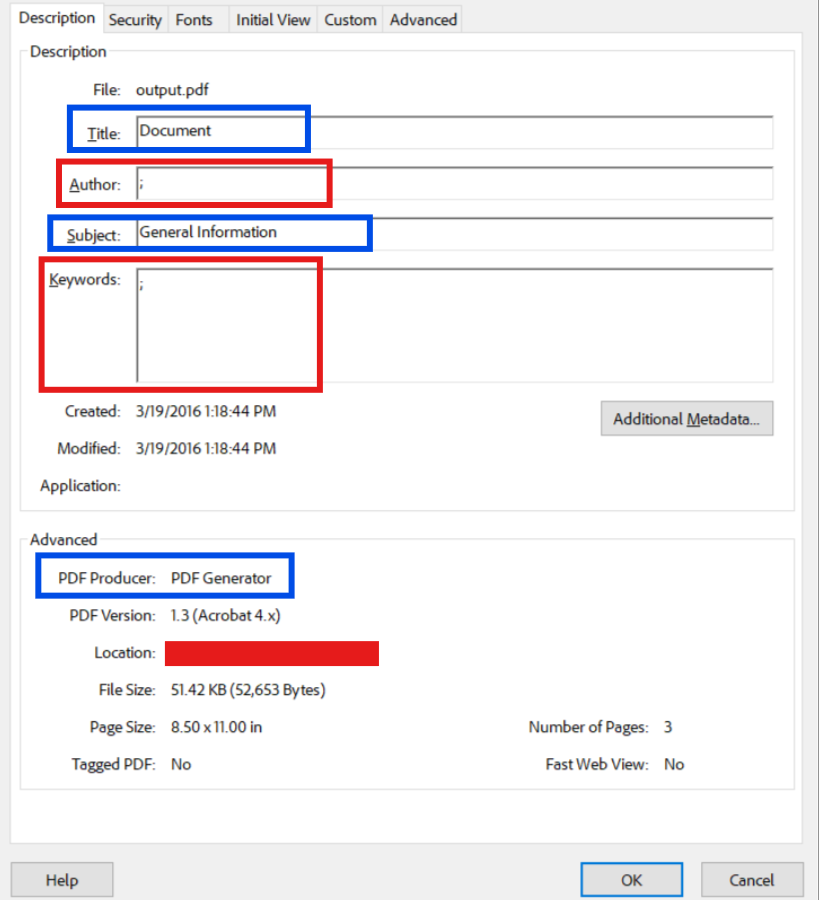
pdf.MetaData.Title = "Document";
pdf.MetaData.Subject = "General Information";
pdf.MetaData.Producer = "PDF Generator";
pdf.SaveAs("output-sanitized.pdf");Imports IronPdf
Imports System
Imports System.Linq
Dim pdf = PdfDocument.FromFile("input.pdf")
' Remove all standard metadata
pdf.MetaData.Author = ""
pdf.MetaData.Title = ""
pdf.MetaData.Subject = ""
pdf.MetaData.Keywords = ""
pdf.MetaData.Creator = ""
pdf.MetaData.Producer = ""
' Apply neutral metadata
pdf.MetaData.Title = "Document"
pdf.MetaData.Subject = "General Information"
pdf.MetaData.Producer = "PDF Generator"
pdf.SaveAs("output-sanitized.pdf")Muestra de resultado (eliminación de metadatos estándar y adición de metadatos neutros)
Lista de comprobación completa de desinfección de PDF:
- ✅ Eliminar la información sobre el autor y el creador.
- ✅ Borrar los campos de título, asunto y palabras clave.
- ✅ Eliminar las fechas de creación y modificación.
- ✅ Eliminar la información sobre la aplicación y el productor de PDF.
- ✅ Borrar propiedades de metadatos personalizados.
- ✅ Eliminar las miniaturas incrustadas.
- ✅ Eliminar el esquema del documento y los marcadores que revelan su estructura.
- ✅ Eliminar archivos adjuntos.
- ✅ Borrar datos y cálculos de campos de formulario.
- ✅ Eliminar código JavaScript.
- ✅ Eliminar la información de firma digital si se sustituye.
- ✅ Borrar el diccionario de cifrado al eliminar la seguridad.
Para una gestión exhaustiva de los metadatos, tenga en cuenta estas prácticas:
- Establecer políticas de metadatos estandarizadas para documentos externos
- Implementación de la limpieza automática de metadatos en flujos de trabajo de documentos
- Añada comprobaciones de metadatos a sus flujos de trabajo de publicación y revisión legal
- Formar al personal sobre los riesgos de los metadatos y su correcta gestión
- Utilizar metadatos coherentes y neutrales para documentos públicos
- Realización de auditorías periódicas de los documentos publicados
Para obtener más información sobre metadatos y configuración de seguridad, consulte nuestra guía de seguridad y metadatos.
Próximos pasos
Desde la protección básica con contraseña hasta la gestión de documentos clasificados de grado militar, IronPDF ofrece las herramientas que necesita para implementar una seguridad sólida y adecuada a sus requisitos. La guía permisos y contraseñas proporciona una cobertura más profunda de la API para los controles de acceso, mientras que el tutorial firmas digitales muestra cómo combinar el cifrado con la firma criptográfica para el no repudio. Para los flujos de trabajo que requieren la eliminación de datos confidenciales antes de su distribución, el Tutorial de redacción de PDF cubre la eliminación permanente de contenido, la eliminación de metadatos y la desinfección de documentos.
Puntos clave para implementar la seguridad de PDF con IronPDF:
- Utilice un cifrado seguro con contraseñas complejas para los documentos confidenciales
- Aplicar el principio del mínimo privilegio con controles de permisos granulares
- Combinar múltiples capas de seguridad (cifrado, contraseñas, permisos, firmas)
- Limpiar correctamente los documentos antes de su distribución externa
- Evitar los antipatrones comunes que proporcionan falsa seguridad
- Mantener registros de auditoría para documentos clasificados y confidenciales
- Revisión y actualización periódicas de las prácticas de seguridad a medida que evolucionan las amenazas
La seguridad funciona mejor como parte de un flujo de trabajo documental más amplio. Combine el cifrado con archivado de PDF/A para garantizar el cumplimiento a largo plazo, utilice la guía de seguridad y metadatos para desinfectar los documentos antes de su distribución externa y aplique patrones de cifrado a grandes conjuntos de documentos mediante técnicas de procesamiento por lotes. Recuerde que la seguridad no se implementa una sola vez, sino que es un proceso continuo de evaluación, mejora y vigilancia.
Si tiene alguna pregunta sobre las funciones de seguridad de IronPDF o desea solicitar funciones adicionales, póngase en contacto con nuestro equipo de asistencia técnica: nos comprometemos a ayudarle a implementar la sólida seguridad de PDF que exigen sus aplicaciones.
Preguntas Frecuentes
¿Cuáles son las ventajas de utilizar IronPDF para el cifrado de PDF en C#?
IronPDF ofrece sólidas funciones de cifrado de PDF, lo que permite a los desarrolladores proteger documentos con cifrado AES-128, establecer contraseñas de usuario y propietario, y controlar permisos granulares para proteger la información confidencial de forma eficaz.
¿Cómo puedo cifrar un PDF utilizando C# con IronPDF?
Para cifrar un PDF utilizando C# con IronPDF, puede utilizar la biblioteca para especificar la configuración de cifrado como AES-128, establecer contraseñas de usuario y propietario, y definir permisos para el documento para restringir el acceso y las acciones.
¿Qué tipos de permisos se pueden controlar en un PDF con IronPDF?
Con IronPDF, puede controlar varios permisos, como la impresión, la copia, la edición y la anotación del documento, proporcionando controles de seguridad detallados para satisfacer requisitos de seguridad específicos.
¿Puede IronPDF gestionar el procesamiento por lotes para la seguridad de los PDF?
Sí, IronPDF es capaz de procesar por lotes, lo que le permite aplicar la configuración de seguridad a varios documentos PDF de forma eficaz dentro de las aplicaciones .NET, ahorrando tiempo y garantizando una seguridad coherente en todos los documentos.
¿Es posible eliminar el cifrado de un PDF con IronPDF?
IronPDF permite modificar o eliminar el cifrado de un PDF si se dispone de los permisos o contraseñas necesarios, lo que proporciona flexibilidad en la gestión de la seguridad de los documentos.
¿Qué estándares de cifrado admite IronPDF?
IronPDF es compatible con el estándar de cifrado AES-128, que es un método robusto y ampliamente utilizado para proteger los documentos PDF contra el acceso no autorizado.
¿Cómo garantiza IronPDF la protección de documentos confidenciales en aplicaciones .NET?
IronPDF garantiza la protección de documentos confidenciales al ofrecer opciones de cifrado completas, protección por contraseña y configuraciones de permisos detalladas, lo que permite a los desarrolladores implementar el manejo seguro de documentos dentro de las aplicaciones .NET.

¿Aún desplazándote?
¿Quieres una prueba rápida? PM > Install-Package IronPdf
ejecutar una muestra Mira cómo tu HTML se convierte en PDF.






 Comience gratis
 Comience gratis
 Reserve demostración en vivo gratis





 No se requiere tarjeta de crédito ni creación de cuenta










